🌟个人主页:努力学习的小汤****
🌈专栏系列:linux****


目录
[⭐1. git add](#⭐1. git add)
[⭐2. git commit](#⭐2. git commit)
[⭐3. git push](#⭐3. git push)
[⭐4. 首次使用git](#⭐4. 首次使用git)
[⭐git status](#⭐git status)
[⭐git log](#⭐git log)
[⭐git pull](#⭐git pull)
❄️前言:
上一篇博客我们学习了make和makefile自动化构建工具,今天我们来学习一下git的三板斧。
☀️版本控制器git
为了我们方便管理不同版本的文件,就有了版本控制器;
所谓的版本控制器,就是能够了解到一个文件的历史记录(
修改记录);简单来说就是记录每一次的改动和版本迭代的一个管理系统,同时也方了多人进行协作。
当前应用最广泛的版本控制器就是git,git可以控制电脑上所有格式的文件。
之前我们在windows下使用git来管理自己的本地文件,并上传至gitee;
☀️git简史
同生活中的许多伟大事物一样,Git 诞生于一个极富纷争大举创新的年代。Linux 内核开源项目有着为数众多的参与者。绝大多数的Linux 内核维护工作都花在了提交补丁和保存归档的繁琐事务上(1991-2002年间)。到2002年,整个项目组开始启用一个专有的分布式版本控制系统 BitKeeper 来管理和维护代码。
到了 2005 年,开发 BitKeeper 的商业公司同 Linux 内核开源社区的合作关系结束,他们收回了 Linux内核社区免费使用 BitKeeper 的权力。这就迫使 Linux 开源社区(特别是 Linux 的缔造者 LinusTorvalds)基于使用 BitKeeper 时的经验教训,开发出自己的版本系统。他们对新的系统制订了若干目标:
- 速度。
- 简单的设计。
- 对非线性开发模式的强力支持(允许成千上万个并行开发的分支)。
- 完全分布式。
- 有能力高效管理类似 Linux 内核一样的超大规模项目(速度和数据量)。
自诞生于 2005 年以来,Git 日臻成熟完善,在高度易用的同时,仍然保留着初期设定的目标。 它的速度飞快,极其适合管理大项目,有着令人难以置信的非线性分支管理系统。
那我们在linux下该如何使用git来管理文件呢?
☀️git三板斧
在使用之前,当然要先进行安装git
bash
yum install git在进行管理之前,我们要登录gitee官网注册属于自己的账号https://gitee.com
⭐gitee创建仓库并克隆到本地
在注册完成账号之后,我们的账号下是没有任何仓库的;我们要先进行创建仓库,并且将仓库克隆到自己的本地来管理自己的文件。
创建仓库:
在注册完成账号后,来到个人主页,点击右上角头像旁边的+,点击创建仓库,进入创建仓库的界面。
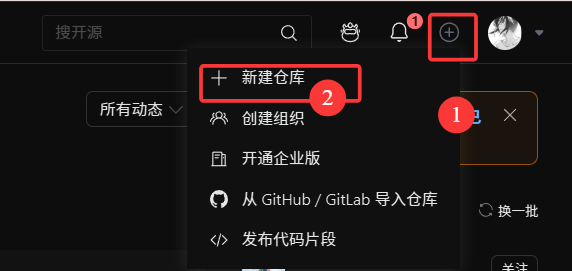
进入到以下界面
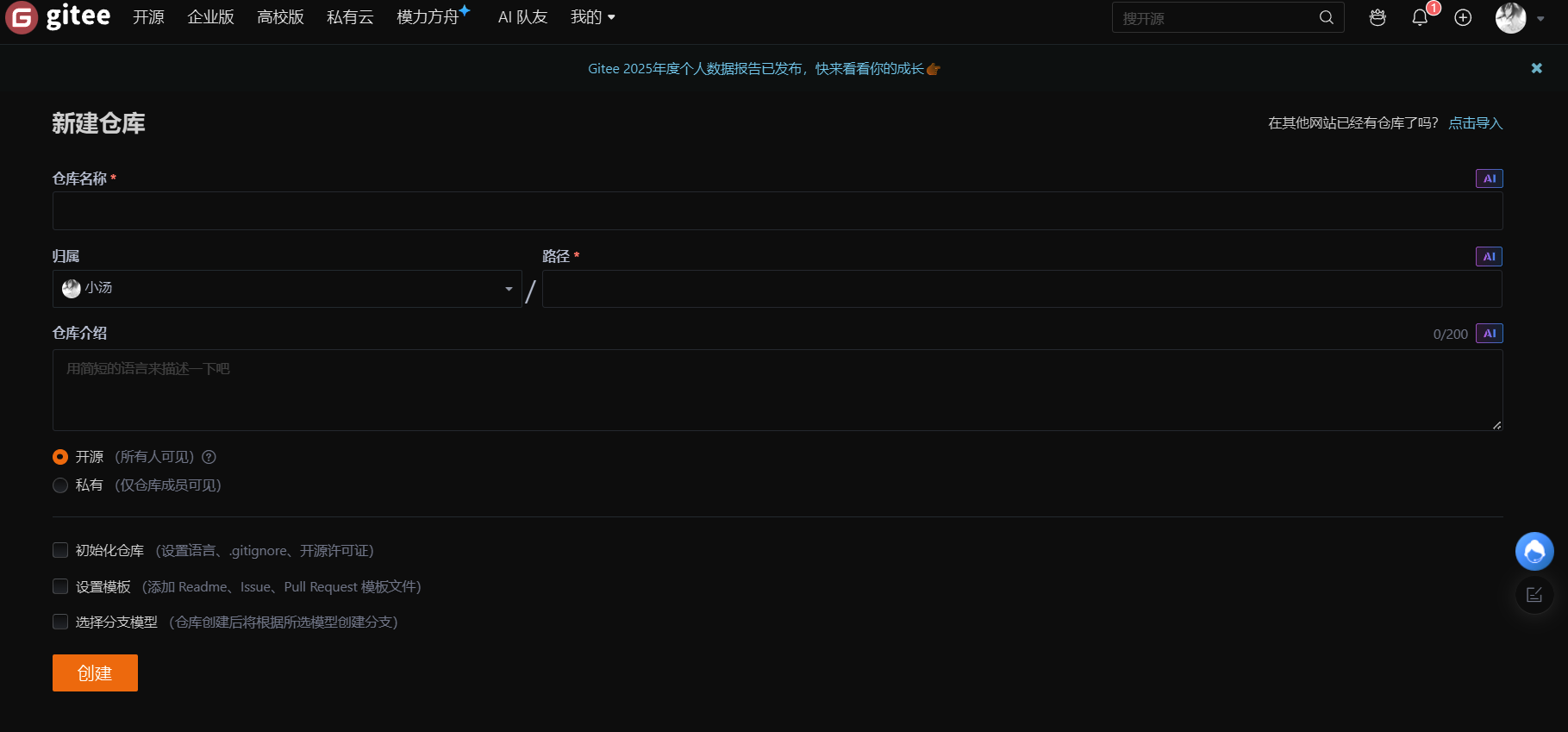
这里填写一下仓库信息
仓库名称:为自己的仓库起个名字
仓库介绍:简单介绍自己的仓库
初始化仓库:初始化语言,模版(
gitignore),开源许可证设置模版:选择
readme文件(可以编辑该文件,帮助读者快速了解自己的仓库内容。分支模型:这里选择单分支模型(根据自己需求选择)。
创建完成就进入了以下界面;(可以看到readme文件,我们克隆到本地后可以进行修改)。
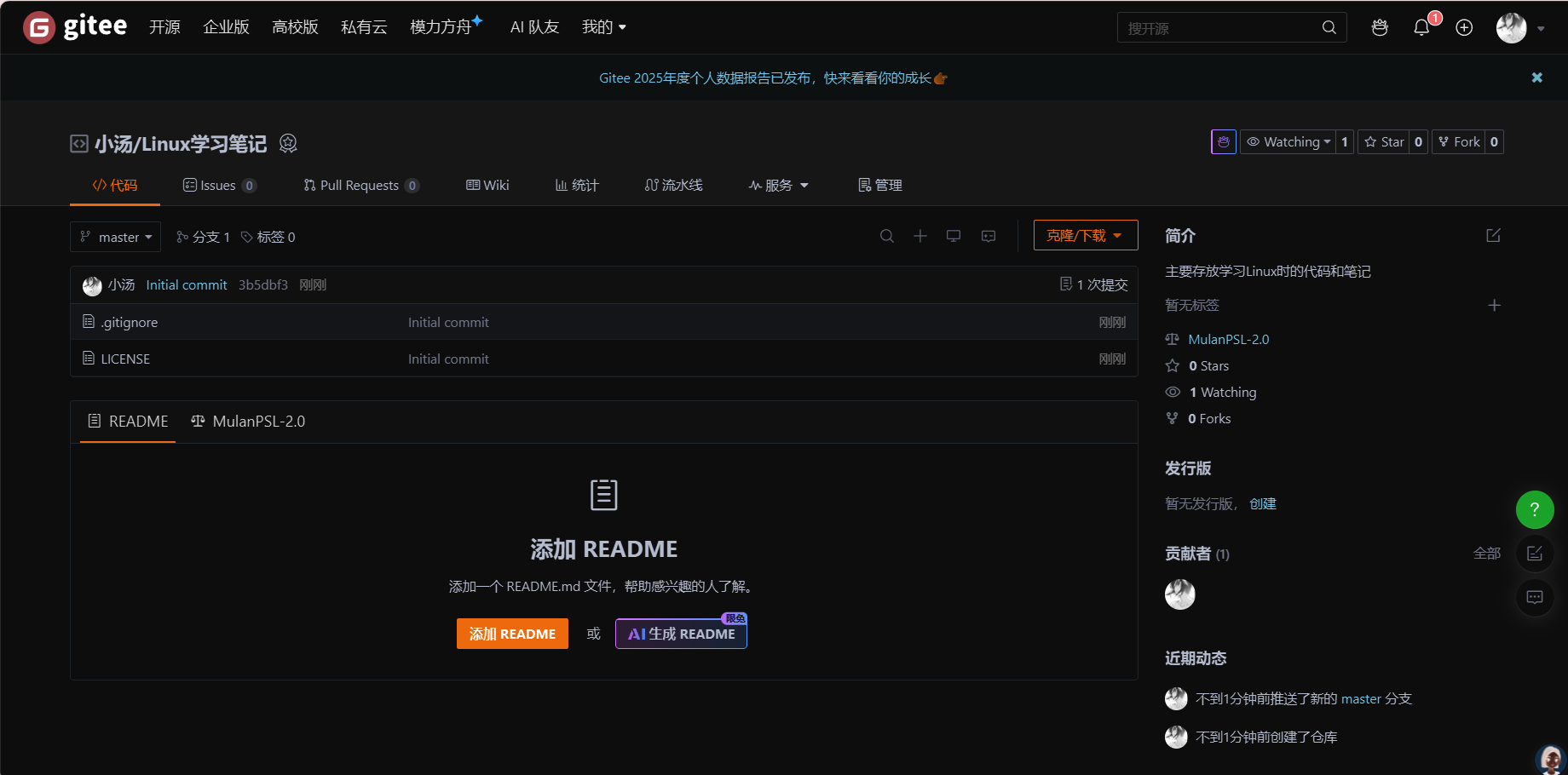
创建完成之后,我们将这个仓库,克隆到本地
- 点击上图中的
克隆/下载,获取当前仓库地址
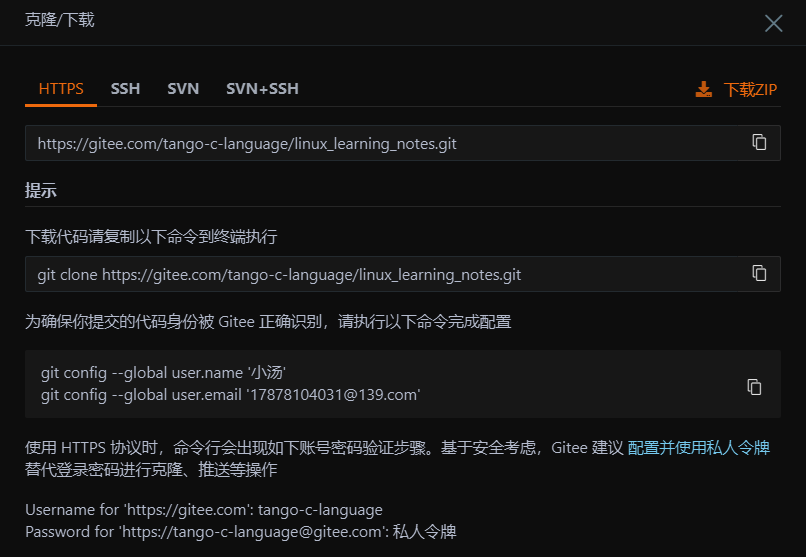
点击之后,有上述提示,我们只需要在本地执行即可。
bash
git clone https://gitee.com/lxb0720/test_linux.git
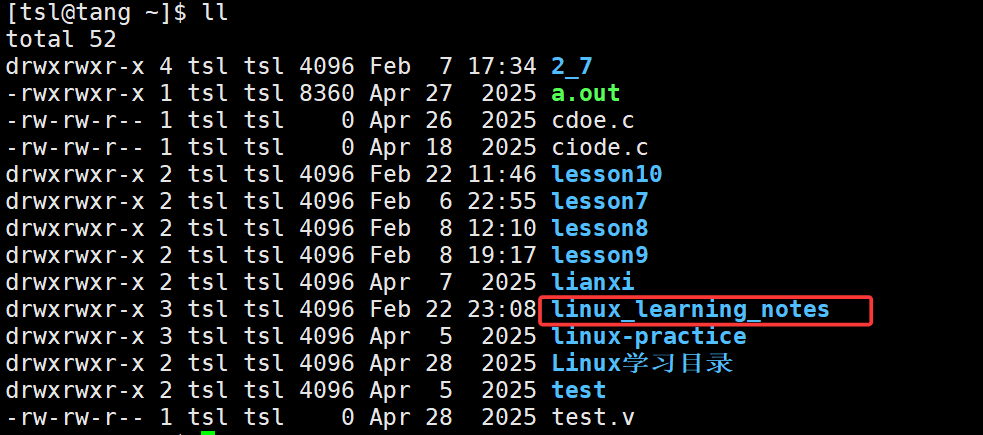
如上图所示,就成功将仓库克隆到本地了,我们现在就可以看到仓库里的内容了
⭐1. git add
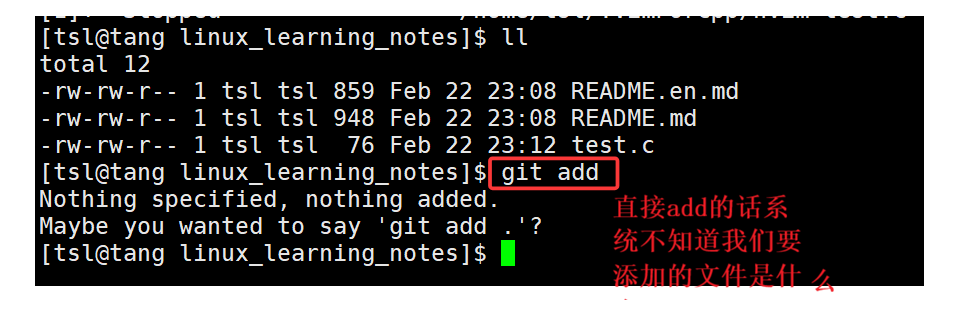
git add,我们在windows下,直接点击,选择要添加的文件即可;但是在
linux下,我们不能像windows那样选择要添加的文件,所以我们要告知我们要上传的文件就行上传。
⭐2. git commit
当我们
git add之后,文件只是上传到了暂存区,并没有被管理起来;我们要执行
git commit将暂存区的文件上传到本地仓库,让文件被管理起来。
bash
git commit -m "描述信息"这里推荐加上-m选项,并且加上描述信息,就像写日志那样。

⭐3. git push
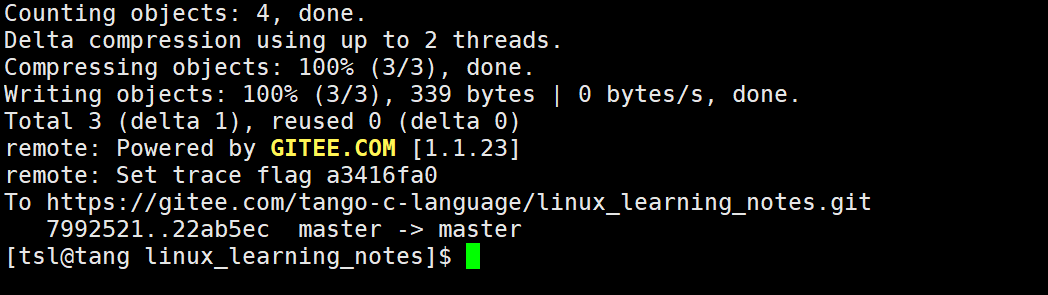
通过git commit,我们已经将文件在本地仓库管理起来;但是,这些文件还并没有同步到远端;我们在gitee上还是无法看到这些文件。
git push就是件本地仓库内容同步到远端。

在执行git push之后,需要我们输入gitee的用户名和密码才能上传成功。
⭐4. 首次使用git
如果第一次使用
git上传文件,需要我们配置运行用户名和邮箱;在我们点击克隆/下载时,就有提示
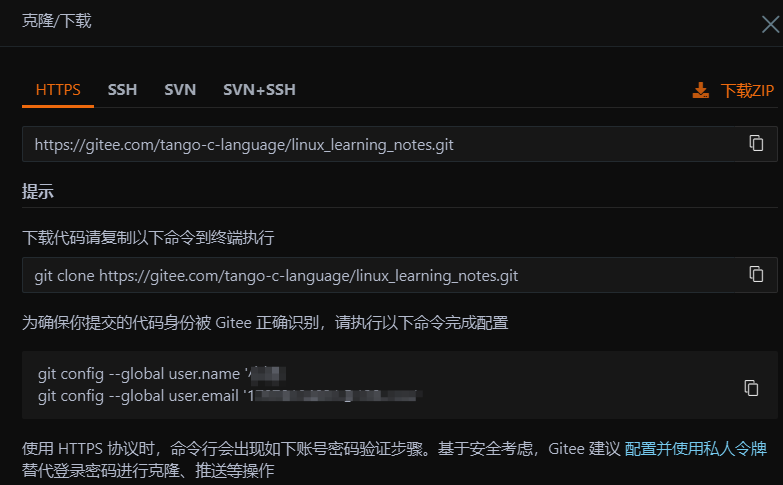
直接指向下面指令即可。
bash
git config --global user.name '用户名'
git config --global user.email '邮箱'☀️git其他操作
⭐git status
对于
git status,这个操作的作用就是查看当前的状态;说简单一点就是看现在进行了哪一步操作。


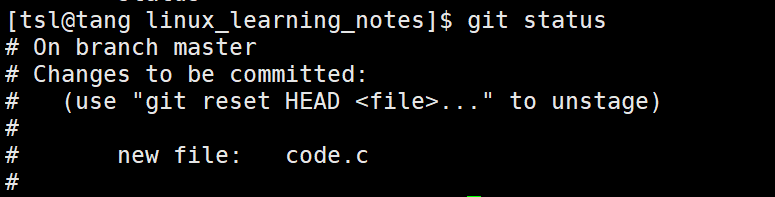
这里再看git commit后的状态

这里执行git push后,再次来查看

⭐git log
我们使用git来管理我们的文件,那如果我们想要查看我们提交上传的记录,就要用到git log
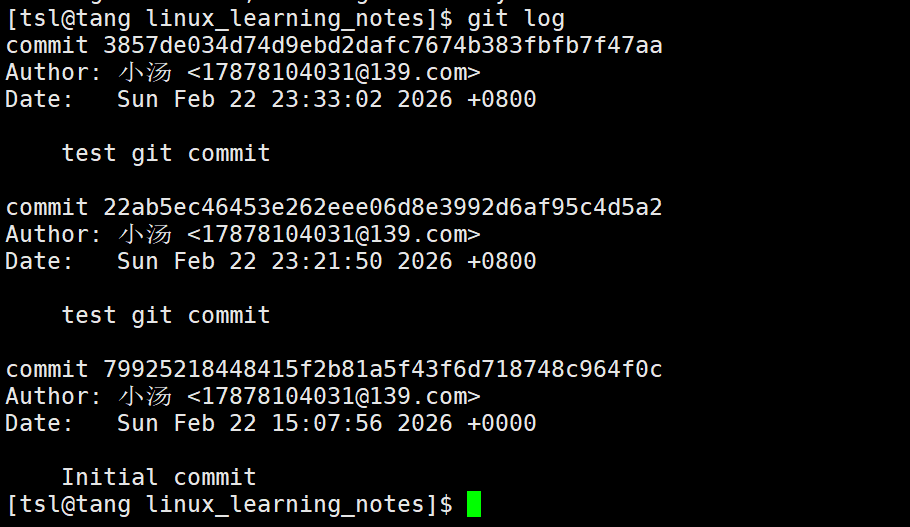
这里就可以看到我们的提交用户和日期以及提交的日志信息
⭐git pull
在了解这个指令之前,我们先来看
git是如何管理并同步到远端的。
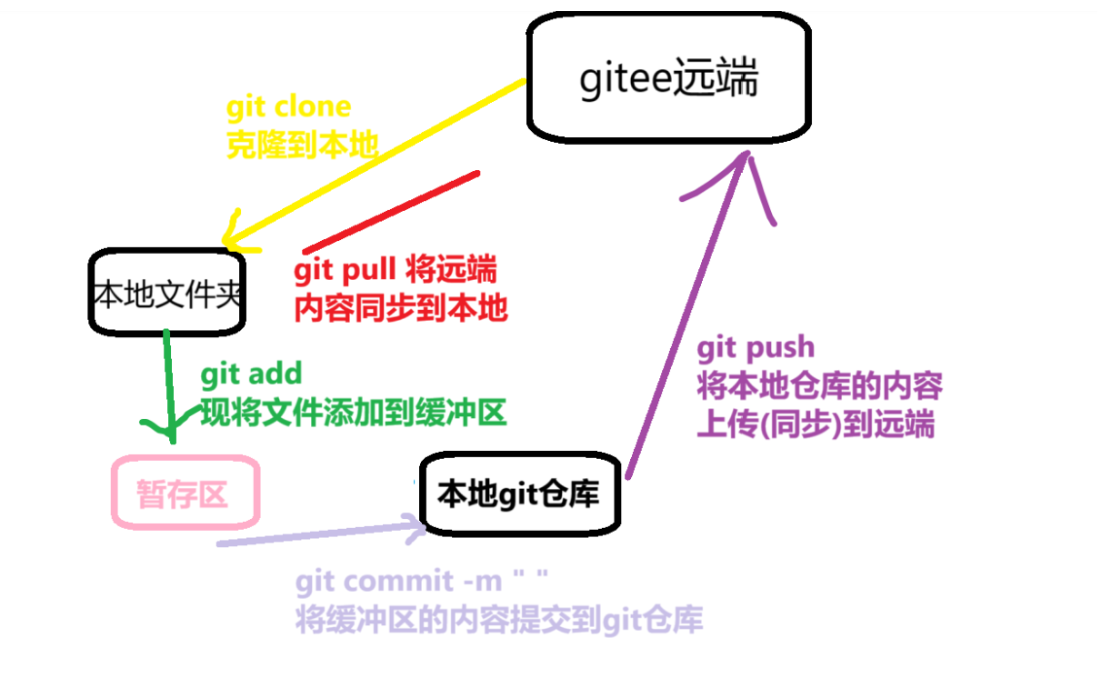
看到这里可能有疑惑,本地文件夹和本地仓库不一样吗?
肯定是不一样的,在我们将远端仓库克隆到本地文件夹时,我们该目录下是存在一个.git隐藏文件的
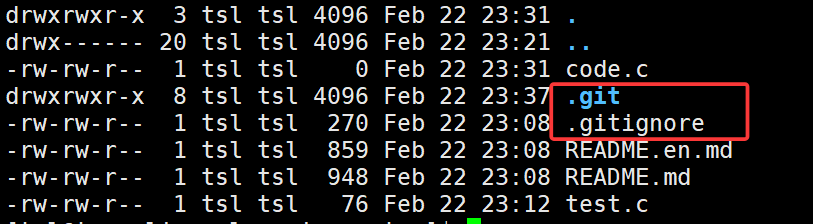
我们看到还存在一个gitigonre文件,那这个文件是干什么的呢?
这里就直接说了
.gitignore文件是在我们上传文件时,需要忽视的文件名后缀。
什么意思呢?
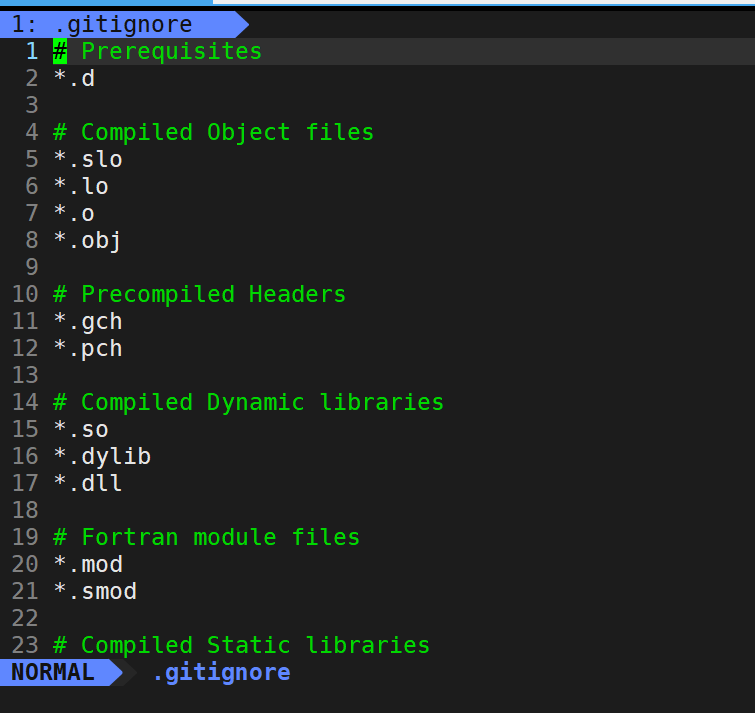
这里.gitinore文件中存在多种文件名的后缀,这里就看.o
我们在编译时可能会产生临时文件.o,但是我们不希望将这个临时文件上传,这时gitignore文件中有.o,在上传的时候就会忽略.o,不会将其上传。
到这里git简单操作就结束了,后期深入学习git之后再来详细探讨git。
☀️本章小结:
| 模块 | 核心知识点 | 具体操作 / 指令 | 补充说明 |
|---|---|---|---|
| Git 基础 | 定义与优势 | Git:分布式版本控制器,可管理任意格式文件 | 2005 年由 Linus 开发,适配 Linux 内核级超大规模项目核心优势:速度快、设计简单、支持多分支并行开发、完全分布式 |
| 安装(Centos/RedHat) | yum install git |
Ubuntu 系统可使用apt install git |
|
| Gitee 仓库操作 | 仓库创建 | 1. 登录 Gitee(https://gitee.com)2. 个人主页右上角「+」→「创建仓库」3. 填写仓库名称、描述等信息,完成创建 | 仓库是存放项目文件的容器,支持公有 / 私有权限设置 |
| 克隆仓库到本地 | git clone 仓库地址例:git clone https://gitee.com/lxb0720/test_linux.git |
克隆后本地生成仓库目录,包含远端仓库所有文件及.git 隐藏目录(本地仓库核心) | |
| Git 核心三板斧 | 暂存文件(add) | git add 文件名:暂存指定文件git add .:暂存当前目录所有修改文件 |
将本地修改的文件提交到「暂存区」,是提交前的必要步骤 |
| 提交到本地仓库(commit) | git commit -m "描述信息" |
1. -m 必须加,描述信息需清晰(如「新增 test.c 文件」)2. 将暂存区文件提交到「本地仓库」,生成版本记录 |
|
| 推送到远端仓库(push) | git push |
1. 执行后需输入 Gitee 用户名 + 密码验证2. 将本地仓库提交记录同步到 Gitee 远端仓库3. 首次推送前需配置用户信息(见下方) | |
| Git 基础配置 | 首次使用配置 | git config --global user.name '用户名'``git config --global user.email '邮箱' |
--global 表示全局配置,所有仓库共用该信息用户名 / 邮箱需与 Gitee 注册信息一致 |
| Git 辅助操作 | 查看状态(status) | git status |
显示文件的修改状态:未跟踪 / 已修改 / 已暂存 / 已提交可快速判断哪些文件需要 add/commit/push |
| 查看提交日志(log) | git log |
显示所有提交记录,包含提交人、时间、描述信息、版本号便于追溯版本修改历史 | |
| 拉取远端更新(pull) | git pull |
将 Gitee 远端仓库的最新内容同步到本地仓库多人协作时,推送前建议先 pull 避免冲突 | |
| .gitignore 文件 | 作用 | 配置需要忽略的文件 / 后缀 | 避免上传临时文件(如.o、.out、.i 等编译产物)、敏感文件等 |
| 配置示例 | 在.gitignore 中写入:.o``.out``*.log |
配置后,git add/push 会自动忽略匹配的文件,不会纳入版本控制 |
🌻共勉:
以上就是本篇博客的所有内容啦,我们下期见,加油!
