oeasy玩blender001基本操作_视角_移动_旋转_
- 这是 oeasy 系统化 Python 教程,从基础一步步讲,扎实、完整、不跳步。愿意花时间学,就能真正学会。
工作区的控制_workspace
开始
- 配套视频
- 上次从零开始
- 安装了blender软件
- 并且了解了界面
- 在界面上 对物体 进行操作
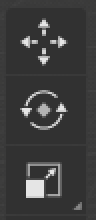
- 移动 move
- 旋转 rotate
- 缩放 scale
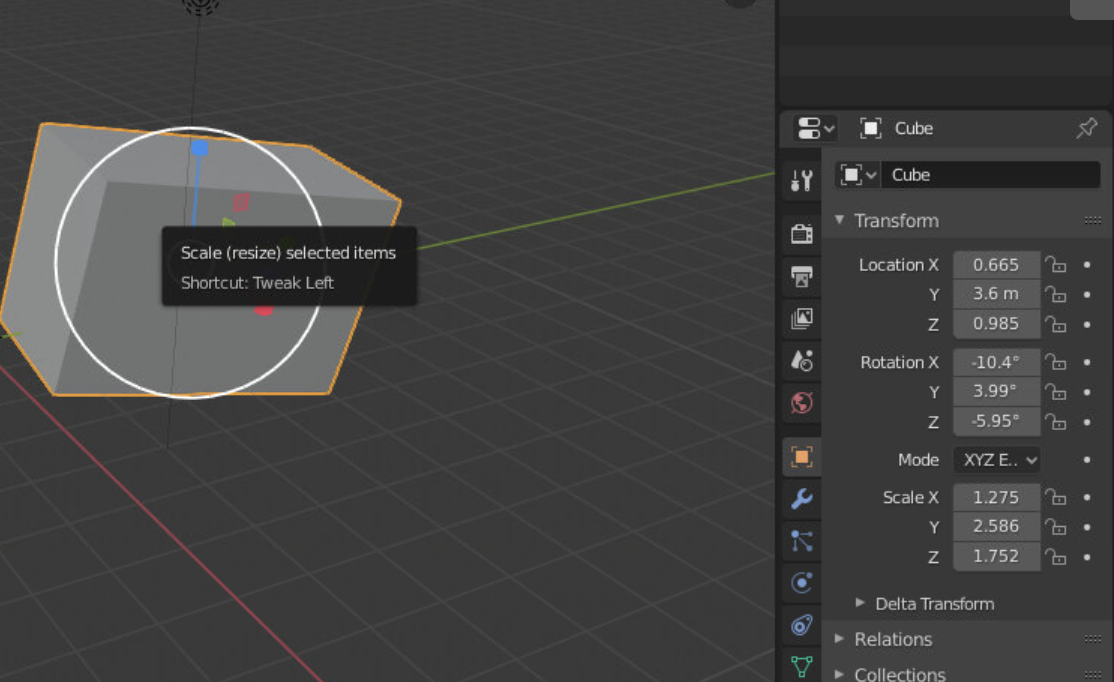
- 变化后的 数值
- 在属性调版 里面 可以看到
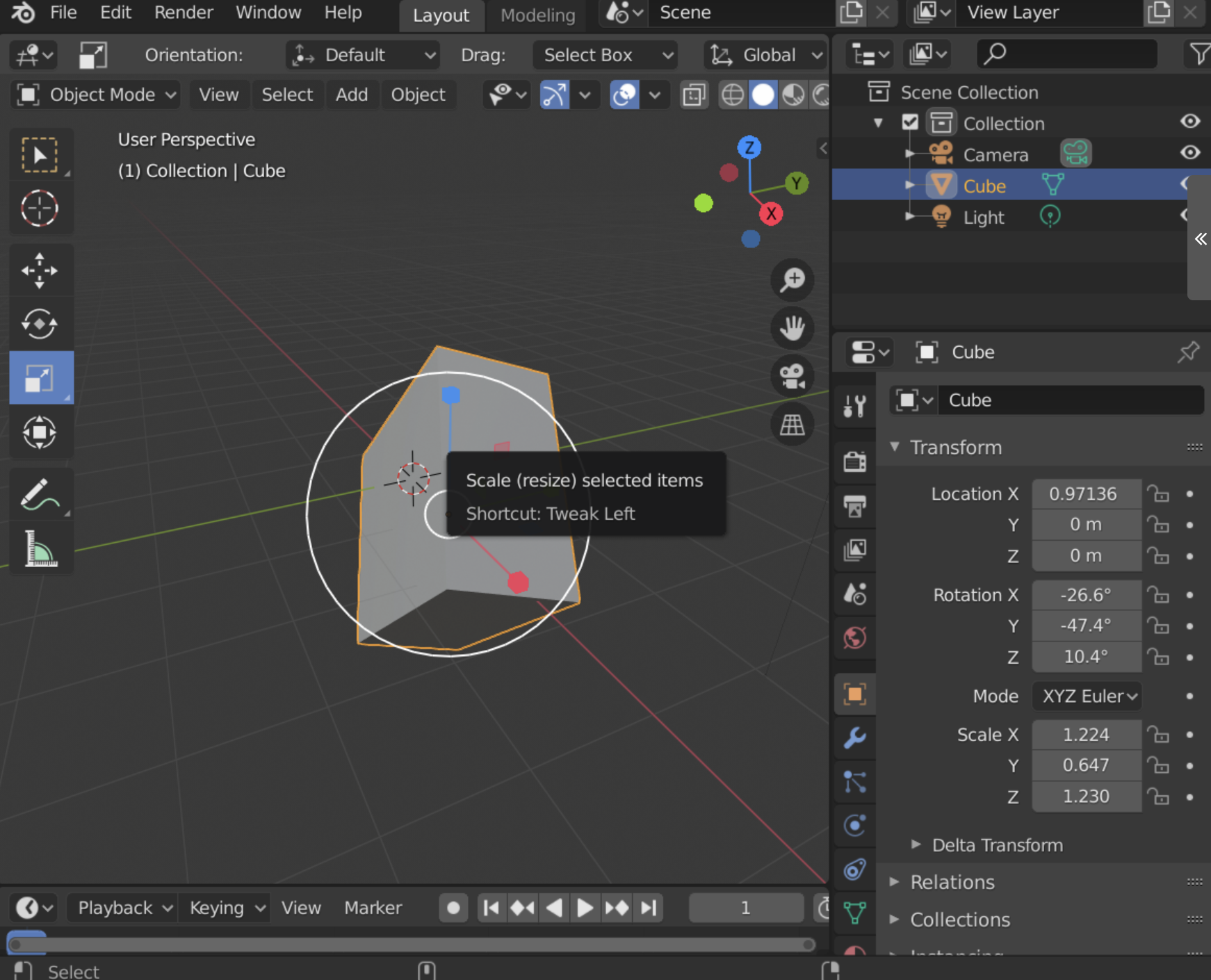
- 整个blender的布局 是
如何分布的 呢?🤔
观察工作区
- 目前 顶行 中部显示
- 当前 处于布局(layout) 工作区(workspace)

- 可以 切换工作区 吗?
blender
- 将鼠标 移动到 边缘
- 红色位置
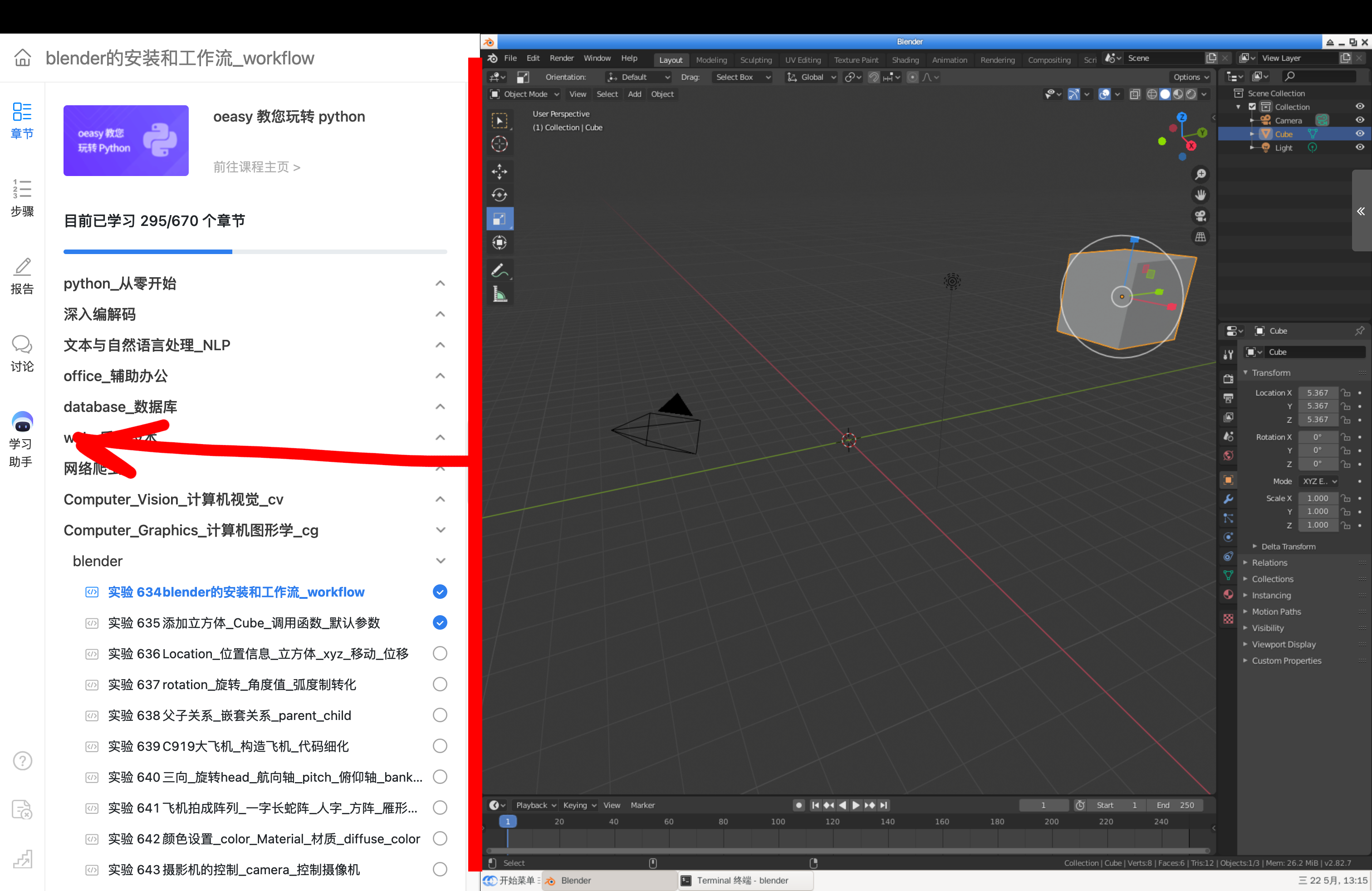
- 缩小 左侧提示区 宽度
切换工作区
- 鼠标指针 在顶行菜单位置
- 按下 鼠标中键
- 可以 左右移动工作区
- 移动到 最右侧

- 鼠标右键 点击
- Modeling (建模)
- 工作区 (Work Space)

- 什么是工作区呢?
工作区
- 基本工作区
- 布局(Layout)
建模工作区
- Modeling (建模)
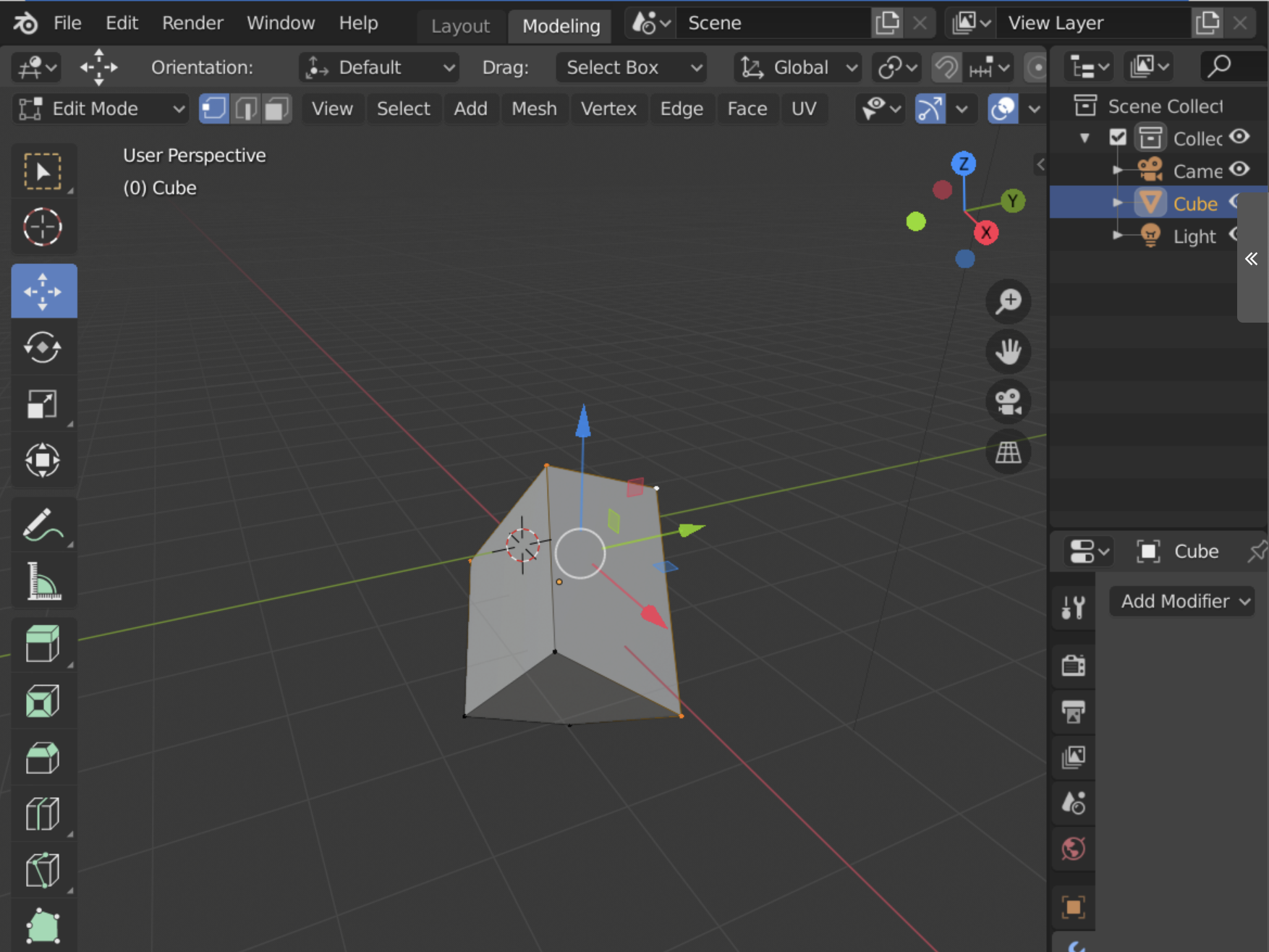
- 模式选择
对象模式
- 对象 整体 运动
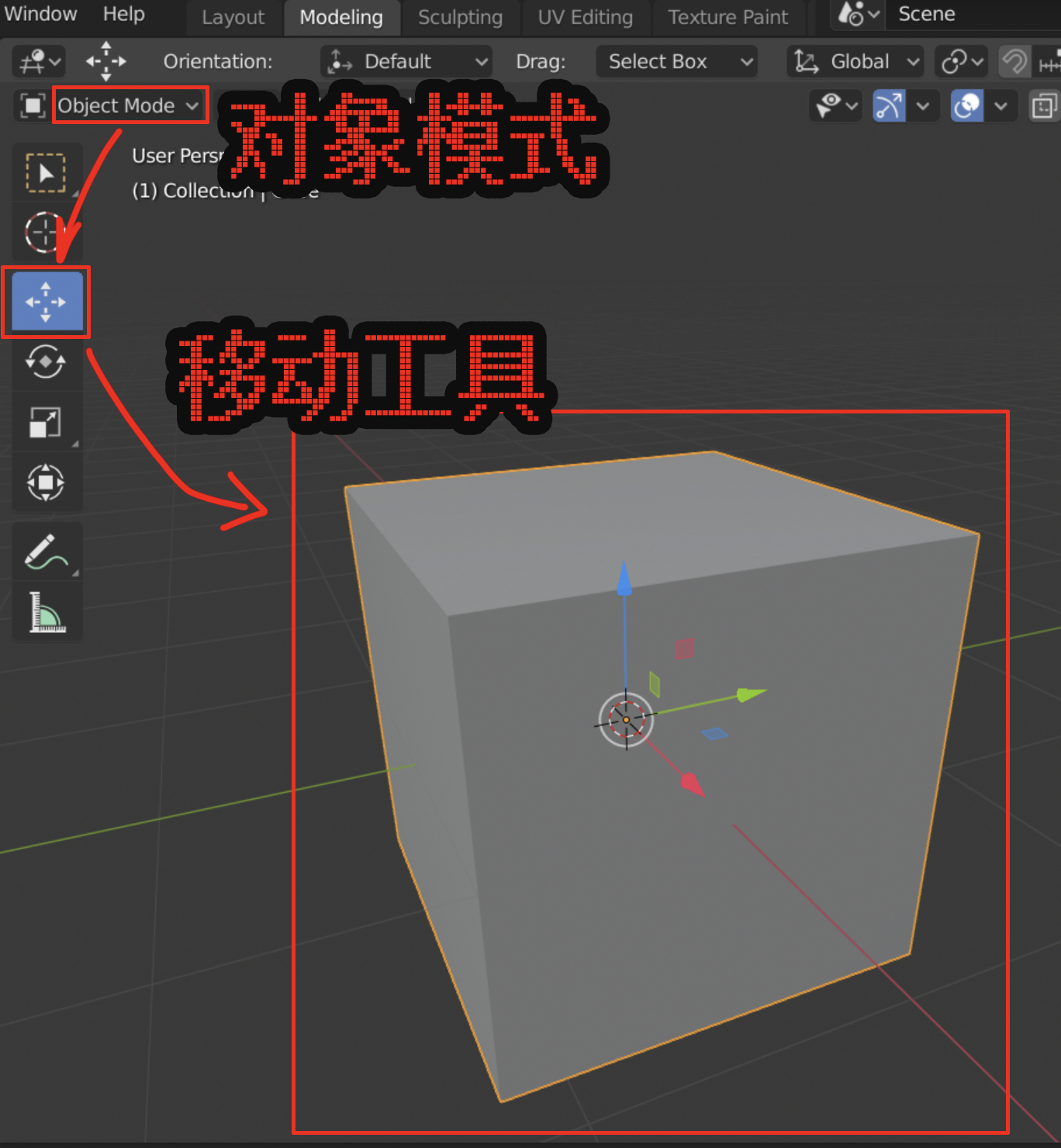
编辑模式
- 选择 编辑模式
- 选择点模式
- 并选择一个点
- 选择移动工具
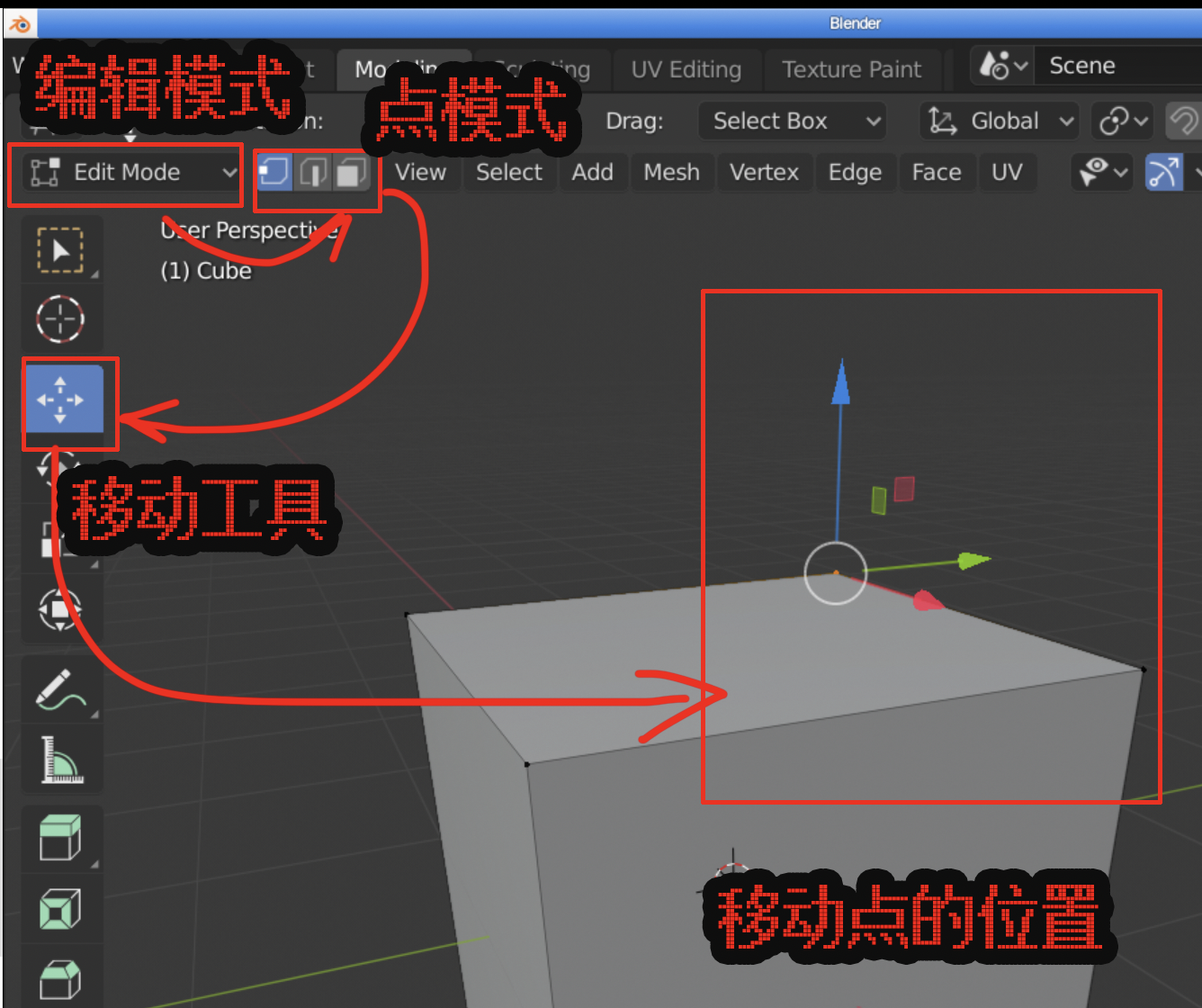
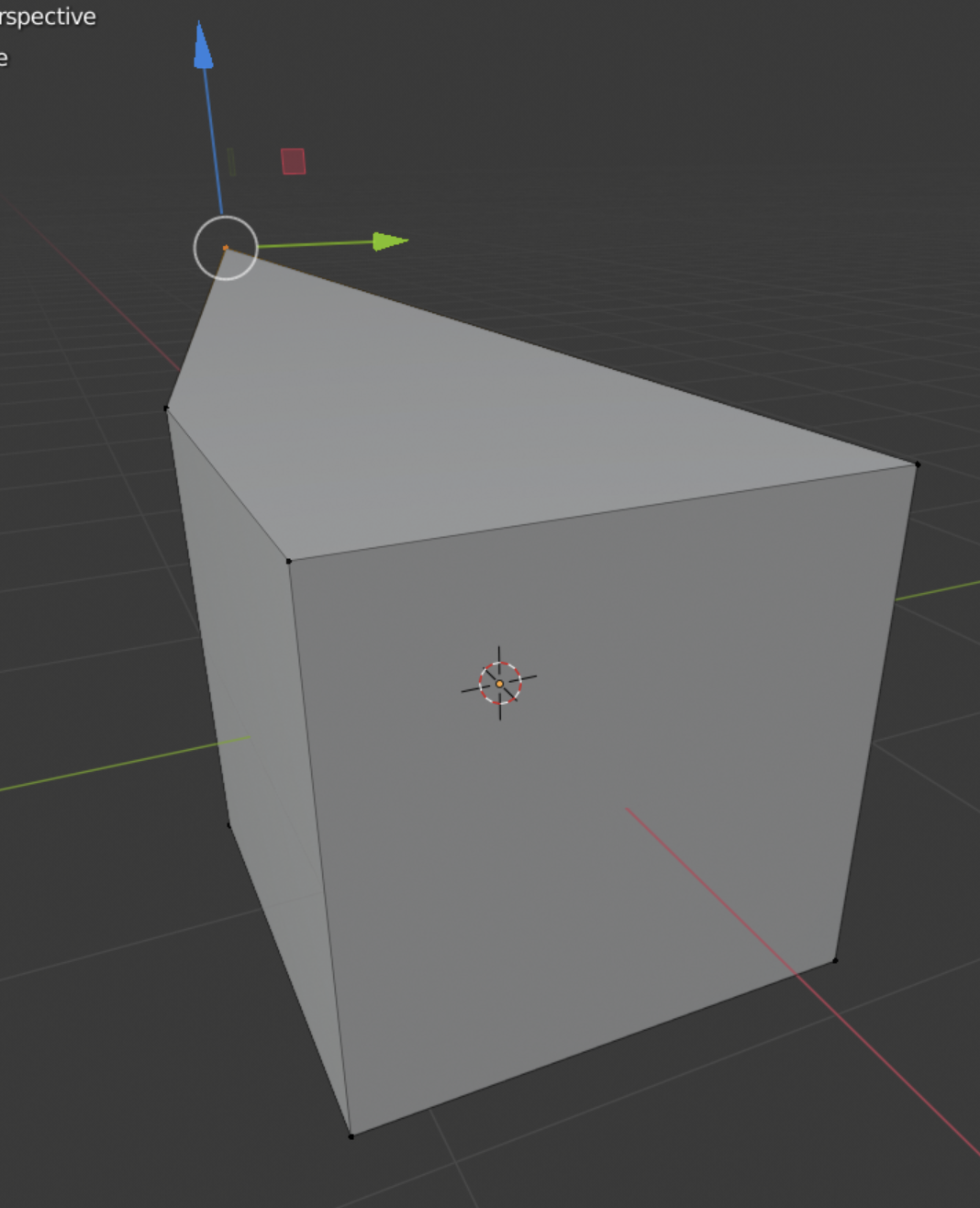
- 可以单独移动一个点
边模式
- 选择 编辑模式
- 选择边模式
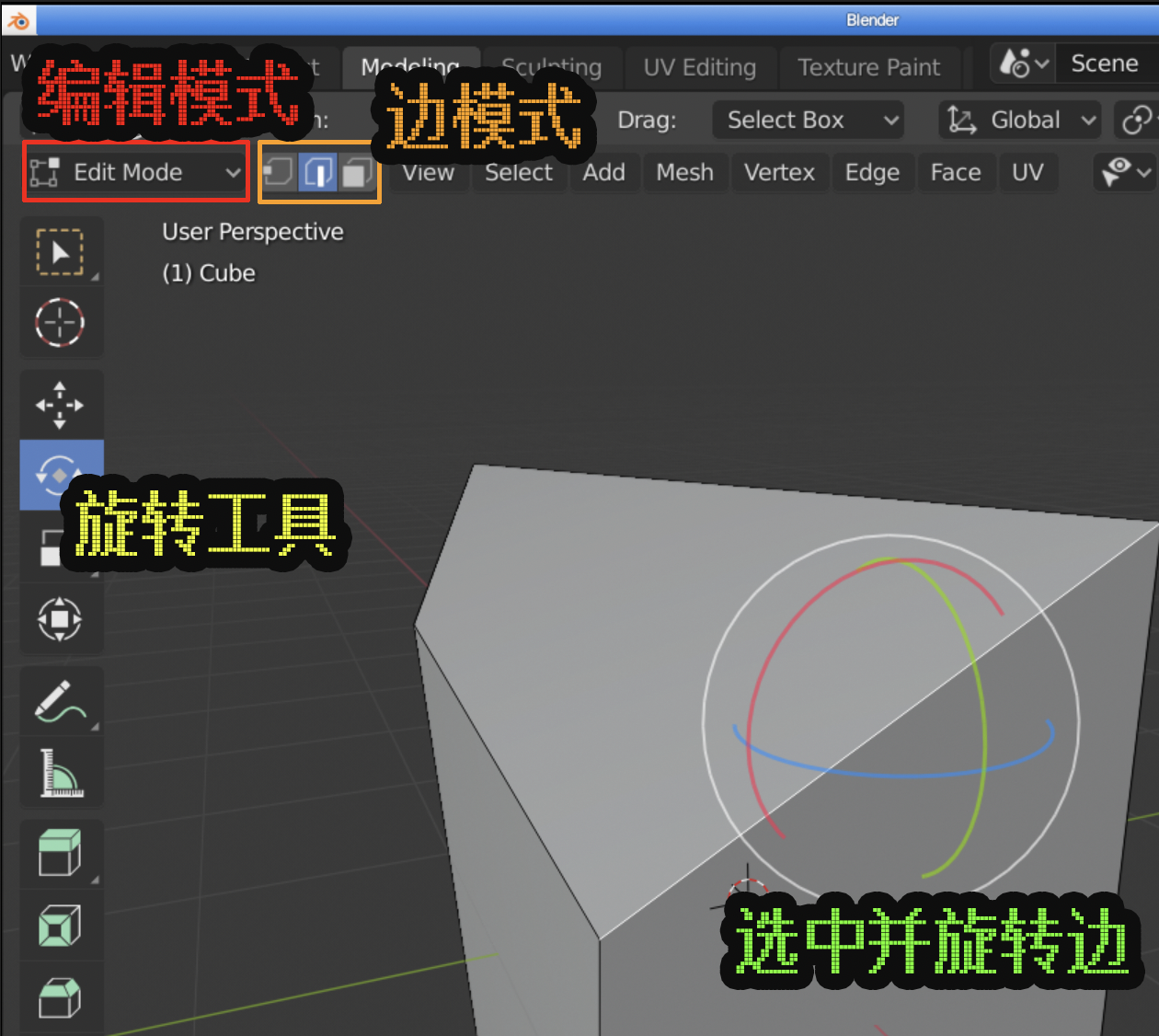
- 并选择一条边
- 选择旋转工具
- 进行旋转
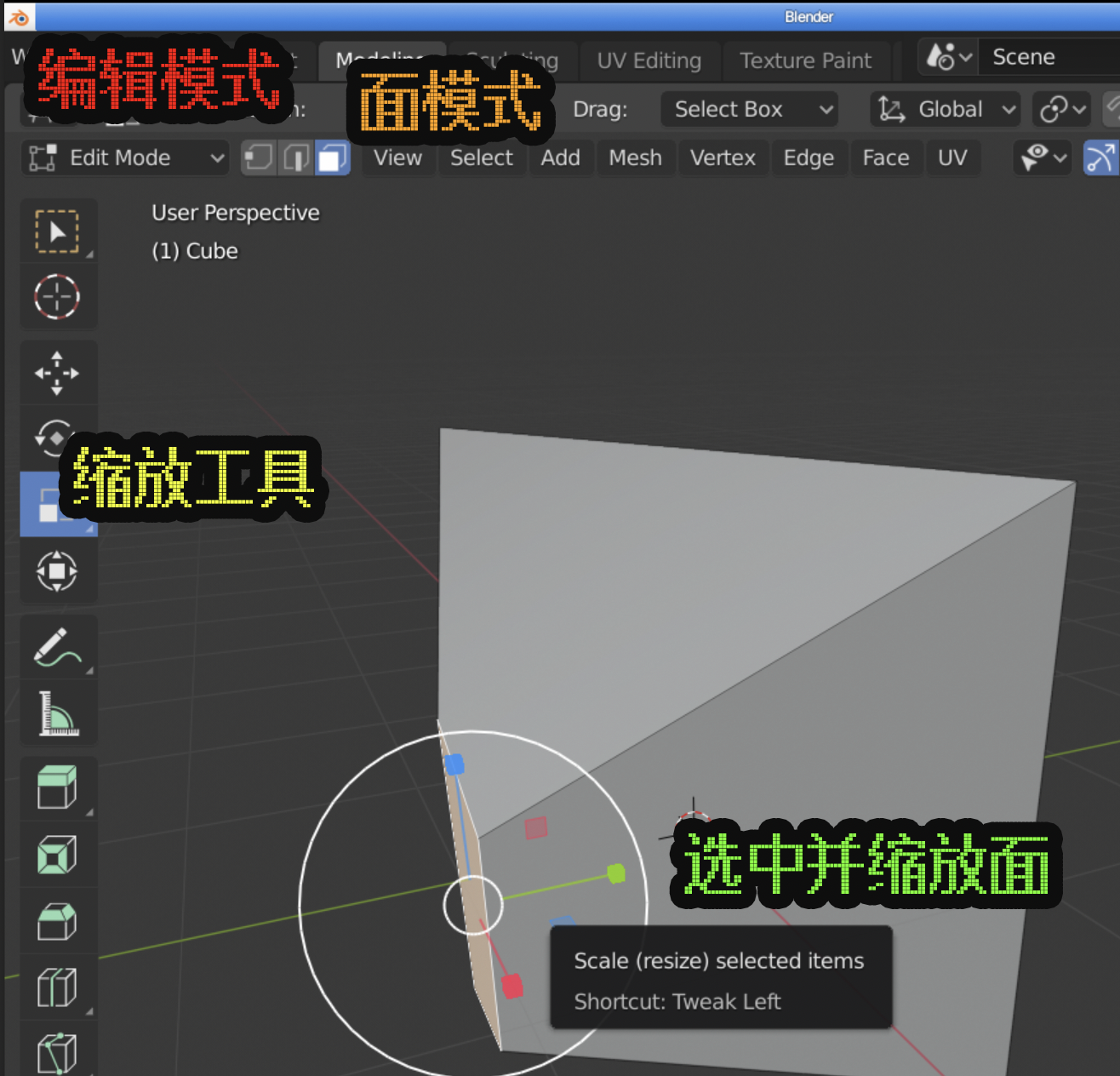
面模式
- 选择面模式
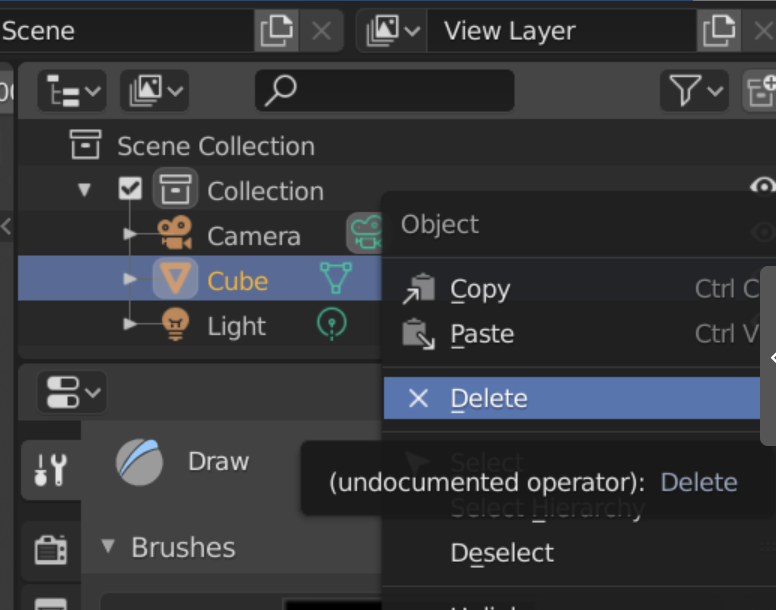
删除
- 在场景中
- 右键选择立方体
- 删除
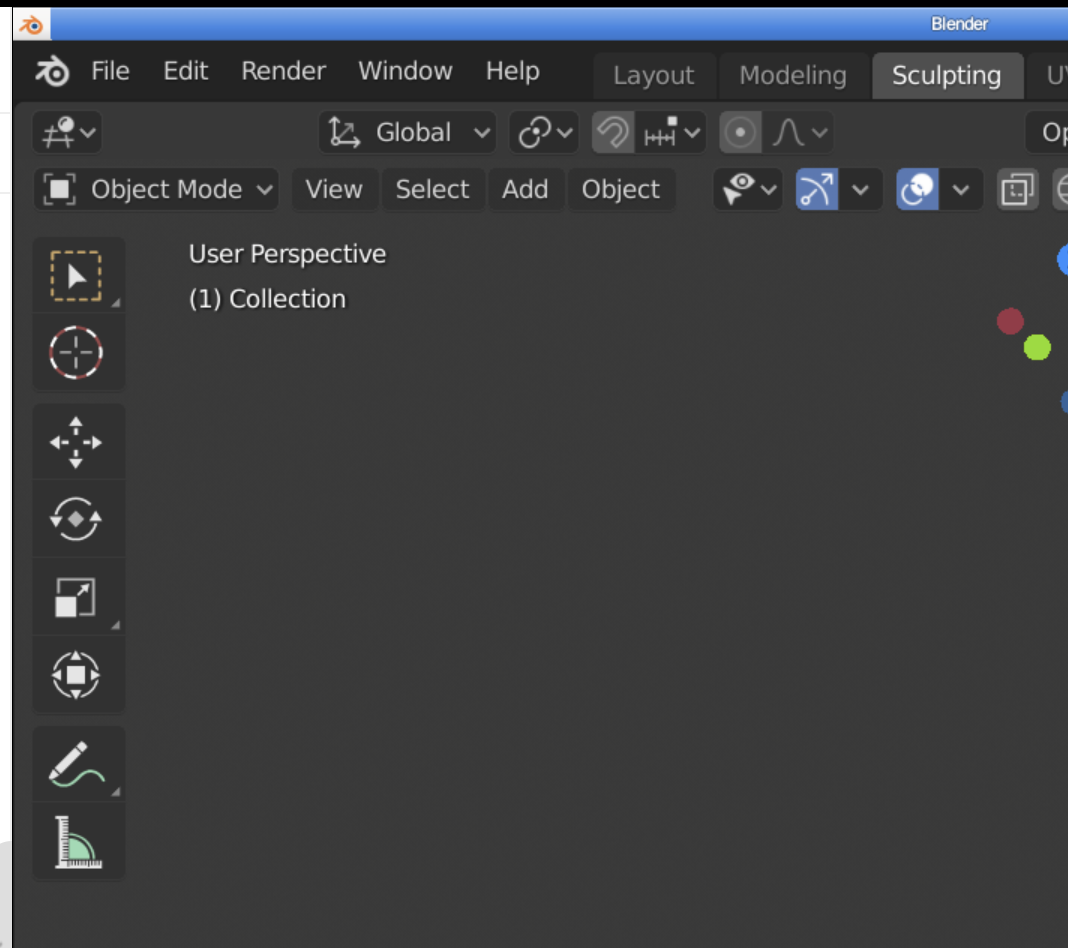
- 切换到雕刻工作区
新建球体
- 添加
- 网格
- UV球
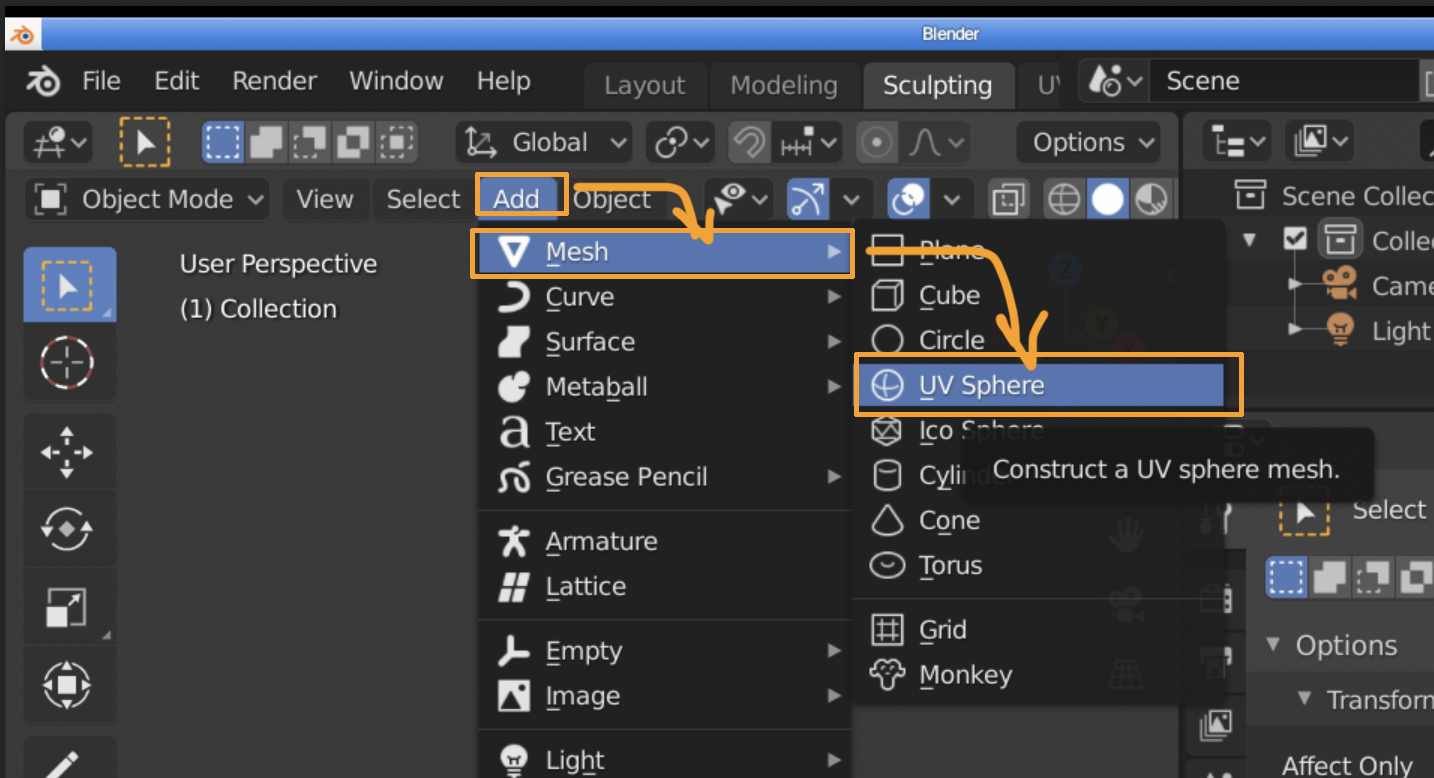
修改参数
- 点击UV球属性菜单
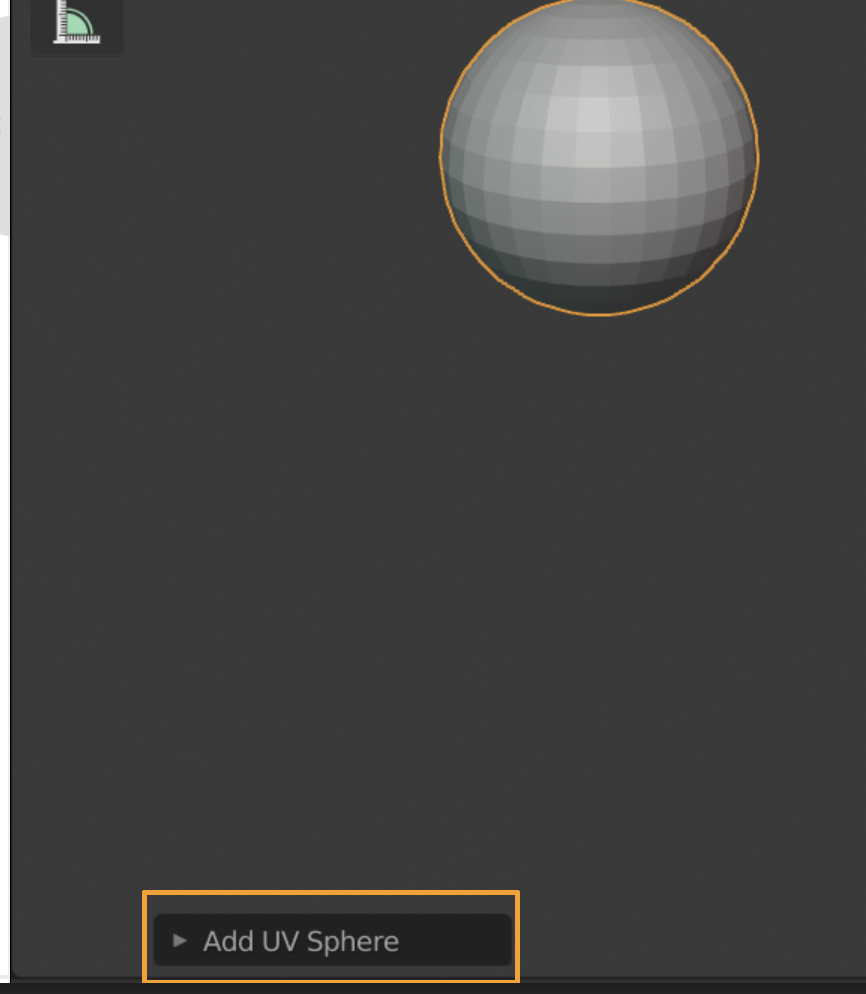
提高经纬度
- 提高 经线数量
- 为50
- 提高纬线 数量
- 为50
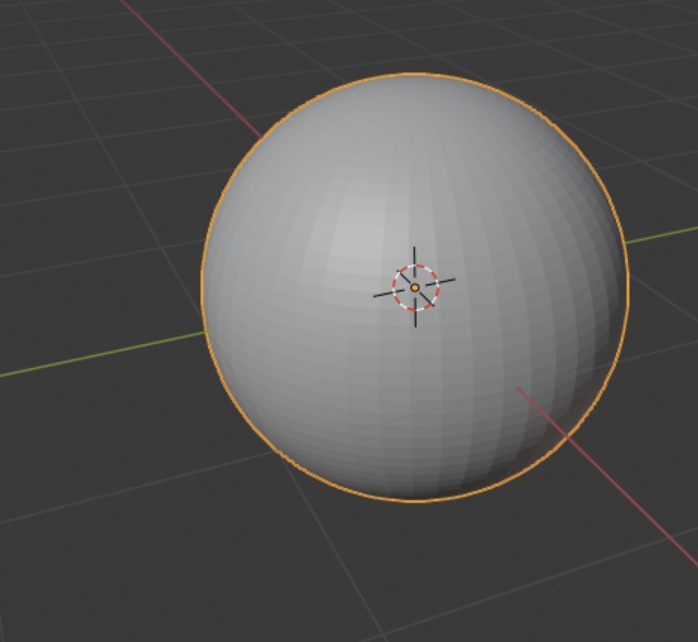
开始雕刻
- 选择雕刻工作区
- 控制当前视角
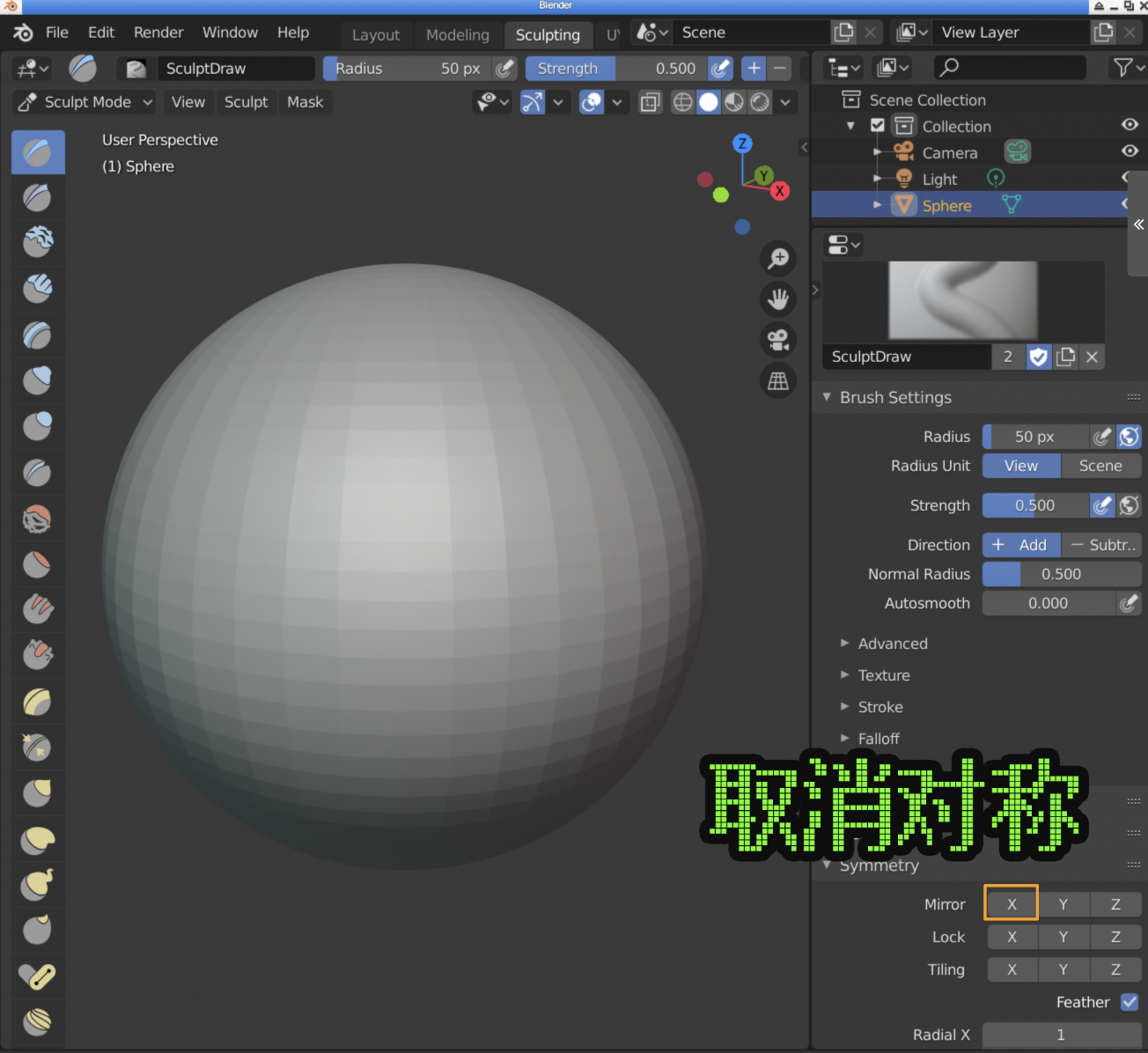
- 取消对称
拖拽工具
- 通过 +/-
- 控制 推/拉
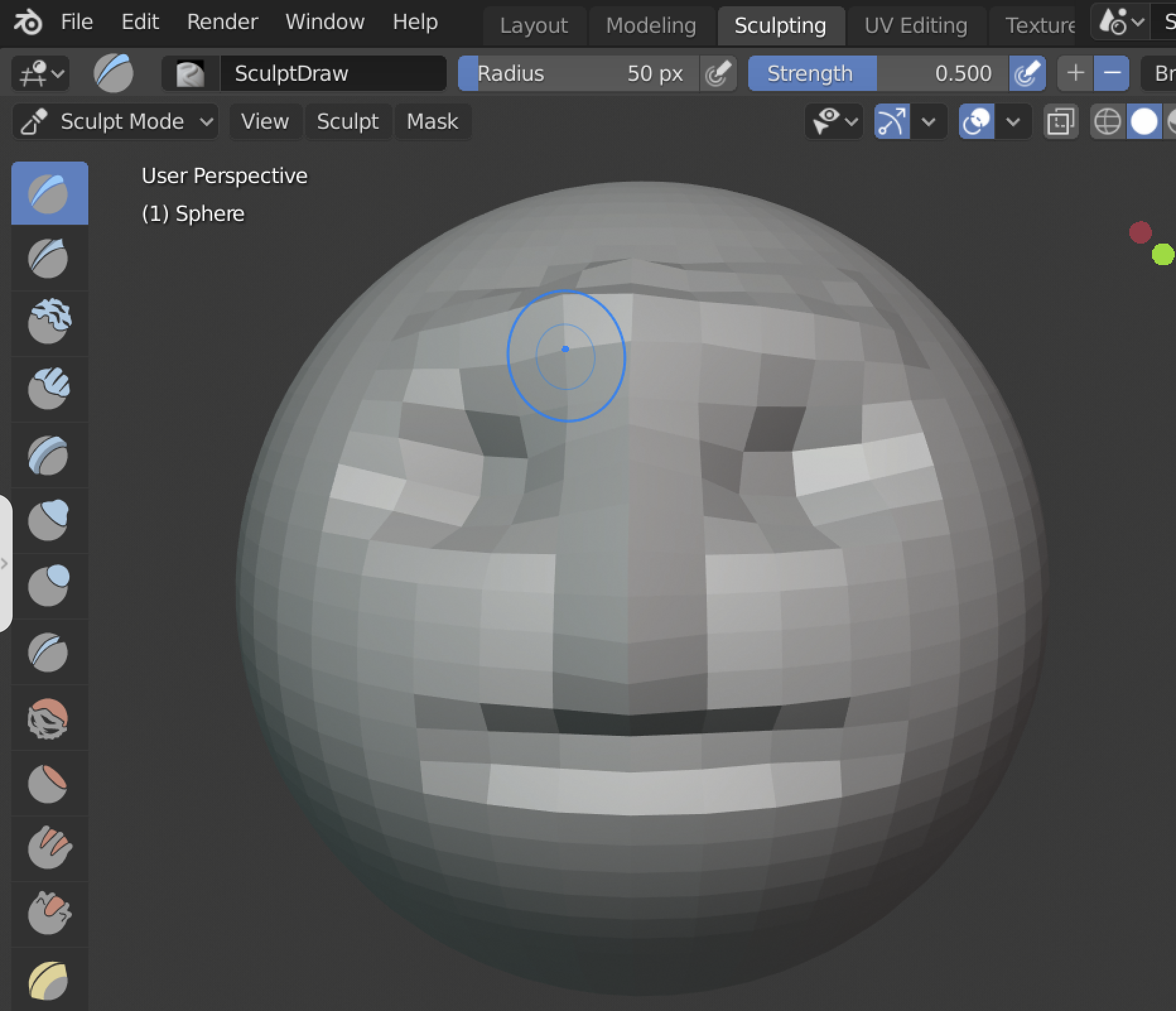
更多控制
- 控制
- 对称
- 半径
- 力度
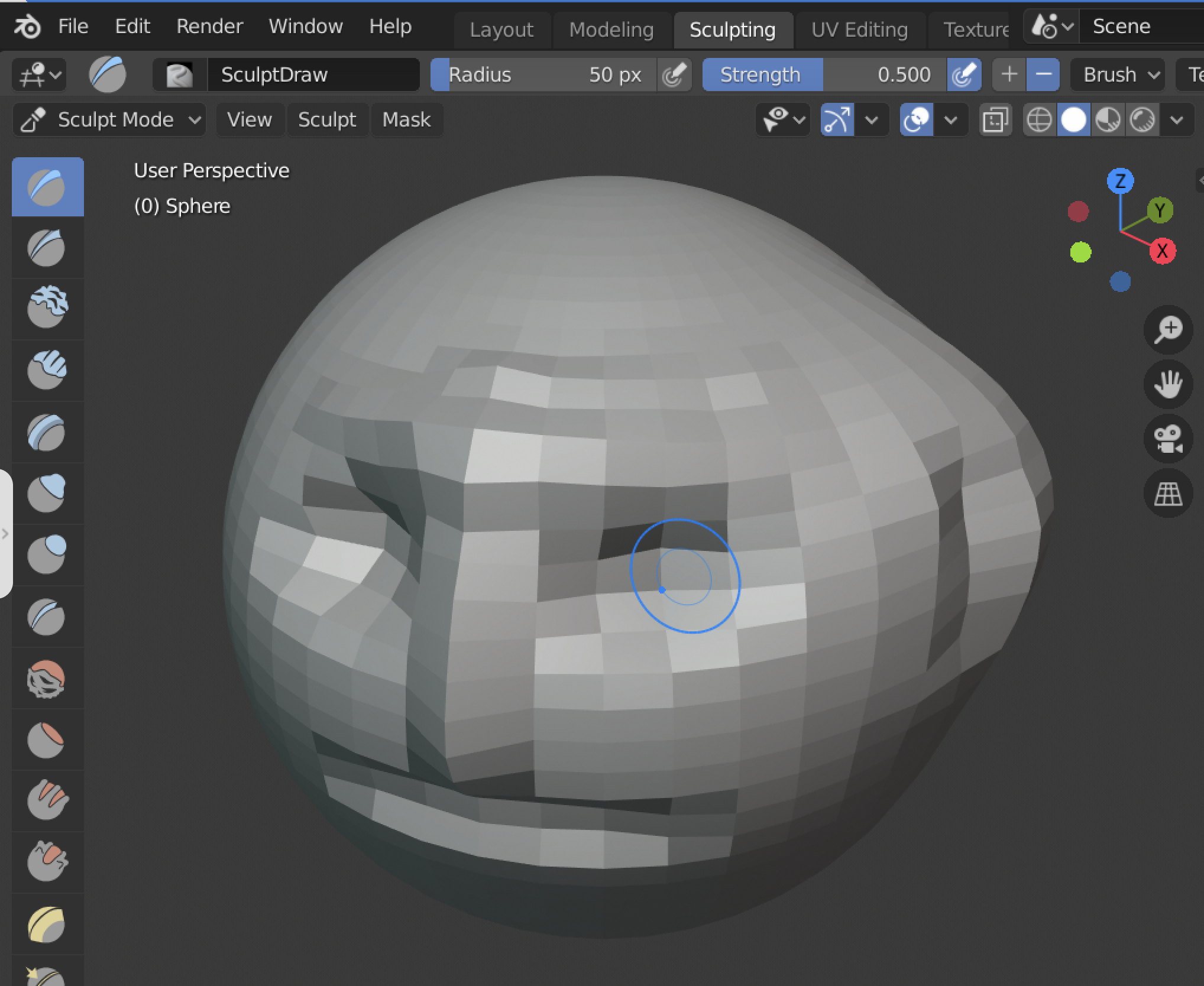
- 尝试雕刻出好玩的东西
总结
- 这次 研究了工作区
|-------------------|--------------------------------------------------------------------------------------------|-------------------------------------------------------------------------------|
| 工作区名称 | 核心作用 | 适用场景 |
| 布局(Layout) | 1. 场景整体浏览与对象管理(选择、移动、旋转、缩放对象) 2. 相机视角调整与渲染预览 3. 基础动画关键帧编辑 4. 物体关系设置(父子关系、约束) | - 项目初始阶段的场景搭建 - 调整物体位置、比例和层级 - 预览动画效果和渲染构图 - 新手入门的默认工作区 |
| 建模(Modeling) | 1. 3D模型创建与细节编辑( extrusion、切割、循环边添加) 2. 网格优化(焊接顶点、删除重叠面) 3. 曲面建模与修改器应用(细分曲面、镜像) 4. 模型拓扑结构调整 | - 从基础几何体创建模型 - 优化模型细节(如添加纹理布线) - 修复模型错误(如非流形几何体) - 硬表面建模(家具、机械)或有机建模(简单角色) |
| 雕刻(Sculpting) | 1. 模型细节雕刻(凸起、凹陷、纹理绘制) 2. 有机模型形态优化(如人物面部、生物皮肤) 3. 笔刷参数调整(强度、大小、纹理) 4. 动态拓扑与遮罩编辑 | - 为模型添加自然纹理(如皮肤毛孔、岩石纹理) - 塑造有机形态(如角色肌肉、动物毛发轮廓) - 细节打磨(如雕塑表面凹凸感) - 无需精确拓扑的创意建模 |
- 这blender里面可以编程吗?🤔
- 我们下次再说!👋
- 配套视频
- 本文来自 oeasy Python 系统教程。
- 想完整、扎实学 Python,
- 搜索 oeasy 即可。