一、传送
1、区域传送
不论是区域传送还是固定点传送,场景中必须要有TelePorting对象。
在可以移动的区域,也就是地面碰撞器上,挂TeleportArea脚本。但是这个脚本会自动修改你的材质球的属性,所以不能直接给地板挂这个脚本,新建一个Plane,挂TeleportArea脚本,将Plane对象与现有地面重合。如果不想要TeleportArea生成的边框显示出来,把MeshRenderer关掉。
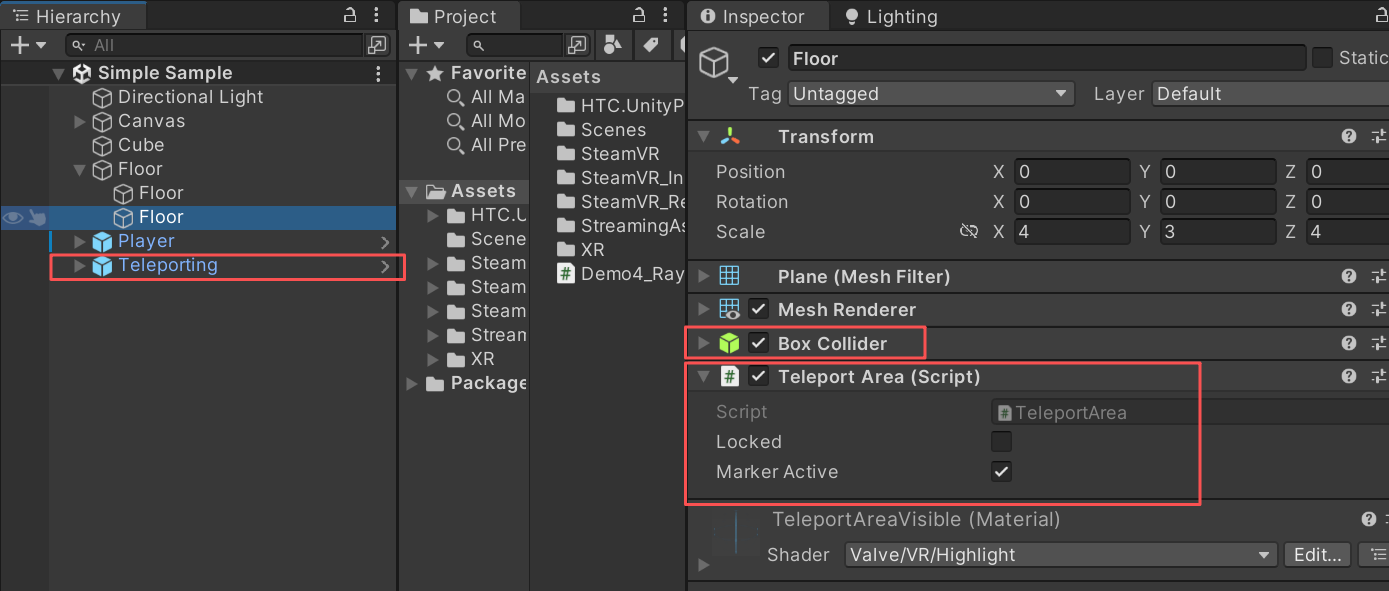
Locked:禁止传送
Marker Active:区域跟随按键显示隐藏
2、固定点传送
找到TeleportPoint预制件,将它拖到场景里。
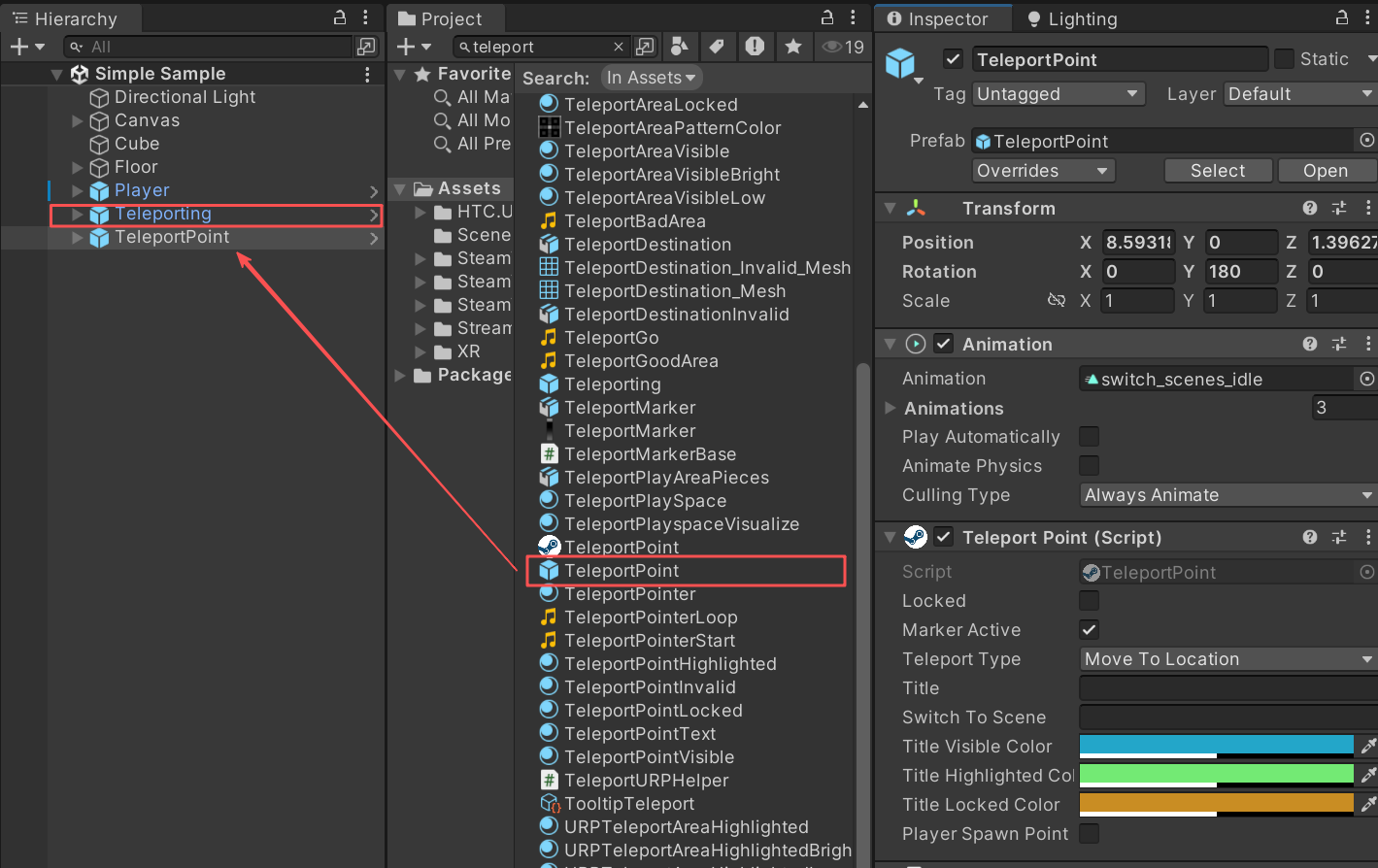
(1)TeleportType:移动类型(MoveToLocation-移动到节点位置,SwitchToNewScene-前往设定场景)。
(2)Title: 提示(会在传送点上生成提示文字)。
(3)SwitchToScene:场景名字(TeleportType选择切换场景的话,就会前往这里设定的场景)。
(4)titleVisibleColor:提示文字默认颜色。
(5)titleHighlightedColor:传送点被选中时,文字高亮的颜色。
(6)titleLockedColor:传送点不可用,文字颜色。
(7)playerSpawnPoint:将当前传送点设置为玩家初始默认点(游戏启动后,会将Player位置重置到此处。
二、射线与UI交互
SteamVR有射线与UI交互的组件,但是非常不好用,这里介绍使用插件来实现这个功能。
1、插件下载
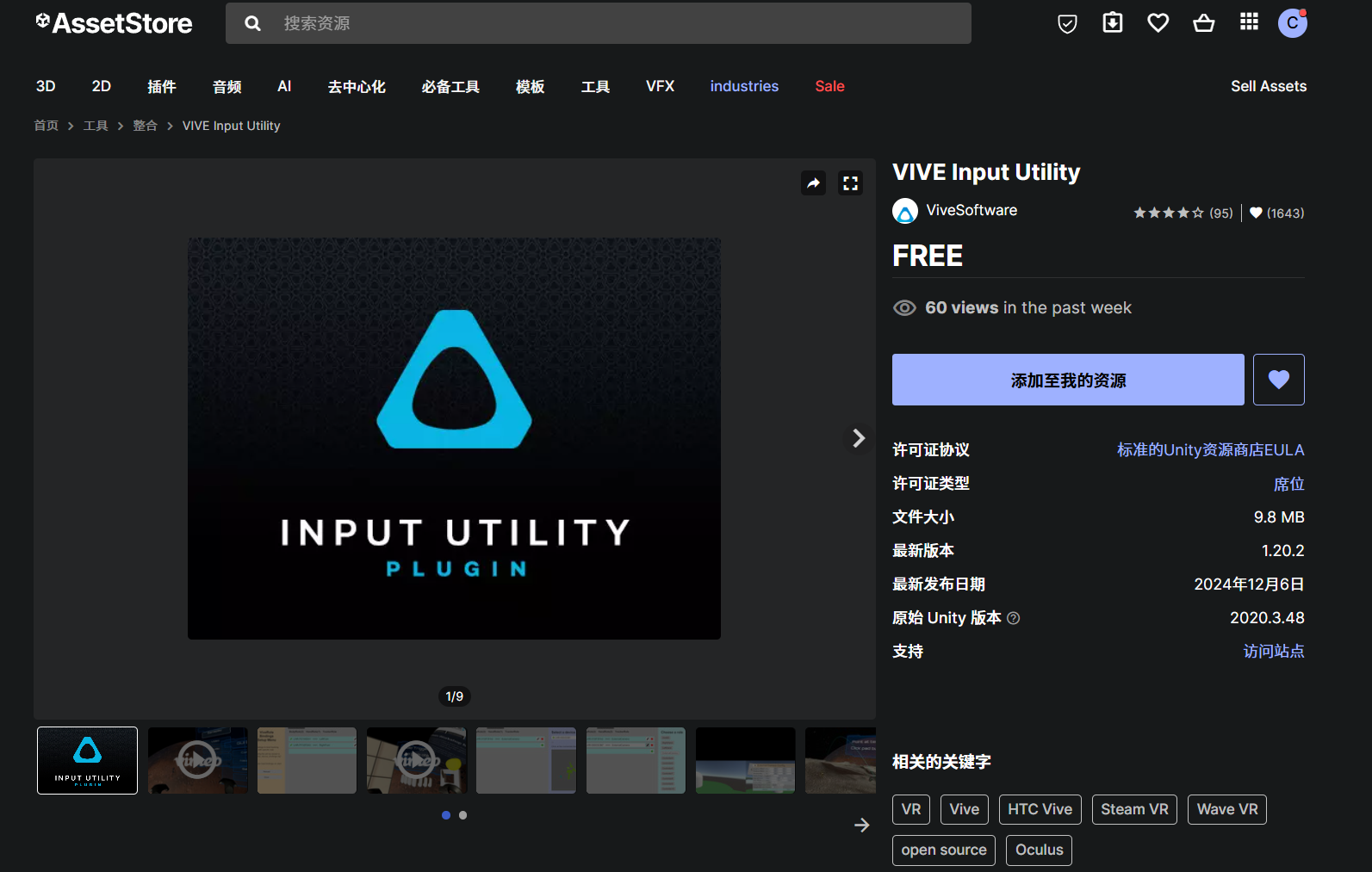
直接在Unity商店添加资源,通过PackageManager下载即可。
地址:https://assetstore.unity.com/packages/tools/integration/vive-input-utility-64219
2、Canvas设置
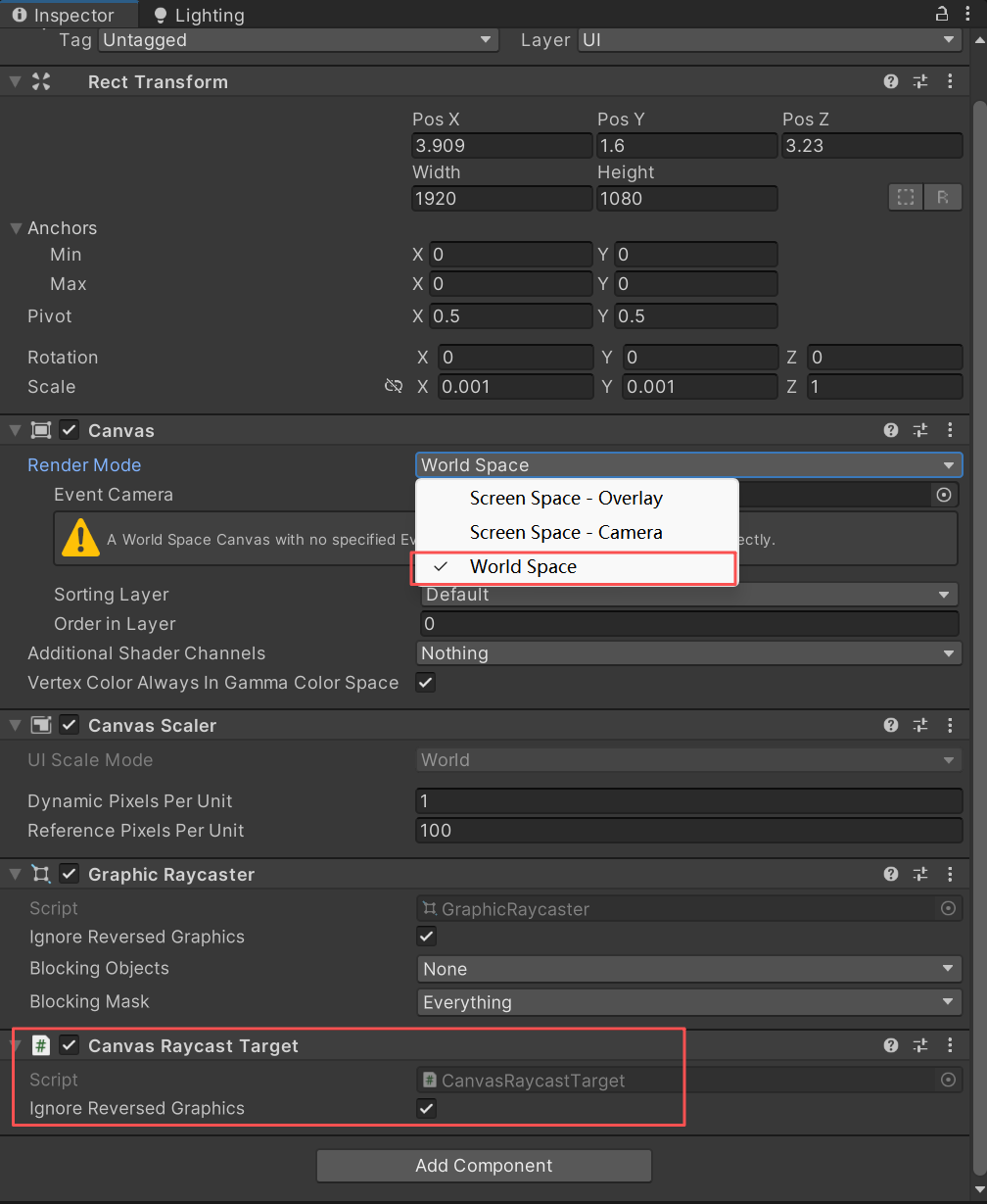
Render Mode设为World Space,挂载Canvas Raycast Target组件。
3、配置射线
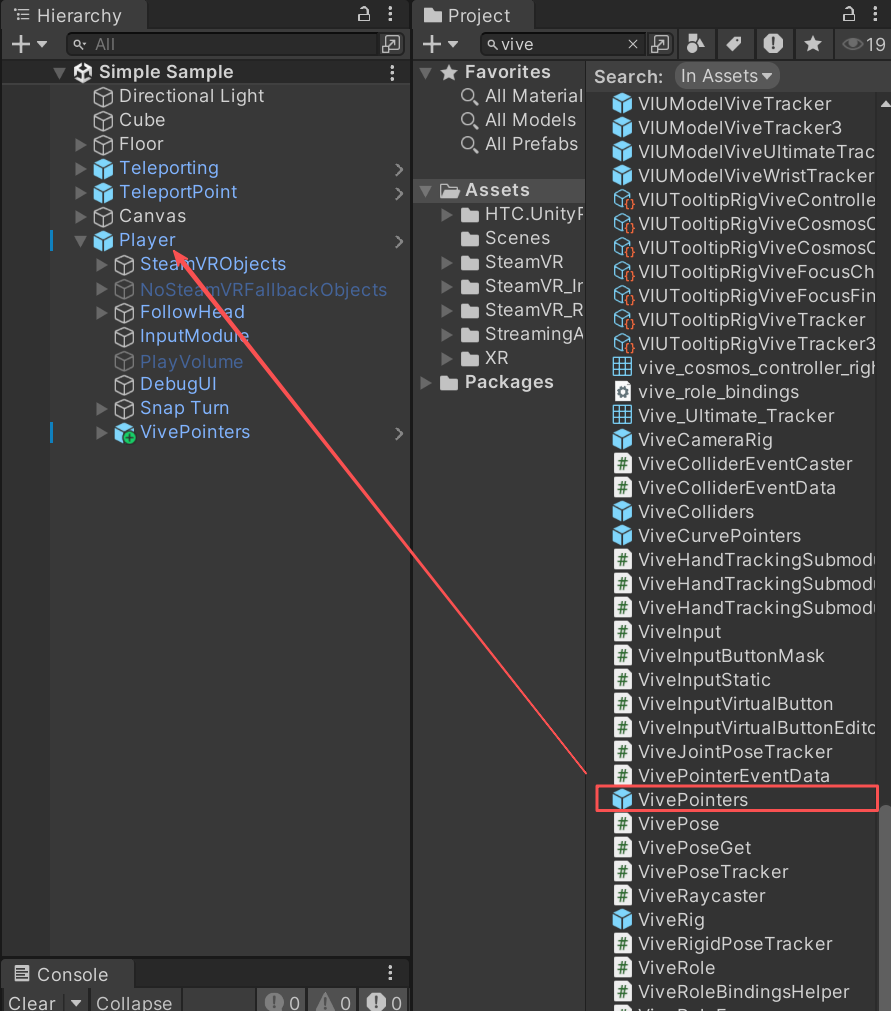
找到并拖入VivePointers作为Player的子物体,此时运行程序就可以正常与Button、Toggle等UI交互了(DropDown除外)。
DropDown正常交互需要做调整、展开Dropdown,找到Template(下拉框模板),为其添加Canvas Raycast Target组件,即可正常交互。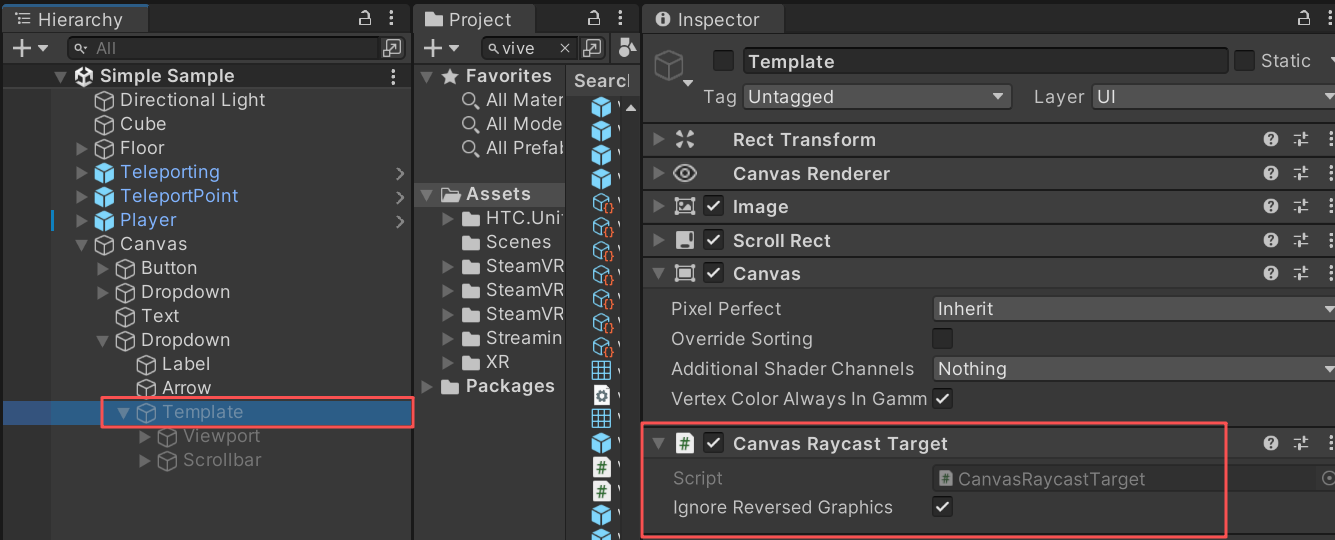
4、设置射线与UI瞄准点
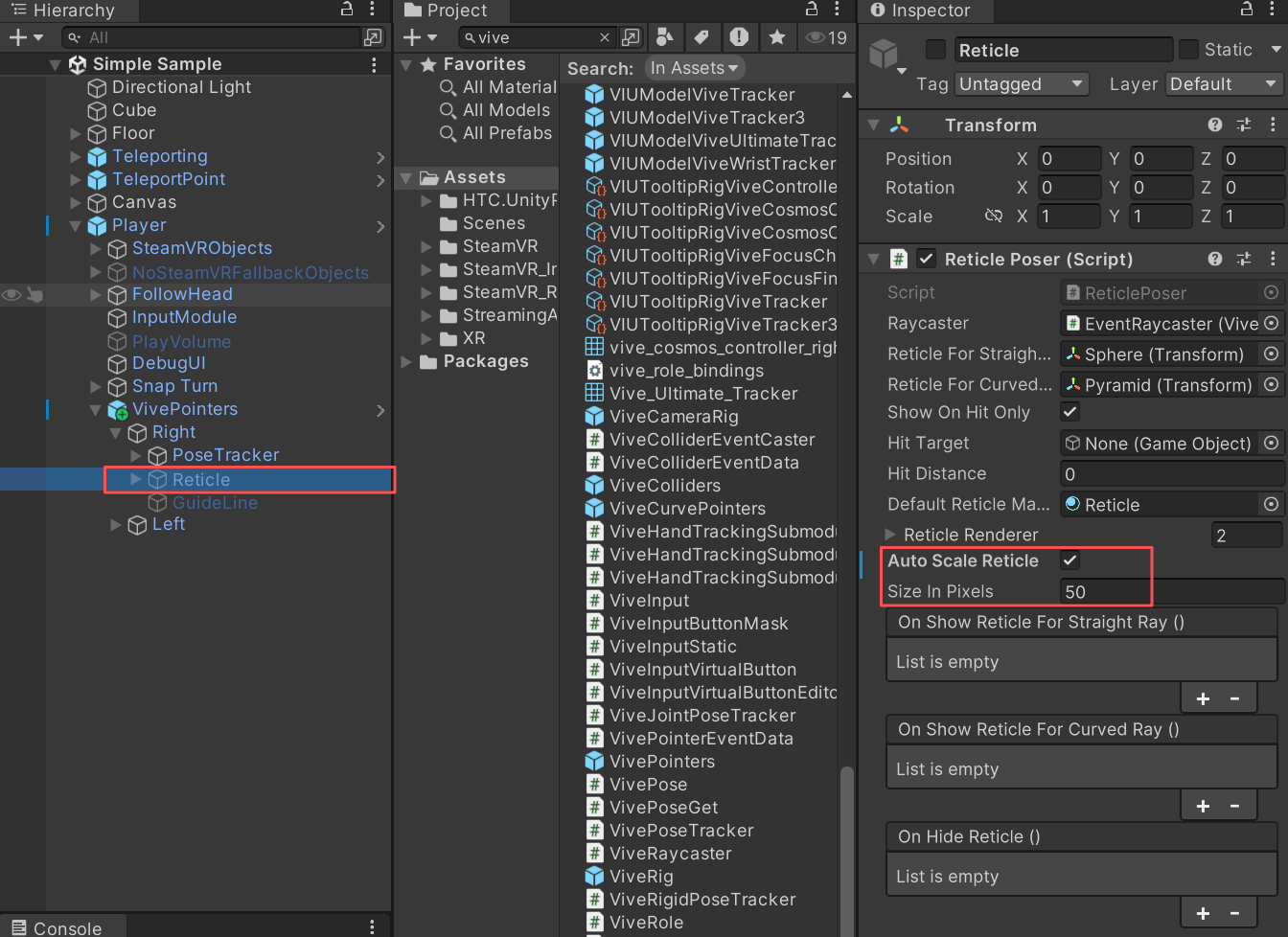
找到指定手柄下的Reticle身上的Reticle Poser组件,勾选Auto Scale Reticle参数,为自动缩放瞄准点。也可以通过Size In Pixels,设置瞄准点的像素。
5、关闭手柄射线
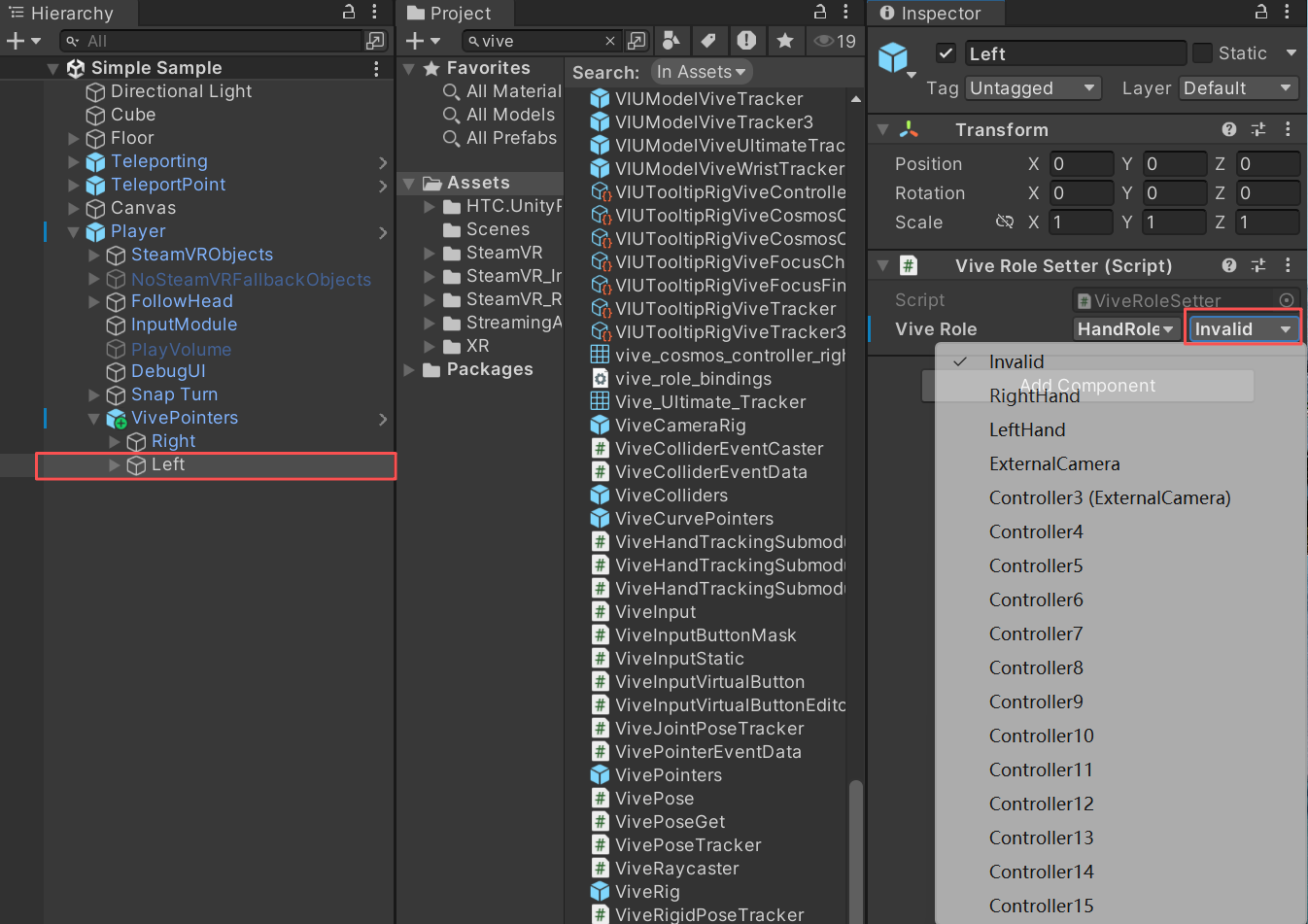
VR交互通常要求左手(抛物线)控制位移,右手(直线)控制交互。Vive Role设置为Invalid,关闭左手柄射线。
三、射线与3D物体交互
1、软交互(射线与3D物体的进入、点击、离开)
物体需要有碰撞盒(collider),添加事件脚本Ray Detection即可。
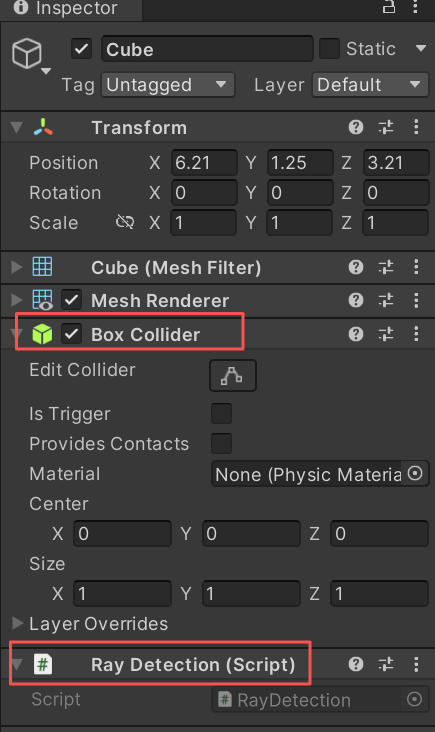
cs
using System.Collections.Generic;
using UnityEngine;
using HTC.UnityPlugin.Vive;
using UnityEngine.EventSystems;

public class RayDetection : MonoBehaviour, IPointerEnterHandler, IPointerExitHandler, IPointerClickHandler
{
    private readonly HashSet<PointerEventData> hovers = new();     //射线Hover哈希表

    /// <summary>
    /// 射线进入
    /// </summary>
    /// <param name="eventData"></param>
    public void OnPointerEnter(PointerEventData eventData)
    {
        if (hovers.Add(eventData) && hovers.Count == 1)
        {
            Debug.Log($"射线进入 {transform.name}");
        }
    }

    /// <summary>
    /// 射线点击
    /// </summary>
    /// <param name="eventData"></param>
    public void OnPointerClick(PointerEventData eventData)
    {
        VivePointerEventData viveEventData = eventData as VivePointerEventData;
        if (viveEventData != null)
        {
            if (viveEventData.viveButton == ControllerButton.Trigger)
            {
                Debug.Log($"射线点击 {transform.name}");
            }
        }
    }

    /// <summary>
    /// 射线离开
    /// </summary>
    /// <param name="eventData"></param>
    public void OnPointerExit(PointerEventData eventData)
    {
        if (hovers.Remove(eventData) && hovers.Count == 0)
        {
            Debug.Log($"射线离开 {transform.name}");
        }
    }
}