📌 本文摘要
本指南用于把 UOSAI 助手 接入到 飞书(Feishu)。
你只需要照着做:创建应用 → 加机器人能力 → 配权限 → 拿到 App ID/Secret → 在UOSAI 后台填入 → 配事件订阅 → 发布 → 测试。
🚀 开始前你需要准备什么
- 你能登录 飞书开发者平台 :https://open.feishu.cn/
- 你所在的飞书租户/企业允许你创建 企业自建应用(一般需要管理员或有相应权限的人操作)
- 你本地已经启动了UOSAI,并能打开应用设置。
💡 1.创建「企业自建应用」
-
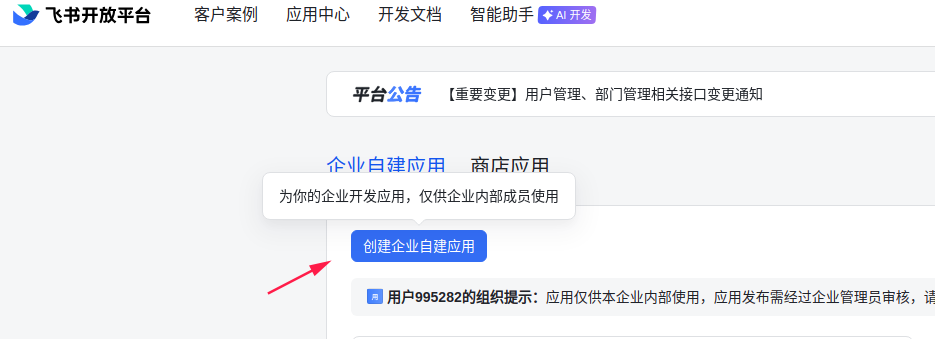
打开飞书开发者平台:https://open.feishu.cn/
-
点击 "创建企业自建应用"。
-
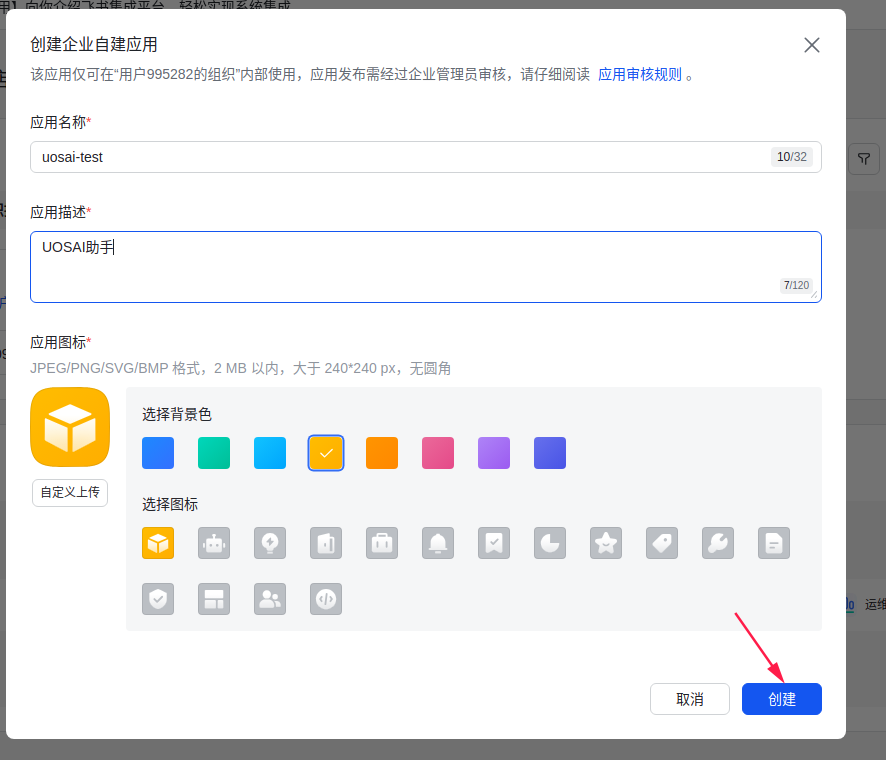
填写应用名称、描述、图标等信息,点击 "创建"。
💡 2.添加「机器人」能力
-
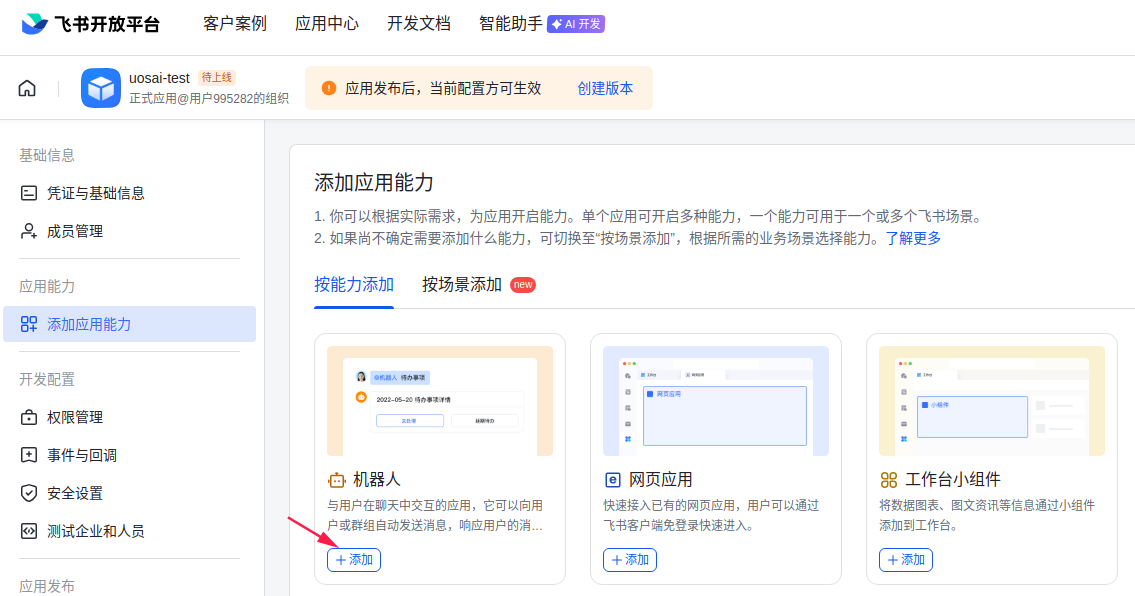
在左侧目录树选择 "应用能力" -> "添加应用能力"。
-
切到 "按能力添加" 页签。
-
找到 "机器人" 能力卡片,点击 "添加" 。
💡 3.配置权限(推荐一键批量导入)
为了确保机器人能正常收发消息、读取/更新会话等,建议按下面方式一次性导入权限。
-
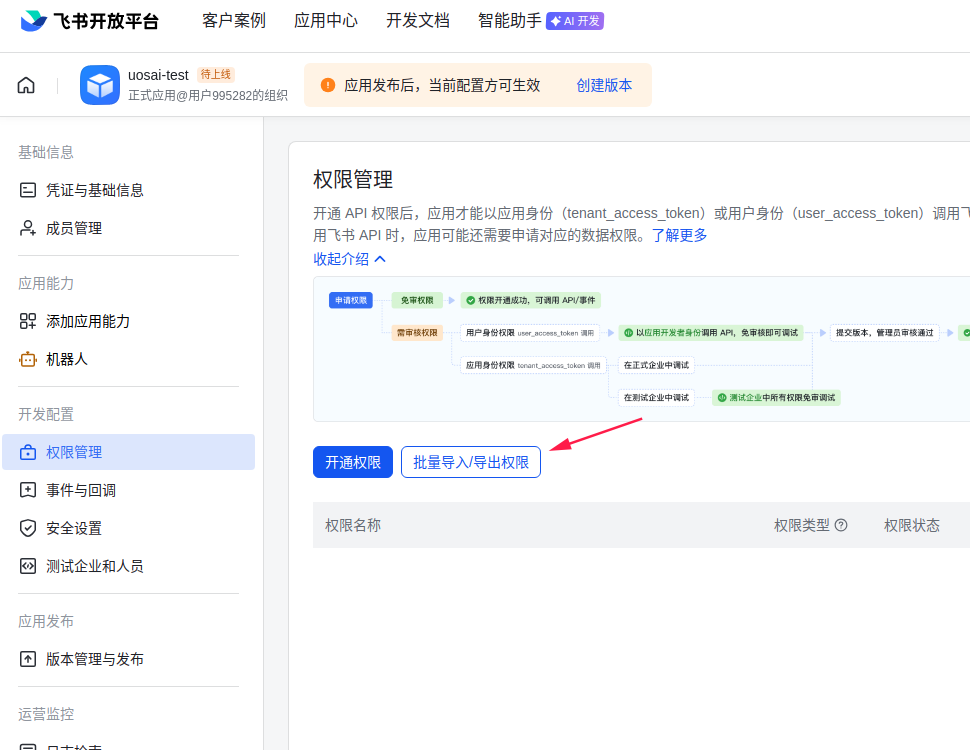
左侧目录树进入 "开发配置" -> "权限管理"。
-
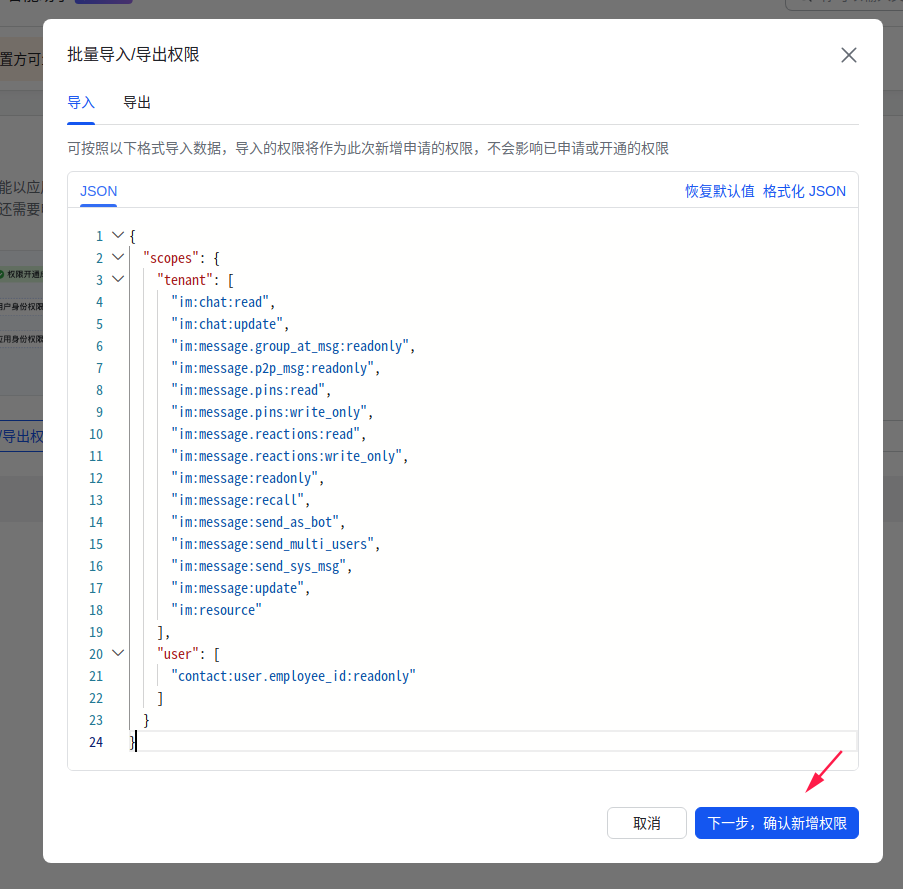
点击 "批量导入/导出权限"。
-
在 "导入" 页签中,把下面 JSON 完整替换 掉页面里的示例内容:
{ "scopes": { "tenant": [ "cardkit:card:write", "im:chat:read", "im:chat:update", "im:message.group_at_msg:readonly", "im:message.p2p_msg:readonly", "im:message.pins:read", "im:message.pins:write_only", "im:message.reactions:read", "im:message.reactions:write_only", "im:message:readonly", "im:message:recall", "im:message:send_as_bot", "im:message:send_multi_users", "im:message:send_sys_msg", "im:message:update", "im:resource" ], "user": [ "contact:user.employee_id:readonly" ] } }
-
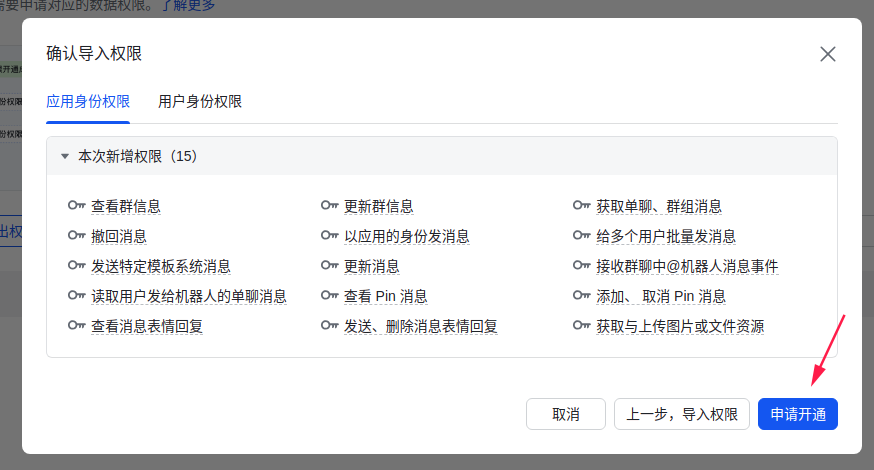
点击 "下一步,确认新增权限"。
-
在弹窗中点击 "申请开通"(有些企业需要管理员审批,按提示完成即可)。
💡 6.获取 App ID 和 App Secret(等下要填入UOSAI)
-
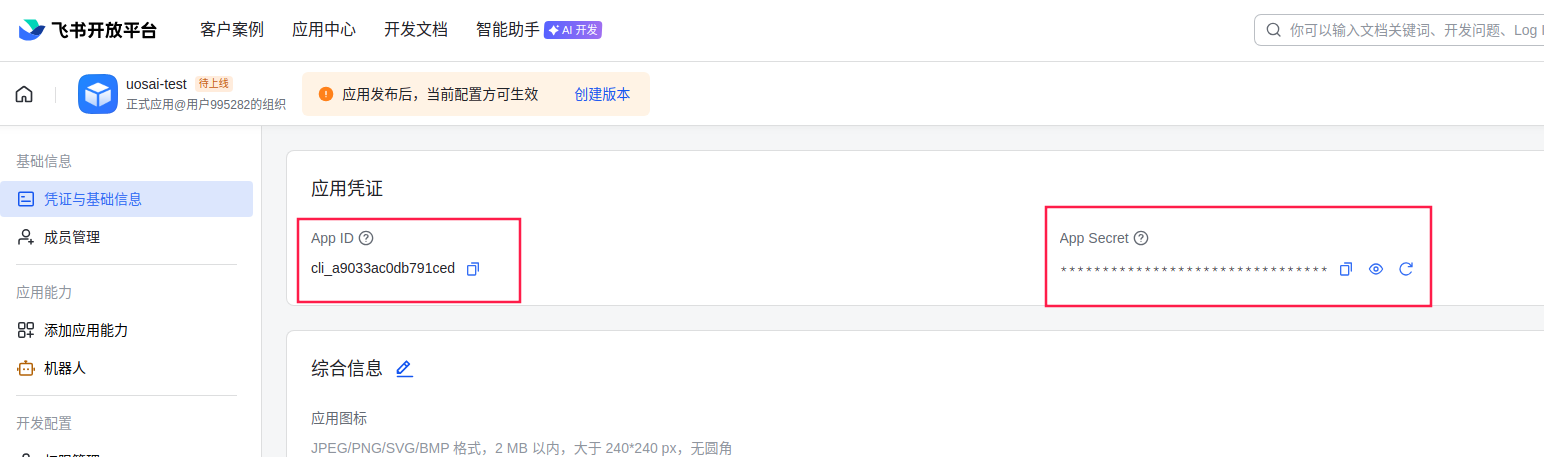
左侧目录树进入 "基础信息" -> "凭证与基础信息"。
-
在 "应用凭证" 里复制:App ID 和 App Secret
💡 5.在UOSAI 后台完成飞书配置
- 确保UOSAI 已启动且网路连接正常。
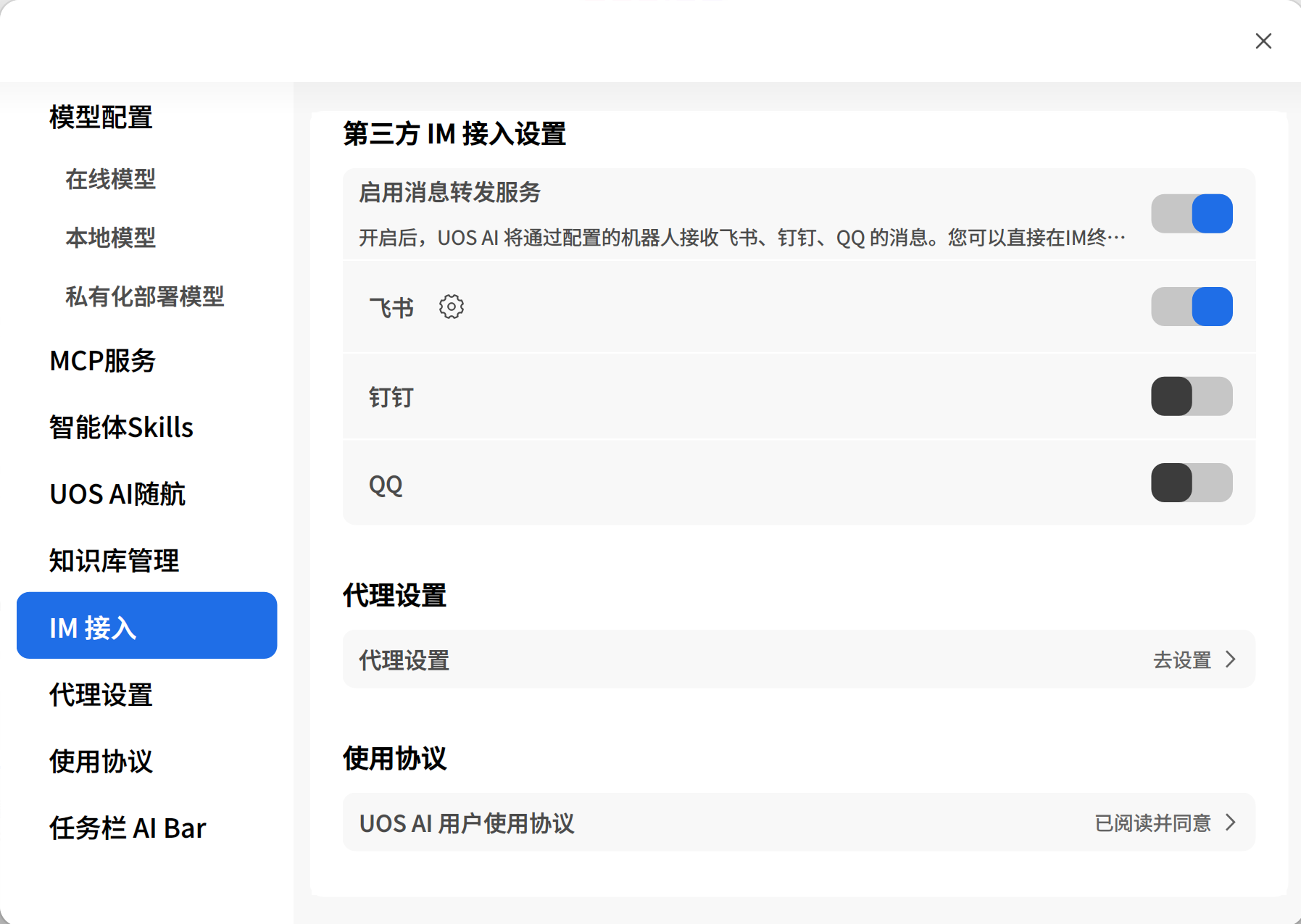
- 找到IM接入中的 Feishu:
- 打开"启用/开关"
- 把刚才拿到的 App ID 和 App Secret 填入对应位置
-
点击 保存配置 。
💡 6.配置事件订阅(关键:必须做,否则收不到消息)
-
回到飞书开发者平台应用控制台。
-
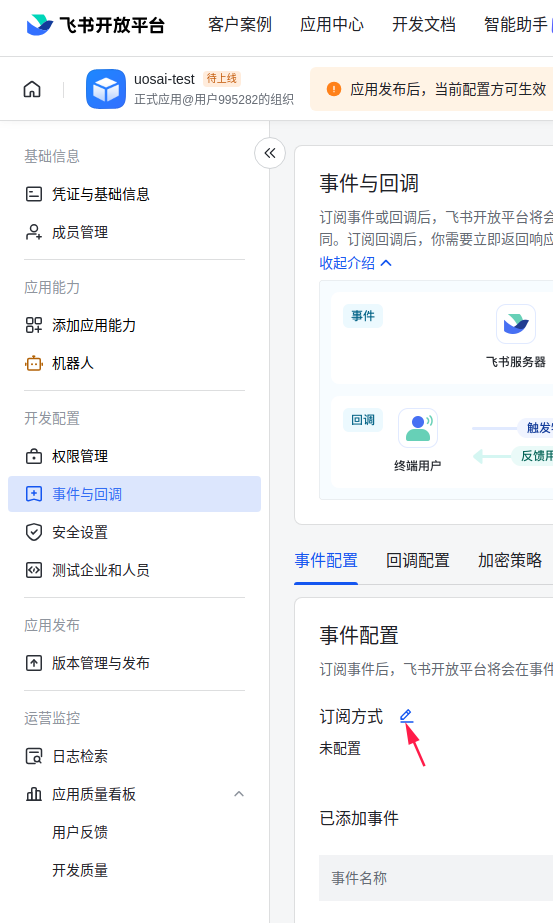
左侧目录树进入 "开发配置" -> "事件与回调"。
-
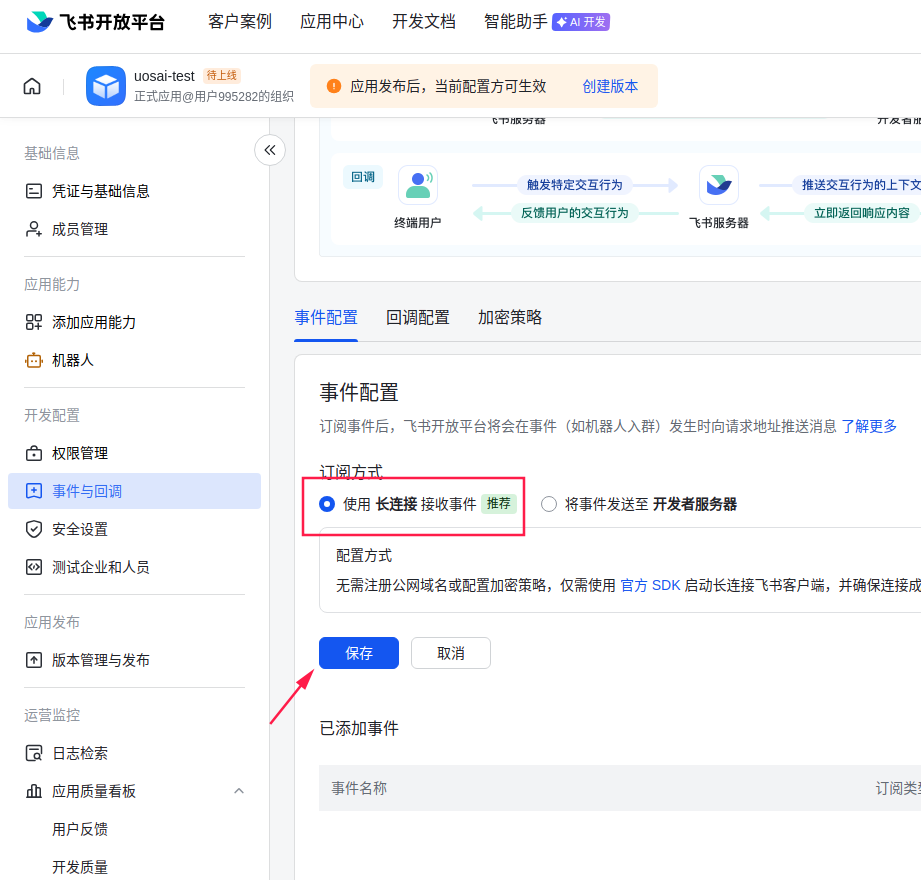
事件订阅方式 选择:"使用长连接接收事件"(WebSocket)。
-
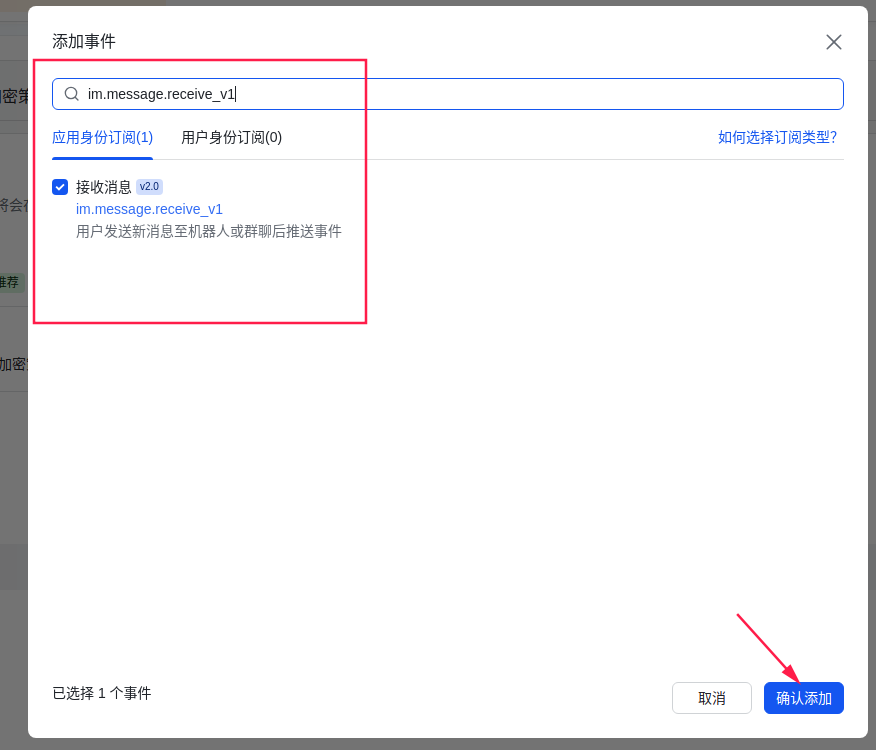
点击 "添加事件",搜索并添加事件:im.message.receive_v1。
💡 7. 发布应用
-
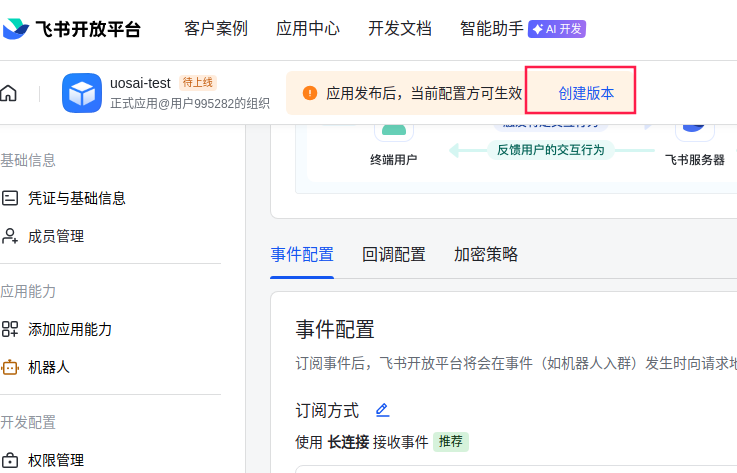
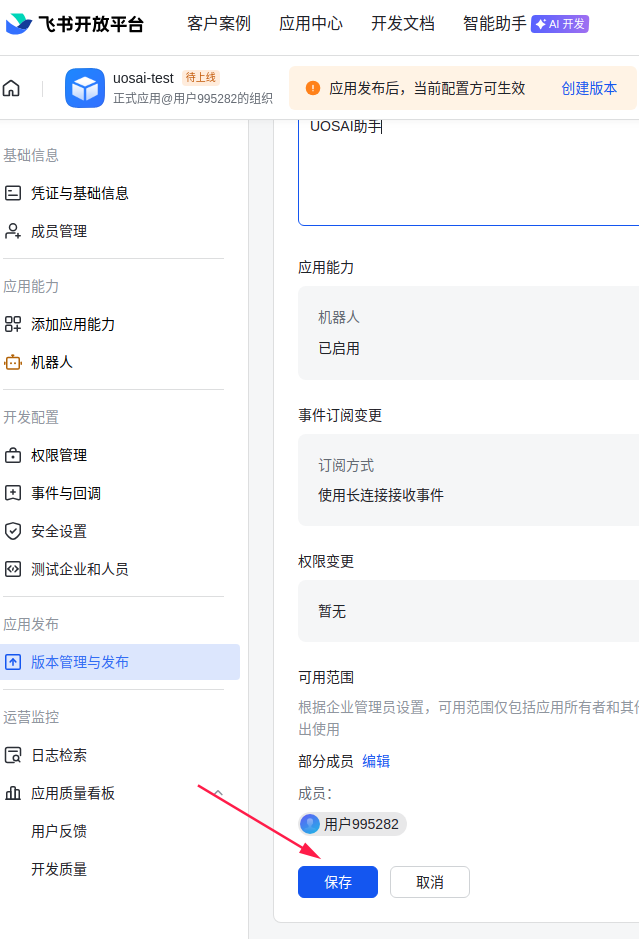
点击顶部 "创建版本"。
-
填写版本号(例如 1.0.0)、更新说明等,点击保存。
-
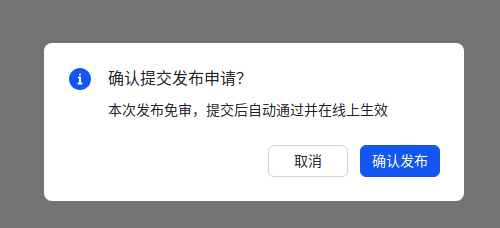
点击右上角 "确认发布" 完成发布。
💡 8.测试是否接入成功
- 在飞书中打开或在搜索框搜索名称找到你的应用/机器人。
- 给机器人发送一条消息。
-
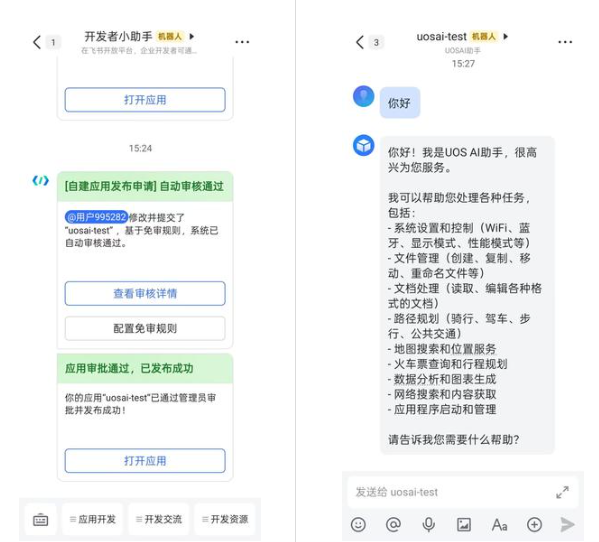
如果机器人能正常回复,说明接入成功。
-
常见问题
机器人在线,但收不到消息/不回复?
优先检查:
- 事件订阅是否已配置为 WebSocket 长连接(第 6 步)
- 是否已添加事件 im.message.receive_v1
- 权限是否已申请并通过审批(第 3 步)
- UOSAI后台是否已保存正确的 App ID / App Secret(第 5 步)
安全提示
- App Secret 属于敏感信息:不要发群聊、不要截图外传。
- 建议使用密码管理器保存,避免写在公开文档或聊天记录里。