一、前言
由于在找实习期间老是看到招聘信息栏要求掌握 Cadence Allegro ,所以打算花点时间把这个比较经典且有特色的软件学一下,在学习途中发现和之前学的AD不太一样,所以将记录一下自己的学习过程方便之后自己回忆,并在之后学习完后自己绘制一个项目并打样作为练手。
申明:内容仅供自己学习参考,内容学习处为:
二、原理图封装绘制
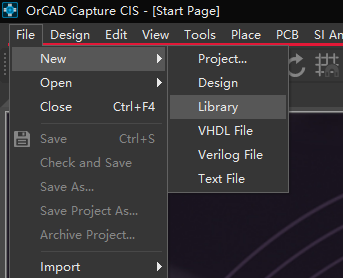
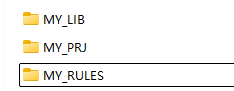
如上图左侧,创建库(library)文件,并保存在一定的路径下,由于实习期间可能会使用此软件,所以打算如上图右侧所示,分别创建三个文件夹用来保存自己日积月累的封装 (LIB)、工程 (PRJ)以及DRC规则(RULES)。
 S
S
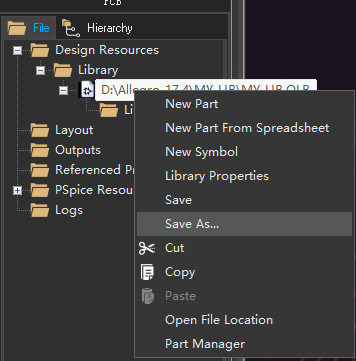
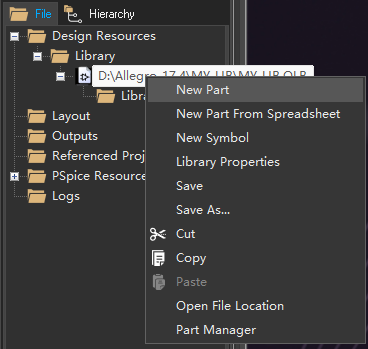
Save As 可以把库文件另存在自己想存的地方,New Part 为建立一个新器件封装。
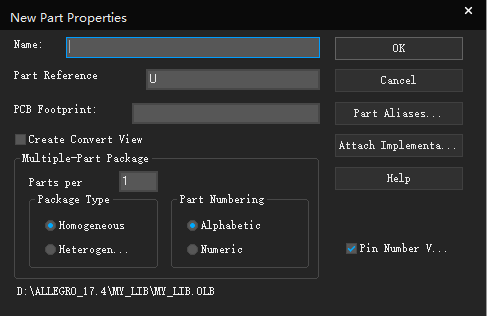
器件封装参数,需要更改的为:Name(器件名字,比如STM32)、Part Reference(芯片:U,电阻:R,电容:C等等)、Parts per(将器件的管脚成多少组)。
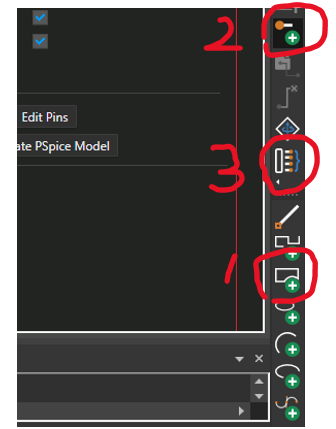 序号1、2、3功能分别如下: 1、放置器件主体框。 2、放置单个管脚。 3、一次性放置一堆管脚。
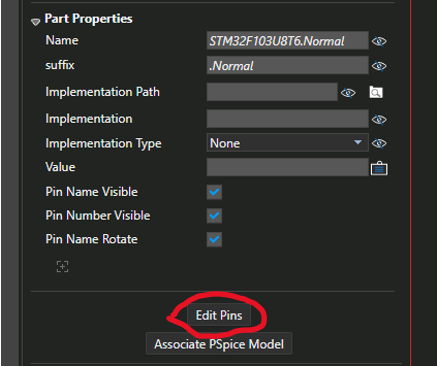 如左图,根据所需要建立的芯片的手册,一次性放置好多个管脚后,可以通过Edit Pins来更改各个管脚的名称。
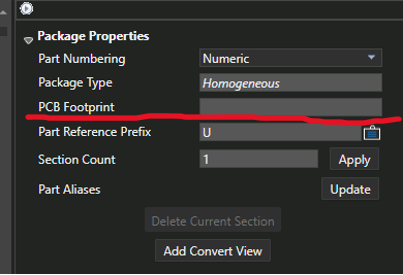 如图,PCB Footpint 是用来关联PCB封装的,通过更改这个部分的名称来绑定封装。 这里就和AD和嘉立创不太一样了,Allegro绘制原理图和原理图封装、PCB、PCB封装三个部分是分别通过三个不同的软件分开实现的。 (这样可能就能让工作分工更细吧,大家分开干自己的部分,效率更高?我猜的)
三、移植原理图封装
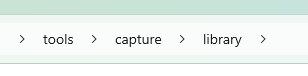
在上述路径下可以找到系统自带的封装库,这里我使用的是 Allegro 17.4 版本。

如图,中间那个 Discrete.olb 就是系统自带的常用封装库了,里面包含平时常用的器件(电阻、电容、二极管等等等等),双击打开。
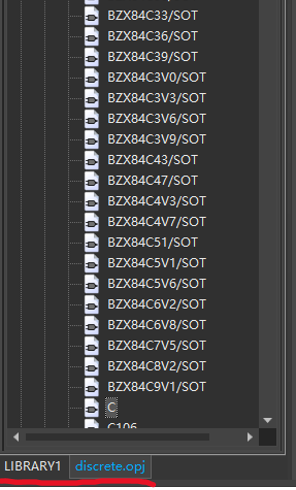 打开后,这里免的封装非常之多,可以随便单击鼠标左键其中一个,然后可以进行搜索,比如搜索电阻(就点两下R)、同理电容(C)。 图中划线处可以切换系统库和自己创建的库。
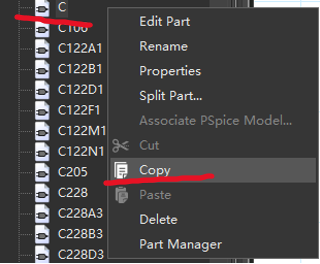
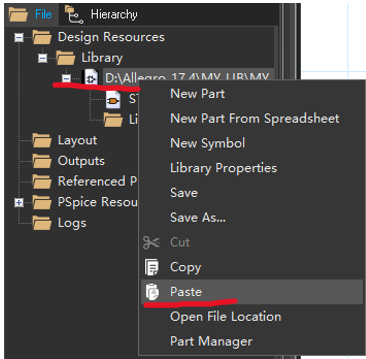
如上图左侧,在系统封装库中单击选中想要移植的器件,右键然后Copy;
回到自己创建的封装库,粘贴在自己的工程中即可。