这是 Dify 学习系列的第一篇,带你完成 Dify 的本地部署,并熟悉平台的基本操作。
1. 什么是 Dify?
Dify 是一个开源的大语言模型(LLM)应用开发平台。
简单来说,它是一个 Agent 开发工具 ,帮助你快速构建基于大模型的智能应用。
官网地址:https://dify.ai/zh
主要特点
-
支持本地 / 云端大模型
无论是企业级部署还是个人项目,都能灵活适配。
-
可视化工作流
无需编写复杂代码,通过拖拽即可搭建 AI 应用逻辑。
-
开源免费 + 私有化部署
数据完全可控,避免隐私泄露风险。
-
低代码 / 无代码
降低开发门槛,让更多人可以参与 AI 应用构建。
2. Dify 能做什么?
- 聊天助手:快速构建具备上下文理解能力的对话机器人,支持多轮交互。
- 知识库(RAG):接入企业私有文档,实现基于自有知识的精准问答。
- 工作流(Workflow):通过可视化画布编排复杂业务逻辑,实现任务自动化。
- Agent 智能体:构建可自主调用工具、拆解并完成复杂任务的智能助手。
3. 安装部署(基于 Docker Desktop)
以下步骤以 Windows 系统为例,确保满足硬件与系统要求。
3.1 下载 Docker Desktop
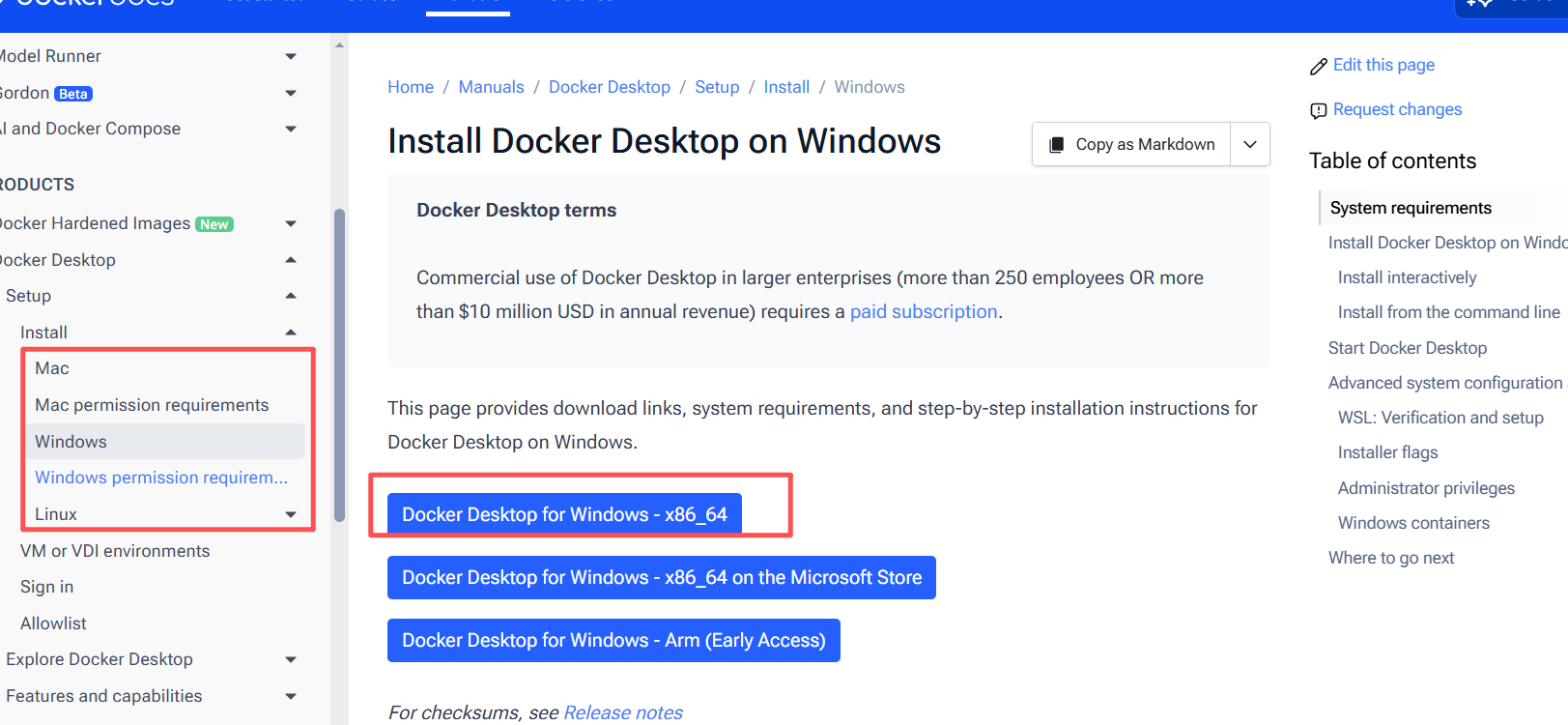
访问官网下载安装包:
https://docs.docker.com/desktop/setup/install/windows-install/
3.2 系统要求
- WSL 版本 2.1.5 或更高
- Windows 10 / 11 64 位(专业版、企业版或教育版)
- 硬件:64 位处理器(支持 SLAT)、4GB 以上内存、启用硬件虚拟化
3.3 启用虚拟机管理程序
在 控制面板 → 程序 → 启用或关闭 Windows 功能 中,勾选:
- 虚拟机平台
- 适用于 Linux 的 Windows 子系统
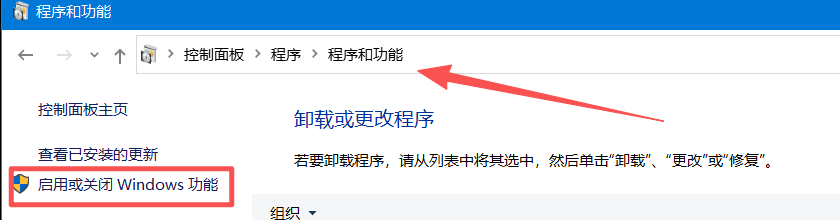
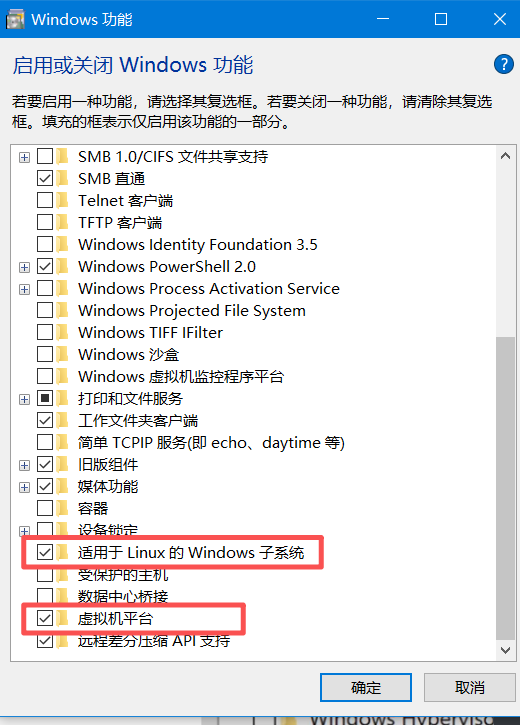
首次勾选后需重启计算机。
3.4 验证 WSL
以管理员身份打开 CMD(win + r 输入 cmd),运行:
bash
wsl --version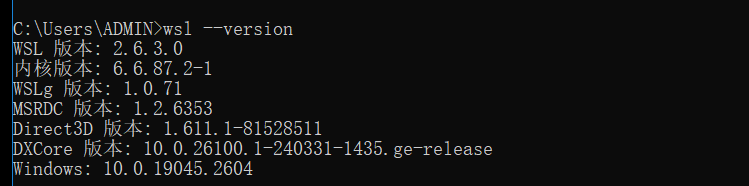
看到如上的画面说明wsl版本大于2.1.5说明是可以的了。
如果未显示版本详细信息,则正在使用WSL的默认版本。此版本不支持最新功能,必须进行更新。
可以使用以下方法更新或安装WSL:
1、以管理员身份打开PowerShell或Windows命令提示符。
2、运行安装或更新命令。系统可能会提示您重启计算机
bash
wsl --install
wsl --update
3.5 安装 Docker Desktop
默认安装即可。
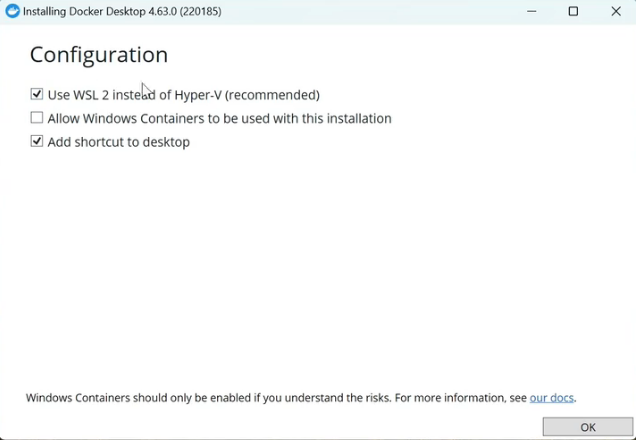
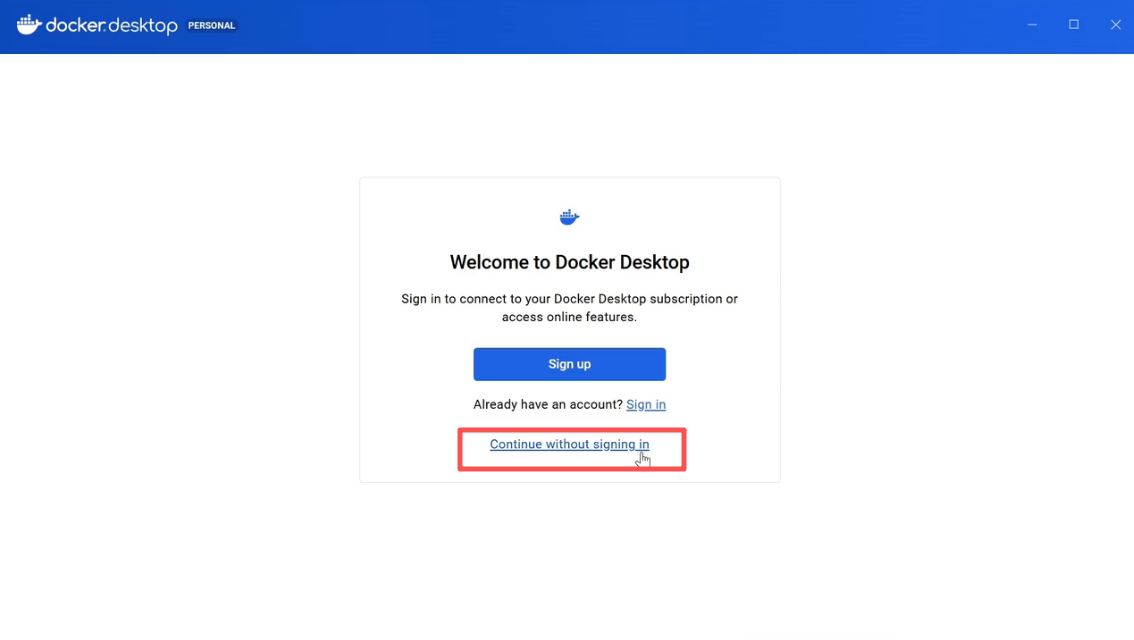
安装完成后打开 Docker Desktop,跳过登录。
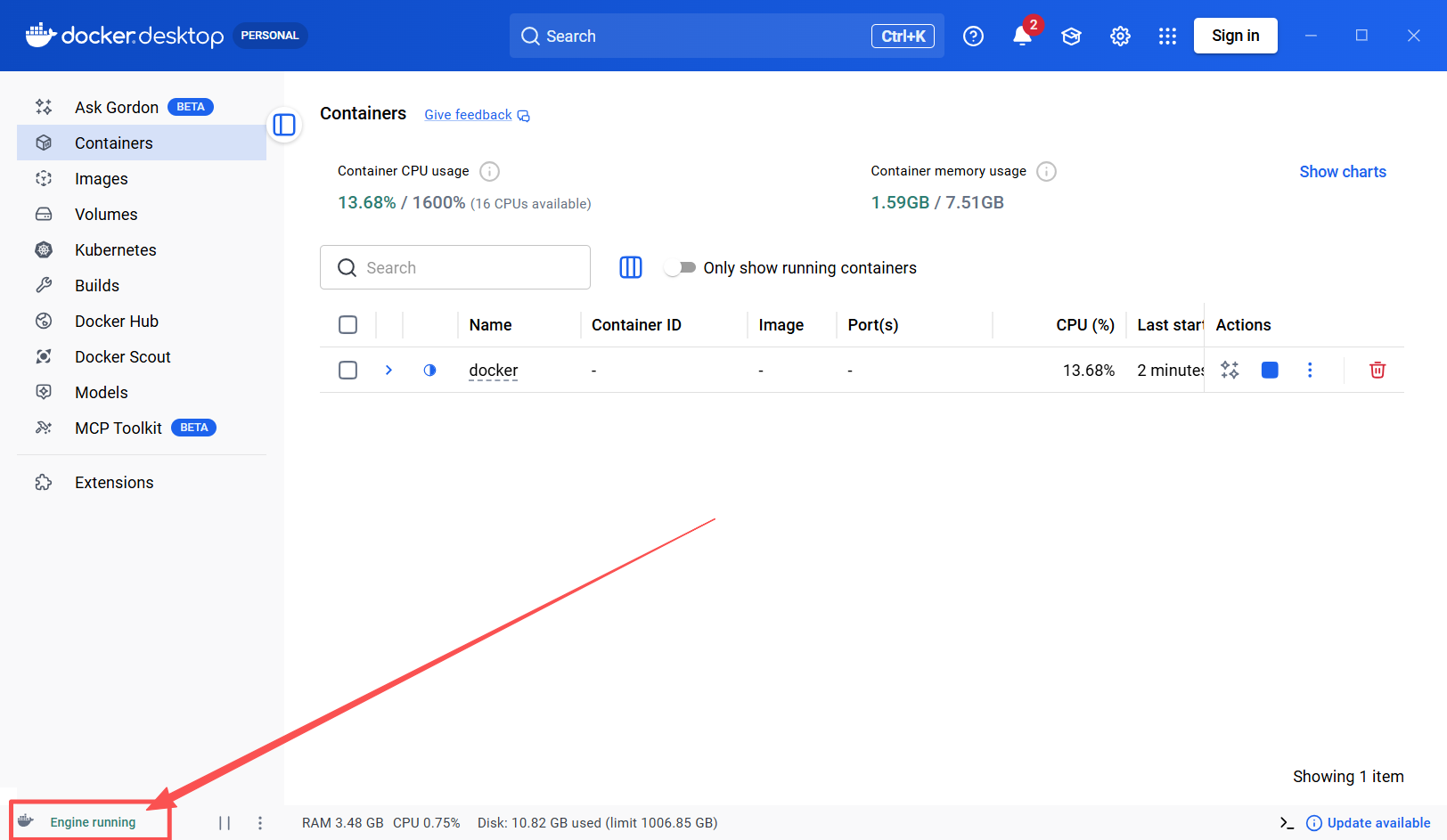
左下角显示 running 即表示运行成功。
3.6 设置资源下载位置
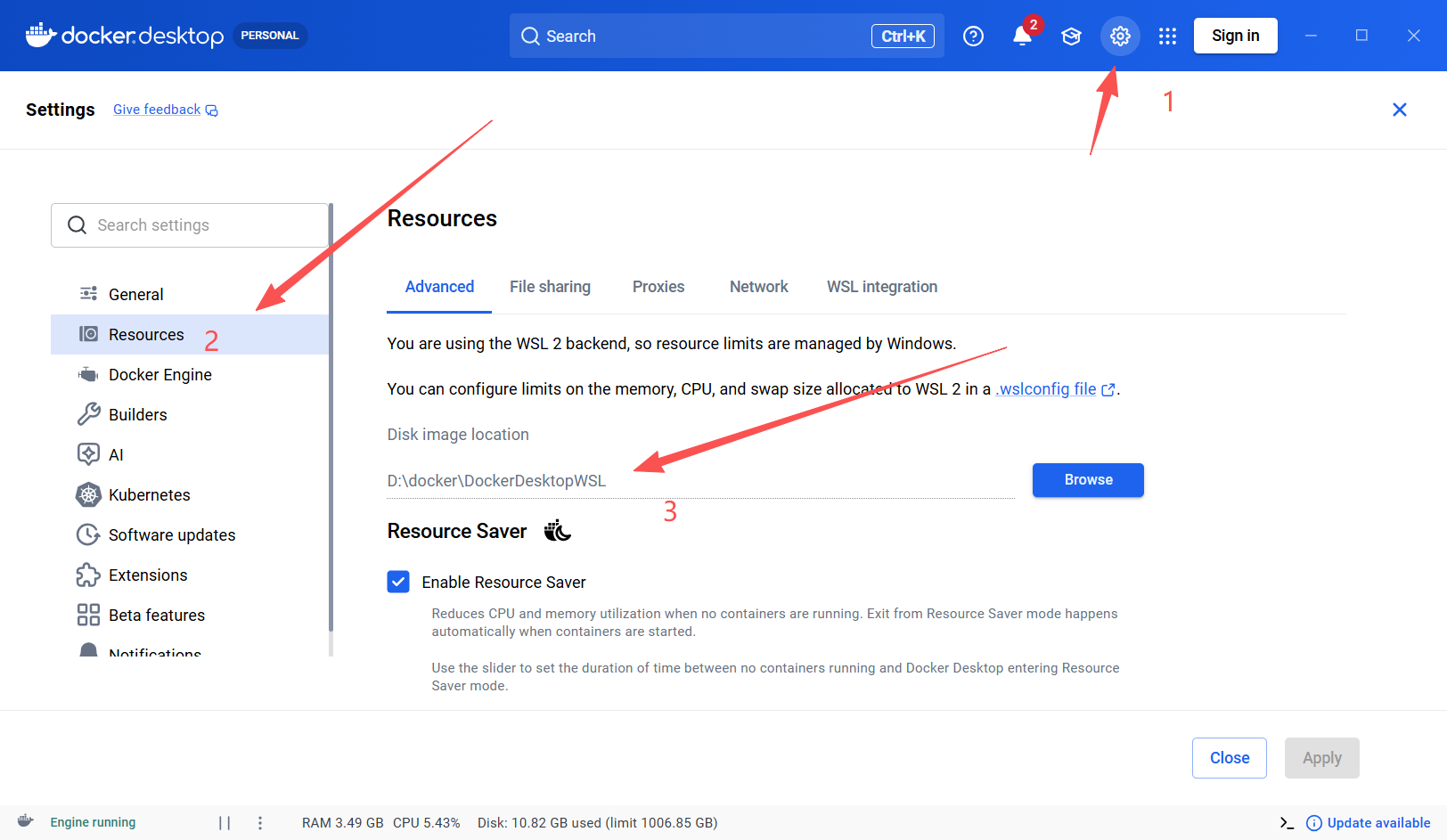
默认资源存储在 C 盘,可根据需要修改。
在 Docker Desktop 设置中,找到 Resources → 更改 WSL 资源的存储位置。
3.7 设置镜像加速
在 Docker Engine 配置界面,将以下镜像地址添加到 registry-mirrors 中,可显著提升国内下载速度:
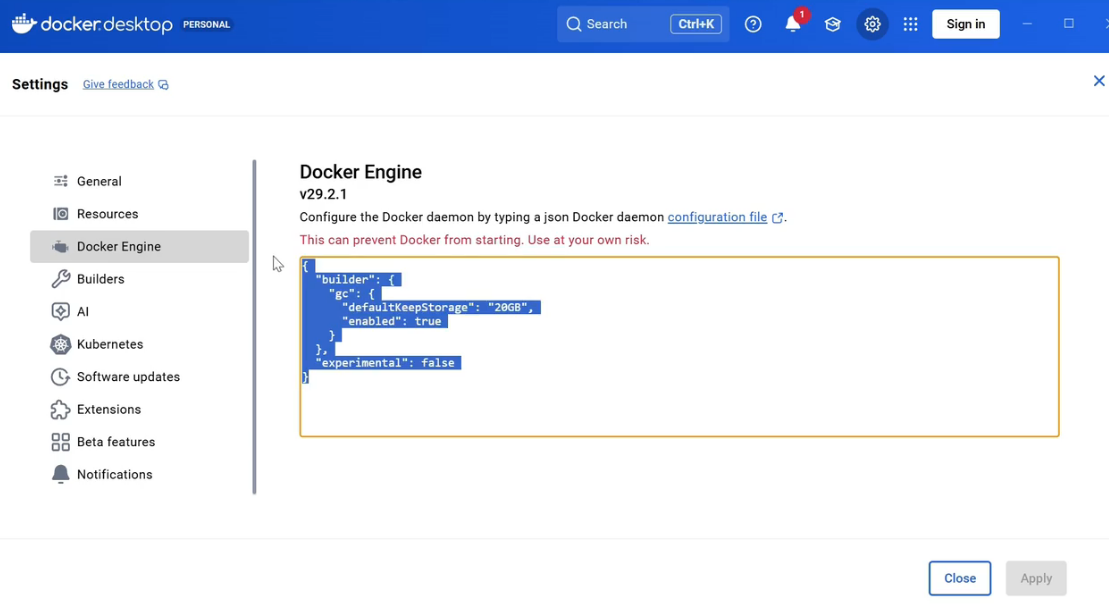
完整配置内容参考:
json
{
  "builder": {
    "gc": {
      "defaultKeepStorage": "20GB",
      "enabled": true
    }
  },
  "experimental": false,
  "features": {
    "buildkit": true
  },
  "registry-mirrors": [
    "https://docker.1panelproxy.com",
    "https://2a6bf1988cb6428c877f723ec7530dbc.mirror.swr.myhuaweicloud.com",
    "https://docker.m.daocloud.io",
    "https://hub-mirror.c.163.com",
    "https://mirror.baidubce.com",
    "https://your_preferred_mirror",
    "https://dockerhub.icu",
    "https://dockerregistry.cyou",
    "https://docker-cf.registry.cyou",
    "https://dockercf.jsdelivrf.yi",
    "https://docker.jsdelivrf.yi",
    "https://dockertest.jsdelivrf.yi",
    "https://mirror.aliyuncs.com",
    "https://dockerproxy.com",
    "https://mirror.baidubce.com",
    "https://docker.m.daocloud.io",
    "https://docker.nju.edu.cn",
    "https://docker.mirrors.sjtug.sjtu.edu.cn",
    "https://docker.mirrors.ustc.edu.cn",
    "https://mirror.iscas.ac.cn",
    "https://docker.rainbond.cc"
  ]
}
3.8 下载 Dify
方式一:直接下载(需科学上网)
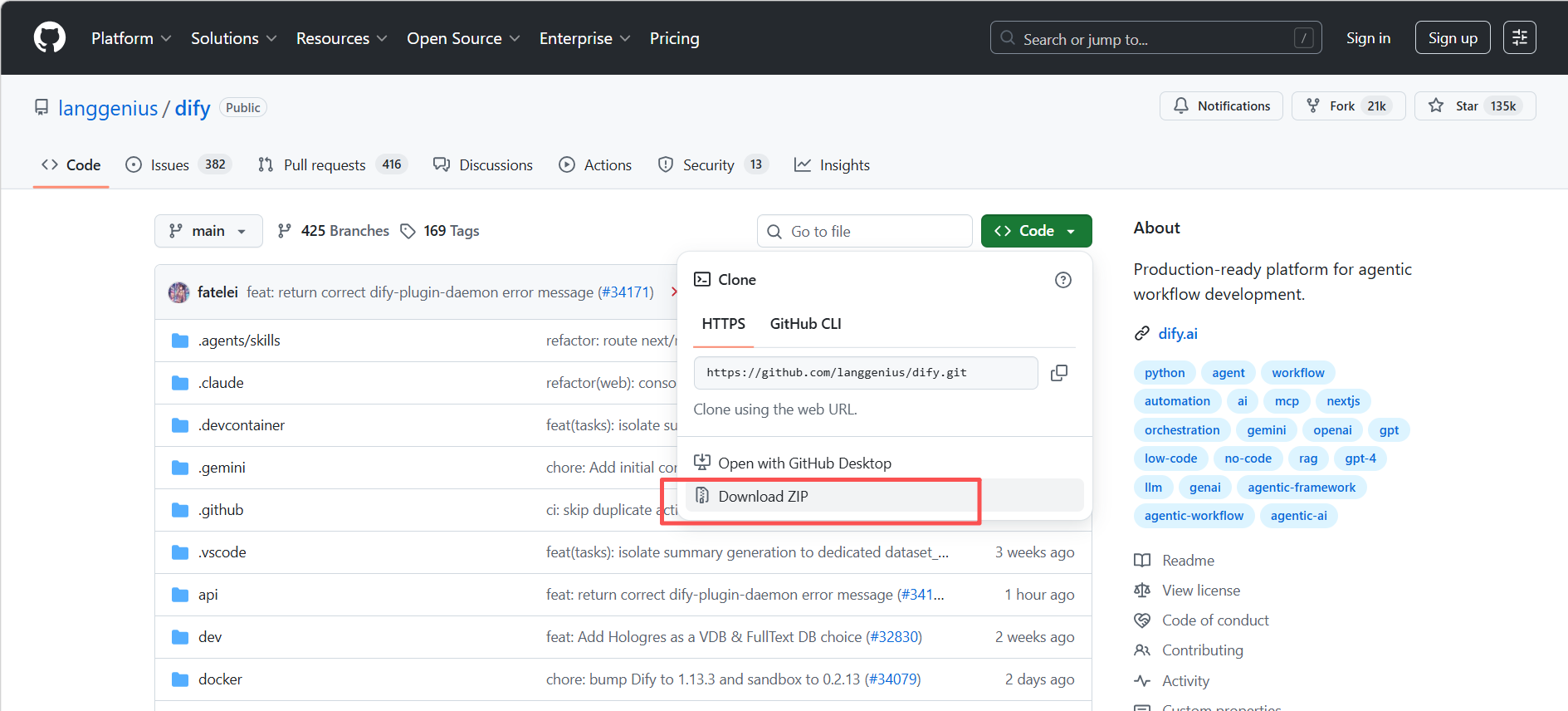
方式二:使用 Git 克隆(推荐)
bash
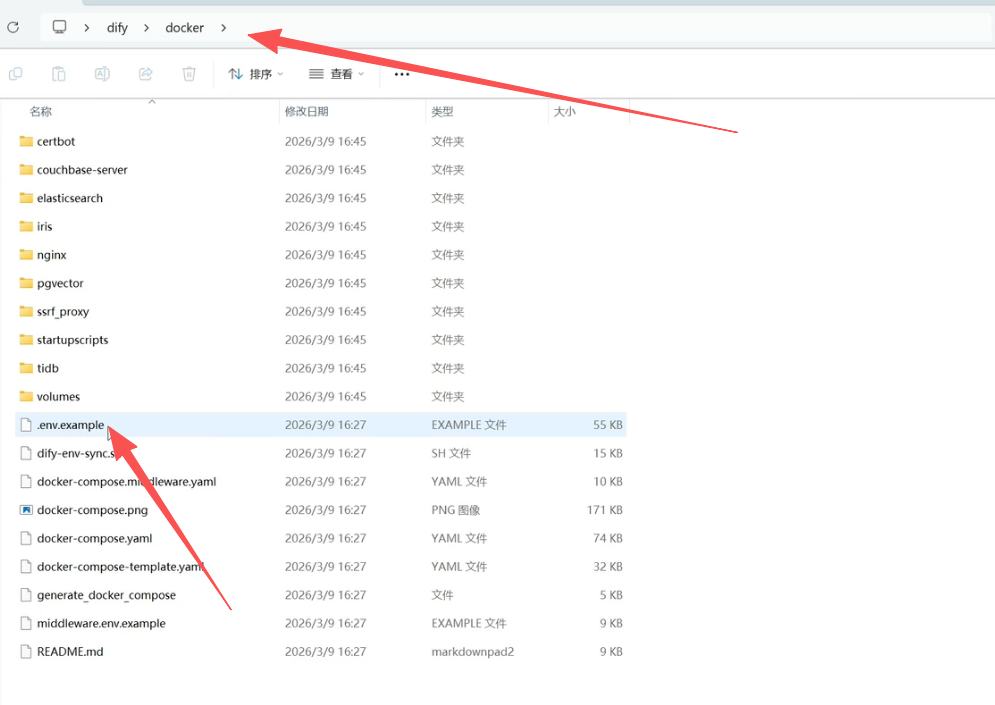
git clone https://github.com/langgenius/dify.git3.9 进入 Dify 文件配置环境
进入 dify/docker 目录,找到 .env.example 文件,将其重命名 为 .env。
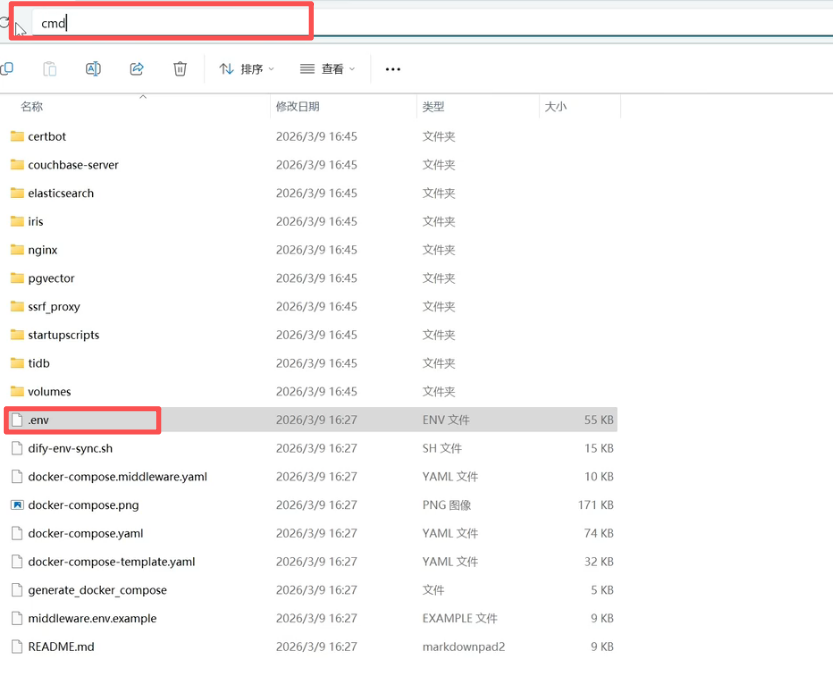
3.10 启动 Dify
在 dify/docker 目录下打开终端(在文件夹路径输入 cmd 回车)。
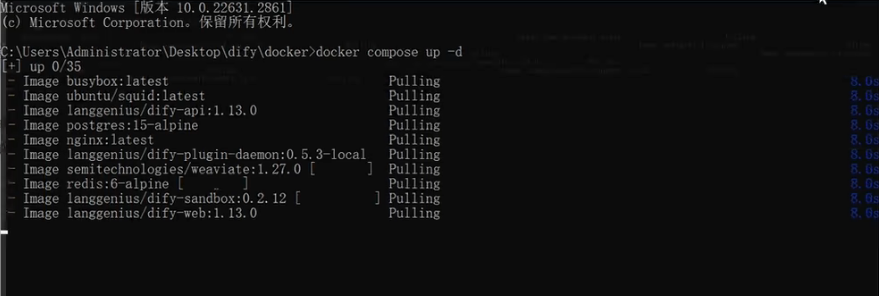
执行启动命令:
bash
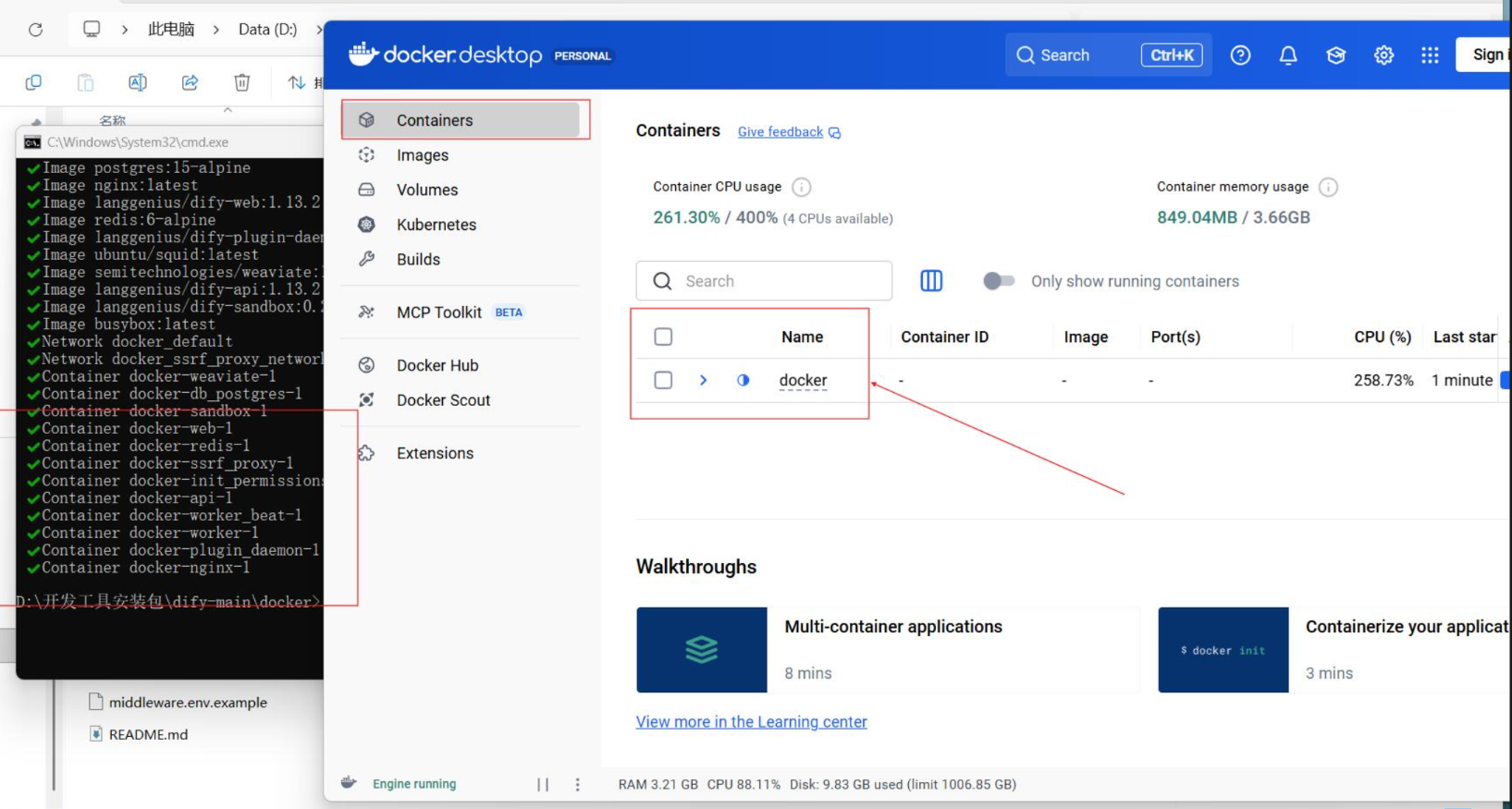
docker compose up -d首次启动会下载所需镜像,耗时取决于网络状况。若部分镜像下载失败,可重新执行命令。
当所有容器状态为 healthy 时,表示启动成功。
3.11 访问 Dify
确保 Docker Desktop 中 Dify 相关容器处于运行状态。
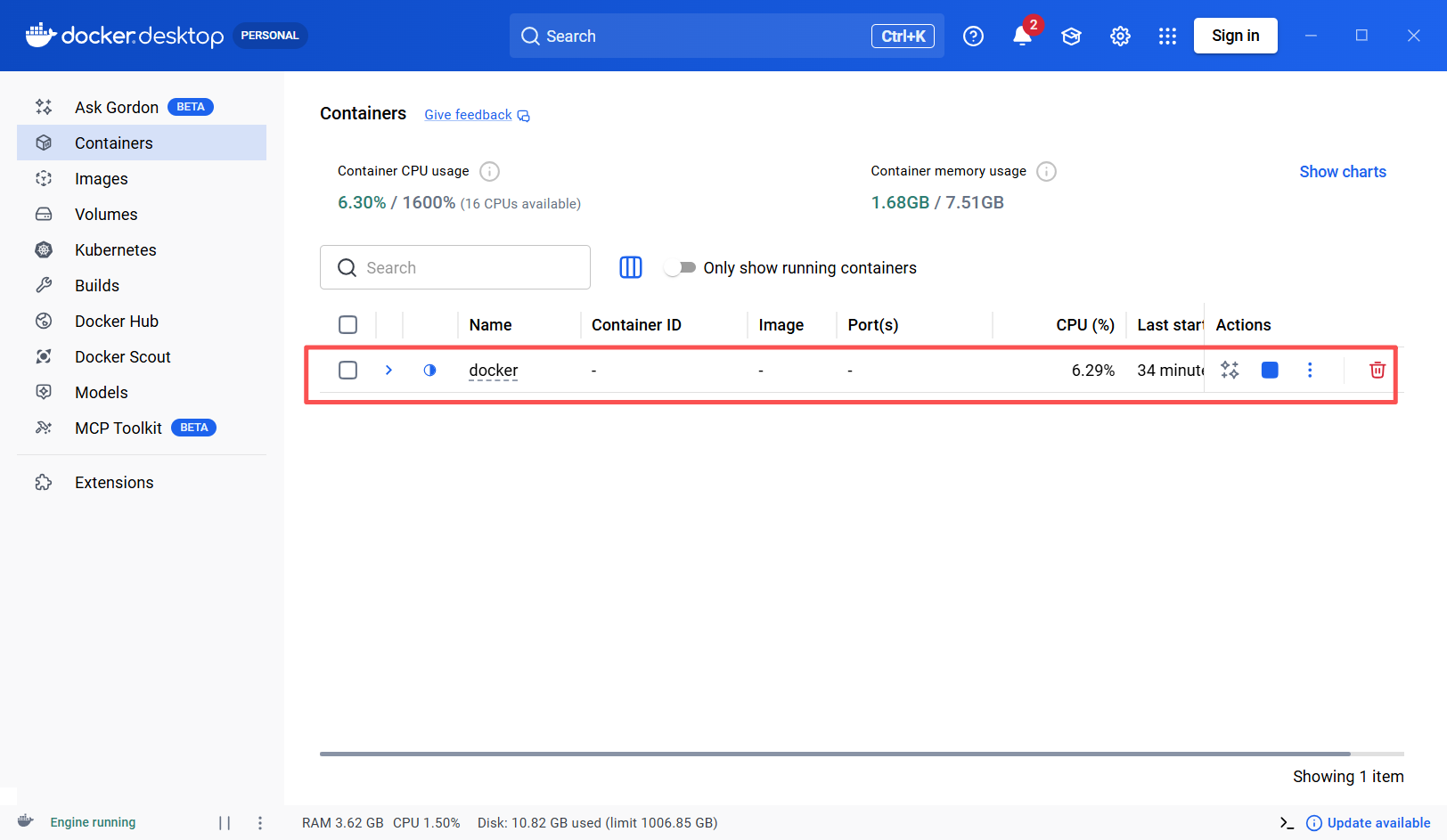
打开浏览器,访问:
http://localhost/install根据提示完成初始化设置,即可进入 Dify 主界面。
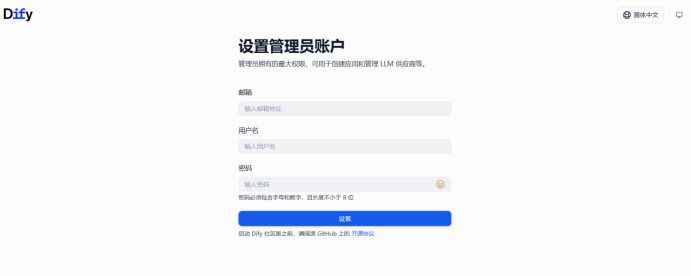
至此,Dify 的本地部署已全部完成。
小结
下一篇将介绍 如何为 Dify 接入大模型,包括本地 Ollama 模型和云端 DeepSeek 模型的配置方法,并创建第一个可对话的聊天助手。