uv 是由 Astral 公司(Ruff 开发者)推出的、基于 Rust 编写的超高速 Python 包与项目管理工具,核心是一个工具替代 pip/venv/pyenv/poetry 等整套工具链,速度比 pip 快 10--100 倍。
一、核心定位与优势
定位:一站式 Python 开发环境管理工具,覆盖虚拟环境、Python 版本、依赖安装、项目管理、脚本运行。
核心优势:
- 极致速度:Rust 编译执行 + 并行解析 + 全局缓存,安装 / 解析比 pip 快 10--100 倍。
- 统一工具链:替代 pip、venv、pyenv、poetry、pipx、twine 等。
- 跨平台一致:Windows/macOS/Linux 命令完全相同,锁文件跨平台通用。
- 精准锁定:uv.lock 精确锁定所有依赖版本,确保环境一致。
- 极简上手:命令简洁,兼容 pip 生态,学习成本低。
python2024后不少开源项目已经按照这种方式进行处理了,所以的学习
一、安装
1.windows安装(在powershell命令行下安装)
# 官方一键安装
powershell -c "irm https://astral.sh/uv/install.ps1 | iex"
2.安装后重启终端,验证:
uv --version二、修改默认目录(避免c盘文件过多)
3.修改默认包,缓存更换目录(可以不更换,这个不可以跳过)
以管理员身份打开 PowerShell,复制运行下面全部 3 条:(下面是我的目录,你根据实际情况进行修改到你自己的目录即可)
#1. 设置缓存目录
setx UV_CACHE_DIR "E:\pythonUv\uv\cache"

# 2.设置 Python 安装目录
setx UV_PYTHON_INSTALL_DIR "E:\pythonUv\uv\python"

# 3.设置工具目录
setx UV_TOOL_DIR "E:\pythonUv\uv\tools"
注意事项:有时候设置后下载的包还是在原来的目录下,如果出现这种情况,建议重启下电脑
4.验证缓存目录是否设置修改
(在powershell命令行下分别执行下面三条命令)
uv cache dir
uv python dir
uv tool dir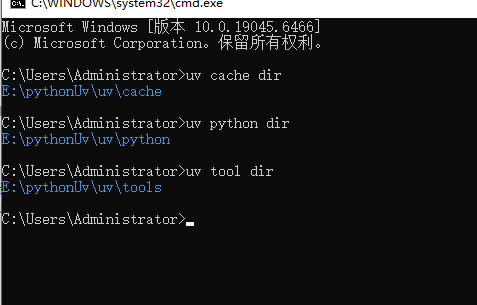
三、常用功能
1.创建指定python版本(3.14)的虚拟环境
uv venv --python 3.142.项目初始化(在所在的文件夹下初始化,这样文件夹下就是出现很多文件)
uv init3.进入虚拟环境命令
.venv\Scripts\activate.4.安装软件包 flask
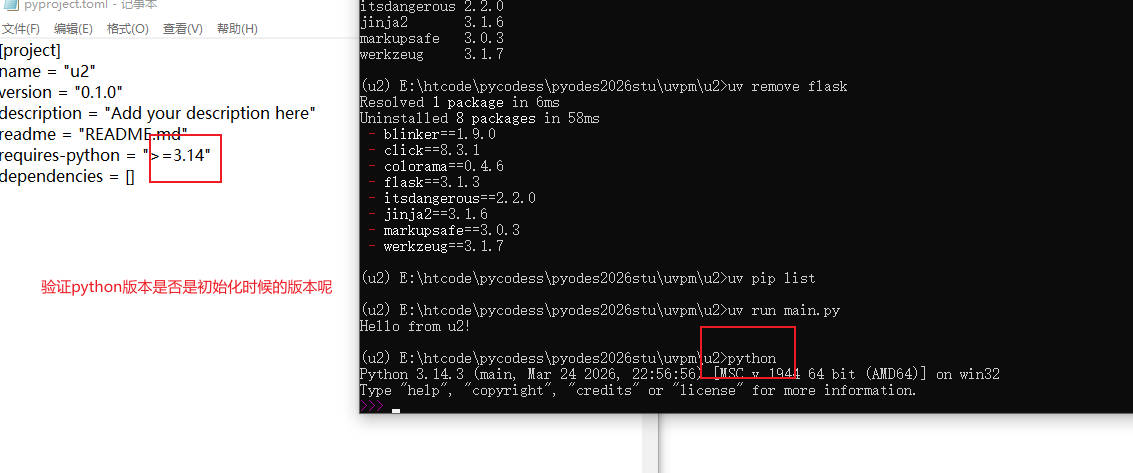
uv add flask5.查询安装是否成功(两个地方查询,1.是命令行,如下,另外一个查看pyproject.toml文件)
uv pip list6.虚拟环境python的版本
在虚拟环境中运行
python7.退出虚拟环境
deactivate================
下面是根据上述步骤的截图,请一一对应进行查看即可
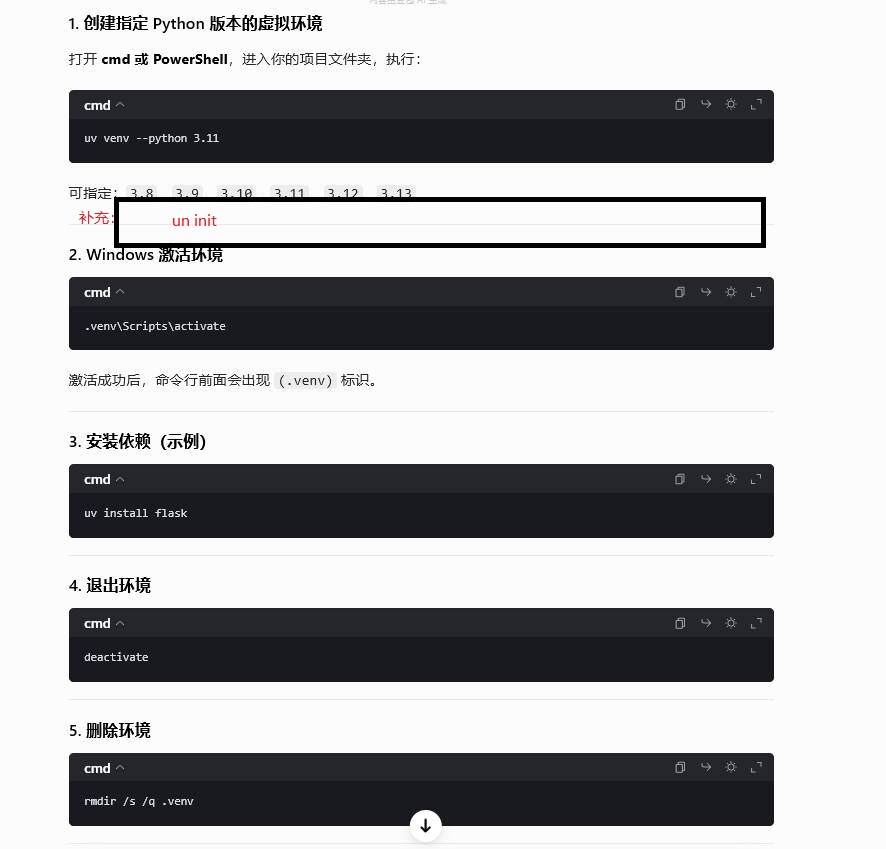
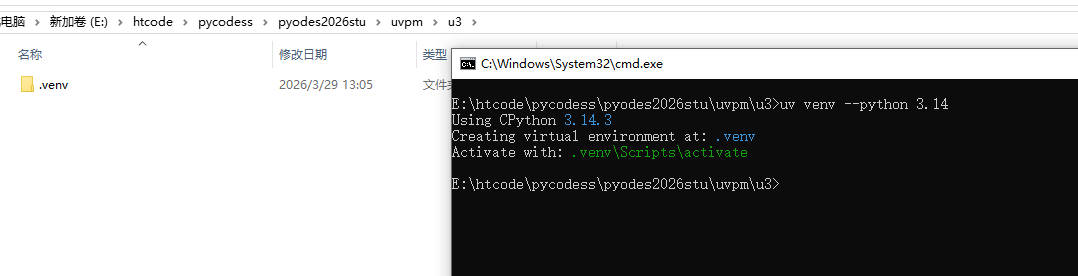
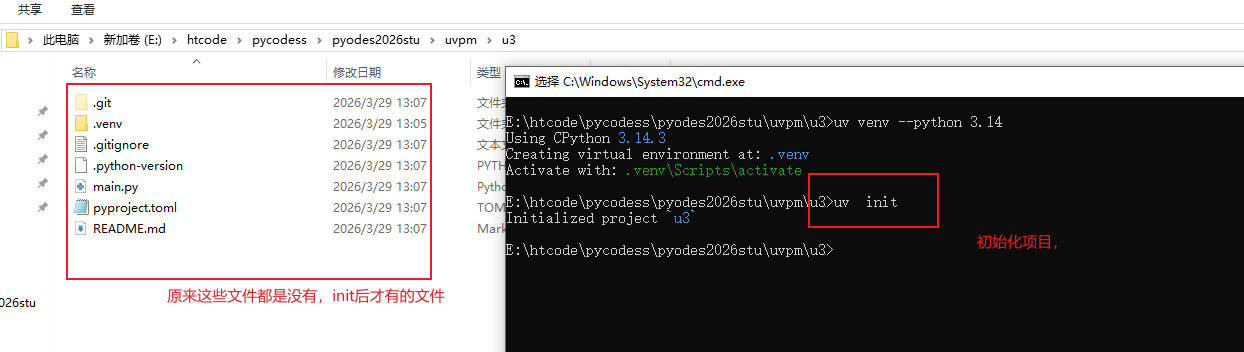
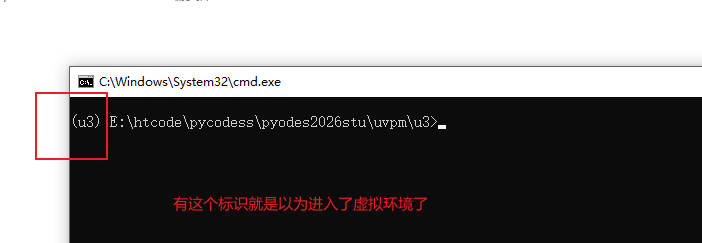
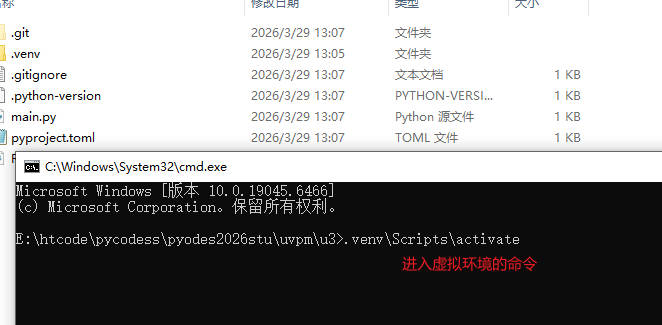
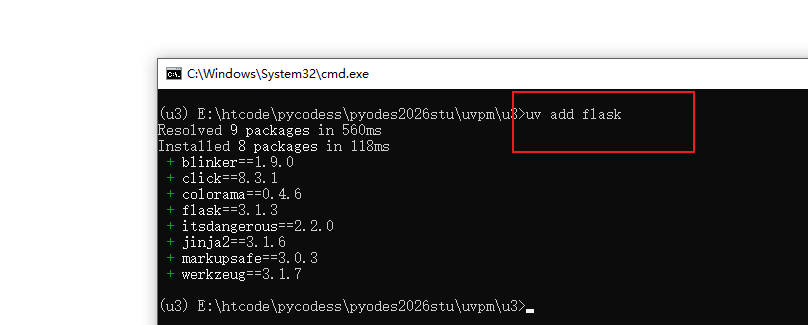
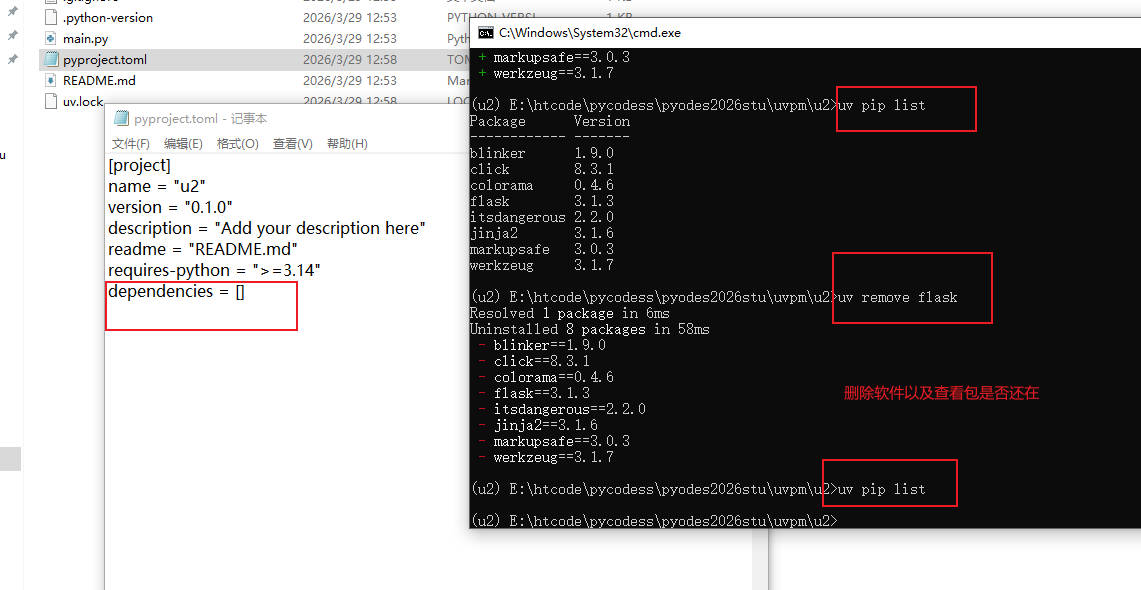

梳理内容:
=======================0.安装==================================
# 安装 uv(Windows PowerShell)
powershell -c "irm https://astral.sh/uv/install.ps1 | iex"

# 查看版本
uv --version

# 更新版本版本
uv self update
=======================1.修改默认缓冲设置===================================

以管理员身份打开 PowerShell,复制运行下面全部 3 条:(下面是我的目录,你根据实际情况进行修改到你自己的目录即可)
#1. 设置缓存目录
setx UV_CACHE_DIR "E:\pythonUv\uv\cache"

# 2.设置 Python 安装目录
setx UV_PYTHON_INSTALL_DIR "E:\pythonUv\uv\python"

# 3.设置工具目录
setx UV_TOOL_DIR "E:\pythonUv\uv\tools"

验证是否设置成功:
以管理员身份打开 PowerShell,复制运行下面全部 3 条:(下面是我的目录,你根据实际情况进行修改到你自己的目录即可)
#1. 设置缓存目录
setx UV_CACHE_DIR "E:\pythonUv\uv\cache"

# 2.设置 Python 安装目录
setx UV_PYTHON_INSTALL_DIR "E:\pythonUv\uv\python"

# 3.设置工具目录
setx UV_TOOL_DIR "E:\pythonUv\uv\tools"
------------------------------------------------

------------------------------------------------
验证是否设置成功:(命令行下分别执行如下命令)

uv cache dir
uv python dir
uv tool dir

=======================2.项目实际操作===================================
1.创建指定python版本(3.14)的虚拟环境
如果没有3.14自动下载对应 Python 版本 + 创建独立环境

uv venv --python 3.14

2.项目初始化(在所在的文件夹下初始化,这样文件夹下就是出现很多文件)

uv  init

作用:
自动生成 pyproject.toml(项目配置文件)
自动生成 hello.py
自动配置好项目结构

3.进入虚拟环境命令
.venv\Scripts\activate.

4.安装软件包  flask
uv add flask

4.1显示依赖树
uv tree
4.2下载指定版本

uv add numpy==1.26.4  # 指定版本

4.3# 添加开发依赖(仅开发用,如 pytest、black),不打包到程序中
uv add pytest --dev
uv add black --dev
4.4# 移除依赖
uv remove requests
uv remove pytest --dev

4.5# 查看依赖树
uv tree
5.查询安装是否成功(两个地方查询,1.是命令行,如下,另外一个查看pyproject.toml文件)
uv pip list
6.虚拟环境python的版本
在虚拟环境中运行
python

7.退出虚拟环境
deactivate

==========================================================


=======================3.python在uv下下载以及删除===================================
关于python版本的安装和卸载,uv自己管理自己的python包,她的包下载都是在全局下载也就是在缓冲目录里面
其他虚拟环境使用的时候,她去全局拿包,不会再次下载,简化了我们平凡下包的步骤
=========================================================================


1.查看python版本 (uv下的版本)
uv python list
2.安装版本 和卸载和查询

2.1安装
uv python install 3.9
2.2卸载
uv python uninstall 3.9
2.3查询
uv python list
2.4更新
升级同系列到最新补丁版
2.4.1升级单个版本
# 升级 3.12 到最新补丁版(实验特性,稳定可用)

uv python upgrade 3.12
效果:3.12.0 → 3.12.5(最新)
 2.4.2升级所有 uv 托管的 Python 版本到对应版本最新的版本
uv python upgrade

-------列出已安装的版本---
uv python list --only-installed


=======================4.python在uv下下载以及删除===================================
在网络上或github等地方获取到安装包后,直接运行sync命令就是可以同步需要的软件包了,直接运行即可
=========================================================================

拿到一个新项目,直接运行sync,就是会同步代码需要的软件包
(sync原理,运行的时候读取pyproject.toml,uv.lock文件,依据这个文件进行下载所需要的安装依赖),也就是后期如果你给别人项目
一定要提供这两个文件。提交 `pyproject.toml` + `uv.lock` 到 Git,保证团队环境一致。
1.同步依赖到环境

uv sync

-----------------
2.同步后就是可以运行主程序了

uv run

示例:
uv run main.py
--------------------------------------------------------------------------------
如果是老程序,我们兼容如下
--------------------------------------------------------------------------------

3.兼容原来的版本 requirements.txt办法

# 导出为 requirements.txt
uv export --format requirements.txt > requirements.txt

# 从 requirements.txt 安装
uv add -r requirements.txt


=======================5.pycharm中配置===================================
打开我用uv创建好的项目后注意事项:
1.选择python解释器到我创建项目的虚拟环境.venv中的python
2.在pycharm终端一定要激活虚拟环境(.venv\Scripts\activate.),安装包,操作命令等都是在虚拟环境中进行


=========================================================================

另外补充下,uv下的python版本,与你电脑中的版本一定关系都是没有,如果你电脑中有python3.9,你可以在uv中在下载一个py3.9,你可以理解uv他只存在虚拟环境中,与你的电脑主机一点关系都是没有!