

🔥@雾忱星: 个人主页
👀专栏:《C++学习之旅》、《Linux学习指南》
💪学习阶段:C/C++、Linux
⏳"人理解迭代,神理解递归。"
文章目录
- 引言
- 一、"药引子":Git的简史
-
- [1.1 日常"痛点"](#1.1 日常“痛点”)
- [1.2 版本控制器](#1.2 版本控制器)
- 二、常见的Git操作
-
- [2.1 在Linux终端安装git](#2.1 在Linux终端安装git)
- [2.2 创建远程仓库:gitee平台](#2.2 创建远程仓库:gitee平台)
- [2.3 在终端创建本地仓库](#2.3 在终端创建本地仓库)
- [2.4 提交代码三板斧](#2.4 提交代码三板斧)
- 三、解决多人协作痛点:仓库不同步
- 总结
引言
日常写文档、改代码时,反复修改易弄丢历史版本,手动备份副本又多又乱,版本管理难题十分常见。为解决这类问题,版本控制工具应运而生,Git更是当下最主流的选择,也是开发者必备工具。
本篇教程将从Git简史入手,用通俗语言和实操步骤,讲解基础安装、仓库搭建、核心操作,破解多人协作同步难题,帮大家快速上手Git,告别版本混乱。
一、"药引子":Git的简史
1.1 日常"痛点"
其实在我们的日常生活对于"版本"这个概念很熟悉,不知道你们有没有遇到这样的情况:比如我们在写报告,每次写完提交都被告知不合格要重新写,这样反反复复改了几个版本,最后却说要前面哪个哪个版本的报告,但是我们却没有保留历史版本,这就很悲催了!
这就有人说"呢可以把每次的报告版本都留下来啊,复制粘贴形成一个副本",这样是没错,但是每次改动都要生成一个副本,以往下来难免会产生许多副本,有时候自己都不知道每个副本都写了啥。这和我们写代码也是一样的。
1.2 版本控制器
为了方便管理我们的历史版本,以便随时可以使用任何版本,版本控制器就诞生了。它的本质就是保留你的历史版本,让你知道一个文本改变的历史以及发展过程。目前主流的版本控制器就是 Git ,它可以管理电脑上存在的所有格式的文件。Git 的重要性对于开发人员而言,是必备的版本管理与协作工具。
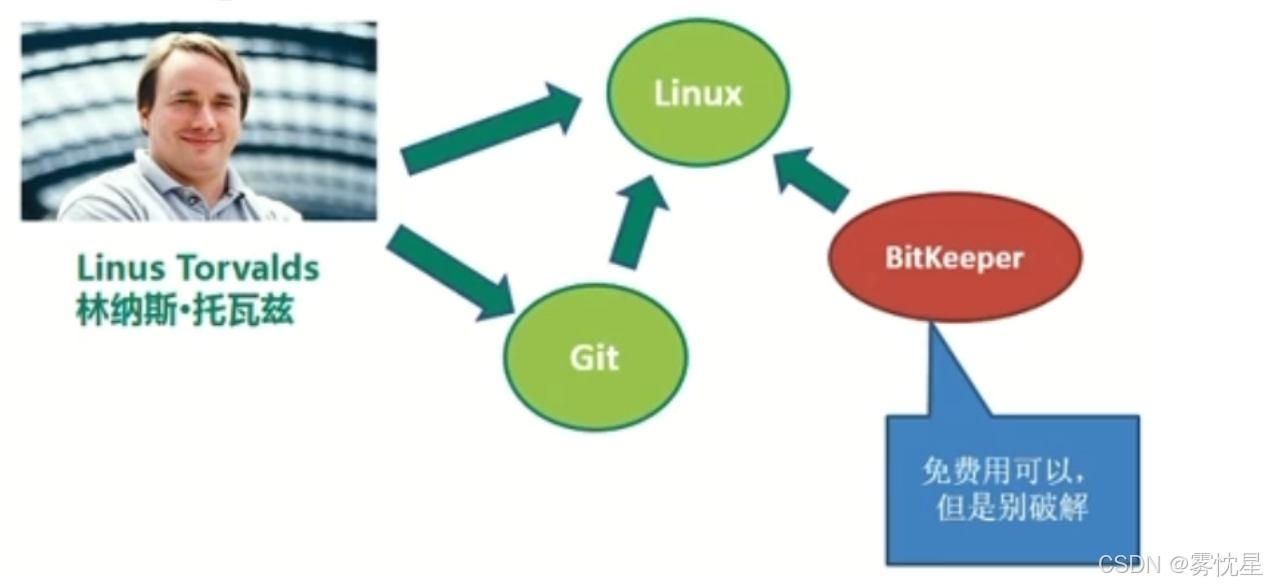
Git 的诞生可以说也是应时代要求:对于Linux内核开源项目的开发有着众多参与者,所以就存在着提交补丁和保存归档的繁琐事务,这种情况随着开发BitKeeper的商业公司同Linux内核开源社区的合作关系结束,收回 Linux 内核社区免费使⽤BitKeeper的权力更为严重。
这种情况就迫使开发者们尤其是 Linus Torvalds开始研制自己的版本控制器。自2005年 Git 诞生,其功能日趋成熟,并且不断变得更为强大。
二、常见的Git操作
2.1 在Linux终端安装git
以CentOs系统为例,进入Linux环境后,执行指令:(我这里使用的是普通用户)
bash
sudo yum install -y git【示范】:
bash
[tac@VM-0-6-centos ~]$ sudo yum install -y git
[sudo] password for tac:
Loaded plugins: fastestmirror, langpacks
Repository epel is listed more than once in the configuration
Loading mirror speeds from cached hostfile
epel                                                                                                                                                | 4.3 kB  00:00:00
extras                                                                                                                                              | 2.9 kB  00:00:00
os                                                                                                                                                  | 3.6 kB  00:00:00
updates                                                                                                                                             | 2.9 kB  00:00:00
Package git-1.8.3.1-25.el7_9.x86_64 already installed and latest version
Nothing to do如果在执行指令后出现Nothing to do 代表系统已经默认帮你安装了git工具。
【查看安装路径】:
bash
[tac@VM-0-6-centos ~]$ which git
/usr/bin/git
【查看安装版本】:
bash
[tac@VM-0-6-centos ~]$ git --version
git version 1.8.3.1
2.2 创建远程仓库:gitee平台
在 gitee 创建远程仓库之前,你需要先注册一个账户,此处略过......
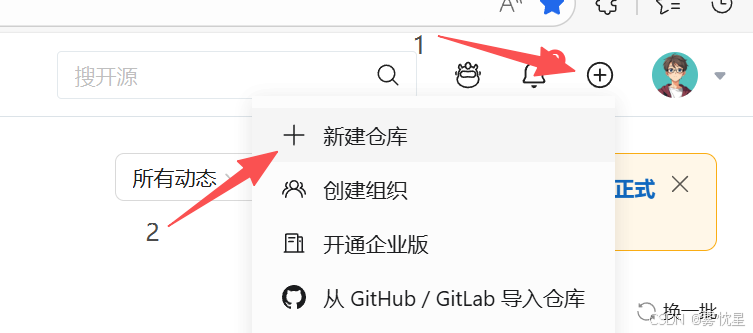
- 登录好个人账户后,点击网页右上角的'+'号,选择新建仓库。
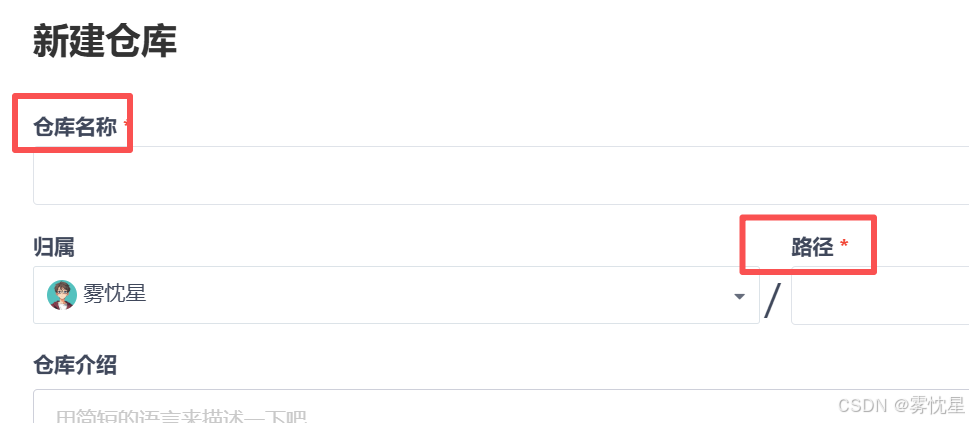
- 进入到此页面后,根据自己的实际需要填写仓库名称,路径部分 ai 会自动匹配生成,完成后点击创建即可完成。
2.3 在终端创建本地仓库
- 在账户中找到创建好的仓库,点击克隆下载选项,进入到以下界面:

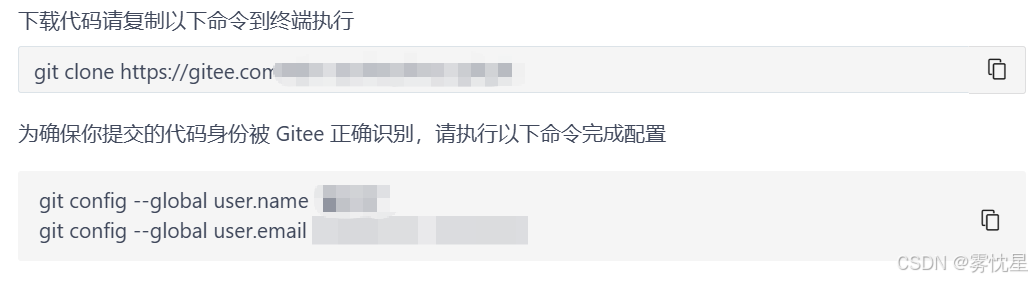
- 复制当前界面的一行代码到 Linux 终端,你要建立仓库的路径下,完成本地仓库的建立:
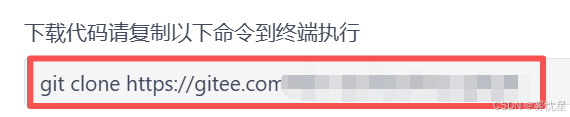
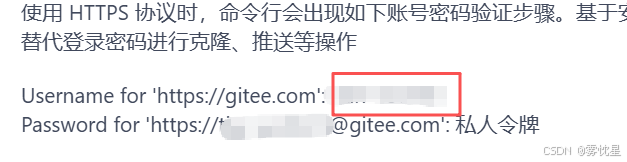
【注意】:用户名不是你起的名字,看克隆界面的最下方
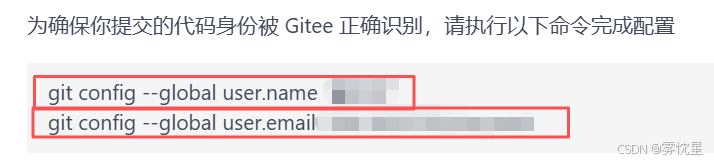
- 身份验证:在进行代码提交前需要对gitee的账户信息进行验证,确保是对应用户提交,复制下面两行代码到终端运行:
2.4 提交代码三板斧
-
git add .:将源文件修改信息添加到仓库中; -
git commit -m "提交日志":将修改信息提交到仓库。(不要胡写,一定要写明修改操作,养成好习惯!!); -
git push;同步远程、本地仓库;
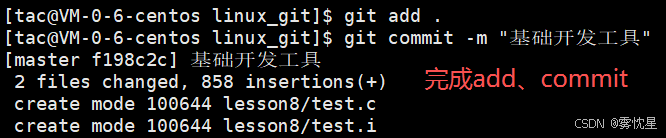
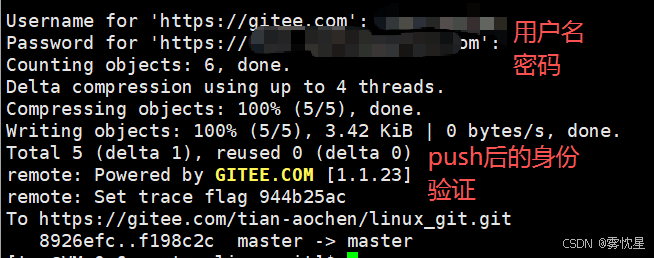
在执行完git add .、git commit -m "提交日志"、git push三板斧后,并正确进行身份验证后,即可在Gitee平台对应的远端仓库看到自己的提交记录并有绿点记录。
【细节补充】:
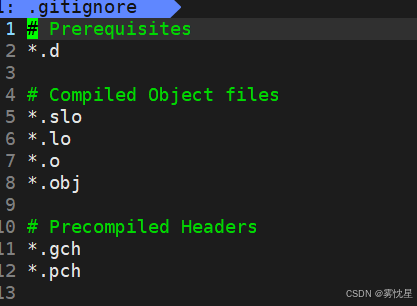
.gitignore文件:在仓库路径下的隐藏文件,其作用是------忽略特定后缀的文件的提交、管理临时文件。
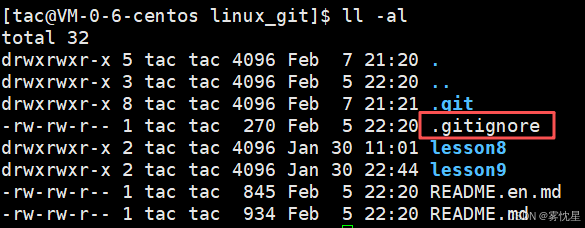
在此文件中,可以随意更改文件中的内容(添加文件后缀/删除文件后缀),达到忽略/不忽略文件提交的作用。
三、解决多人协作痛点:仓库不同步
【场景】:
在多人协作开发一个项目的时候, 每个人负责一个板块的代码,想要形成项目就等将代码提交到一个仓库,也就是多人公用一个仓库,此时可能各自的操作终端不同,或是LInux终端,或是Windows终端。
【问题】:
当员工A提交了代码之后,但是其他人可能不知道,此时当员工B想要提交他的代码就可能显示本地仓库与远端仓库不同步,提交失败!
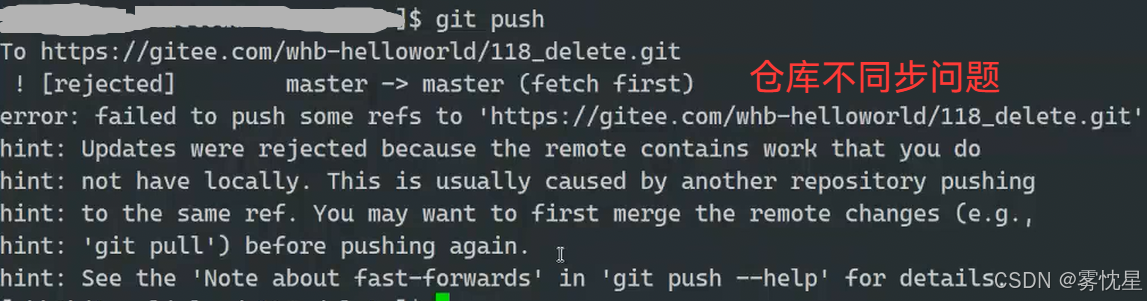
这就需要先同步本地仓库与远端仓库------员工B先将员工A提交后的远端仓库同步到自己的本地仓库------保证员工B的本地仓库是最新的,这时就可以提交了。
这个机制就保证了在多人协作时强制同步更新仓库!
同步仓库指令: git pull。
其他指令:
-
git clone- 将远端仓库克隆到本地;
核心作用: 从远程仓库(比如 Gitee)完整复制一份仓库到你的本地电脑,包括所有代码、提交历史、分支等全部内容。 -
git log- 查看历史记录;
核心作用: 查看本地仓库的提交(commit)历史,包括每次提交的作者、时间、提交信息、提交哈希值(唯一标识)等。 -
git status- 查看当前状态;
核心作用: 查看本地工作区、暂存区的文件状态,比如哪些文件被修改了、哪些文件是新增的、哪些文件还没被 Git 追踪、当前处于哪个分支等。 -
git --help- 查看更多指令;
核心作用: 查看 Git 的官方帮助文档,包括所有 Git 指令的说明、用法、参数等。
总结
html
🍓 我是雾忱星⭐!若这篇技术干货帮你打通了学习中的卡点:
👀 【关注】跟我一起深耕技术领域,从基础到进阶,见证每一次成长
❤️ 【点赞】让优质内容被更多人看见,让知识传递更有力量
⭐ 【收藏】把核心知识点、实战技巧存好,需要时直接查、随时用
💬 【评论】分享你的经验或疑问(比如曾踩过的技术坑?),一起交流避坑
🗳️ 【投票】用你的选择助力社区内容方向,告诉大家哪个技术点最该重点拆解
技术之路难免有困惑,但同行的人会让前进更有方向~愿我们都能在自己专注的领域里,一步步靠近心中的技术目标!
结语:
本文梳理了Git诞生背景,详解了Linux环境下Git安装、仓库搭建、核心提交指令,也解决了多人协作仓库同步的常见问题,补充了实用辅助指令。
Git是高效的版本管理与团队协作利器,能精准留存文件历史、避免版本错乱,掌握这些基础操作,既能搞定个人文件管理,也是团队开发的必备基础,熟练运用后能大幅提升协作效率。
