dlib安装:
先确认你的 Python 版本,确保 whl 文件和你的 Python 版本完全匹配,不然大概率会安装失败。
查看本地 Python 版本
bash
where python
python --version
这说明我的 Python 是 3.9 版本 ,对应 whl 文件里的 cp39
步骤 1:下载对应版本的 dlib whl 文件,首先你需要下载和自己 Python 版本匹配的 whl 文件,这里推荐几个靠谱的下载渠道:
- 非官方预编译 whl 库(比如 Unofficial Windows Binaries for Python Packages)
- 你也可以直接从别人整理好的安装包中获取(就像你截图里的文件列表)
- 下载完成后,把文件放到一个路径不含中文和空格 的文件夹里,比如:
D:\software\Pycharm\dlib\❌ 不推荐路径:E:\Dlib库\dlib安装(whl)\(中文 + 空格容易出问题)
步骤 2:用 pip 安装 whl 文件
打开 CMD,输入以下命令,注意替换成你自己的文件路径:
bash
pip install "D:\software\Pycharm\dlib\dlib-19.22.1-cp39-cp39-win_amd64.whl"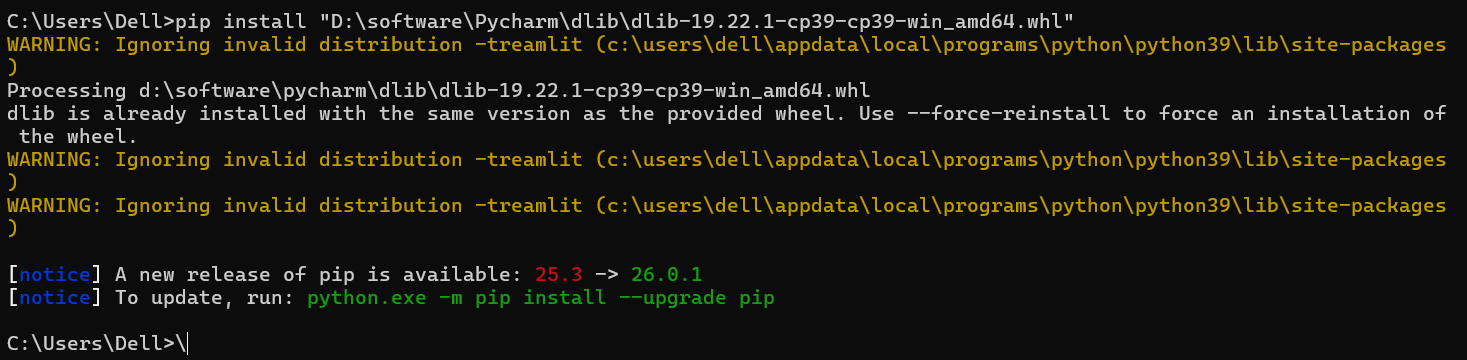
此结果表示已经完成安装
用dlib进行人脸检测
python
import cv2
import dlib
# get frontal face_detector()生成人脸检测器
# 使用H0G算法、线性分类器、金字塔图像结构和滑动窗口检测等技术。
# 比opencv提供的harr级联分类器效果更好
detector = dlib.get_frontal_face_detector()
img = cv2.imread("hg1.png")
# faces = detector(image,n)使用人脸检测器返回检测到的人脸# 参数:image:待检测的可能含有人脸的图像。
# 参数n:表示采用上采样的次数。上采样会让图像变大,能够检测到更多人脸对象,提高小人脸的检测效果#通常建议将此参数设置为 0 或1。较大的值会增加检测的准确性,但会降低处理速度。
# 返回值faces:返回检测图像中的所有人脸框
faces = detector(img,0)
for face in faces:       #对每个人脸框进行逐个处理
    #获取人脸坐标
    x1 = face.left()
    y1 = face.top()
    x2 = face.right()
    y2 = face.bottom()

    #绘制人脸框
    cv2.rectangle(img,(x1,y1),(x2,y2),(0,255,0),2)

#显示捕获到各个人脸框
cv2.imshow('result',img)

cv2.waitKey(0)
cv2.destroyAllWindows()
运行结果: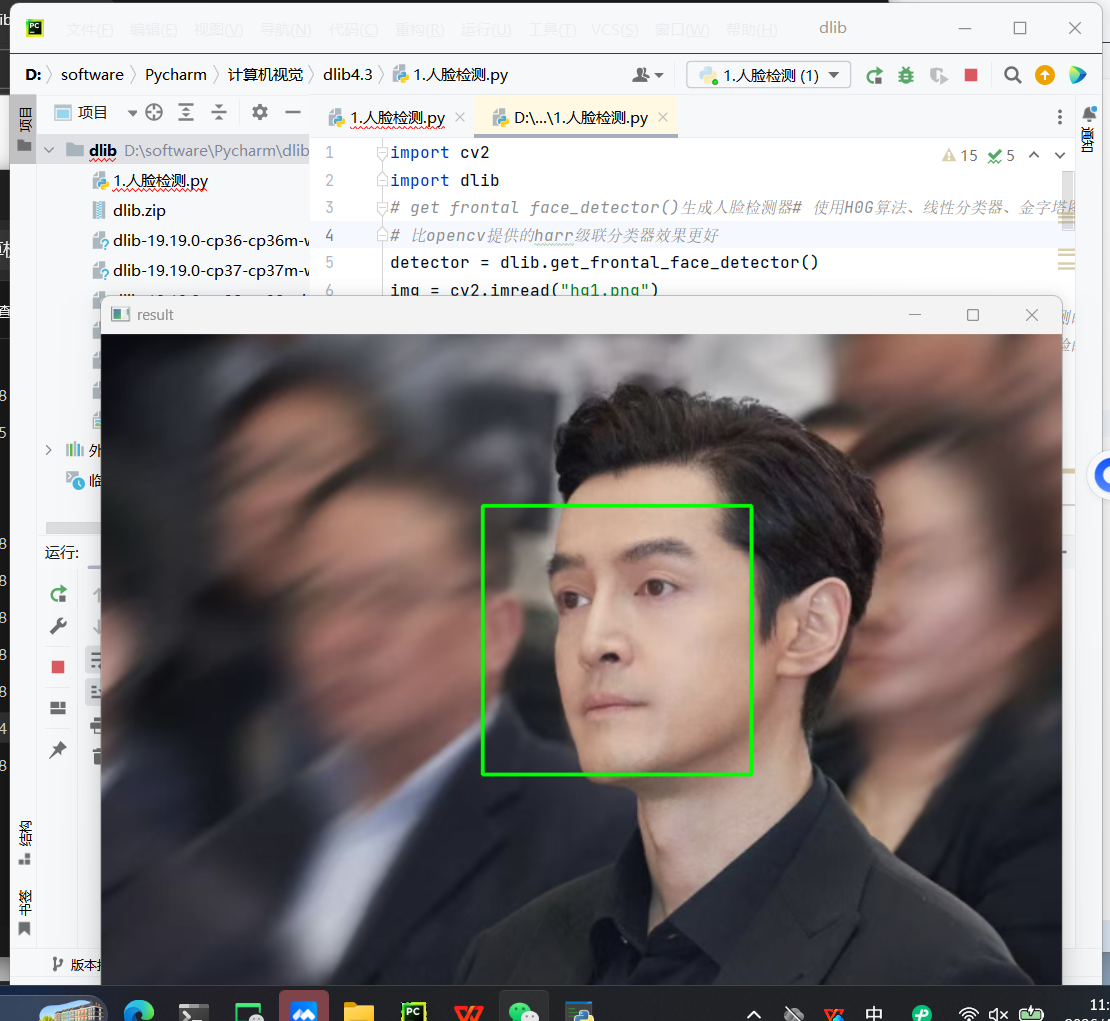
opencv与dlib人脸检测的区别:
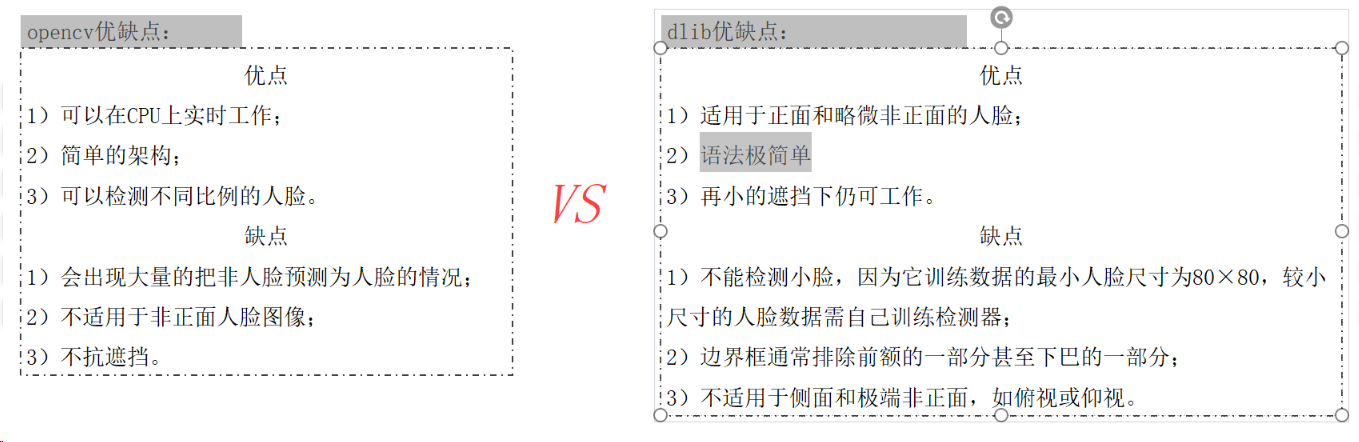
代码:
python
# 导入OpenCV库,用于图像处理、读取图片、绘制矩形框
import cv2
# 导入dlib库,用于高精度人脸检测
import dlib

# dlib提供的正脸检测器,基于HOG特征+滑动窗口实现,检测效果优于OpenCV的haar分类器
detector = dlib.get_frontal_face_detector()
# OpenCV提供的Haar级联分类器,用于快速人脸检测
faceCascade = cv2.CascadeClassifier("haarcascade_frontalface_default.xml")

# 读取图片文件 hg1.png
image = cv2.imread("hg1.png")
# 复制图片,用于dlib绘制结果
image_dlib = image.copy()
# 复制图片,用于opencv绘制结果
image_opencv = image.copy()

# 将图像转为灰度图,人脸检测通常需要灰度图
gray = cv2.cvtColor(image,cv2.COLOR_BGR2GRAY)
# 使用dlib检测器检测人脸,0表示不进行上采样
faces_dlib = detector(gray,0)

# 遍历dlib检测出的所有人脸
for face in faces_dlib:
    # 获取人脸框的左、上、右、下四个坐标
    x1=face.left()
    y1=face.top()
    x2=face.right()
    y2=face.bottom()

    # 在dlib的图像上绘制绿色人脸框
    cv2.rectangle(image_dlib,(x1,y1),(x2,y2),(0,255,0),2)

    # 使用OpenCV进行人脸检测,设置缩放系数、最小邻域、最小人脸尺寸
    face_opencv= faceCascade.detectMultiScale(gray,scaleFactor=1.1,minNeighbors=16,minSize=(5,5))
    # 遍历OpenCV检测出的人脸
    for (x,y,w,h) in face_opencv:
        # 在原图上绘制绿色人脸框
        cv2.rectangle(image,(x,y),(x+w,y+h),(0,255,0),2)

    # 显示OpenCV检测结果窗口
    cv2.imshow('opencv',image_opencv)
    # 显示dlib检测结果窗口
    cv2.imshow('dlib',image_dlib)

# 等待按键按下再关闭窗口
cv2.waitKey(0)
# 关闭所有OpenCV窗口
cv2.destroyAllWindows()
运行结果:
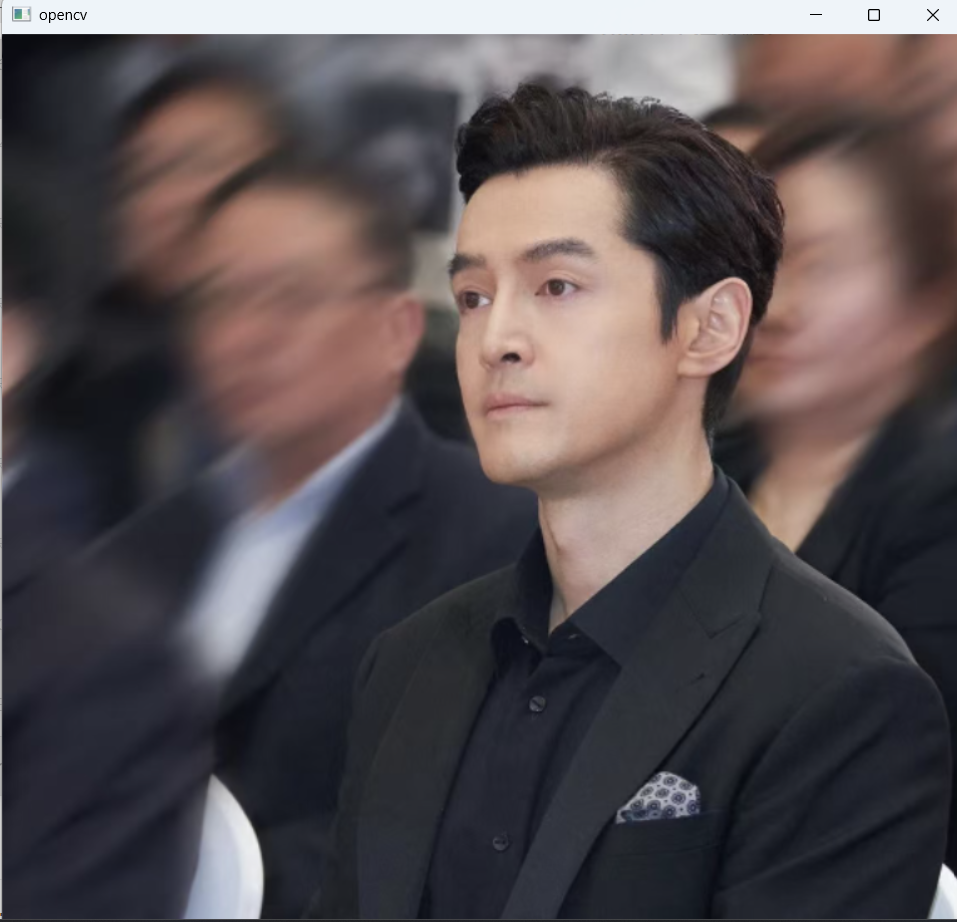
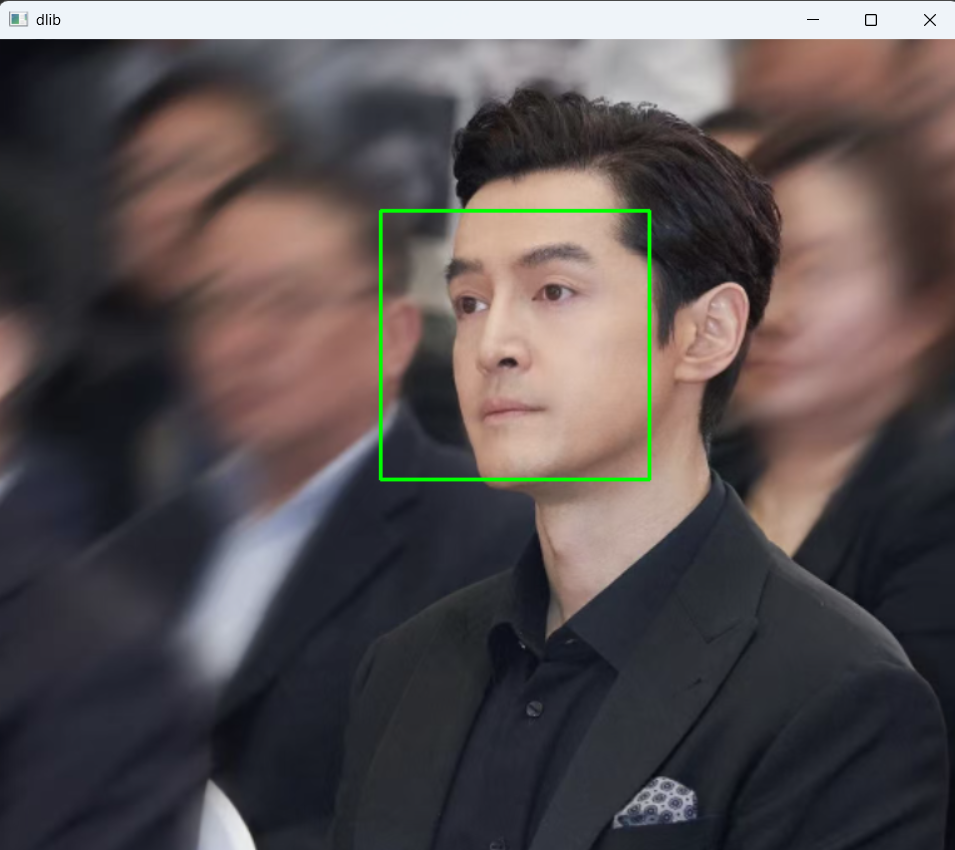
OpenCV 窗口里没有检测到任何人脸,而 dlib 精准框住了胡歌的脸,这是最直接的差异:
- OpenCV(Haar 级联):对侧脸、光线、背景干扰的鲁棒性很差。这张图里胡歌是侧脸,背景还有模糊的人群干扰,OpenCV 直接检测失败,完全没识别到人脸。
- dlib(HOG 算法):对侧脸、复杂背景的适应性更强,即使是侧脸也能稳定检测,而且框选的位置非常贴合人脸轮廓,不会出现框偏大、误检的问题
算法原理的底层逻辑
| 维度 | OpenCV(Haar 级联) | dlib(HOG+SVM) |
|---|---|---|
| 核心算法 | 基于 Haar 特征的级联分类器 | 基于方向梯度直方图(HOG)+ 线性 SVM |
| 鲁棒性 | 差,对正脸、光线、背景要求高 | 强,支持侧脸、轻微遮挡、复杂背景 |
| 检测精度 | 低,容易漏检 / 误检,框选粗糙 | 高,框选贴合人脸轮廓,误检率极低 |
| 运行速度 | 快,计算量小 | 相对慢,计算量更大 |