目录
[10.1 项目背景](#10.1 项目背景)
[10.2 相关知识](#10.2 相关知识)
[1. 认识 FTP](#1. 认识 FTP)
[2. FTP 的工作模式](#2. FTP 的工作模式)
[10.3 项目过程](#10.3 项目过程)
[10.3.1 任务 1 项目环境设置](#10.3.1 任务 1 项目环境设置)
[10.3.2 任务 2 安装 FTP 服务器](#10.3.2 任务 2 安装 FTP 服务器)
[10.3.3 任务 3 新建 FTP 站点](#10.3.3 任务 3 新建 FTP 站点)
[10.3.4 任务 4 客户端匿名访问 FTP 站点](#10.3.4 任务 4 客户端匿名访问 FTP 站点)
[10.3.5 任务 5 设置安全的 FTP 站点](#10.3.5 任务 5 设置安全的 FTP 站点)
[10.3.6 任务 6 配置端口号不是 21 的 FTP 站点](#10.3.6 任务 6 配置端口号不是 21 的 FTP 站点)
[10.3.7 任务 7 配置 FTP 站点用户隔离](#10.3.7 任务 7 配置 FTP 站点用户隔离)
10.1 项目背景
铁道学院电信系教师办公室为了实现信息共享,需要部署一台 FTP 服务器。通过此服务器可以实现公共文档资料的集中存放和教师实时下载文件,也可以为教师提供教学资料的备份空间。
10.2 相关知识
1. 认识 FTP
FTP 主要完成与远程计算机的文件传输,其采用客户端 / 服务器模式。FTP 的传输效率比 WWW 高,操作灵活,有 WWW 不可替代的作用。FTP 服务器有匿名和授权两种访问方式。
FTP 要用到两个 TCP 连接,一个是命令链路,用于在 FTP 客户端与服务器之间传递命令;另一个是数据链路,用于上传或下载数据。
2. FTP 的工作模式
FTP 有两种工作模式:PORT(主动)模式 和PASV(被动)模式。
(1)PORT 模式的连接过程:客户端向服务器的 FTP 端口(默认是 21)发送连接请求,服务器接受连接,建立一条命令链路。当需要传送数据时,客户端在命令链路上向服务器发送命令 "PORT",服务器收到命令后就会向客户端发送连接请求,建立一条数据链路来传送数据。
(2)PASV 模式的连接过程:客户端向服务器的 FTP 端口发送连接请求,服务器接受连接,建立一条命令链路。当需要传送数据时,服务器在命令链路上向客户端发送命令 "PASV"。客户端收到命令后就会向服务器发送连接请求,建立一条数据链路来传送数据。
10.3 项目过程
项目过程可分为以下几个任务执行:
(1)项目环境设置。
(2)安装 FTP 服务器。
(3)新建 FTP 站点。
(4)客户端匿名访问 FTP 站点。
(5)设置安全的 FTP 站点。
(6)配置端口号不是 21 的 FTP 站点。
(7)配置 FTP 站点用户隔离。
10.3.1 任务 1 项目环境设置
开启两台虚拟机,一台作为服务器运行 Windows Server 2022 操作系统,一台作为客户端运行 Windows 10 操作系统。服务器设置静态 IP 地址为 "192.168.50.10/24",客户端的 IP 地址要与服务器的 IP 地址在同一个网段,如 "192.168.50.20/24"。两台虚拟机的网络适配器设置为桥接模式,并且客户端能够 ping 通服务器。
10.3.2 任务 2 安装 FTP 服务器
在 Windows Server 2022 操作系统中安装 FTP 服务器的具体操作步骤如下。
步骤 1 单击 "开始" 按钮,在打开的 "开始" 菜单中选择 "服务器管理器" 选项,打开 "服务器管理器" 窗口,选择 "添加角色和功能" 选项,打开 "添加角色和功能向导" 窗口,单击 "下一步" 按钮。
步骤 2 显示 "选择安装类型" 界面,保持选择 "基于角色或基于功能的安装" 单选按钮,单击 "下一步" 按钮。
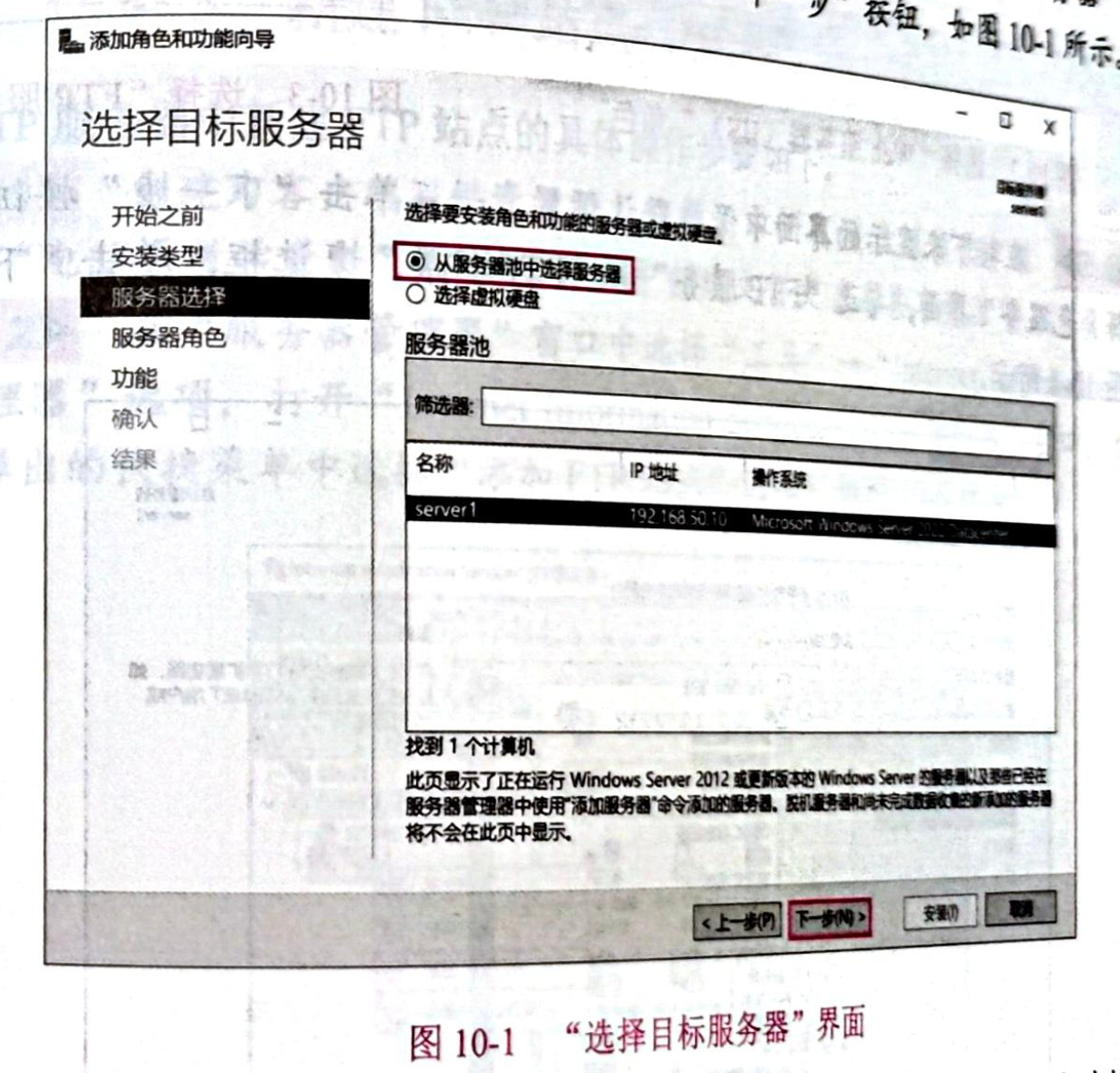
步骤 3 显示 "选择目标服务器" 界面,选择 "从服务器池中选择服务器" 单选按钮,系统自动检测到该服务器的网络连接,单击 "下一步" 按钮,如图 10-1 所示。
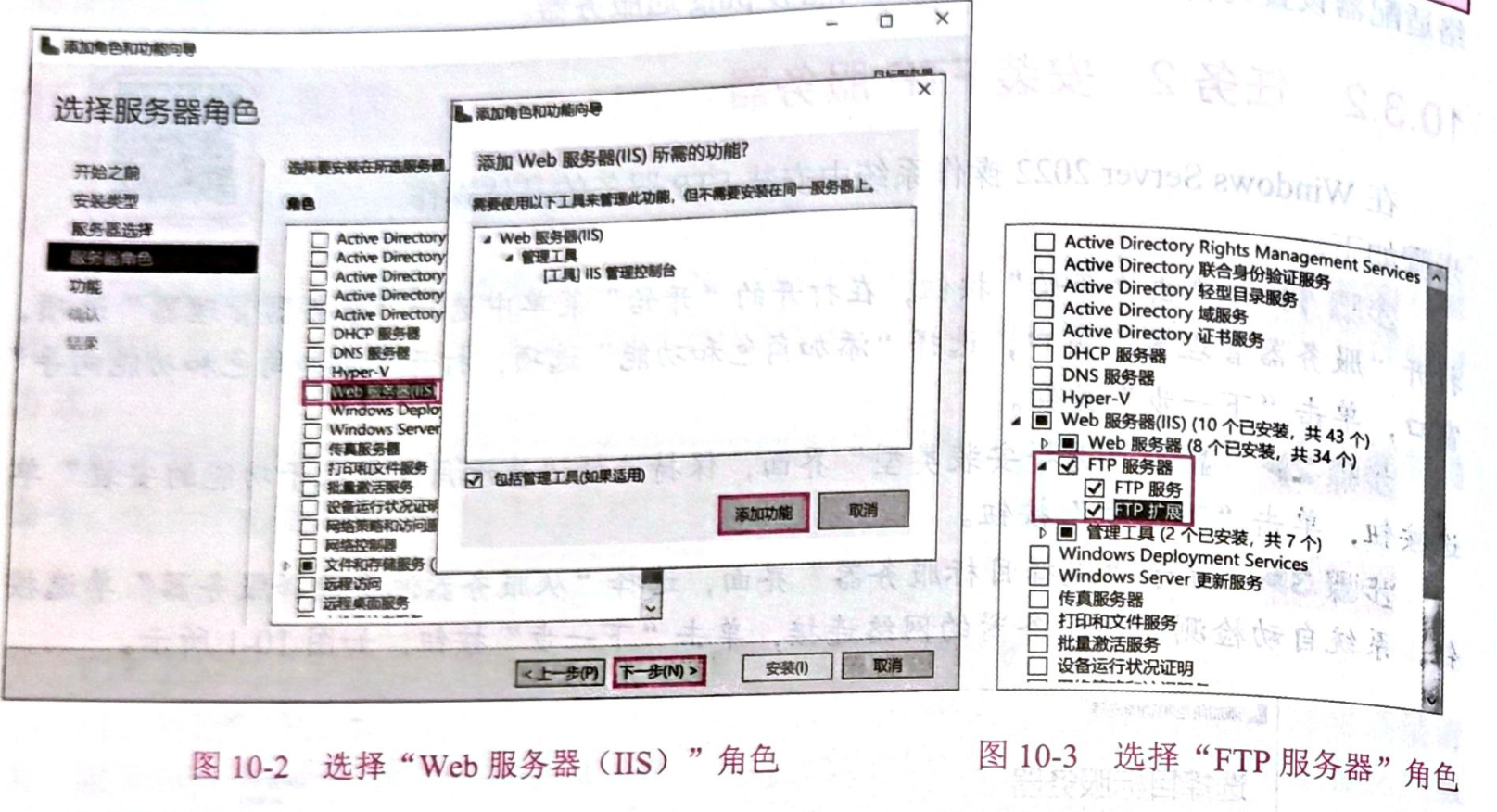
步骤 4 显示 "选择服务器角色" 界面,勾选 "Web 服务器(IIS)" 复选框,弹出 "添加角色和功能向导" 对话框,单击 "添加功能" 按钮,返回 "选择服务器角色" 界面,单击 "下一步" 按钮,如图 10-2 所示。
提示:如果服务器中已经安装了 Web 服务器(IIS),则在 "选择服务器角色" 界面中勾选 "FTP 服务" 和 "FTP 扩展" 复选框(见图 10-3),然后根据向导提示操作来安装 FTP 服务器。
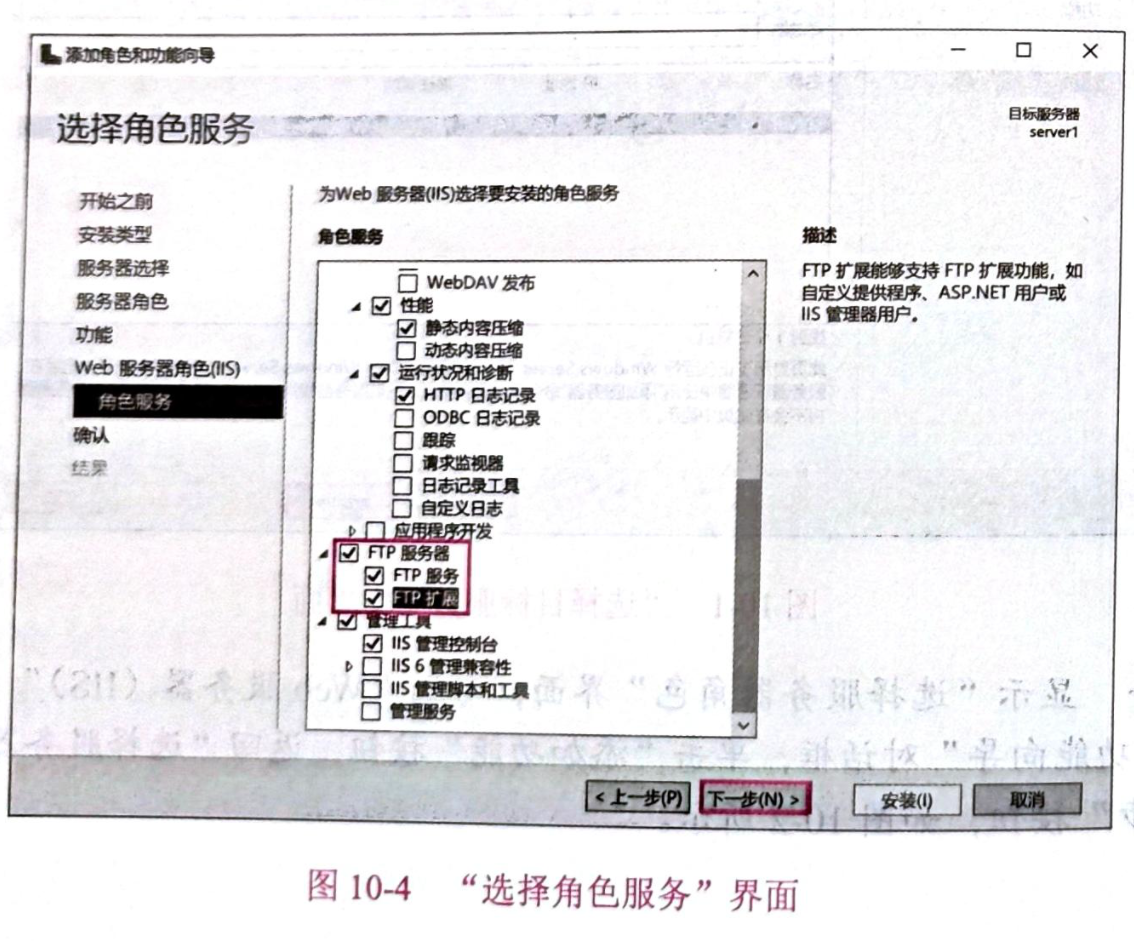
步骤 5 在接下来显示的界面中保持默认设置,一直单击 "下一步" 按钮,直至显示 "选择角色服务" 界面,勾选 "FTP 服务" 和 "FTP 扩展" 复选框,单击 "下一步" 按钮,如图 10-4 所示。
步骤 6 显示 "确认安装所选内容" 界面,单击 "安装" 按钮,开始安装 FTP 服务器。
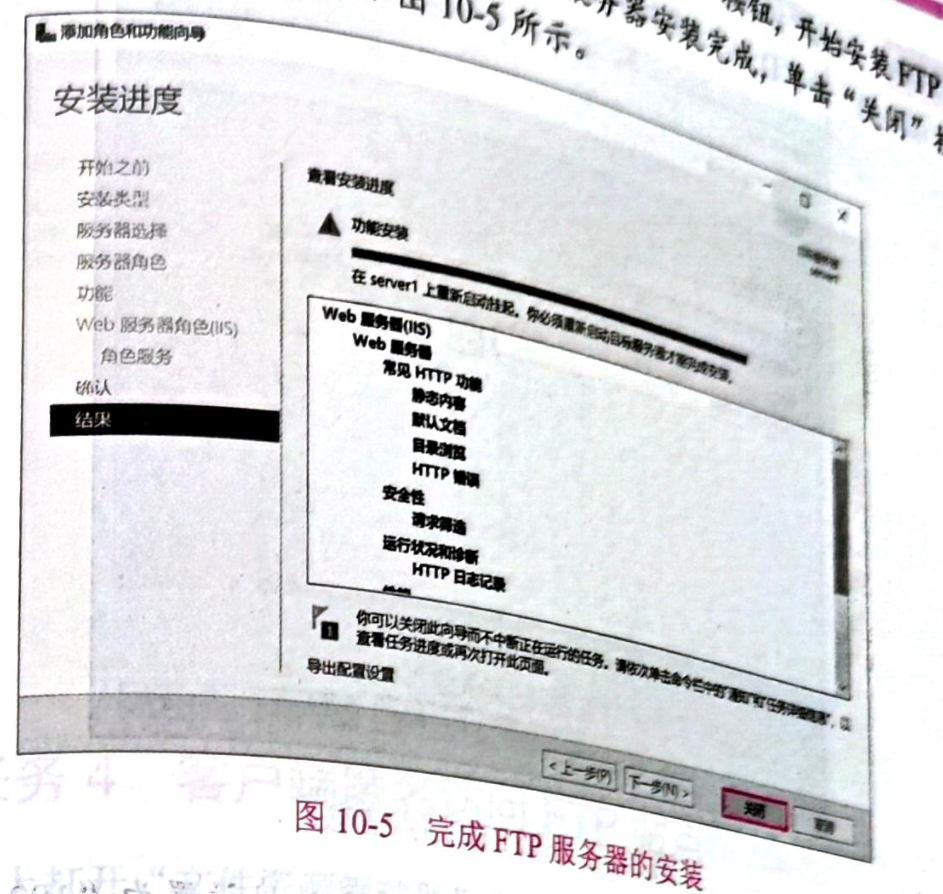
步骤 7 显示 "安装进度" 界面,待 FTP 服务器安装完成,单击 "关闭" 按钮,关闭 "添加角色和功能向导" 窗口,如图 10-5 所示。
10.3.3 任务 3 新建 FTP 站点
在 FTP 服务器中新建 FTP 站点的具体操作步骤如下。
步骤 1 创建为客户端提供资源的文件夹。本例在 D 盘根目录中创建文件夹 "电信系教学资料",在该文件夹中创建文件共 "系共享资源"。
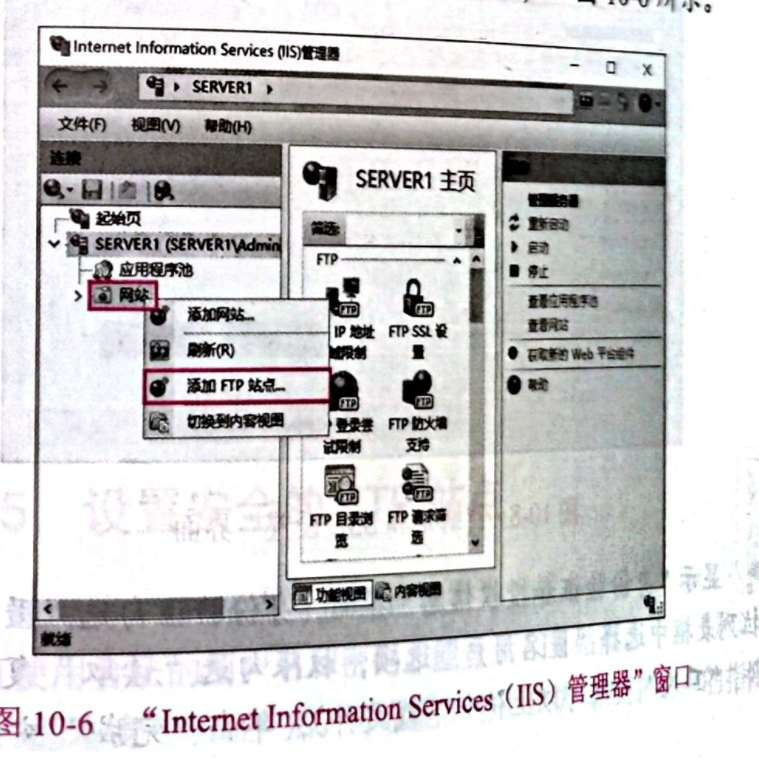
步骤 2 在 "服务器管理器" 窗口中选择 "工具"→"Internet Information Services (IIS) 管理器" 选项,打开 "Internet Information Services (IIS) 管理器" 窗口,右击 "网站",在弹出的快捷菜单中选择 "添加 FTP 站点" 选项,如图 10-6 所示。
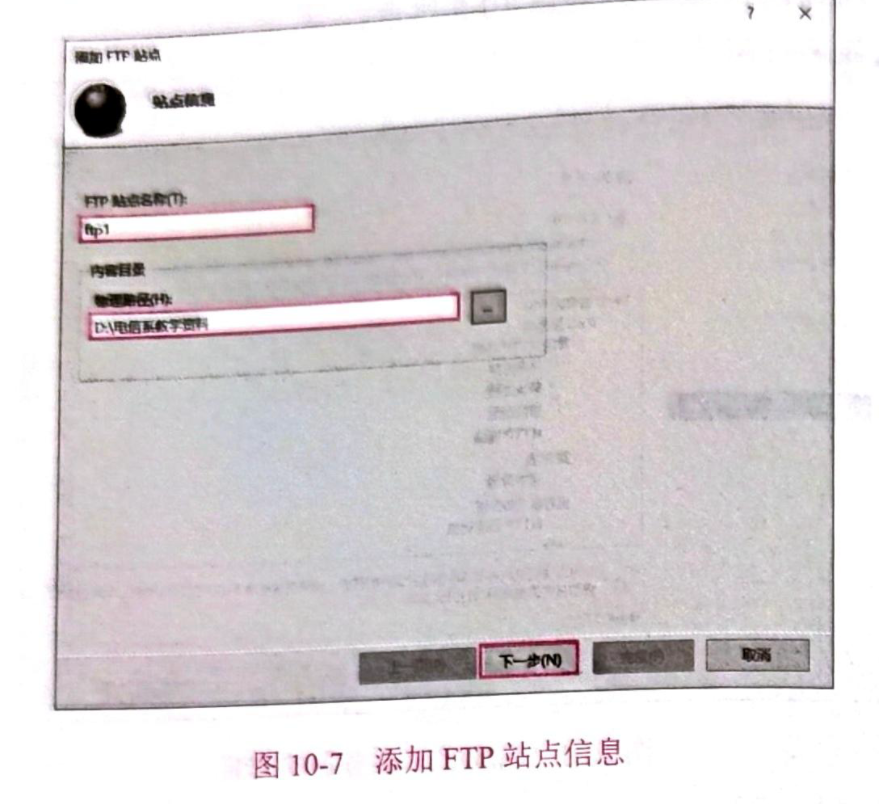
步骤 3 弹出 "添加 FTP 站点" 对话框,在 "FTP 站点名称" 文本框中输入 "ftp1",设置 "物理路径" 为 "D:\ 电信系教学资料",单击 "下一步" 按钮,如图 10-7 所示。
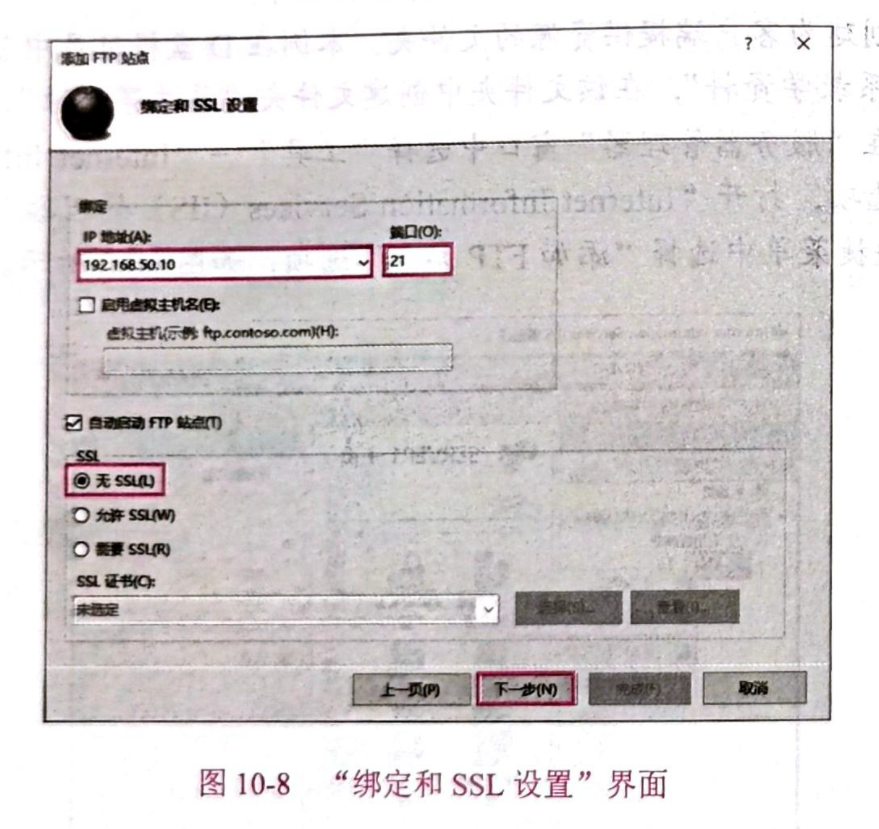
步骤 4 显示 "绑定和 SSL 设置" 界面,绑定 IP 地址设置为 "192.168.50.10",端口号保持默认值 "21",SSL 选择 "无 SSL" 单选按钮,单击 "下一步" 按钮,如图 10-8 所示。
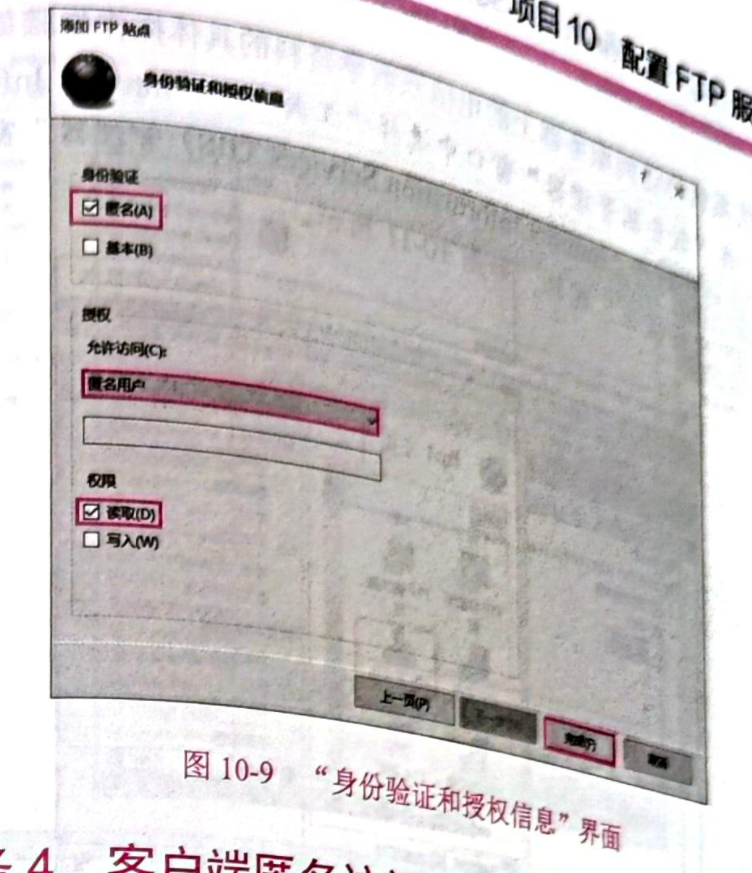
步骤 5 显示 "身份验证和授权信息" 界面,身份验证勾选 "匿名" 复选框,在 "允许访问" 下拉列表框中选择 "匿名用户" 选项,权限勾选 "读取" 复选框("读取" 权限可以下载文件,"写入" 权限可上传和下载文件),单击 "完成" 按钮,如图 10-9 所示。
10.3.4 任务 4 客户端匿名访问 FTP 站点
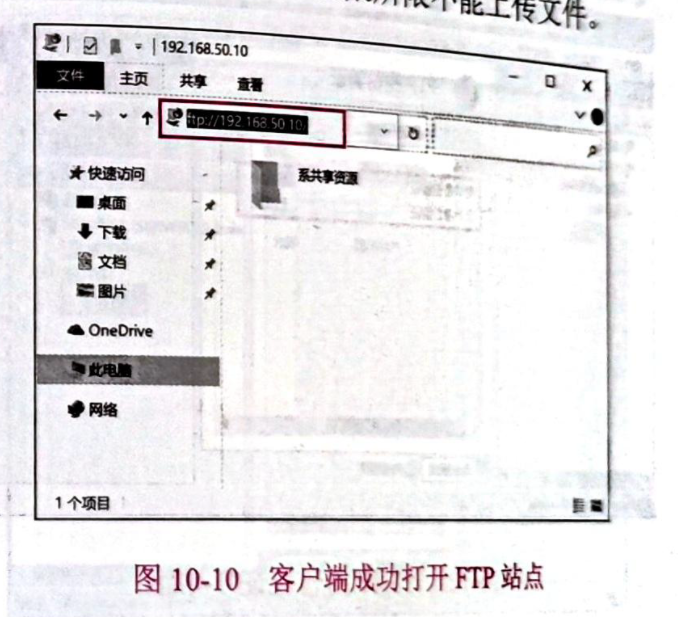
在客户端上打开 "文件资源管理器" 窗口,在地址栏中输入 FTP 站点的 IP 地址 "ftp://192.168.50.10",按 "Enter" 键,客户端登录到 FTP 站点 "D:\ 电信系教学资料" 文件夹下,在客户端看到的是 "系共享资源" 文件夹,而不是 "电信系教学资料" 文件夹,如图 10-10 所示。此时,客户端默认是以匿名用户的身份登录的,可以下载资料,因为权限所限不能上传文件。
10.3.5 任务 5 设置安全的 FTP 站点
为了安全考虑,可将 FTP 站点身份验证设置为 "基本身份验证"。这样,只有使用合法的用户名和密码才能登录 FTP 站点。FTP 站点启用 "基本身份验证" 后,可设置特定用户访问 FTP 站点的指定资源。例如,设置只允许电信系教师访问服务器上的电信系教学资料的具体操作步骤如下。
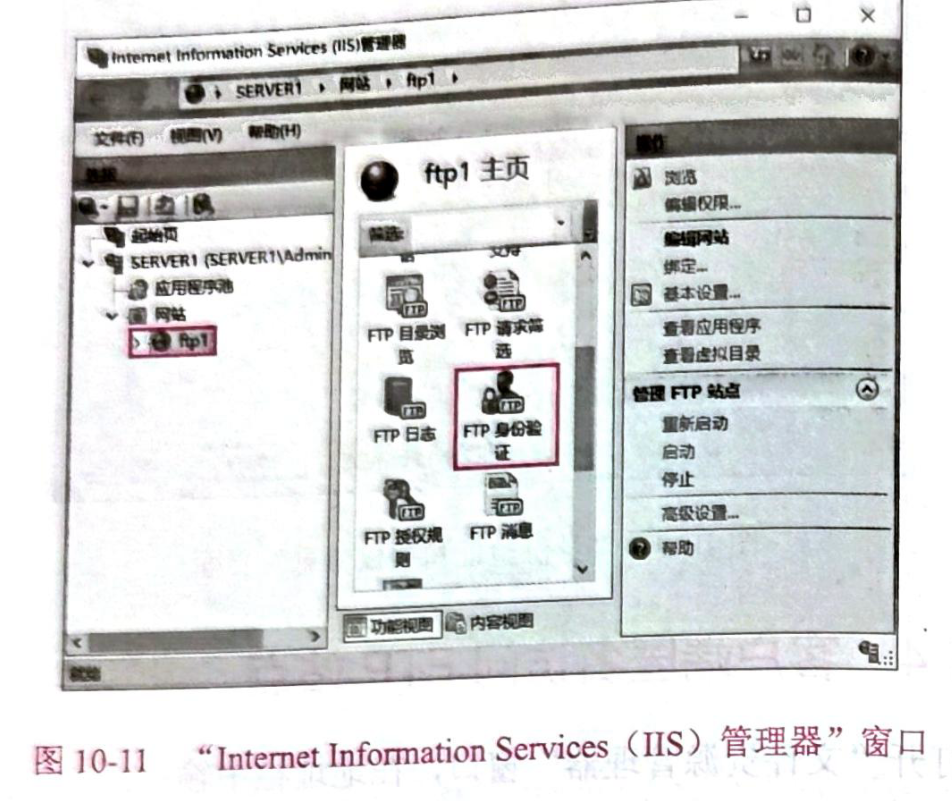
步骤 1 在 "服务器管理器" 窗口中选择 "工具"→"Internet Information Services (IIS) 管理器" 选项,打开 "Internet Information Services (IIS) 管理器" 窗口,选择 "ftp1" 站点,双击 "FTP 身份验证" 图标,如图 10-11 所示。
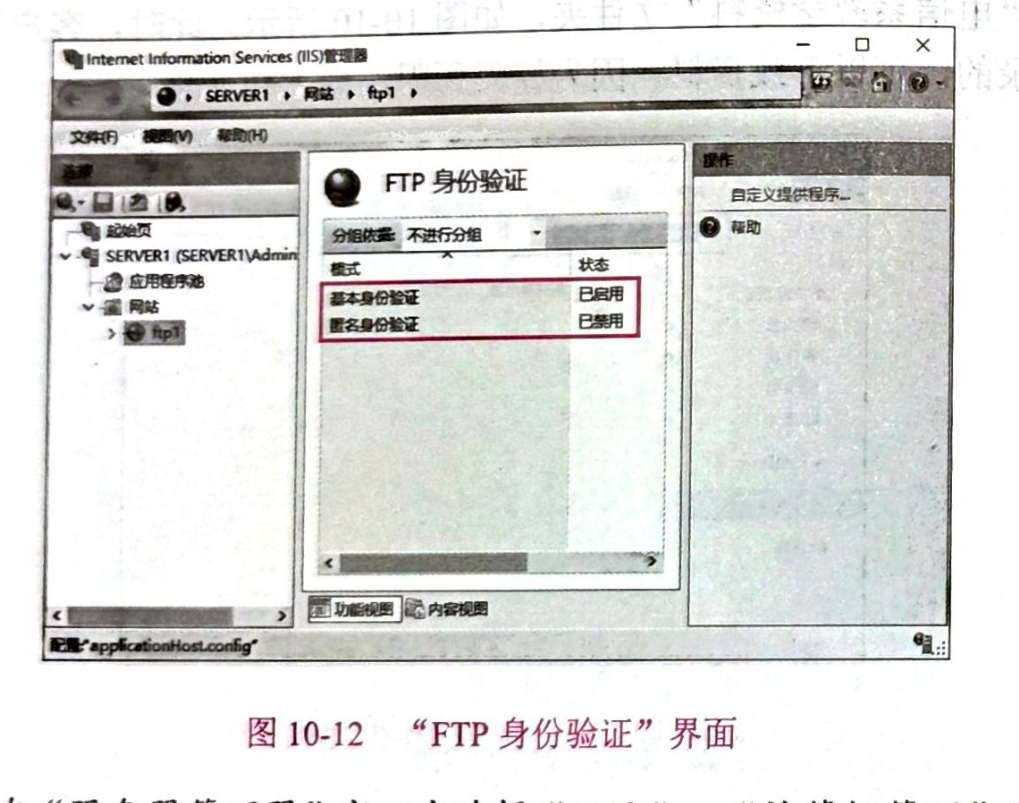
步骤 2 显示 "FTP 身份验证" 界面,启用 "基本身份验证",禁用 "匿名身份验证",如图 10-12 所示。
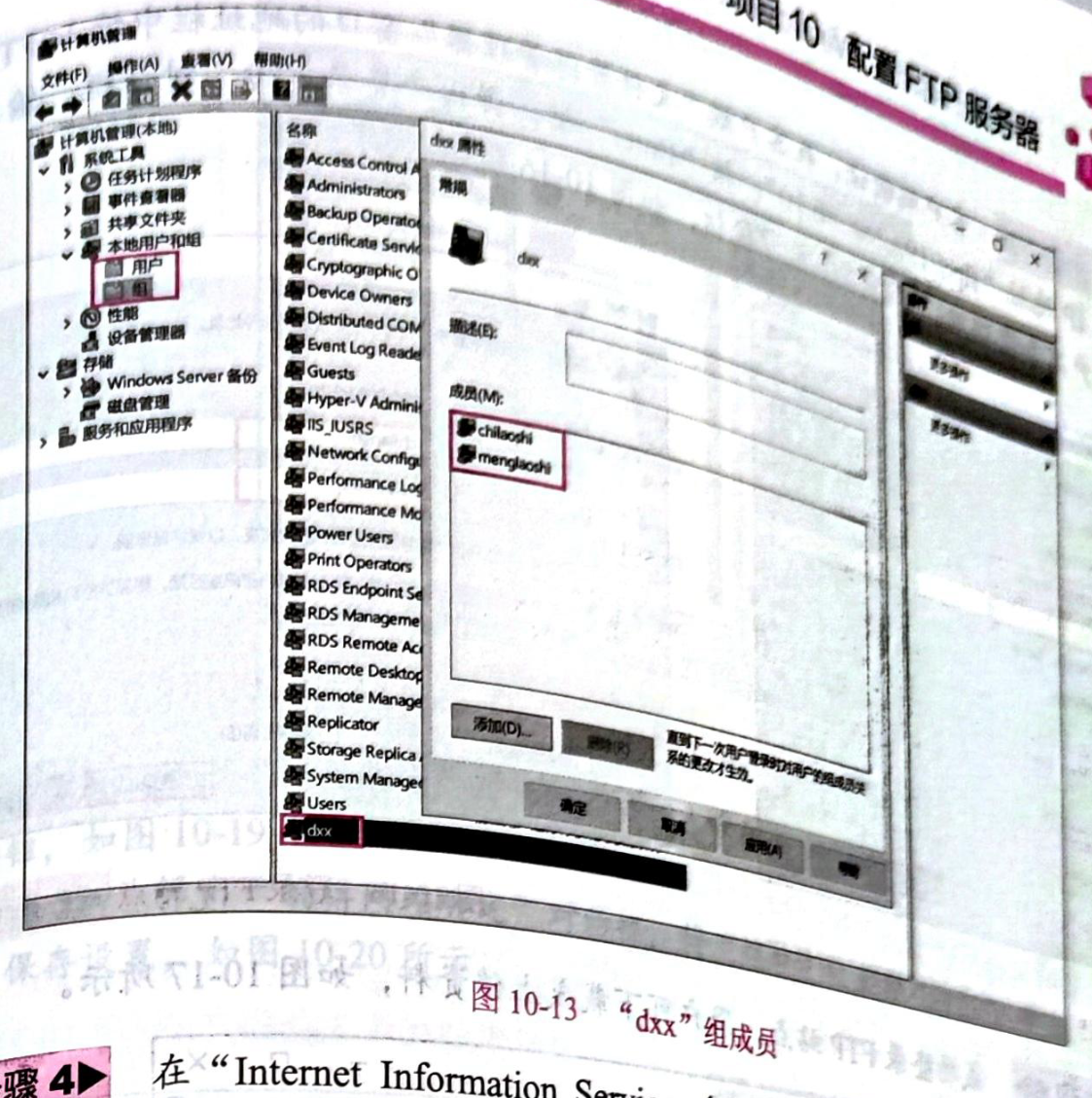
步骤 3 在 "服务器管理器" 窗口中选择 "工具"→"计算机管理" 选项,打开 "计算机管理" 窗口,创建用户账户 "chilaoshi""menglaoshi",创建组 "dxx",然后在 "dxx" 组中添加成员 "menglaoshi",如图 10-13 所示。
步骤 4 在 "Internet Information Services (IIS) 管理器" 窗口中,选择 "ftp1" 站点,双击 "FTP 授权规则" 图标。
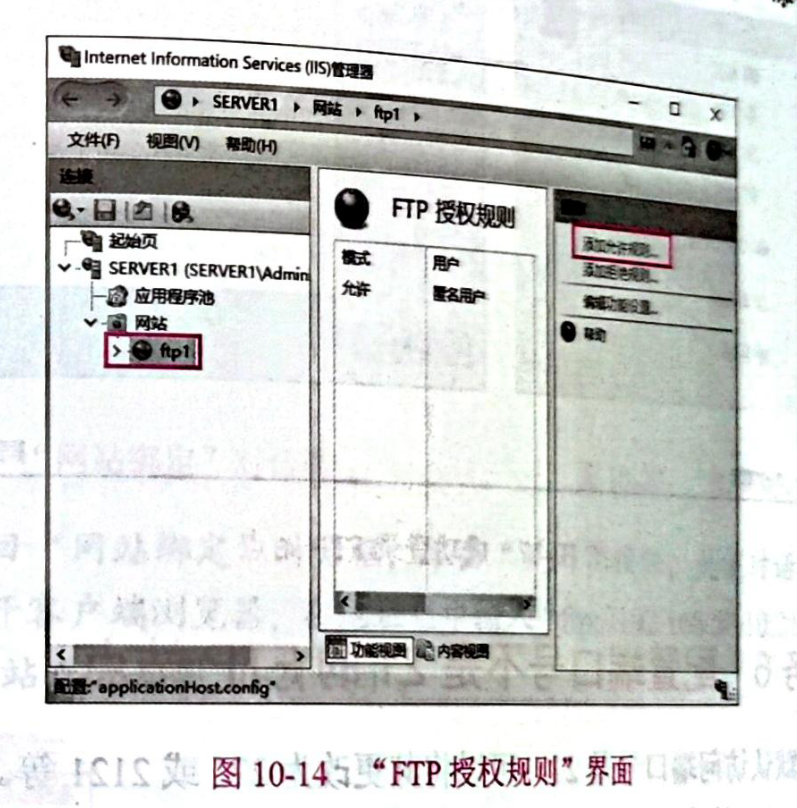
步骤 5 显示 "FTP 授权规则" 界面,在 "操作" 窗格中选择 "添加允许规则" 选项,如图 10-14 所示。
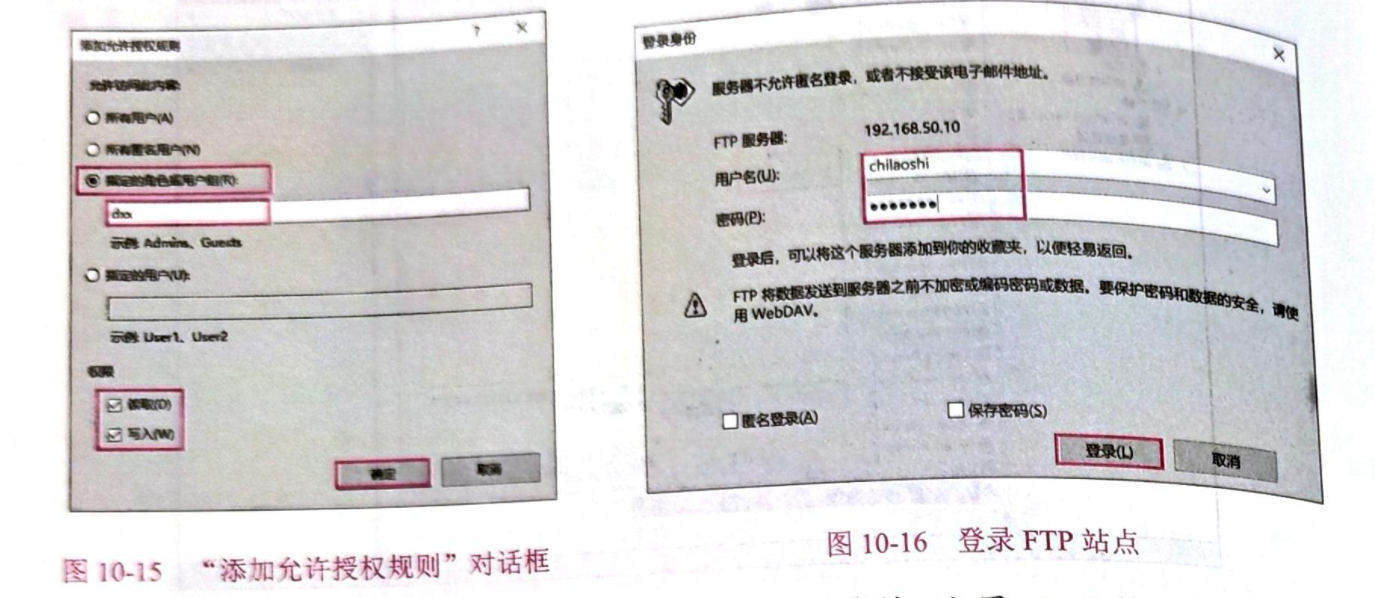
步骤 6 弹出 "添加允许授权规则" 对话框,选择 "指定的角色或用户组" 单选按钮,在其下方文本框中输入 "dxx",权限勾选 "读取" 和 "写入" 复选框,单击 "确定" 按钮,如图 10-15 所示。
步骤 7 客户端验证。在客户端 "文件资源管理器" 窗口的地址栏中输入 FTP 服务器的 IP 地址 "ftp://192.168.50.10",按 "Enter" 键,弹出 "登录身份" 对话框,输入正确的用户名和密码后,单击 "登录" 按钮,如图 10-16 所示。
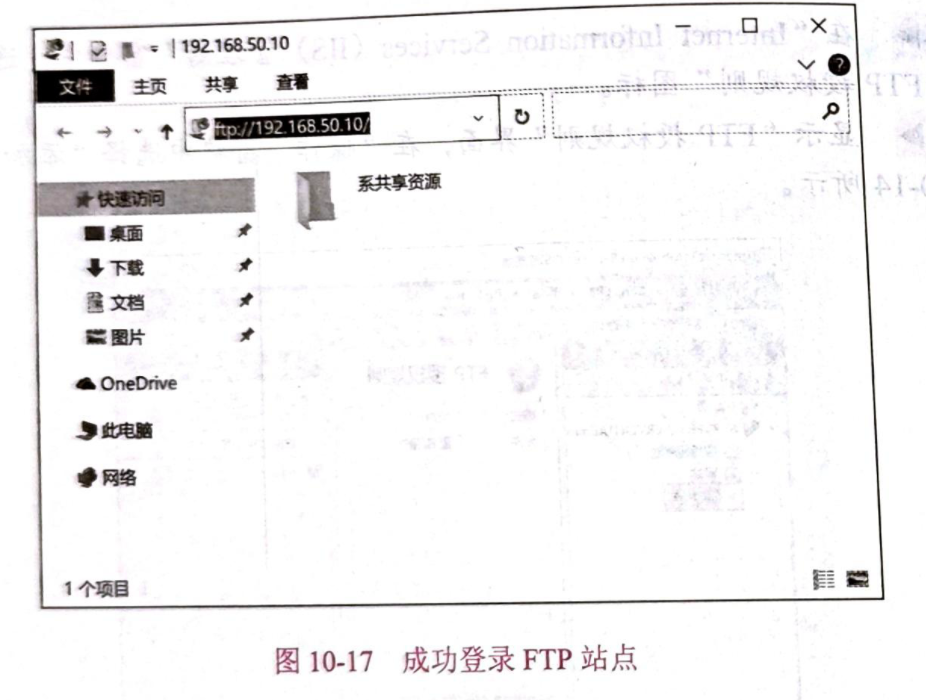
步骤 8 成功登录 FTP 站点,用户可下载或上传资料,如图 10-17 所示。
10.3.6 任务 6 配置端口号不是 21 的 FTP 站点
FTP 站点的默认访问端口号是 21,可以将其更改为 221 或 2121 等。例如,将 "ftp1" 站点的访问端口号改为 2121 的具体操作步骤如下。
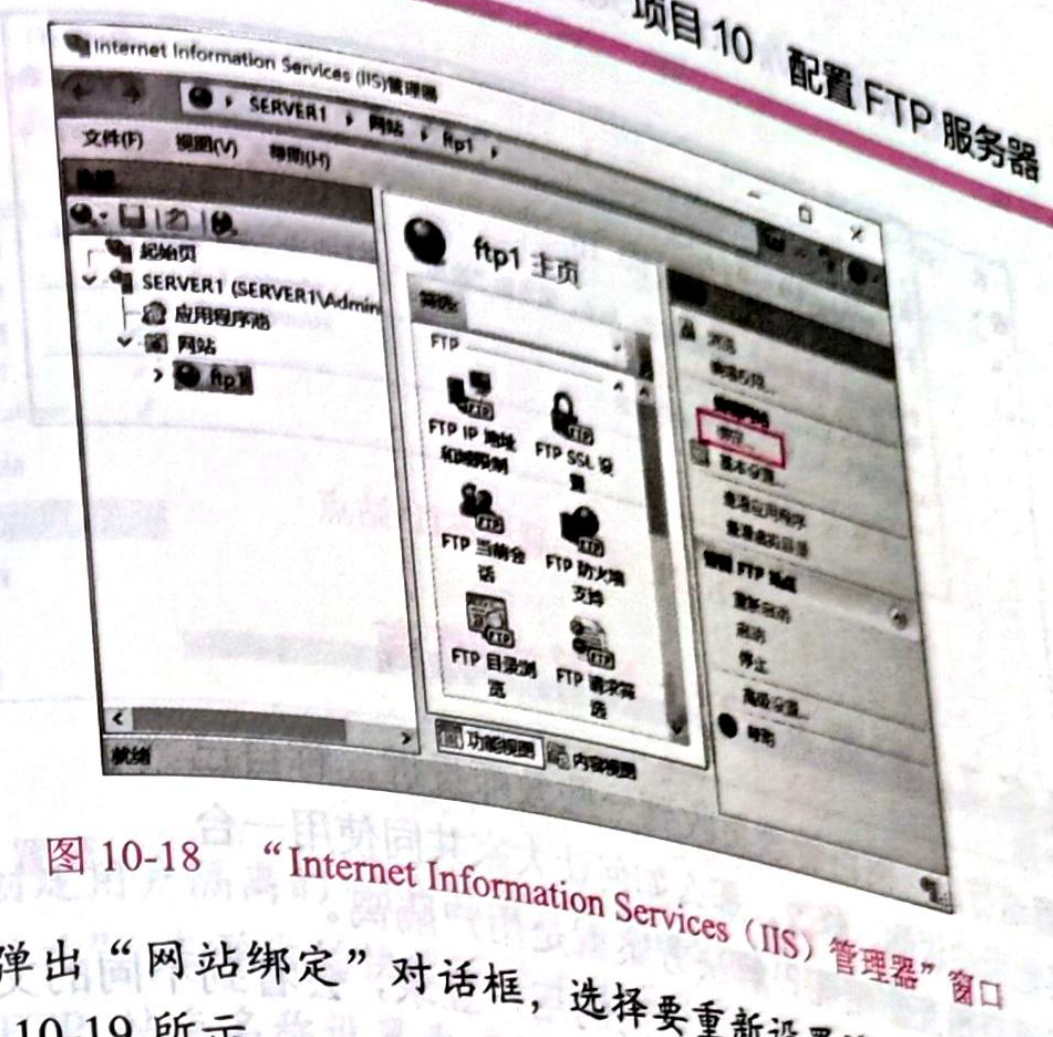
步骤 1 在 "Internet Information Services (IIS) 管理器" 窗口中,选择 "ftp1" 站点,在 "操作" 窗格中选择 "绑定" 选项,如图 10-18 所示。
步骤 2 弹出 "网站绑定" 对话框,选择要重新设置端口号的 FTP 站点,单击 "编辑" 按钮,如图 10-19 所示。
步骤 3 弹出 "编辑网站绑定" 对话框,将 "端口" 设置为 "2121",单击 "确定" 按钮,保存设置,如图 10-20 所示。
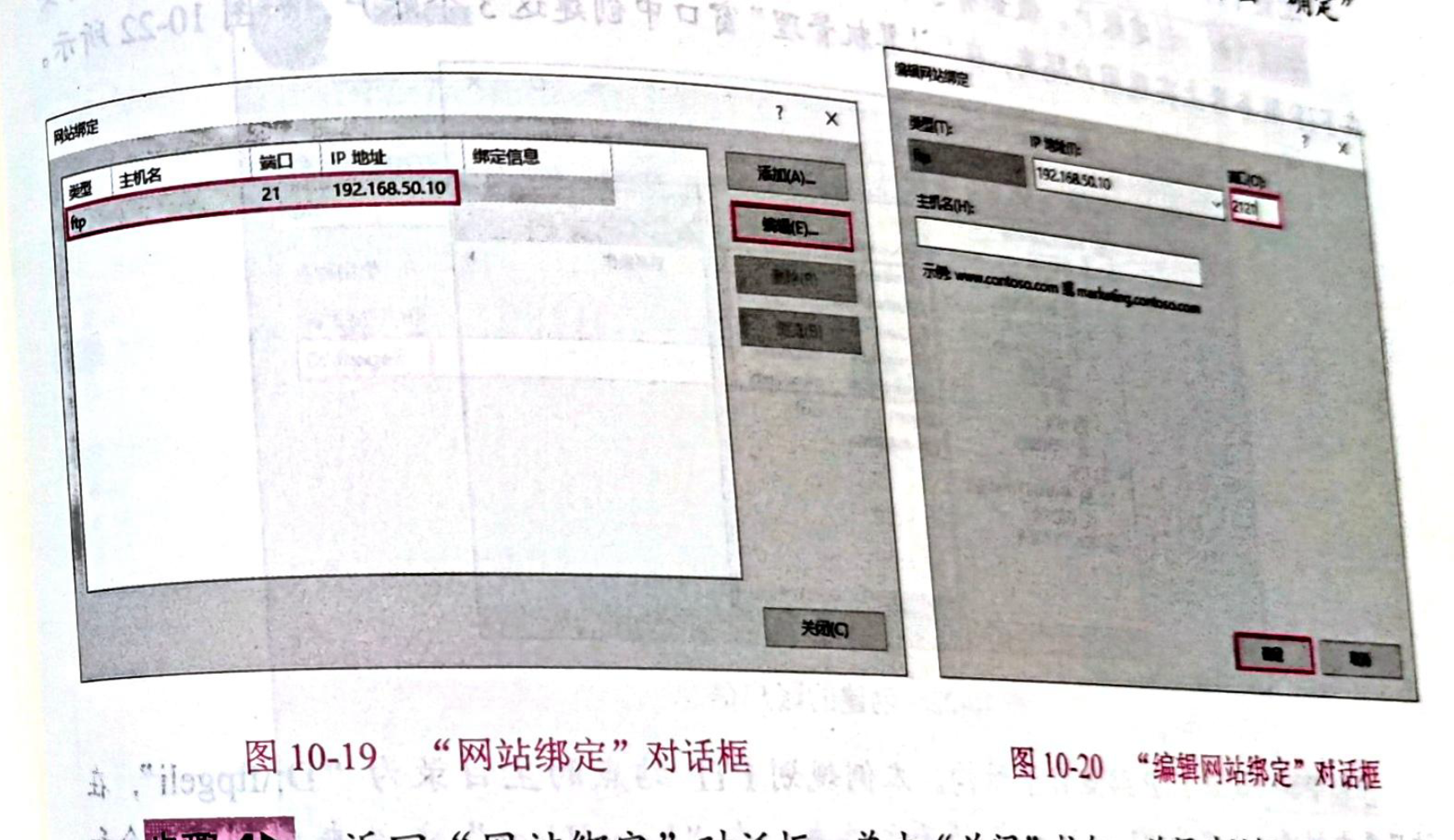
步骤 4 返回 "网站绑定" 对话框,单击 "关闭" 按钮,关闭对话框。
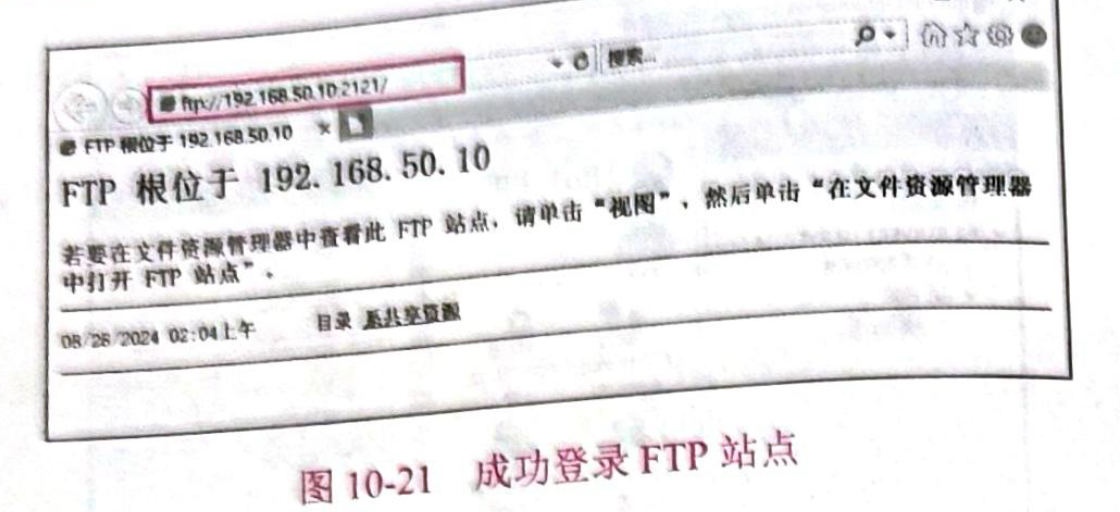
步骤 5 打开客户端浏览器,在地址栏中输入 "ftp://192.168.50.10:2121/",按 "Enter" 键,成功登录 FTP 站点,如图 10-21 所示。
提示:如果 FTP 站点绑定了非 21 端口,则客户端访问时需要在 FTP 站点的 IP 地址后面加上对应的端口号,格式为 "ftp://FTP 服务器的 IP 地址:端口号"。
10.3.7 任务 7 配置 FTP 站点用户隔离
FTP 服务器运行后,网络管理员收到一些教师投诉,称自己上传的文件被其他用户误删、修改。那么如何让大家共同使用一台 FTP 服务器而又不会相互影响呢?解决方案就是用户隔离。
在 FTP 服务器上配置用户隔离后,不同的用户登录,会看到不同的文件目录,当前用户不会影响其他用户目录下的文件。
配置 FTP 站点用户隔离的具体操作步骤如下。
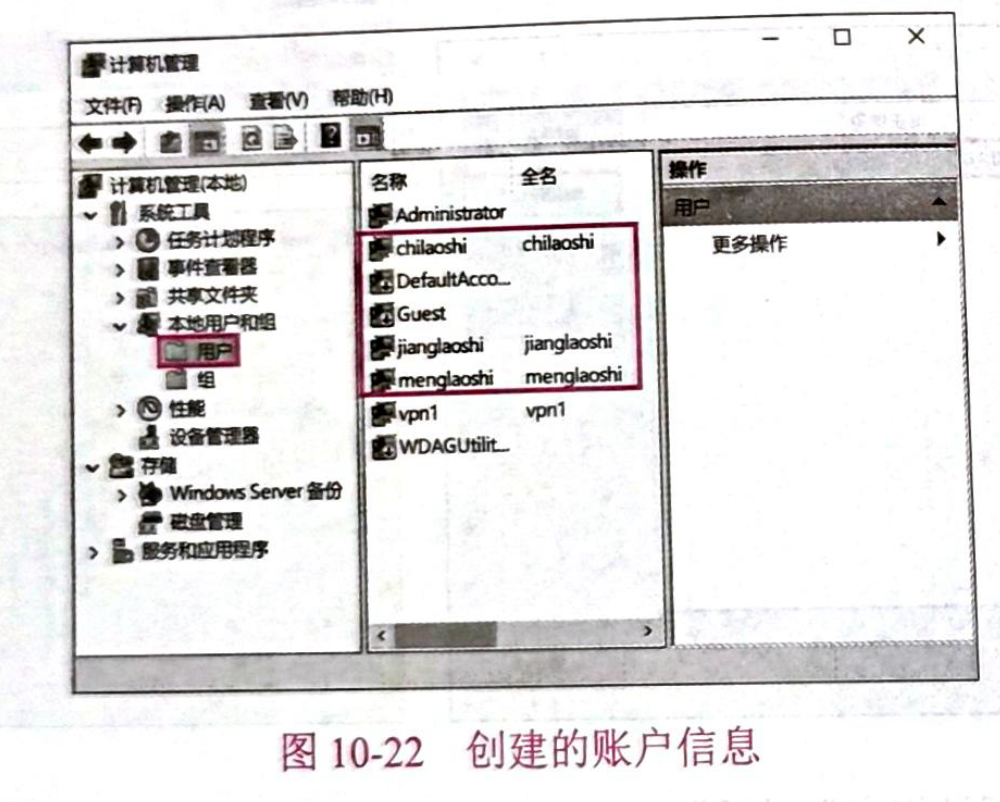
步骤 1 创建账户。假如有 3 个用户 "chilaoshi""jianglaoshi""menglaoshi",需要在 FTP 服务器上实现用户隔离,在 "计算机管理" 窗口中创建这 3 个账户,如图 10-22 所示。
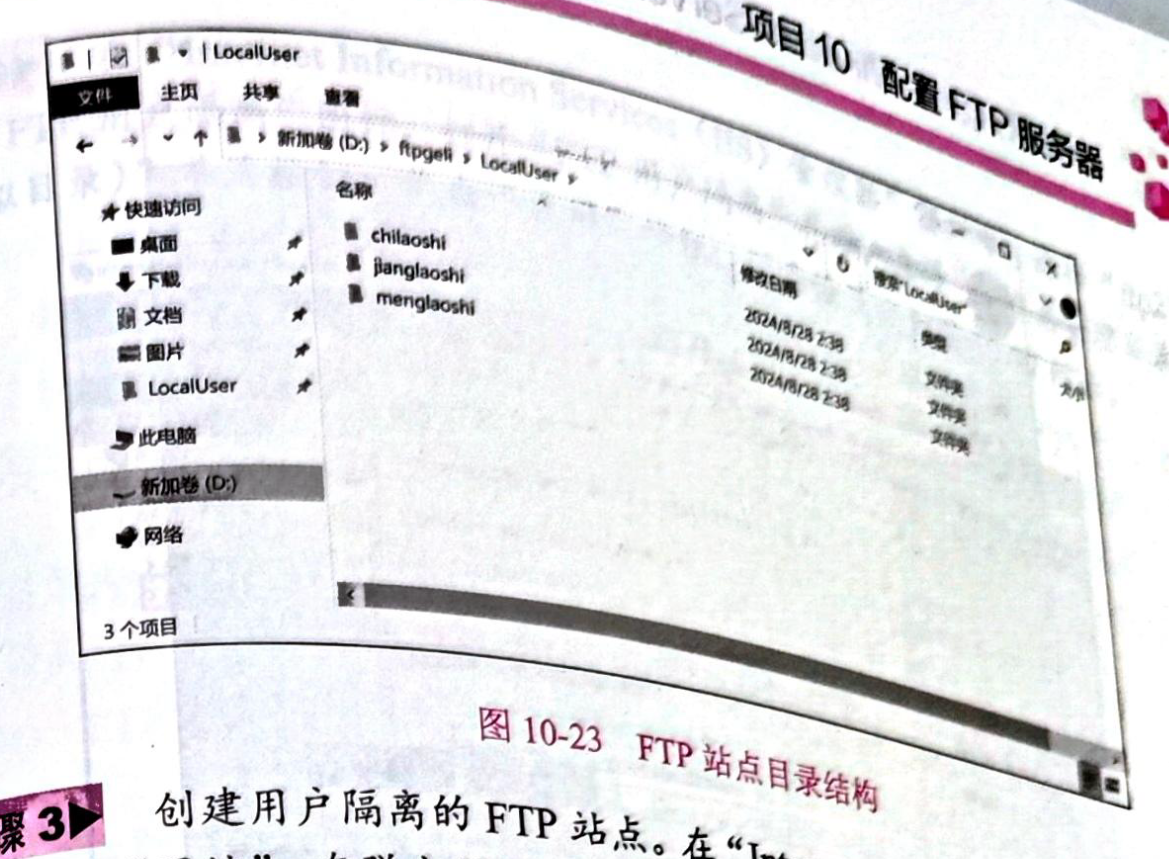
步骤 2 规划 FTP 站点目录结构。本例规划 FTP 站点的主目录为 "D:\ftpgeli",在该目录中创建一个名为 "LocalUser" 的子文件夹,在 "LocalUser" 文件夹中创建 3 个和用户账户名对应的文件夹,并在各个文件夹中创建一个和用户账户名对应的文本文件,如图 10-23 所示。
提示:FTP 站点主目录下的子文件夹名必须是 "LocalUser",并且在该文件夹中创建的用户文件夹名必须和用户账户使用完全相同的名称,否则将无法使用该用户账户登录 FTP 站点。
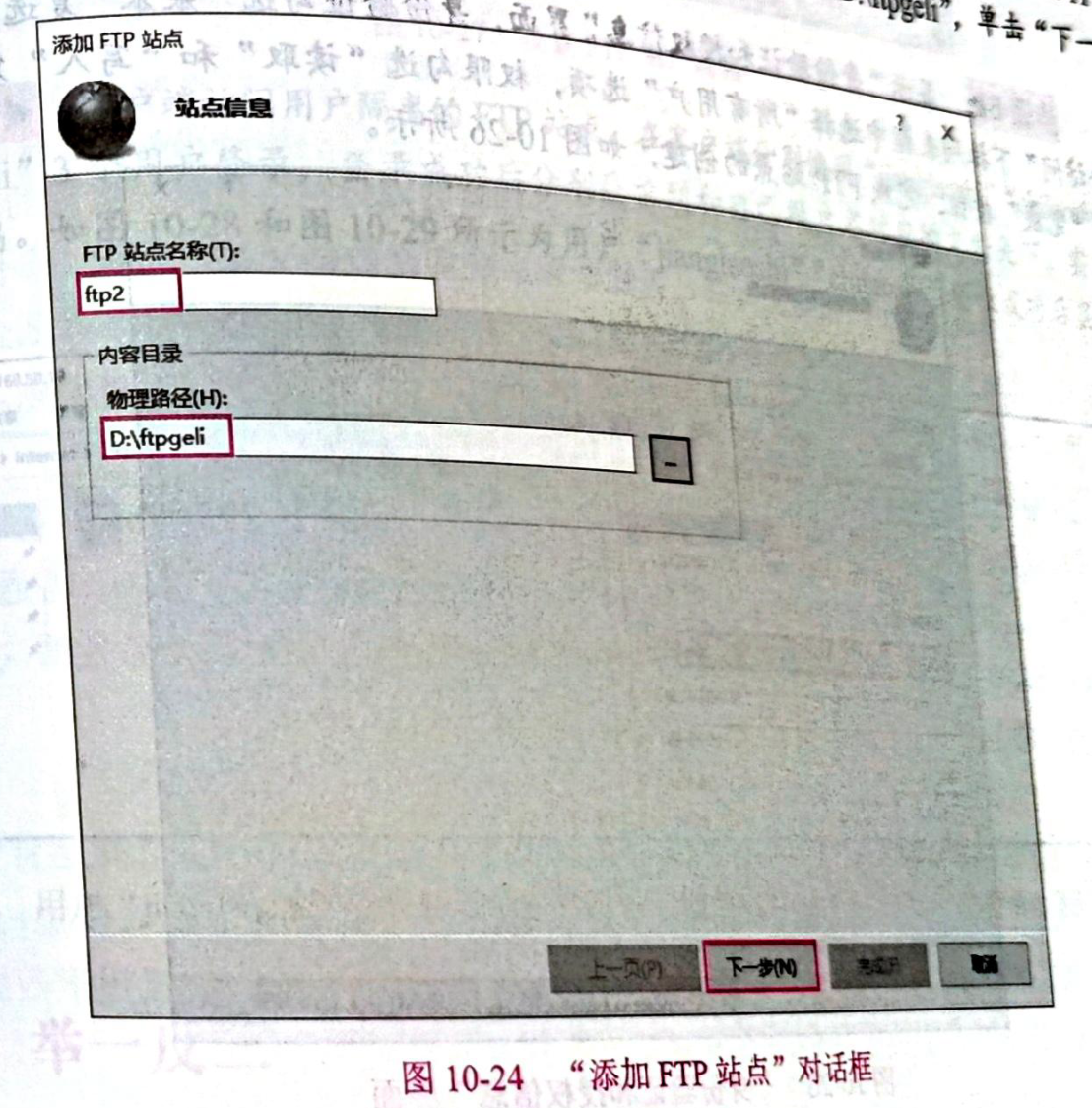
步骤 3 创建用户隔离的 FTP 站点。在 "Internet Information Services (IIS) 管理器" 窗口中,右击 "网站",在弹出的快捷菜单中选择 "添加 FTP 站点" 选项,弹出 "添加 FTP 站点" 对话框,FTP 站点名称设置为 "ftp2",物理路径设置为 "D:\ftpgeli",单击 "下一步" 按钮,如图 10-24 所示。
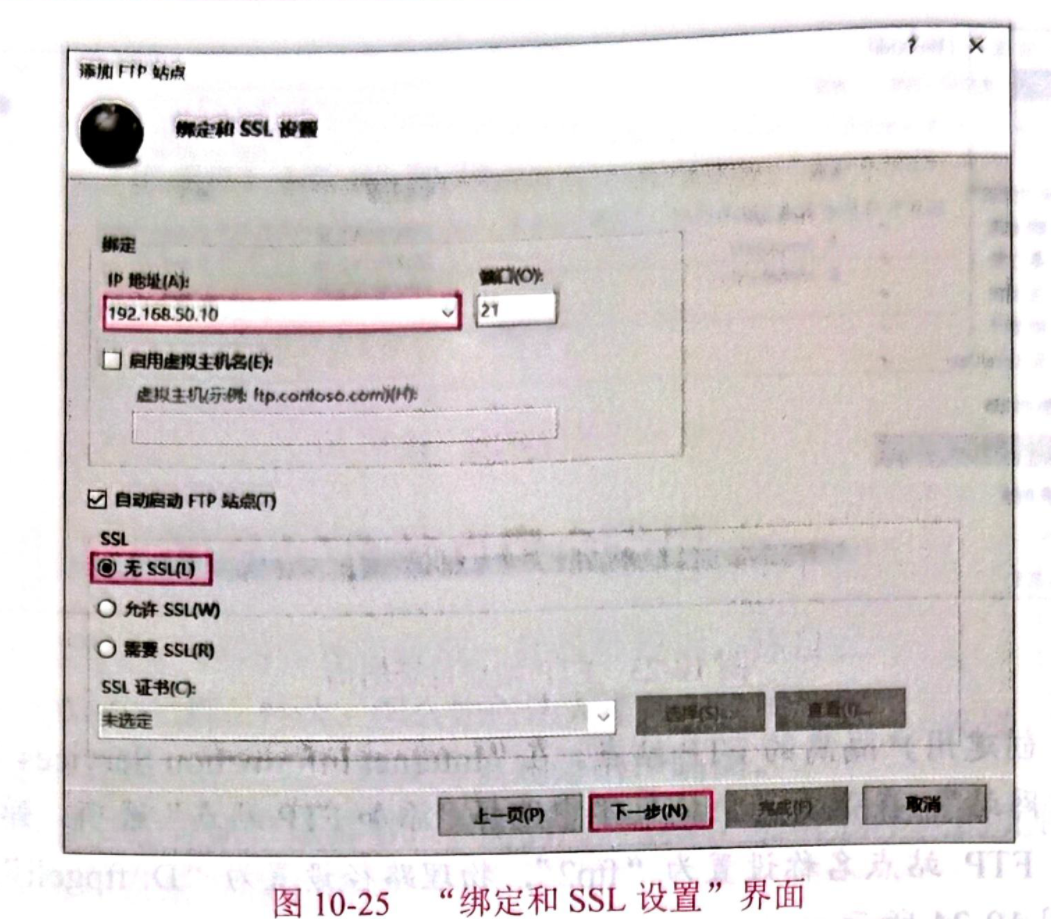
步骤 4 显示 "绑定和 SSL 设置" 界面,绑定 IP 地址设置为 "192.168.50.10",SSL 选择 "无 SSL" 单选按钮,单击 "下一步" 按钮,如图 10-25 所示。
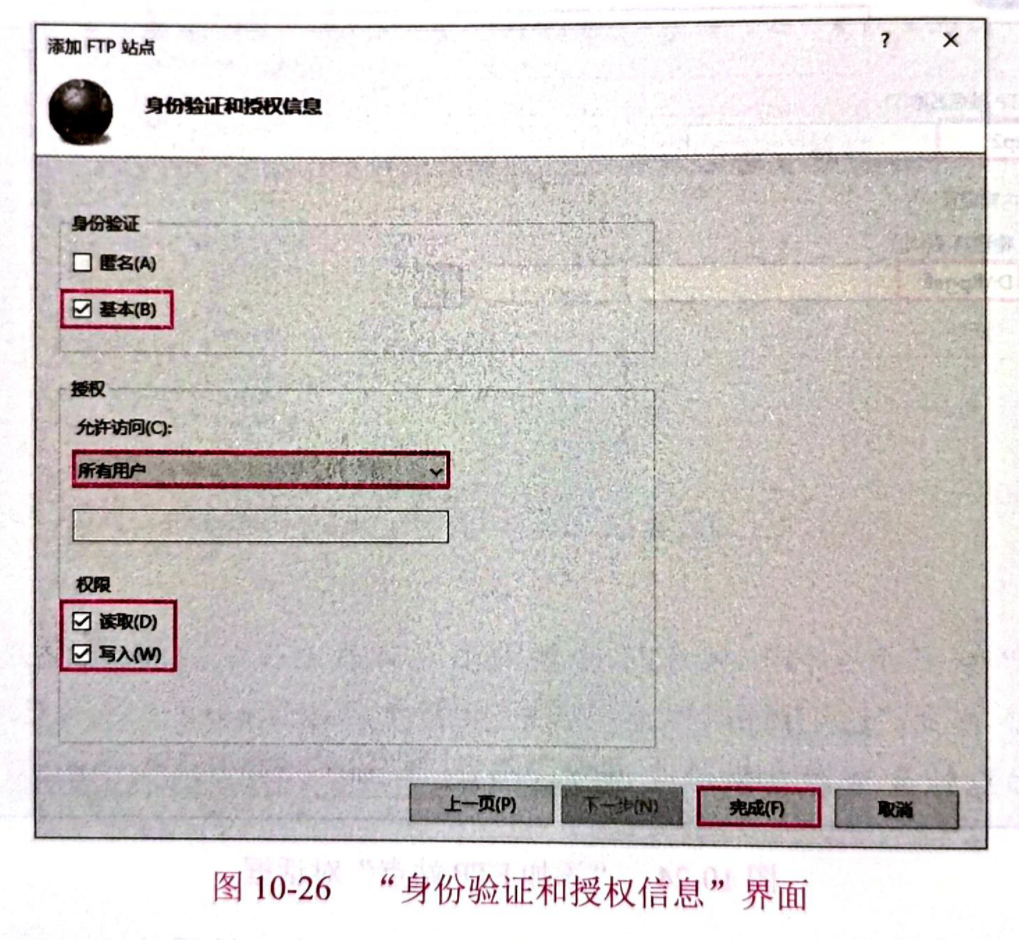
步骤 5 显示 "身份验证和授权信息" 界面,身份验证勾选 "基本" 复选框,在 "允许访问" 下拉列表框中选择 "所有用户" 选项,权限勾选 "读取" 和 "写入" 复选框,单击 "完成" 按钮,完成 FTP 站点的创建,如图 10-26 所示。
提示如果 ftp1 站点和 ftp2 站点使用的 IP 地址和端口号相同,则必须停止 ftp1 站点后,才能启动 ftp2 站点。
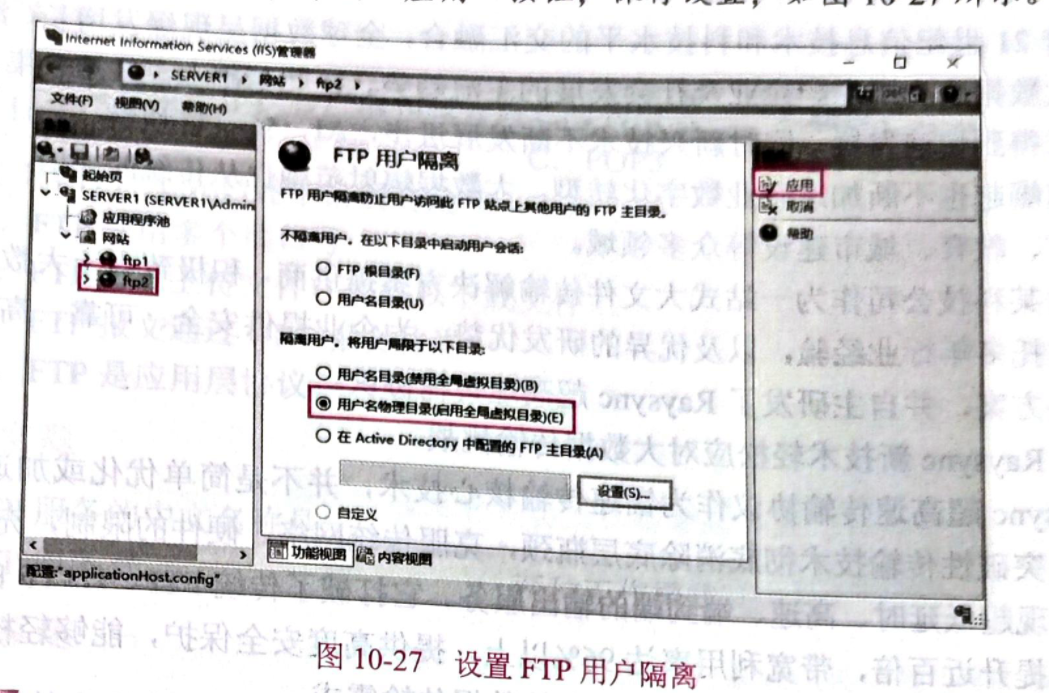
步骤 6 在 "Internet Information Services (IIS) 管理器" 窗口中,选择 "ftp2" 站点,双击 "FTP 用户隔离" 图标,打开 "FTP 用户隔离" 界面,选择 "用户名物理目录(启用全局虚拟目录)" 单选按钮,单击 "应用" 按钮,保存设置,如图 10-27 所示。
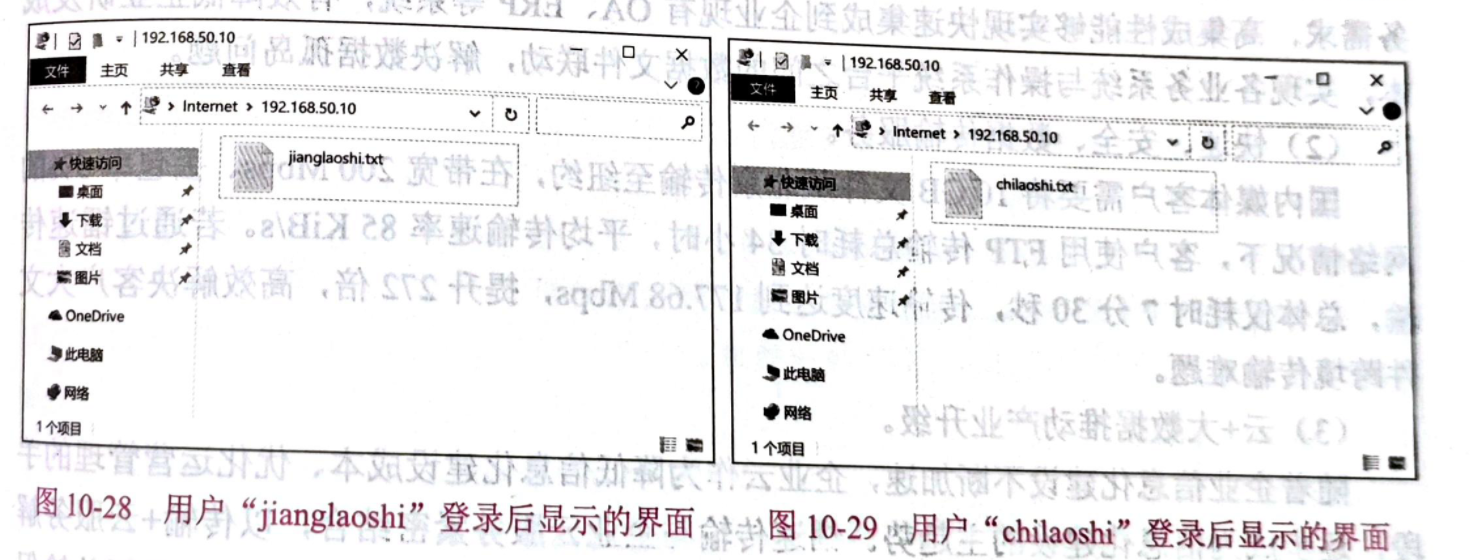
步骤 7 客户端访问用户隔离的 FTP 站点。在客户端分别使用 "menglaoshi""jianglaoshi" 3 个用户登录,登录成功后分别登录到和自己用户名对应的文件夹下,实现了用户隔离。如图 10-28 和图 10-29 所示为用户 "jianglaoshi""chilaoshi" 登录成功显示的界面。