Hermes Agent 是 Nous Research 于 2026 年 2 月发布的开源、自托管、会自我进化的 AI 智能体框架 。它的核心是学习闭环 与持久记忆 ,让 AI 能像人一样越用越聪明,而非每次对话都从零开始。
一、核心概念与架构
1. 什么是 Hermes Agent?
- 定位 :不是聊天机器人,而是长期运行、自主进化的数字员工。
- 核心理念 :The agent that grows with you(与你共同成长的智能体)。
- 与普通 AI 的区别 :
- 普通 AI:无状态、无记忆、每次对话独立。
- Hermes Agent :有记忆、会学习、能沉淀技能、可自主进化。
2. 三大核心能力
- 学习闭环 (Learning Loop)
- 四层记忆系统
- 多平台统一网关
- 支持:CLI、Web、Telegram、Discord、Slack、WhatsApp。
- 支持本地、Docker、SSH、云服务器等任意环境部署。
二、快速安装与部署(Linux/macOS/Windows)
环境准备
- Python 3.10+
- Node.js 18+
- Git
第一步:正确安装命令(Windows 直接复制运行)
先安装必备工具:
# 安装 Git(如果已装可跳过)
winget install --id Git.Git然后克隆源码 + 本地安装(这是唯一可行方式):
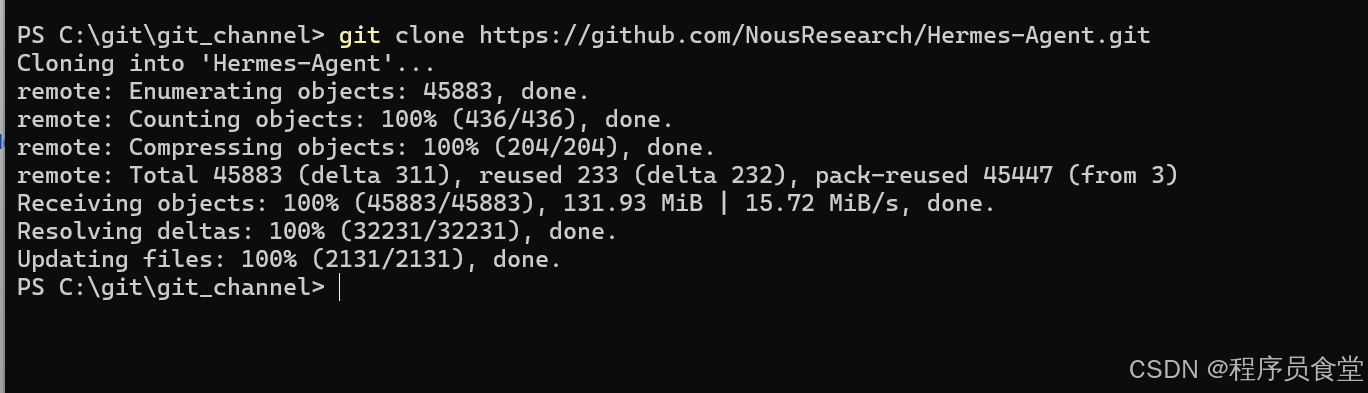
# 1. 克隆官方仓库
git clone https://github.com/NousResearch/Hermes-Agent.git

# 2. 进入文件夹
cd Hermes-Agent

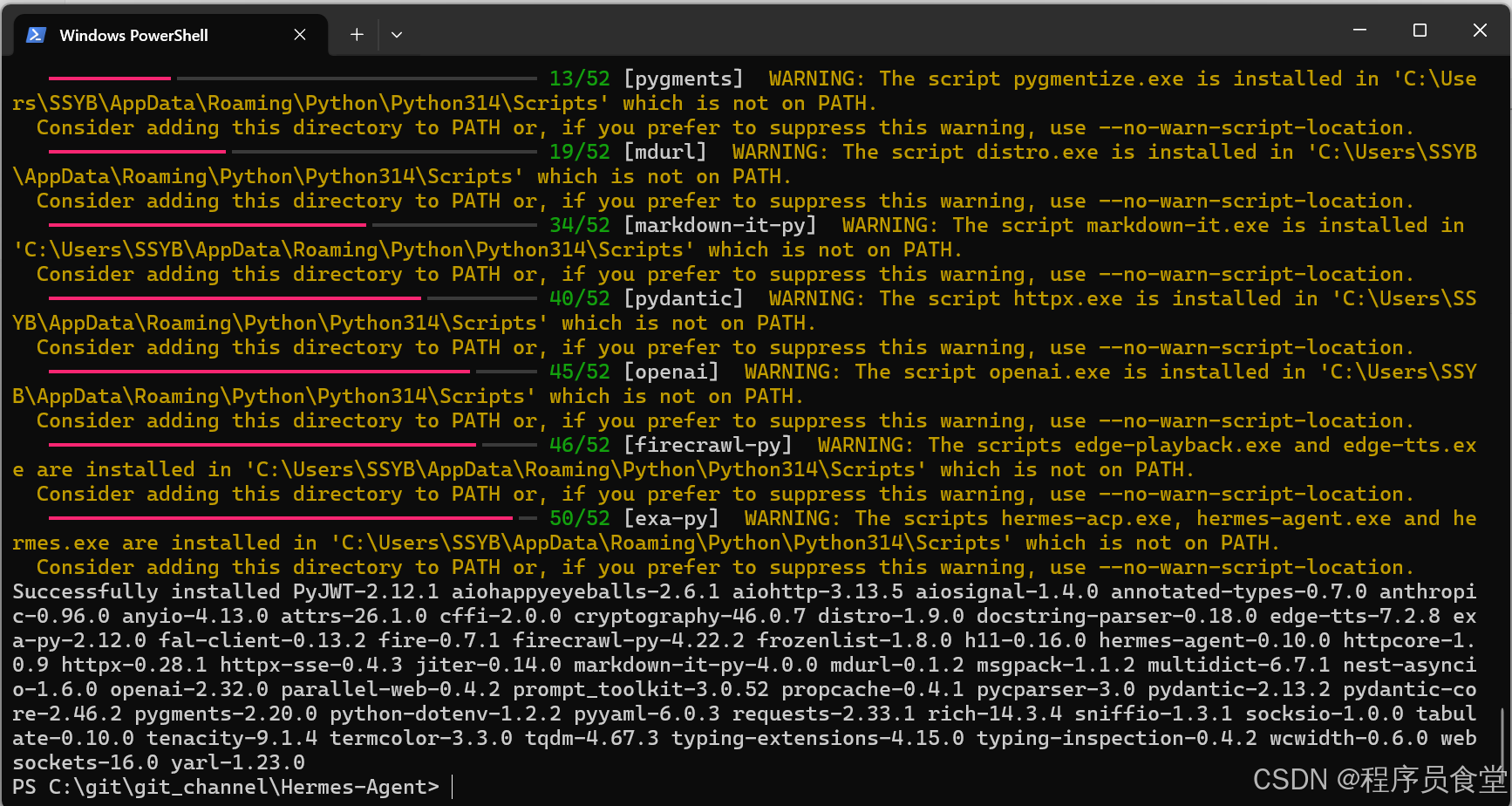
# 3. 本地安装(必用这个命令)
pip install -e .
✅ 安装成功标志 :不会报找不到包,最后显示 Successfully installed hermes-agent-xxx

第三步:安装完成后,初始化使用
运行
bash
# 初始化配置
hermes setup

# 启动 Web 面板
hermes start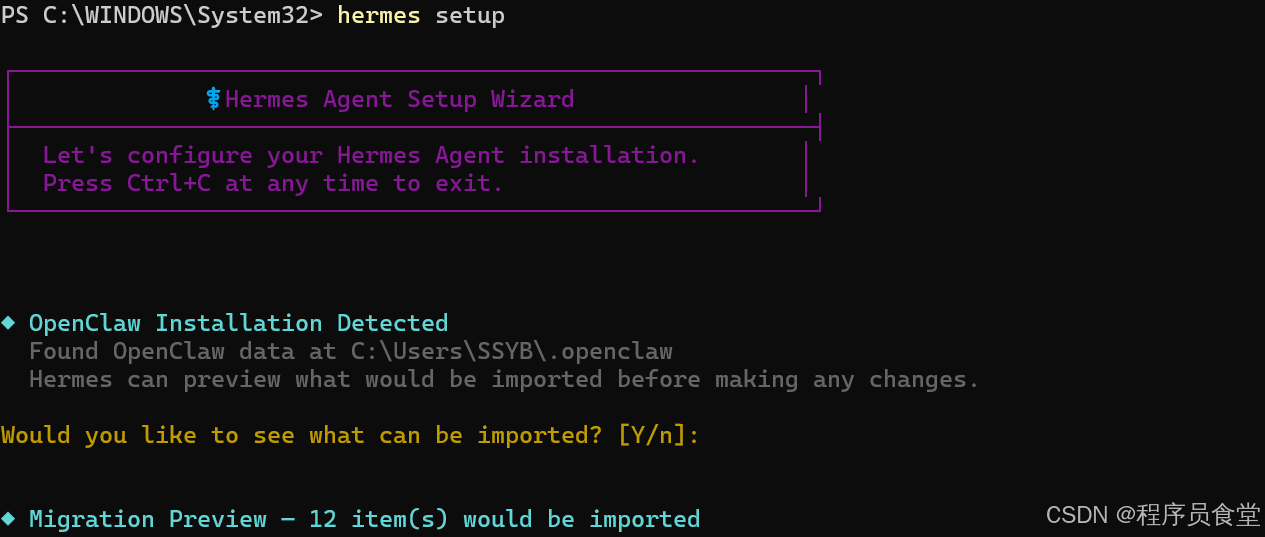
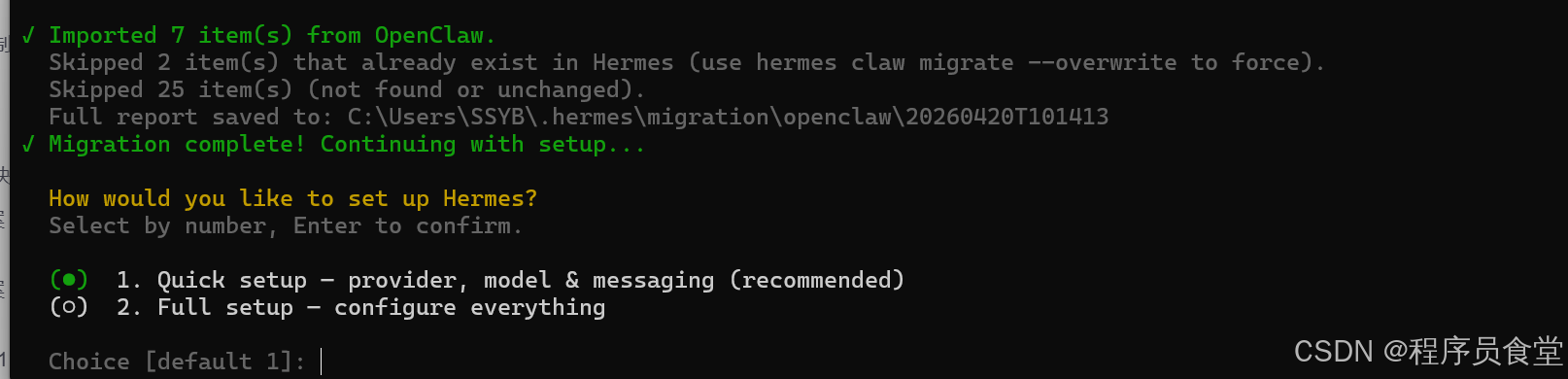
✅这是 Hermes Agent 在进行 OpenClaw 配置迁移
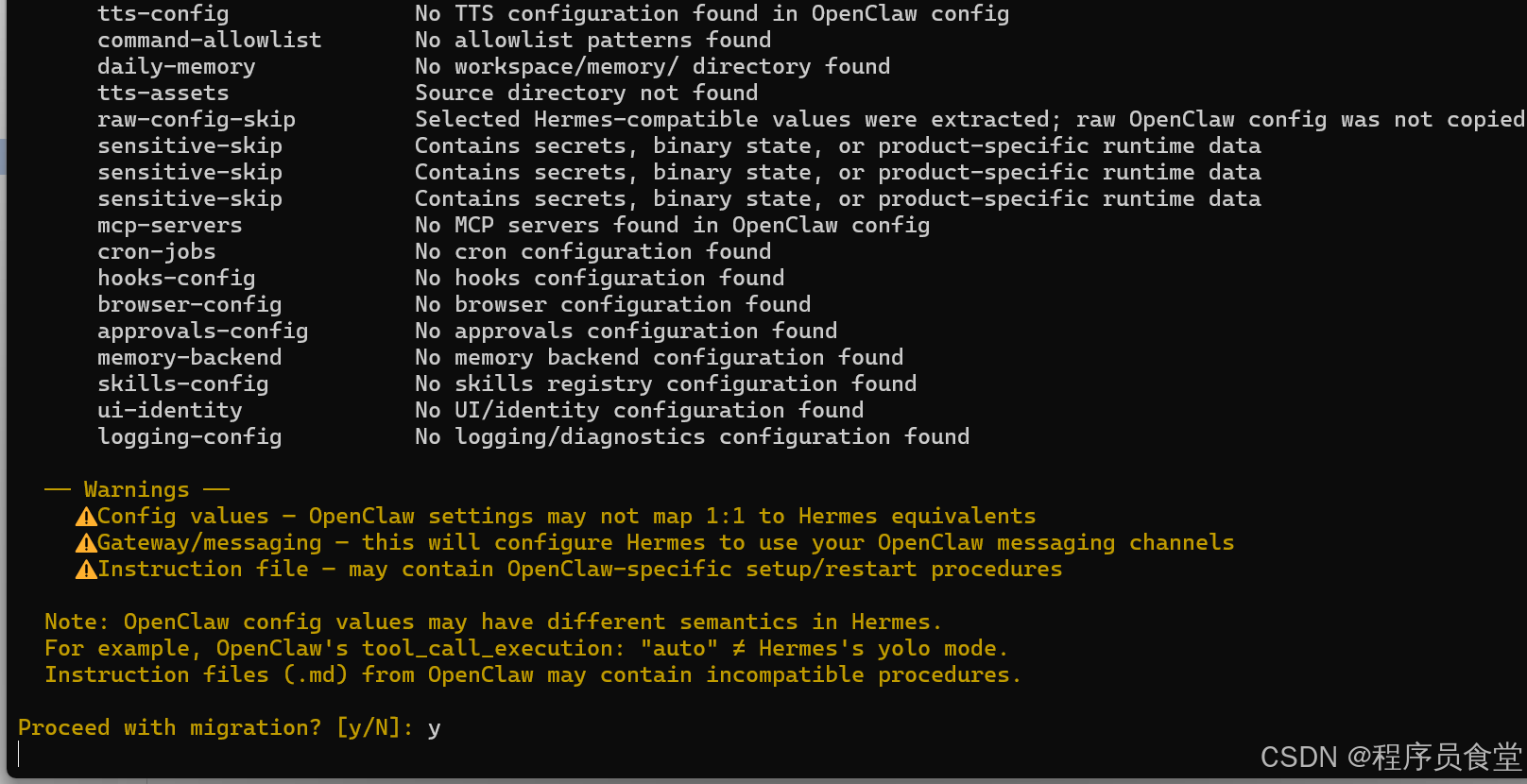
✅ 强烈建议直接按回车,选默认的 1(Quick setup) ,先把核心功能跑通,后续再用 hermes config 命令慢慢调整高级设置。
| 选项 | 特点 | 适用场景 |
|---|---|---|
| 1. Quick setup(推荐,默认选项) | 快速配置,只设置模型提供商、模型和消息平台三个核心项,跳过复杂的高级设置 | 绝大多数新手,只想快速跑起来、体验核心功能 |
| 2. Full setup | 完整配置,包含记忆后端、技能库、权限控制、定时任务等所有高级选项 | 有经验的用户,需要自定义高级功能 |
✅这是 Hermes Agent 配置里的「模型提供商选择」环节,你可以选择接入不同的大模型服务,界面上已经列出了 32 个选项,从官方服务到本地部署都支持。
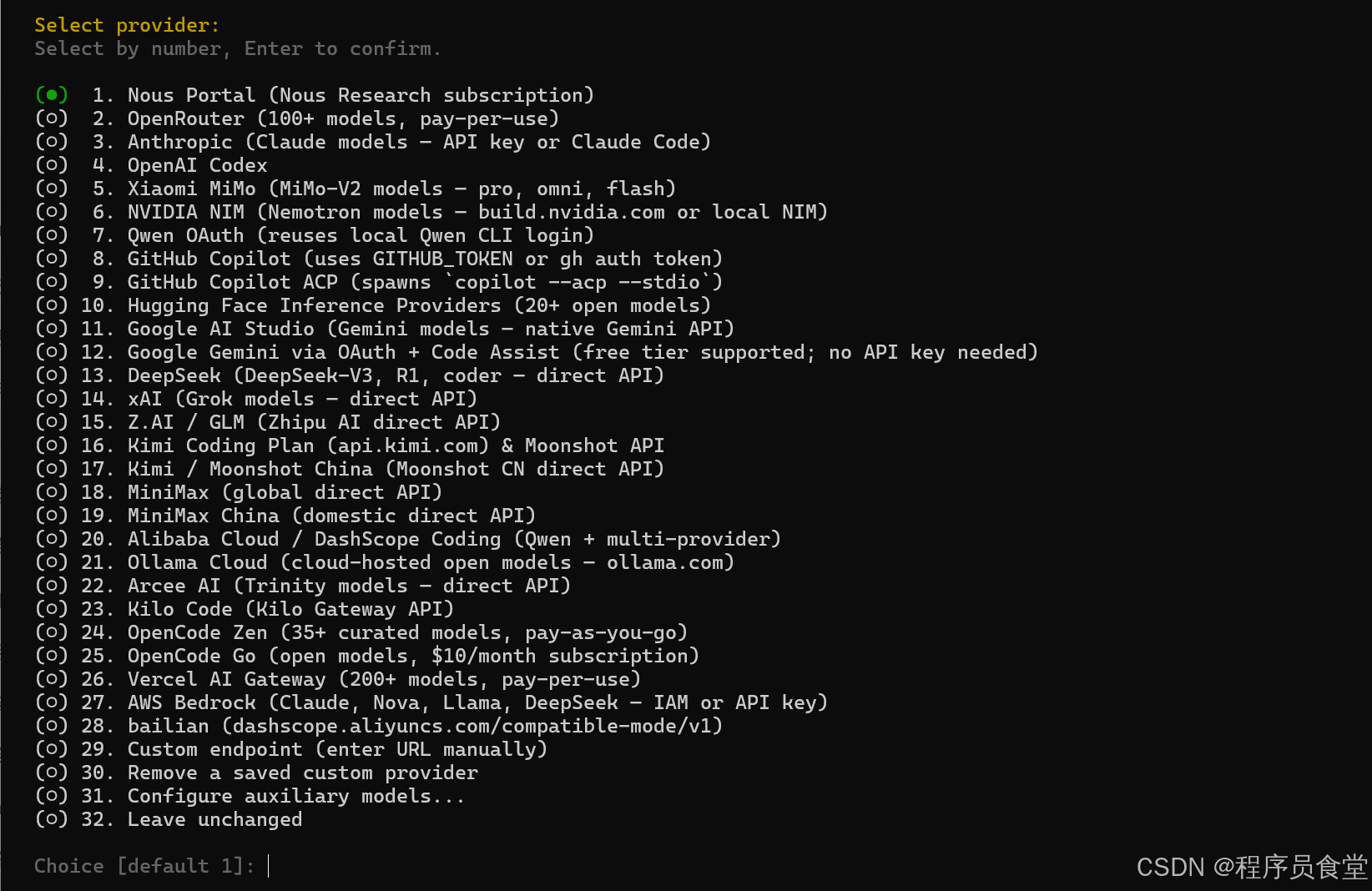
我按「从简单到进阶」给你分了三类,你可以直接选对应的数字:
| 类型 | 推荐选项 | 说明 | 优势 |
|---|---|---|---|
| 国内免 API Key | 13. DeepSeek |
DeepSeek 提供免费调用额度,无需额外申请 | 零门槛,直接用国内模型,配置最简单 |
| 国内云服务 | 28. bailian |
阿里云百炼,支持通义千问系列模型 | 国内访问稳定,支持免费额度,配置兼容 |
| 本地部署(免费) | 21. Ollama Cloud / 本地 Ollama |
用 Ollama 跑本地模型(如 Llama3、Qwen) | 完全免费,隐私性好,不依赖网络 |
| 通用多模型 | 2. OpenRouter |
支持 100+ 模型,按次付费 | 模型选择多,适合体验不同模型 |
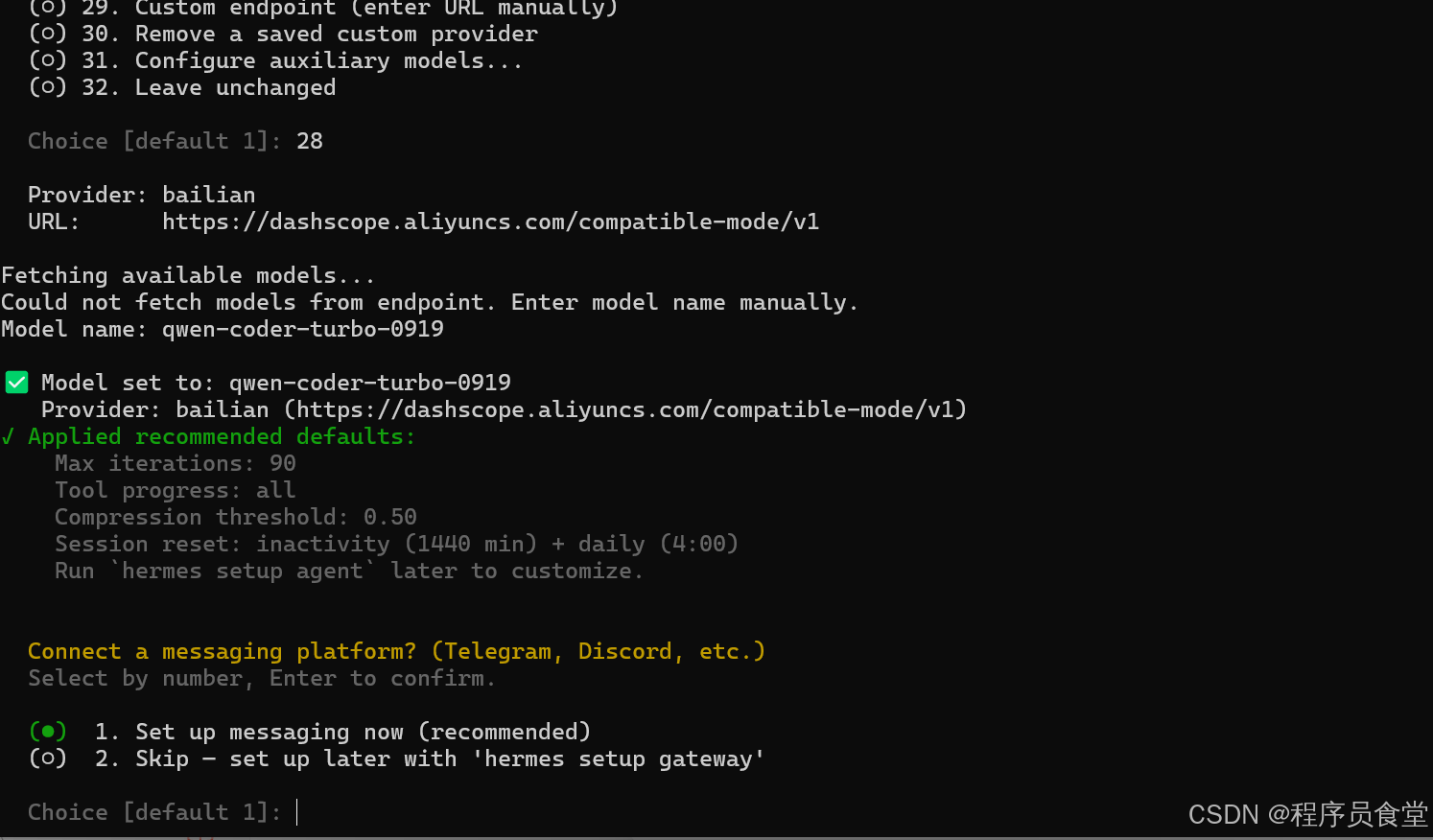
✅成功配置好了阿里云百炼的 qwen-coder-turbo 模型,现在到了「消息平台配置」这一步
| 选项 | 含义 | 推荐场景 |
|---|---|---|
| 1. Set up messaging now(推荐) | 现在就配置 Telegram/Discord/Slack 等消息平台 | 如果你想在手机 / 其他设备上用消息 APP 和 Hermes 对话 |
| 2. Skip -- set up later | 跳过配置,之后再通过 hermes setup gateway 命令添加 |
新手先本地体验,暂时不需要远程消息推送 / 对话 |
新手建议直接选 2(Skip)
- 先把核心功能跑通,用
hermes chat或 Web 面板体验本地对话。 - 等你熟悉了 Hermes 的用法,再通过
hermes setup gateway命令添加 Telegram 等平台的支持,避免现在配置额外的 API Token 增加复杂度。
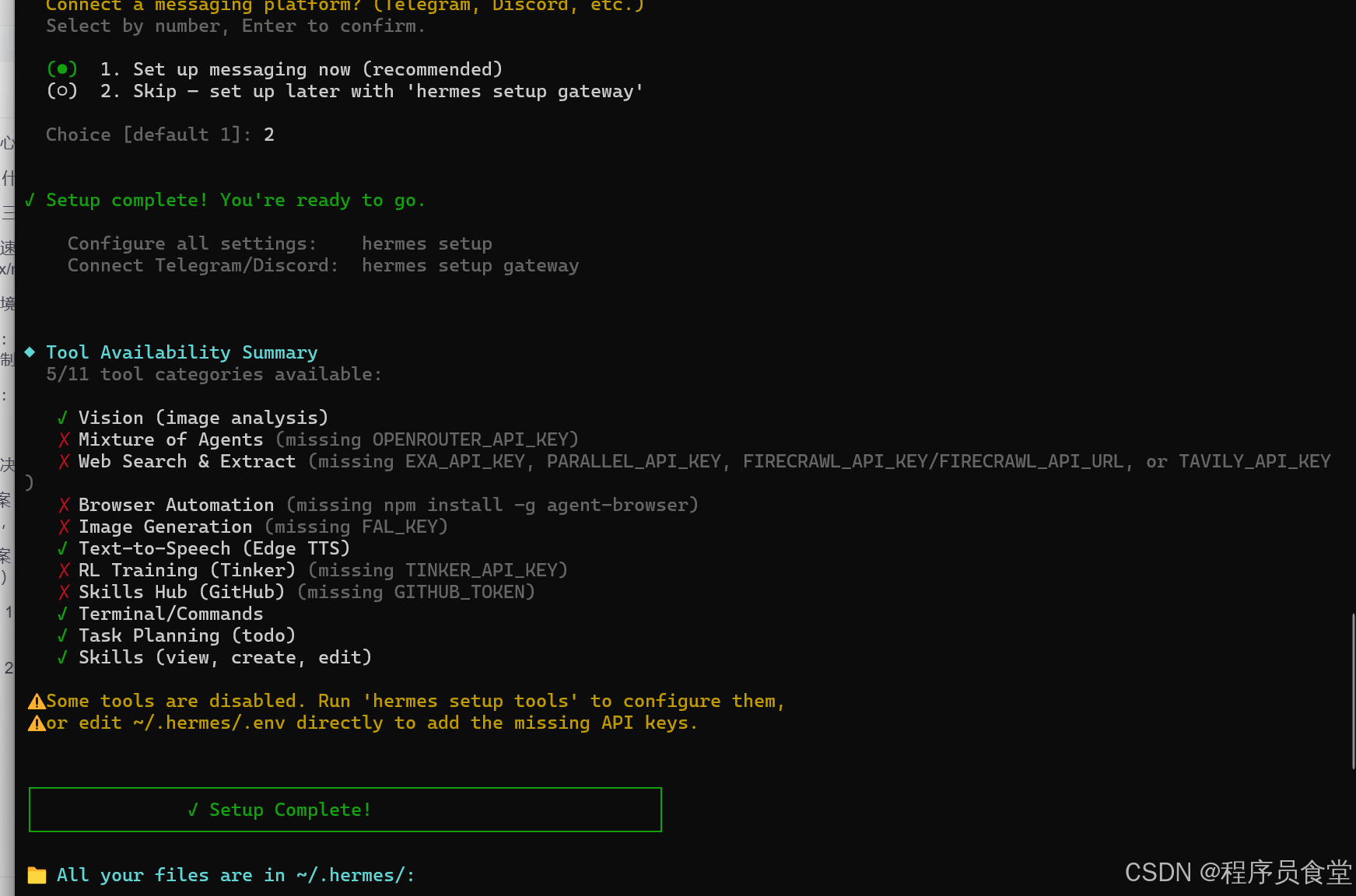
✅恭喜你!Hermes Agent 已经安装配置完成了!现在到了最后一步:是否立即启动聊天界面
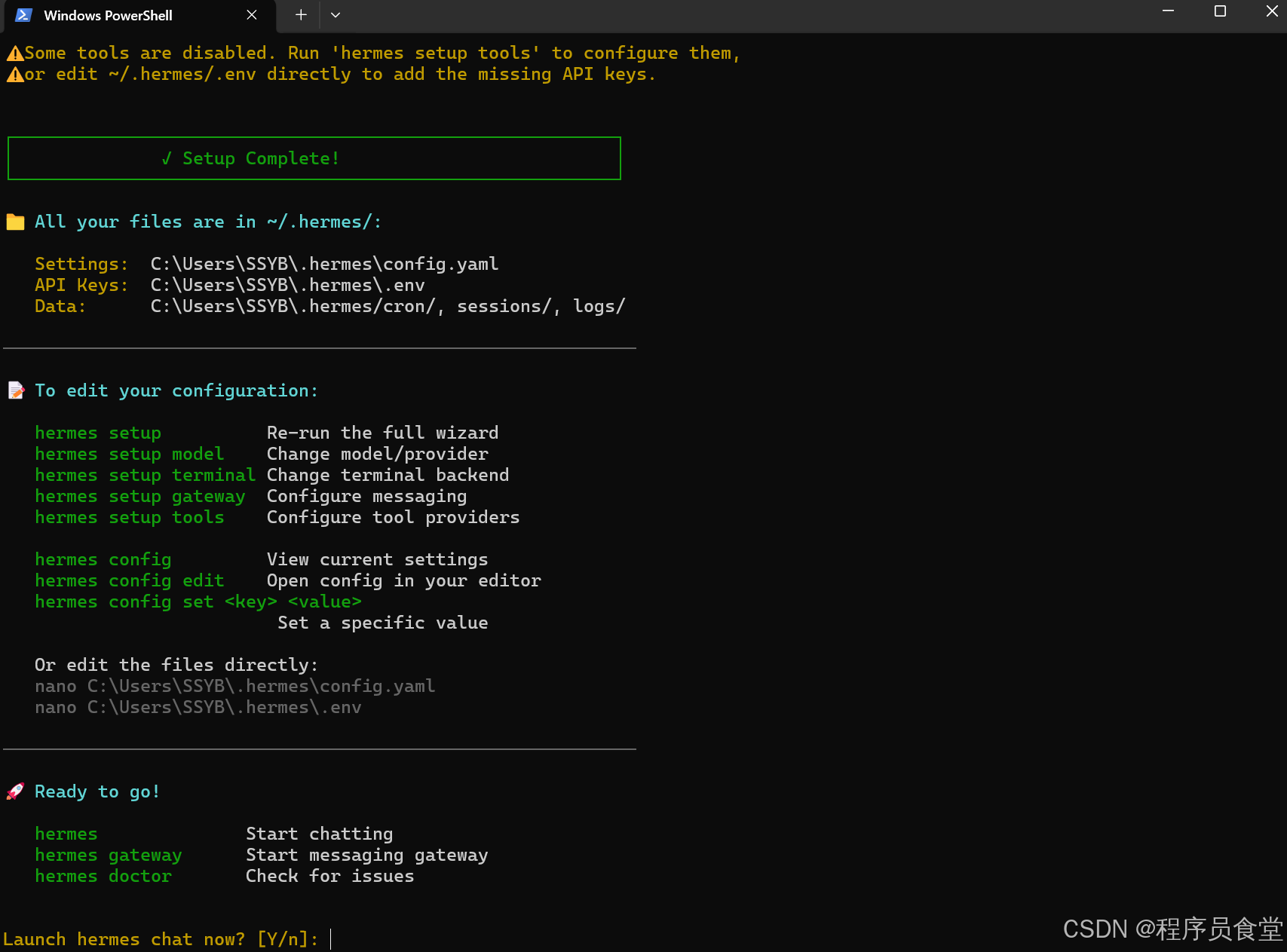
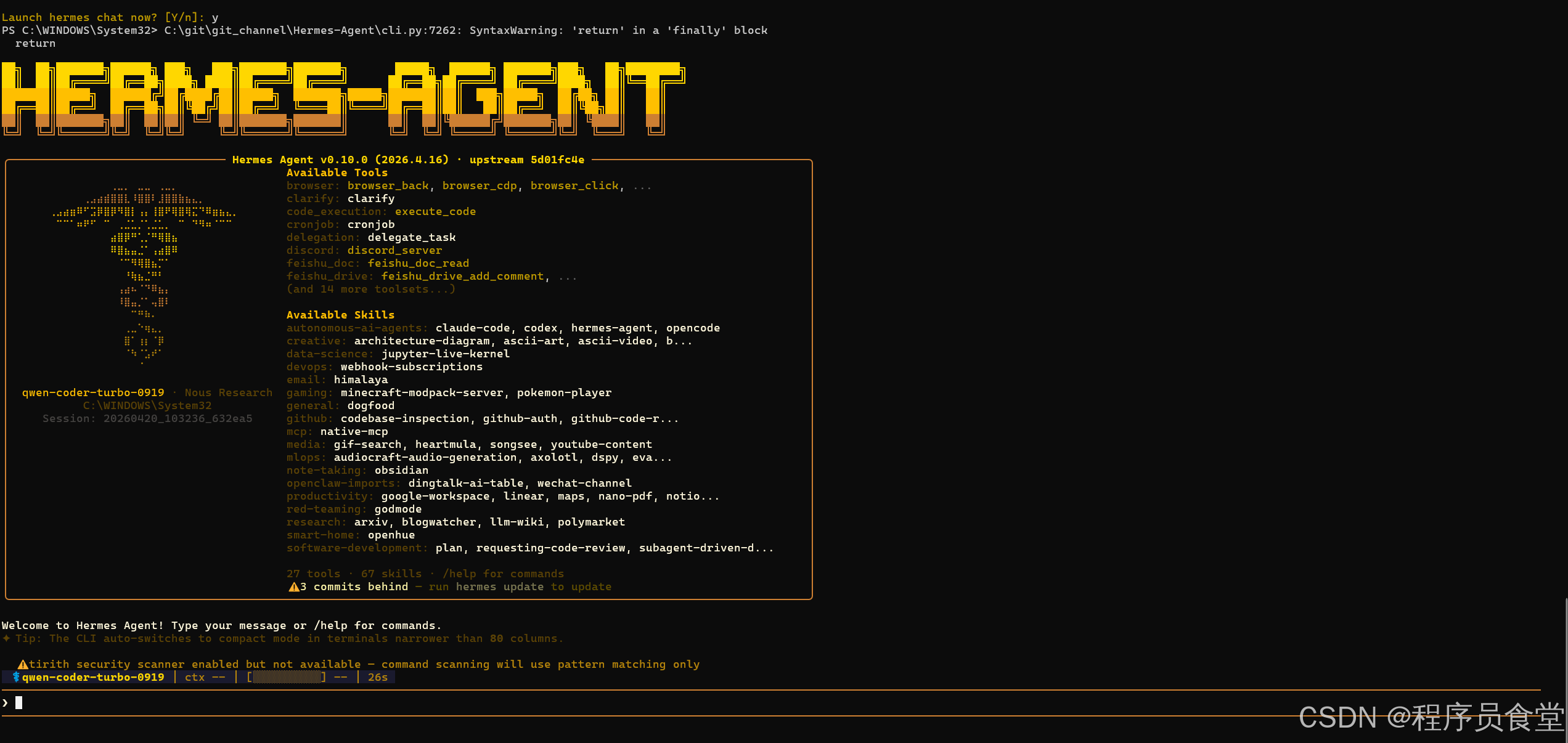
🎉 恭喜你!你的 Hermes Agent 已经成功跑起来了!现在 CLI 界面已经就绪,我们来看看怎么开启你的第一个对话👇
📌 界面状态解读
- 版本与模型 :Hermes Agent v0.10.0,当前模型是
qwen-coder-turbo-0919,配置正常。 - 工具与技能:已经加载了 27 个工具、67 个技能,支持代码执行、浏览器操作、定时任务等能力。
- 提示信息 :
SyntaxWarning是 Python 的语法警告,不影响正常使用,后续版本会修复。tirith security scanner提示是因为你还没配置相关安全扫描器,暂时可以忽略。
🚀 新手首次对话推荐指令
你可以直接在下方输入框发送这些指令,快速体验它的核心能力:
-
建立个人记忆(最推荐)
我是一名正在学习 AI Agent 的用户,帮我把我的学习目标、当前使用的模型(qwen-coder-turbo)和常用开发工具存入长期记忆,方便后续对话中直接调用。
-
测试代码执行能力
帮我写一个 Python 脚本,生成 1-100 的随机数并统计每个数字出现的次数,直接在这里运行并输出结果。
-
查看系统状态
帮我查看当前的系统配置、可用工具列表和我的记忆文件内容。
💡 实用命令速查
在对话中,你可以直接使用这些斜杠命令:
/help:查看所有可用命令/memory:查看你的长期记忆内容/skills:查看已加载的技能列表/exit:退出对话模式
关键文件与后续操作说明
配置文件都在 C:\Users\SSYB\.hermes\ 目录下,你可以随时查看和修改:
| 文件 / 目录 | 作用 |
|---|---|
config.yaml |
Hermes 的核心配置,包含模型、记忆、行为规则等 |
.env |
存储你的 API Key,比如百炼的 DASHSCOPE_API_KEY |
cron/、sessions/、logs/ |
定时任务、对话会话和日志文件 |
常用后续命令
# 启动命令行对话
hermes

# 启动 Web 界面(http://localhost:7860)
hermes start

# 查看当前配置
hermes config

# 检查配置和运行环境是否正常
hermes doctor

# 配置工具(如搜索引擎、文件操作等)
hermes setup tools
问题解决
出现这个问题
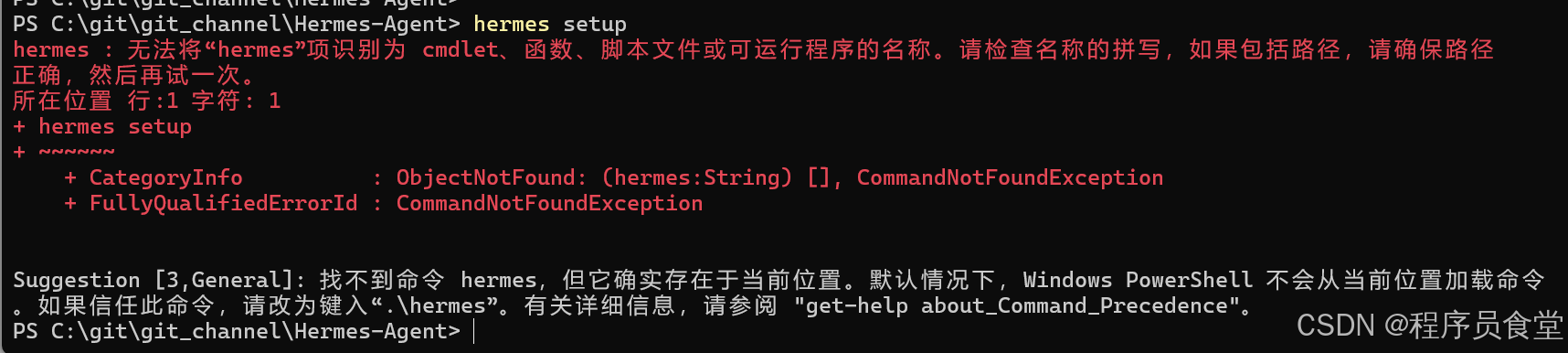
✅ 方案 1:临时运行(不用改环境变量,先跑起来)
在 PowerShell 里直接调用完整路径执行命令:
# 查看版本
C:\Users\SSYB\AppData\Roaming\Python\Python314\Scripts\hermes.exe --version

# 初始化配置
C:\Users\SSYB\AppData\Roaming\Python\Python314\Scripts\hermes.exe setup

# 启动服务
C:\Users\SSYB\AppData\Roaming\Python\Python314\Scripts\hermes.exe start
✅ 方案 2:永久修复(推荐,一劳永逸)
步骤 1:添加路径到系统环境变量
-
按
Win键,输入编辑系统环境变量并打开。 -
在弹出的窗口中,点击右下角的
环境变量。 -
在用户变量 里,找到
Path变量,双击打开。 -
点击
新建,粘贴路径: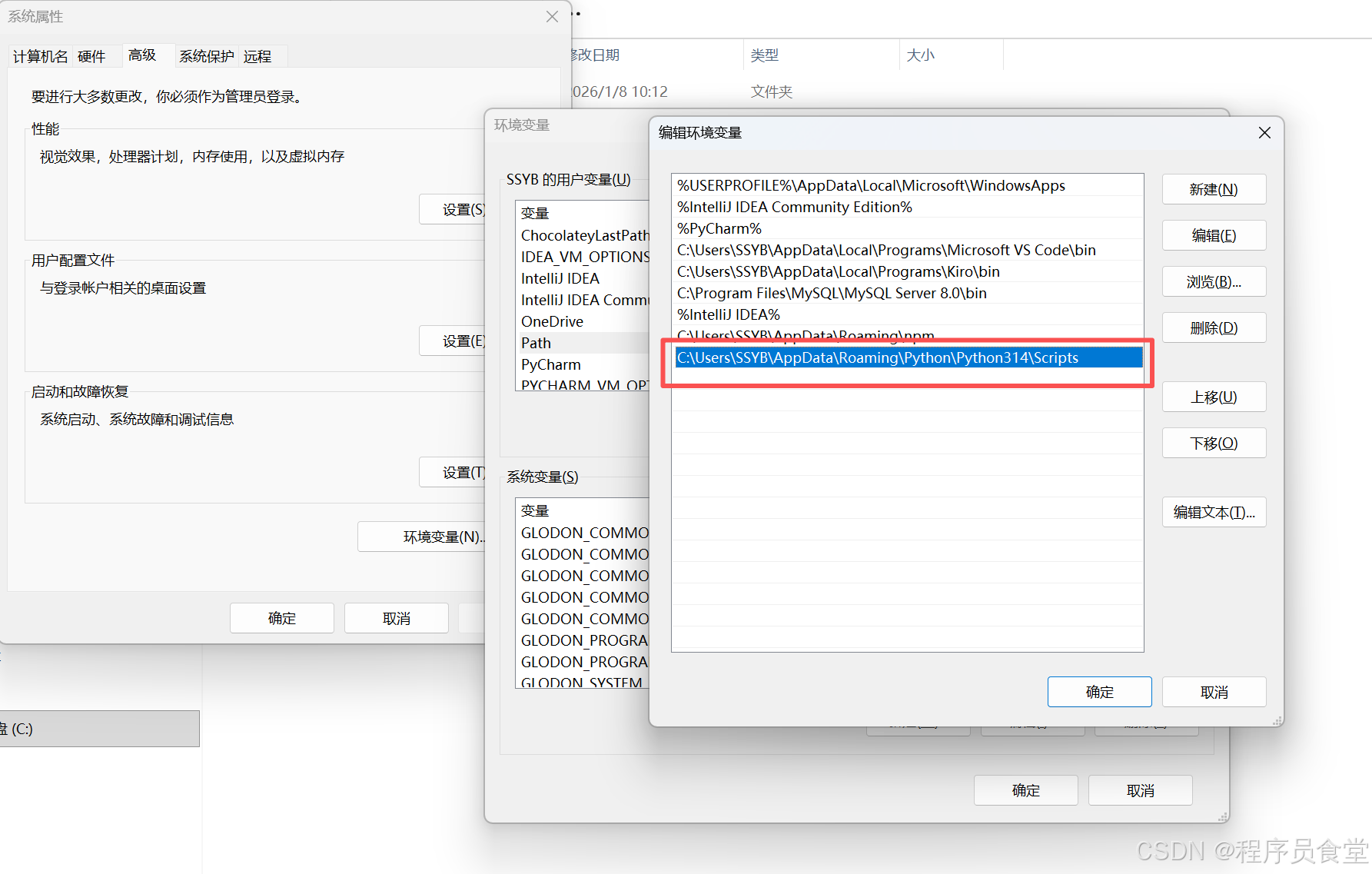
C:\Users\SSYB\AppData\Roaming\Python\Python314\Scripts -
一路点击
确定保存所有设置。
步骤 2:重启 PowerShell
关闭当前的 PowerShell 窗口,重新打开一个新的 PowerShell,再运行命令:
hermes --version
hermes setup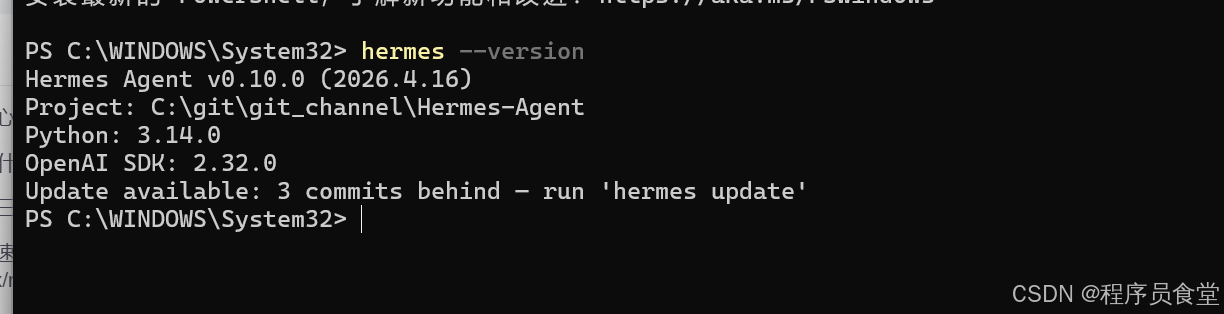
这样就可以正常识别命令了。