目录
[二、安装 ossfs 2.0](#二、安装 ossfs 2.0)
[1、下载 ossfs 2.0 安装包并安装(仅支持 x86_64 架构):](#1、下载 ossfs 2.0 安装包并安装(仅支持 x86_64 架构):)
[5、挂载 OSS Bucket](#5、挂载 OSS Bucket)
[1、编辑 /etc/fstab 文件添加以下内容:](#1、编辑 /etc/fstab 文件添加以下内容:)
在 Ubuntu 服务器上,我们经常需要把阿里云 OSS 对象存储当成本地硬盘直接读写,不用改造应用、不用集成 OSS SDK。ossfs 2.0 是阿里云官方推出的 FUSE 客户端,能把 OSS Bucket 透明挂载到 Linux 文件系统,完美适配 AI 训练、文件共享、备份归档等场景。
本文基于官方文档,整理一套Ubuntu 专属的 ossfs 2.0 安装、配置、挂载、开机自启全流程,开箱即用。
适配 Ubuntu 20.04/22.04/24.04,生产环境可直接照搬
一、前提准备
开始前请确保:
- 阿里云账号已完成个人 / 企业实名认证,并开通 OSS 服务。
- 已创建 OSS Bucket,记下:
- Bucket 名称
- 地域内网 Endpoint(优先内网,稳定低延迟)
- 服务器环境:
- Ubuntu 20.04 / 22.04 / 24.04(x86_64)
- 内核 ≥ 5.4(Ubuntu 20.04 及以上默认满足)
- 拥有 sudo 权限
- 已创建具备 OSS 读写权限的 RAM 用户,并获取 AccessKey ID + AccessKey Secret。
二、安装 ossfs 2.0
1、下载 ossfs 2.0 安装包并安装(仅支持 x86_64 架构):
bash
wget https://gosspublic.alicdn.com/ossfs/ossfs2_2.0.4_linux_x86_64.deb
sudo dpkg -i ossfs2_2.0.4_linux_x86_64.deb
2、验证安装是否成功:
bash
ossfs2 --version出现版本信息即成功:
bash
Version ID: 2.0.4
Commit ID: e6c73293ca0c79f492f85525d01d4db04f0ef9a2
Build Time: 2025-10-27.01:44:58.UTC
3、配置访问凭证
ossfs 2.0.1+ 推荐用环境变量配置凭证,不写死在配置文件更安全。:
bash
# 临时生效(当前会话)
export OSS_ACCESS_KEY_ID=LTAI******************
export OSS_ACCESS_KEY_SECRET=8CE4**********************

# 永久生效(写入 profile)
echo 'export OSS_ACCESS_KEY_ID=LTAI******************' >> /etc/profile
echo 'export OSS_ACCESS_KEY_SECRET=8CE4**********************' >> /etc/profile
source /etc/profile
4、创建配置文件
为每个需要挂载的 Bucket 创建独立的配置文件:
bash
sudo touch /etc/ossfs2.conf
sudo chmod 600 /etc/ossfs2.conf
配置文件示例:
bash
# OSS 地域内网 Endpoint(替换成你的)
--oss_endpoint=https://oss-cn-hangzhou-internal.aliyuncs.com
# Bucket 名称
--oss_bucket=my-ubuntu-oss
# 只读挂载(需要读写请删除该参数)
--ro=true

#如第3步的环境变量配置不生效,也可以在该文件写死
--oss_access_key_id=LTAI******************
--oss_access_key_secret=8CE4**********************
5、挂载 OSS Bucket
创建挂载点并挂载:
bash
mkdir -p /mnt/oss
ossfs2 mount /mnt/oss -c /etc/ossfs2.conf
验证挂载是否成功:
bash
#如果挂载成功会提示
Mount oss://***** to /mnt/oss successfully

#查看挂载
ls /mnt/oss
三、设置开机自动挂载
1、编辑 /etc/fstab 文件添加以下内容:
bash
your_bucket_name /mnt/oss ossfs2 _netdev,nofail,x-systemd.after=networkd-dispatcher.service,conf=/etc/ossfs2.conf 0 02、测试配置是否正确:
bash
sudo mount -a 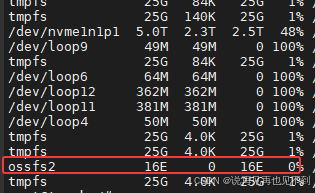
3、卸载挂载点
当不再需要挂载时,可以卸载:
bash
sudo umount /mnt/oss