一、Windows 部署 Ubuntu(WSL2,开发/部署环境)
0. 环境准备(必做)
- 系统:Windows 10/11 64位,内存 ≥ 8GB(推荐16GB+)
- 以管理员身份打开 PowerShell
powershell
# 解锁PowerShell脚本执行权限
Set-ExecutionPolicy RemoteSigned -Scope CurrentUser
# 输入 y 确认
1. 一键安装 WSL + Ubuntu
powershell
# 管理员PowerShell执行
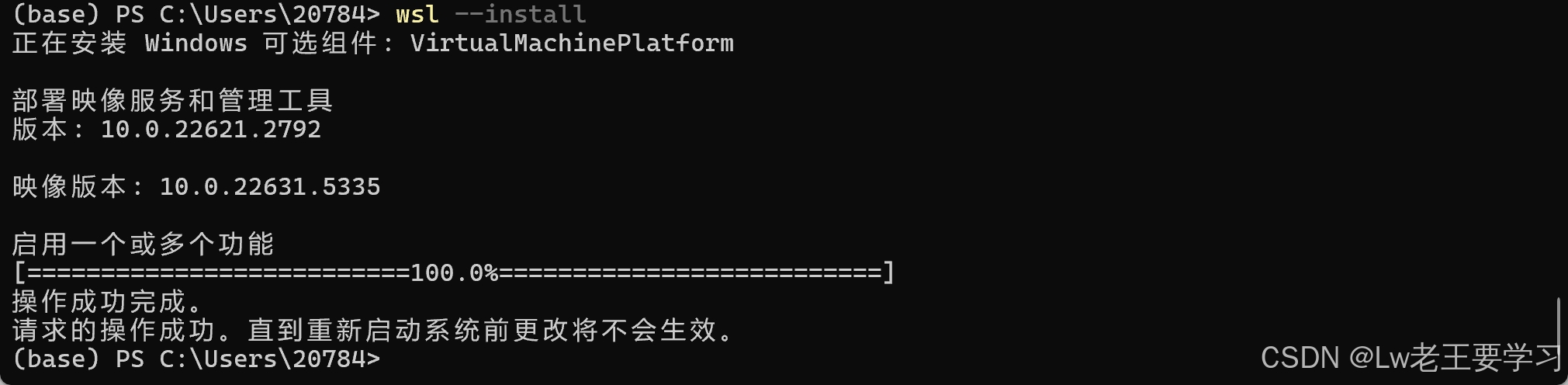
wsl --install- 自动启用WSL、安装Ubuntu、设置WSL2为默认
- 安装完成后重启电脑
2. 初始化 Ubuntu
-
重启后自动弹出Ubuntu终端
-
设置用户名(如:ubuntu)和密码(记住)

-
现在 Ubuntu 正在初始化,提示你创建一个默认的 Unix 用户账户,按下面步骤操作即可:
- 输入用户名 :输入一个你自己的用户名(比如
devuser或ubuntu),按回车。 - 输入密码:输入一个密码(输入时屏幕不显示,是正常的安全机制),按回车。
- 确认密码 :再次输入同样的密码,按回车。

- 验证:
bash
# 查看Ubuntu版本
lsb_release -a
打开新的管理员 PowerShell 窗口,执行以下命令:
# 查看WSL版本
wsl -l -v
3. 常用配置(可选)
bash
# 更新系统
sudo apt update && sudo apt upgrade -y
# 安装常用工具
sudo apt install git curl wget build-essential -y
二、Ubuntu本地部署 OpenClaw(核心AI中枢)(如下部署需在Ubuntu环境下部署)
1. 一键安装 OpenClaw
-
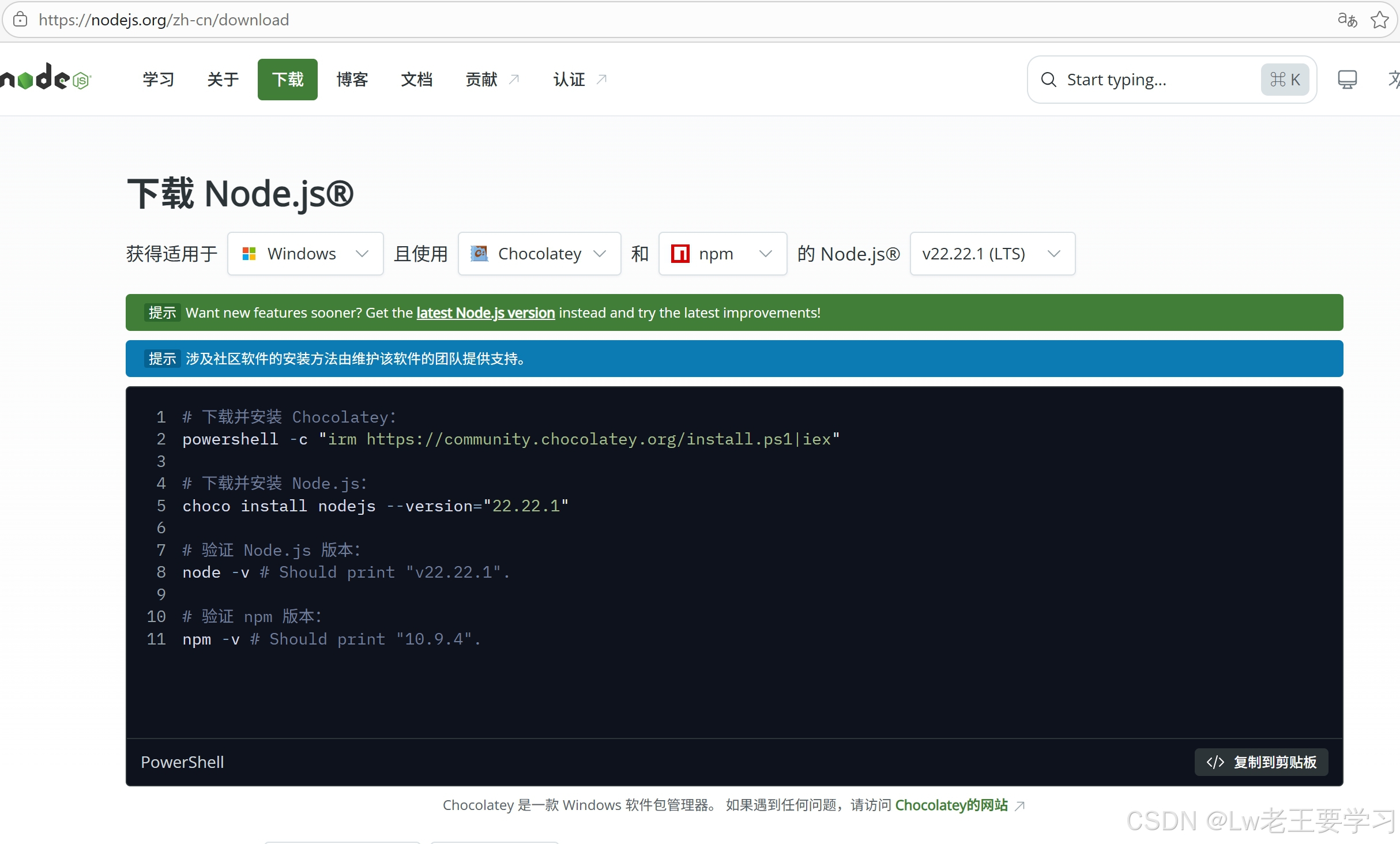
下载nodev22.22.1
-
https://nodejs.org/zh-cn/download
env:Path = "D:\programming\Node.js\program;" + env:Path
node -v

第二步:配置系统环境变量(管理员权限)
-
按下
Win + R,输入sysdm.cpl,回车打开「系统属性」→ 切换到「高级」选项卡 → 点击「环境变量」。 -
在「系统变量」列表中找到
Path,双击打开:- 点击「新建」,粘贴路径:
D:\programming\Node.js\program\bin(或直接D:\programming\Node.js\program); - 把这个新路径上移到最顶部(避免和旧版本 Node 冲突);
- 点击「确定」保存。
- 点击「新建」,粘贴路径:
-
依次点击「环境变量」→「系统属性」的「确定」,关闭所有窗口。
第三步:验证环境变量是否生效(关键)
-
关闭所有已打开的 PowerShell/CMD 窗口(环境变量仅对新窗口生效);
-
重新打开管理员 PowerShell,执行命令:
powershell
# 检查 Node 版本 node -v # 检查 npm 版本 npm -v- 能输出
v22.12.x(或你安装的版本),说明环境变量配置成功; - 若仍提示「不是内部或外部命令」,检查路径是否填错(比如多了 / 少了
bin)。
!\[PixPin_2026-03-09_22-39-25.jpg]
- 能输出
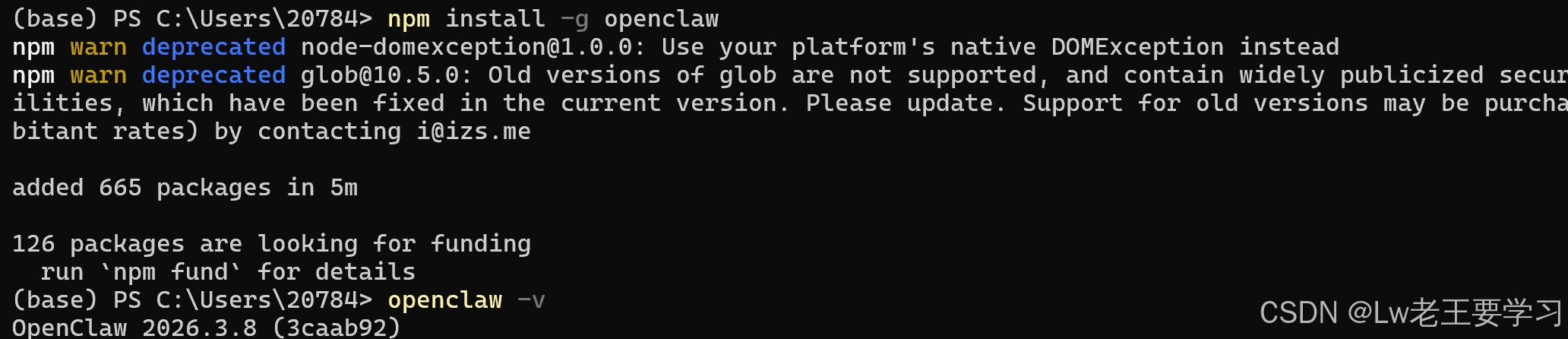
powershell
npm install -g openclaw- 等待完成,出现
openclaw installed successfully即成功
2. 初始化配置
powershell
# 启动初始化向导
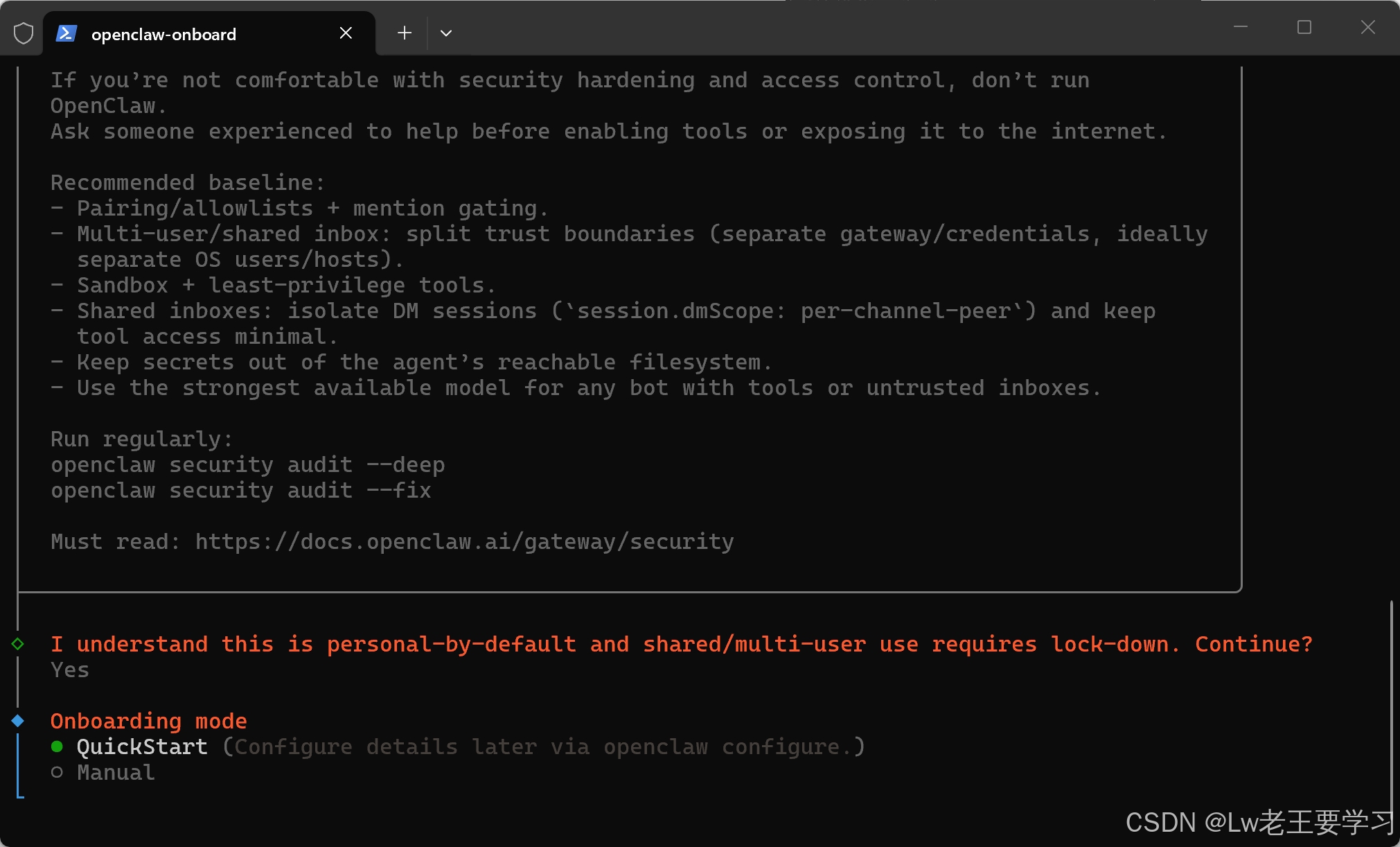
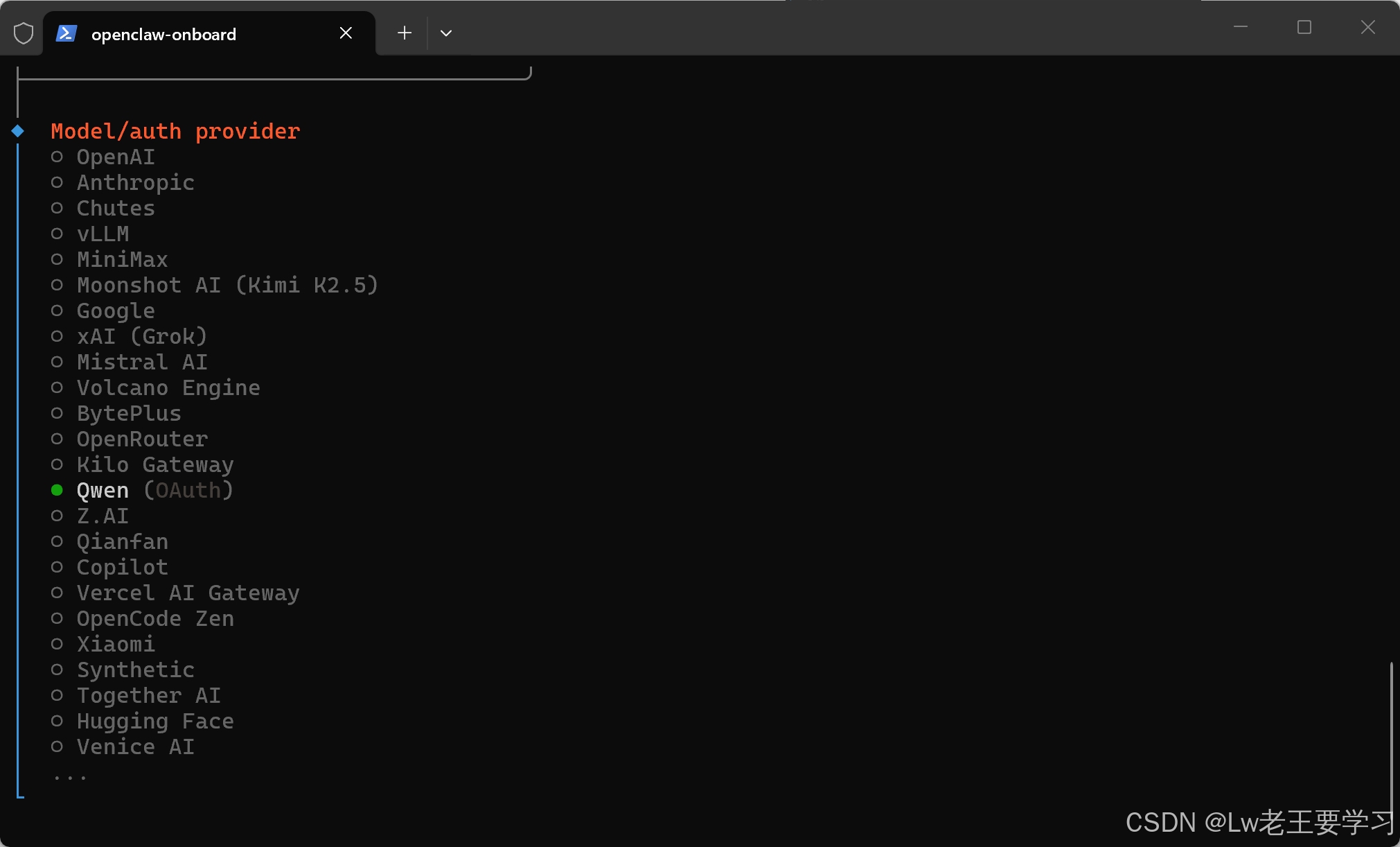
openclaw onboard --install-daemon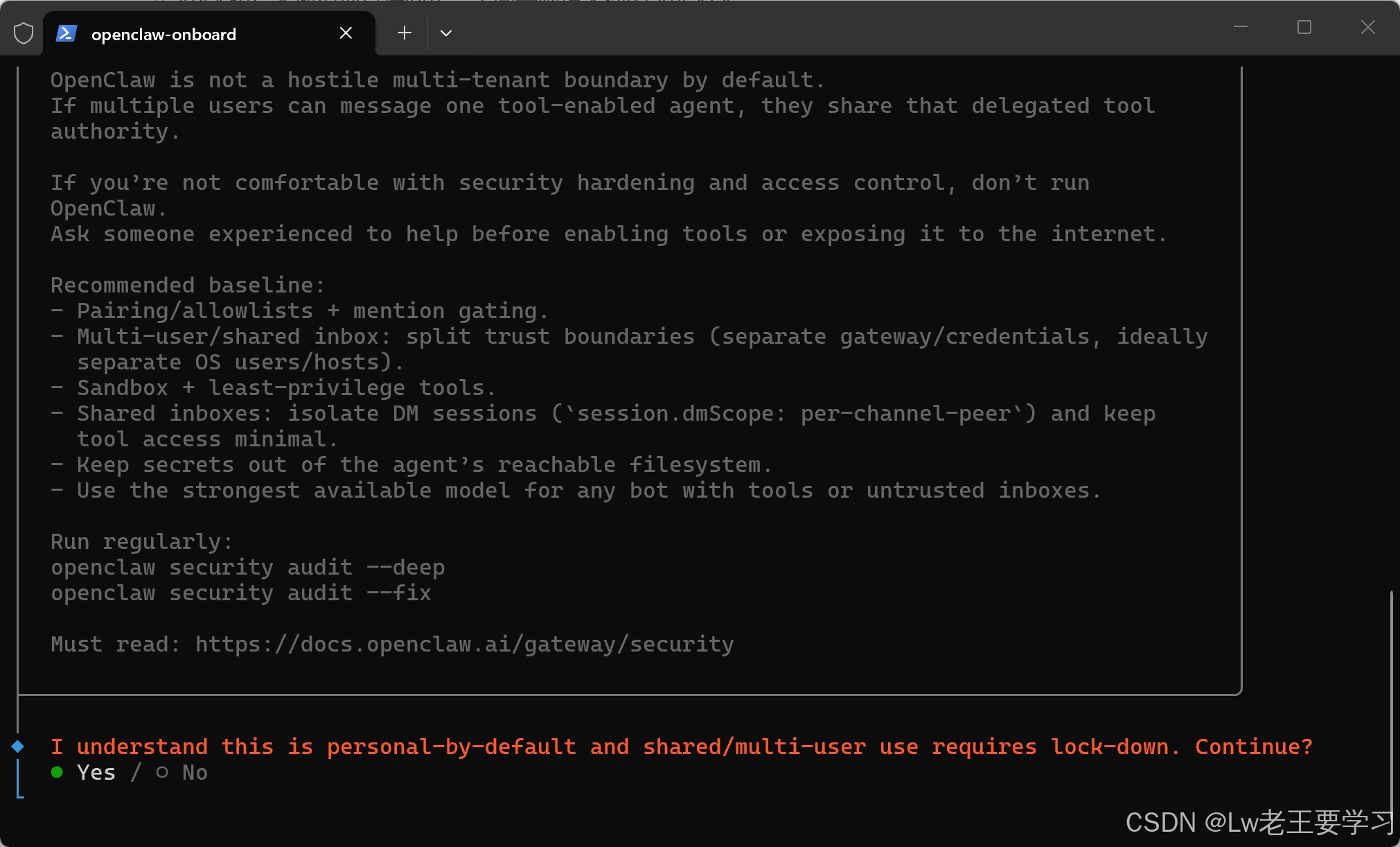
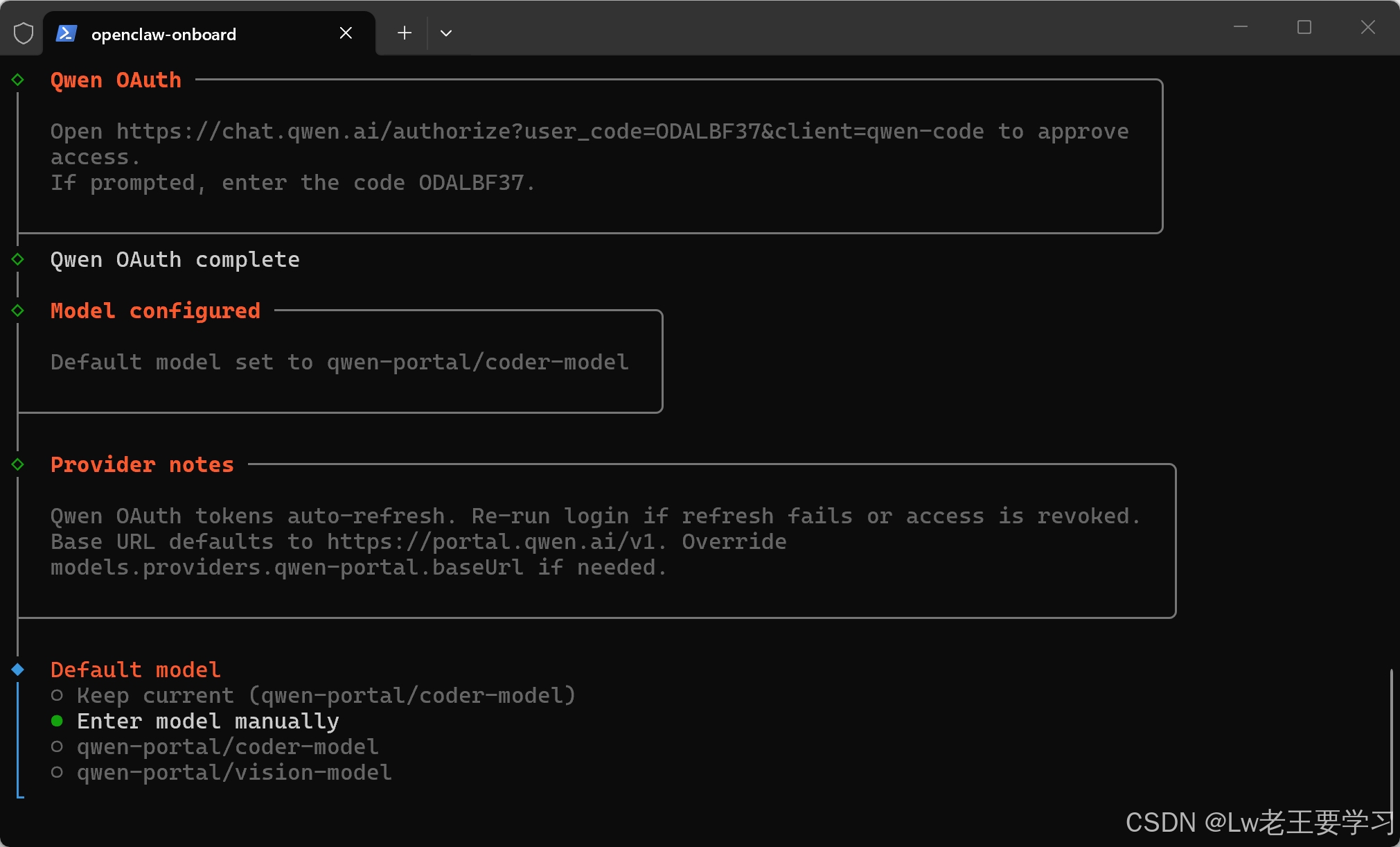
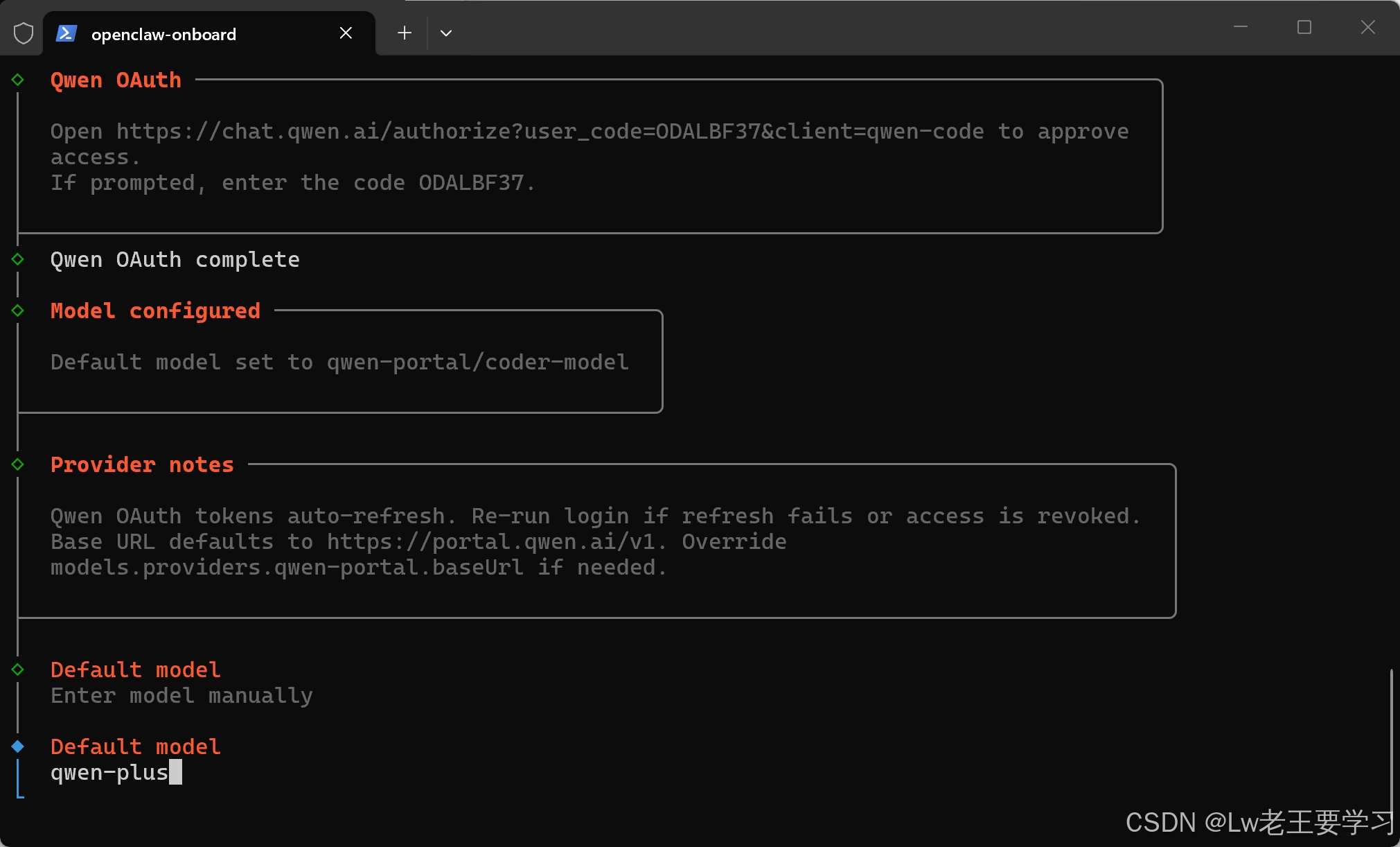
qwen-turbo:性价比高,适合日常对话。
qwen-plus:能力更强,适合复杂任务。
qwen-long:适合长文本处理。
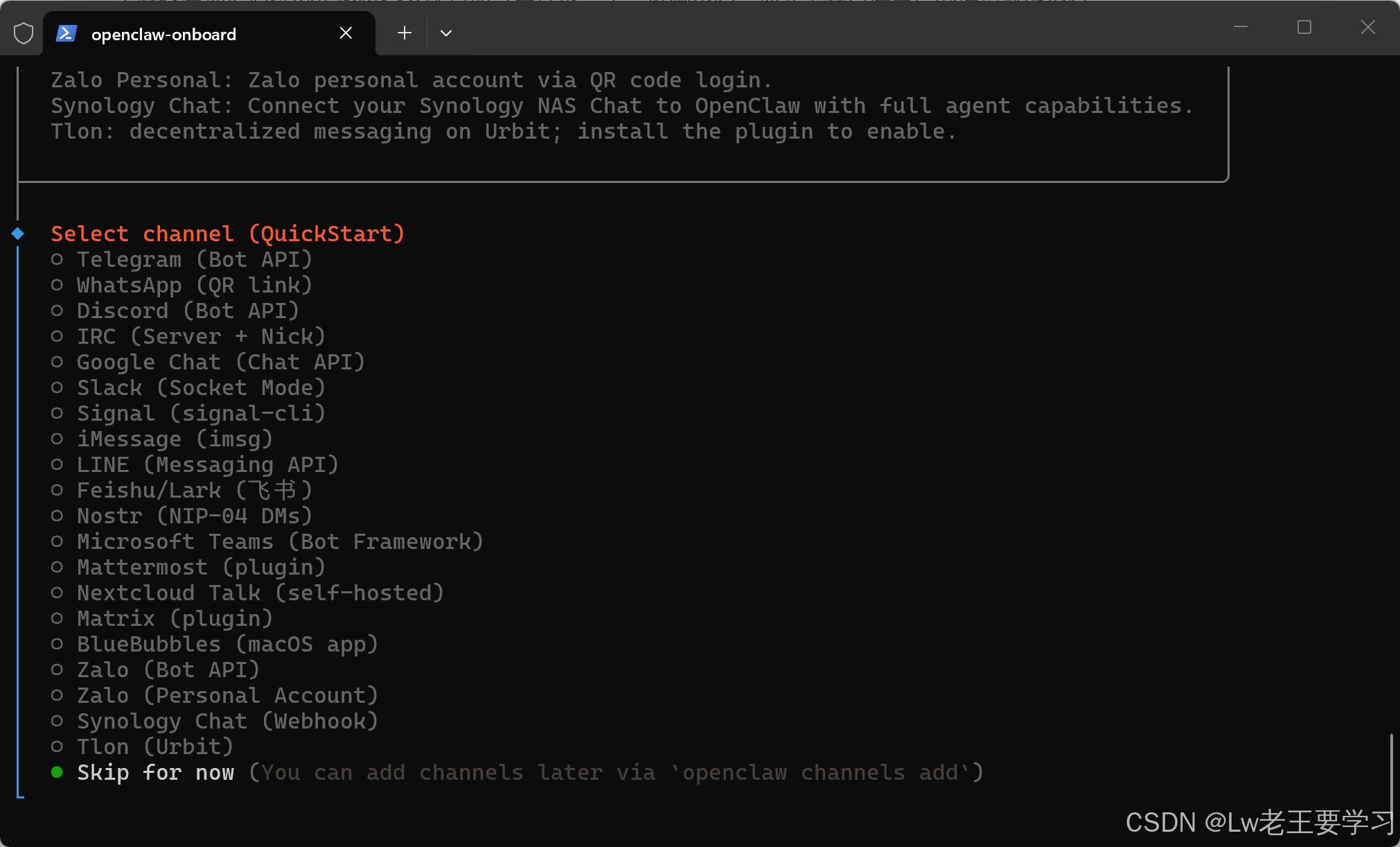
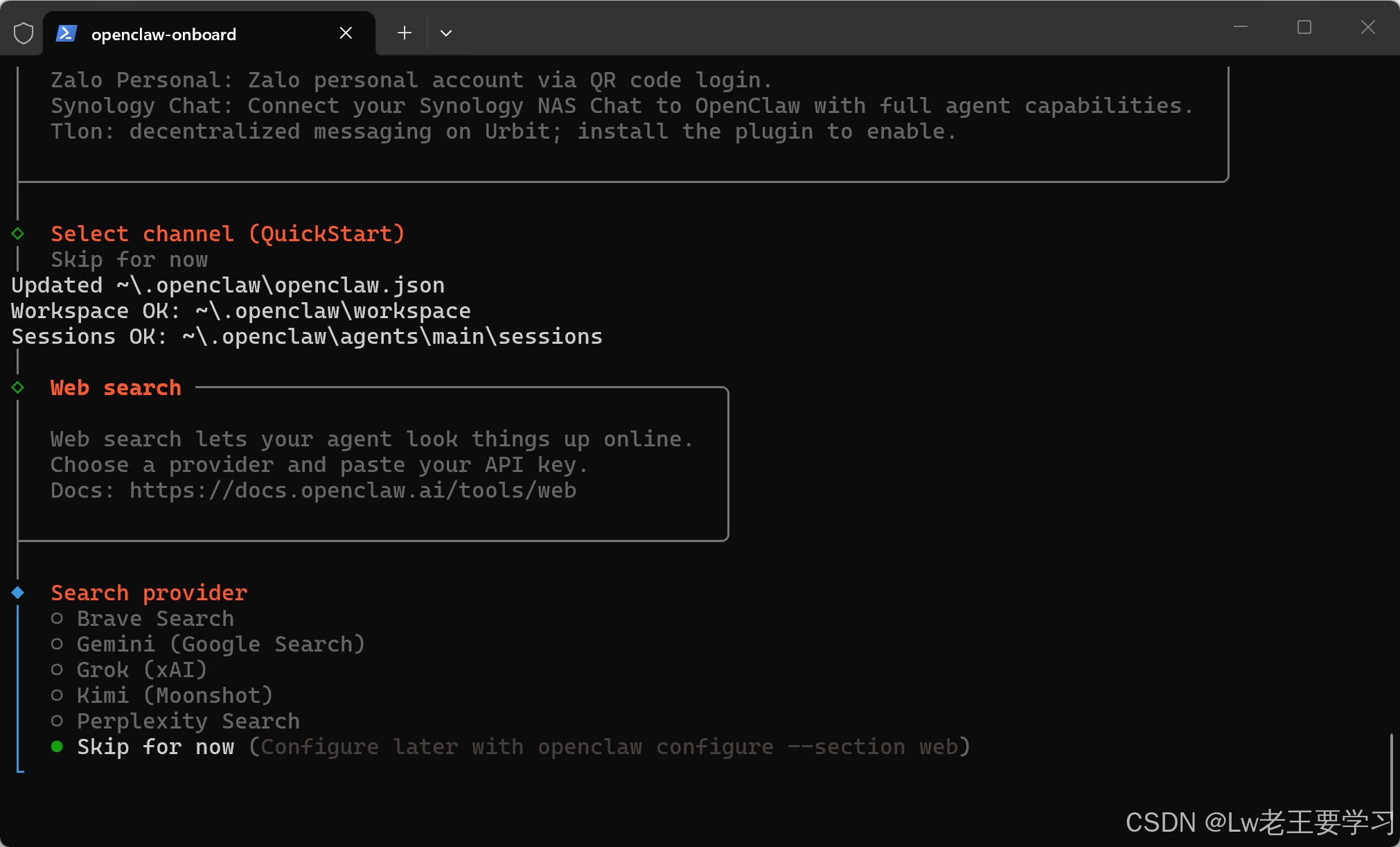
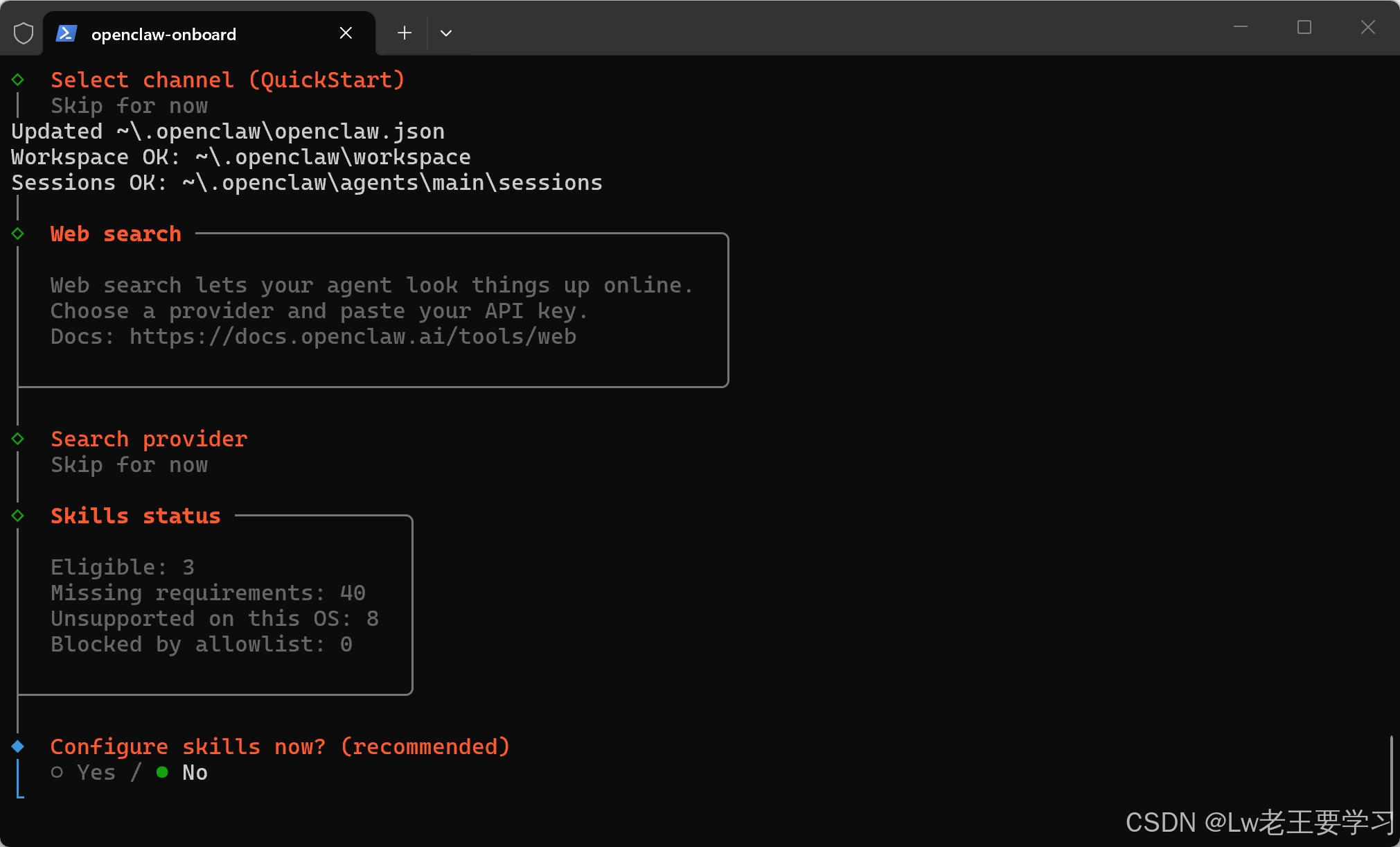
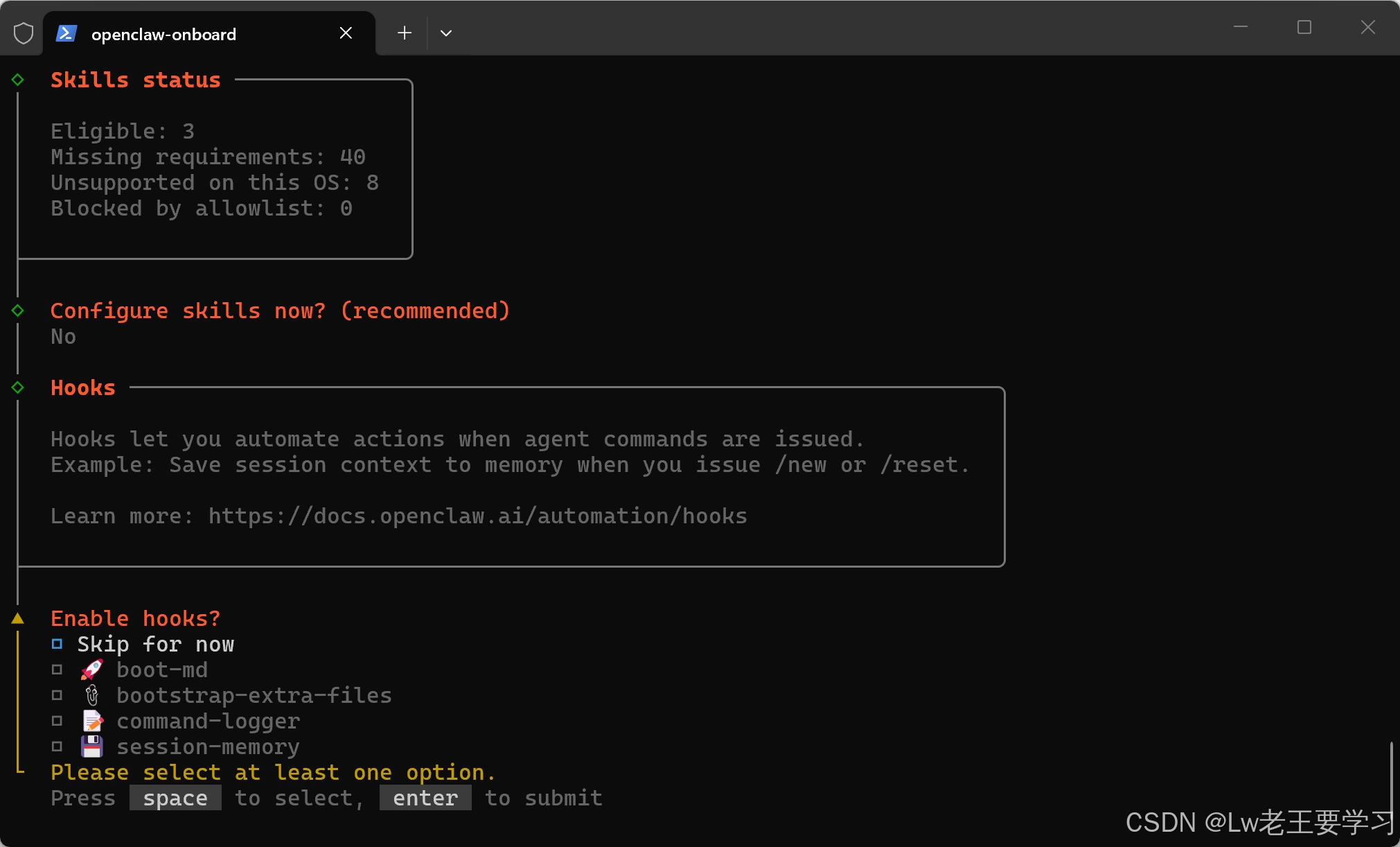
- 定位选项 :用方向键(↑/↓)将光标精准移至
Skip for now行(确保光标在该行文字区域)。 - 执行勾选 :按 空格键(Space) ,该行前的方框会出现蓝色选中标记(这一步是关键,之前未选中才会提示报错)。
- 确认提交 :按 回车键(Enter) ,完成 Hooks 配置,结束整个 OpenClaw 初始化流程。
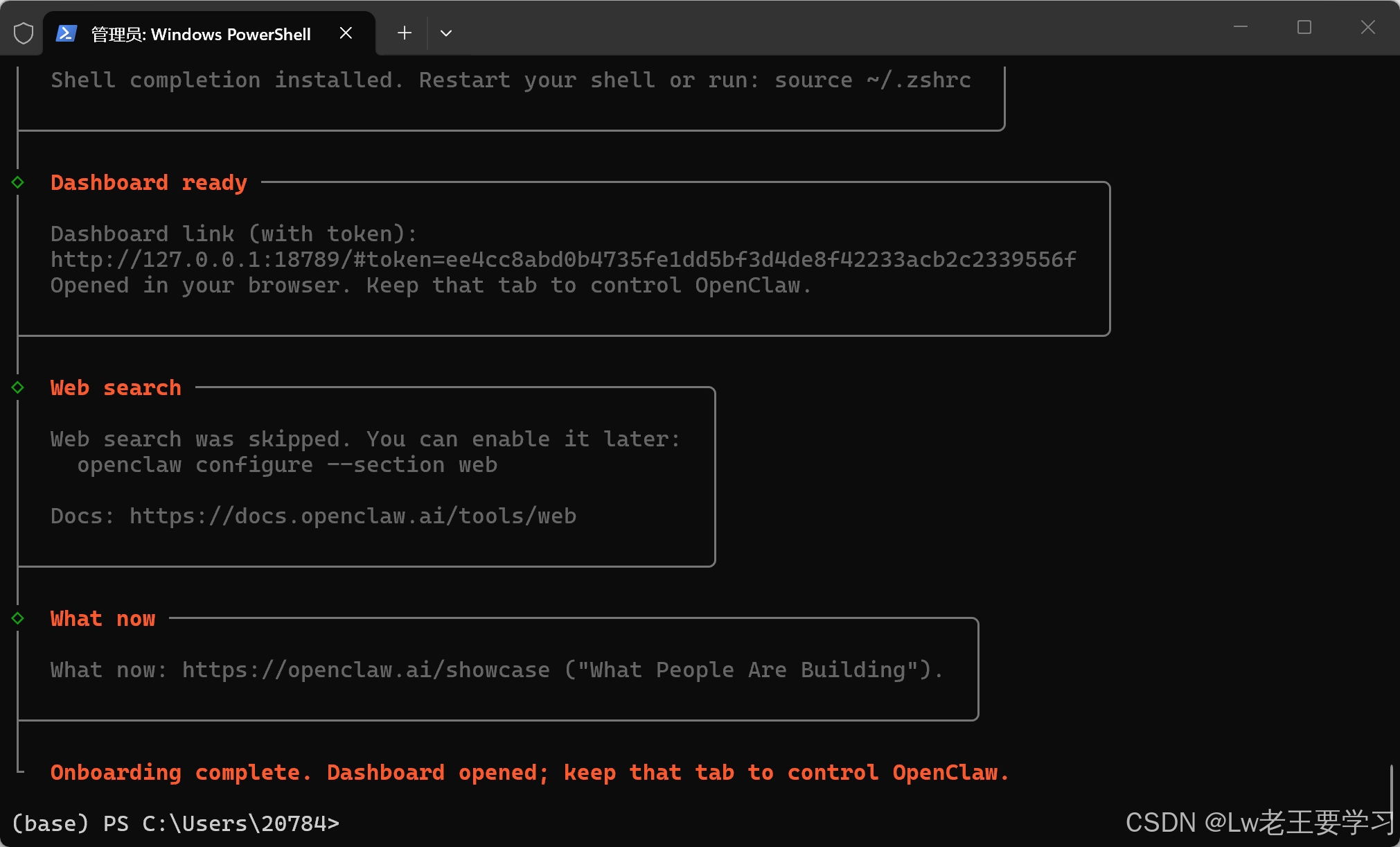
✅ 恭喜你!OpenClaw 初始化已经全部完成了!
从截图可以看到:
- 仪表盘(Dashboard)已经就绪,并且自动在浏览器中打开了管理页面。
- 网页搜索功能已跳过,后续可通过命令启用。
- 整个 Onboarding 流程已结束,现在可以开始部署企业微信机器人了。
3. 验证启动
powershell
openclaw gateway start
# 访问 http://localhost:11435 查看管理面板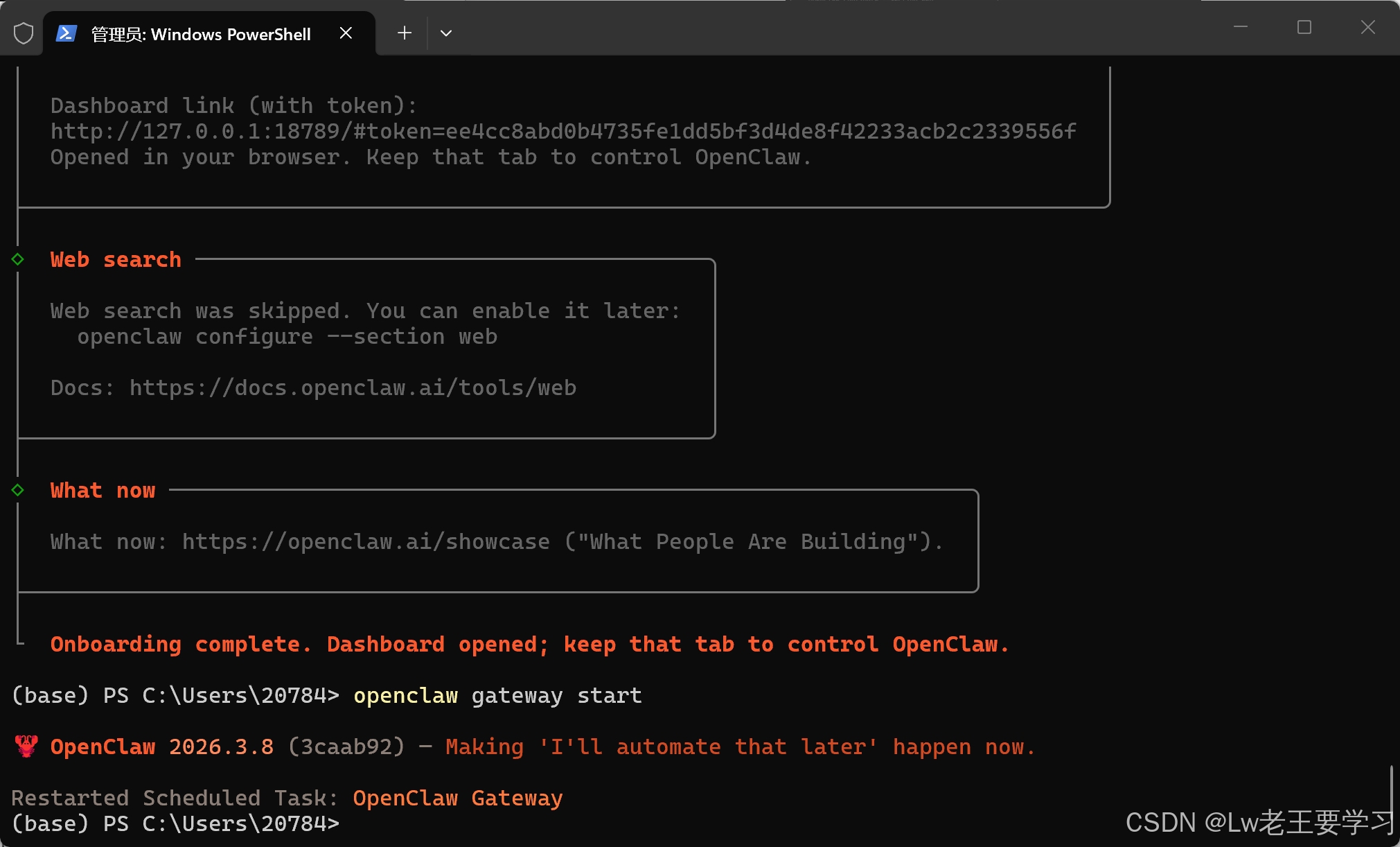
三、OpenClaw 对接 千问云(通义千问API)
1. 获取千问云 API Key
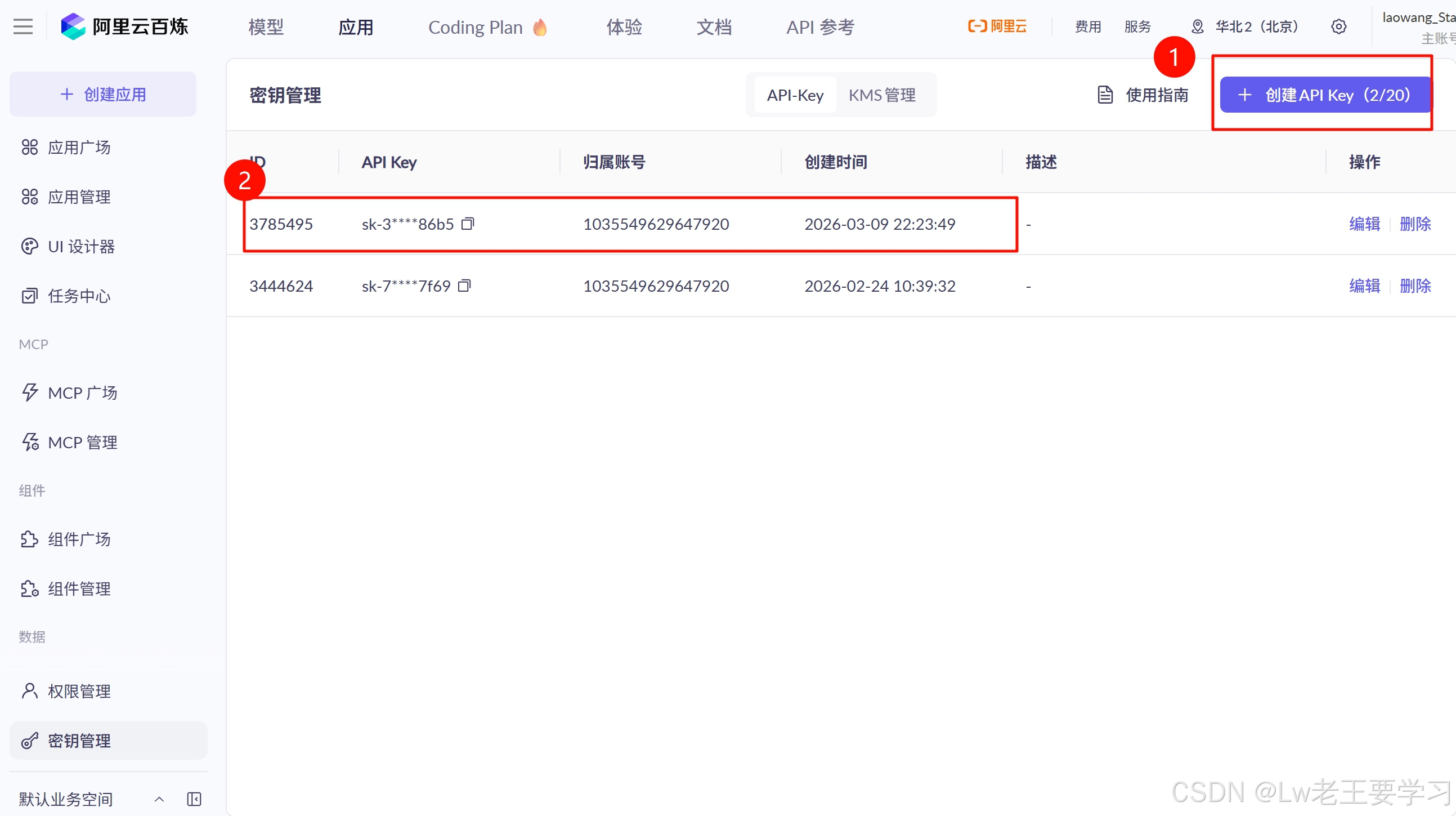
- 登录 阿里云百炼平台
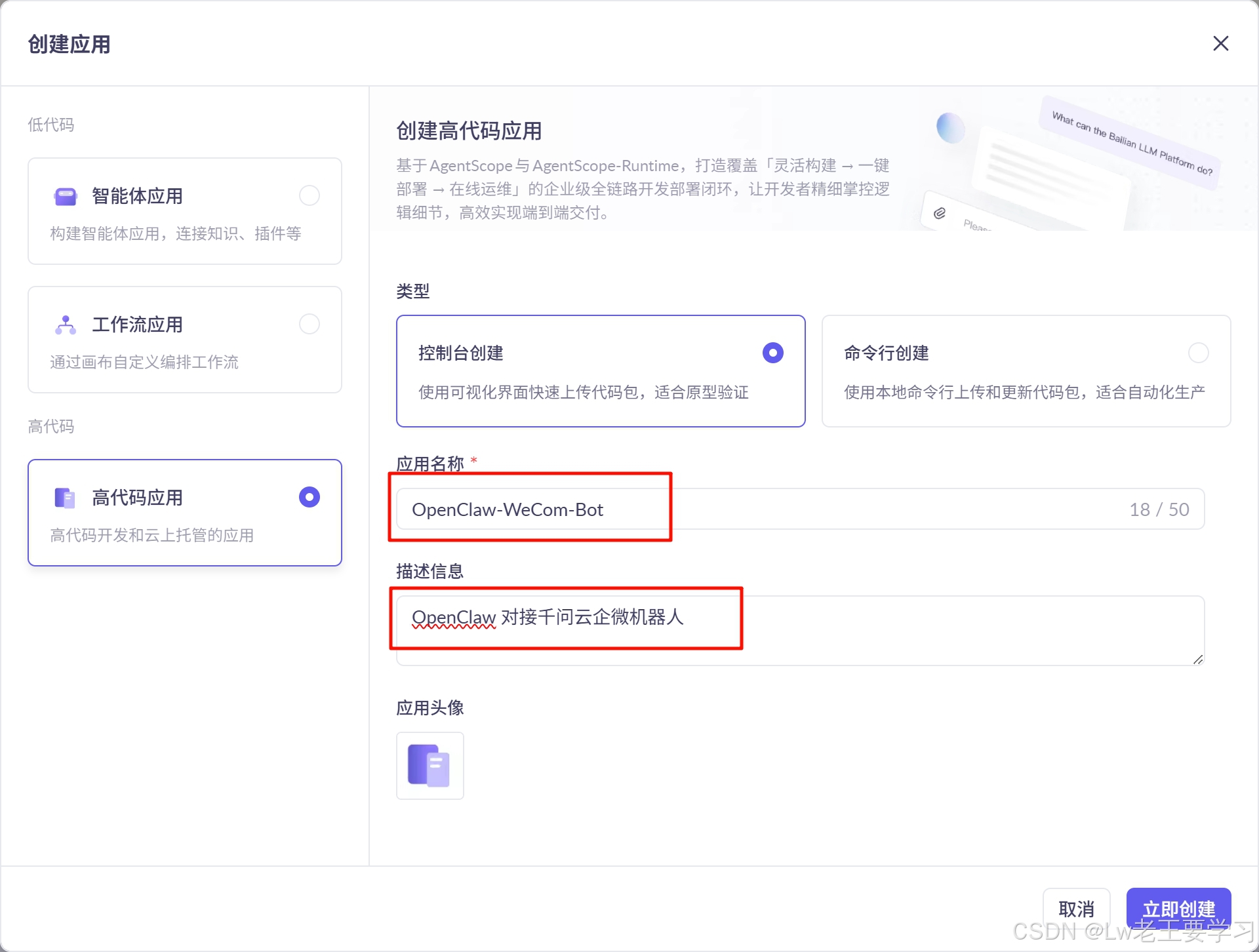
- 创建应用 → 选择 通义千问(如 qwen-turbo、qwen-plus)
- 复制 API-KEY 和 模型名称 (如 qwen-turbo)
2. OpenClaw 配置阿里云(千问)
powershell
# 编辑配置文件(用记事本或VS Code打开)
notepad $env:USERPROFILE\.openclaw\openclaw.json- 在
providers下添加千问云配置:
json
{
  "plugins": {
    "entries": {}
  },
  "meta": {
    "lastTouchedVersion": "2026.3.8",
    "lastTouchedAt": "2026-03-09T13:53:25.498Z"
  },
  "agents": {
    "defaults": {
      "memorySearch": {
        "enabled": false
      }
    }
  }
}- 保存后重启网关:
powershell
openclaw gateway restart
-
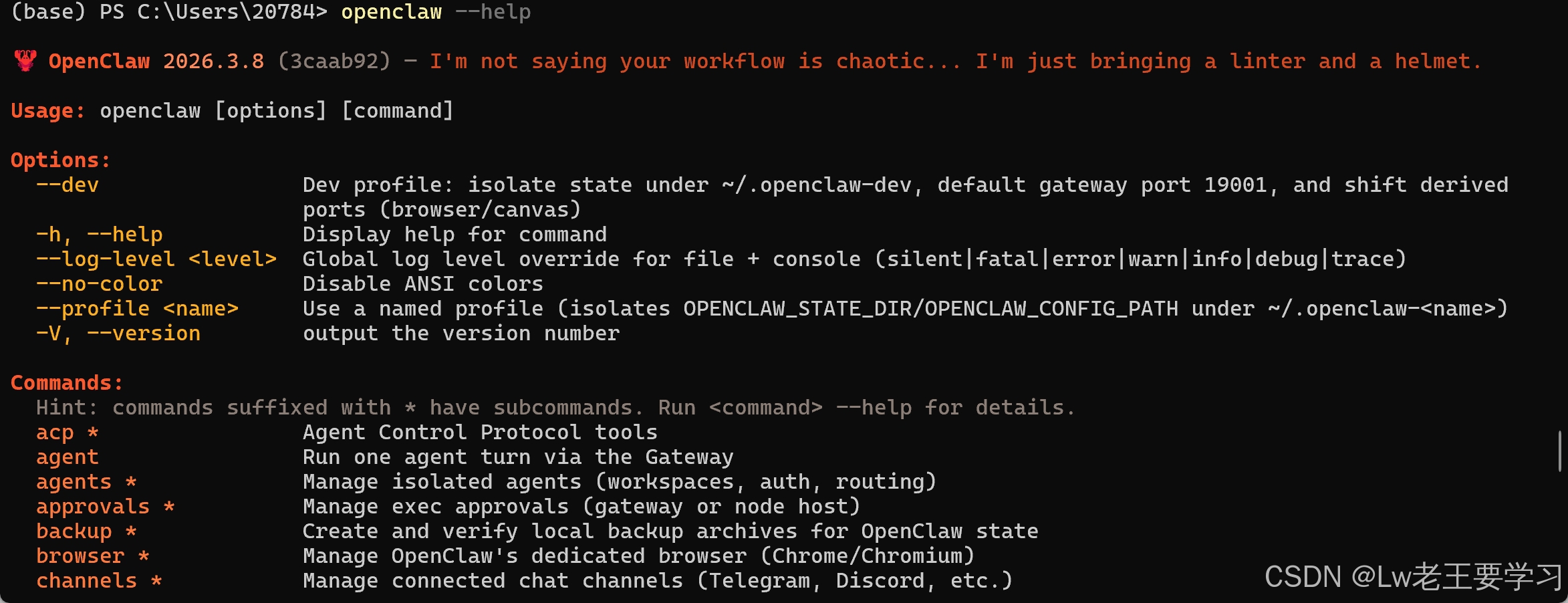
查看帮助,确认命令可用:
openclaw --help -
如果能正常输出帮助信息,说明配置文件修复成功。
四、对接企业微信
企业微信有自己的对接文档链接如下:

五、对接QQ(飞书等)
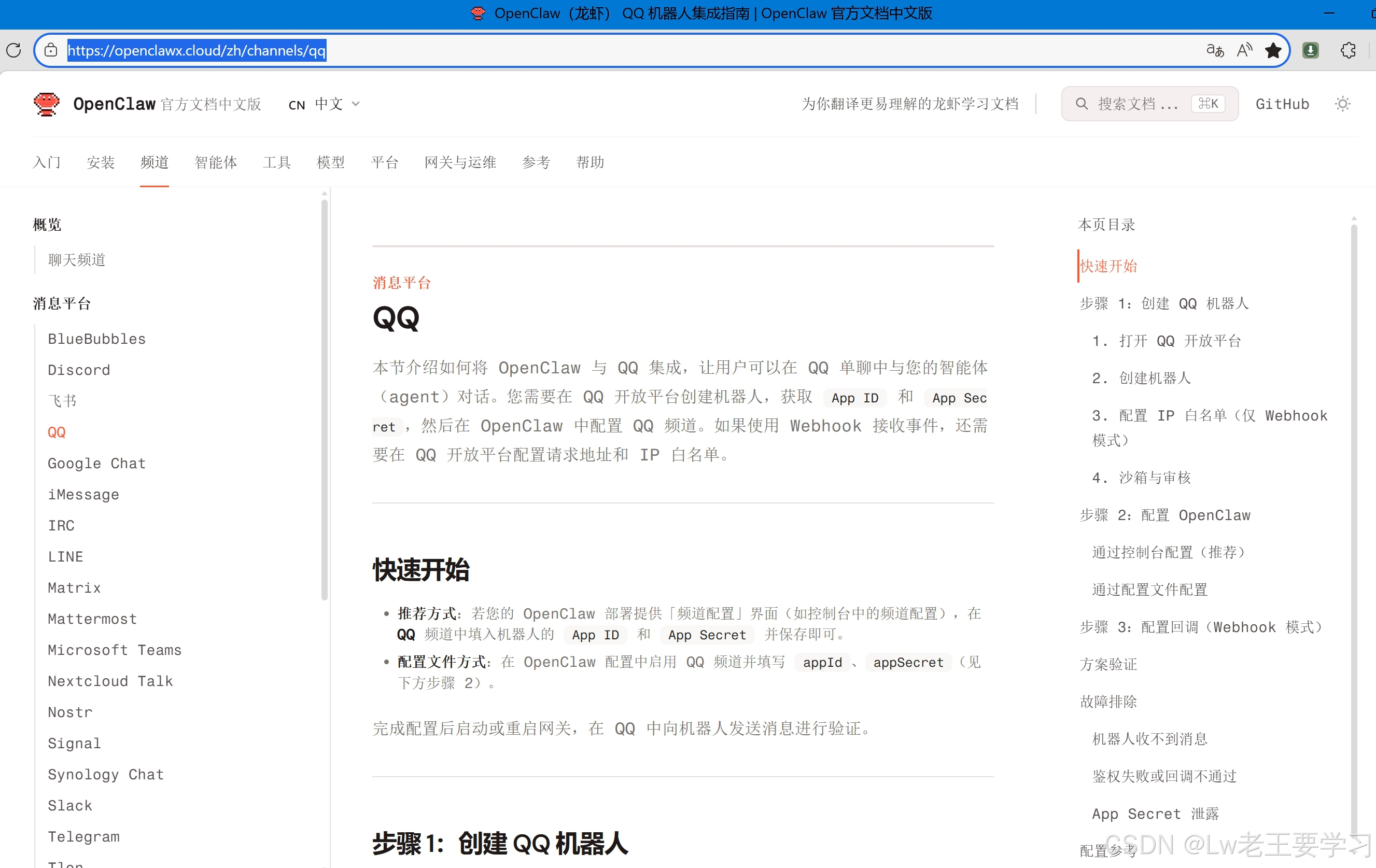
Openclaw对接QQ文档链接如下:
OpenClaw(龙虾) QQ 机器人集成指南 | OpenClaw 官方文档中文版
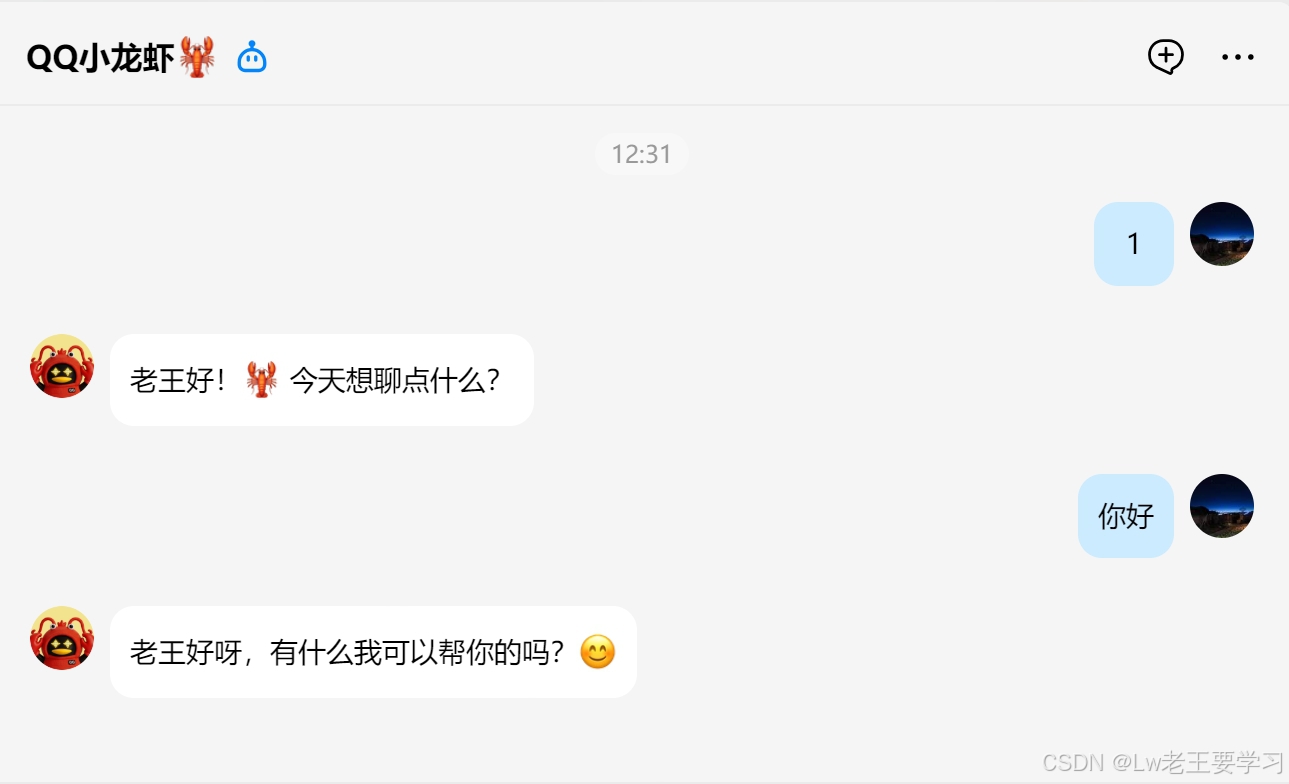
六、效果展示
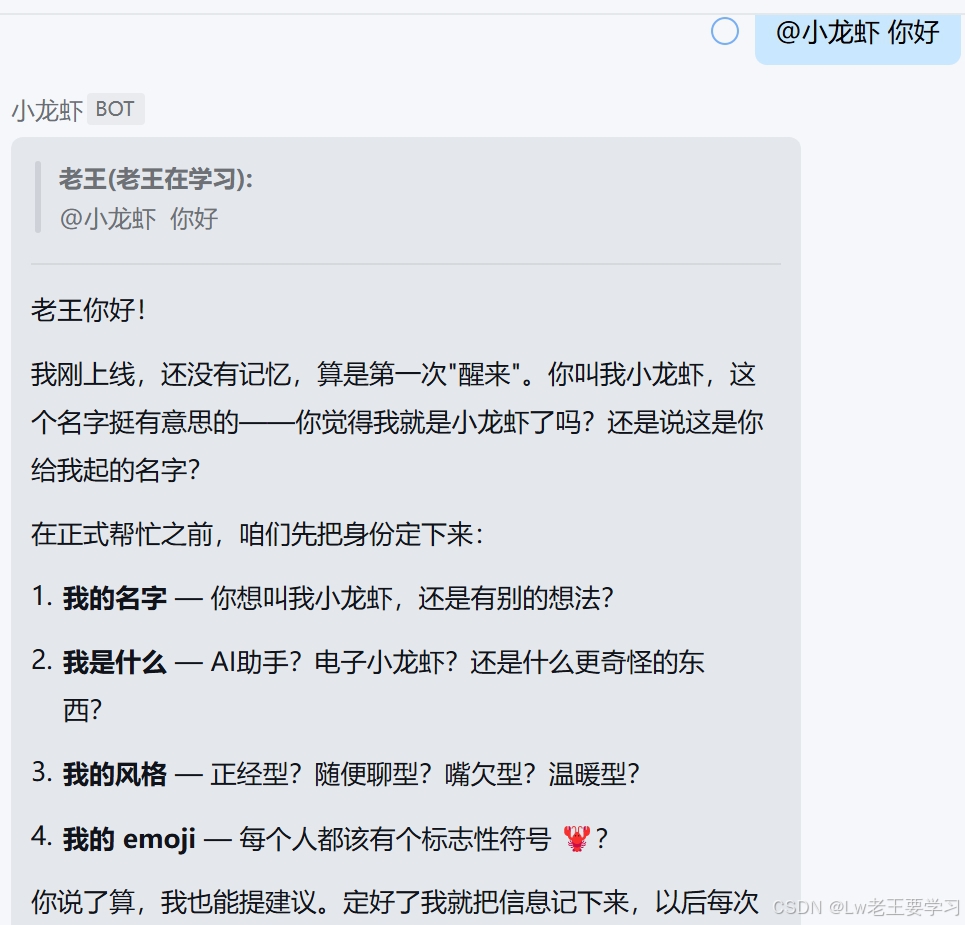
企业微信
七、OpenClaw 多端部署与多渠道集成技术总结(总结又AI生成)
本次实践围绕 OpenClaw 核心 AI 中枢的全链路部署与生态集成展开,覆盖跨系统环境搭建、核心组件部署、AI 能力对接及多社交渠道适配,融合了 WSL 虚拟化、Node.js 环境工程化、配置文件标准化、API 网关管理等关键技术点,形成一套可落地的本地化 AI 机器人部署方案,以下是核心技术维度的总结:
1、跨系统环境层:WSL2 + Windows 异构环境构建
- 虚拟化环境标准化
基于 WSL2 实现 Ubuntu 子系统的一键部署(wsl --install),通过内核级虚拟化打通 Windows 与 Linux 环境壁垒,既保留 Windows 桌面生态的易用性,又具备 Linux 系统的开发/部署兼容性;通过wsl -l -v验证环境版本、lsb_release -a校验系统版本,建立环境基线验证体系,规避异构环境下的版本兼容问题。 - 环境依赖治理
针对 Ubuntu 子系统完成基础依赖标准化安装(apt update && upgrade+ 编译工具链/版本控制工具),为后续可能的 Linux 侧组件编译、容器化部署奠定基础;同时通过权限管控(sudo 提权)、包管理器缓存清理等操作,保障环境纯净性。
2、核心组件部署层:Node.js 环境工程化与 OpenClaw 落地
- Node.js 环境精准管控
突破 Windows 环境变量优先级问题,通过「路径置顶 + 全窗口重启生效」的配置策略,解决多版本 Node 冲突问题;采用$env:Path临时路径注入 + 系统环境变量持久化配置的双层验证机制,确保node -v/npm -v全局调用一致性,构建可复现的 Node.js 22.x 运行环境。 - OpenClaw 部署工程化
- 采用全局包管理(
npm install -g openclaw)实现核心组件快速部署,通过onboard --install-daemon初始化向导完成守护进程安装,实现服务后台常驻; - 针对初始化流程中的 Hooks 配置陷阱(未勾选
Skip for now导致报错),建立「光标定位-空格勾选-回车确认」的标准化操作范式,解决交互流程中的隐性配置问题; - 基于
openclaw gateway start/restart实现网关服务的生命周期管理,通过http://localhost:11435可视化面板完成服务状态校验,形成「部署-初始化-验证」的闭环。
- 采用全局包管理(
3、AI 能力对接层:千问云 API 集成与配置标准化
- API 能力适配与配置规范化
基于阿里云百炼平台的通义千问 API-KEY 鉴权机制,在 OpenClaw 配置文件($env:USERPROFILE\.openclaw\openclaw.json)中完成providers节点扩展,通过 JSON 结构标准化定义 AI 模型参数(qwen-turbo/plus/long 多模型适配); - 配置生效验证体系
采用「配置文件编辑-网关重启-帮助命令校验(openclaw --help)」的三段式验证流程,确保 API 配置落地无异常,解决 JSON 语法错误、节点层级错误等常见配置问题,保障 AI 能力与 OpenClaw 中枢的打通。
4、生态集成层:多渠道机器人适配架构
- 标准化集成范式
基于企业微信/QQ/飞书的开放平台文档,构建「OpenClaw 网关 + 第三方渠道 SDK/API」的集成架构:通过 OpenClaw 网关作为统一入口,承接多渠道的消息收发、指令解析,再通过千问云 AI 能力完成意图处理,最终实现多端机器人的统一管控; - 文档驱动的集成落地
依托官方集成指南(企业微信开放平台/OpenClaw QQ 机器人文档),建立「接口鉴权-消息回调-指令映射」的通用集成流程,为跨渠道机器人扩展提供可复用的技术框架。
5、技术价值与可扩展方向
- 核心价值:通过异构环境打通、环境工程化、配置标准化,实现 OpenClaw 从「本地部署」到「AI 能力对接」再到「多渠道输出」的全链路落地,形成一套低成本、可复现的本地化 AI 机器人部署方案;
- 扩展方向 :
- 基于 WSL2 进一步容器化(Docker)OpenClaw 服务,实现环境一键迁移;
- 扩展
openclaw.json配置,接入更多大模型(如文心一言、讯飞星火),构建多模型调度能力; - 基于企业微信/QQ 开放接口,开发自定义指令插件,实现业务场景的个性化适配。
本次实践的核心技术闭环在于:以「环境标准化」为基础,「组件工程化」为核心,「配置规范化」为桥梁,「多渠道集成」为输出,最终落地一套本地化、可扩展的 AI 机器人中枢系统,既解决了跨系统环境的兼容性问题,又实现了 AI 能力与社交渠道的高效融合。