📝 摘要(Abstract)
如果说第二篇博客我们搭建了"厂房"和"流水线",那么本篇我们将产出第一条"精美产品"------霓虹按钮(Neon Button)。
这是本系列的第一个视觉爆点。我们将彻底告别"灰头土脸"的传统 GUI 风格,通过 PySide6 + QML 的组合,实现一个具有渐变背景、Hover 发光效果和点击缩放动画的现代控件。
本文的核心教学点在于:
-
QML 声明式语法的深度解析 :理解
Item、Rectangle、anchors。 -
Python 与 QML 的深度协作模式:NumPy 负责算法(颜色计算),QML 负责渲染。
-
单文件 Demo 的工程化实现 :所有逻辑依然封装在一个
demo.py文件中,确保交付的纯粹性。
读完本文,你将掌握 QML 组件设计的"第一性原理"。
🧭 1. 读者画像与阅读导航
1.1 前置条件
-
已完成第二篇的环境搭建。
-
能够成功运行第二篇的单文件 Demo。
-
了解 Python 类和基本的面向对象概念。
1.2 本篇学习目标
-
理解 QML 与 HTML/CSS 的异同。
-
掌握 QML 属性绑定(Binding)的思维方式。
-
学会使用 NumPy 处理颜色数据并传递给 QML。
🧠 2. 核心思想:声明式 UI 与"数据即视图"
在写代码前,我们必须先过一遍世界观。
2.1 命令式 vs 声明式(深度对比)
假设你有一个按钮,鼠标移上去要变红。
❌ 命令式(Imperative)思维(QWidget / DOM 操作):
"如果鼠标悬停,我就找到那个按钮对象,把它的背景色改成红色。"
python
# 伪代码
button = find_object("myButton")
button.on_hover_started.connect(lambda: button.set_color("red"))
button.on_hover_ended.connect(lambda: button.set_color("blue"))
✅ 声明式(Declarative)思维(QML):
"按钮的背景色,始终等于一个状态变量。当状态改变时,颜色自然改变。"
javascript
// QML 伪代码
Button {
    background: Rectangle {
        color: hovered ? "#FF0000" : "#0000FF"
    }
}
2.2 核心差异图解

结论:
QML 让你专注于描述界面应该是什么样子 ,而不是如何一步步变成那个样子。这极大地降低了复杂 UI 的心智负担。
🧱 3. 单文件 Demo 设计:工程结构解析
本篇 Demo 将延续"单文件"原则,但内部结构更加精密。
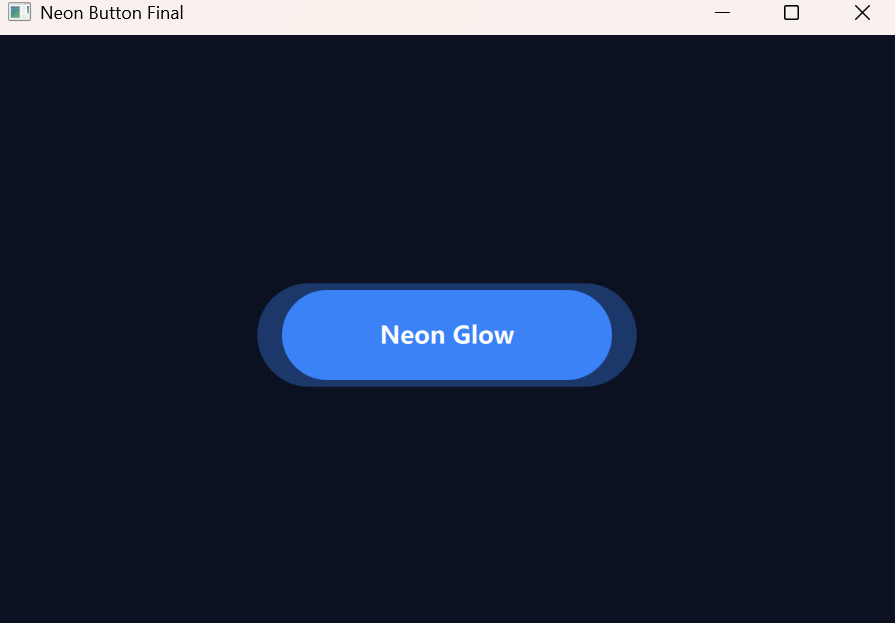
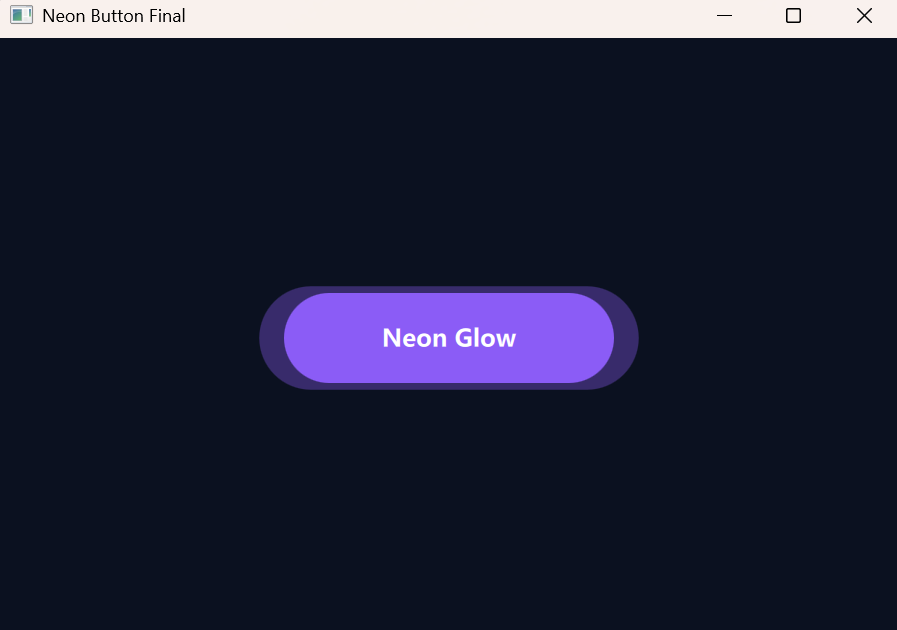
3.1 Demo 功能拆解
我们的霓虹按钮将具备以下特性:
| 状态 | 视觉效果 | 技术实现 |
|---|---|---|
| Normal | 蓝紫色渐变 | NumPy 线性插值 |
| Hover | 亮度提升 + 发光 | QML DropShadow |
| Pressed | 缩小动画 | QML Scale+ Behavior |
3.2 代码组织结构图
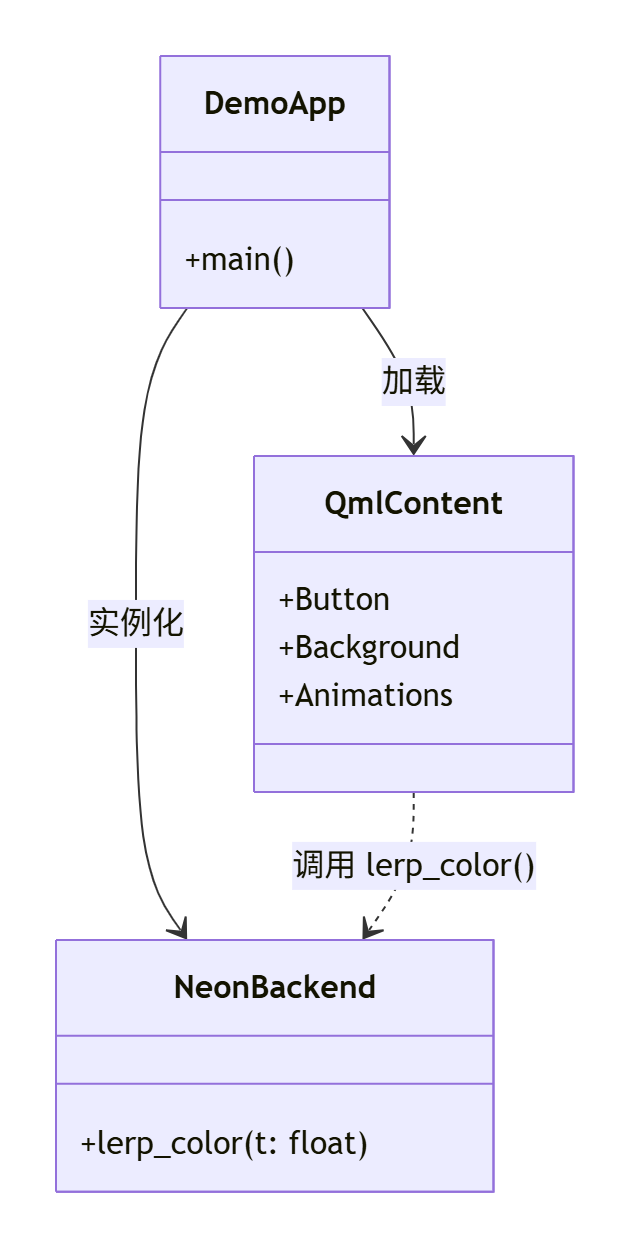
🧪 4. 完整单文件 Demo
请创建 demo_neon.py文件,复制以下代码。
python
# ============================================================
# qml_neon_final.py
# PySide6 + QML Neon Button(彻底修完版)
# Run: python qml_neon_final.py
# 适用:Anaconda + PySide6 + QGuiApplication
# ============================================================

import sys
import os
import numpy as np

from PySide6.QtGui import QGuiApplication, QColor
from PySide6.QtQml import QQmlApplicationEngine
from PySide6.QtCore import QObject, Property, Signal


# ------------------------------------------------------------
# Python Backend
# ------------------------------------------------------------
class NeonBackend(QObject):
    tChanged = Signal(float)
    colorChanged = Signal(QColor)

    def __init__(self):
        super().__init__()
        self._t = 0.0
        self._color = QColor(59, 130, 246)

    @Property(float, notify=tChanged)
    def t(self):
        return self._t

    @t.setter
    def t(self, value: float):
        if self._t != value:
            self._t = value
            self.tChanged.emit(self._t)
            self._update_color()

    @Property(QColor, notify=colorChanged)
    def color(self):
        return self._color

    def _update_color(self):
        start = np.array([59, 130, 246])
        end = np.array([139, 92, 246])
        c = (1 - self._t) * start + self._t * end
        self._color = QColor(int(c[0]), int(c[1]), int(c[2]))
        self.colorChanged.emit(self._color)


# ------------------------------------------------------------
# Application Entry Point
# ------------------------------------------------------------
def main():
    # ✅ 关键:在 QGuiApplication 之前设置 Qt Quick Controls 样式
    os.environ["QT_QUICK_CONTROLS_STYLE"] = "Fusion"

    app = QGuiApplication(sys.argv)
    backend = NeonBackend()

    engine = QQmlApplicationEngine()
    engine.rootContext().setContextProperty("Backend", backend)

    qml_content = """
    import QtQuick 2.15
    import QtQuick.Controls 2.15

    ApplicationWindow {
        visible: true
        width: 600
        height: 400
        title: "Neon Button Final"
        color: "#0B1120"

        Button {
            id: btn
            anchors.centerIn: parent
            width: 220
            height: 60
            text: "Neon Glow"

            background: Item {
                Rectangle {
                    width: parent.width
                    height: parent.height
                    radius: 30
                    color: Backend.color
                    opacity: 0.35
                    scale: 1.15
                }

                Rectangle {
                    anchors.fill: parent
                    radius: 30
                    color: Backend.color

                    scale: btn.pressed ? 0.95 : 1.0
                    Behavior on scale {
                        NumberAnimation { duration: 100 }
                    }
                }
            }

            contentItem: Text {
                text: btn.text
                font.pixelSize: 16
                font.bold: true
                color: "#FFFFFF"
                horizontalAlignment: Text.AlignHCenter
                verticalAlignment: Text.AlignVCenter
            }

            onHoveredChanged: {
                Backend.t = hovered ? 1.0 : 0.0
            }
        }
    }
    """

    engine.loadData(qml_content.encode("utf-8"))

    if not engine.rootObjects():
        sys.exit(-1)

    sys.exit(app.exec())


if __name__ == "__main__":
    main()
🔬 5. 深度代码解析
现在我们逐行拆解上述代码,这是理解 QML 的关键。
5.1 Python 后端:NeonBackend
python
class NeonBackend(QObject):关键点 :必须继承 QObject,否则无法被 QML 识别。
python
@Property(float, notify=tChanged)
def t(self):-
设计思想 :
t是一个状态变量。 -
它不是颜色,也不是尺寸,而是抽象的"交互进度"。
-
QML 通过
notify=tChanged得知t的变化,从而自动刷新所有绑定了t的 UI 属性。
python
@Slot(float, result=QColor)
def lerp_color(self, t: float) -> QColor:
NumPy 的作用:
python
result_color = (1.0 - t) * start_color + t * end_color-
NumPy 允许我们对整个颜色向量进行运算,而不是分别算 R、G、B。
-
职责分离:Python 算出"是什么颜色",QML 负责"怎么显示这个颜色"。
5.2 QML 前端:声明式魔法
5.2.1 属性绑定(Binding)
javascript
GradientStop {
    position: 0.0;
    color: Backend.lerp_color(neonButton.hoverT)
}
这是 QML 的灵魂。
这不是一次函数调用,而是一个持续的关系。
当 neonButton.hoverT改变时,Backend.lerp_color()会被自动重新调用,颜色随之更新。
5.2.2 行为动画(Behavior)
javascript
scale: neonButton.pressed ? 0.95 : 1.0
Behavior on scale {
    NumberAnimation { duration: 100 }
}-
传统思维 :在
onPressed和onReleased里写动画。 -
QML 思维 :定义
scale的最终状态,然后定义"当 scale 改变时,应该如何过渡"。 -
Behavior是 QML 动画的核心,它让属性变化天然带有动效。
5.2.3 状态驱动发光
javascript
opacity: neonButton.hovered ? 1.0 : 0.0
Behavior on opacity {
    NumberAnimation { duration: 200 }
}
发光效果的显隐不是瞬间完成的,而是通过 opacity的动画平滑过渡,这就是"现代 UI"的质感来源。
📊 6. 数据流与交互时序
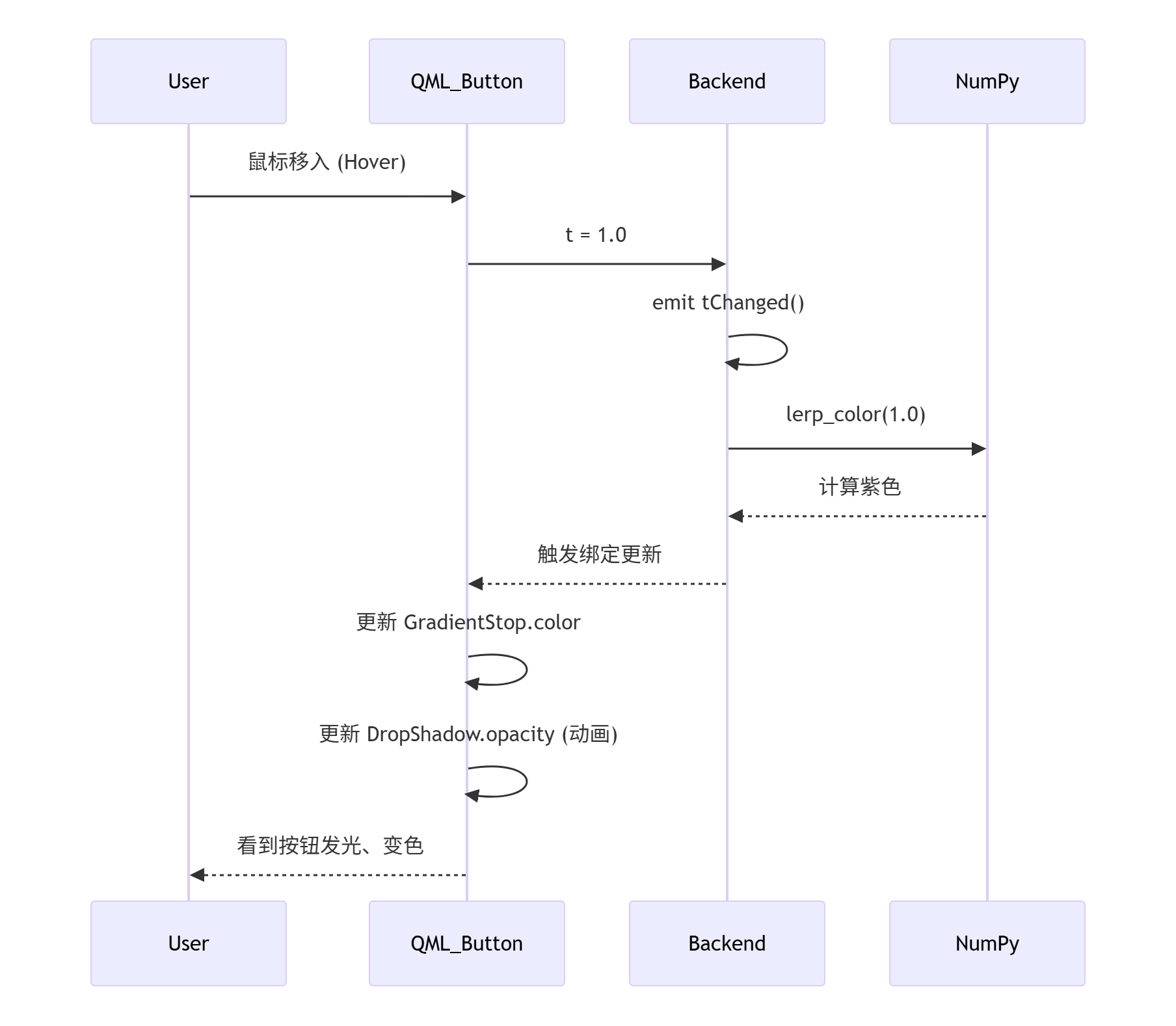
🛠️ 7. 常见问题与排错
7.1 ModuleNotFoundError: No module named 'numpy'
-
原因:虚拟环境未激活或未安装。
-
解决:
bash
.venv\Scripts\activate
pip install numpy
7.2 按钮不发光 / 颜色不变
-
原因 :
onHoveredChanged信号未正确连接。 -
检查 :确认
Backend.t = hovered ? 1.0 : 0.0这行代码存在。
📚 8. 扩展知识:为什么不用 QML 算颜色?
你可能会问:为什么不在 QML 里用 JS 算颜色?
javascript
// QML 中直接计算(不推荐)
function lerp(a, b, t) { return a * (1-t) + b * t; }工程理由:
-
性能:NumPy 是 C 实现的向量运算,远快于 QML 的 JS 引擎。
-
复用性:颜色算法可能在 Python 的其他地方也需要(如数据分析、导出)。
-
单一真理源:所有颜色逻辑集中在 Backend,避免 UI 和逻辑耦合。
🧭 9. 总结与提高
9.1 本篇回顾
-
掌握了 QML 声明式 UI 的核心思维模式。
-
理解了 Property Binding 和 Behavior 的强大之处。
-
实践了 NumPy + QML 的高效协作模式。
-
获得了一个可交付、可复用的霓虹按钮组件。
9.2 设计模式升华
本篇 Demo 实际上已经实践了 **MVVM(Model-View-ViewModel)** 模式的变种:
-
Model: NumPy 数据
-
ViewModel :
NeonBackend(Python) -
View: QML
9.3 下一篇预告
在下一篇《实时时钟与数据驱动 UI》中,我们将:
-
引入
QTimer和 Python 信号。 -
创建一个"智能手表风格"的数字时钟。
-
进一步探索 数据变化如何自动驱动 UI 更新。