📝 摘要(Abstract)
在 GUI 开发的世界里,"万事开头难"往往是因为工具链的混乱。许多开发者倒在了第一步:复杂的 Qt Creator 安装、令人困惑的环境变量、以及"Hello World"都无法运行的挫败感。
本篇将彻底摒弃那些笨重的传统 IDE,回归极简主义。我们将证明:一台安装了 Python 和 VS Code 的电脑,足以构建最先进的现代 GUI 应用。
本文将提供:
-
一套严格隔离、可复现的 Python 虚拟环境搭建方案。
-
VS Code 的精准配置清单,使其变身专业的 QML/Python 编辑器。
-
一个工业级标准的项目目录结构,为后续 8 篇博客打下地基。
-
一个100% 可靠运行的"单文件 Demo",并对其进行逐行、逐架构的深度解剖。
读完本文,你收获的不只是一个能跑的程序,而是一个坚实的工程基座。
🧭 1. 读者画像与导航
1.1 目标读者
-
受够了 Tkinter 老旧界面的 Python 开发者。
-
尝试过 Qt Creator 但觉得其过于笨重的前端或全栈工程师。
-
追求代码整洁度、工程规范和技术美学的软件工程师。
1.2 阅读前准备
-
确保已安装 Python 3.9 或更高版本。
-
确保已安装 VS Code。
-
准备好一颗追求极致的心。😉
🧰 2. 极简工具链的哲学与选型
为什么我们要坚持"极简"?因为在工程实践中,减少依赖等于减少故障点。
2.1 工具矩阵与角色定义
我们将工具链精简到极致,如下表所示:
| 工具/组件 | 角色定位 | 必要性 | 备注 |
|---|---|---|---|
| **Python 3.9+** | 运行时与逻辑载体 | ✅ 必需 | 推荐使用官方安装包 |
| pip + venv | 依赖管理与隔离 | ✅ 必需 | Python 自带,无需额外安装 |
| VS Code | 代码编辑器 | ✅ 必需 | 轻量、强大、跨平台 |
| PySide6 | GUI 框架本体 | ✅ 必需 | 包含所有 C++ 绑定和 QML 引擎 |
| QML 插件 | QML 语法高亮与补全 | ⭐ 强烈推荐 | 极大提升开发体验 |
| Git | 版本控制 | ⭐ 推荐 | 非必需,但强烈建议 |
2.2 为什么坚决不用 Qt Creator?
这是一个灵魂拷问。Qt Creator 很强大,但它不适合作为Python 主导的 QML 开发的首选。
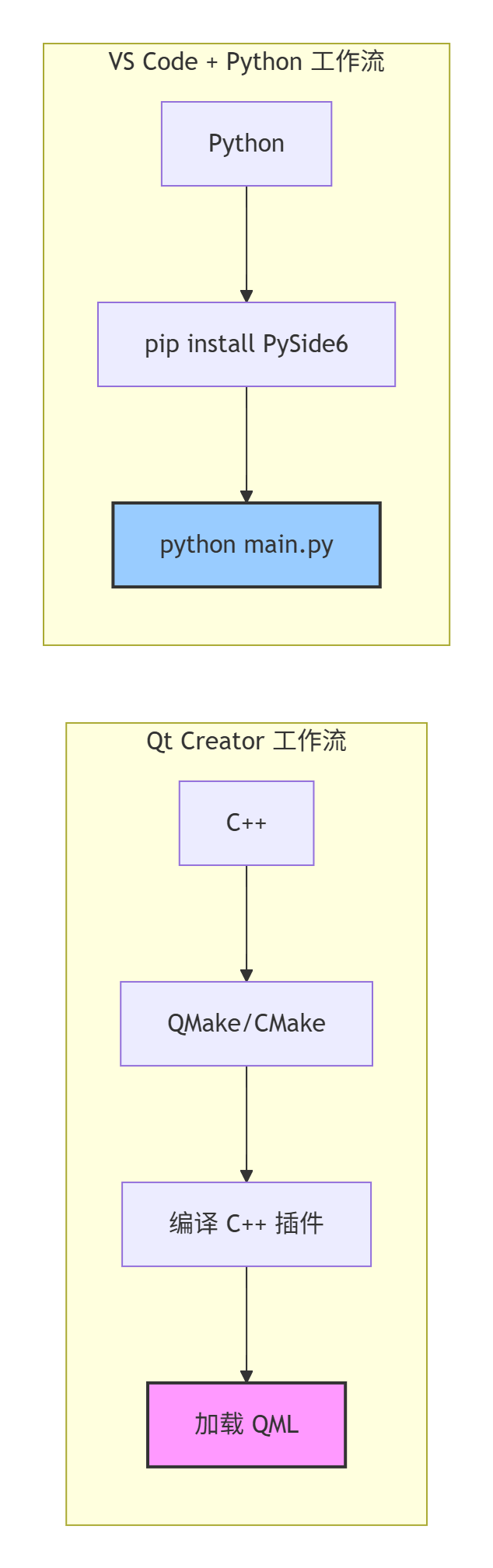
结论:Qt Creator 是为 C++ 设计的,而我们的核心是 Python。引入 Qt Creator 会增加不必要的认知负担和环境复杂度。
🏗️ 3. 环境搭建:从零开始的精密操作
下面我们将一步步构建一个"工业级"的开发环境。
3.1 第一步:创建项目与虚拟环境
打开终端(PowerShell 或 Bash),执行以下命令:
bash
# 1. 创建项目目录
mkdir modern_pyside6_series
cd modern_pyside6_series

# 2. 创建虚拟环境
python -m venv .venv

# 3. 激活虚拟环境
# Windows:
.venv\Scripts\activate
# macOS / Linux:
source .venv/bin/activate
激活成功后,你的终端提示符前会出现 (.venv)。
3.2 第二步:安装依赖
在虚拟环境激活状态下,执行:
bash
pip install --upgrade pip
pip install PySide6 numpy验证安装:
bash
python -c "import PySide6; print(PySide6.__version__)"如果能正确输出版本号,恭喜你,Python 端环境已就绪。
3.3 第三步:VS Code 精准配置
用 VS Code 打开项目文件夹。
3.3.1 安装必要插件
在 Extensions 视图中搜索并安装:
-
Python (Microsoft 官方)
-
Qt for Python (作者: Sebastian)
3.3.2 配置 Python 解释器
按下 Ctrl+Shift+P(macOS: Cmd+Shift+P),输入 Python: Select Interpreter,选择我们刚刚创建的 .venv环境下的 Python 解释器。
至此,VS Code 已经知道去哪里找你的库了。
🧱 4. 工程化目录结构:未来的地基
不要急着写代码,我们先设计目录结构。这是区分"脚本"和"工程"的关键一步。
4.1 推荐的目录树
请在项目根目录下创建以下结构:
bash
modern_pyside6_series/
├── .venv/                  # 虚拟环境(自动生成)
├── app/                   # 应用程序核心包
│   ├── __init__.py
│   ├── main.py            # 程序唯一入口
│   ├── app.py             # Application 类封装
│   ├── backend/           # Python 后端逻辑
│   │   ├── __init__.py
│   │   └── demo_backend.py
│   └── ui/                # QML 前端界面
│       ├── Main.qml
│       └── components/    # 预留组件目录
├── requirements.txt       # 依赖清单
└── README.md              # 项目说明
4.2 结构设计的哲学
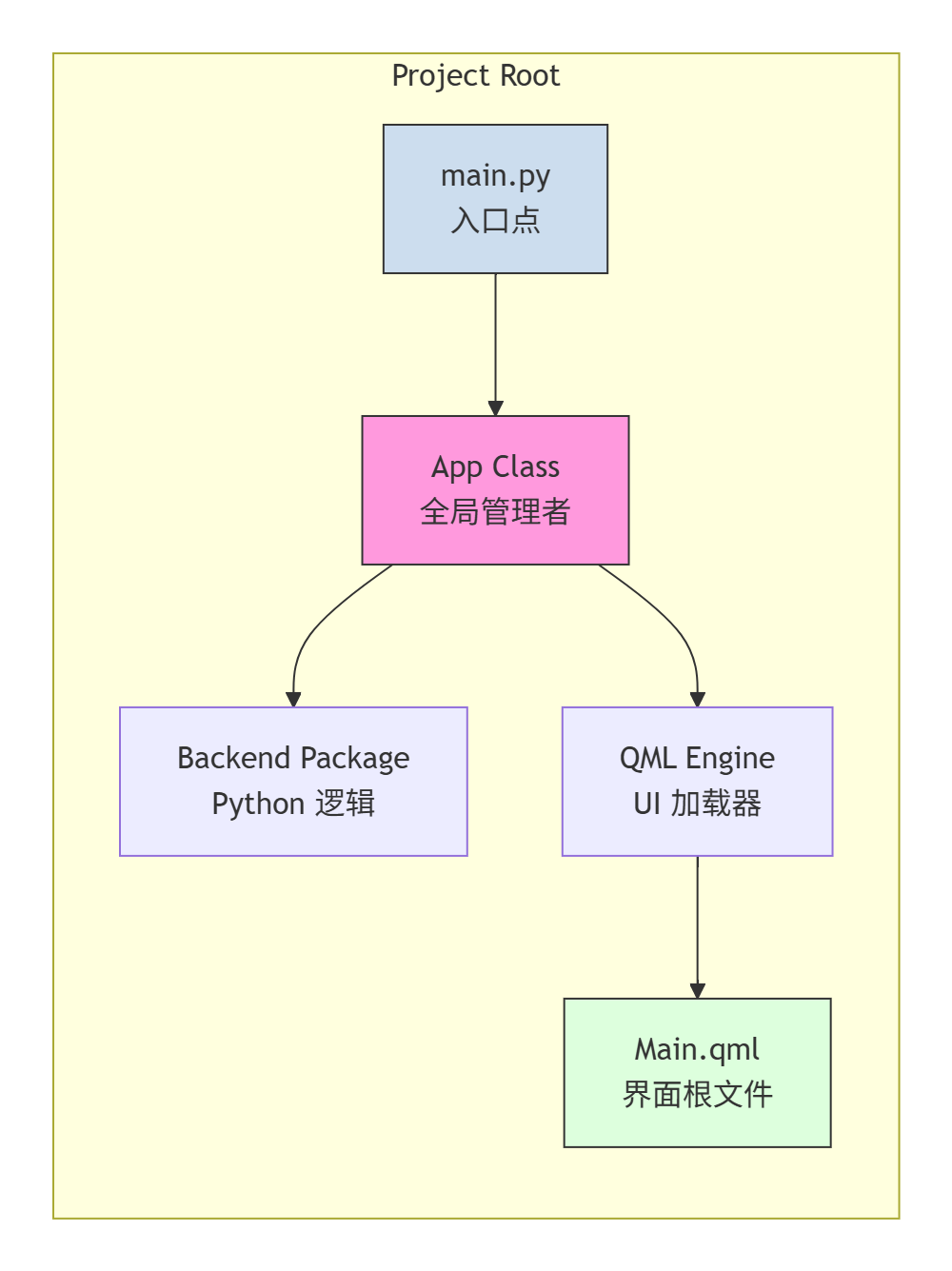
核心思想:
-
main.py:只负责"点火",不写业务逻辑。 -
app.py:封装QGuiApplication和QQmlApplicationEngine,这是我们的"应用容器"。 -
backend/:所有 Python 代码的家。 -
ui/:所有 QML 代码严格分离。
🧪 5. 核心 Demo:100% 可运行的"工业级 Hello World"
现在是见证奇迹的时刻。我们将填充上述骨架。
5.1 依赖清单 (requirements.txt)
bash
PySide6>=6.7.0
numpy>=1.26.0
5.2 后端逻辑 (app/backend/demo_backend.py)
python
# app/backend/demo_backend.py
from PySide6.QtCore import QObject, Signal, Slot, Property
import time


class DemoBackend(QObject):
    """
    这是一个示例后端类,用于演示 Python 与 QML 的通信。
    它继承自 QObject,这是能够被 QML 识别的前提。
    """

    # 定义一个信号,用于通知 QML 属性发生了变化
    messageChanged = Signal(str)

    def __init__(self, parent=None):
        super().__init__(parent)
        self._message = "Ready"

    # 使用 Property 装饰器,让 QML 可以绑定这个属性
    @Property(str, notify=messageChanged)
    def message(self) -> str:
        return self._message

    # 定义一个槽函数,供 QML 调用
    @Slot(str)
    def send_message(self, text: str):
        """
        当 QML 调用此方法时,它会更新 Python 端的属性,
        并发射信号通知 QML 进行更新。
        """
        print(f"[Python] Received from QML: {text}")
        self._message = f"Python received: '{text}' at {time.strftime('%H:%M:%S')}"
        self.messageChanged.emit(self._message)
5.3 应用封装 (app/app.py)
python
# app/app.py
from PySide6.QtGui import QGuiApplication
from PySide6.QtQml import QQmlApplicationEngine
from PySide6.QtCore import QUrl
from pathlib import Path

from app.backend.demo_backend import DemoBackend


class Application:
    """
    应用程序的封装类。
    负责初始化 QML 引擎、注入后端对象、加载主界面。
    """

    def __init__(self):
        self._app = QGuiApplication.instance() or QGuiApplication([])
        self._engine = QQmlApplicationEngine()
        self._backend = DemoBackend()

    def setup(self):
        """配置引擎和上下文属性"""
        # 将 Python 对象暴露给 QML 全局上下文
        self._engine.rootContext().setContextProperty(
            "Backend", self._backend
        )

    def run(self, qml_file: str = "app/ui/Main.qml"):
        """加载 QML 文件并启动事件循环"""
        qml_path = Path(qml_file).resolve()
        if not qml_path.exists():
            raise FileNotFoundError(f"QML file not found: {qml_path}")

        self._engine.load(QUrl.fromLocalFile(str(qml_path)))

        if not self._engine.rootObjects():
            raise RuntimeError("Failed to load QML root object.")

        return self._app.exec()
5.4 程序入口 (app/main.py)
python
# app/main.py
from app.app import Application


def main():
    app = Application()
    app.setup()
    exit_code = app.run()
    print("[Application] Exiting with code:", exit_code)
    return exit_code


if __name__ == "__main__":
    main()
5.5 QML 界面 (app/ui/Main.qml)
javascript
// app/ui/Main.qml
import QtQuick 2.15
import QtQuick.Controls 2.15
import QtQuick.Layouts 1.15

ApplicationWindow {
    visible: true
    width: 520
    height: 360
    title: "Industrial Grade Demo"

    // 深色现代背景
    background: Rectangle {
        gradient: Gradient {
            orientation: Gradient.Vertical
            GradientStop { position: 0.0; color: "#0B1120" }
            GradientStop { position: 1.0; color: "#1F2937" }
        }
    }

    ColumnLayout {
        anchors.centerIn: parent
        spacing: 24

        // 显示区域
        Rectangle {
            Layout.alignment: Qt.AlignCenter
            width: 400
            height: 100
            radius: 16
            color: "#FFFFFF"
            opacity: 0.08

            // 阴影效果
            layer.enabled: true
            layer.effect: DropShadow {
                color: "#00000080"
                radius: 20
                samples: 41
                horizontalOffset: 0
                verticalOffset: 4
            }

            Text {
                anchors.centerIn: parent
                text: Backend.message // 绑定 Python 属性
                font.family: "Inter"
                font.pixelSize: 18
                color: "#F9FAFB"
                horizontalAlignment: Text.AlignHCenter
                wrapMode: Text.WordWrap
                width: parent.width - 32
            }
        }

        // 交互按钮
        Button {
            Layout.alignment: Qt.AlignCenter
            text: "Send Message to Python"

            background: Rectangle {
                implicitWidth: 240
                implicitHeight: 44
                radius: 22
                color: control.hovered ? "#2563EB" : "#3B82F6"

                Behavior on color {
                    ColorAnimation { duration: 150 }
                }
            }

            contentItem: Text {
                text: control.text
                color: "#FFFFFF"
                font.pixelSize: 14
                horizontalAlignment: Text.AlignHCenter
                verticalAlignment: Text.AlignVCenter
            }

            onClicked: {
                // 调用 Python 后端的方法
                Backend.send_message("Hello from QML!")
            }
        }
    }
}
🔬 6. 深度解剖:从代码到画面的旅程
仅仅运行是不够的,我们需要理解它是如何工作的。请看下面的时序图:
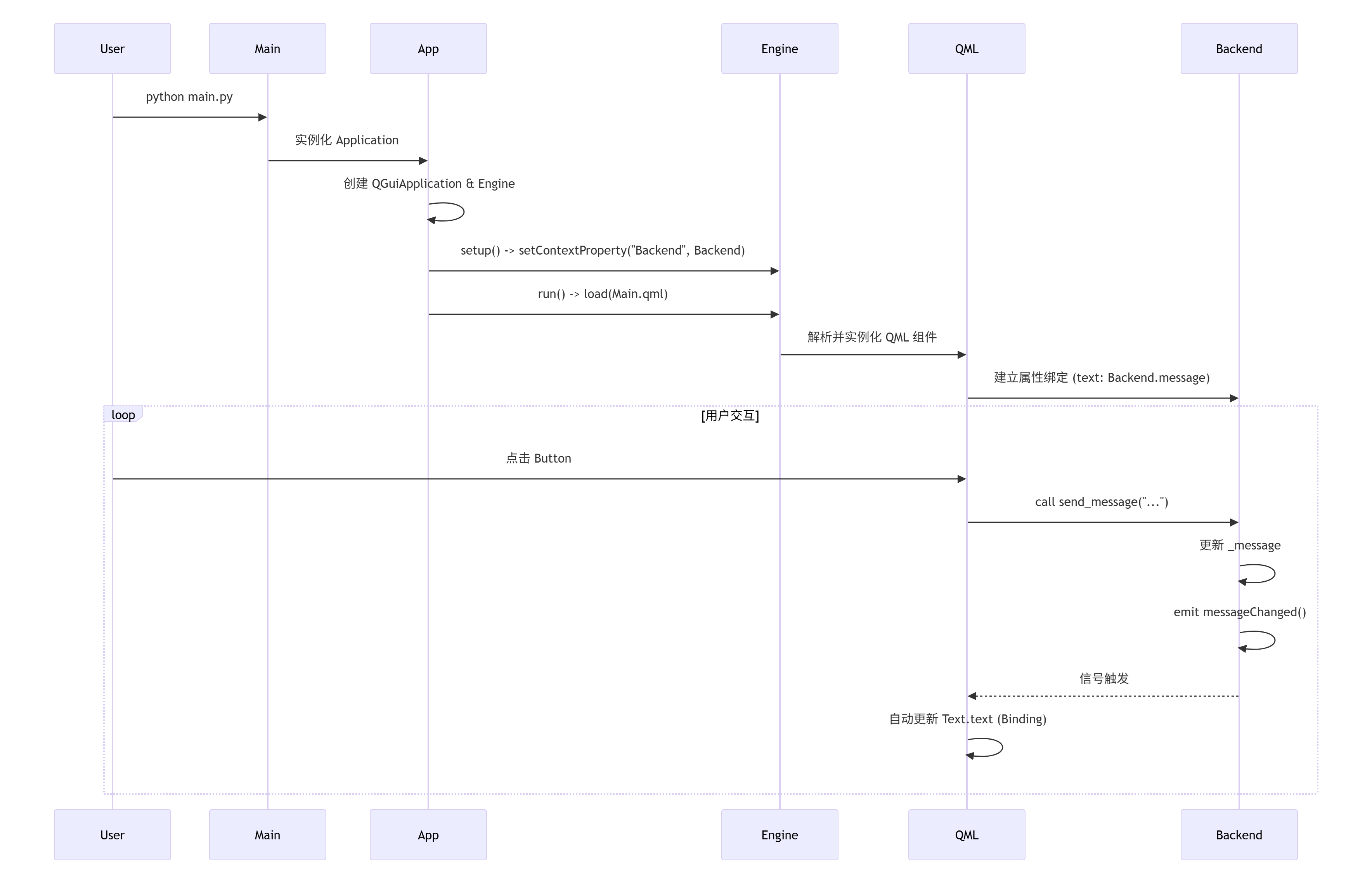
关键知识点总结:
-
setContextProperty是桥梁 :它让 QML 的全局命名空间中多了一个名为Backend的对象。 -
Property装饰器实现绑定 :QML 中的text: Backend.message不是一次赋值,而是一个"订阅"。当 Python 端发射messageChanged信号时,QML 会自动刷新 UI。 -
@Slot是入口 :QML 只能通过被标记为@Slot的方法来调用 Python。
🛠️ 7. 排错指南:当世界不如预期时
即使是最严谨的计划也可能遇到意外。以下是常见问题及其解决方案。
7.1 QML 文件找不到
错误信息:
javascript
QQmlApplicationEngine failed to load component
qrc:/Main.qml: No such file or directory原因:路径错误。
解决:
-
确保
Path(qml_file).resolve()指向正确的绝对路径。 -
检查文件名大小写(Linux/macOS 区分大小写)。
7.2 Backend 未定义
错误信息:
bash
qml: ReferenceError: Backend is not defined原因 :setContextProperty在 engine.load()之后调用。
解决 :永远在加载 QML 之前注入上下文属性。
7.3 程序启动后立即退出
原因 :engine.rootObjects()为空。
解决:检查 QML 文件中是否有语法错误。VS Code 的 QML 插件会高亮显示大部分错误。
📚 8. 扩展知识:为什么不用 sys.exit(app.exec())?
你可能会在很多老教程中看到这样的代码:
bash
sys.exit(app.exec())在我们的工程中,我们将其封装在 Application.run()方法中。这样做有什么好处?
-
解耦 :
main.py不知道具体的退出逻辑。 -
可测试性 :在单元测试中,你可以调用
run()并注入 mock 对象,而不必担心进程真的退出。 -
扩展性 :未来如果你想在退出前做一些清理工作(如保存配置、关闭数据库连接),只需修改
Application类,而不必改动所有入口文件。
这就是工业级代码 与脚本代码的区别。
🧭 9. 总结与提高
9.1 本篇回顾
今天,我们完成了一次高质量的工程实践:
-
建立了纯净、隔离的开发环境。
-
配置了高效、专注的 VS Code 工具链。
-
设计了可扩展、符合 MVC/MVVM 思想的目录结构。
-
实现并深度解析了一个100% 可靠运行的 Demo。
9.2 你现在站在哪里?
你现在已经拥有了构建一个复杂 GUI 应用所需的地基。这栋大楼能盖多高,取决于你接下来每一块砖的质量。
9.3 下一篇预告
在下一篇《QML 声明式语法与霓虹按钮》中,我们将:
-
深入 QML 的核心语法(Item, Rectangle, anchors)。
-
引入
numpy进行颜色插值计算。 -
制作第一个具有现代美感的控件 ------ Neon Button。