WPF 性能优化+异步+渲染
一、理解两个核心线程:UI 线程 与 渲染线程
UI 线程: 负责处理交互(点击、键盘、布局、数据绑定、事件)。 你写的代码(事件处理、属性赋值)都在这条线程上跑。一旦它卡顿,整个界面就"冻住"。
渲染线程: 负责把 UI 画出来(读取 Visual 树,交给 GPU 绘制)。它独立于 UI 线程,和代码无关。只要 UI 线程及时提交画面,渲染线程就能保证画面流畅刷新。
理解这两个线程,你就能看懂 WPF 性能问题的根源: 卡死 → UI 线程阻塞;掉帧 → 渲染负担重。
优化原则
UI 线程: 绝不能干重活(I/O、复杂计算),保证 < 16ms 完成任务,界面才流畅(60fps)。
渲染线程: 减少重绘成本(避免透明、渐变、阴影;避免频繁布局变动;用 RenderTransform 代替 Margin/Width 动画)。
二、异步 + 后台线程:让 UI 永远保持响应
2.1 使用 async / await 避免阻塞 UI 线程
cs
//错误:同步操作阻塞 UI 线程(界面假死)
private void Button_Click(object sender, RoutedEventArgs e){
    var data = LoadLargeData();  // 耗时 2 秒
    myListBox.ItemsSource = data;
}

//正确:async/await 不阻塞 UI 线程
private async void Button_Click(object sender, RoutedEventArgs e){
    var data = await Task.Run(() => LoadLargeData());
    myListBox.ItemsSource = data;
}
需要注意的是 async void 仅用于事件处理程序。一般方法应返回 Task。
2.2 Task.Run 的适用场景与陷阱
计算密集型(图像处理、加密、复杂算法):这是最经典的场景。你需要在后台计算(如图像处理、复杂循环、加密),但不想阻塞 UI 线程,让界面保持响应。
I/O 密集型(文件读写、网络请求):应使用原生异步 API(如 FileStream.ReadAsync、HttpClient.GetStringAsync),避免 Task.Run 浪费线程池资源。
cs
// 网络请求:直接用 async API
private async Task<string> FetchDataAsync(string url){
//这里注意!!! using 这种写法为C#8.0之后所支持写法。之前的话按照老方法写就写
    using var http = new HttpClient();
    return await http.GetStringAsync(url);
}

// 计算任务:使用 Task.Run
private async Task<BitmapImage> ProcessImageAsync(byte[] rawData){
    return await Task.Run(() => HeavyImageProcessing(rawData));
}
2.3 在后台线程更新 UI 必须通过 Dispatcher
WPF 不允许非 UI 线程直接修改 UI 元素。若后台线程需要更新进度或结果,使用 Dispatcher 或 IProgress<T> 报告进度。下面是两种线程更新
Dispatcher
cs
private async void StartButton_Click(object sender, RoutedEventArgs e){
            startButton.IsEnabled = false;
            progressBar.Value = 0;
            // 在后台线程运行耗时任务
            await Task.Run(() => LongRunningTask());
            startButton.IsEnabled = true;
            MessageBox.Show("完成!");
        }

        private void LongRunningTask(){
            for (int i = 0; i <= 100; i++){
                Thread.Sleep(30); // 模拟耗时工作
                // 通过 Dispatcher 将进度更新封送到 UI 线程
                Dispatcher.BeginInvoke(new Action(() =>{
                    progressBar.Value = i;
                }));
            }
        }
IProgress<T>
cs
// 使用 IProgress<T> 优雅传递进度
private async void StartProcess_Click(object sender, RoutedEventArgs e){
    var progress = new Progress<int>(percent =>{
        progressBar.Value = percent;   // 自动切换到 UI 线程
    });
    await Task.Run(() => LongRunningProcess(progress));
}
private void LongRunningProcess(IProgress<int> progress){
    for (int i = 0; i <= 100; i++){
        Thread.Sleep(20); // 模拟工作
        progress?.Report(i);
    }
}
Dispatcher 与 IProgress 的核心区别
| 维度 | Dispatcher | IProgress |
|---|---|---|
| 本质 线程调度器 | (向特定线程消息队列投递工作) | 进度报告契约(观察者模式) |
| 所属空间 | System.Windows.Threading(WPF)Windows.UI.Core(UWP) | System |
| 框架依赖 | 特定 UI 框架(WPF/UWP/WinUI/MAUI) | 框架无关,纯 .NET 标准 |
| 主要用途 | 将任意代码封送到指定线程(通常是 UI 线程) | 从后台任务向调用方报告进度数据 |
| 调用方式 | Dispatcher.Invoke / BeginInvoke | progress.Report(T) |
| 回调执行线程 | 由 Dispatcher 关联的线程(通常是 UI 线程) | 取决于 SynchronizationContext(默认捕获创建时的上下文) |
| 能传递的数据 | 任意委托,可包含任何逻辑和多个值 | 单个泛型参数 T(可用元组或自定义类传递多个值) |
| 异常处理 | 委托中异常直接抛出,需自行 try-catch Progress 自动捕获并重新抛到原始上下文与 async/await 配合 | 需手动包装,易出错 天然契合,推荐用法 |
| 典型应用场景 | 非进度相关的 UI 更新(如动态创建控件、焦点设置) | 报告下载/计算进度、状态消息 |
| 代码耦合度 | 高(直接依赖 UI 框架类型) | 低(依赖接口,便于单元测试) |
| 默认实现 | 每个 UI 线程自带一个 Dispatcher 对象 | Progress 类(.NET 4.5+) |
| 能否用于非 UI 线程 | 可以,但很少有这种需求 | 可以,实现自定义同步上下文即可 |
- 仅需从后台线程安全更新 UI 控件 → IProgress(更简洁、跨框架、可测试)。
- 需要执行非进度相关的复杂 UI 操作(如切换焦点、显示弹窗) → Dispatcher(或结合两者)。
三、UI 渲染层面的优化
3.1 减少布局系统的开销
布局测量(Measure)和排列(Arrange)是 WPF 开销较大的环节。
- 避免深层次嵌套: 用 Grid 代替多层 StackPanel 嵌套;考虑使用 DockPanel/WrapPanel 简化。
- 固定尺寸优于自动拉伸: 给界面元素设置 Width/Height 可减少 Measure 传递次数。
- 避免在 ScrollViewer 中虚拟化失效: 确保 ItemsControl 的虚拟化开启(VirtualizingPanel.IsVirtualizing="True"),且不将 ItemsControl 放在会影响虚拟化的容器中(如 StackPanel 不限制尺寸会破坏虚拟化)。
3.2 数据绑定性能
只绑定需要更新的属性: 使用 OneWay 代替 TwoWay,除非需要回写。
延迟绑定: IsAsync=True 可让绑定在后台线程获取值(适用于计算量大的属性)。
使用 Freezable 对象: 如 Brush、Pen、Geometry 等,可冻结(Freeze())来提升跨线程访问性能。
cs
// 冻结画笔,提高渲染性能
var brush = new SolidColorBrush(Colors.Blue);
brush.Freeze();
myShape.Fill = brush;
3.3 视觉元素优化
减少透明和渐变: Opacity 和 GradientBrush 会触发更多混合计算,用纯色代替或限制使用范围。
使用 ImageBrush 替代自定义绘图: 复杂 Path 和 DrawingVisual 可预先渲染成 RenderTargetBitmap 缓存。
大图缩放: 提前生成缩略图,不要让 UI 实时缩放大尺寸图片(例如通过 TransformedBitmap 或RenderOptions.BitmapScalingMode="LowQuality")。
cs
// 为 ListBox 中的图片设置低质量缩放模式
Image img = new Image();
RenderOptions.SetBitmapScalingMode(img, BitmapScalingMode.LowQuality);
3.4 控制重绘区域
避免频繁更新整个窗口: 使用 UIElement.InvalidateVisual() 要谨慎,它会强制完全重绘。
使用 WriteableBitmap 逐帧更新: 对于实时波形、视频帧等高频更新,WriteableBitmap + 后台线程 Lock/Unlock 是最优方案。
四、综合样例
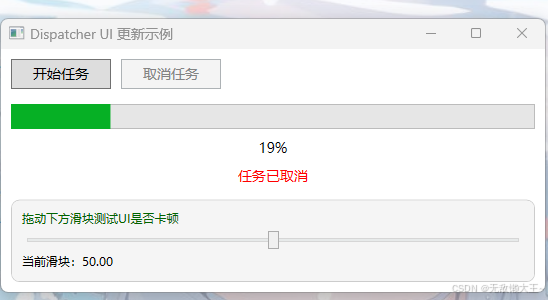
做一个UI线程更新(Dispatcher)UI不卡顿的程序
MainWindow.xml
xml
<Window x:Class="Practice_Thread_UI.MainWindow"
        xmlns="http://schemas.microsoft.com/winfx/2006/xaml/presentation"
        xmlns:x="http://schemas.microsoft.com/winfx/2006/xaml"
        xmlns:d="http://schemas.microsoft.com/expression/blend/2008"
        xmlns:mc="http://schemas.openxmlformats.org/markup-compatibility/2006"
        xmlns:local="clr-namespace:Practice_Thread_UI"
        mc:Ignorable="d"
        Title="Dispatcher UI 更新示例" Height="280" Width="500">
    <Grid Margin="10">
        <Grid.RowDefinitions>
            <RowDefinition Height="Auto"/>
            <RowDefinition Height="Auto"/>
            <RowDefinition Height="Auto"/>
            <RowDefinition Height="Auto"/>
            <RowDefinition Height="*"/>
        </Grid.RowDefinitions>

        <!-- 按钮区域 -->
        <StackPanel Grid.Row="0" Orientation="Horizontal" Margin="0,0,0,10">
            <Button x:Name="StartButton" Content="开始任务" Width="100" Height="30" Click="StartButton_Click" Margin="0,0,10,0"/>
            <Button x:Name="CancelButton" Content="取消任务" Width="100" Height="30" Click="CancelButton_Click" IsEnabled="False"/>
        </StackPanel>

        <!--进度条-->
        <ProgressBar x:Name="ProgressBar" Grid.Row="1" Height="25" Minimum="0" Maximum="100" Value="0" Margin="0,5"/>

        <!--进度百分比-->
        <TextBlock x:Name="ProgressText" Grid.Row="2" Text="0%" FontSize="14" HorizontalAlignment="Center" Margin="0,5"/>

        <!--状态信息-->
        <TextBlock x:Name="StatusText" Grid.Row="3" Text="就绪" Foreground="Gray" HorizontalAlignment="Center" Margin="0,5"/>

        <!-- UI交互测试:滑块(拖动时界面必须流畅) -->
        <Border Grid.Row="4" BorderBrush="#CCCCCC" BorderThickness="1" CornerRadius="8" Padding="10" Margin="0,10,0,0" Background="#F5F5F5">
            <StackPanel>
                <TextBlock Text="拖动下方滑块测试UI是否卡顿" FontSize="12" Foreground="DarkGreen" Margin="0,0,0,5"/>
                <Slider x:Name="TestSlider" Minimum="0" Maximum="100" Value="50" TickFrequency="10" IsSnapToTickEnabled="False"/>
                <TextBlock Margin="0,5,0,0" FontSize="12">
                    当前滑块:<Run Text="{Binding ElementName=TestSlider,Path=Value,StringFormat={}{0:F2}}"/>
                </TextBlock>
            </StackPanel>
        </Border>
    </Grid>
</Window>
MainWindow.xml.cs
cs
using System;
using System.Threading;
using System.Threading.Tasks;
using System.Windows;
using System.Windows.Threading;

namespace Practice_Thread_UI{
    public partial class MainWindow : Window{
        private CancellationTokenSource _cts;
        public MainWindow(){
            InitializeComponent();
        }
        private async void StartButton_Click(object sender, RoutedEventArgs e){
            StartButton.IsEnabled = false;
            CancelButton.IsEnabled = true;
            StatusText.Text = "任务运行中";
            StatusText.Foreground = System.Windows.Media.Brushes.Blue;
            ProgressBar.Value = 0;
            ProgressText.Text = "0%";
            // 取消之前的任务
            _cts?.Cancel();
            _cts?.Dispose();
            _cts = new CancellationTokenSource();
            try{
                // 在后台线程执行耗时任务(模拟CPU密集型或I/O操作)
                await Task.Run(() => RunLongTask(_cts.Token, this.Dispatcher));
            }catch(OperationCanceledException){
            }finally{
                // 最终UI恢复(确保在UI线程执行)
                this.Dispatcher.BeginInvoke(new Action(() => {
                    StartButton.IsEnabled = true;
                    CancelButton.IsEnabled = false;
                    // 避免覆盖取消时的状态
                    if (StatusText.Text != "任务已取消"){
                        StatusText.Text = "任务完成";
                        StatusText.Foreground = System.Windows.Media.Brushes.Green;
                    }
                }));
            }
        }
        private void RunLongTask(CancellationToken token, Dispatcher uiDispatcher){
            bool isCancelled = false;
            for(int i = 0; i <= 100; i++){
                if (token.IsCancellationRequested){
                    isCancelled = true;
                    break;
                }
                // 模拟耗时操作 (每步30ms,共3秒)
                Thread.Sleep(30);
                // 捕获当前进度值,避免闭包陷阱
                int currentProgress = i;
                // 使用Dispatcher将UI更新操作发送到UI线程(非阻塞)
                uiDispatcher.BeginInvoke(new Action(() =>{
                    ProgressBar.Value = currentProgress;
                    ProgressText.Text = $"{currentProgress}%";
                }), DispatcherPriority.Background); // 使用Background优先级避免影响UI响应
            }
            // 处理任务取消后的UI更新
            if (isCancelled){
                uiDispatcher.BeginInvoke(new Action(() =>{
                    StatusText.Text = "任务已取消";
                    StatusText.Foreground = System.Windows.Media.Brushes.Red;
                    ProgressBar.Value = 0;
                    ProgressText.Text = "0%";
                }));
            }else if (!token.IsCancellationRequested){
                // 正常完成时的最终UI更新
                uiDispatcher.BeginInvoke(new Action(() =>{
                    StatusText.Text = "任务完成";
                    StatusText.Foreground = System.Windows.Media.Brushes.Green;
                }));
            }
        }
        // 取消按钮点击事件
        private void CancelButton_Click(object sender, RoutedEventArgs e){
            _cts?.Cancel();      // 发出取消信号
            CancelButton.IsEnabled = false; // 避免重复取消
            StatusText.Text = "正在取消...";
        }
        // 窗口关闭时释放资源
        protected override void OnClosed(EventArgs e){
            _cts?.Cancel();
            _cts?.Dispose();
            base.OnClosed(e);
        }
    }
}
效果图
优化思路通常是"先保证流畅(异步 + 后台),再减少绘制开销(渲染优化)",两者结合才能打造高性能 WPF 应用。
三条黄金法则
UI 线程绝不阻塞: 任何可能超过 50ms 的操作都放到后台线程,用 async/await + IProgress 更新 UI。
让 WPF 高效渲染: 虚拟化、冻结资源、避免过度布局、使用变换代替布局动画。
善用诊断工具: 不要猜测性能瓶颈,用 Profiler 定位问题,针对性优化。