前言
OpenCV 的全稱是Open Source Computer Vision Library,是一個跨平台的電腦視覺庫。OpenCV是由英特爾公司發起並參與開發,以BSD授權條款授權發行,可以在商業和研究領域中免費使用。OpenCV可用於開發即時的圖像處理、電腦視覺以及模式辨識程式。2011年起,OpenCV開始支援GPU即時加速運算。OpenCV 支援多種程式語言,例如 C++、Python、Java 等,並可在 Windows、Linux、OS X、Android 和 iOS 等不同平台上運作。
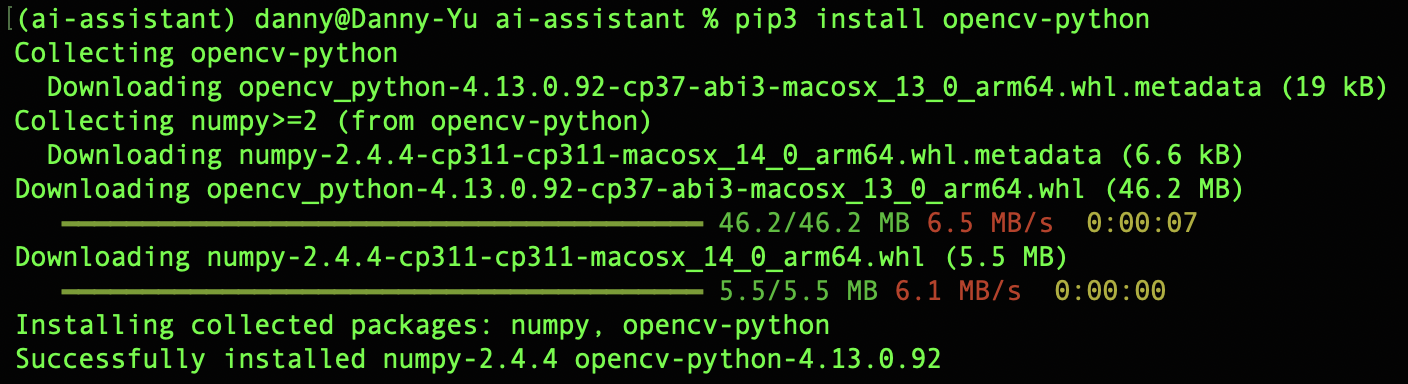
安裝 OpenCV
%pip3 install opencv-python
實作範例:
1 - 使用 OpenCV 讀取和顯示影像
從文件中讀取圖像並將其顯示在視窗中。
python
import cv2

# 從檔案中讀取影像
image = cv2.imread('duck.jpg')

# 開啟一個視窗來顯示影像.第一個參數是視窗標題,第二個參數是要顯示的圖像
cv2.imshow('Original Image', image)

# 按下任意鍵則關閉所有視窗
cv2.waitKey(0)  # cv2.waitKey(0)等待按鍵
# cv2.destroyAllWindows()關閉視窗
cv2.destroyAllWindows()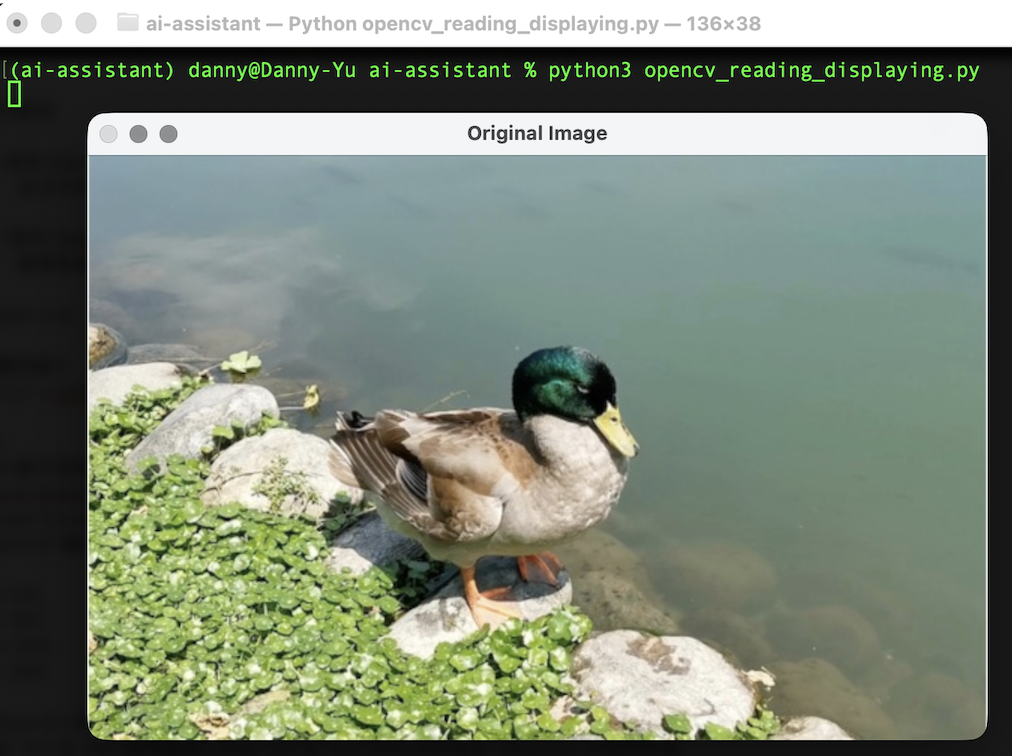
2 - 使用 OpenCV 裁切影像
裁剪影像可以擷取影像的一部分進行進一步處理或分析.
python
import cv2

# 讀取圖片
image = cv2.imread('duck.jpg')

try:
    # 顯示原始圖片
    cv2.imshow('Original Image', image)
except Exception as e:
    print(f"顯示影像時出錯: {e}")

x = 120
y = 100
w = 300
h = 280

# OpenCV 將影象儲存為 NumPy 陣列,透過切片陣列來實現裁剪,取出想要的範圍,另存成新的圖片
# 從 100 到 380 選擇畫素行和從 120 到 420 的列,從而產生 280x300 的裁剪影象
cropped_image = image[y:y+h, x:x+w] # 取出陣列的範圍

# 使用cv2.imshow()函式顯示裁剪後的圖片
cv2.imshow('Cropped Image', cropped_image)

# 按下任意鍵則關閉所有視窗
# cv2.waitKey(0)等待按鍵
cv2.waitKey(0)
# cv2.destroyAllWindows()關閉視窗
cv2.destroyAllWindows()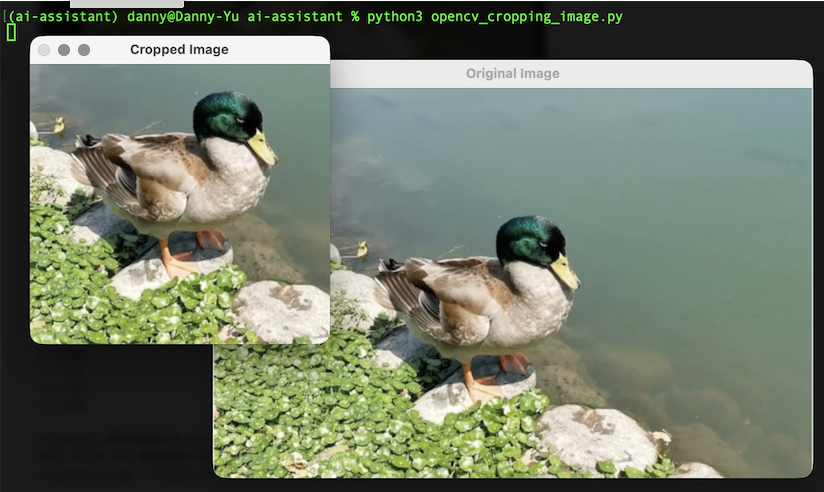
注意:OpenCV的圖片是以BGR格式儲存的,所以切片的範圍是y:y+h, x:x+w,而不是x:x+w, y:y+h
3 - 使用 OpenCV 調整影像大小
處理影像時,調整影像大小非常重要,尤其是在建立縮圖或調整影像尺寸以進行後續分析時. OpenCV 可讓您透過縮放影像的寬度和高度來調整影像大小.
python
import cv2

# 讀取圖片
image = cv2.imread('duck.jpg')
try:
    # 顯示原始圖片
    cv2.imshow('Original Image', image)
except Exception as e:
    print(f"顯示影像時出錯: {e}")

# 使用cv2.resize()函式來調整圖片大小,fx和fy分別是水平和垂直方向的縮放因子,這裡將圖片縮小為原來的一半
resized_image = cv2.resize(image, (0, 0), fx=0.5, fy=0.5)

# 顯示裁剪後的圖片
cv2.imshow('Resized Image', resized_image)

# 按下任意鍵則關閉所有視窗
cv2.waitKey(0)  # cv2.waitKey(0)等待按鍵
# cv2.destroyAllWindows()關閉視窗
cv2.destroyAllWindows()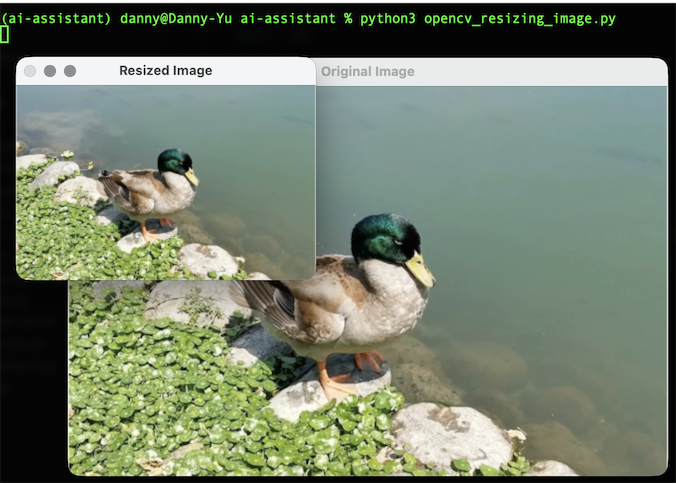
4 - 使用 OpenCV 調整影像大小
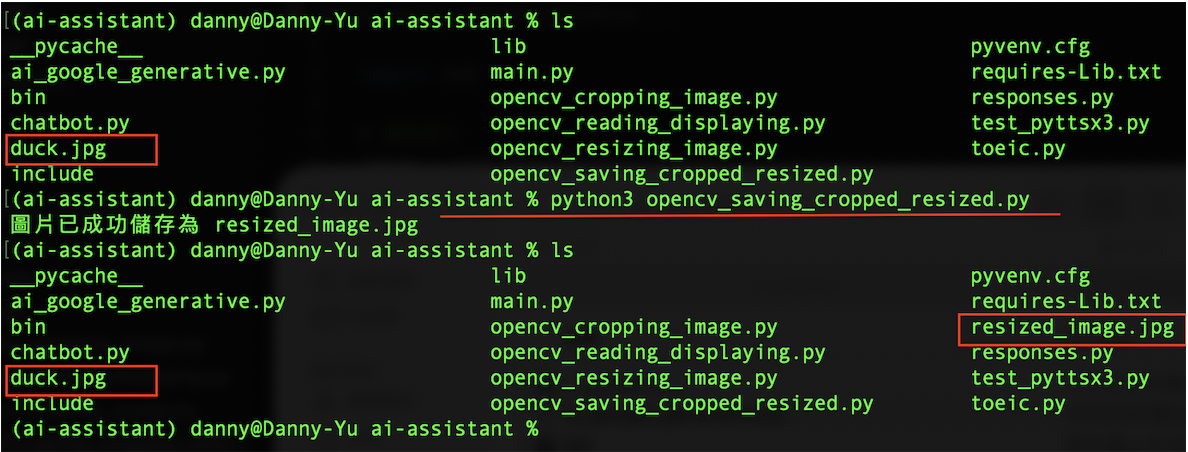
處理完影像後,您可以儲存輸出結果以供將來使用. OpenCV 的 cv2.imwrite() 函數保存映像.
python
import cv2

# 讀取圖片
image = cv2.imread('duck.jpg')
resized_image = cv2.resize(image, (0, 0), fx=0.5, fy=0.5)
# 將影像儲存到指定的檔案路徑
cv2.imwrite('resized_image.jpg', resized_image)

print('圖片已成功儲存為 resized_image.jpg')