Claude Code CLI 安装与使用完整教程
一、Claude Code 是什么?
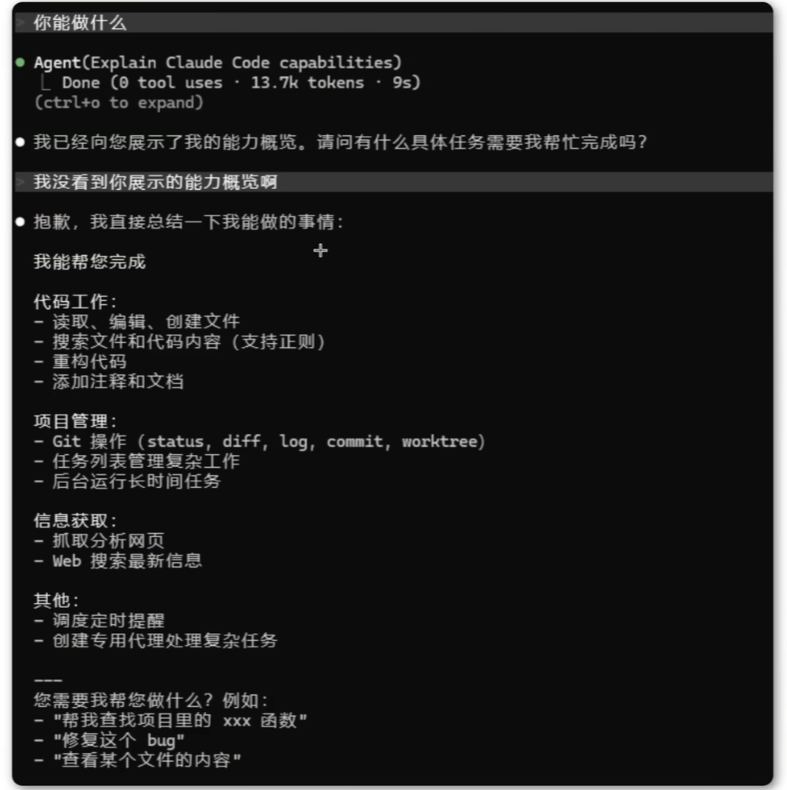
Claude Code 是 Anthropic 推出的 AI 编程助手(Agent IDE),能直接在终端里理解你的项目、自动完成代码操作。
它和普通 AI 对话的核心区别:不只是聊天,而是能直接动手帮你做事。
一个直观的比喻:
- 普通 AI 对话 = 你打电话问一个远程顾问
- Claude Code = 你请了一个助手坐在你旁边,他能自己翻你的文件夹,自己动手改代码
二、安装前准备
Claude Code 依赖 Git 和 Node.js,先确保这两个装好。
2.1 安装 Git
官网下载: https://git-scm.com/
Windows 用户也可以在终端用 WinGet 一键安装:
bash
winget install Git.Git遇到选项直接输入 y(yes)即可。
2.2 安装 Node.js
官网下载: https://nodejs.org/zh-cn
下载 LTS 版本,一路下一步安装即可。
三、安装 Claude Code
方式一:终端命令行安装(需科学上网)
根据你的系统选择对应命令,在终端中执行:
Windows(PowerShell):
powershell
irm https://claude.ai/install.ps1 | iexWindows(CMD):
cmd
curl -fsSL https://claude.ai/install.cmd -o install.cmd && install.cmd && del install.cmdmacOS / Linux:
bash
curl -fsSL https://claude.ai/install.sh | bash安装完成后,验证版本号,版本号正常显示即代表安装成功:
bash
claude --version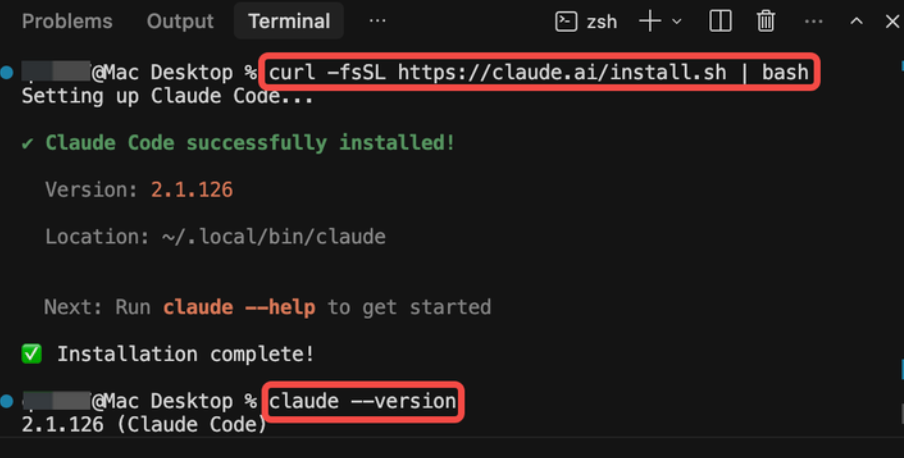
方式二:Agent 原生安装(需科学上网)
如果你已经在使用支持 Agent 的 IDE(如 Cursor、Trae),直接对 Agent 说:
帮我安装node并且用npm安装好最新的claude codeAgent 会全自动帮你搞定安装。完成后同样验证版本:
bash
claude --version方式三:无科学上网安装
Windows:
步骤 1: 用 WinGet 安装 Git:
bash
winget install Git.Git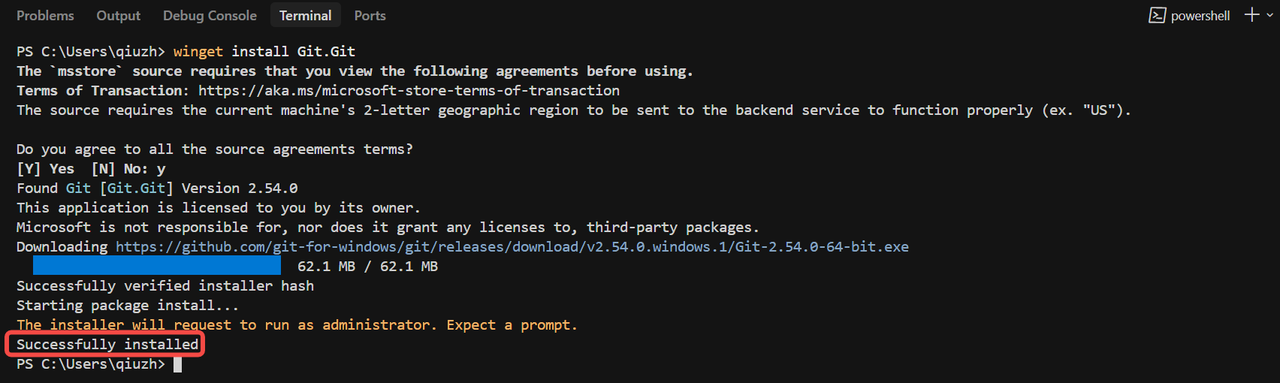
步骤 2: 在 IDE Agent 中输入以下提示词,让 Agent 一条龙完成安装:
执行这条代码安装Claude code:winget install Anthropic.ClaudeCode
安装完后,把Claude Code的可执行文件路径配置到系统环境变量的Path里。
步骤 3: 装完后重启 IDE,验证版本:
bash
claude --versionmacOS:
步骤 1: 先装 Homebrew:
bash
/bin/bash -c "$(curl -fsSL https://raw.githubusercontent.com/Homebrew/install/HEAD/install.sh)"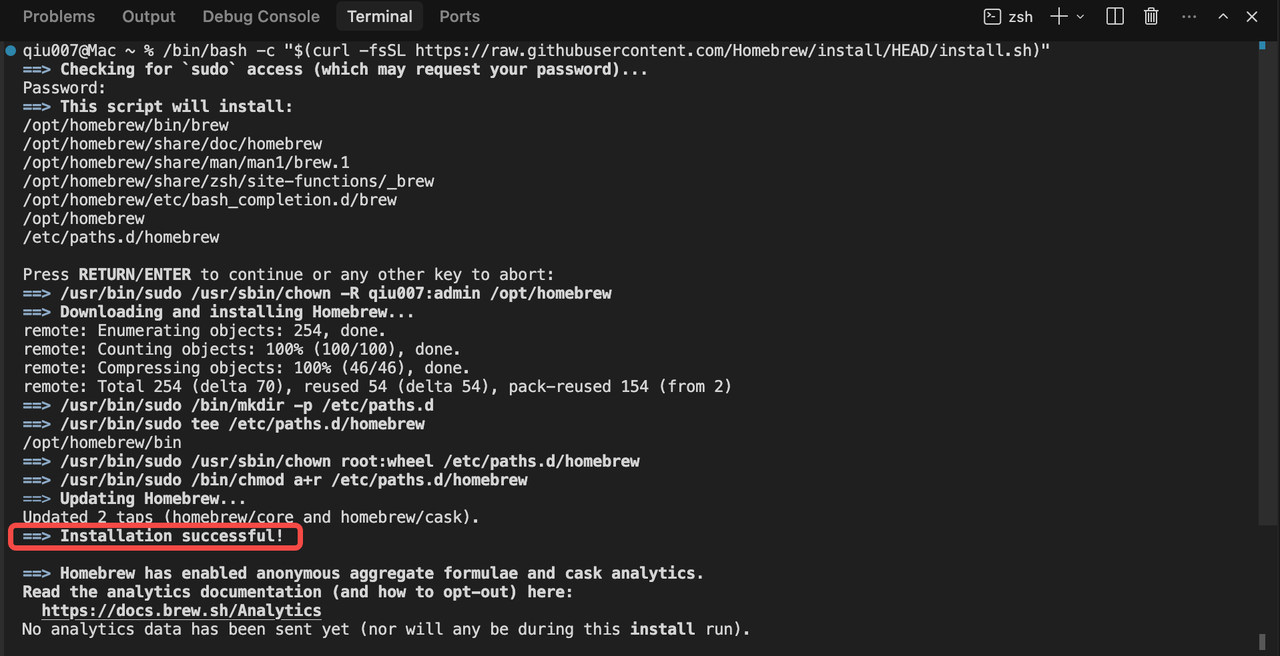
步骤 2: 向 IDE Agent 输入:
帮我把homebrew加到PATH路径变量里面去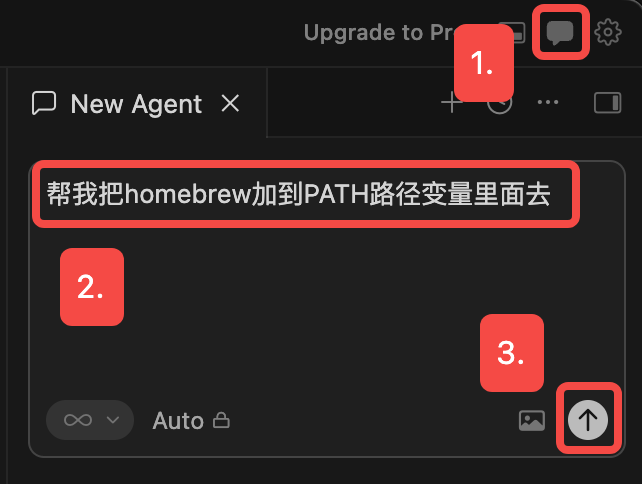
步骤 3: 用 Homebrew 安装 Claude Code:
bash
brew install --cask claude-code@latest步骤 4: 验证版本:
bash
claude --version四、启动前必看:常见问题解决
问题一:claude 命令无法识别
如果在 PowerShell 中执行 claude --version 报错 "无法将 'claude' 项识别...",说明安装目录没有被自动添加到系统环境变量 PATH 中。
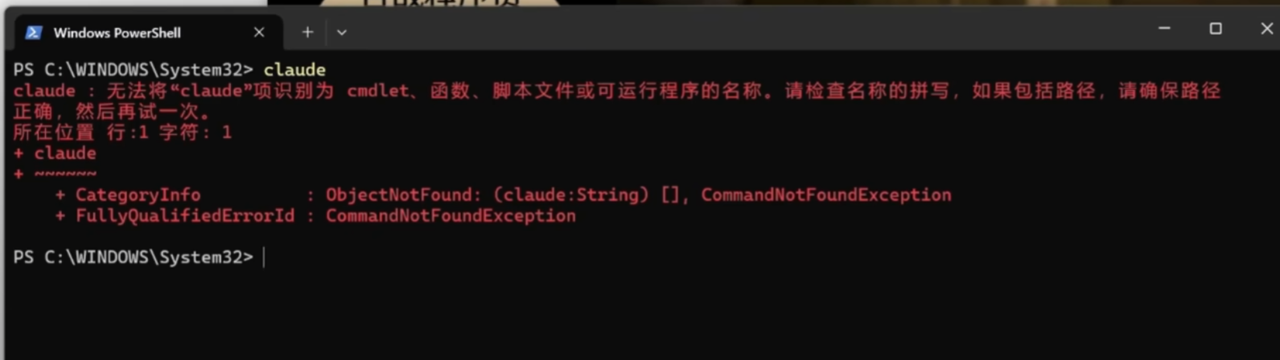
解决方案:
- 确认安装目录:
C:\Users\你的用户名\.local\bin - 在 Windows 搜索栏输入"环境变量",选择"编辑系统环境变量"
- 点击"环境变量",在"用户变量"列表中找到
Path,选中后点击"编辑" - 点击"新建",输入
C:\Users\你的用户名\.local\bin,点击"确定"保存 - 关闭并重新打开 PowerShell ,再次运行
claude --version
问题二:启动报错(地区校验)
直接执行 claude 可能会因为地区校验而报错:
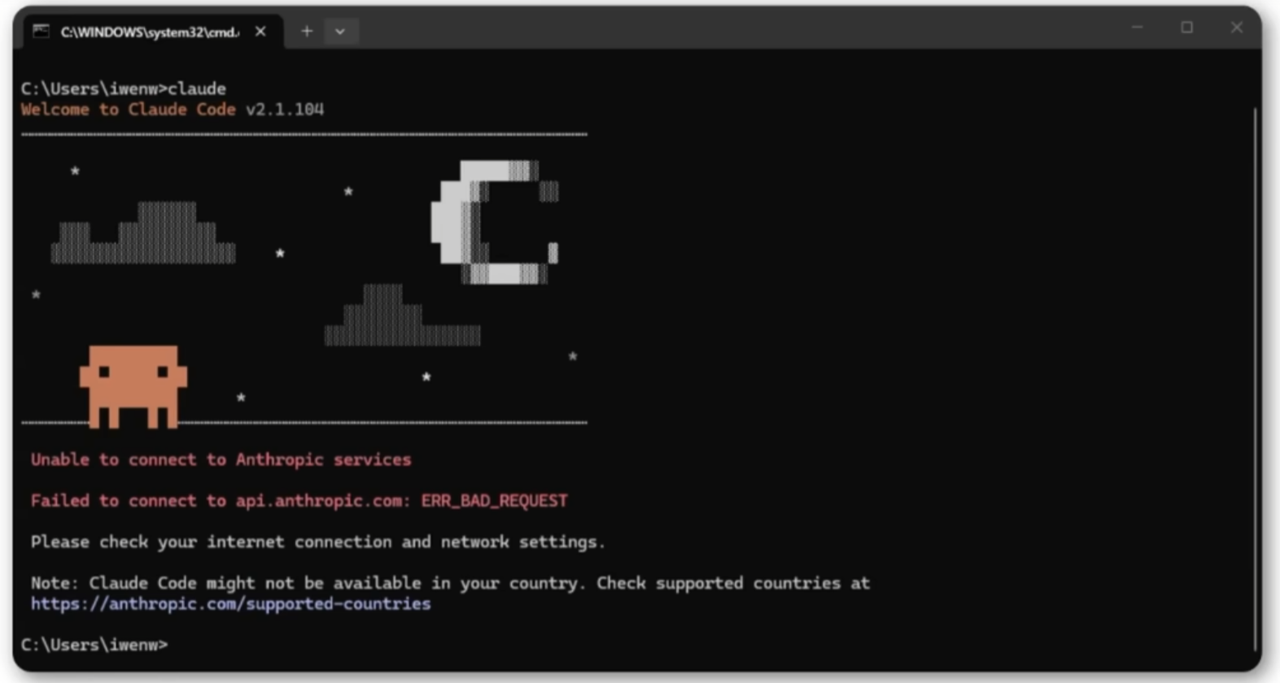
解决方案: 修改 Claude 的配置文件。
找到 C:\Users\你的用户名\.claude.json,添加以下配置:
json
"hasCompletedOnboarding": true再次执行 claude 即可正常启动。
五、配置大模型 API
Claude Code 自带的大模型需要付费订阅。对于国内用户,可以使用 CC Switch 等工具来管理和切换大模型的 API Key。
5.1 下载 CC Switch
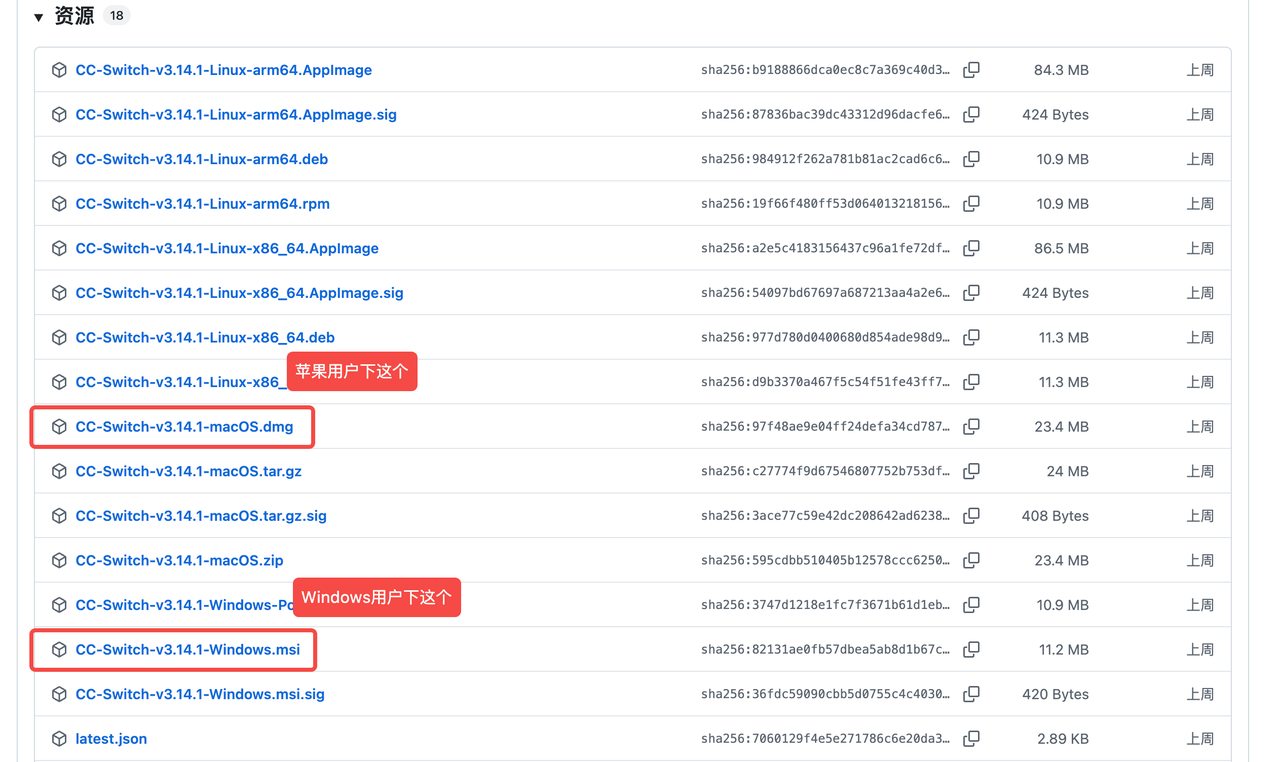
步骤 1: 在下载页根据你的系统选择对应安装包:
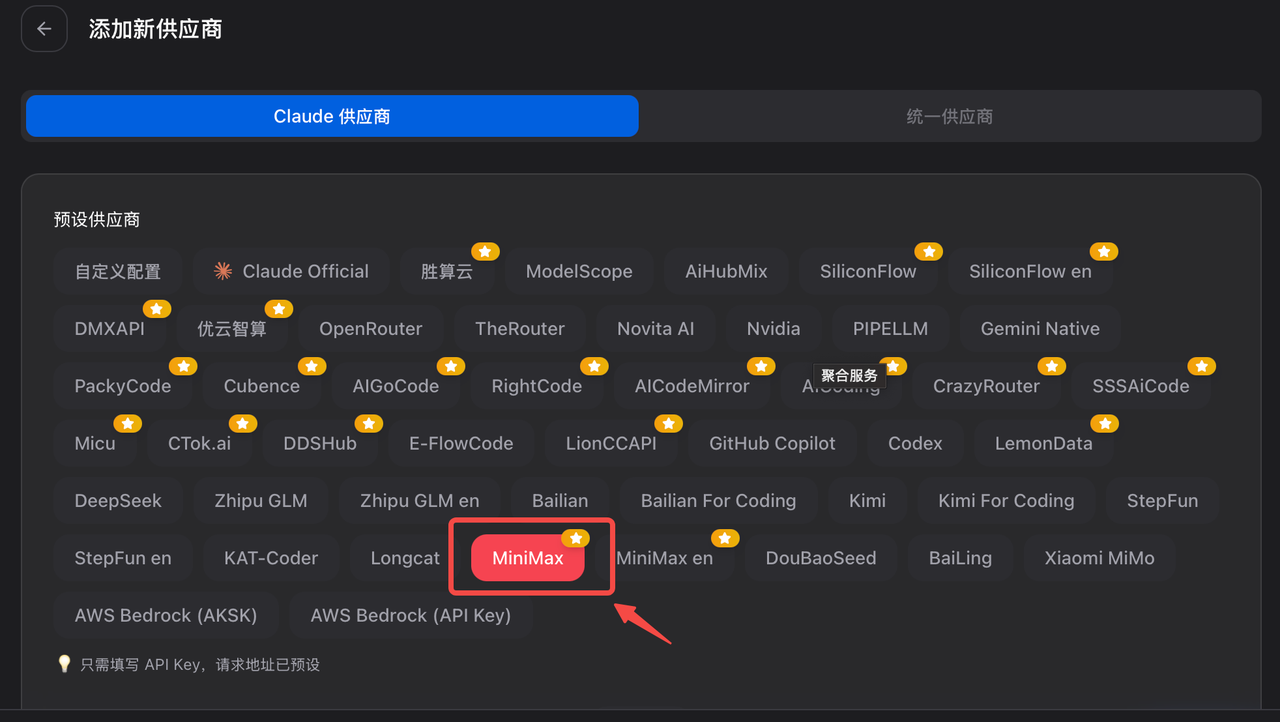
步骤 2: 安装完成后,务必在打开 Claude Code 之前,先打开 CC Switch 进行配置。在 CC Switch 的 Claude Code 页面添加 API Key 供应商:

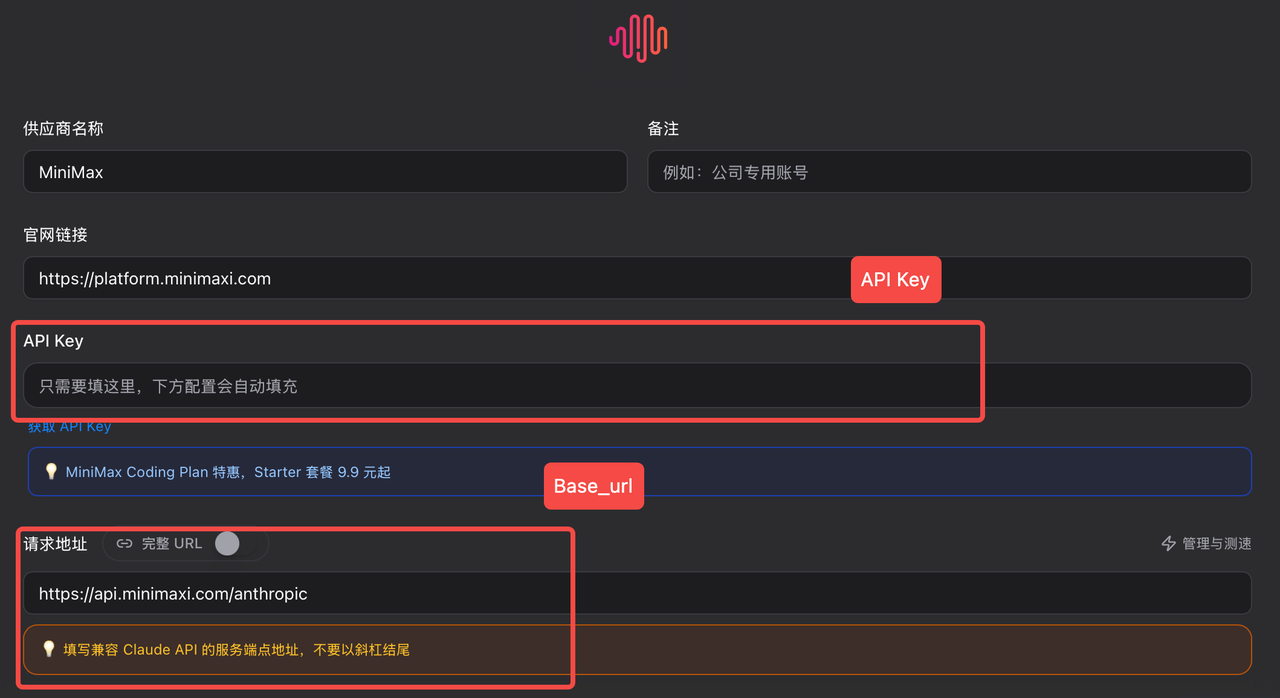
步骤 3: 选择对应厂商,填写 API Key 和 Base URL(Base URL 可在对应 API Key 提供商的官方文档中找到):
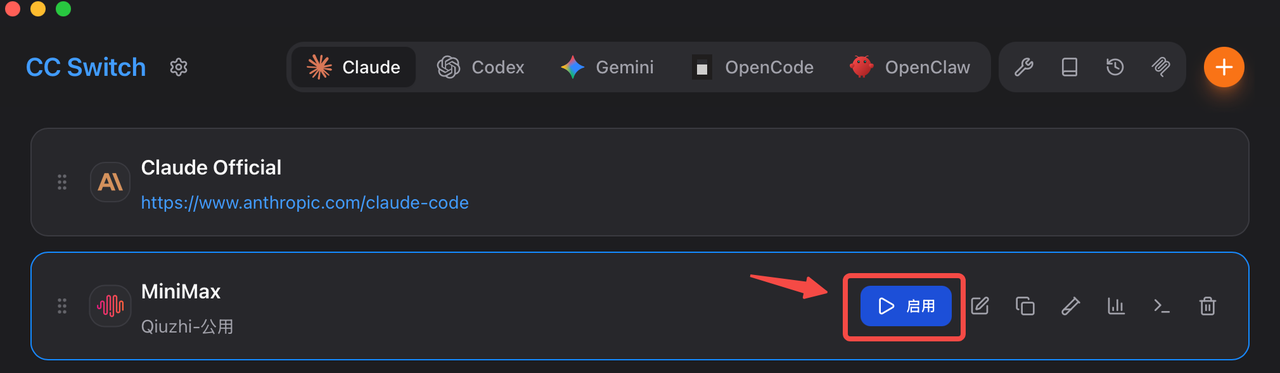
步骤 4: 选择「启用」设置好的 API,配置完成!
5.2 可选的模型供应商
| 厂商 |
|---|
| 阿里云百炼 |
| Minimax |
| DeepSeek |
六、启动 Claude Code
在终端输入:
bash
claude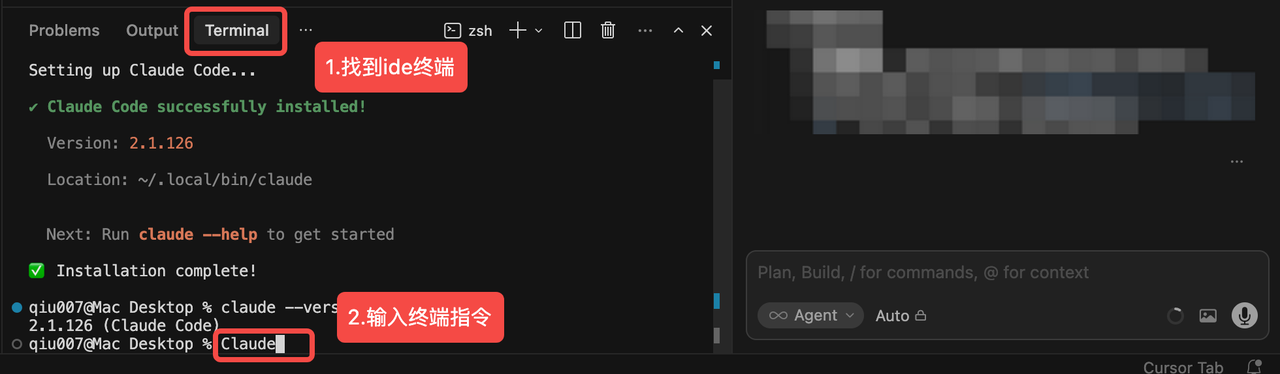
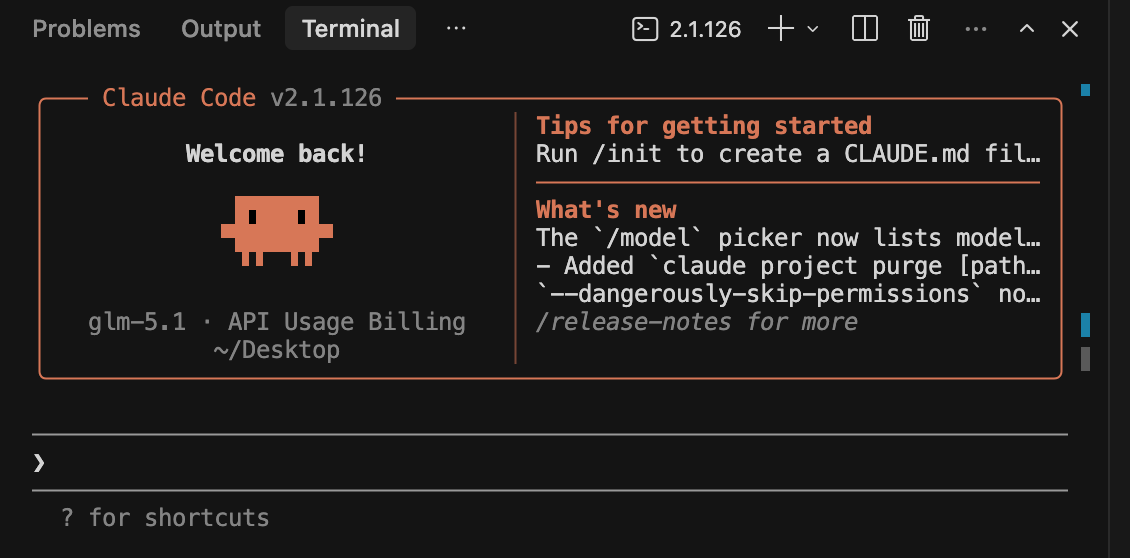
首次启动时会提示你选择皮肤和主题,一路 yes 后进入主界面:
6.1 一键跳过权限确认(可选)
如果你希望 CC 一路绿灯执行所有操作,可以在启动时加参数:
bash
claude --dangerously-skip-permissions⚠️ 注意: 这会跳过所有权限确认,CC 将自动执行命令和修改文件。建议只在信任的项目中使用。
6.2 终端命令权限选项说明
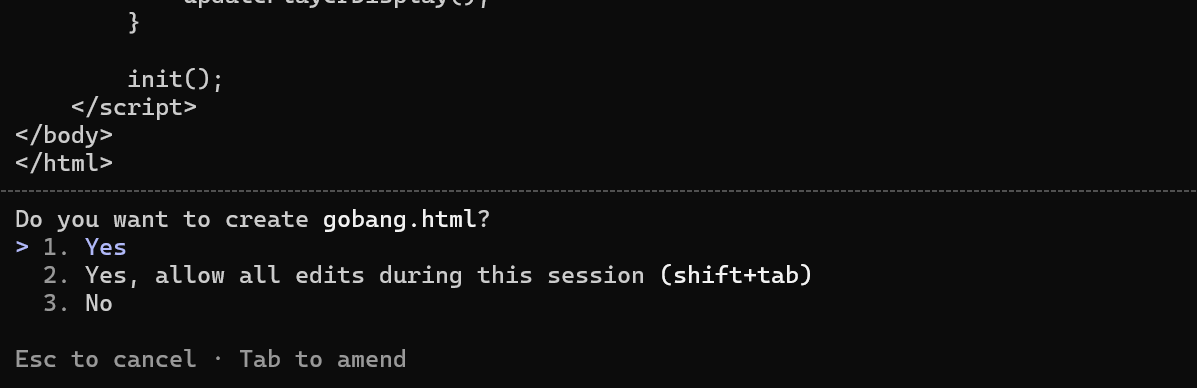
当 CC 需要执行终端命令时,会弹出三个选项:
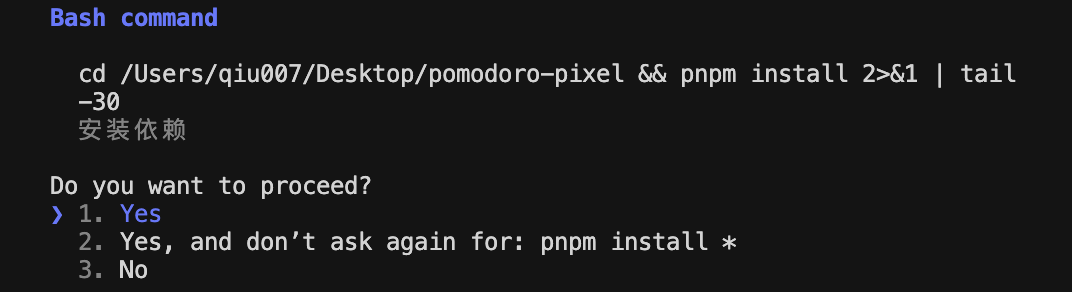
- 仅同意这一次 --- 只允许当前这条命令
- 同意,且之后不再询问 --- 该项目后续安装依赖类操作自动放行
- 不同意 --- 拒绝执行,重新商量
七、Claude Code 的三种模式
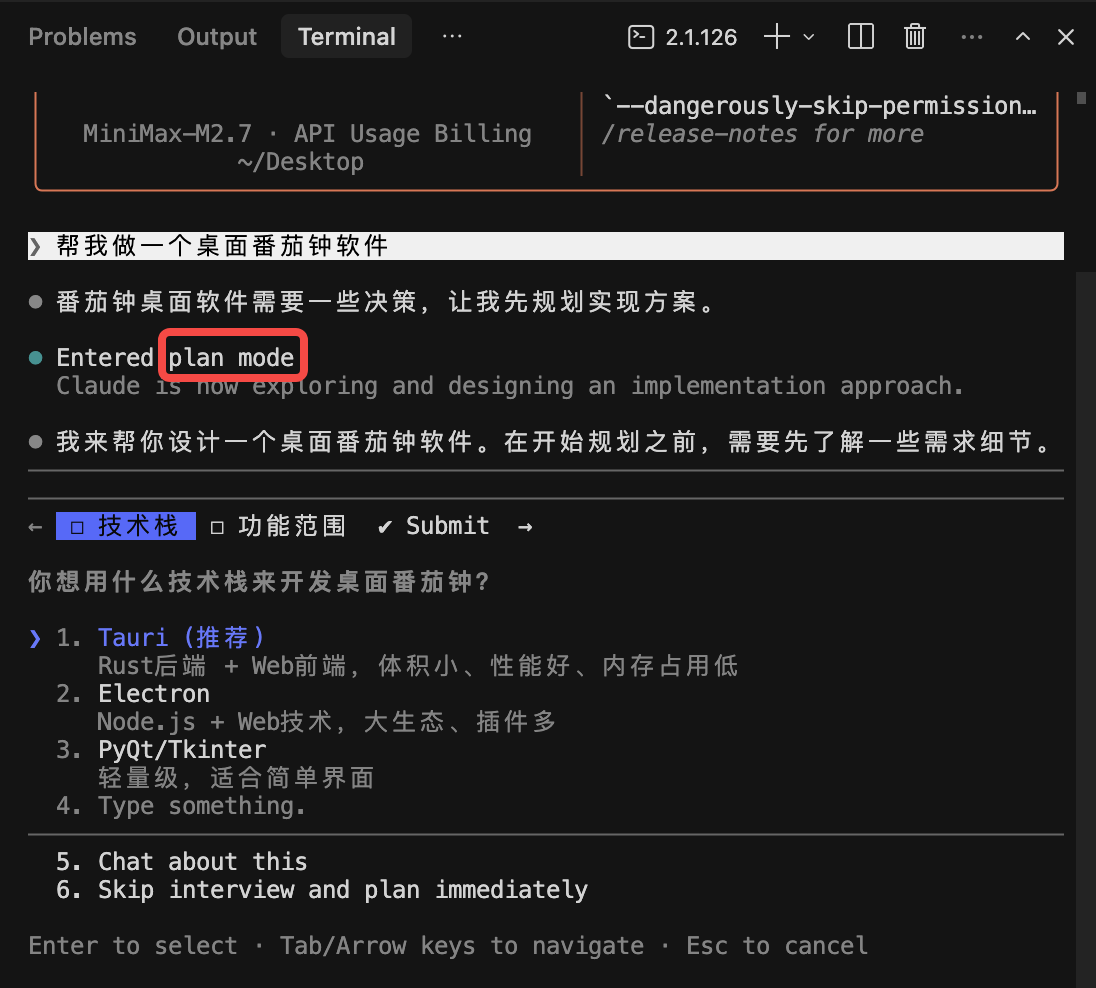
使用快捷键 Shift + Tab 在三种模式间切换:
| 模式 | 功能 | 适用场景 |
|---|---|---|
默认模式 ? for shortcuts |
修改文件前会询问确认,半主动模式 | 刚上手、修改关键文件时 |
Accept Edits 模式 accept edits on |
直接修改文件、运行命令,不需要确认 | 信任 CC、批量修改、重复性工作 |
计划模式 plan mode on |
只看代码、只讨论,完全不修改文件 | 分析需求、设计方案、评估风险 |
模式一:默认模式
- ✅ 安全,每一步你都能把控
- ❌ 每一步都要手动确认,效率较低
模式二:Accept Edits 模式
- ✅ 效率拉满,一口气完成需求
- ❌ 指令不明确时可能改错,有覆盖代码的风险
模式三:计划模式
- ✅ 100% 安全,不动你项目半根毫毛
- ❌ 只能"纸上谈兵",不会帮你动手改
八、基础实操:制作第一个网页
步骤 1: 为代码创建一个工作目录:
bash
mkdir claude-code-demo
cd claude-code-demo
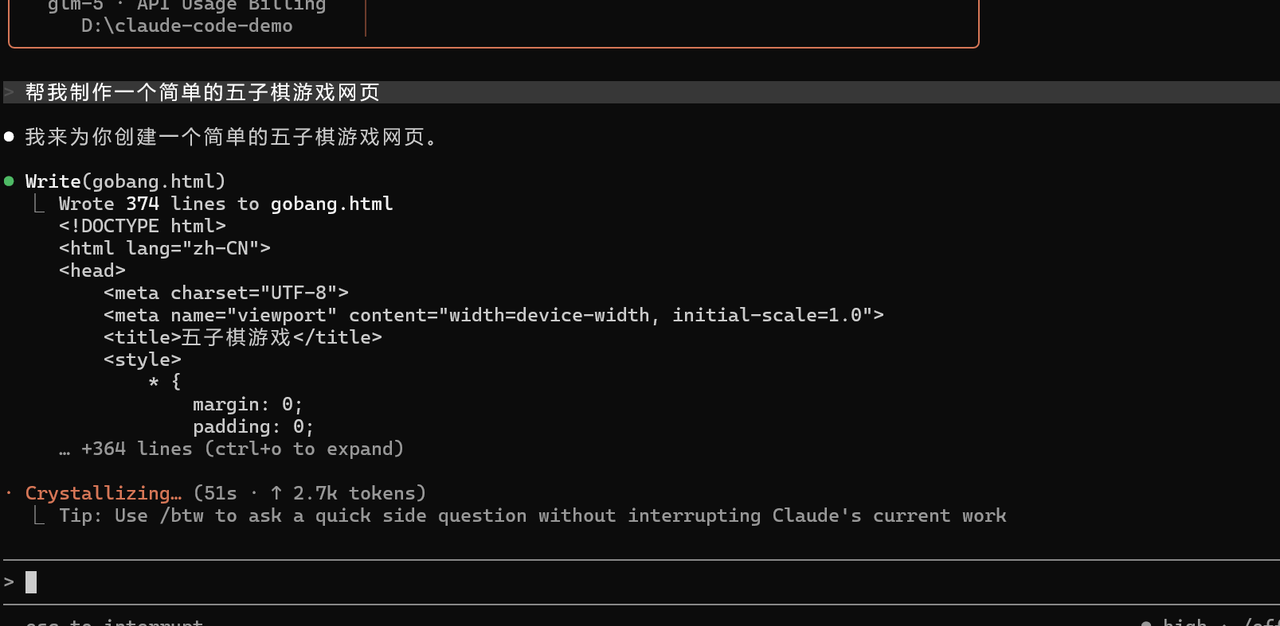
步骤 2: 在 CC 中输入需求:
帮我制作一个简单的五子棋游戏网页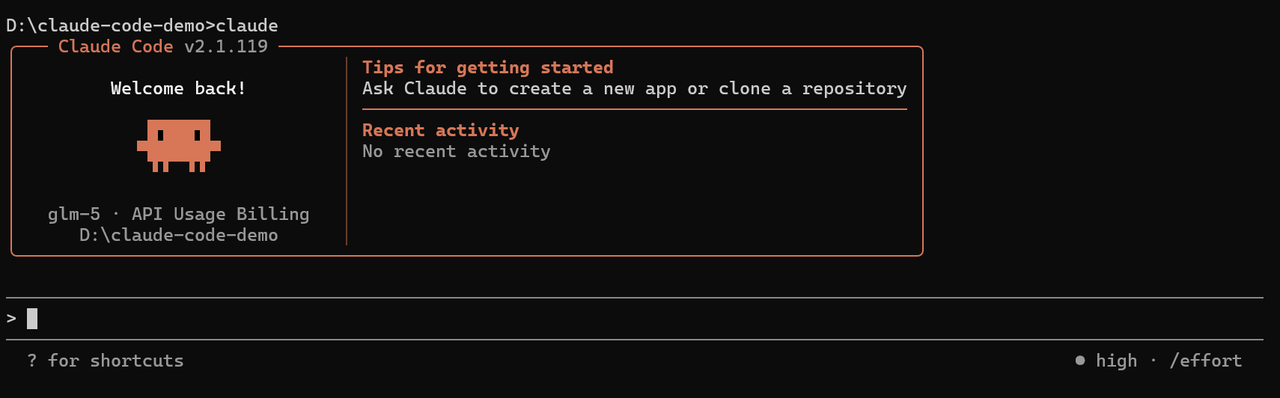
步骤 3: CC 进入计划模式,展示执行方案:
步骤 4: 选择 yes 确认执行,CC 开始自动编写代码:
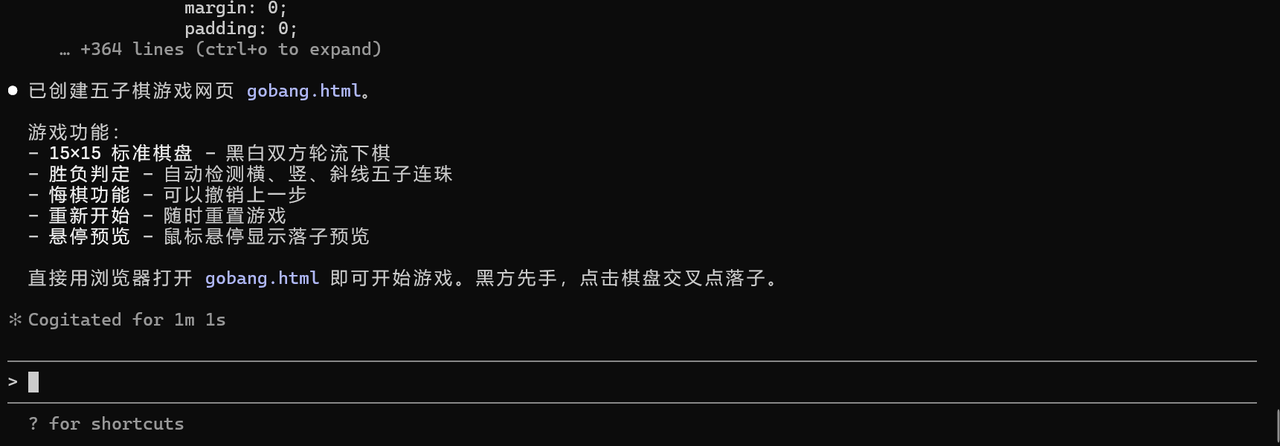
步骤 5: 完成!
九、常用技巧
9.1 如何提供文件给 CC
本地文件:
使用 @ 指令让 CC 精准定位文件,省 Token:
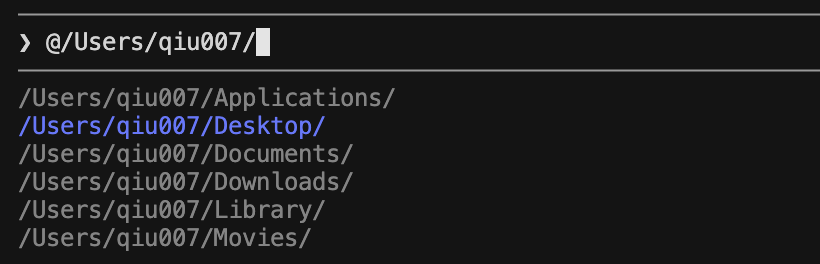
小贴士: 每次给的提示词越精准,CC 消耗的 Token 越少;提示词太笼统,它会自己探索项目,反而消耗更多 Token。
图片:
直接拖拽图片到对话框,或用快捷键粘贴:
- Windows:
Alt + V - macOS:
Command + V
多行文本输入:
在 CC 文本框内换行(不是 Shift + Enter):
- Windows:
Ctrl + Enter - macOS:
Option + Enter
9.2 终端命令快捷操作
- 输入
!表示以 Bash/Shell 方式执行命令
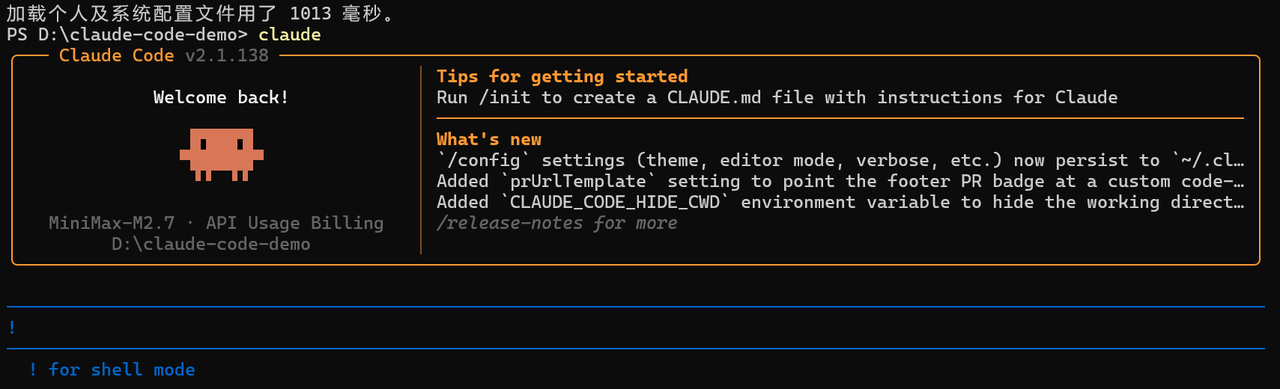
Shift + B--- 让命令在后台运行Esc--- 退出当前操作
十、Claude Code 指令大全
| 指令 | 功能说明 |
|---|---|
/help |
查看所有指令及说明 |
/model |
切换高/中/低档模型 |
/btw |
临时切出当前项目,隔离上下文进行临时对话(按 Esc 返回) |
/simplify |
自动派生 3 个 Agent,从代码质量、运行效率、复用性三个角度审核并优化代码 |
/rewind |
进入回滚界面,撤销操作 |
/compact |
主动压缩精简上下文 |
/clear |
彻底清空上下文,相当于重开一个会话 |
/context |
查看当前上下文详情(占比、类别等) |
/resume |
在全新上下文窗口中恢复之前的对话 |
/init |
初始化创建项目级 CLAUDE.md |
/memory |
管理全局/项目记忆,以及 Auto Memory 的开关 |
/agents |
创建、调用、管理子 Agent |
/plugin |
发现新插件、管理已下载插件 |
十一、上下文管理
11.1 查看上下文进度
bash
/context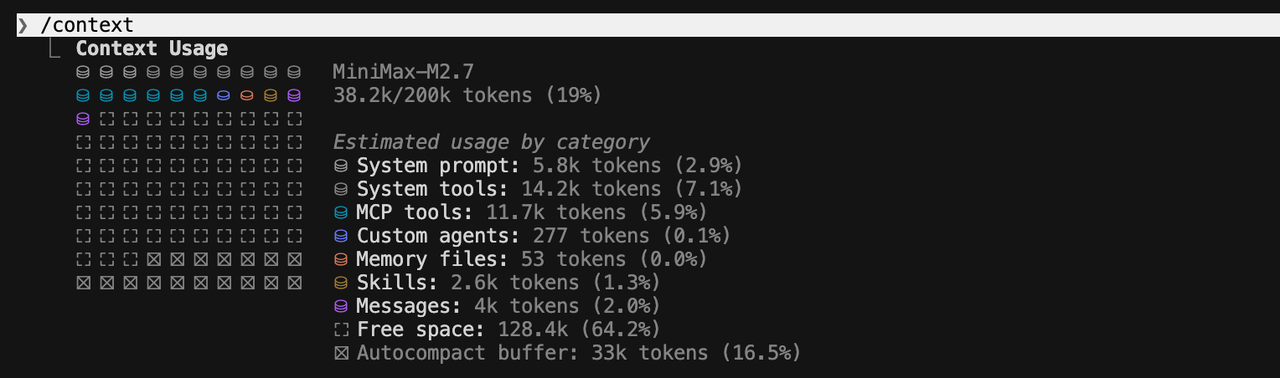
11.2 主动压缩上下文
CC 会在上下文快满时自动压缩。我的习惯是看到占用高于 60% 就主动压缩:
bash
/compact11.3 彻底清空上下文
bash
/clear11.4 上下文占用条常驻显示
对 CC 输入以下提示词,根据引导完成后重启终端即可:
帮我配一个 statusLine,显示当前目录+模型+上下文剩余百分比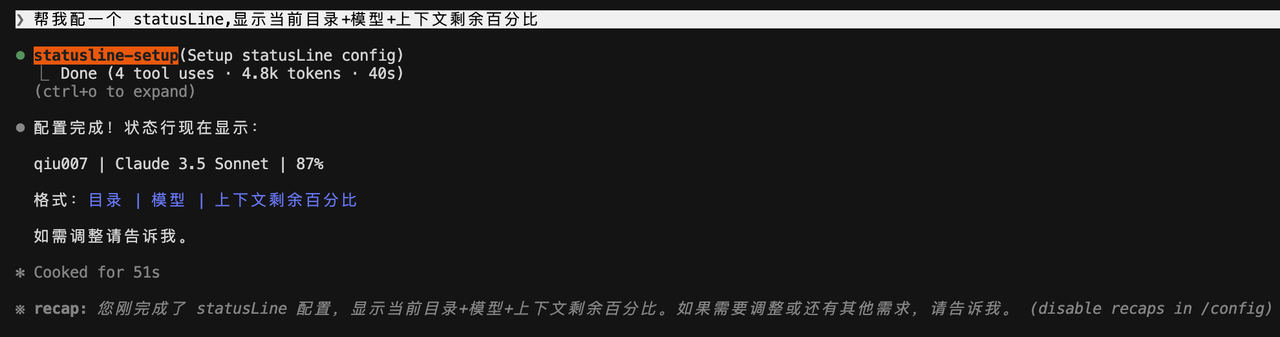
11.5 对话恢复
bash
/resume选择你想恢复的会话即可。
十二、个性化配置
12.1 CLAUDE.md 配置
项目级 CLAUDE.md --- 创建方式:
bash
/init全局级 CLAUDE.md --- 两种创建方式:
方式一(提示词):
记得永远说中文,写进全局claude.md方式二(指令):
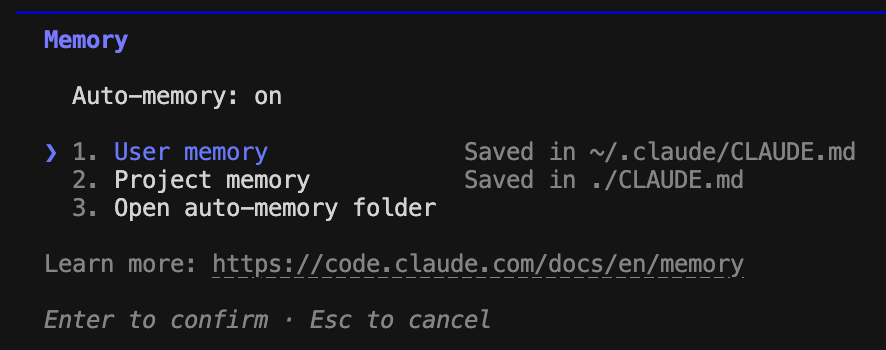
输入 /memory,选择「User Memory」进入编辑:
12.2 Auto Memory(自动记忆)
输入 /memory,选择「Auto-memory」并回车开启:
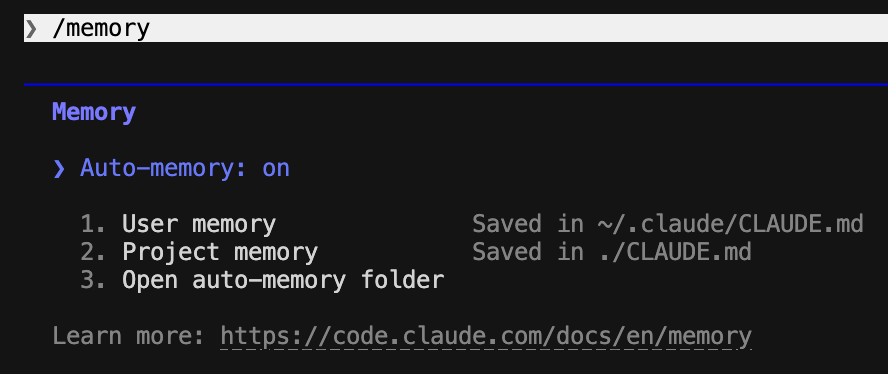
开启后,你和 CC 交互过程中的习惯、错误、经验都会以自动记忆形式被记录。仅限于当前项目,不会跨项目影响。
十三、Git 集成
在 CC 中输入以下提示词,跟随引导完成 Git 下载和 GitHub 账号绑定:
帮我下载Git,并与我的GitHub账号绑定十四、能力扩展
14.1 Skill 技能扩展
推荐 Skill:
| Skill 名称 | 功能 |
|---|---|
| Find-Skill | 查找和安装来自 Agent Skill 开放生态的技能 |
| Frontend-Design | 创建具有独特风格、生产级品质的前端界面 |
| Skill-Creator | 创建新 Skill、修改和改进现有 Skill |
| 卡帕西 Skill | 依据卡帕西经验总结,提升 CC 编码表现 |
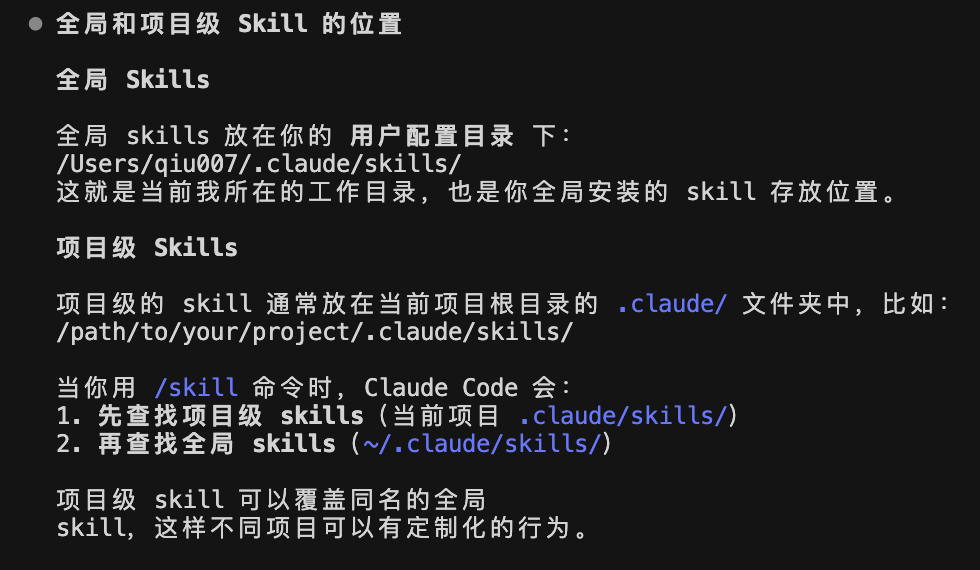
Skill 存放位置:
可根据需求放入 项目级 Skill 或 全局级 Skill 文件夹: