Hello大家好! 很高兴与大家见面! 给生活添点快乐,开始今天的编程之路。
我的博客:<但愿.****
我的专栏:C语言** 、题目精讲 、算法与数据结构 、C++ 、Linux**
欢迎点赞,关注

目录
一mv指令
1.1mv指令的语法和功能
1.2mv指令常用选项
1.3mv指令两重功能的展示
二cat和tac指令
2.1cat指令的语法和功能
2.2cat常用选项
2.3cat指令使用注意事项
2.4cat指令功能的展示
三move指令
3.1move指令的用法和功能
3.2move指令常用选项
3.3move指令的优缺点
四 less指令
4.1less指令的语法和功能
4.2less指令常用选项
4.3cat、move、less三个查看指令的比较
五 head指令
5.1head指令的语法和功能
5.2head指令常用选项
5.3head指令功能展示
六 tail指令
6.1tali指令的语法和功能
6.2tail指令常用选项
6.3理论-Linux系统中管道的引入
七 date指令
7.1date指令的语法和功能
7.2date指令常用选项
7.2.1在显示方面,使用者可以设定欲显示的格式,格式设定为一个加号后接数个标记常用选项
7.2.2在设定时间方面常用选项
7.3时间戳
7.3.1时间戳的获取
7.3.2时间戳的理论
7.4date指令的使用
八 cal指令
8.1cal指令的语法和功能
8.2cal指令常用的选项
8.3cal指令功能展示
九 find指令
9.1find指令的语法和功能
9.2find指令常用的选项
9.3find指令的理论
9.4find指令功能的展示
十 which指令
10.1which指令的语法和功能
10.2which指令功能展示
十一 whereis 指令
11.1whereis指令的语法和功能
11.2whereis指令的功能展示
11.3find、which、whersis三种查找指令的区别
十二 alias指令
12.1alias指令的语法功能
12.2指令的两种方式的区别
12.3alias指令取的别名存在的形式
十三 grep 指令
13.1grep指令的语法和功能
13.2grep指令常用的选项
13.3grep指令使用事项
13.4grep指令的应用场景
十四 top指令
14.1top指令的语法功能
14.2top指令常用选项
14.3top指令功能展示
十五 zip/unzip指令
15.1zip/unzip指令的语法功能
15.2zip/unzip指令常用选项
15.3什么是打包压缩、为什么要打包压缩,Linux系统中怎么打包压缩
15.4怎么实现将打包压缩和解压解包和网络传输打通。
15.5zip/unzip功能展示
十六 tar 指令
16.1tar指令的语法和功能
16.2tar指令常用选项
16.3理论:怎么实现Linux和Linux之间的打通
16.4tar指令功能展示
17 bc 指令
17.1bc指令的功能
17.2bc指令功能的展示
十八 uname指令
18.1uname指令的语法和功能
18.2uname指令的常用选项
十九 Linux系统中几个重要的热键
二十 关机(shutdown)重启(which reboot)
20.1shutdow的语法和常用选项
20.2shutdown所有注意事项
二十一 shell命令以及运⾏原理
二十二 扩展指令
一 mv指令
1.1mv指令的语法和功能
mv命令是move的缩写,可以用来移动文件或者将文件改名(move (rename) files),是Linux系统下常用的命令,经常用来备份文件或者目录。
语法: mv 选项 源文件或目录 目标文件或目录
功能:
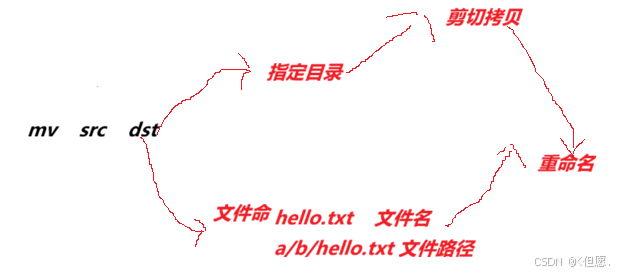
视mv命令中第二个参数类型的不同(是目标文件还是目标目录),mv命令将文件重命名或将其移至一个新的目录中。
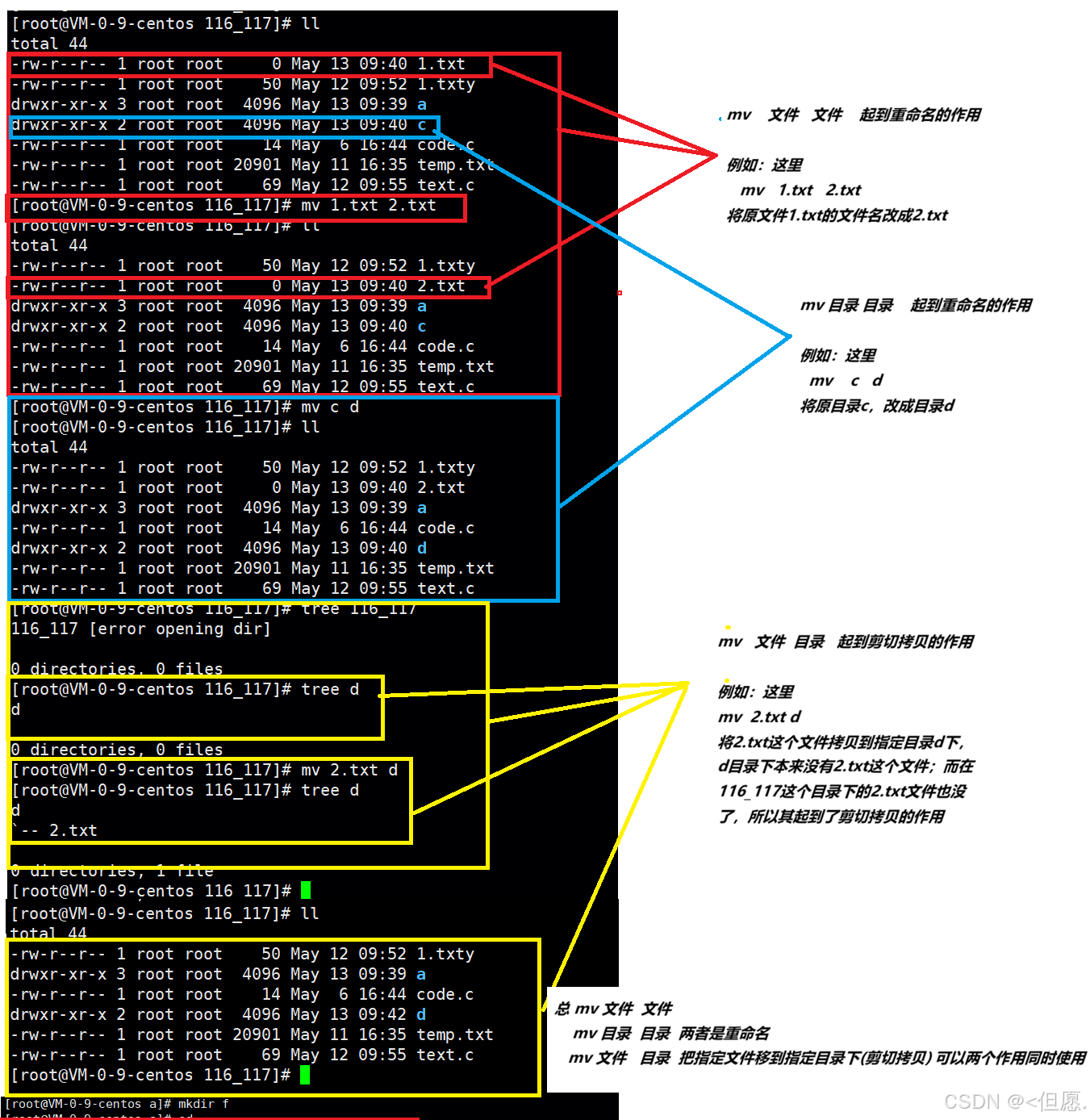
当第二个参数类型是文件时,mv命令完成文件重命名,此时,源文件只能有一个(也可以是源目录名),它将所给的源文件或目录重命名为给定的目标文件名。
当第二个参数是已存在的目录名称时,源文件或目录参数可以有多个,mv命令将各参数指定的源文件均移至目标目录中。
【总结】
mv指令有两重作用(剪切拷贝、重命名)
对于 mv 文件 文件
mv 目录 目录 两者都是重命名的功能
对于 mv 文件 目录 作用是将指定的文件拷贝到对应的目录下(起到剪切拷贝的作用)
1.2mv指令常用选项
由于mv指令对于文件和目录同样使用,所以没有-r选项。
|----|------------------------------------|
| 选项 | 功能 |
| -f | force 强制的意思,如果目标文件已经存在,不会询问而直接覆盖 |
| -i | 若目标文件 (destination) 已经存在时,就会询问是否覆盖 |
1.3mv指令两重功能的展示
二 cat和tac指令
2.1cat指令的语法和功能
语法 :cat 选项文件
功能:查看目标文件的内容(文本较小)
2.2cat常用选项
|-------|-------------------|
| 选项 | 功能 |
| -b | 对非空输出行编号 |
| -n | 对输出的所有行编号 |
| -s | 不输出多行空行 |
| 上面都不加 | 从键盘上读取数据,并回显到显示器上 |
注意tac指令的功能和cat一样,只有cat是从文件头开始查看,而tac是从文件为开始查看。
2.3cat指令使用注意事项
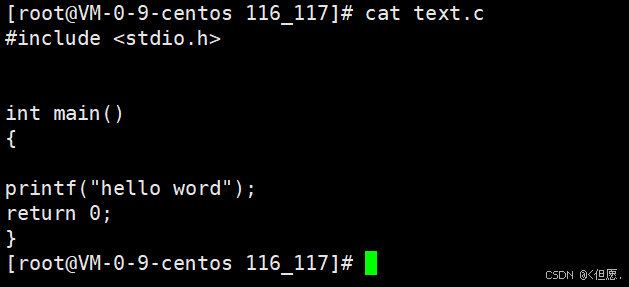
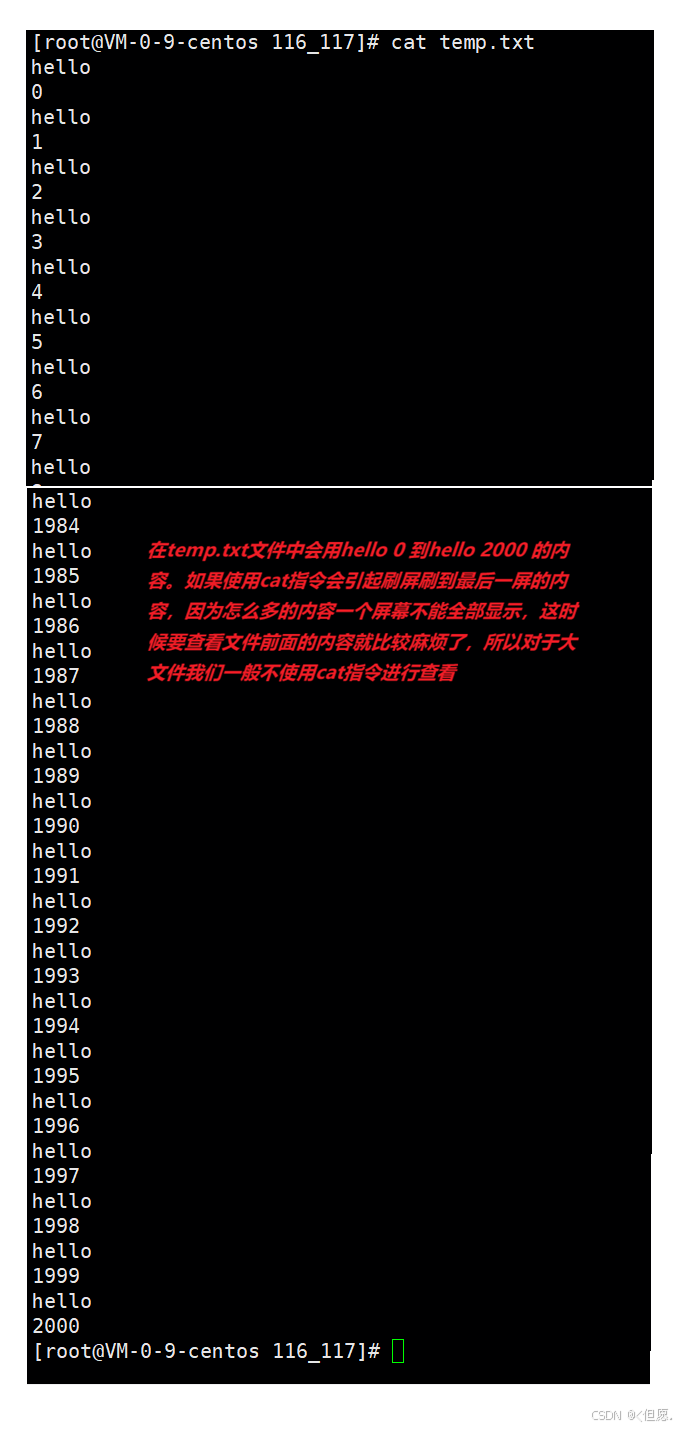
对于前面的ll指令是用来查看文件的属性,而对于cat指令是用来查看文件内容的,并且是用来查看普通文件中的内容(只有文本文件中的内容才值得查看,对于二进制文件和其他类型文件我们无法直接查看)。 注意cat只适用于查看小的文件,对于内容较小的文件我们不想使用vim和nano指令进行打开就可以使用cat指令查看,如果内容过大还使用cat指令查看就会引起刷屏,所以对于大文件我们一般不会所以cat进行查看,而是会使用专门查看大文件内容的指令(move和less指令)。
2.4cat指令功能的展示
对于短小内容
【对于大文件会引起刷屏】
三 move指令
3.1move指令的用法和功能
语法 :more 选项文件
功能:more命令,功能类似 cat (文本较大,防止刷屏,回车翻看)
3.2move指令常用选项
|----|--------|
| 选项 | 功能 |
| -n | 指定输出行数 |
| -q | 退出move |
3.3move指令的优缺点
move和cat指令相比在于对于大文件的查看,move指令在查看大文件的内容时会显示一整个屏幕的内容后停止,支持下翻(你想查看下面的内容就下翻),而cat指令不行会引起刷屏问题,都是其也有一个致命的问题就是只支持向下翻(只能按回车向下翻),所以其使用场景也不多(了解就可以),使用要引入less指令(可以回车向下翻,也可以箭头上下翻)在move的基础上支持上下翻动还支持搜索等功能。
四 less指令
4.1less指令的语法和功能
less 工具也是对文件或其它输出进行分页显示的工具,应该说是linux正统查看文件内容的工具,功能极其强大。less 的用法比起 more 更加的有弹性。在 more 的时候,我们并没有办法向前面翻, 只能往后面看但若使用了 less 时,就可以使用 pageuppagedown 等按键的功能来往前往后翻看文件,更容易用来查看一个文件的内容!除此之外,在 less 里头可以拥有更多的搜索功能,不止可以向下搜,也可以向上搜。
语法 : less 参数 文件
功能:less与more类似,但使用less可以随意浏览文件,而more仅能向前移动,却不能向后移动,而且less在查看之前不会加载整个文件。
4.2less指令常用选项
|------|-----------------------|
| 选项 | 功能 |
| -i | 忽略搜索时的大小写 |
| -N | 显示每行的行号 |
| /字符串 | 向下搜索"字符串"的功能 |
| ?字符串 | 向上搜索"字符串"的功能 |
| n | 重复前一个搜索(与 / 或 ? 有关) |
| N | 反向重复前一个搜索(与 / 或 ? 有关) |
| q | 退出quit |
4.3cat、move、less三个查看指令的比较
对于cat指令只能查看小的文件,而move指令和less指令适用查看大文件内容,但是move有一个致命问题只支持回车向下翻,而less支持回车向下翻、箭头上下翻、支持搜索等操作,所以对于move指令我们只要了解即可,但是less对于过大的文件例如十万行的文件一行一行的网下翻就没什么意义了,所以单出less指令也没啥用,也结合后面的管道(|)使用。对于大文件的查看,在Linux系统中一般日志文件和配置文件会用大文件。
五 head指令
5.1head指令的语法和功能
语法 : head 参数... 文件...
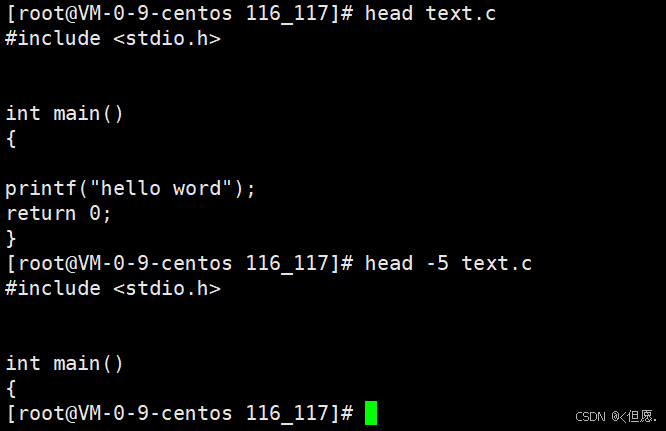
功能:head 用来显示档案的开头至标准输出中,注意head命令默认打印其相应文件的开头10行。
5.2head指令常用选项
|----------|-------|
| 选项 | 功能 |
| -n<行数> | 显示的行数 |
5.3head指令功能展示
默认情况下显示文件头部的十行,也可以指定要显示文件头部的行数。
六 tail指令
6.1tali指令的语法和功能
语法 :ail必要参数选择参数文件
功能:用于显示指定文件末尾内容,不指定文件时,作为输入信息进行处理。常用查看日志文件。
6.2tail指令常用选项
|----------|-------------|
| 功能 | 选项 |
| -f | 循环读取 |
| -n<行数> | <行数> 显示行数 |
6.3理论-Linux系统中管道的引入
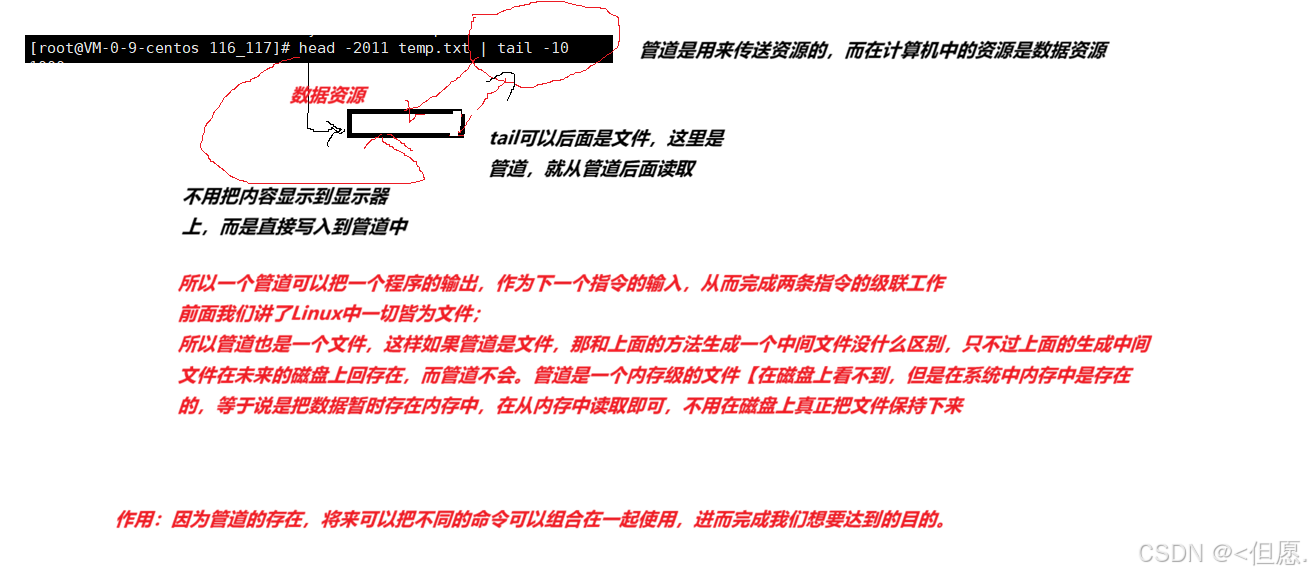
对于head指令可以查看文件头部的内容,而对于tail指令可以查看文件尾部的内容,那如果想查看文件中部的内容怎么实现呢?我们可行先使用head查看文件头部的内容在将查到的内容储存到一个文件中在对该文件进行tail查找即可。例如要查看文件中5000行到5011行的内容,可以在Linux系统中head -5011 >held.txt 在tail -11 held.txt即可。但是这种方法对于如果想查看中间的很大内容就部友好了,因为这种方法会生成中间文件(将中间的部分写入一个文件复制等性能的方面不行,即把大文件拷贝一份)。这时候就要引入Linux系统中的一个连接多个指令的执行结果的特征---管道(|),此时想提取文件中间的内容就可以使用管道连接head和tail的执行结果即可(这种方法想比第一种方法不会形成临时文件,性能更好)。
七 date指令
7.1date指令的语法和功能
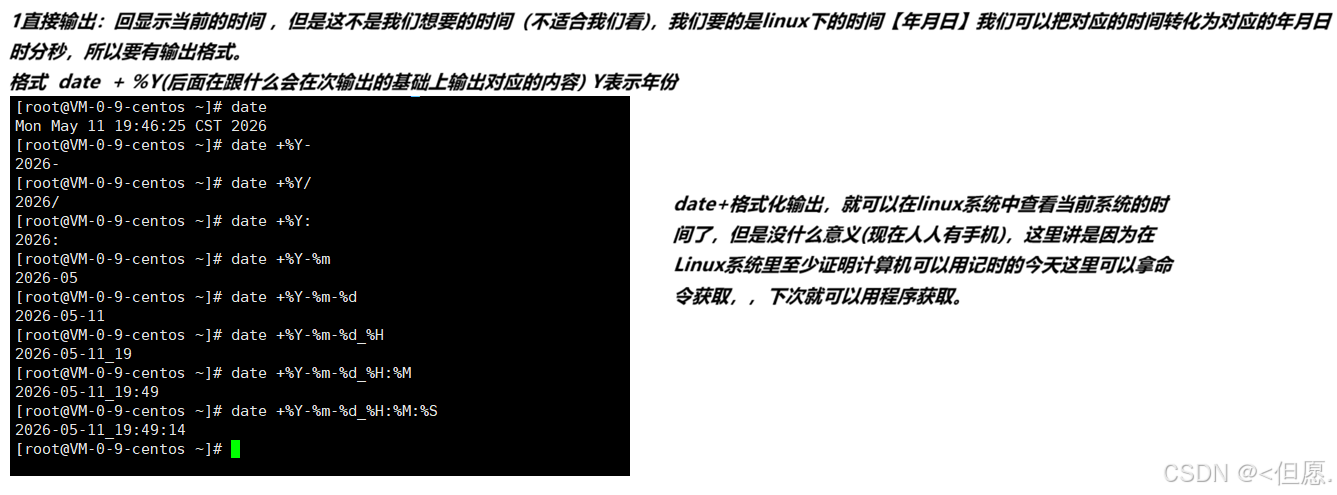
date显示(直接显示时间)
date 指定格式显示时间 : date +%Y:%m:%d
date 用法:date OPTION... +FORMAT
7.2date指令常用选项
7.2.1在显示方面,使用者可以设定欲显示的格式,格式设定为一个加号后接数个标记常用选项:
|----|--------------------|
| 选项 | 功能 |
| %H | 小时(00...23) |
| %M | 分钟(00...59) |
| %S | 秒(00...61) |
| %X | 相当于 %H:%M:%S |
| %d | 日 (01...31) |
| %m | 月份 (01...12) |
| %Y | 完整年份 (0000...9999) |
| %F | 相当于 %Y-%m-%d |
7.2.2在设定时间方面常用选项
|-------------------------------|----------------------------------|
| 选项 | 功能 |
| date -s | 设置当前时间,只有root权限才能设置,其他只能查看。 |
| date -s 20080523 | 设置成20080523,这样会把具体时间设置成空00:00:00 |
| date -s 01:01:01 | 设置具体时间,不会对日期做更改 |
| date -s "01:01:01 2008-05-23″ | 可以设置全部时间 |
| date -s "01:01:01 20080523″ | 可以设置全部时间 |
| date -s "2008-05-23 01:01:01″ | 可以设置全部时间 |
| date -s "20080523 01:01:01″ | 可以设置全部时间 |
7.3时间戳
7.3.1时间戳的获取
时间->时间戳:date +%s
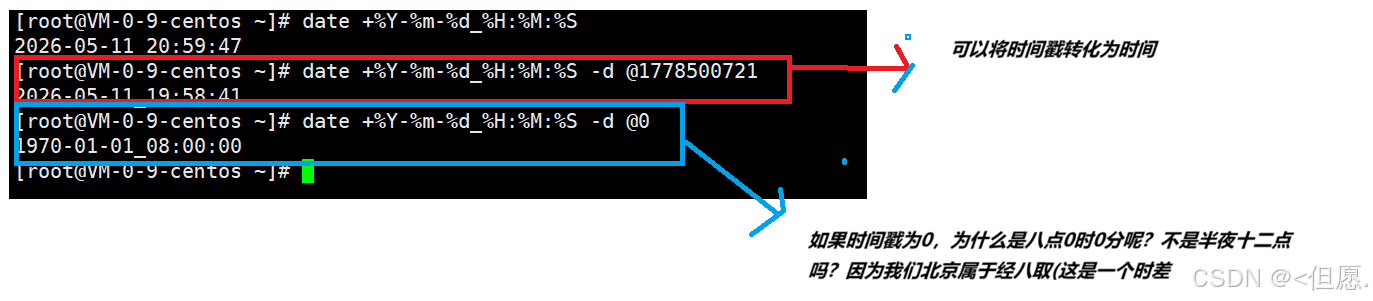
时间戳->时间:date -d@1508749502
Unix时间戳(英文为Unix epoch, Unix time, POSIX time 或 Unix timestamp)是从1970年1月1日(UTC/GMT的午夜)开始所经过的秒数,不考虑闰秒。
7.3.2时间戳的理论
我们的计算机内部会自动记录下对应的时间,我们之所以能肉眼看到当前的时间,能date获取当前的的时间,它都可以通过时间戳来帮助我们就行把对应的时间记录下来,记录下对应的时间戳,把时间戳展示成、计算成、显示成我们人能看到的时间。
【时间戳的本质】
其本质是一个(线性递增的)计算器****,每隔一秒(实际上不是一秒后面可能还有微秒纳秒级别这个取决于你计算机的统计时间的精度),这里我们只了解到秒级别即可。
【时间戳的重要性】
在现实生活中时间是非常重要的 ,例如你买一个东西的付钱时间、你高铁买票的时间都是非常重要的,时间这个东西必须维持好,时间一旦出错就可能出现问题,所以时间本身是很重要的。而**在程序员中:**我们写的代码在未来程序运行期间可能会涉及到输出各种各样的日志信息等等都有获取对应的时间然后要带在对应的内容上,例如我们写日志时间一定要带在日志上。
【时间戳的应用领域】
一般我们常常看到的时间都是年月日时分秒给我们呈现的,但是有时候我们想输出日志的时候并不想直接输出年月日时分秒这种给人看,有时候输出的信息是想让计算机去处理【因为时间戳本来就是线性递增的,所以我们输出的日志中把时间戳带上的话,如果此时有人想让你调出一段时间的日志,这时候就有一个问题你怎么证明你在历史时间中刚好卡出一段你想要的时间范围,如果用年月日时分秒这样的时间方式去比较的话,那此时的算法写起来就比较复杂,但我们可以把对应的时间转化为对应的时间戳或者我们天然存在的时间戳,这样的话我们想提取某一段时间范围内的内容,我们直接把其实时间戳和截止时间戳输出拿到,拿到后在这个范围里查找,我们就可以限定出指定的范围了,所以时间戳可以配合我们进行查找,以及解决我们对应的关于提取信息和以时间相关的内容,包括转账记录中提取某一年等等一段范围时间内的。
7.4date指令的使用
【把时间戳转化为可以看到的时间】
八 cal指令
8.1cal指令的语法和功能
语法 : cal 参数月份年份
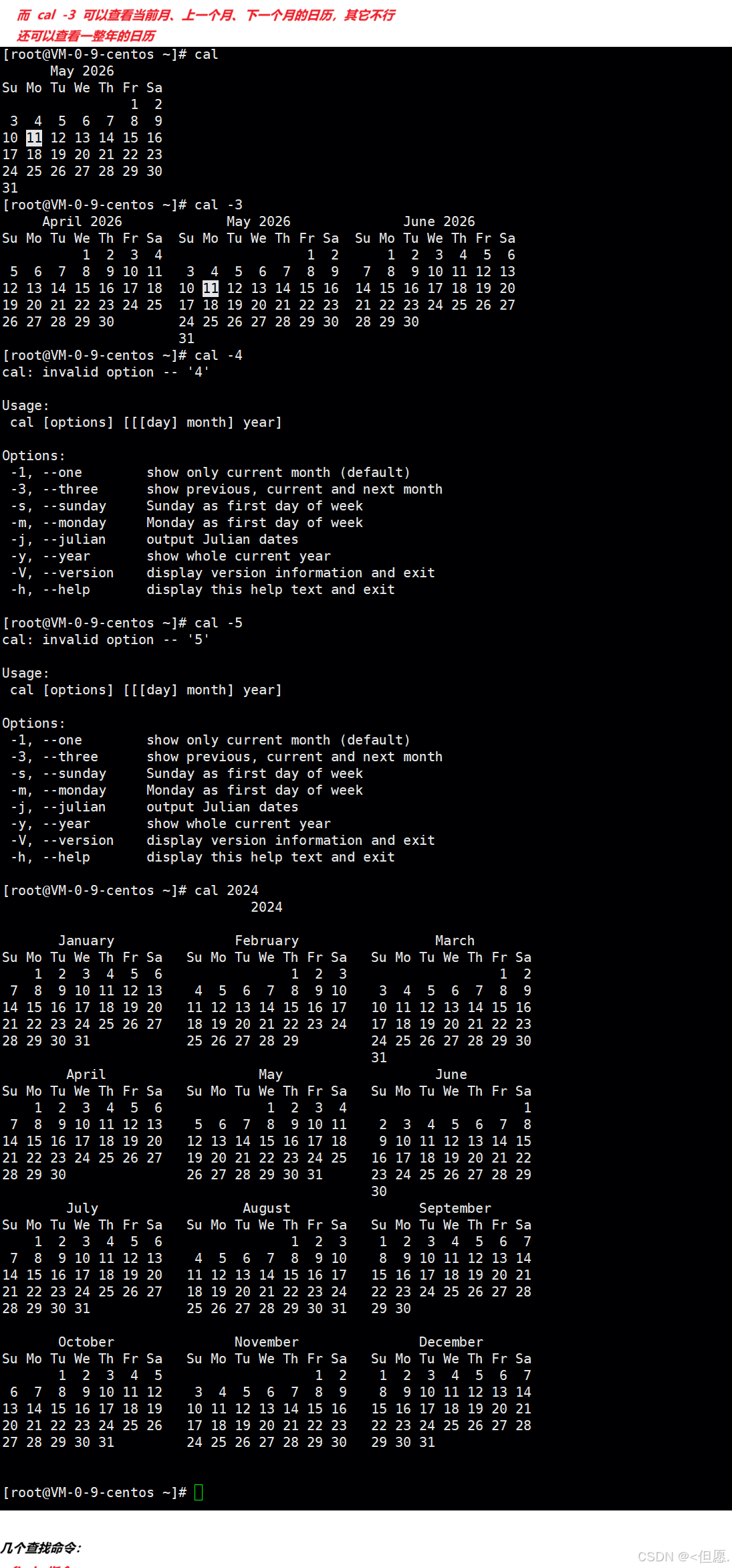
功能 : 和date一样用来显示时间只不过cal用于查看日历等时间信息,如只有一个参数,则表示年份(1-9999),如有两个参数,则表示月份和年份
8.2cal指令常用的选项
|----|--------------------------------------------|
| 选项 | 功能 |
| -3 | 显示系统前一个月,当前月,下一个月的月历(注意只能是3,其他不行) |
| -j | 显示在当年中的第几天(一年日期按天算,从1月1号算起,默认显示当前月在一年中的天数) |
| -y | 显示当前年份的日历 |
8.3cal指令功能展示
**总结:**date和cal是时间相关的两个指令,只不过cal指令是专门用来显示日历信息的。
九 find指令
9.1find指令的语法和功能
语法 : find pathname -options
功能: 用于在文件树种查找文件,并作出相应的处理(可能访问磁盘),还可以用来查找指令。
9.2find指令常用的选项
find指令的选项很多,常用的只有name选项,其它选项在用的时候在大模型下获取即可。
|-------|-----------|
| 选项 | 功能 |
| -name | 按照文件名查找文件 |
9.3find指令的理论
【1find指令在查找相同内容时第一次查找和第一次之外的速度之分】
感兴趣的可以直接下去实验,这里我只讲结论:find在查找相同内容时第一次的速度会很慢,除第一次之外后面的速度会很快。因为find指令是真正的在Linux系统中的文件结构中去查找,而Linux系统的文件结构是一颗多叉树,所有要进行递归查找所有速度会很慢,第一次查找后操作系统会把你要查找文件对应的文件路径信息缓存下来,后面查找就可以直接得到,所以find的查找速度第一次回很慢,第一次之后就比较快了。
【Linux中指令的本质】
总结:在Linux系统中指令的本质是大部分是一个可执行的二进制文件,并且储存在固定路径下(/usr/bin/),并且当你输入对应的指令系统迈入会在指定的路径下查找(即指令的储存路径)。
验证:
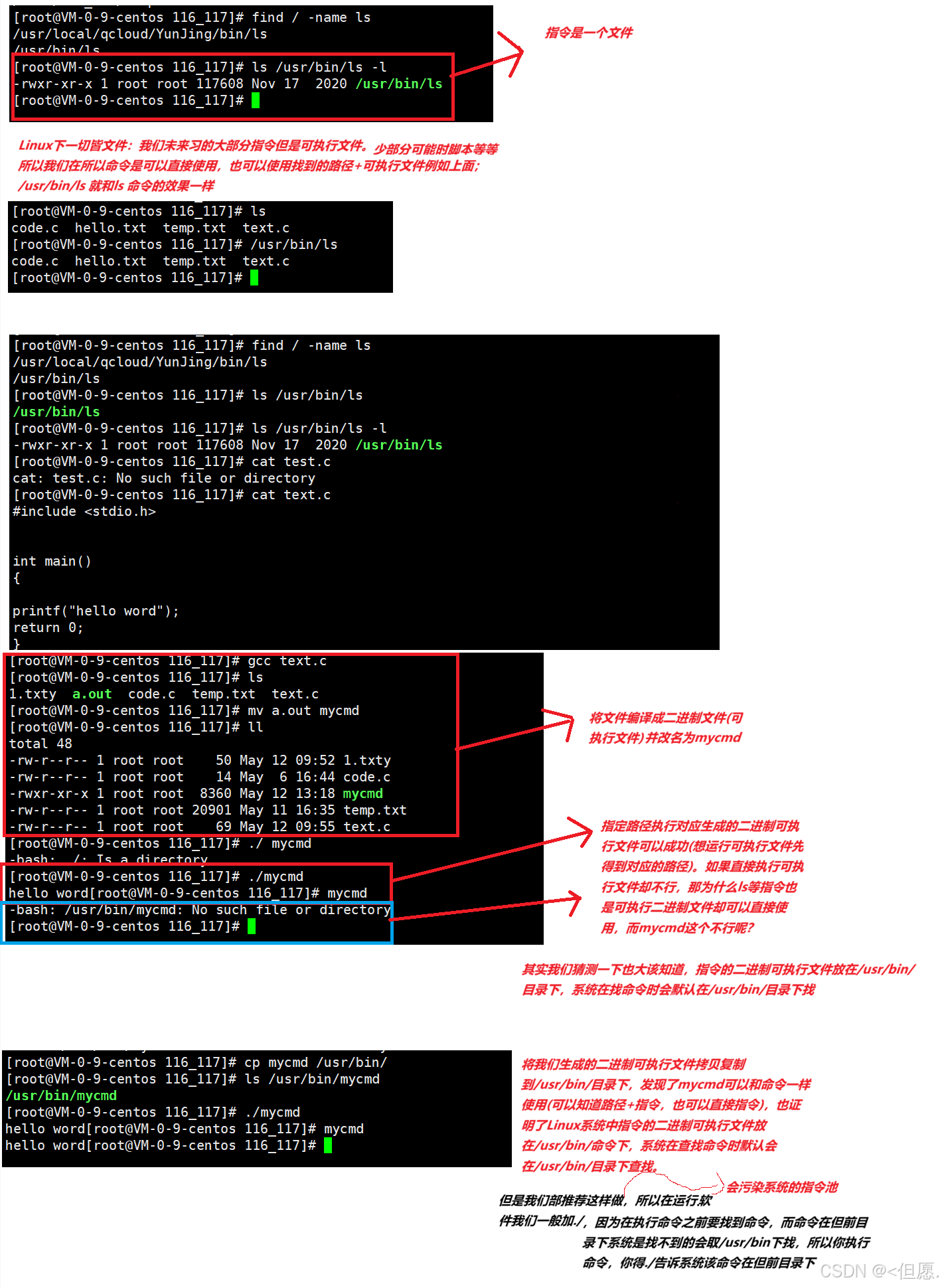
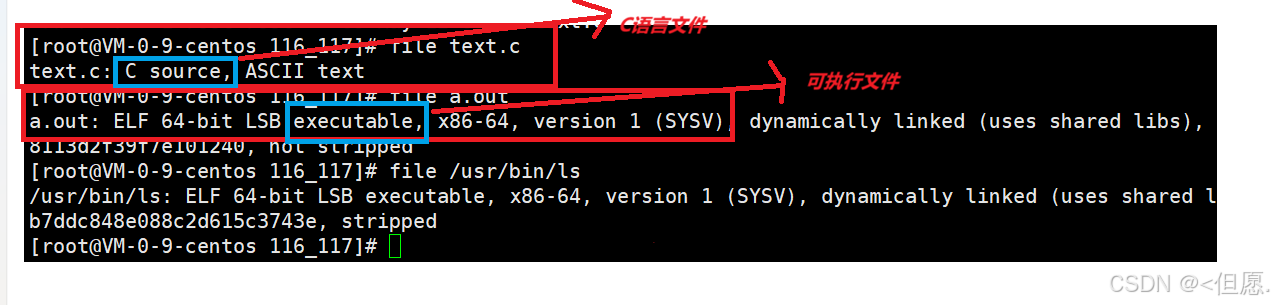
是不是大部分指令的本质都是二进制可执行文件呢
这里引入一个指令fie指令(用于查看文件的具体类型来验证)
9.4find指令功能的展示
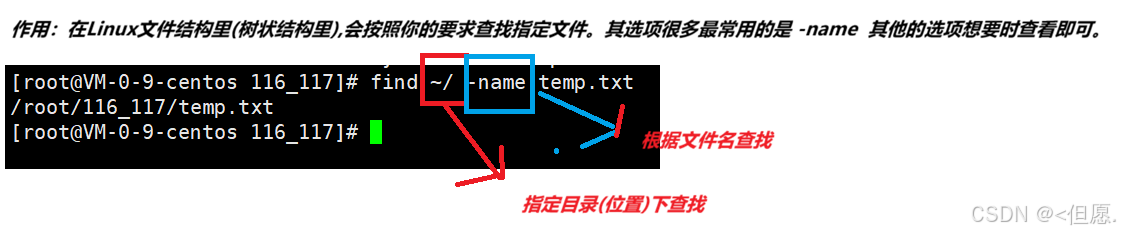
对于查找指令上面已经展示了
十 which指令
10.1which指令的语法和功能
**语法:**whilc 指令名
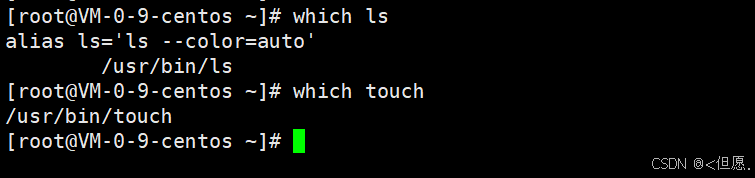
**功能:**搜索系统指定的命令,前面我们讲了linux指令储存在固定位置,而这个指令是专门用来查看指令的,说明which默认了查找路径为指令储存的路径所以which的查找速度会很快(不用从系统的文件结构中查找)
10.2which指令功能展示
十一 whereis 指令
11.1whereis指令的语法和功能
**语法:**whereis 指令名
功能:⽤于找到程序的源、⼆进制⽂件或⼿册(其查找的路径也是默认的,只不过比which指令广优点)
11.2whereis指令的功能展示

11.3find、which、whersis三种查找指令的区别
whersis指令介于find指令和which指令之间,注意which指令和whersis指令的查找路径是默认固定的,只不过which默认在指令储存的路径之下查找,而whersis默认的查找路径更广,而find可以指定搜索路径,三种指令中find和which指令常用whersis指令少用。
十二 alias指令
12.1alias指令的语法和功能
**语法:**alias 别名='指令名'
**功能:**设置命令的别名
12.2指令的两种方式的区别
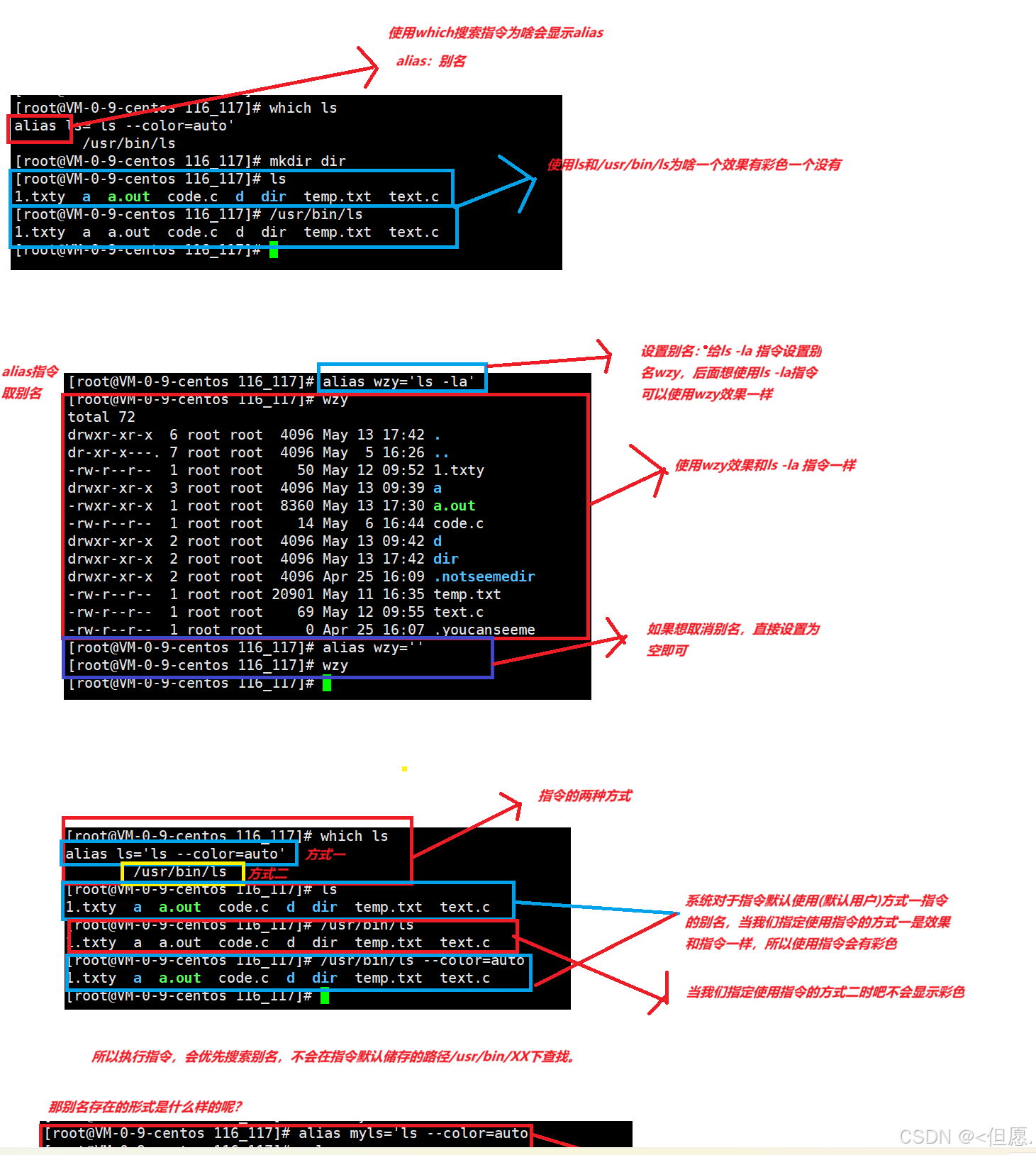
前面已经讲了指令的两种所以方式1直接指令、2路径+指令,我们对于ls指令分别使用两种方式其结果为直接使用ls结果会用彩色,而路径+指令没有彩色。我们可以观察上面的which指令对于指令的查找结果发现每个指令都用alias说明操作系统中的指令有别名,说明操作系统的指令使用方式有两种。
【指令使用的两种形式】
12.3alias指令取的别名存在的形式
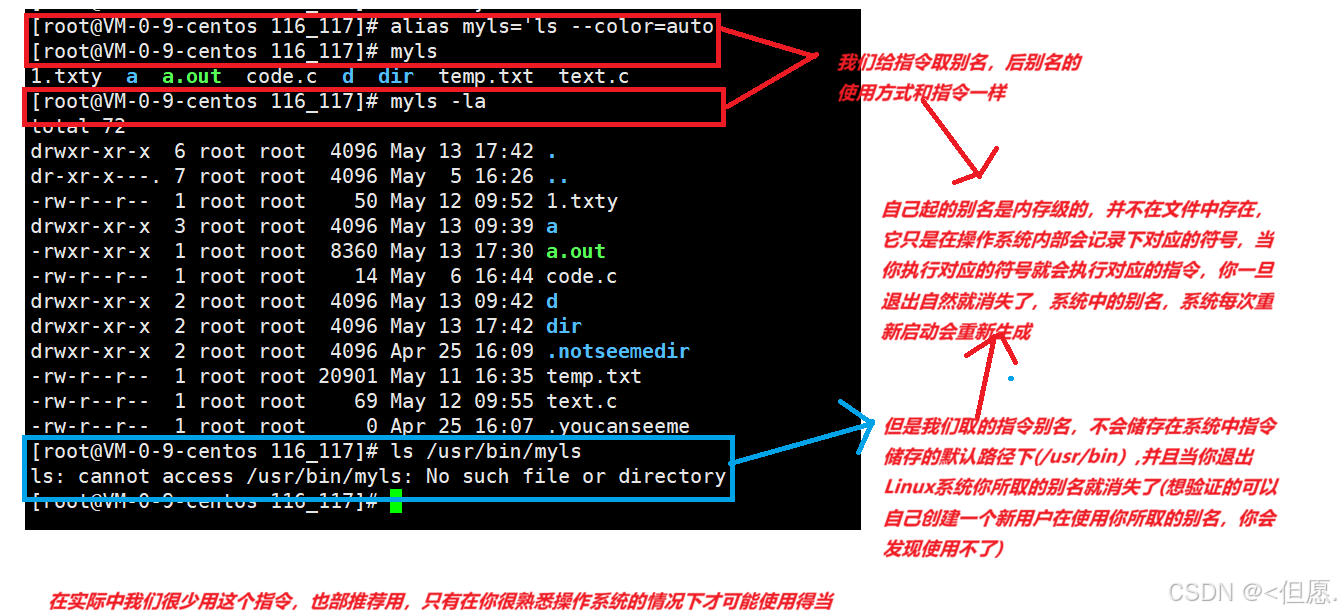
对于指令的别名会储存在对应的文件中,我们自己取的别名是内存级的,并不会在文件中存在,它只是在操作系统内部会记录下对应的符号,当你输入执行对应的符号就会执行对应的指令,你一旦退出系统别名会自动消失,系统每次重新启动会生成新的。
十三 grep 指令
13.1grep指令的语法和功能
语法 : grep 选项 搜寻字符串 文件
功能: 在文件中搜索字符串,将找到的行打印出来
13.2grep指令常用的选项
|----|-----------------------------|
| 选项 | 功能 |
| -i | 忽略大小写的不同,所以大小写视为相同 |
| -v | 顺便输出行号 |
| -n | 反向选择,亦即显示出没有 '搜寻字符串' 内容的那一行 |
13.3grep指令使用事项
grep指令是用来进行文本处理的指令,叫**文本过滤工具,**可以根据指定的关键字把一个大文本中含有该关键字的文本行(以行为单位),过滤出来,注意grep默认是大小写敏感的(区分大小写)。
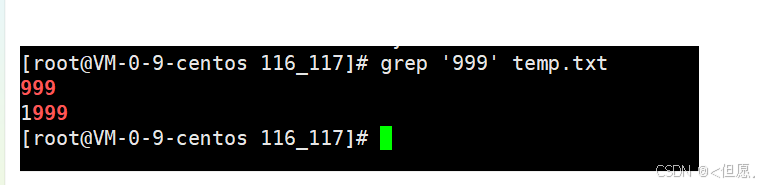
13.4grep指令的应用场景
1)在日志文件中查看
2)在进程中也常用
十四 top指令
14.1top指令的语法功能
**语法:**top -选项 选项值
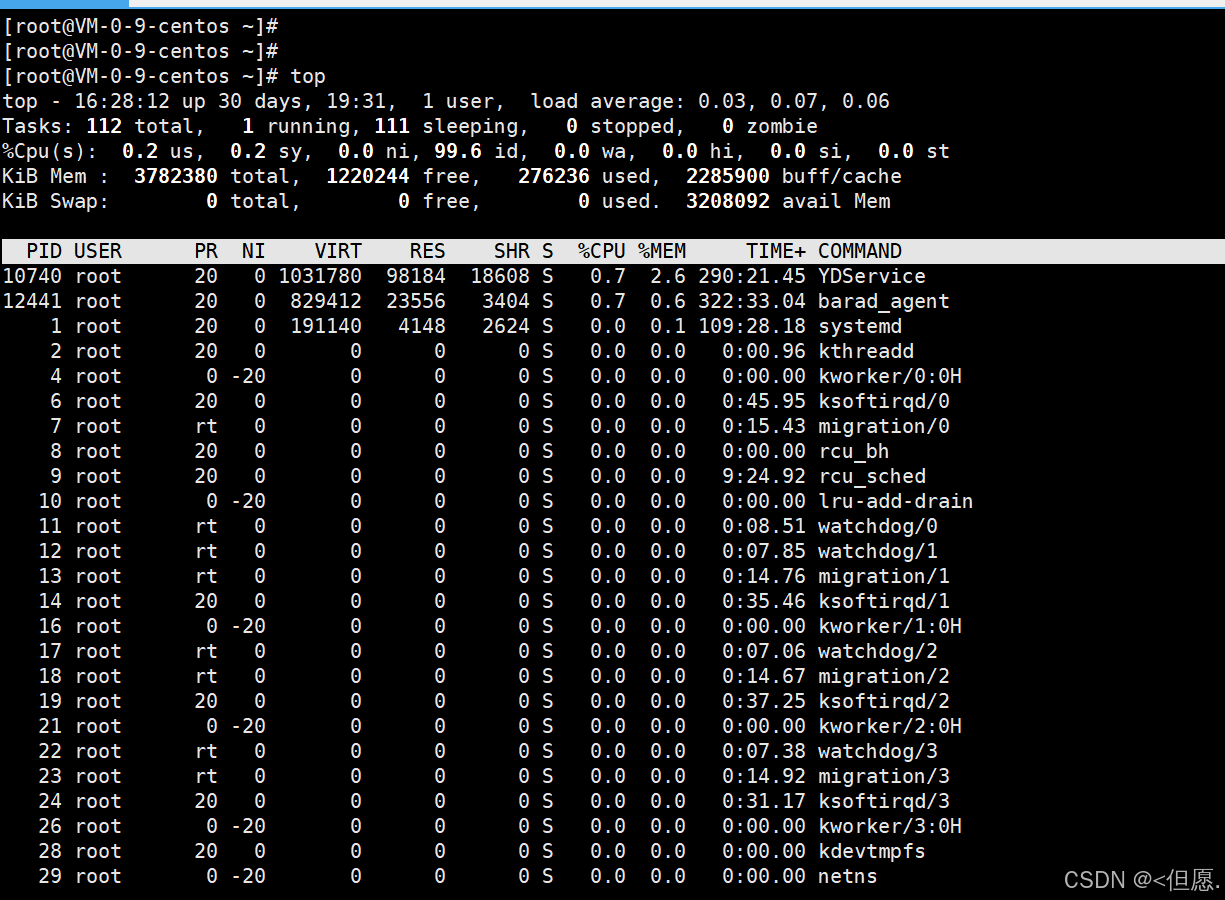
**功能:**在windows系统中有内容管理器可以监测每个任务,在Linux系统中也有该效果,通过top指令实现,现在还有top指令的升级版本(下载命令自己可以在大模型下搜索),其升级版本有几个,个人建议安装htop。
14.2top指令常用选项
|----|---------|
| 选项 | 功能 |
| -d | 刷新的时间间隔 |
| -n | 刷新的次数 |
| q | 退出 |
14.3top指令功能展示
十五 zip/unzip指令
15.1zip/unzip指令的语法功能
【zip指令的语法功能】
语法 : zip 压缩文件.zip 目录或文件
功能: 将目录或文件压缩成zip格式
【unzip指令的语法功能】
语法 : unzip 压缩文件.zip
功能: 将目录或文件解压解包
15.2zip/unzip指令常用选项
【zip指令常用选项】
|----|--------------------------|
| 选项 | 功能 |
| -r | 递归处理,将指定⽬录下的所有⽂件和⼦⽬录⼀并处理 |
【unzip指令常用选项】
|----|------------------------------------------------|
| 选项 | 功能 |
| -d | 指定目录(因为解包生成的文件默认在当前文件,如果想指定解包到指定文件,可以通过-d选项实现) |
15.3什么是打包压缩、为什么要打包压缩,Linux系统中怎么打包压缩
【什么是打包压缩】
**打包把多个文件形成一个文件的过程(在Linux系统中打包后的文件的后缀一般是.tar),**从现在开始打包压缩不分家。就好比我要去学校打包行李打包就是把使用的东西放在一起。压缩就好比是将一个被子放到一个袋子中在将其中的空气抽空的过程从而可以放更多的东西(即通过合理的排布,把它们的空间互相进行挤压,就形成压缩的过程。后面我们打包压缩不分家,是因为后面我们打包压缩两个动作一个步骤完成,因为我们一般不只打包或者只压缩,一般打包压缩同时进行。
【为什么要进行打包压缩】
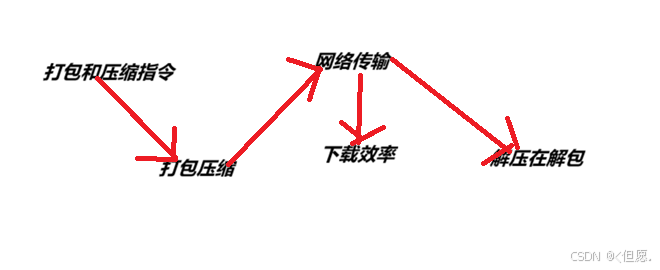
其实**打包压缩不是目的,其目的是方便后面的应用场景(例如在网络传输的时候是有好处的,**例如想把很多文件传给一个人,此时把漏发就可以将这些要发的文件打包(放在一个文件中)发送,此时要么全部发了要么全部未发,但是只打包会让这个文件体积很大,此时会导致网络传输的效率会大大降低,所以我们可以进行打包后压缩在进行网络传输,到了对方在解压解包即可,此时对方就可以拿到完整的文件有可以在网络传输上保持较高的效率。
【在Linux系统中怎么进行打包压缩】
压缩会用对应的压缩算法,不同的压缩算法,压缩形成不同的文件,在Linux系统中会有很多特定格式的文件(.zip、.dz、.tz等等),我们这里讲两种常见的压缩指令zip/unzip和tar,两种指令压缩出的文件后缀也是特定的(后面遇到了没见过的压缩文件,直接在大模型上搜索对应怎么压缩得到的即可)。
15.4怎么实现将打包压缩和解压解包和网络传输打通。
上面已经将了打包压缩在网络传输上的作用,那怎么实现实现将打包压缩和解压解包和网络传输打通呢?这里分两种由windows系统向Linux系统和Linux系统向window系统,分别通过rz和sz指令实现(两种指令可能在默认情况未安装,自己可以在大模型下搜索可以得到)
【Wndow系统向Linux系统】
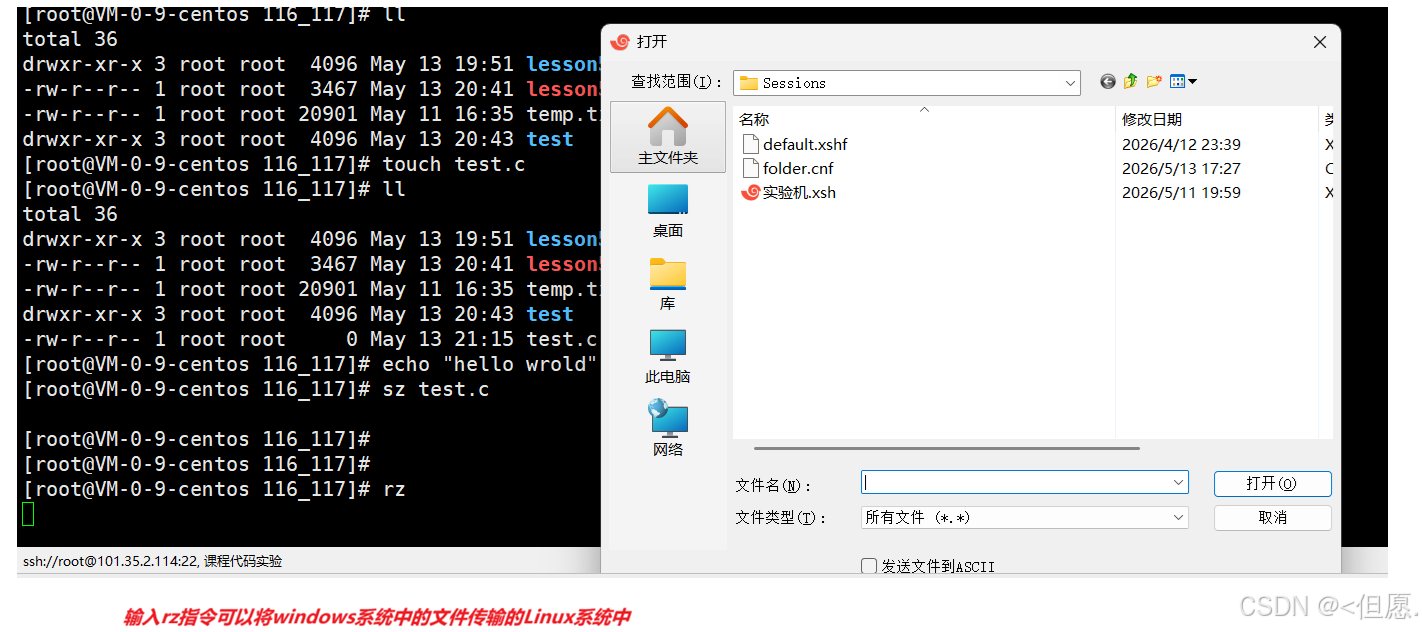
其是通过rz指令实现的 ,在安装了rz指令的情况下,在Linux系统中输入rz指令,此时会显示windows系统中的文件系统的窗口让你选择你要传输的文件,当你选择了之后就会将你选择的文件从Windowx系统中传输到Linux系统中,只有你安装了该命令就可以实现该工程,但是这个过程可能会引起一些二进制的问题,此时就要引入rz的选项 -E,此时输入rz -E就可以解决这个问题了(就你输入rz指令报错,就输入rz -E就可以了)。还有一种解决办法直接将Windows系统中的文件拖拽到Linux系统中就不会引起在传输过程中的二进制问题。
【Linux系统向Windows系统传输】
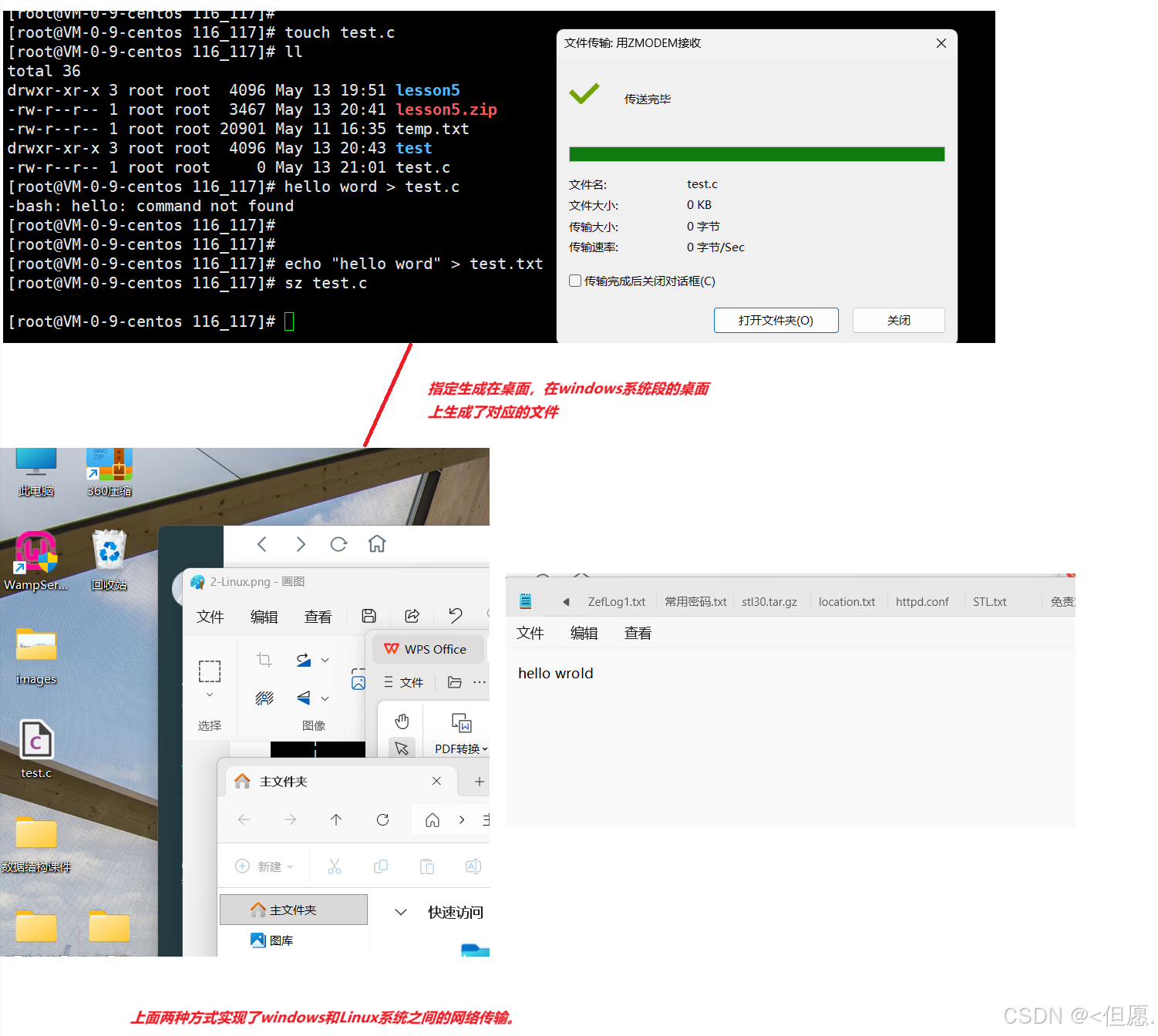
其是通过sz指令实现的,在安装了sz指令的情况下,就可以实现Linux系统中的文件向Windows系统传输,并且可以指定传输位置。
【总结】
从Windows系统向Linux系统传输可以通过指令rz实现,但是在传输过程中可能会出现一些二进制问题,这时候就要使用rz指令的选项-E输入 rz -E即可(即输入rz指令如果报错,就输入rz -E即可),还有一种方法直接将Windows系统中的文件拖拽到Linux系统中 这种方法不会引起在传输过程中的二进制问题。从Linux系统向Windows系统中传输通过sz指令实现。
15.5zip/unzip功能展示
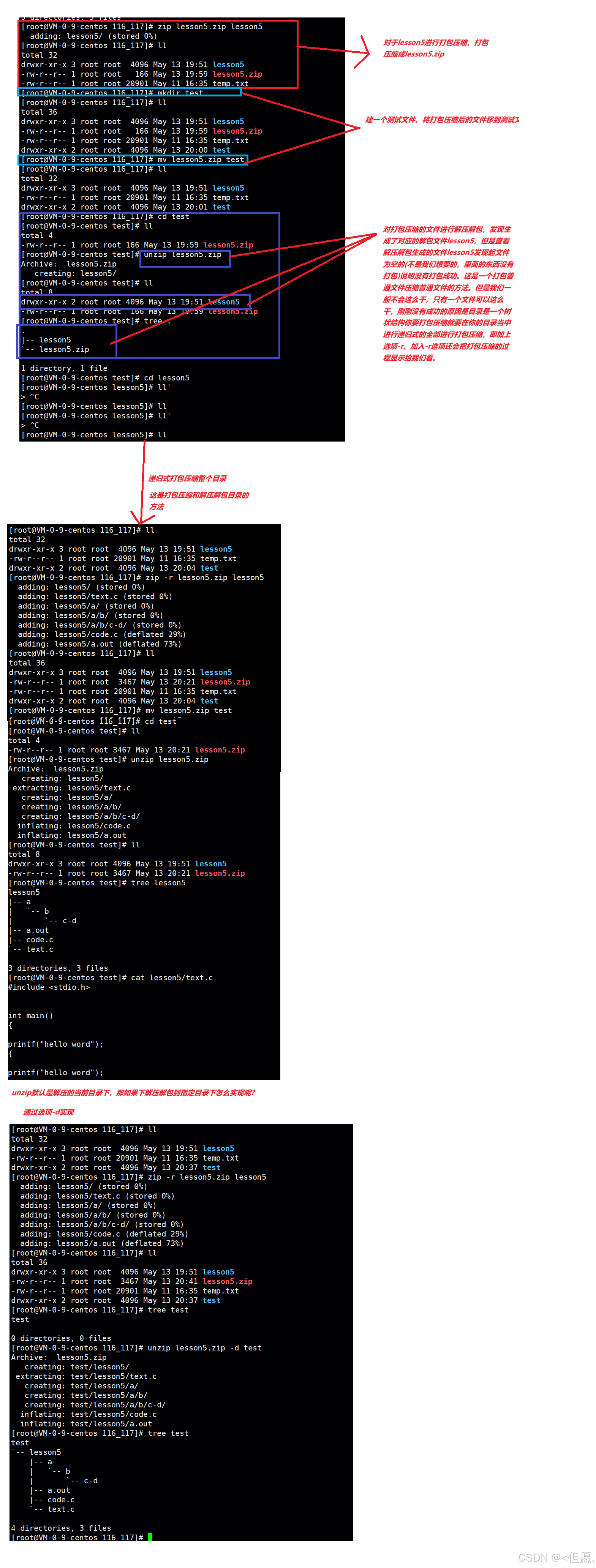
注意如果zip是对目录进行操作一定要使用选项-r(因为目录是树状结构要递归压缩),unzip解压默认解压在当前路径下,如果想解压指定路径可以通过-d选项实现。
十六 tar 指令
16.1tar指令的语法和功能
语法: tar -cxtzjvf ⽂件与⽬录 ....
**功能:**打包/解包,不打开它,直接看内容
16.2tar指令常用选项
|----|------------------------------------|
| 选项 | 功能 |
| -c | 建立一个压缩文件的参数指令(create 的意思); |
| -x | 解开一个压缩文件的参数指令! |
| -t | 查看 tarfile 里面的文件! |
| -z | 是否同时具有 gzip 的属性?亦即是否需要用 gzip 压缩? |
| -i | 是否同时具有 bzip2 的属性?亦即是否需要用 bzip2 压缩? |
| -v | 压缩的过程中显示文件!这个常用,但不建议用在背景执行过程! |
| -f | 使用档名,请留意,在 f 之后要立即接档名喔!不要再加参数! |
| -C | 解压到指定目录 |
16.3理论:怎么实现Linux和Linux之间的打通
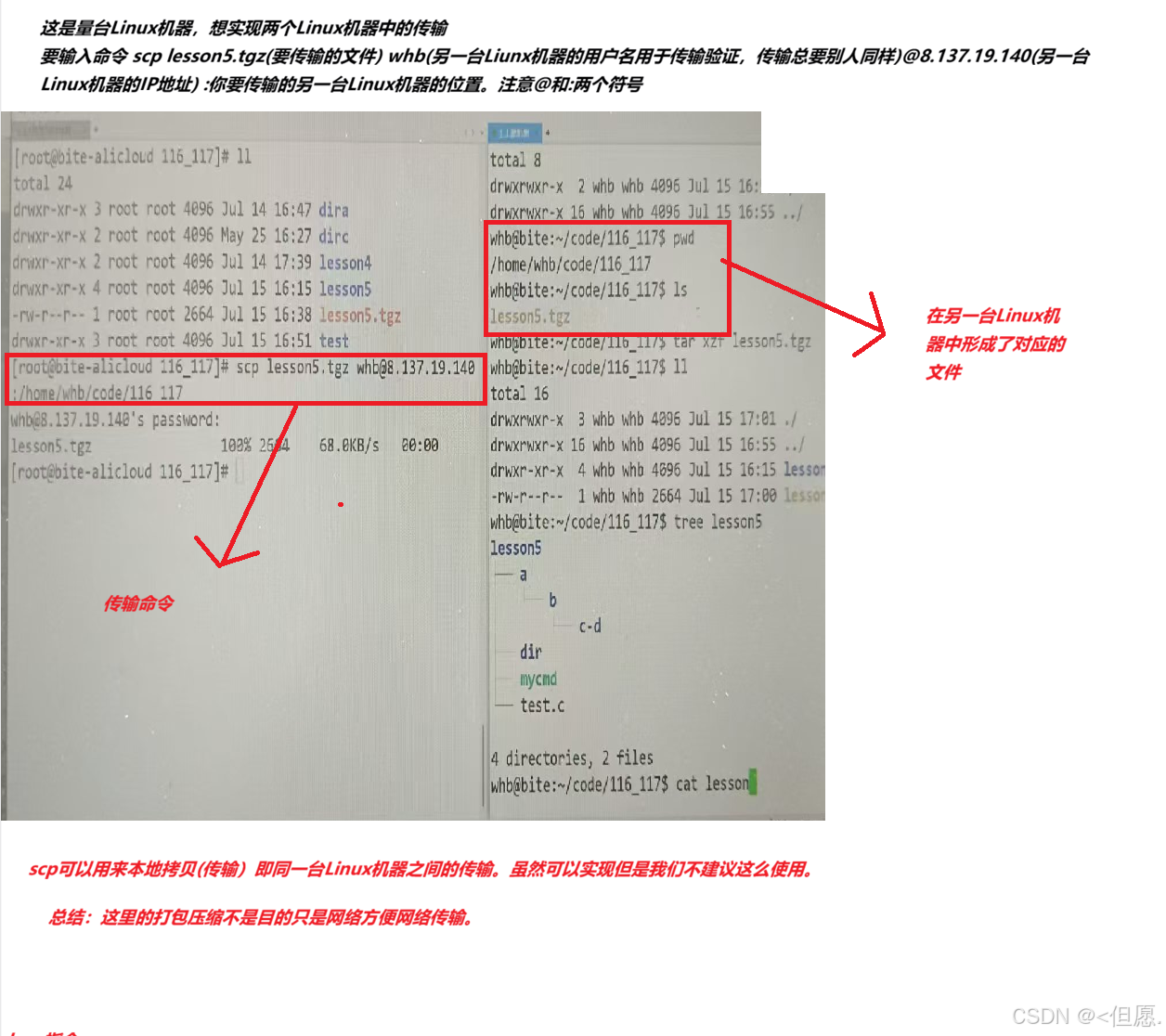
前面我们已经将了windowx和Linux系统之间的打通,这里将怎么实现Linux系统和Linux系统之间的打通。Linux系统和Linux系统之间的打通是通过scp指令实现的
16.4tar指令功能展示
【使用注意事项】
1)其选项很多,组合也很多,怎么组合使用
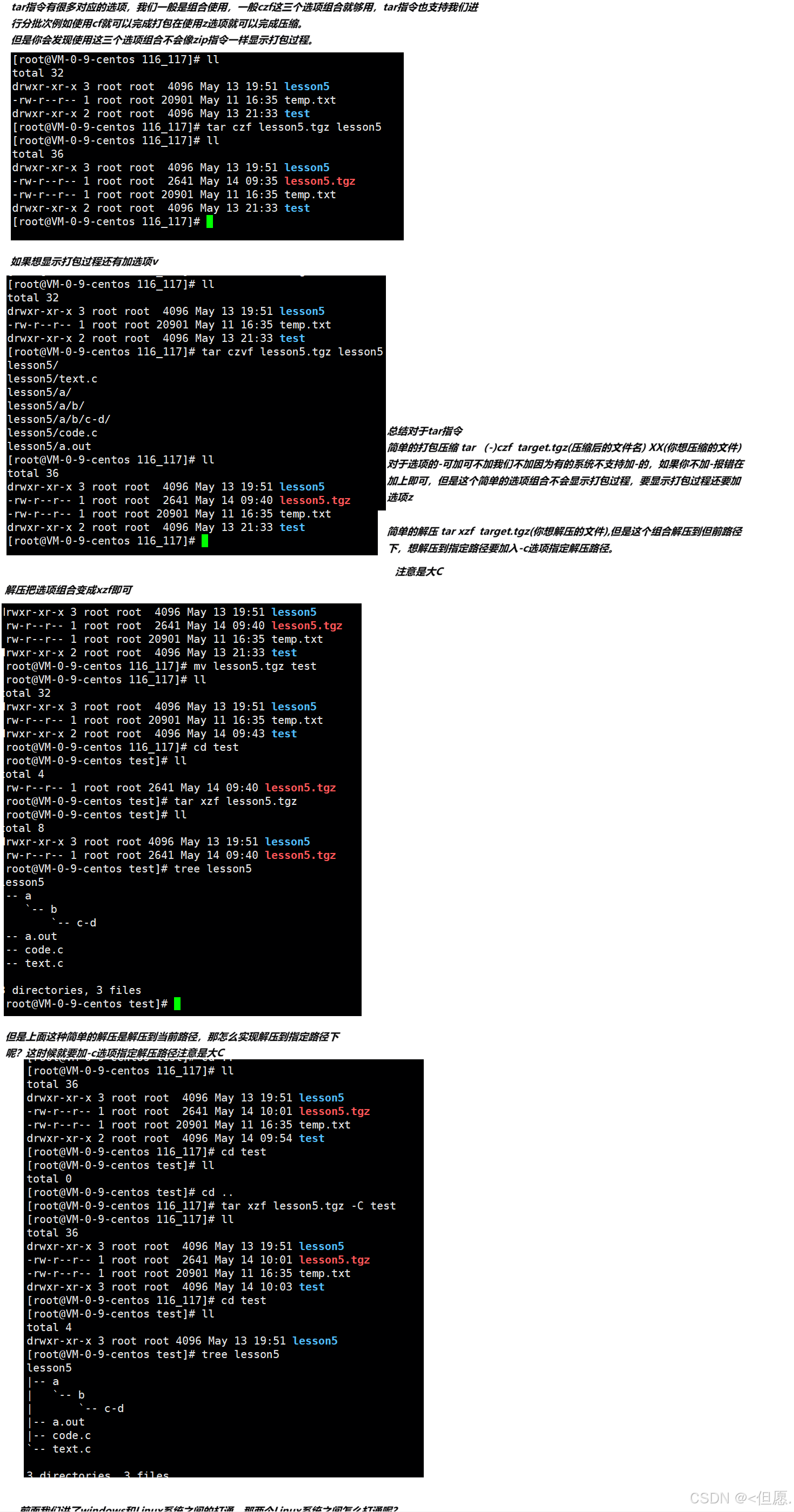
一般czf三个选项组合就够用,tar指令也支持我们进行分批次例如使用-cf就可以完成打包在使用-z选项就可以完成压缩,但是这三个选项的组合不会像zip/unzip指令用于显示打包解包的过程,如果想显示打包/解包的过程还有加选项v。解压则xzf选项组合即可,注意解压默认解压在但钱文件,如果想解压到指定文件还有加选项-C。
17 bc 指令
17.1bc指令的功能
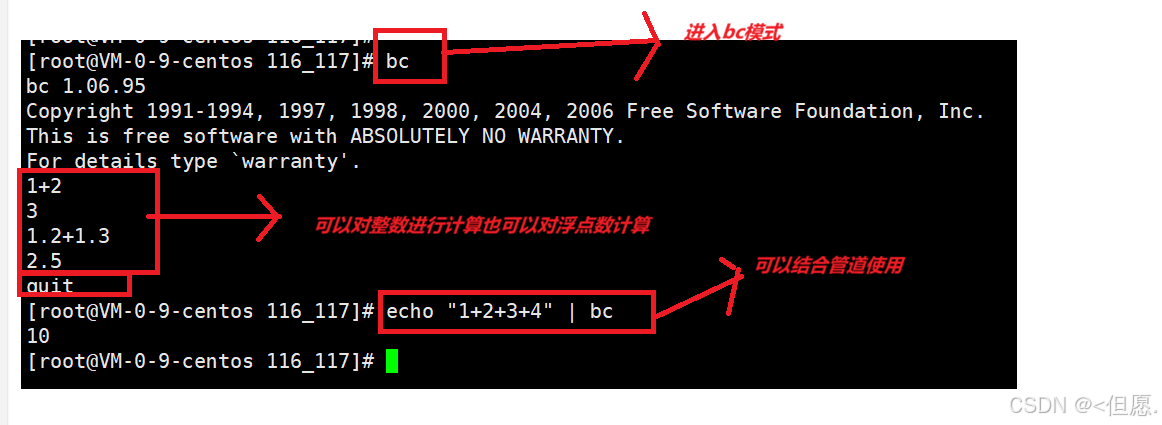
bc命令可以很方便的进行浮点运算(这个只是对标Windows系统中的计算器,意义不大),bc是Linux系统中内置的一个计算器,输入bc指令进入该模式,输入quit或者按ctrl+c退出该模式。其支持对于整数和浮点数的计算,其最大的作用是结合管道使用。
17.2bc指令功能的展示
十八 uname指令
18.1uname指令的语法和功能
语法 :uname 选项
功能: uname用来获取电脑和操作系统的相关信息(uname可显示linux主机所用的操作系统的版本、硬件的名称等基本信息)
18.2uname指令的常用选项
|----------|---------------------------------------------------------|
| 选项 | 功能 |
| -a或--all | 详细输出所有信息,依次为内核名称,主机名,内核版本号,内核版本,硬件名,处理器类型,硬件平台类型,操作系统名称 |
| -r | 只显示内核版本和架构 |
【一个面试题】
任何查看你的Linux系统架构,其本质是在问你CPU的架构,通过uname -a 会显示全部信息;
通过uname -r只会显示内核版本和架构;有时候还想查看cpu或者内存的信息,可以通过cat /proc/cpuinfo或者lscpu查看CPU的信息,可以通过cat /proc/meminfo或者lsmem查看内存的信息。
十九 Linux系统中几个重要的热键
热键:在键盘中命令行操作只用到的高频按键。
|------------|-------------------------------------------------------------------|
| 热键 | 功能 |
| Tab | 『命令补全』和『档案补齐』的功能 |
| Ctrl-c | 让当前的程序『停掉』 |
| Ctrl-d | 通常代表着:『键盘输入结束(End Of File, EOF 戒 End OfInput)』的意思;另外,他也可以用来取代exit |
| !x | 会执行你历史最近一次以x开头的指令 |
【tab使用的注意事项】
用于你输入的开头,以其开头的指令就不会自动补全指令,而是会显示全部以你输入的字母开头的指令(并且要按两下回车),如果你输入的字母,以该字母开头的指令只有一个就会实现自动补全指令的效果(并且回车只有按一下即可),即所有tab键如果按一下回车没反应就按两下。如果直接tab键则会显示Linux系统中的全部指令。
二十 关机(shutdown)重启(which reboot)
20.1shutdow的语法和常用选项
**语法:**shutdown 选项
【常用选项】
|--------|------------------------|
| 选项 | 功能 |
| -h | 将系统的服务停掉后,立即关机。 |
| -r | 在将系统的服务停掉之后就重新启动 |
| -t sec | -t 后面加秒数,亦即『过几秒后关机』的意思 |
注意 which reboot指令用来重启。
20.2shutdown所有注意事项
云服务器禁止关机,我们关Xshell只是把本地的Xshell软件关了,云服务器照样在运行,想关云服务器可以输入shutdown指令,云服务器禁止关机(你可以关机,但是你关机你之后怎么开机),这只是云服务器禁止关机的理由其这不是重点理由(因为可以通过后台启动),最致命的问题是在Linux机器上可能还跑着命令7*24小时的命令,如果此时你把云服务器关了不就把服务关了吗,所有云服务器不建议关。
二十一 shell命令以及运⾏原理
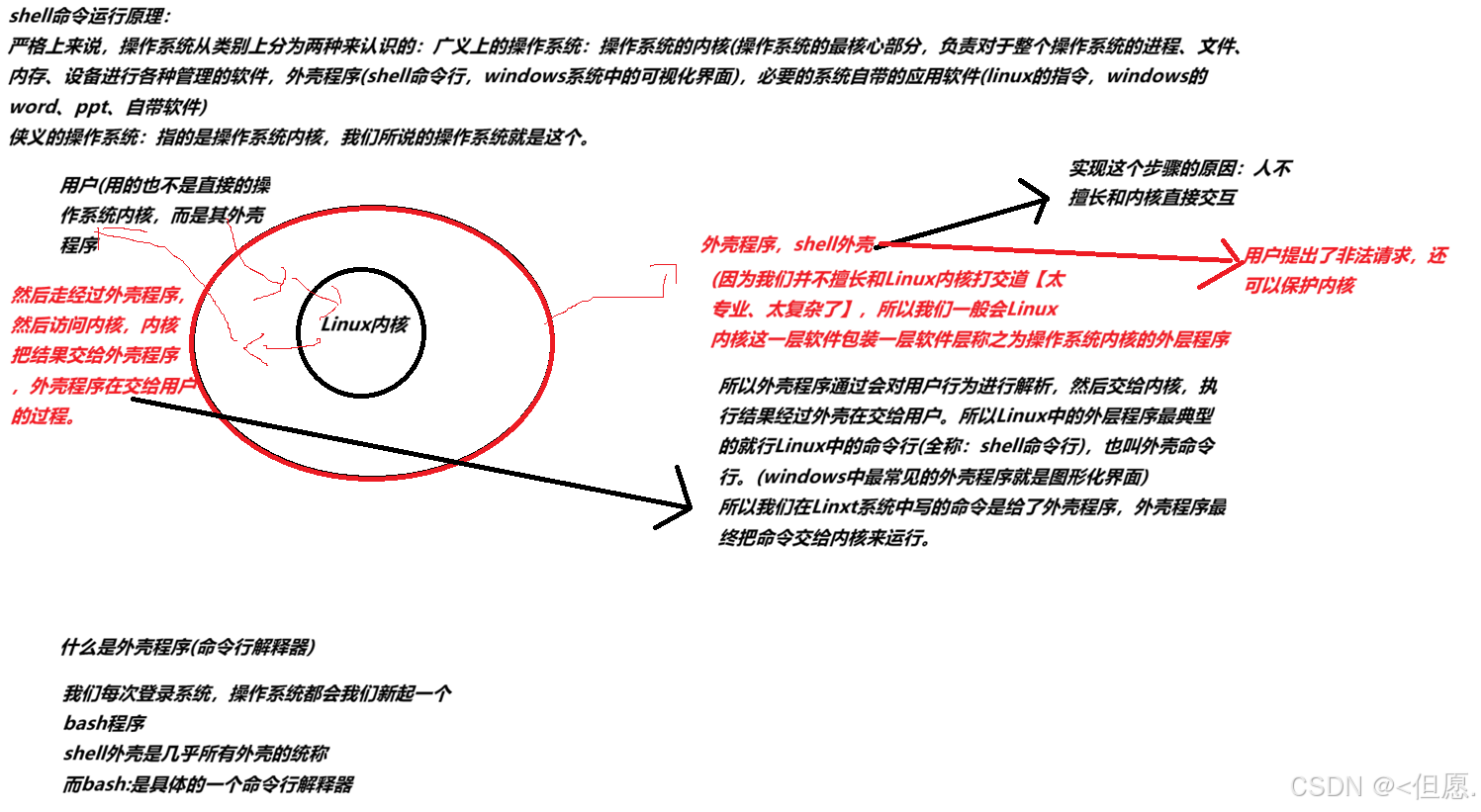
二十二 拓展命令
1)安装和登录命令:login、shutdown、halt、reboot、install、mount、umount、chsh、exit、last。
2)文件处理命令:file、mkdir、grep、dd、find、mv、ls、diff、cat、ln。
3)系统管理相关命令:df、top、free、quota、at、lp、adduser、groupadd、kill、crontab。
4)网络操作命令:ifconfig、ip、ping、netstat、telnet、ftp、route、rlogin、rcp、finger、mail、 nslookup。
5)系统安全相关命令:passwd、su、umask、chgrp、chmod、chown、chattr、sudo ps、who。
6)其它命令:tar、unzip、gunzip、unarj、mtools、man、unendcode、uudecode。
篇文章就到此结束,欢迎大家订阅我的专栏,欢迎大家指正,希望有所能帮到读者更好了解Linux相关知识,Linux基础指令就到此为止,后面我将继续更新Linux权限相关知识。觉得有帮助的还请三联支持一下~后续会不断更新Linux相关知识,我们下期再见。