常见的作用:
一,连接虚拟机
二,ssh加密隧道
一,先说连接虚拟机:
我这里说一个大致的流程:
首先看清楚自己是那一种连接方式
1,NAT
2.,NAT网络
3,桥
4,仅主机
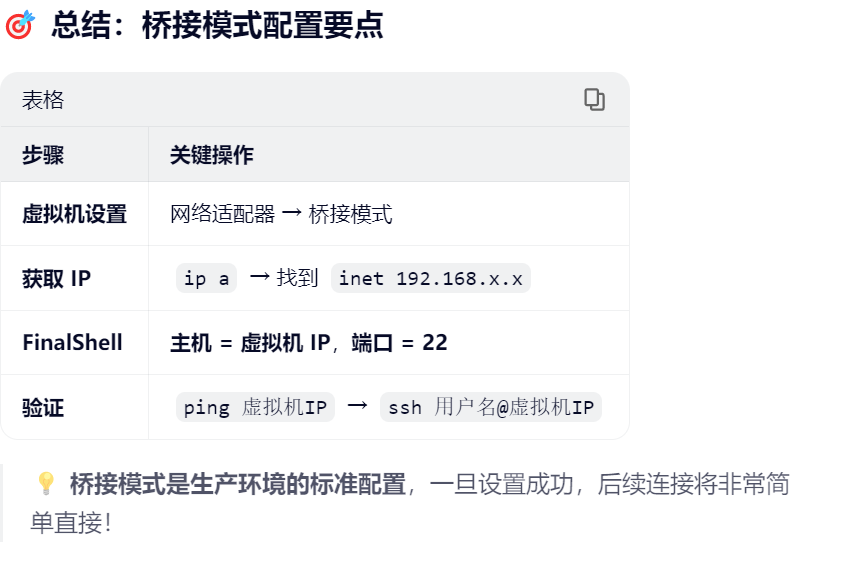
首先我们要了解不同连接模式的不同,可以去看B站的技术蛋,重要的点简单来说,NAT连接:自己和虚拟机的连接关系像公网和局域网的关系,我们无法直接访问NAT连接的虚拟机,我们只能访问到虚拟机那个网络下的网关,这里就是本机,所以就是127.0.0.1,NAT网络是指虚拟机之间也可以直接互相ping,桥连接是相当于和你的电脑一样给他分配进局域网了,仅主机就是只有虚拟机和主机之间可以通信
这下面是千问的解释:
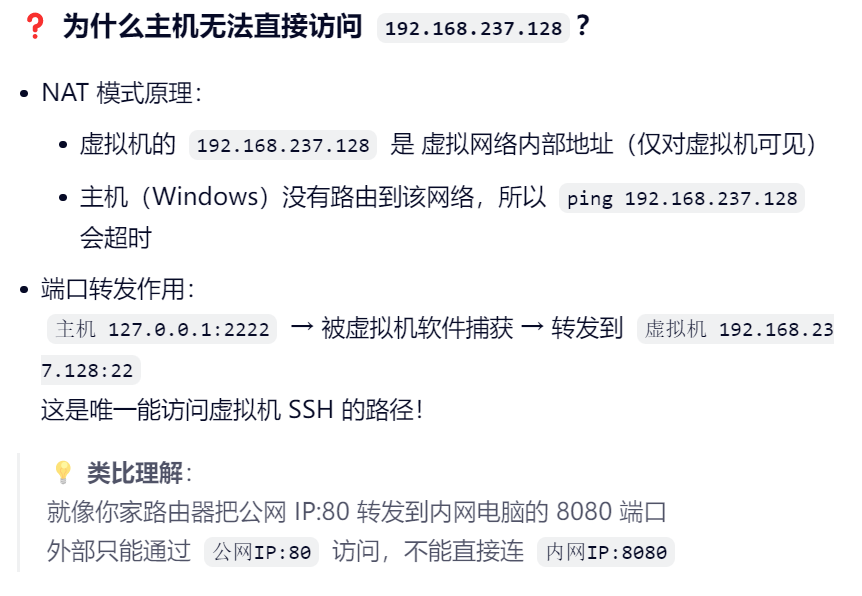
就像你直接利用windows的自带的ssh连接linux一样
ssh -p 2222 liptga@127.0.0.1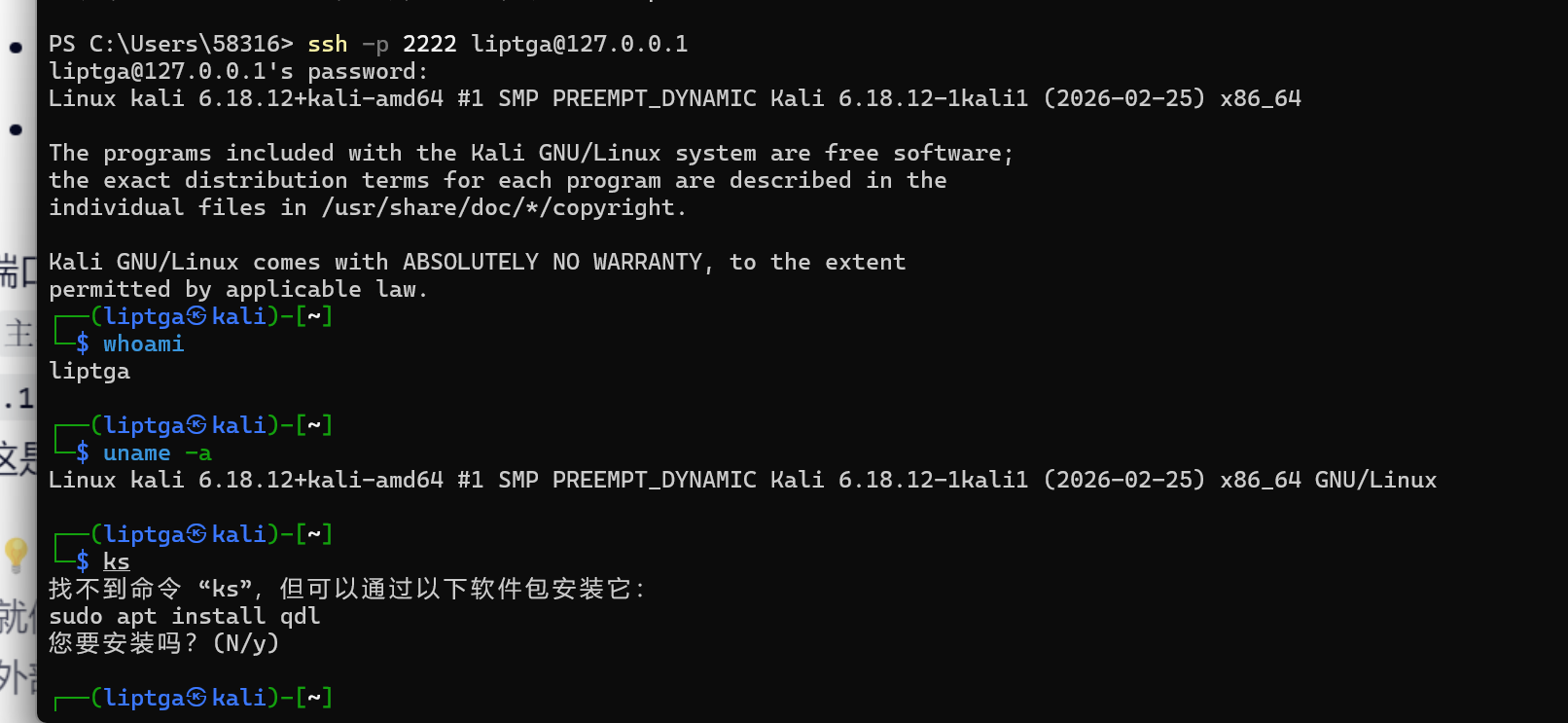
所以桥因该是这样
二,隧道加密:
三种SSH隧道的完整角色分解
我们定义三个角色:
- 你的电脑(本地):运行 FinalShell 的机器
- SSH 跳板机:你有 SSH 权限的中间服务器
- 目标设备:真正提供服务的机器(可能是跳板机本身,也可能是跳板机内网的其他机器)
一、本地隧道(Local Port Forwarding)
核心目标:让你的电脑能访问"跳板机后面"的服务
角色职责表
表格
| 角色 | 需要监听的端口 | 需要开启的服务 | 连接的目标 |
|---|---|---|---|
| 你的电脑(本地) | 监听一个本地端口 (如 127.0.0.1:3306) |
无(只是监听转发) | 本地程序连接这个端口 |
| SSH 跳板机 | 无(只是转发通道) | 必须运行 SSH 服务(端口 22) | 接收 SSH 连接,转发流量 |
| 目标设备 | 监听目标服务端口 (如 3306) |
运行目标服务(如 MySQL) | 跳板机向它发起连接 |
数据流向详解
1┌─────────────────────────────────────────────────────────────────┐
2│                        你的电脑(本地)                          │
3│                                                                 │
4│  本地程序(Navicat)                                            │
5│        ↓                                                        │
6│  连接 127.0.0.1:3306  ←─┐                                      │
7│        ↓                 │                                      │
8│  [本地监听端口 3306]     │  ←─ FinalShell 在此监听              │
9│        ↓                 │                                      │
10│  [SSH 隧道加密] ─────────┘                                      │
11│        ↓                                                        │
12│  通过 SSH 连接发送到跳板机(端口 22)                           │
13└─────────────────────────────────────────────────────────────────┘
14                              ↓
15┌─────────────────────────────────────────────────────────────────┐
16│                        SSH 跳板机                                │
17│                                                                 │
18│  [SSH 服务] 接收加密流量(端口 22)                             │
19│        ↓                                                        │
20│  [SSH 服务] 解密流量                                            │
21│        ↓                                                        │
22│  [SSH 服务] 向目标设备发起 TCP 连接:10.0.0.5:3306              │
23└─────────────────────────────────────────────────────────────────┘
24                              ↓
25┌─────────────────────────────────────────────────────────────────┐
26│                        目标设备                                  │
27│                                                                 │
28│  [MySQL 服务] 监听 3306 端口                                    │
29│        ↓                                                        │
30│  接收请求 → 处理 → 返回数据                                     │
31└─────────────────────────────────────────────────────────────────┘
配置参数对应关系(FinalShell)
表格
| 配置项 | 填写值 | 对应哪个角色的哪个端口? |
|---|---|---|
| 本地端口 | 3306 |
你的电脑监听的端口 |
| 目标主机 | 10.0.0.5 |
目标设备的 IP(从跳板机视角看) |
| 目标端口 | 3306 |
目标设备上服务监听的端口 |
| SSH 主机 | 203.0.113.10 |
跳板机的公网 IP |
| SSH 端口 | 22 |
跳板机上 SSH 服务监听的端口 |
关键要点
- 谁监听 :你的电脑监听本地端口(如
127.0.0.1:3306) - 谁提供服务:目标设备运行着真实服务(如 MySQL)
- 跳板机角色:纯转发通道,不需要运行目标服务
- 连接目标 :本地程序连接
127.0.0.1:3306,但实际访问的是10.0.0.5:3306
二、远程隧道(Remote Port Forwarding)
核心目标:让外网能访问"你电脑上"的服务
角色职责表
表格
| 角色 | 需要监听的端口 | 需要开启的服务 | 连接的目标 |
|---|---|---|---|
| 你的电脑(本地) | 监听本地服务端口 (如 127.0.0.1:5000) |
运行本地服务(如 Flask Web) | 跳板机通过隧道连接到此端口 |
| SSH 跳板机 | 监听一个远程端口 (如 203.0.113.10:8080) |
必须运行 SSH 服务(端口 22) | 外网用户连接这个端口 |
| 目标设备 | 无(这里目标设备就是你的电脑) | 无 | --- |
注意:远程隧道中,你的电脑就是目标设备,没有第三个独立的目标设备。
数据流向详解
1┌─────────────────────────────────────────────────────────────────┐
2│                        外网用户                                  │
3│                                                                 │
4│  浏览器访问 http://203.0.113.10:8080                            │
5└─────────────────────────────────────────────────────────────────┘
6                              ↓
7┌─────────────────────────────────────────────────────────────────┐
8│                        SSH 跳板机                                │
9│                                                                 │
10│  [监听端口 8080] ←─ 外网请求到达                                │
11│        ↓                                                        │
12│  [SSH 服务] 接收到 8080 端口的请求                              │
13│        ↓                                                        │
14│  [SSH 隧道加密] 将请求转发给你的电脑(通过已建立的 SSH 连接)   │
15└─────────────────────────────────────────────────────────────────┘
16                              ↓
17┌─────────────────────────────────────────────────────────────────┐
18│                        你的电脑(本地)                          │
19│                                                                 │
20│  [SSH 隧道] 接收加密流量                                        │
21│        ↓                                                        │
22│  [SSH 隧道] 解密流量                                            │
23│        ↓                                                        │
24│  [SSH 隧道] 向本地服务发起连接:127.0.0.1:5000                  │
25│        ↓                                                        │
26│  [Flask 服务] 监听 5000 端口                                    │
27│        ↓                                                        │
28│  接收请求 → 处理 → 返回数据                                     │
29│        ↓                                                        │
30│  数据原路返回:Flask → SSH 隧道 → 跳板机 → 外网用户             │
31└─────────────────────────────────────────────────────────────────┘
配置参数对应关系(FinalShell)
表格
| 配置项 | 填写值 | 对应哪个角色的哪个端口? |
|---|---|---|
| 远程端口 | 8080 |
跳板机监听的端口(外网访问点) |
| 目标主机 | 127.0.0.1 |
你的电脑上的本地地址 |
| 目标端口 | 5000 |
你的电脑上本地服务监听的端口 |
| SSH 主机 | 203.0.113.10 |
跳板机的公网 IP |
| SSH 端口 | 22 |
跳板机上 SSH 服务监听的端口 |
关键要点
- 谁监听 :跳板机监听远程端口(如
203.0.113.10:8080) - 谁提供服务:你的电脑运行着本地服务(如 Flask)
- 跳板机角色:接收外网请求并转发到你的电脑
- 连接目标 :外网用户连接
203.0.113.10:8080,但实际访问的是你的电脑:5000
重要补充:跳板机的 SSH 配置
默认情况下,跳板机上建立的远程隧道只能被跳板机本机访问 (绑定到 127.0.0.1:8080),外网无法访问。
要让外网能访问,需要在跳板机的 /etc/ssh/sshd_config 中添加:
bash
1GatewayPorts yes然后重启 SSH 服务:
bash
1sudo systemctl restart sshd这样远程隧道监听的端口会绑定到 0.0.0.0:8080,外网才能访问。
三、动态隧道(Dynamic Port Forwarding / SOCKS Proxy)
核心目标:创建一个加密的 SOCKS 代理,让你的流量经跳板机转发到任意公网
角色职责表
表格
| 角色 | 需要监听的端口 | 需要开启的服务 | 连接的目标 |
|---|---|---|---|
| 你的电脑(本地) | 监听 SOCKS 代理端口 (如 127.0.0.1:1080) |
无(只是 SOCKS 代理) | 本地程序连接这个 SOCKS 代理 |
| SSH 跳板机 | 无(动态决定目标) | 必须运行 SSH 服务 (端口 22) 必须能访问公网 | 接收 SOCKS 请求,动态连接任意公网目标 |
| 目标设备 | 任意公网服务的端口 (如 google.com:443) |
任意公网服务(如 HTTPS 网站) | 跳板机根据 SOCKS 协议动态连接 |
数据流向详解
1┌─────────────────────────────────────────────────────────────────┐
2│                        你的电脑(本地)                          │
3│                                                                 │
4│  浏览器设置代理:SOCKS5 127.0.0.1:1080                          │
5│        ↓                                                        │
6│  访问 https://google.com                                        │
7│        ↓                                                        │
8│  [SOCKS 代理 1080] 接收请求                                     │
9│        ↓                                                        │
10│  [SOCKS 协议] 告诉代理:"我要连 google.com:443"                 │
11│        ↓                                                        │
12│  [SSH 隧道加密] 将请求发送到跳板机                              │
13└─────────────────────────────────────────────────────────────────┘
14                              ↓
15┌─────────────────────────────────────────────────────────────────┐
16│                        SSH 跳板机                                │
17│                                                                 │
18│  [SSH 服务] 接收加密流量(端口 22)                             │
19│        ↓                                                        │
20│  [SSH 服务] 解密流量                                            │
21│        ↓                                                        │
22│  [SSH 服务] 解析 SOCKS 请求:"目标是 google.com:443"            │
23│        ↓                                                        │
24│  [SSH 服务] 直接向 google.com:443 发起 TCP 连接                 │
25└─────────────────────────────────────────────────────────────────┘
26                              ↓
27┌─────────────────────────────────────────────────────────────────┐
28│                        公网目标(google.com)                    │
29│                                                                 │
30│  [HTTPS 服务] 监听 443 端口                                     │
31│        ↓                                                        │
32│  接收请求 → 处理 → 返回数据                                     │
33│        ↓                                                        │
34│  数据原路返回:Google → 跳板机 → SSH 隧道 → 你的电脑 → 浏览器   │
35└─────────────────────────────────────────────────────────────────┘
📝 配置参数对应关系(FinalShell)
表格
| 配置项 | 填写值 | 对应哪个角色的哪个端口? |
|---|---|---|
| 本地端口 | 1080 |
你的电脑监听的 SOCKS 代理端口 |
| SSH 主机 | 203.0.113.10 |
跳板机的公网 IP |
| SSH 端口 | 22 |
跳板机上 SSH 服务监听的端口 |
📌 动态隧道没有"目标主机"和"目标端口",因为目标是动态的,由 SOCKS 客户端(如浏览器)在运行时指定。
关键要点
- 谁监听 :你的电脑监听 SOCKS 代理端口(如
127.0.0.1:1080) - 谁提供服务:公网上的任意服务(如 Google、GitHub)
- 跳板机角色:既是 SSH 服务端,也是 SOCKS 代理的"出口",直接连接公网目标
- 连接目标 :本地程序连接
127.0.0.1:1080(SOCKS 代理),但实际访问的是任意公网服务
三种隧道终极对比表
表格
| 特性 | 本地隧道 | 远程隧道 | 动态隧道 |
|---|---|---|---|
| 核心目的 | 访问跳板机后面的内网服务 | 暴露本地服务给外网 | 创建加密的全局代理 |
| 谁监听端口 | 你的电脑监听本地端口 | 跳板机监听远程端口 | 你的电脑监听 SOCKS 端口 |
| 谁提供服务 | 目标设备(内网) | 你的电脑(本地) | 公网任意服务 |
| 跳板机角色 | 纯转发通道 | 接收外网请求并转发 | SOCKS 代理出口 |
| 目标是否固定 | 是(配置时指定) | 是(配置时指定) | 否(运行时动态决定) |
| 典型场景 | 访问内网 MySQL/Redis | 内网穿透、调试回调 | 科学上网、安全代理 |
| FinalShell 配置 | 隧道 → 本地 需填:本地端口、目标主机、目标端口 | 隧道 → 远程 需填:远程端口、目标主机、目标端口 | 隧道 → 动态 只需填:本地端口 |
| 数据流向 | 本地 → 跳板机 → 目标设备 | 外网 → 跳板机 → 本地 | 本地 → 跳板机 → 任意公网 |
一句话总结
- 本地隧道 :你 监听端口,访问内网服务
- 远程隧道 :跳板机 监听端口,暴露你的服务
- 动态隧道 :你 监听 SOCKS 端口,访问任意公网
其实,简短来说原理就是,因为和你直连的是ssh所以,只需要监听一个ssh的映射端口,ssh看不同的作用,如果是访问别人就不用建立端口,但是如果当作服务器来接受,就需要监听被访问呢的端口,然后要注意跳板机也就是ssh加密的必须和你要访问的是在同意个网络范围里(核心目的局就是因为你的电脑和要访问不在一个访问的网络范围,但是跳板机在)
不知道说的清楚u不清楚,之后我们大概可以知道流程,但是如果你还有问题,为啥需要sock,或者跳板机如何连接,请接着往下看:
SOCKS 是啥,干嘛用的?
什么是 SOCKS?
SOCKS (Socket Secure)是一种网络代理协议,用于在客户端和服务器之间建立一个中间代理层,让客户端通过代理访问目标服务器。
与 HTTP 代理的区别
表格
| 特性 | HTTP 代理 | SOCKS 代理 |
|---|---|---|
| 协议层级 | 应用层(只能代理 HTTP/HTTPS) | 会话层(可代理任意 TCP/UDP 流量) |
| 支持的协议 | HTTP、HTTPS | TCP、UDP(SOCKS5)、FTP、SMTP、游戏、P2P 等 |
| 是否解析内容 | 是(可以看到 HTTP 请求内容) | 否(只转发原始字节流,不解析内容) |
| 速度 | 较慢(需要解析 HTTP 协议) | 较快(直接转发) |
| 适用场景 | 浏览网页 | 全局代理、游戏、P2P、任意网络应用 |
SOCKS 的工作原理
1你的电脑 (客户端)
2    ↓
3连接 SOCKS 代理 (如 127.0.0.1:1080)
4    ↓
5发送请求:"我要连接 google.com:443"
6    ↓
7SOCKS 代理收到请求
8    ↓
9代理直接连接 google.com:443
10    ↓
11建立连接后,代理在客户端和目标之间转发数据
为什么动态隧道要用 SOCKS?
在 动态隧道(Dynamic Port Forwarding) 中:
- 目标不固定 :你可能访问
google.com,也可能访问github.com,还可能访问stackoverflow.com... - 需要通用协议:如果用本地隧道,你需要为每个网站配置一个端口映射,非常麻烦
- SOCKS 的优势 :
- 客户端在运行时告诉代理"我要访问哪个地址"
- 代理动态建立连接
- 一个代理端口搞定所有网站
实际使用示例
在浏览器中使用 SOCKS 代理
Chrome + SwitchyOmega 插件:
- 安装 SwitchyOmega
- 新建情景模式 → 代理协议选 SOCKS5
- 代理服务器:
127.0.0.1 - 代理端口:
1080 - 启用该情景模式
结果:你访问的所有网站流量都经过 SSH 隧道,出口 IP 是跳板机的公网 IP。
在系统中全局使用 SOCKS 代理
Windows:
- 设置 → 网络和 Internet → 代理 → 手动设置代理
- 地址:
127.0.0.1,端口:1080 - 类型:SOCKS
macOS:
- 系统偏好设置 → 网络 → 高级 → 代理
- 勾选 SOCKS 代理
- 地址:
127.0.0.1,端口:1080
Linux:
bash
1export ALL_PROXY=socks5://127.0.0.1:1080SOCKS 的典型应用场景
表格
| 场景 | 说明 |
|---|---|
| 科学上网 | 通过国外跳板机访问被限制的网站 |
| 公共 Wi-Fi 安全 | 在咖啡厅等公共网络下,所有流量加密 |
| 访问地区限制内容 | 让跳板机的 IP 作为出口,绕过地区限制 |
| 游戏加速 | 通过优化线路的跳板机降低延迟 |
| P2P 下载 | 隐藏真实 IP,保护隐私 |
一句话总结
SOCKS 是一种通用的代理协议,动态隧道使用它是因为目标地址不固定,需要一个能在运行时动态决定连接目标的代理机制。
问题三:如何用 SSH 连接到跳板机,需要什么?
连接 SSH 跳板机的必备要素
要通过 SSH 连接到跳板机,你需要以下信息:
跳板机的网络地址
表格
| 项目 | 说明 | 示例 |
|---|---|---|
| 主机名 / IP 地址 | 跳板机的公网地址 | 203.0.113.10 或 jump.example.com |
| SSH 端口 | 跳板机上 SSH 服务监听的端口 | 22(默认),如果改过可能是 2222、60022 等 |
⚠️ 注意 :跳板机必须有公网 IP 或可通过公网访问的域名,否则你无法从外网连接。
认证凭证(二选一)
方式一:密码认证(简单但安全性较低)
表格
| 项目 | 说明 | 示例 |
|---|---|---|
| 用户名 | 跳板机上的系统用户 | root、ubuntu、admin |
| 密码 | 该用户的登录密码 | your_password |
优点 :配置简单
缺点:容易被暴力破解,不推荐生产环境使用
方式二:密钥认证(推荐,安全性高)
表格
| 项目 | 说明 | 示例 |
|---|---|---|
| 用户名 | 跳板机上的系统用户 | root、ubuntu |
| 私钥文件 | 本地保存的私钥文件 | ~/.ssh/id_rsa 或 id_rsa.pem |
工作原理:
- 你生成一对密钥:公钥 (public key)和 私钥(private key)
- 把公钥 上传到跳板机的
~/.ssh/authorized_keys文件中 - 连接时,SSH 客户端用私钥 签名,跳板机用公钥验证
- 验证通过即可登录,无需密码
优点:
- 安全性极高(私钥不会在网络上传输)
- 可以实现免密登录
- 可以设置私钥密码(passphrase)二次保护
缺点:配置稍复杂
FinalShell 中的配置步骤
方法一:密码认证
- 打开 FinalShell
- 点击左上角 + → 选择 "SSH 连接"
- 填写以下信息:
- 名称 :
JumpServer(自定义,方便识别) - 主机 :
203.0.113.10(跳板机公网 IP) - 端口 :
22(或跳板机的 SSH 端口) - 用户名 :
root(或跳板机上的用户名) - 认证方式 :选择 "密码"
- 密码:输入跳板机用户的密码
- 名称 :
- 点击 "测试连接" 验证配置是否正确
- 点击 "确定" 保存
方法二:密钥认证
- 打开 FinalShell
- 点击左上角 + → 选择 "SSH 连接"
- 填写以下信息:
- 名称 :
JumpServer - 主机 :
203.0.113.10 - 端口 :
22 - 用户名 :
root - 认证方式 :选择 "私钥"
- 私钥文件 :点击 "浏览" 选择你的私钥文件(如
id_rsa.pem) - 私钥密码:如果私钥有密码,输入密码
- 名称 :
- 点击 "测试连接"
- 点击 "确定" 保存
连接流程详解
文本
1┌─────────────────────────────────────────────────────────────┐
2│                    你的电脑(运行 FinalShell)               │
3│                                                             │
4│  1. FinalShell 发起 TCP 连接                                │
5│     目标:203.0.113.10:22                                   │
6└─────────────────────────────────────────────────────────────┘
7                            ↓
8┌─────────────────────────────────────────────────────────────┐
9│                    跳板机                                    │
10│                                                             │
11│  2. 跳板机的 SSH 服务(sshd)监听 22 端口                   │
12│     接收到连接请求                                          │
13│                                                             │
14│  3. 双方协商加密算法、协议版本等                            │
15│                                                             │
16│  4. 跳板机发送自己的公钥给 FinalShell                       │
17│                                                             │
18│  5. FinalShell 验证跳板机身份(防止中间人攻击)             │
19│     - 首次连接会提示:"是否信任此主机?"                    │
20│     - 选择"是"后,跳板机公钥会保存到本地                    │
21│                                                             │
22│  6. 认证阶段:                                              │
23│     ┌─────────────────────────────────────────────────┐    │
24│     │ 密码认证:                                          │    │
25│     │   - FinalShell 发送用户名 + 密码(加密传输)         │    │
26│     │   - 跳板机验证密码是否正确                          │    │
27│     │   - 验证通过 → 建立会话                             │    │
28│     │                                                     │    │
29│     │ 密钥认证:                                          │    │
30│     │   - FinalShell 发送用户名                           │    │
31│     │   - 跳板机查找该用户的 authorized_keys              │    │
32│     │   - 跳板机发送一个随机挑战(challenge)              │    │
33│     │   - FinalShell 用私钥签名挑战并返回                 │    │
34│     │   - 跳板机用公钥验证签名                            │    │
35│     │   - 验证通过 → 建立会话                             │    │
36│     └─────────────────────────────────────────────────┘    │
37│                                                             │
38│  7. 会话建立成功                                            │
39│     - FinalShell 打开终端窗口                               │
40│     - 你可以执行命令、传输文件等                            │
41└─────────────────────────────────────────────────────────────┘
常见问题和注意事项
表格
| 问题 | 原因 | 解决方法 |
|---|---|---|
| 连接超时 | 跳板机防火墙未开放 22 端口 | 联系管理员开放端口 |
| 连接被拒绝 | 跳板机未运行 SSH 服务 | 检查 systemctl status sshd |
| 认证失败 | 用户名/密码错误或私钥不匹配 | 检查凭证是否正确 |
| 主机密钥变更 | 跳板机重装系统或更换 SSH 密钥 | 删除本地已知主机记录重新连接 |
| 权限被拒绝 | 用户无 SSH 登录权限 | 检查 /etc/ssh/sshd_config 中的 AllowUsers |
检查清单:连接前确认
在尝试连接之前,请确认以下信息:
- 跳板机有公网 IP 或可访问的域名
- 跳板机的 SSH 端口(通常是 22)已开放
- 你有跳板机的用户名
- 你有正确的认证方式(密码 或 私钥文件)
- 你的网络可以访问跳板机(没有防火墙拦截)
- 跳板机的 SSH 服务正在运行
一句话总结
用 SSH 连接跳板机,你需要:跳板机的公网地址和端口 + 用户名 + 认证凭证(密码或私钥)。在 FinalShell 中配置这些信息,点击连接即可。
总结
表格
| 问题 | 核心答案 |
|---|---|
| 本地程序连接本地端口是干啥的? | 让本地程序透明地访问远程内网服务,程序以为在访问本地服务 |
| SOCKS 是啥? | 一种通用代理协议,动态隧道用它是因为目标地址不固定,需要运行时动态决定连接目标 |
| 如何用 SSH 连接跳板机? | 需要:跳板机公网地址 + 端口 + 用户名 + 认证凭证(密码/私钥) |