目录
前言
在软件开发的世界里,Git 无疑是使用最广泛的分布式版本控制系统 。无论是单人项目还是团队协作,Git都能帮你高效地追踪代码变更、管理分支、回退版本 。对于正在学习Linux或者使用Ubuntu虚拟机 进行开发的朋友来说,掌握Git的安装和使用 是一项必备技能。
本文将从零开始,带你一步步在Ubuntu虚拟机 中完成Git的安装、配置 ,并介绍日常开发中最常用的Git命令,让你快速上手版本控制!
环境说明:本教程适用于Ubuntu 18.04 及以上版本,包括Ubuntu 22.04 LTS 和Ubuntu 24.04 LTS。
一、Git简介
Git是一款分布式 的源代码管理系统,能够高效地处理从小型到超大型项目的版本管理。它的核心特性包括:高效的分支管理、复杂合并能力、数据完整性保障等。简而言之,Git就像是一个时光机,让你可以随时回到项目的任何一个历史版本。
二、开始下载
1、更新软件源
在虚拟机中执行以下指令,进行更新软件源(保证能找到最新版的 Git)
bash
sudo apt update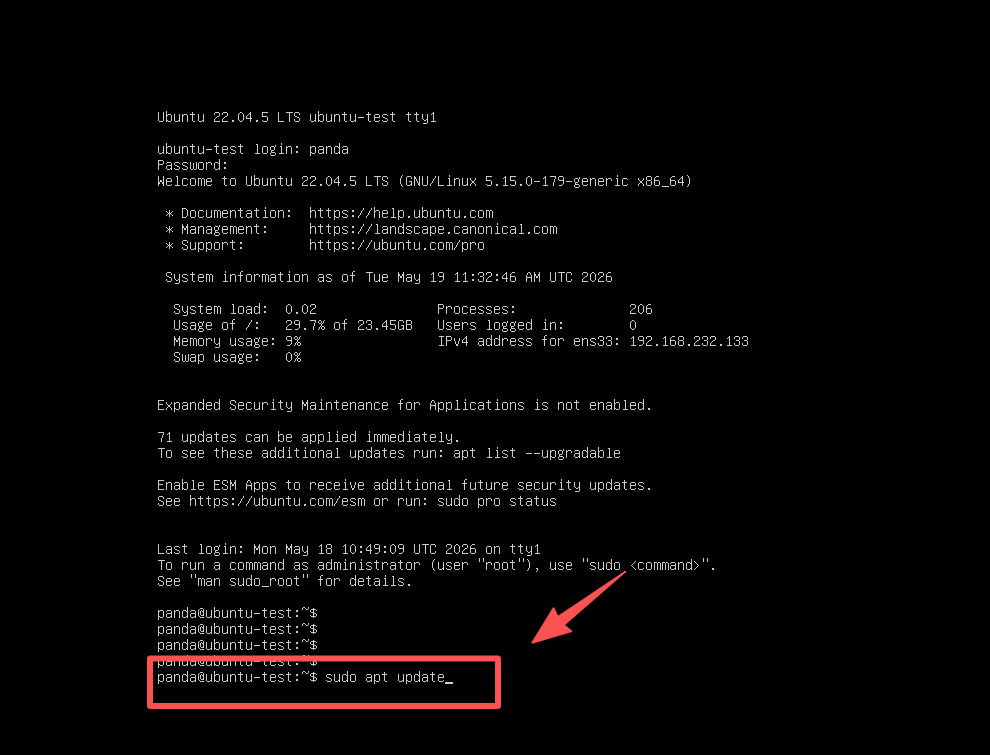
2、输入密码
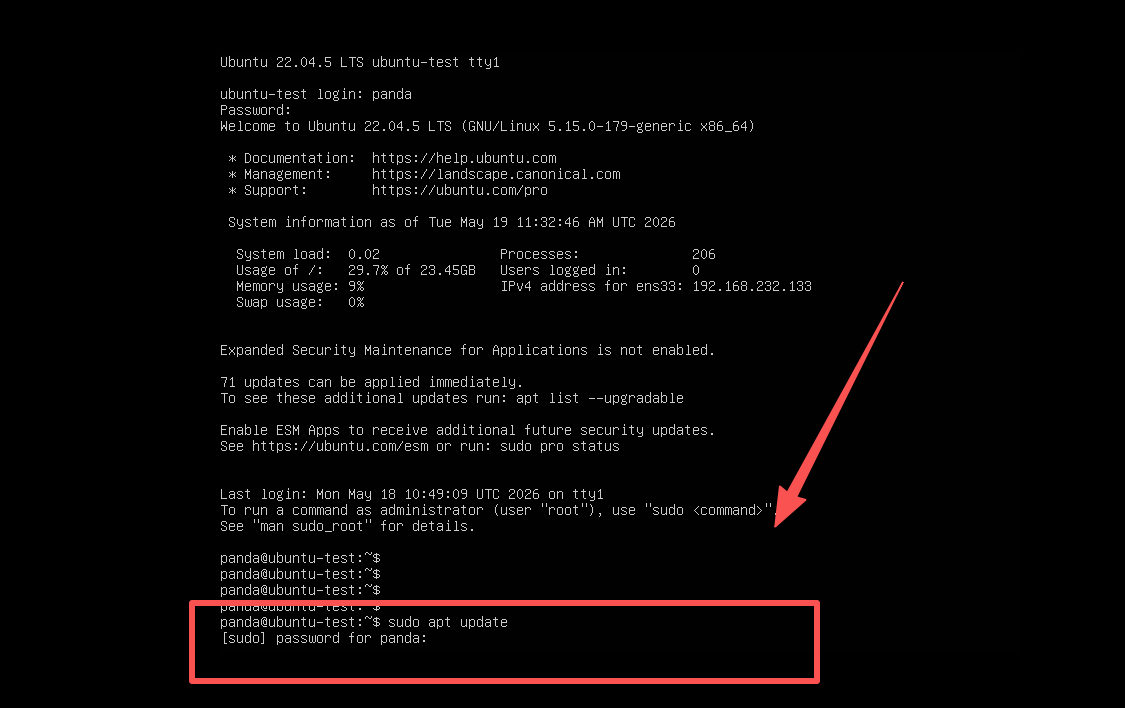
按下回车,会提示输入密码,就是我们登录虚拟机时用到的那个密码,输入的时候屏幕上不会显示字符 ,正常输完按回车即可。
3、下载Git
更新完安装源后,直接执行下载指令,它就会自动进入下载,过程中如果问你 Do you want to continue? Y/n ,直接按回车(默认是 Y)就可以。
bash
sudo apt install git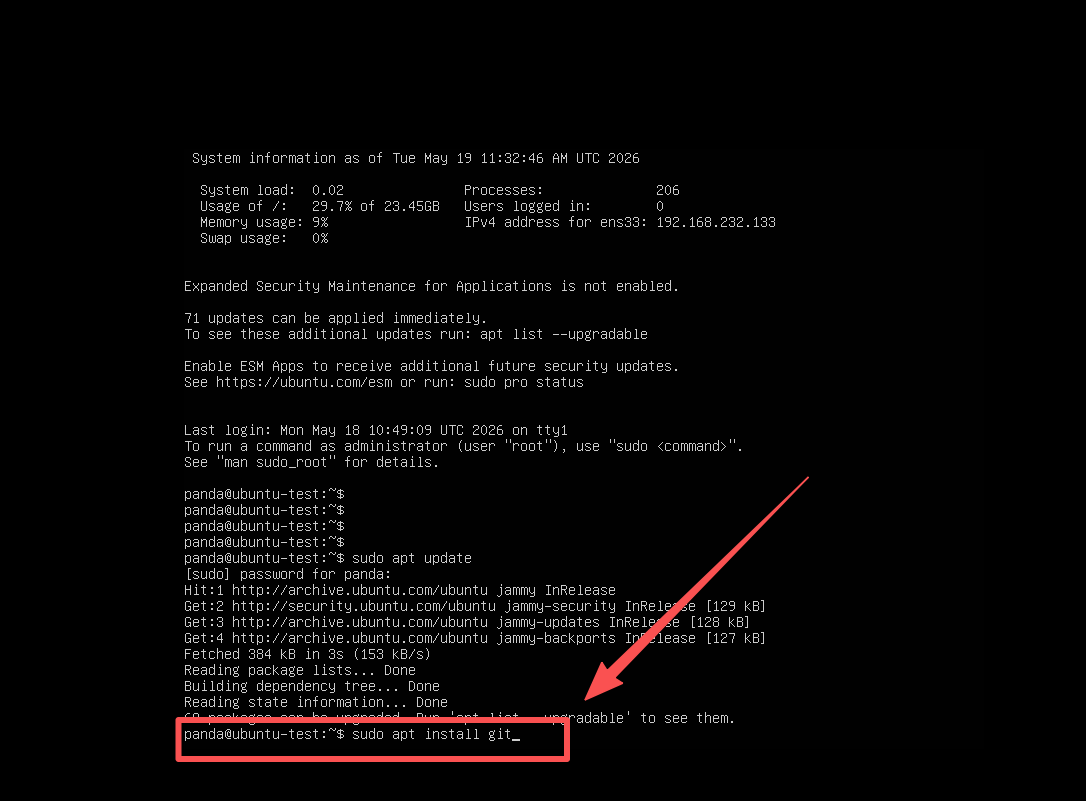
4、查看版本号
安装完成后,输入以下命令,如果返回版本,例如我这里git version 2.34.1 ,就说明安装成功了。
bash
git --version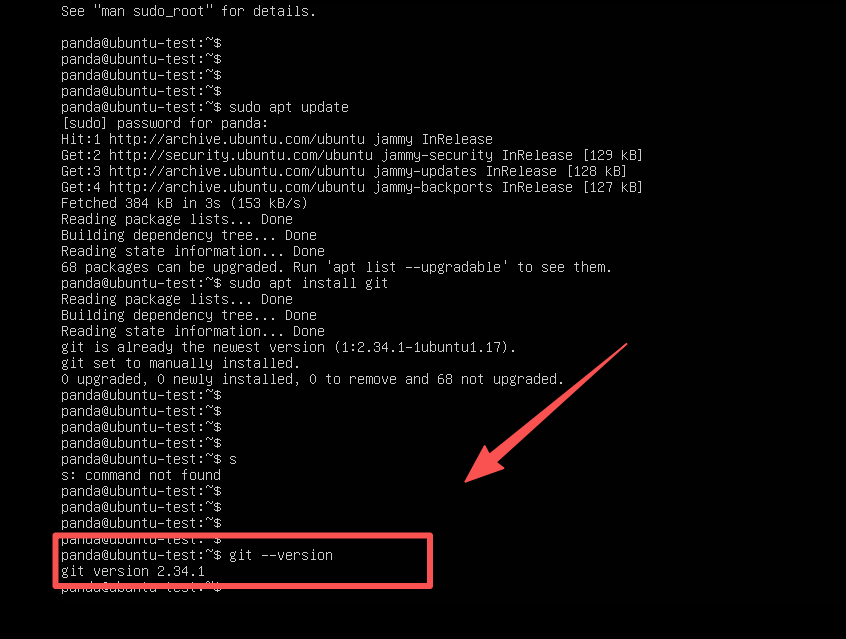
三、远程仓库提交测试
1、创建远程仓库
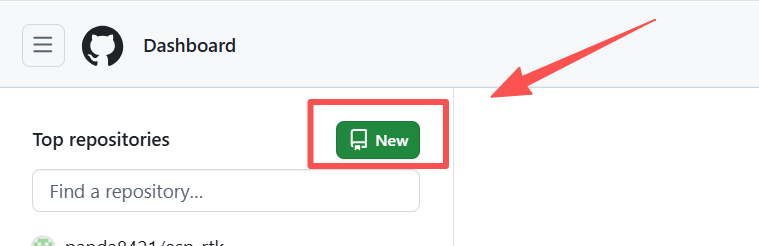
以GitHub为例,在界面的左上角,点击New,我们来创建一个新的仓库
2、填写仓库基本信息
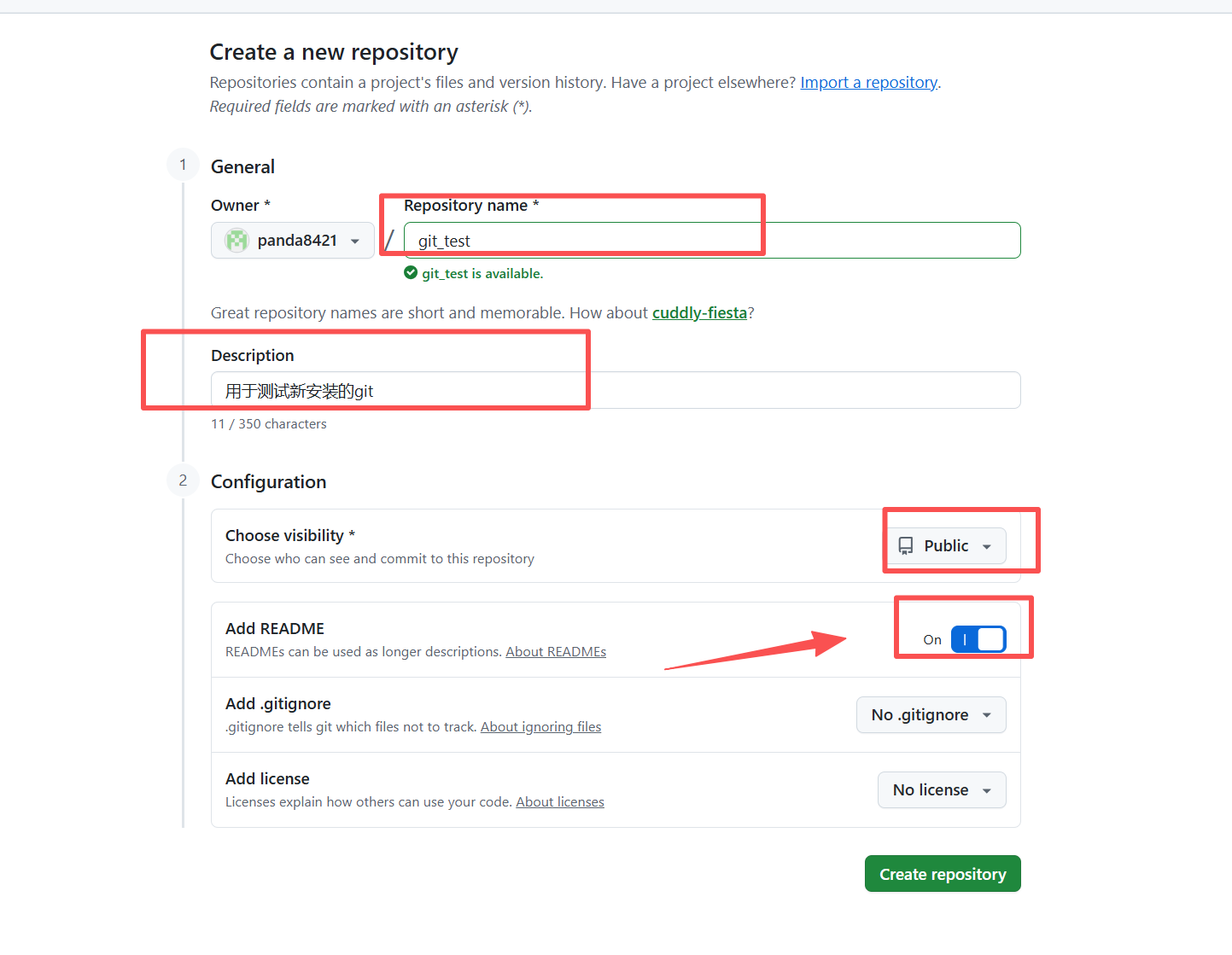
主要就是仓库的名字,描述,公有还是私有 。然后我们把Add README勾选上,这样我们创建的时候仓库里就有初始文件了,方便我们测试。
3、复制仓库地址
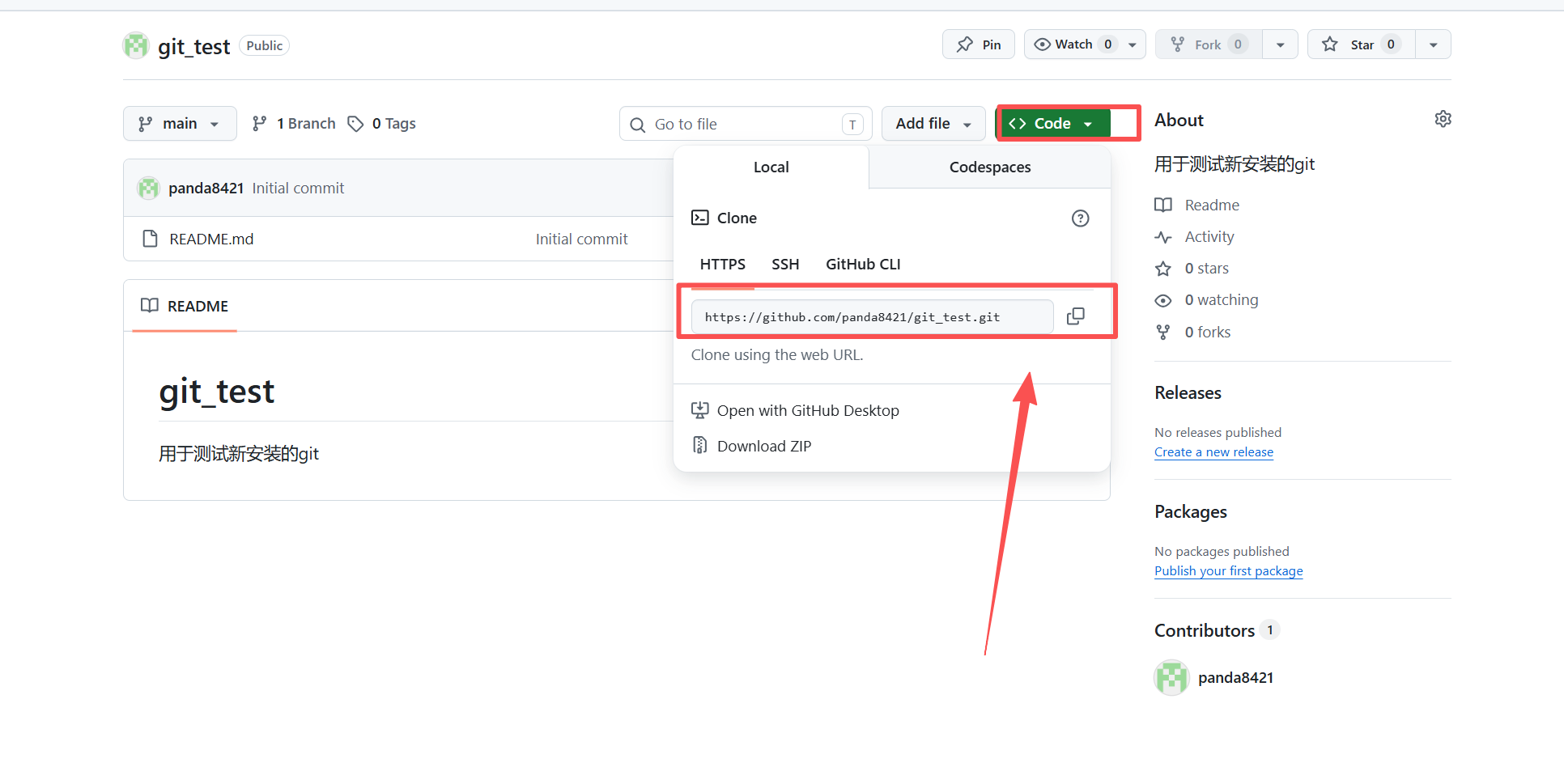
点击Code,然后复制这个仓库的地址
4、克隆仓库
在Ubuntu虚拟机里面使用以下指令对仓库进行克隆
bash
git clone 你的仓库地址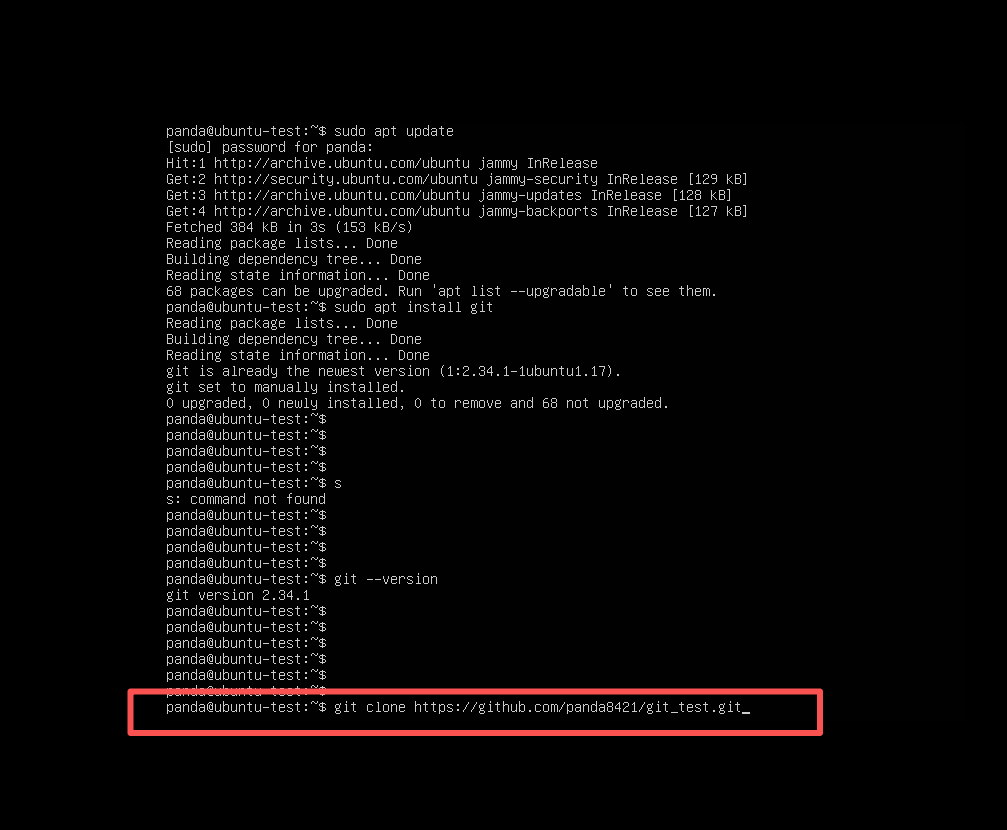
5、配置Git身份
在Ubuntu终端里执行以下指令,用于配置自己的Git身份,这样才知道是谁提交的代码
bash
git config --global user.name "你的GitHub用户名"
git config --global user.email "你的GitHub注册邮箱"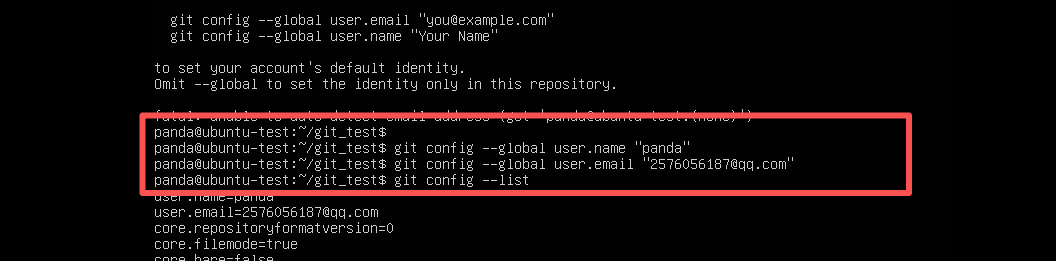
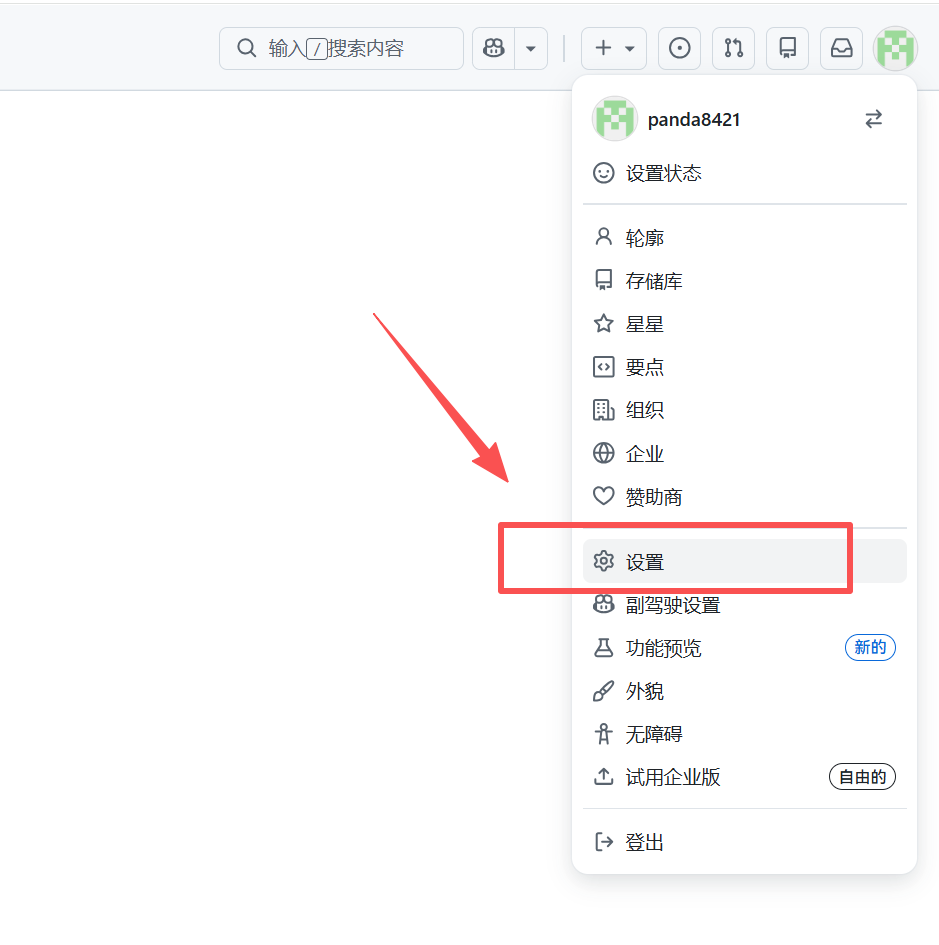
6、生成个人访问令牌
在GitHub界面,点击头像,然后点击设置
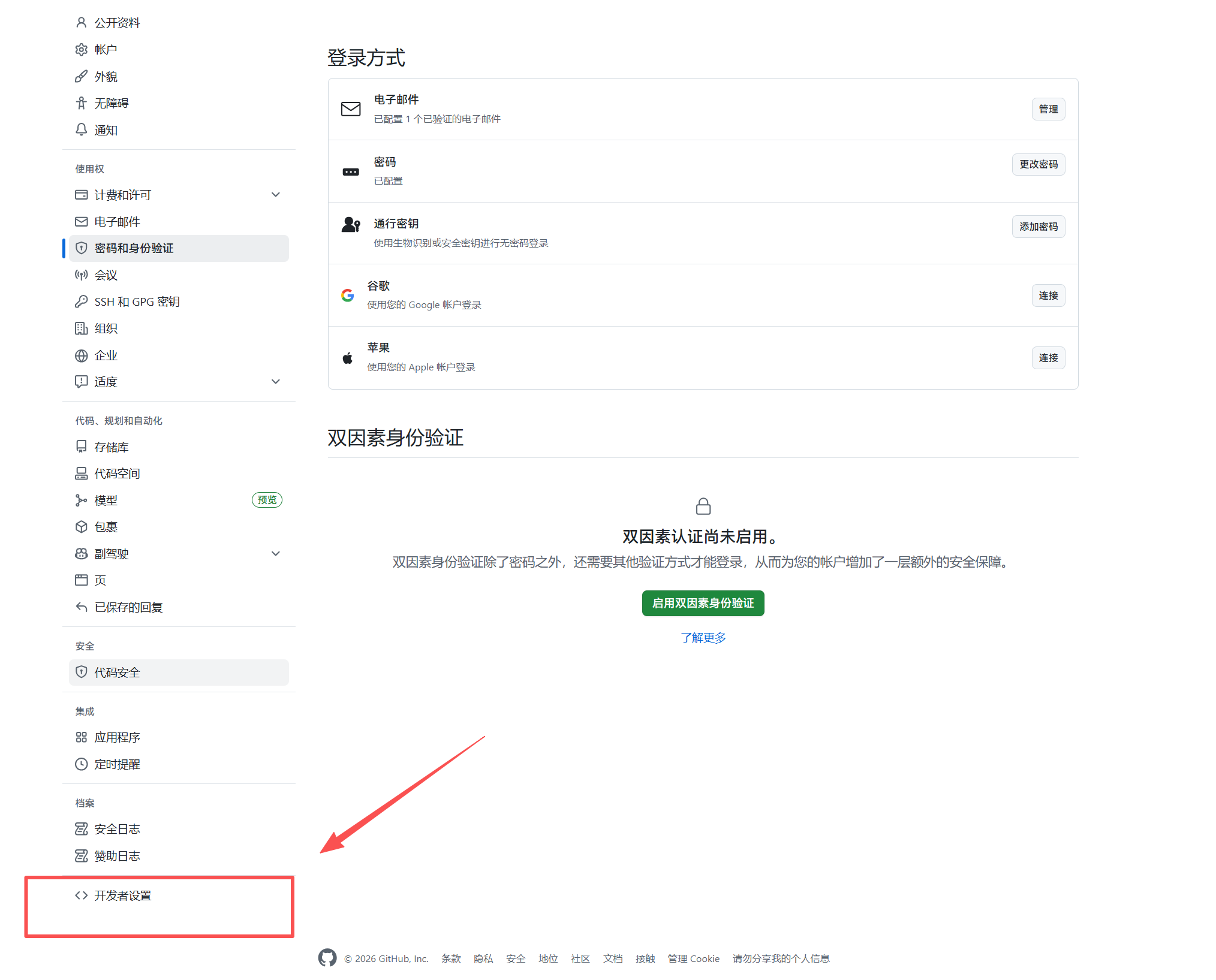
拉到最下面,有个开发者设置 ,点进去
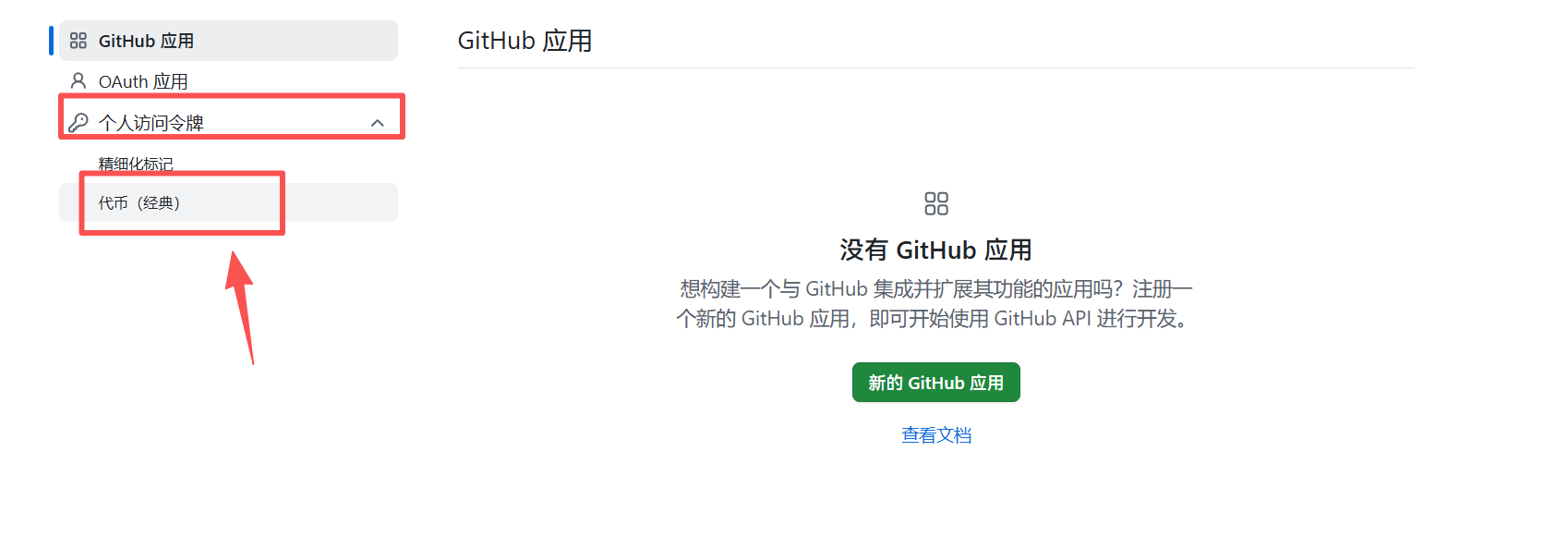
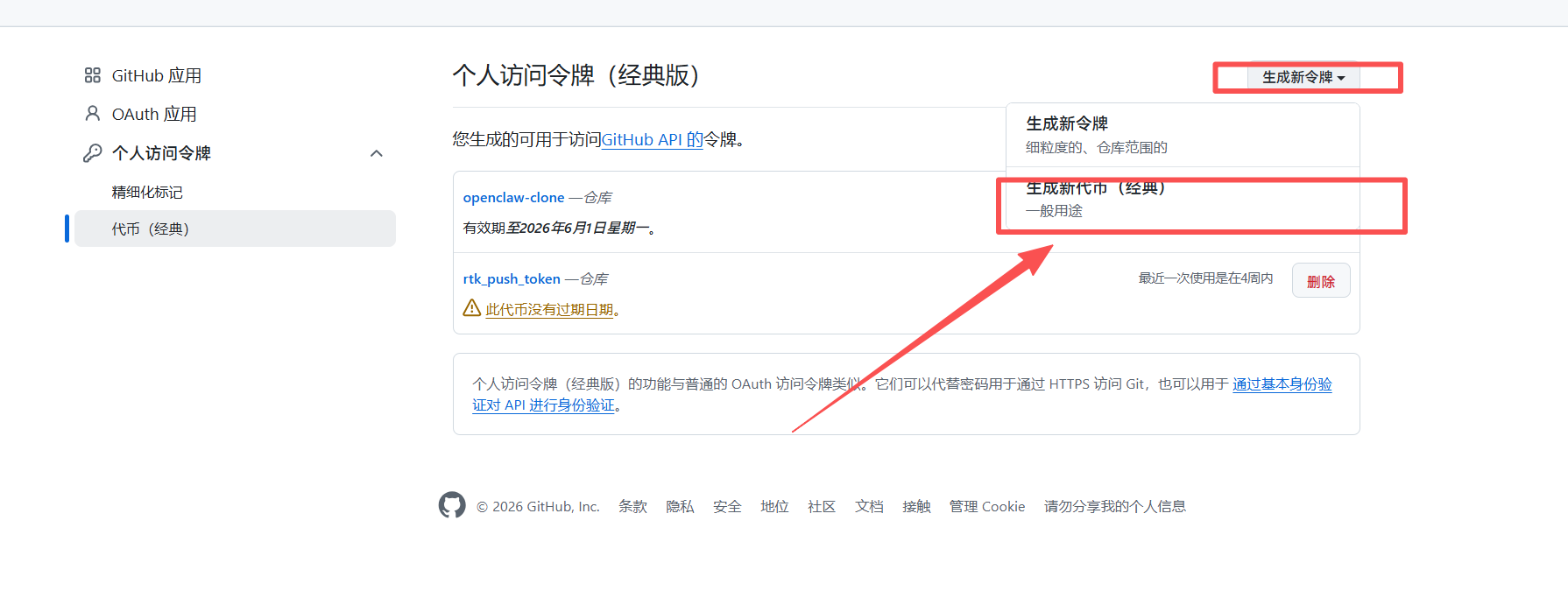
进入个人访问令牌 ,选择经典
点击生成新令牌 ,选择经典
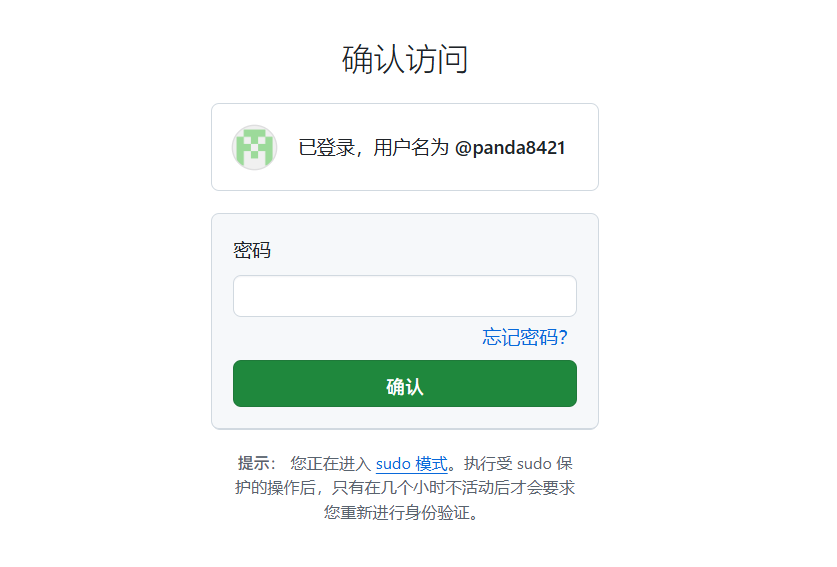
输入你的GitHub账户的密码 ,获取管理员权限
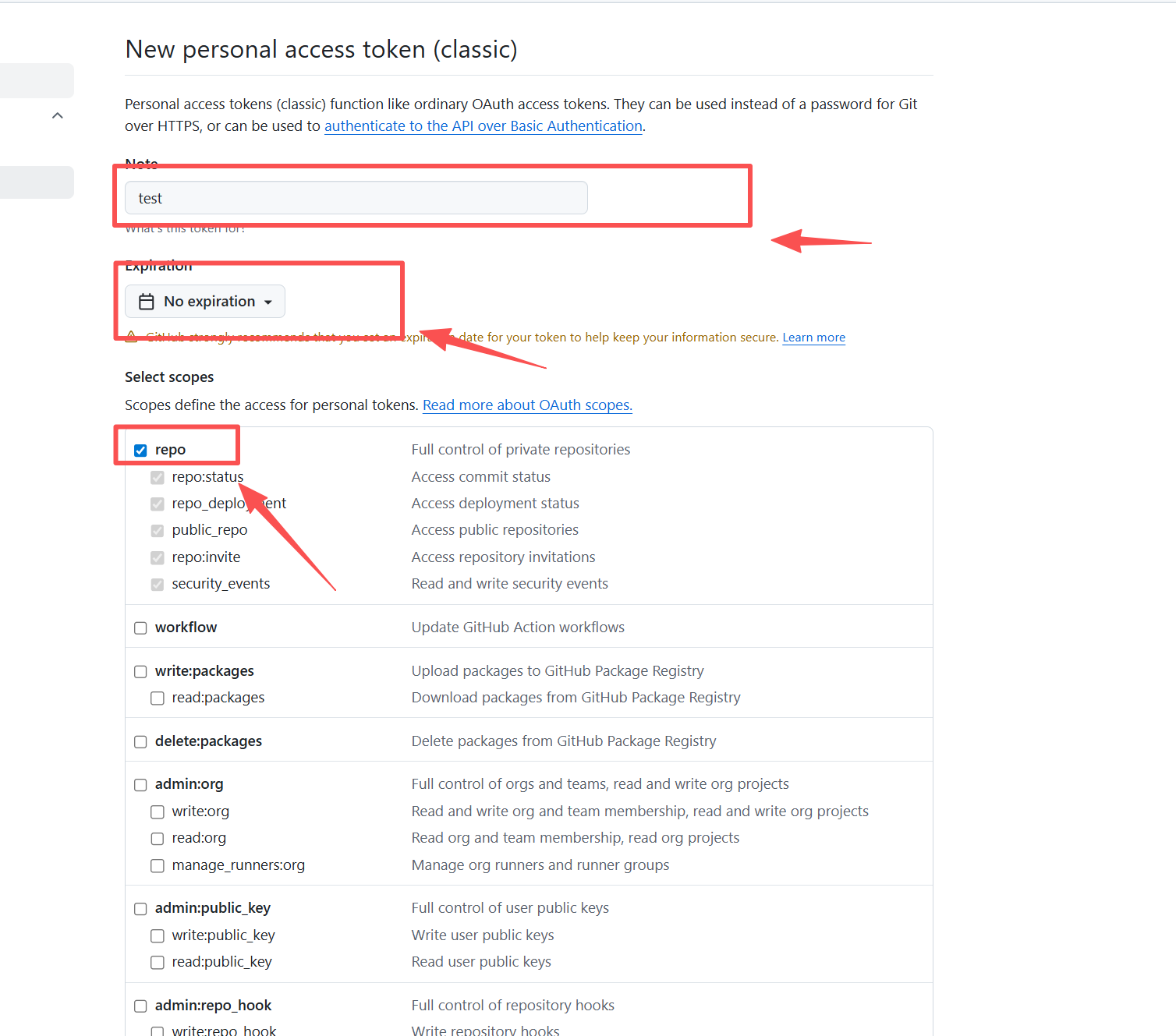
Note这里随便填 ,Expiration这里选择永久有效 ,然后勾选repo ,其它的不用勾选,对于我们代码推送/拉取 ,就这一个选项就够用了。
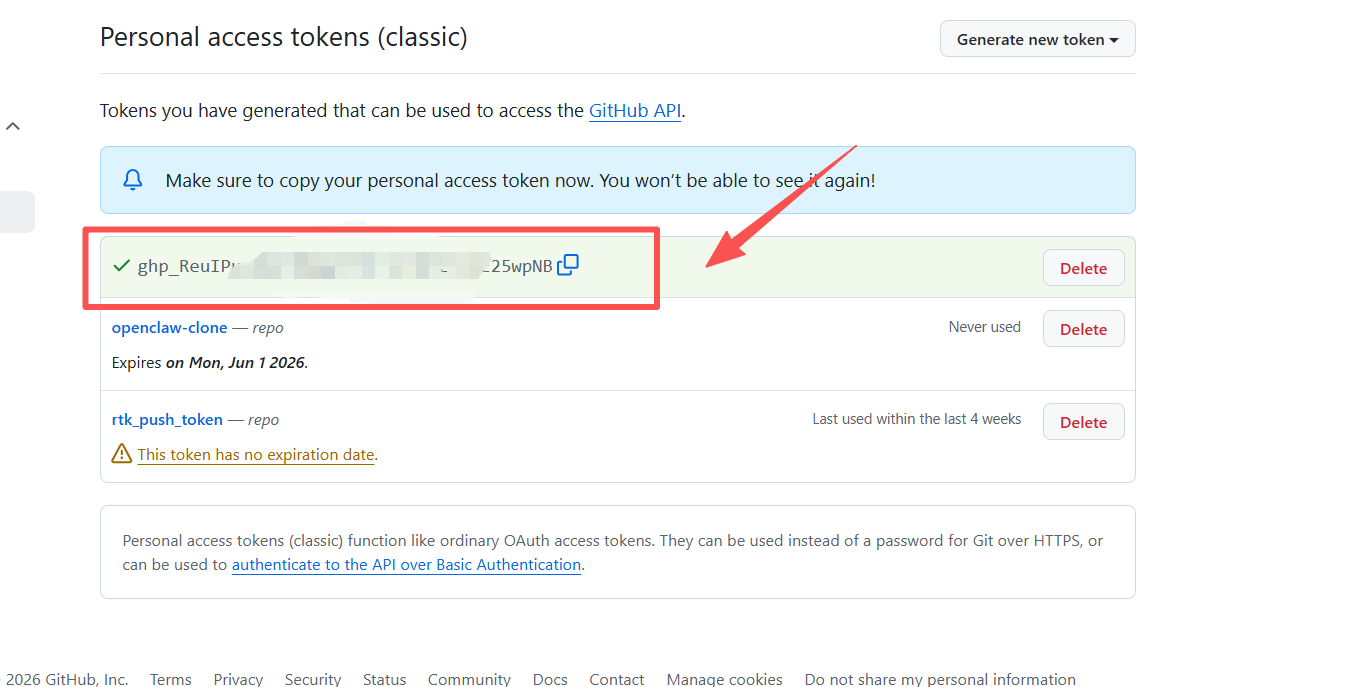
这个便是令牌,对令牌进行复制,保管好,因为一离开这个界面就再也看不到完整令牌了 。
7、进入项目路径
克隆好之后,使用以下指令进到仓库项目的本地路径下
bash
cd git_test#换成你的对应的仓库名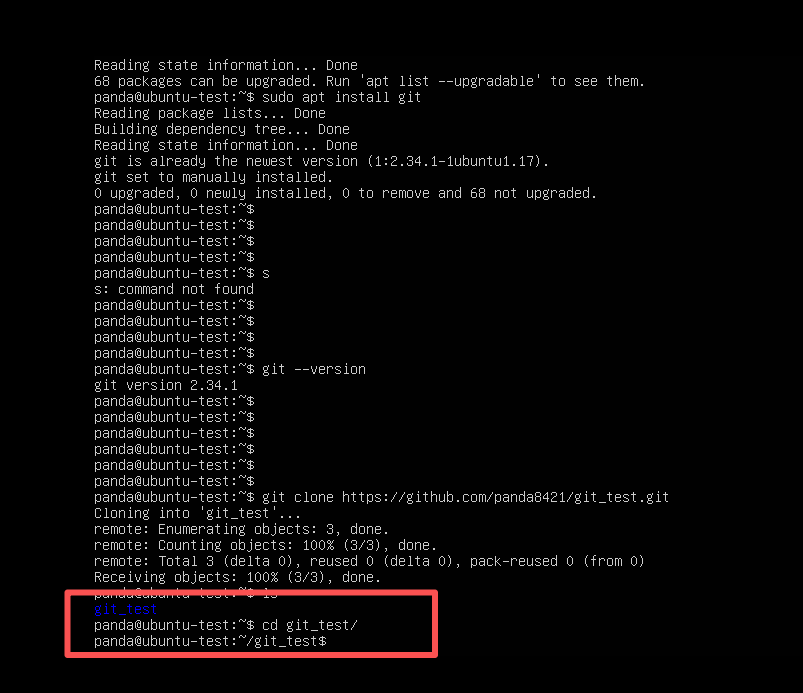
8、创建一个文件
使用以下指令,创建一个测试文件
bash
echo "Hello Git!" > test.txt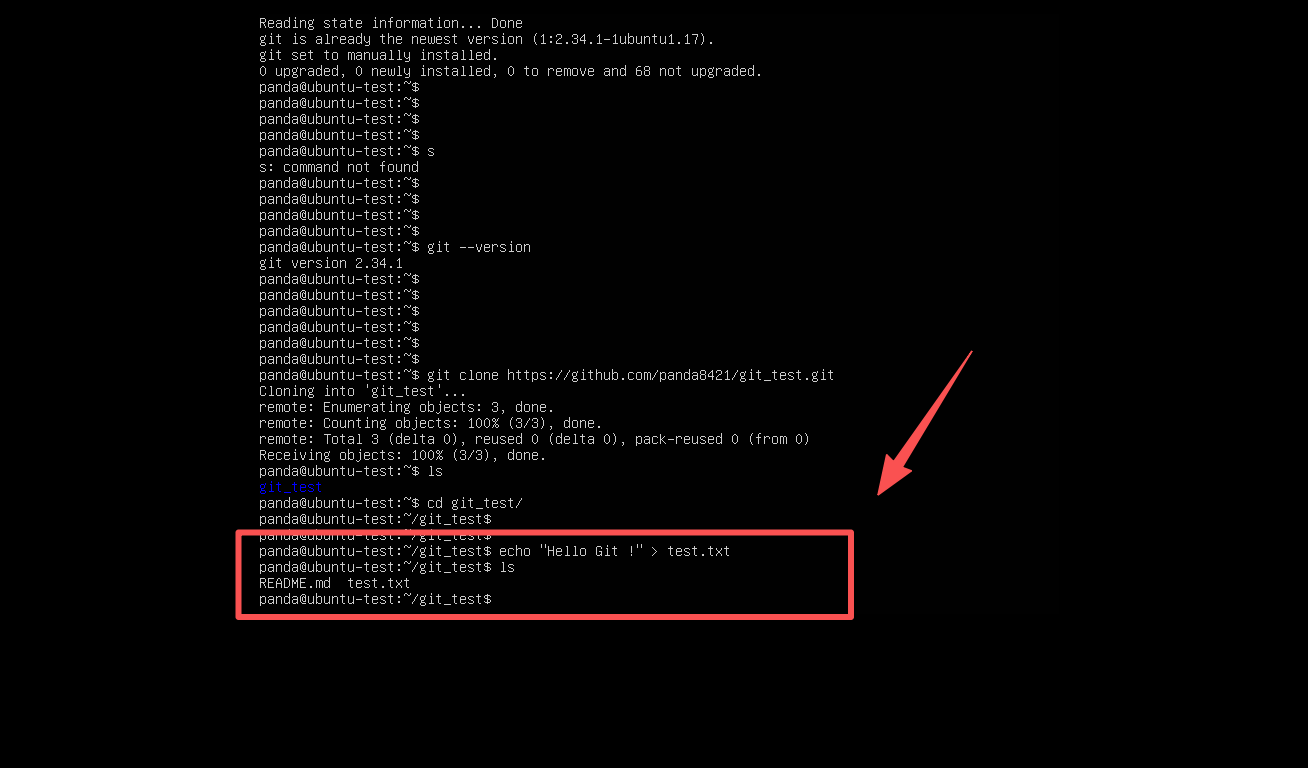
9、暂存文件
使用以下指令对文件进行暂存 和写上提交说明
bash
git add .
git commit -m"写入提交说明"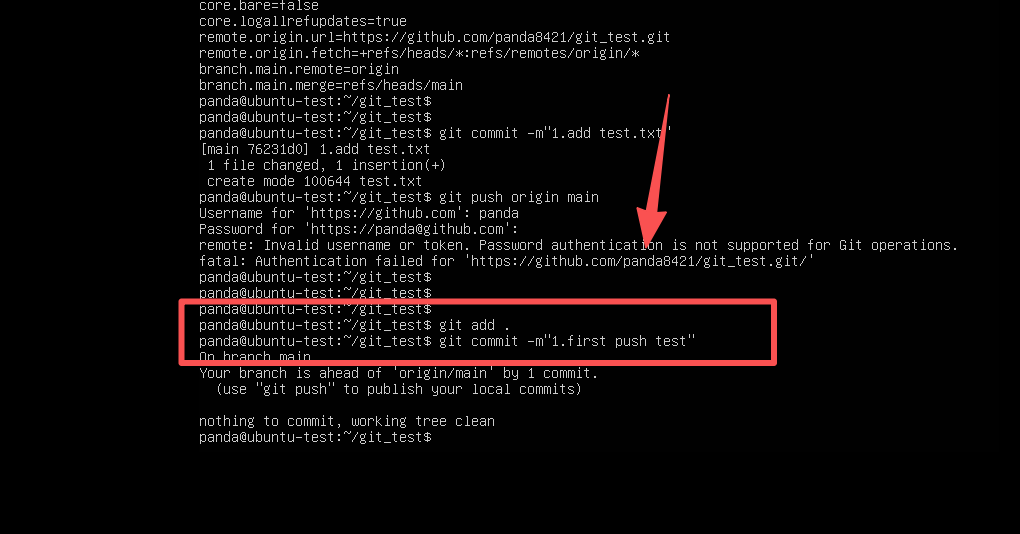
10、推送文件
使用以下指令对文件进行推送
bash
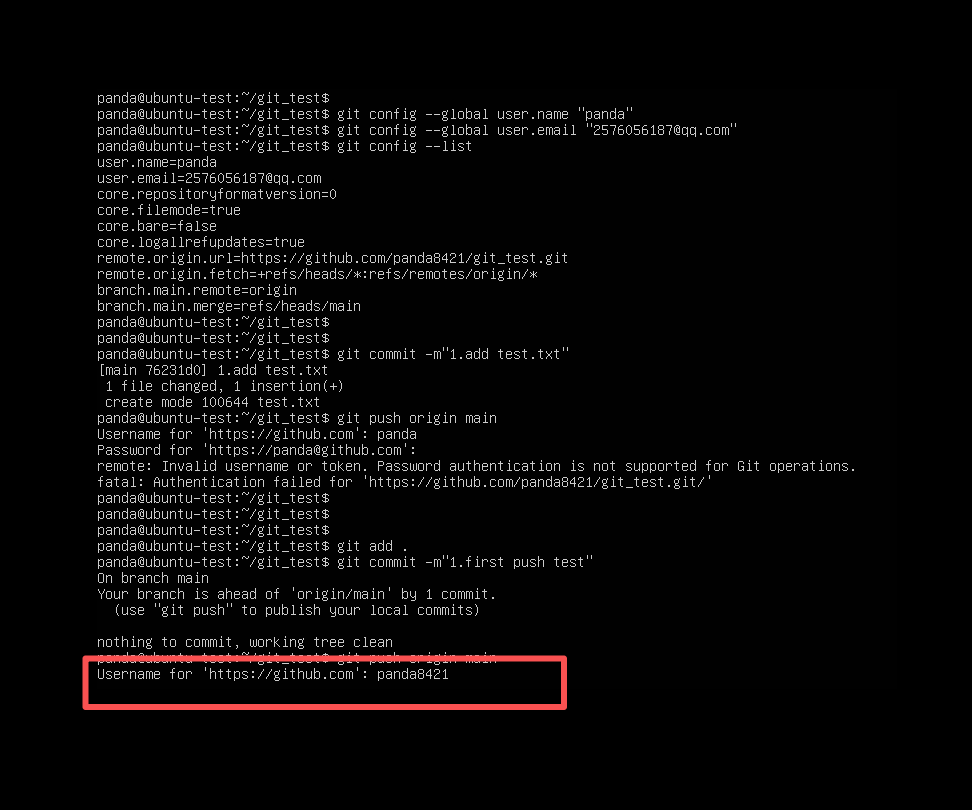
git push origin main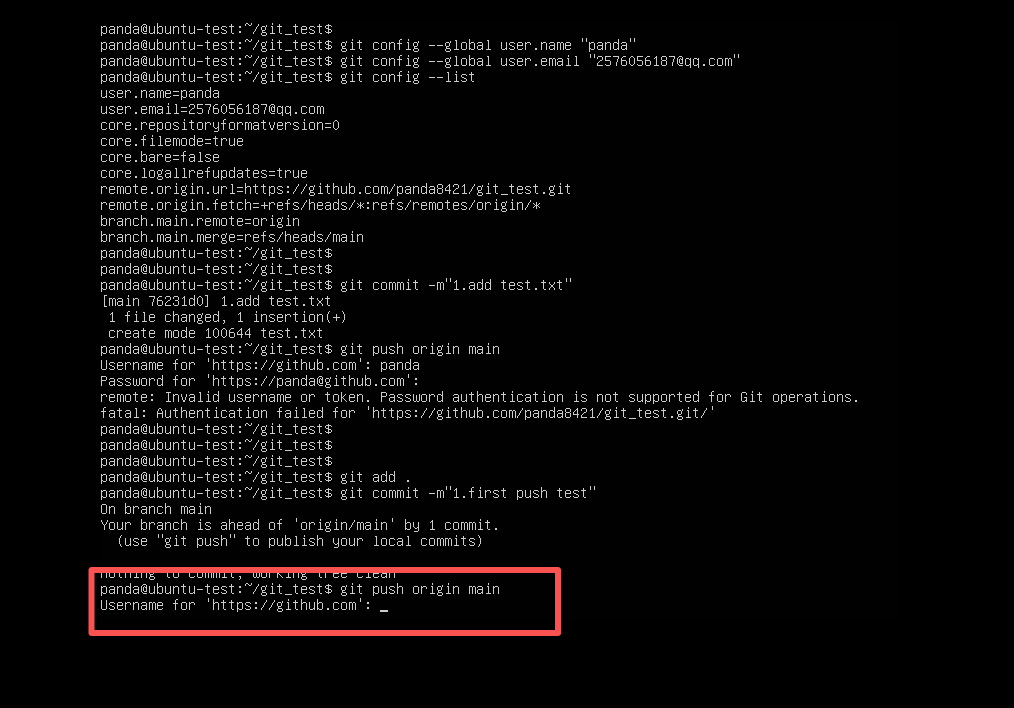
然后会提示你输入用户名 ,直接输入你的GitHub的用户名
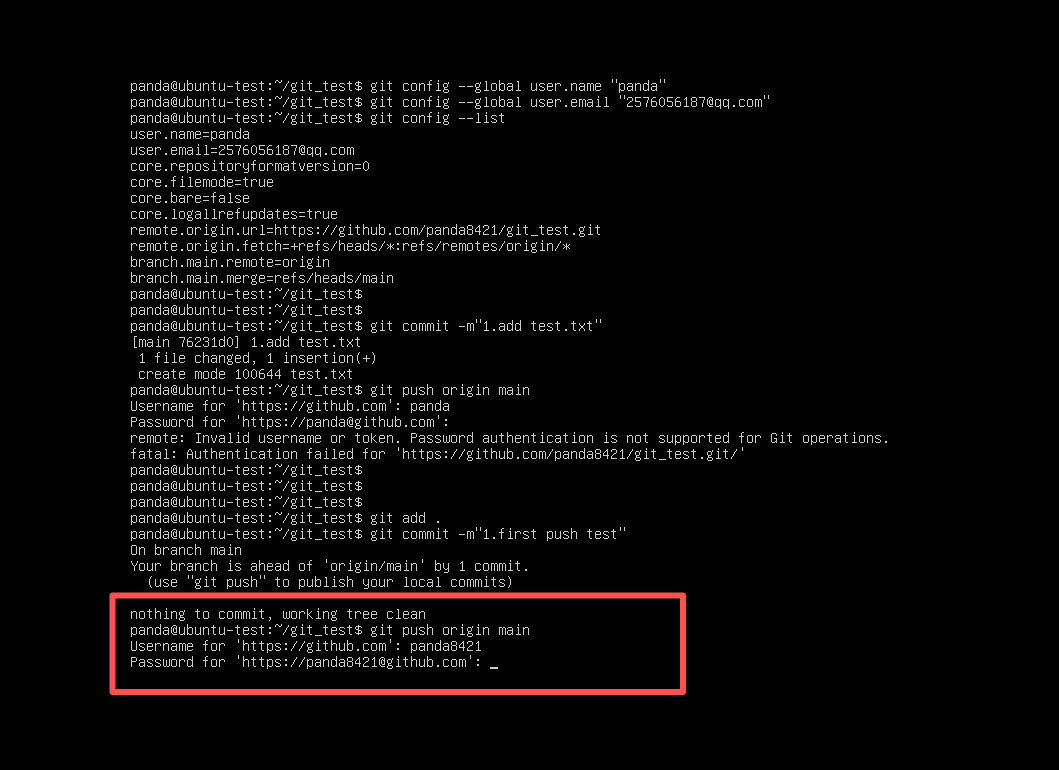
然后密码直接输入刚刚在GitHub里生成的个人令牌
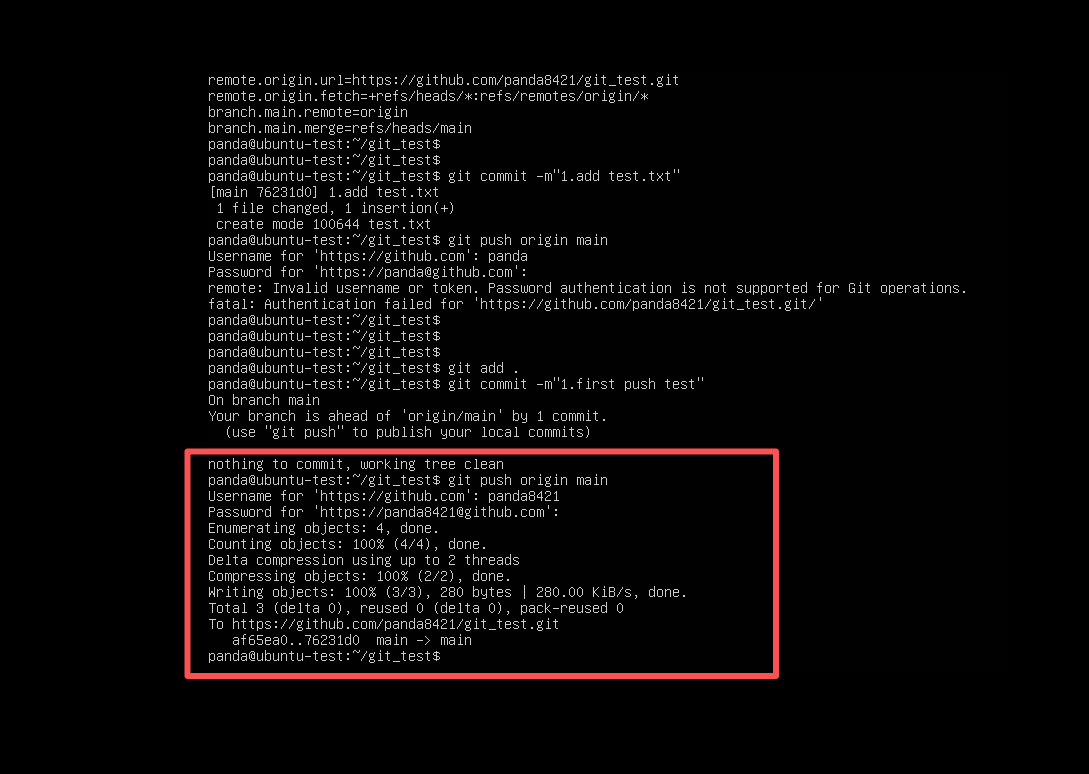
令牌粘贴进去后按回车,这样就是推送完成了 。
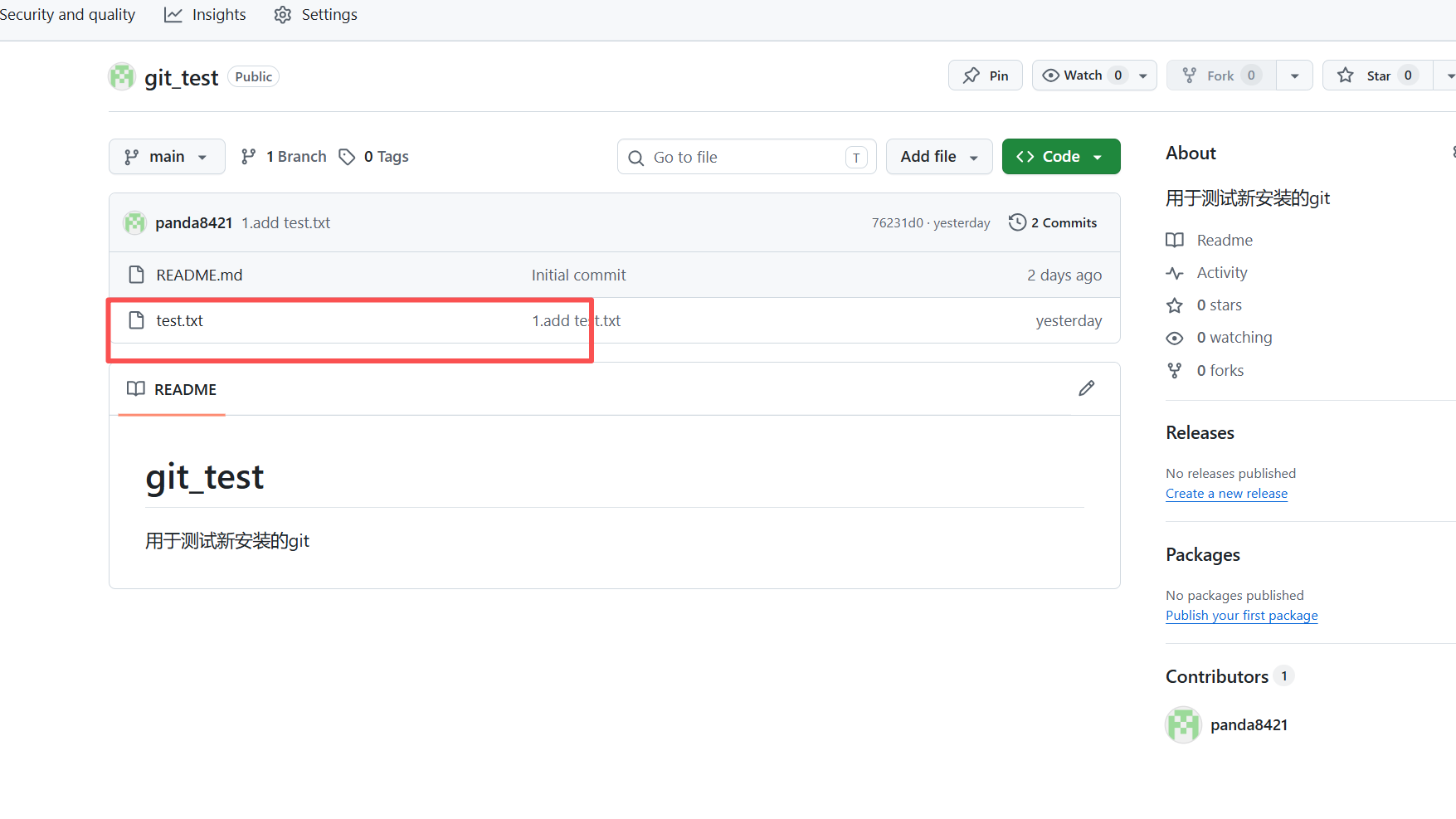
11、查看GitHub
上到GitHub上查看仓库,可以看到我们刚刚新增的文件推送上来了
四、日常开发常用命令
1、仓库操作(创建/克隆/查看状态)
| 命令 | 作用 | 对应场景 |
|---|---|---|
| git init | 在当前目录初始化一个新的Git仓库 | 从零开始创建本地项目 |
| git clone 仓库地址 | 克隆远程仓库到本地 | 克隆GitHub 项目到本地 |
| git status | 查看当前仓库状态(文件修改、暂存情况) | 随时检查哪些文件改了、哪些没提交 |
| git log | 查看所有提交记录 | 回溯提交历史,找到某一次修改 |
2、提交流程(修改→暂存→提交→推送)
bash
# 1. 查看哪些文件被修改了
git status

# 2. 把修改的文件加入暂存区
git add 文件名   # 单个文件,比如 git add test.txt
git add .       # 把当前目录所有修改都加入暂存(新手最常用)

# 3. 提交暂存区的修改,必须写清楚提交说明
git commit -m "feat: 新增test.txt文件,测试Git推送"

# 4. 把本地提交推送到远程仓库(main是你的分支名)
git push origin main
💡 补充说明 :git commit -m 的提交说明建议规范写,比如用 feat: 表示新增功能、fix: 表示修复 bug,以后自己回头看也一目了然。
3、分支操作(团队协作必备)
bash
# 查看所有分支(带*的是当前所在分支)
git branch

# 创建新分支
git branch 分支名  # 比如 git branch dev

# 切换到新分支
git checkout 分支名  # 比如 git checkout dev

# 创建并切换到新分支(更省事的写法)
git checkout -b 分支名

# 合并分支(把dev分支的修改合并到main分支)
git checkout main
git merge dev
4. 撤销 / 回退(新手救命用)
bash
# 撤销工作区的修改(文件恢复到上一次提交的状态)
git checkout -- 文件名

# 撤销暂存区的文件(把git add的操作撤回)
git reset HEAD 文件名

# 回退到指定提交版本(慎用,会覆盖本地修改)
git reset --hard 提交ID  # 提交ID可以用git log查到
5、远程仓库操作
bash
# 查看远程仓库地址
git remote -v

# 修改远程仓库地址(比如从HTTPS改成SSH)
git remote set-url origin 新的仓库地址

# 拉取远程仓库的最新代码(和push相反)
git pull origin main