Z-Image整合包是个什么东西
Z-Image整合包是把Stable Diffusion WebUI(简称SD WebUI)打包好的一键启动包。Stable Diffusion本身是一个AI文生图模型,打一行字描述你想要的画面,它就能生成一张图。但原版SD的安装过程很折腾,要装Python、装Git、下模型、配环境变量,新手搞一天都不一定能跑起来。
Z-Image整合包把这些东西全部打包好了,解压之后双击启动脚本就能用,不用自己配环境。而且这个包做了一些精简,整个压缩包只有10G左右,对比秋叶整合包动辄四五十G的体积,小了很多。
这个包定位很明确:给显存只有4G-6G、内存只有8G-16G的用户用的。只保留了文生图功能,去掉了图生图、ControlNet、训练这些吃配置的功能模块。把有限的资源全部留给文生图。
能做什么:输入文字描述(prompt),生成各种风格的图片。写实人像、二次元、风景、海报设计、素材图都能出。配合不同的大模型和LoRA,风格可以随便换。
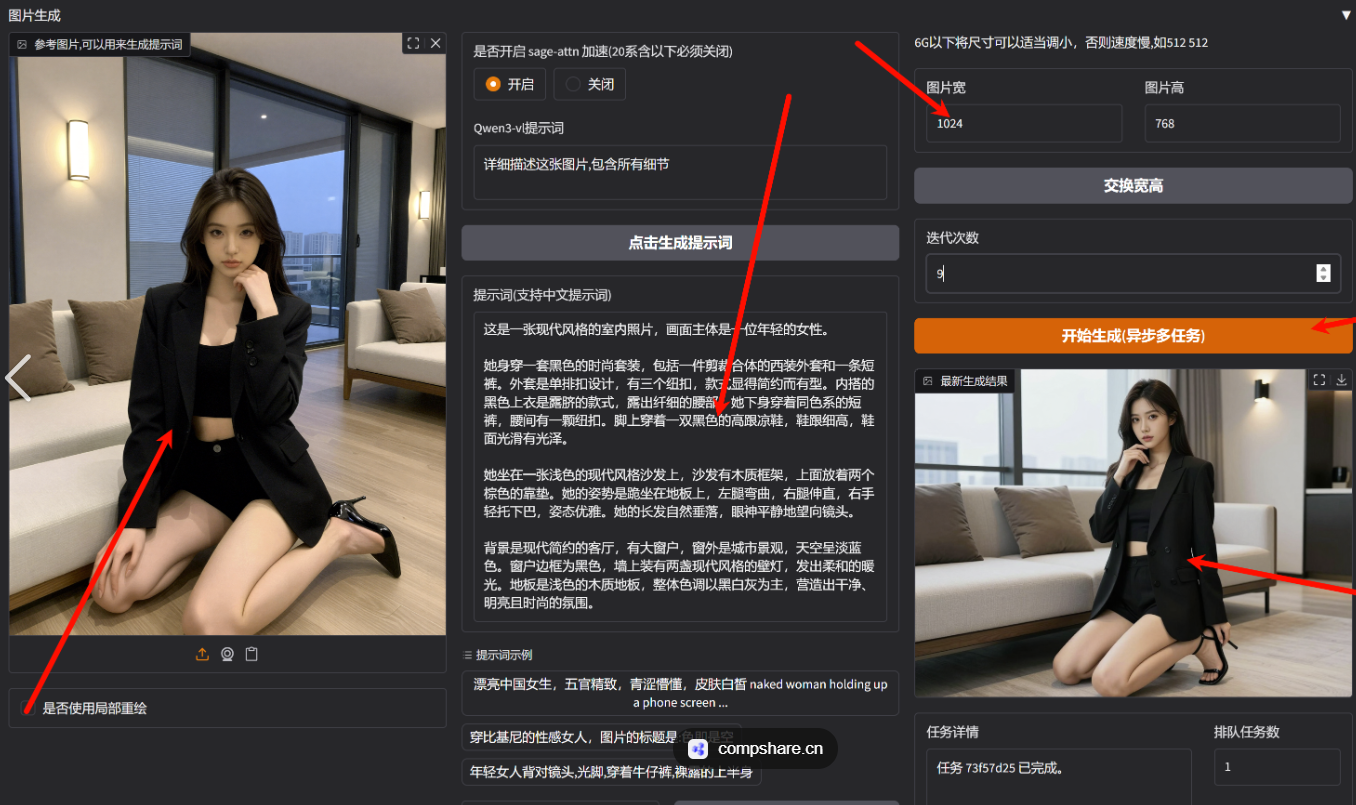
这个包适合什么人用
说几种典型的使用场景:
电脑配置不高但想玩AI绘图的人。很多人电脑就是普通办公本或者几年前的游戏本,显卡是GTX 1050 Ti 4G或者GTX 1650 4G这种级别的。跑秋叶整合包经常显存溢出报错,出一张512x512的图都费劲。Z-Image这种精简包对低配机器比较友好。
硬盘空间紧张的人。现在SSD虽然便宜了但很多人系统盘就256G,装个系统再装点软件剩不了多少空间。秋叶整合包解压完要四五十G,再加上模型文件可能要七八十G。Z-Image十来G就能用。
只想体验一下文生图不想折腾的人。功能少反而上手快,不用面对一堆看不懂的选项和参数,打开就能出图。
硬件要求
| 项目 | 最低要求 | 推荐配置 |
|---|---|---|
| 显卡 | NVIDIA GTX 1050 Ti 4GB | NVIDIA GTX 1660 6GB及以上 |
| 显存 | 4GB | 6GB及以上 |
| 内存 | 8GB | 16GB |
| 硬盘空间 | 15GB可用空间 | 20GB SSD |
| 操作系统 | Windows 10 64位 | Windows 10/11 64位 |
| 显卡驱动 | NVIDIA 512.15及以上 | 最新版本驱动 |
AMD显卡和Intel核显用户注意:这个包默认用的是NVIDIA的CUDA加速。A卡用户需要自己改启动参数切换到DirectML后端,不是不能用,但速度会慢一些。纯CPU也能跑,就是出一张图可能要等好几分钟。
实际测过GTX 1050 Ti 4G的卡,生成512x512的图大概要30-60秒一张,768x768容易爆显存。所以用4G显存的卡,出图尺寸建议控制在512x512或者512x768。
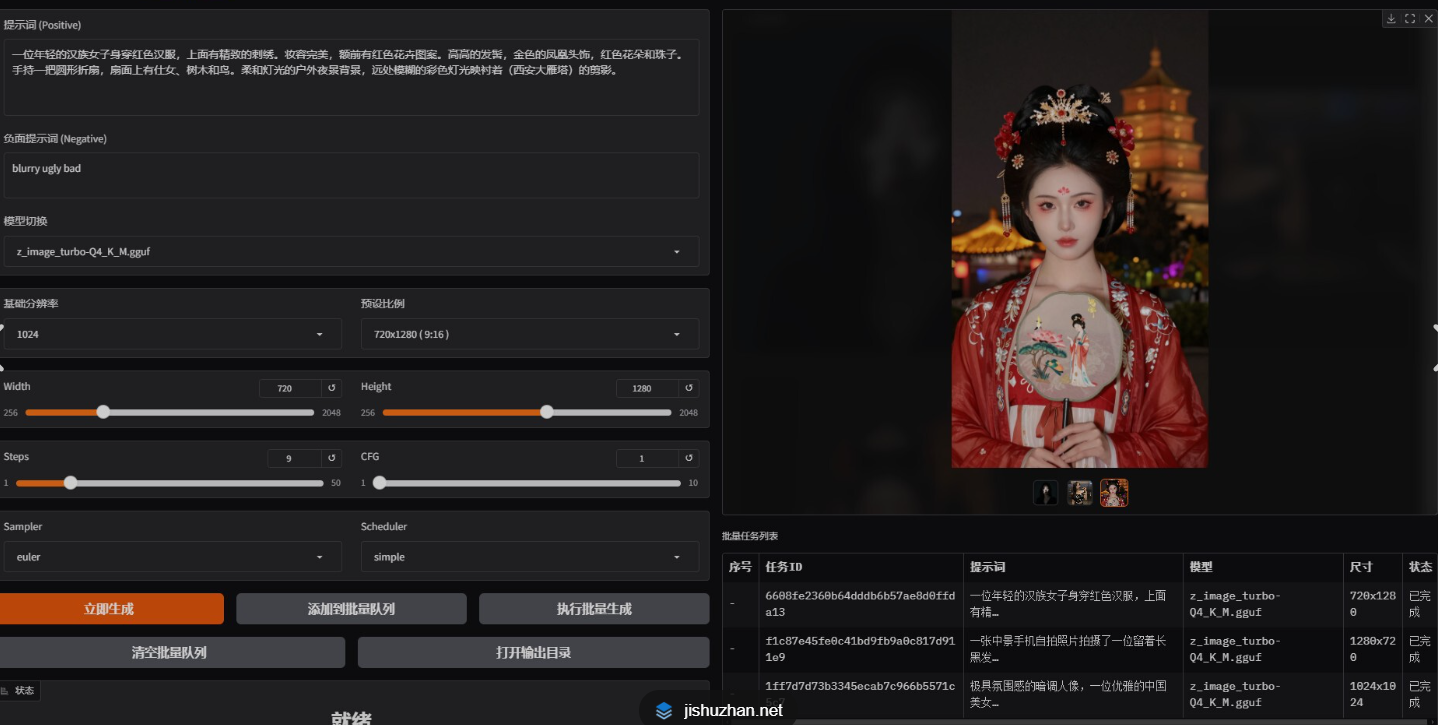
跟其他几个常用整合包对比
| 对比项目 | Z-Image迷你包 | 秋叶整合包 | StableSwarmUI | ComfyUI整合包 |
|---|---|---|---|---|
| 包体大小 | 约10GB | 约40-50GB | 约5GB(不含模型) | 约8-15GB |
| 底层框架 | SD WebUI | SD WebUI | ComfyUI | ComfyUI |
| 最低显存 | 4GB | 6GB | 4GB | 4GB |
| 功能范围 | 仅文生图 | 全功能 | 全功能 | 全功能 |
| 上手难度 | 低 | 中等 | 中等 | 较高 |
| 插件支持 | 精简 | 完整 | 有 | 完整 |
| 内置模型 | 有基础模型 | 多个模型 | 需自备 | 需自备 |
| 适合人群 | 低配/新手 | 全能用户 | 想要节点的用户 | 进阶用户 |
| 更新频率 | 不定期 | 较频繁 | 较频繁 | 频繁 |
| 启动方式 | 双击bat | 双击bat | 双击exe | 双击bat |
从表格能看出,Z-Image在功能丰富度上不如秋叶整合包,但胜在体积小、对低配机器友好。ComfyUI灵活性最高但节点式操作对新手不太友好。秋叶包功能最全但体积大、对配置要求也高。
选哪个包主要看自己的硬件条件和需求。电脑配置好硬盘够大直接上秋叶包。配置一般只想体验文生图就用Z-Image。想深入学习工作流可以用ComfyUI。
安装教程,一步一步来
第一步:下载
安装包下载地址:https://pan.baidu.com/s/1bWFAzbBX7_BN5iOwCqVARw?pwd=lijj
文件大概10G左右,百度网盘下载速度看你的网速情况
第二步:解压
下载完是一个压缩包,用7-Zip解压。解压路径注意两点:
- 路径里不要有中文和空格。比如
D:\Z-Image可以,D:\我的工具\Z Image不行 - 不要放在C盘系统目录下,放D盘E盘这种非系统盘就行
解压完成后文件夹里会有一个启动脚本,一般是bat文件。
第三步:更新显卡驱动
这一步很多人跳过了,后面出图报错又跑来问。建议在用之前把NVIDIA显卡驱动更新到最新版。
去NVIDIA官网 https://www.nvidia.cn/drivers/ 下载对应型号的最新驱动,安装完重启电脑。
怎么查自己显卡型号:桌面右键→"显示设置"→"高级显示设置"→"显示适配器属性",里面能看到显卡型号和驱动版本。
第四步:启动
双击文件夹里的启动脚本(一般是启动.bat或者run.bat),会弹出一个黑色命令行窗口,等它跑完初始化过程。
第一次启动会比较慢,因为要解压一些依赖文件。看到命令行里出现类似"Running on local URL: http://127.0.0.1:7860"这样的提示,说明启动成功了。
这时候会自动打开浏览器,如果没有自动打开,手动在浏览器地址栏输入 http://127.0.0.1:7860 回车就能看到WebUI界面。
第五步:基本设置
打开界面后先做几个设置:
切换中文界面: 界面顶部或设置里找到语言选项,切换成中文。不同版本位置不一样,找找Settings里的Language选项。
设置出图参数:
| 参数 | 建议值(4G显存) | 建议值(6G显存) |
|---|---|---|
| 图片尺寸 | 512x512 | 512x768 或 768x512 |
| 采样步数 | 20 | 25-30 |
| 采样器 | Euler a | DPM++ 2M Karras |
| 提示词相关性(CFG) | 7 | 7-8 |
| 批量数量 | 1 | 1-2 |
4G显存的卡不要设太大的尺寸,512x512是安全尺寸。步数越多图片质量越好但出图越慢,20步已经够用了。
实际出图操作流程
界面上半部分是输入框,左边是正向提示词(你想要的内容),右边是反向提示词(你不想要的内容)。
举个例子,想生成一个女孩的照片:
正向提示词:
1girl, solo, long hair, black hair, white dress, standing, flower field, blue sky, sunlight, best quality, masterpiece反向提示词:
lowres, bad anatomy, bad hands, text, error, missing fingers, extra digit, fewer digits, cropped, worst quality, low quality, blurry把这两段填进去,参数按上面的表设置好,点"生成"按钮等就行。
出图时间取决于显卡性能。GTX 1050 Ti大概40-60秒一张,GTX 1660大概10-15秒一张,RTX 3060大概5-8秒一张。
提示词写英文效果比中文好,因为模型训练数据主要是英文的。不会写英文也没关系,翻译软件翻一下就行,或者去Civitai网站上看别人分享的提示词直接抄过来改改。
几个实际操作中会遇到的问题
显存不够报错怎么办:
在启动脚本里找有没有--medvram或--lowvram参数,加上--lowvram可以减少显存占用。速度会变慢但不容易爆显存。
生成的图片质量不好:
检查提示词有没有写对,反向提示词有没有把常见的低质量标签加进去。换一个大模型试试,内置的默认模型可能不是最好的,可以去Civitai下载别的模型放到models/Stable-diffusion文件夹里。
出图速度太慢:
确认一下WebUI设置里有没有开启半精度(fp16),这个选项能大幅减少显存占用同时加快出图速度。在设置里搜"fp16"或者"精度"就能找到。
用了一段时间的感受
Z-Image这个包的好处就是简单,不用折腾环境,解压就能用。对低配电脑确实比秋叶包友好不少,至少不会一启动就爆显存。
不好的地方也有:功能太少,只能文生图。想用ControlNet控制姿态、想用图生图做风格迁移都不行。如果后面想玩更多功能,还是得换完整的整合包。
但对于刚接触AI绘图的人,先用这个包把文生图玩明白再说其他的,也挺好的。功能少反而不会被一堆选项搞懵。
下载地址:https://pan.baidu.com/s/1bWFAzbBX7_BN5iOwCqVARw?pwd=lijj
有问题评论区聊。