前言
本文手把手教你,在Claude Desktop 使用Claude Code 和 CoWork,在国内可直接使用,不需要国际网络,不需要海外账号。
一、安装 Claude Desktop
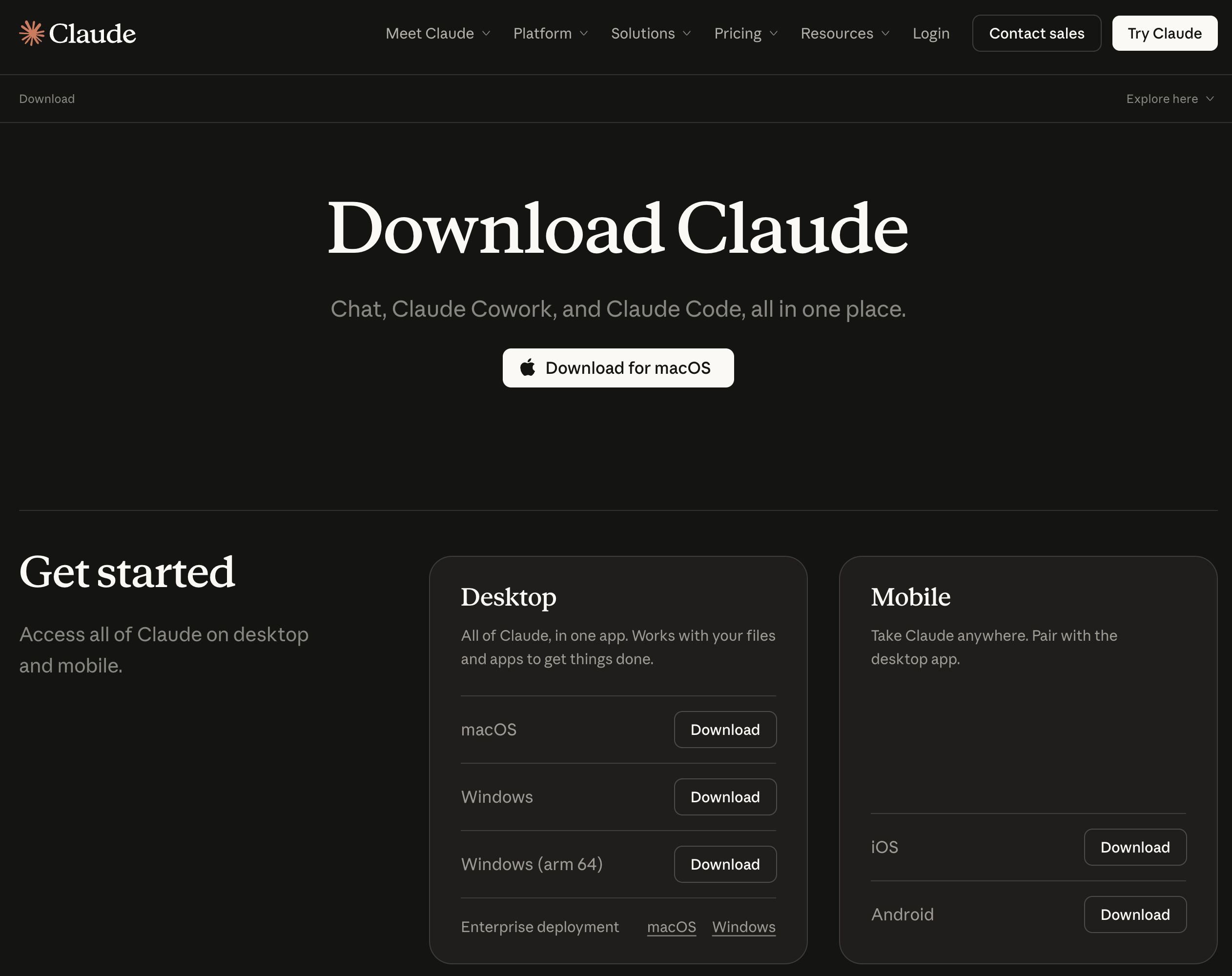
下载Claude 官方的桌面客户端,可以在Claude Desktop国内下载地址获取:
链接: https://pan.baidu.com/s/1SFcOdyjaZi4w4qDsheU5uQ 提取码: einv
或者在你是国际网络,也可在官方下载:
二、设置Claude Desktop
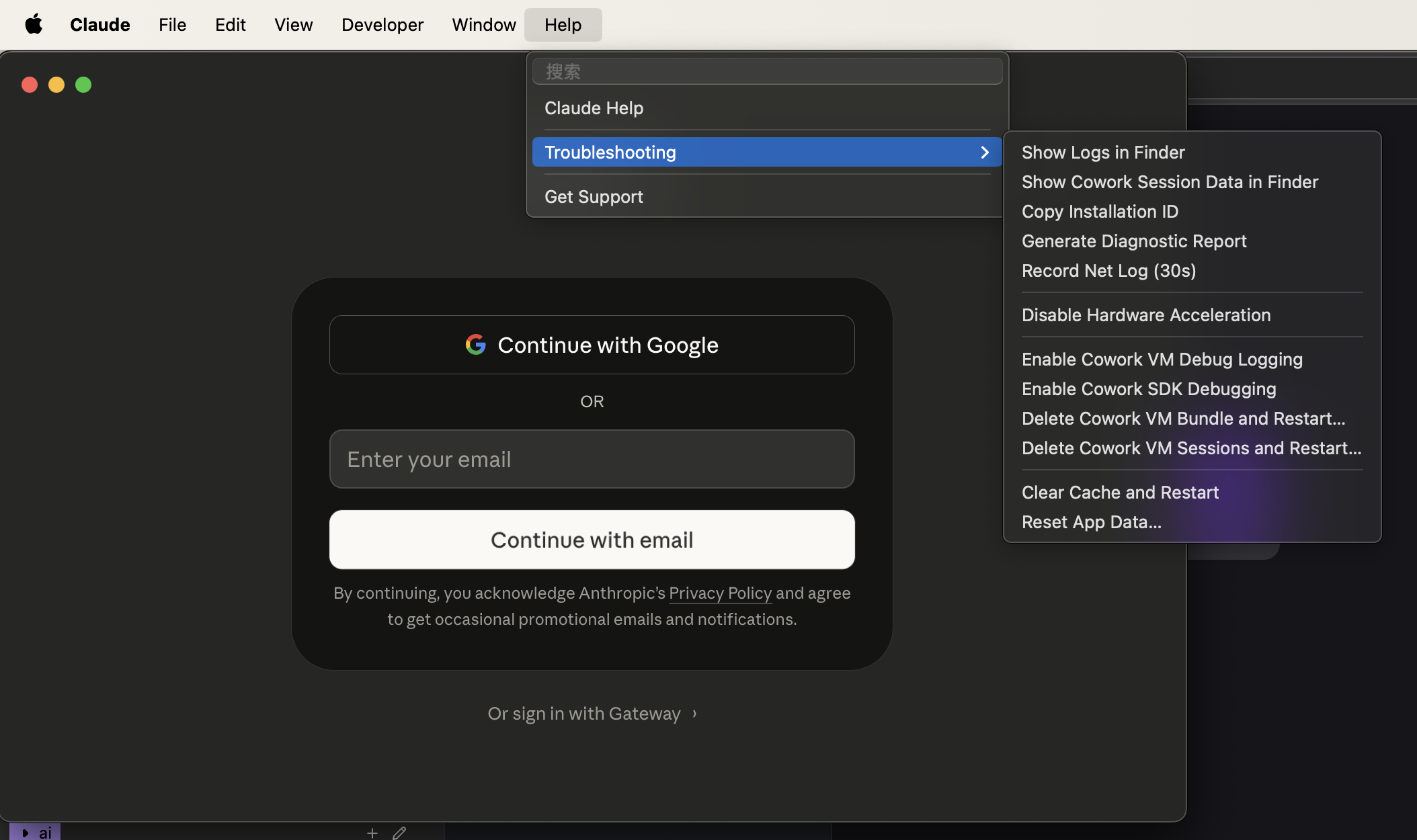
启动Claude Desktop,无需登录,Mac端在顶部菜单栏寻找(Windows按官方文档,点击桌面版左上角三条横线):
在Mac上设置
启动Claude Desktop,无需登录,在顶部菜单栏找到 Help -> Troubleshooting -> Enable Developer mode
因为我已经打开了Enable Developer mode,所以这里没有这个选项了。
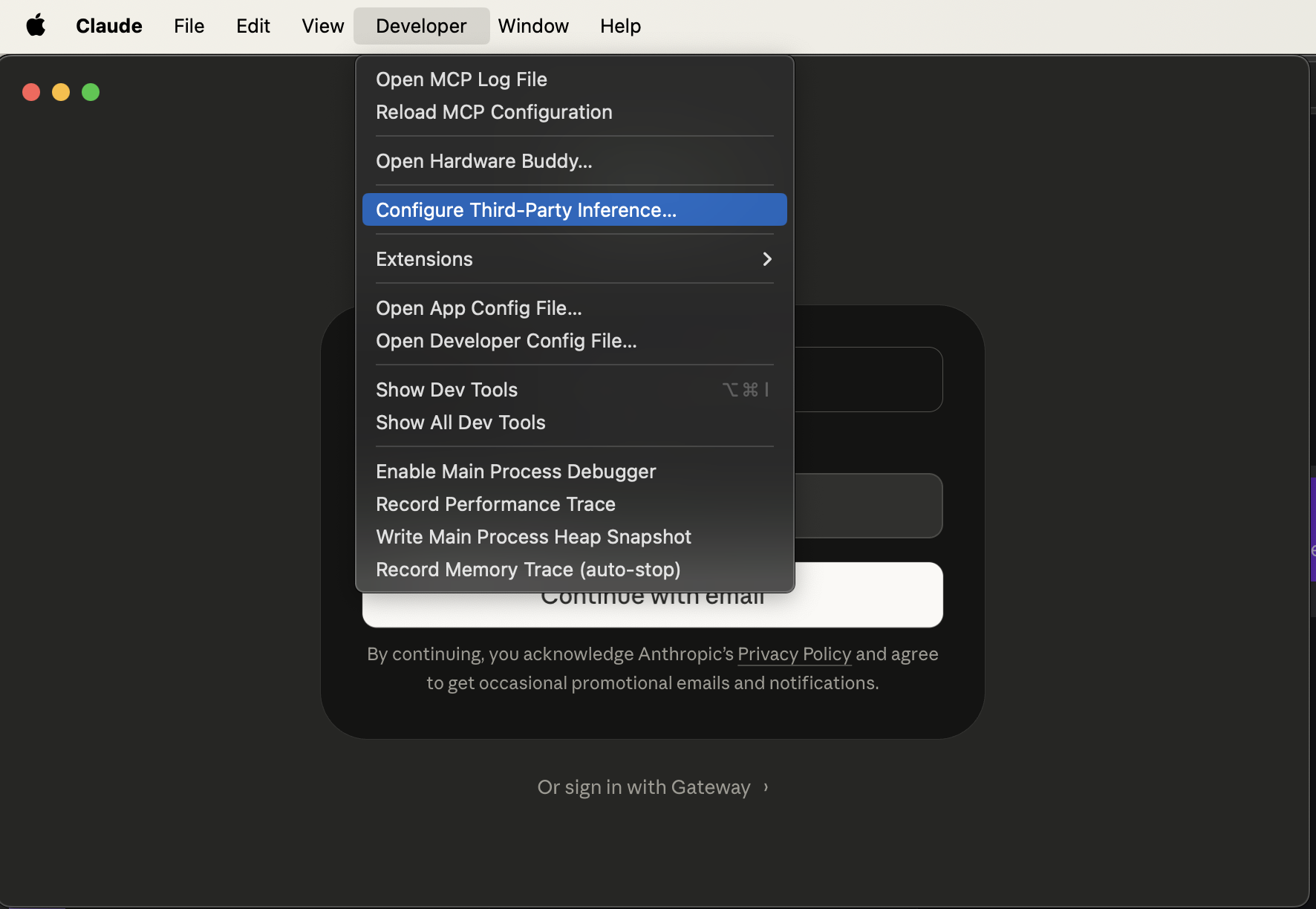
然后,在菜单中选择Developer -> Configure third-party inference
进入配置界面:选择 connection-> GateWay
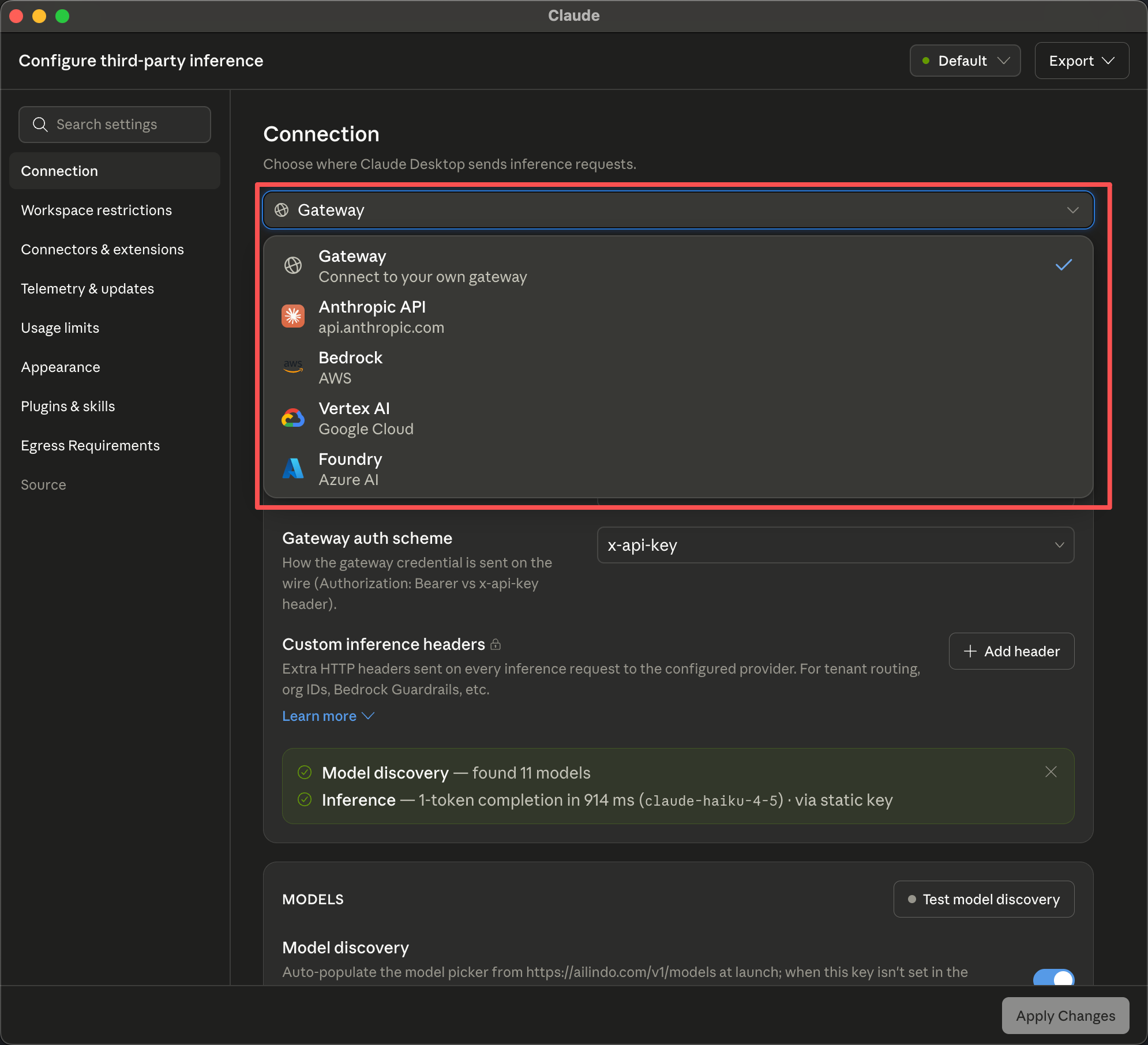
填入下面红框中的 4 项内容,就可以正常使用了。我这里用的是 AI 灵动的 api key。下面会介绍如何创建 API key
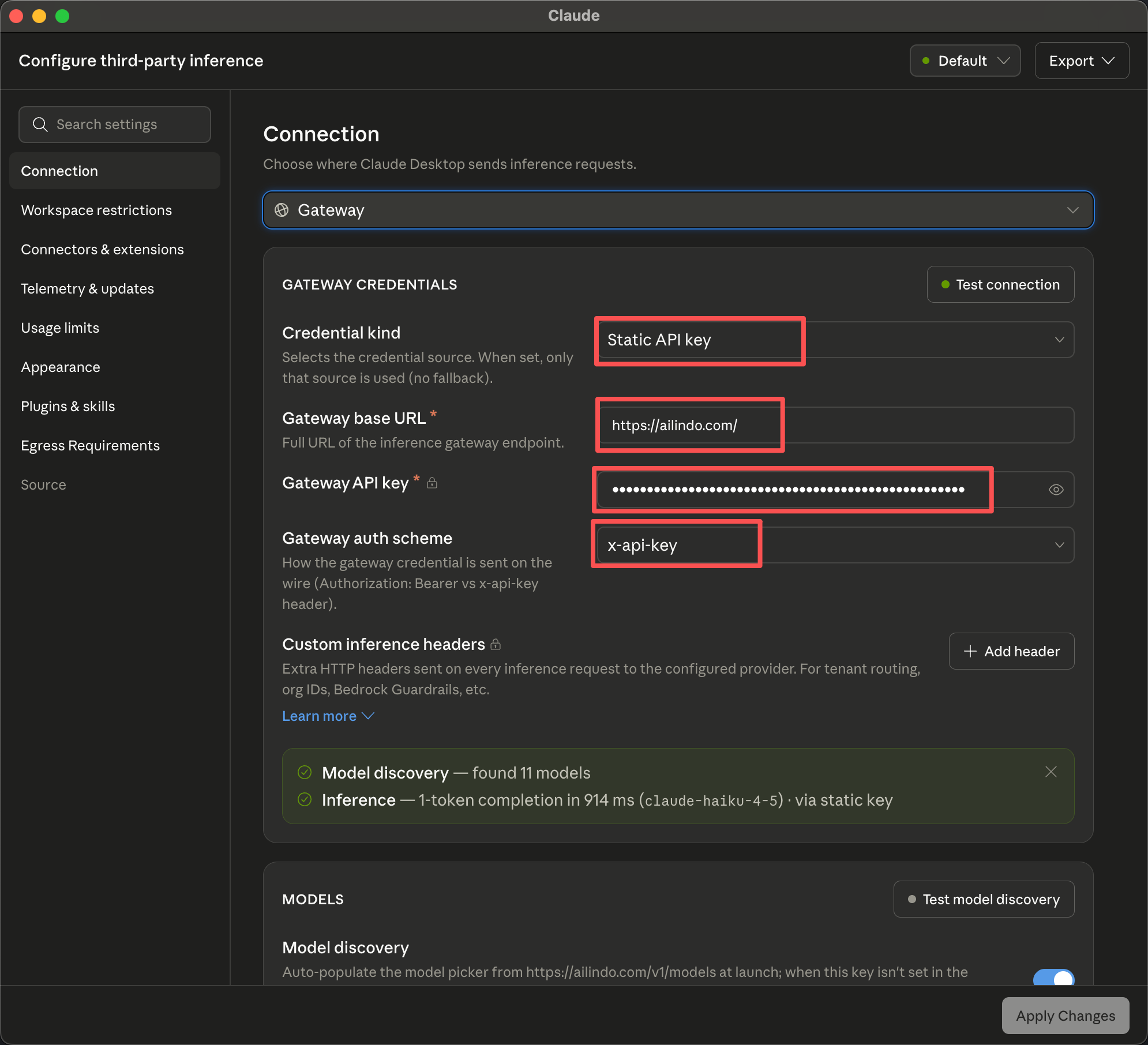
所有内容填完后,可以点击点击右上角的"Test connection" 可以测试一下,可用的模型
最后点击"Apply Changes" 就可以使用了。
三、创建API key
下面介绍 AI 灵动的注册和 创建 API,如果已经有 AI 灵动的 API Key,就可以跳过这一章了。
我作为多年的AI付费用户,订阅过各家的大模型,23 年的 gpt-4, 当时注册账号,还得找国外的接码平台,后来的gemini 2.5Pro (用 CLI 可以免费薅到,后来的 Claude Code 应该是抄袭了 Gemini 的 CLI)、3.1、DeepSeek、grok 4、Claude 4.5、gpt5.4、5.5、Claude 4.7、4.8 等,相信你一眼能看出这些都是曾经的冠军模型,在新模型发布后我都会一直关注排行榜的变化
我一直都是用最新的模型,得不断的更换模型,订阅,为了避免封号,对特定的进程和域名等配置网络环境、AI 编程工具的切换,模型适配等,也耗费了不少时间。Cursor 虽然支持不少先进模型,但是用最新模型的费用太贵,用 auto 模型又太笨。
后来研究了一下 Code planing、vibe coding、AI 中转站等方案,国内很多公司不支持全球的最先进模型,一些大厂Code planing,也只是商业战术性的防御项目,模型笨,费用也不便宜,糟糕的售后客服,连模型名都还没认全?估计内部也没打算作为重点项目维护,后来就没再买了。
很多小型的 AI 中转站,遇到过跑路的,偷换模型的,乱扣费的,APIKey 泄露的、没接正规支付,也踩了不少坑。
圈内大佬推荐了 AI 灵动,用了一段时间,从费用、稳定、模型更新、客服,感觉都不错,大家可以多比较后选择。客服也很懂技术,向他学习了很多 AI 编程技术。
与大家分享一下,我对各模型风格的理解,帮助大家粗略辨别网站有没有偷换模型。我是重度AI 用户,模型的细微差异,说话风格,一下就感受到了。gemini 喜欢用其他事物类比来解释、DeepSeek 自主性差、经常爱说正确的废话,偶尔会"有理有据""的胡说八道。Claude 4.7、4.8 明显上一个台阶,精炼准确、会提出疑问。gpt5.5 写完代码,喜欢划分步骤,从注释里就容易看出
注册
注册地址 https://ailindo.com/register
注册成功后,会自动登录
创建 API Key
点击 控制台-> API Key管理-> 添加 API key
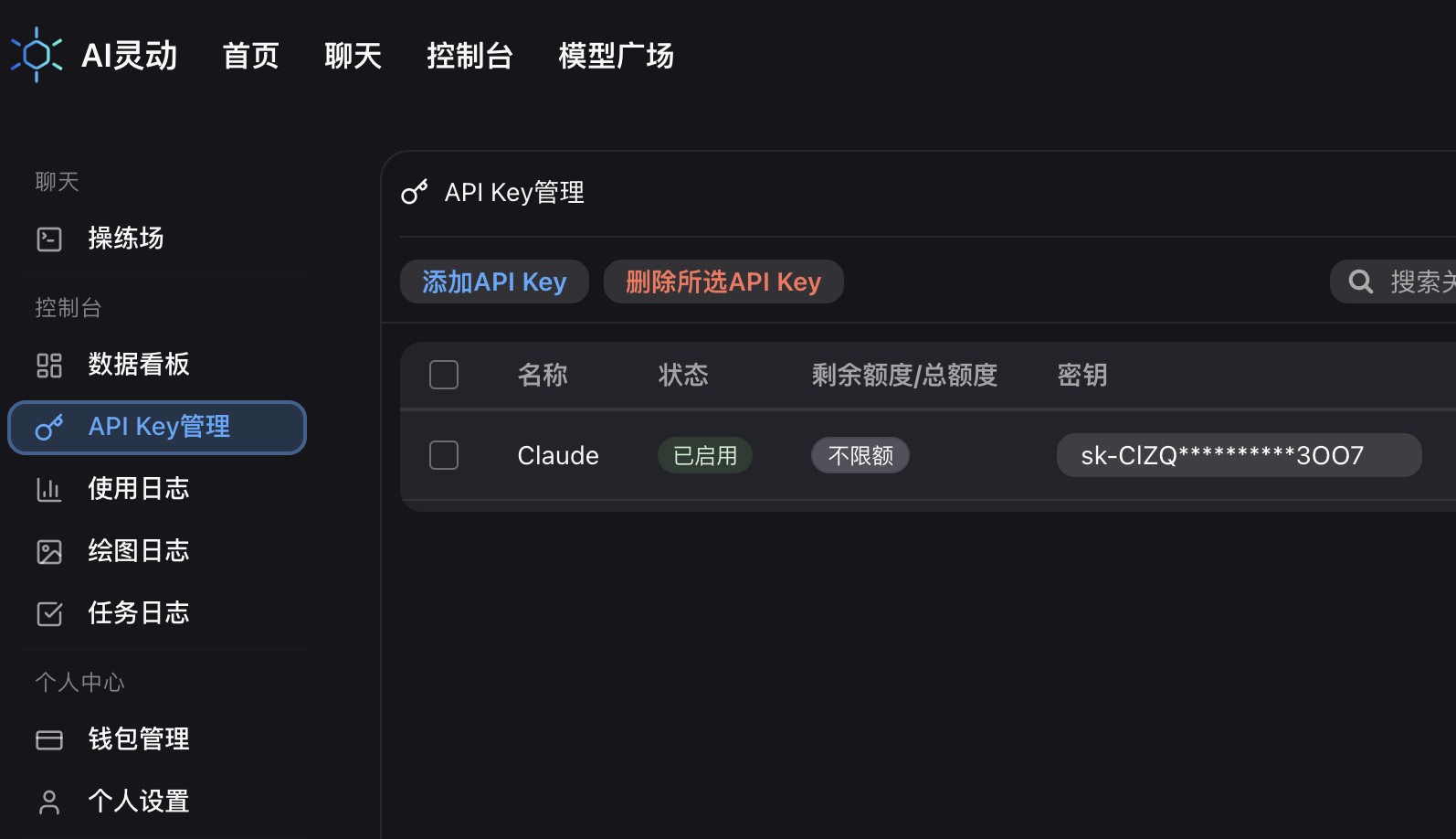
会弹出一个创建新的API Key 的侧边栏,输入名称, 其他使用默认即可。点击"提交" 即可创建成功
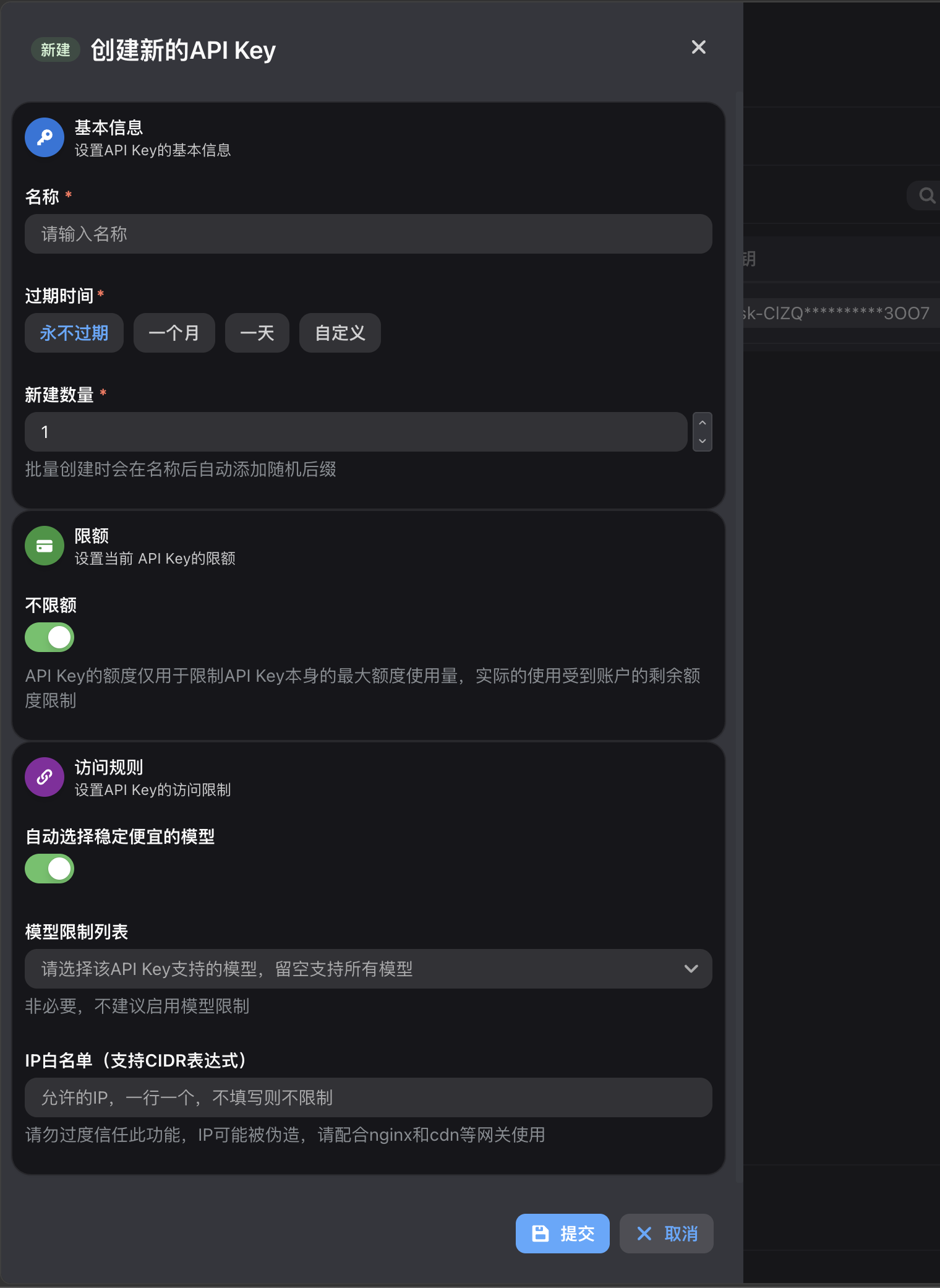
提交后,会有如下的弹窗,
这里可以看出,AI 灵动的密钥的管理应该是符合工业安全标准,如果你用的是其他网站,创建密钥后,没有这种提示,甚至是在列表里还能复制,一定一定要小心被盗用的风险,他们的API Key 是明文保存在服务器的数据库,。这种被盗用了,你找客服,客服也不认,他们会说这是你在用,所以跟钱有关的 还是选择更安全的。
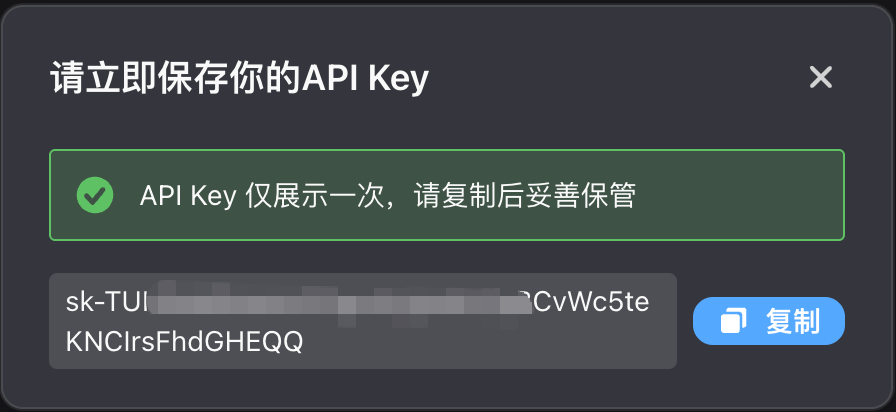
至此 API Key 就创建完成了。
最后一步,购买套餐,在左侧边栏的"钱包管理",选择合适的套餐进行订阅,就可以愉快使用了
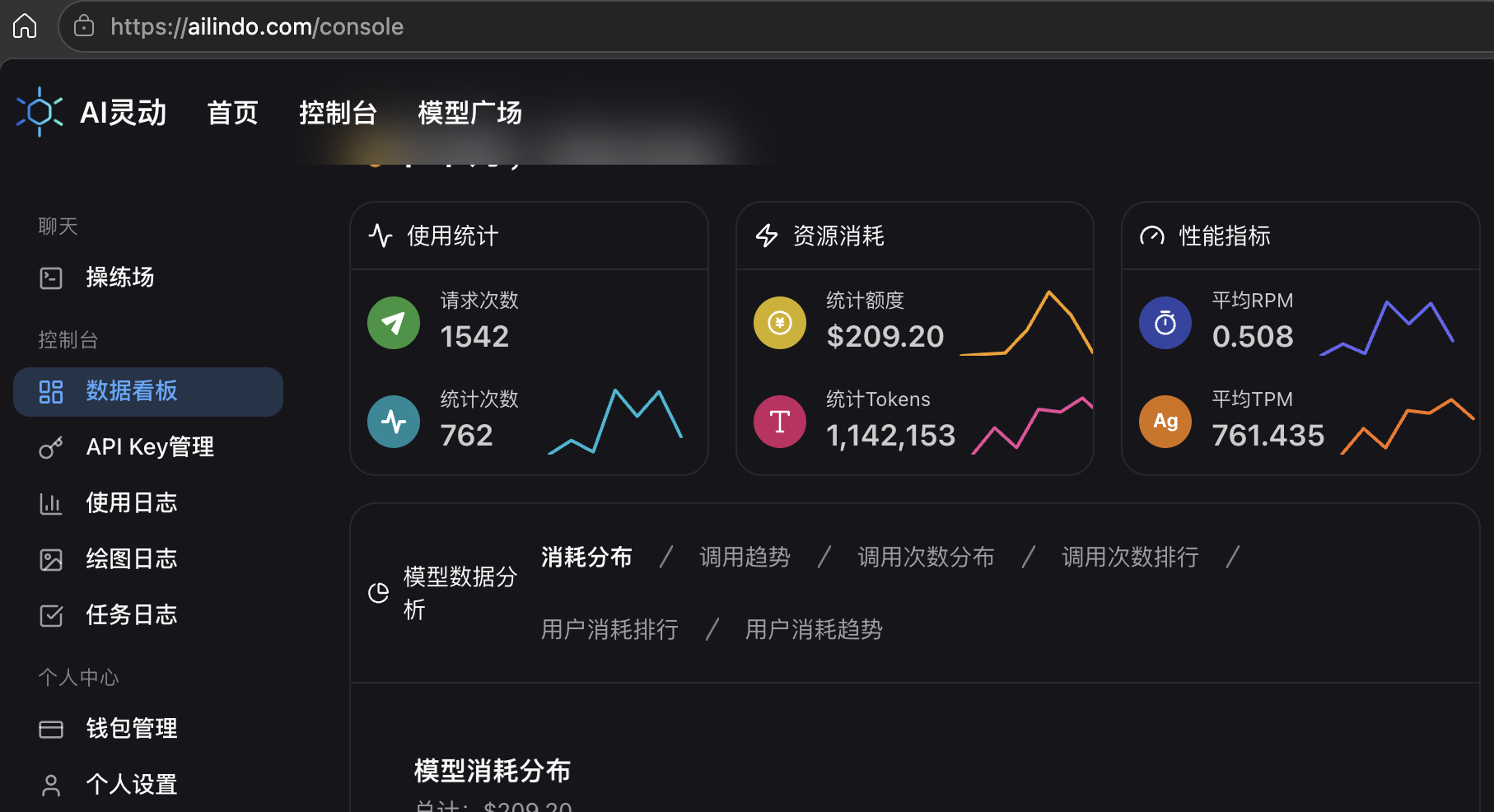
最后贴一下,我的用量图:
四、CoWork 的使用
Cowork 是「不用写代码的 Claude Code」------你给一个目标,它自己拆任务、调度多个 sub-agent 并行执行,最后把结果直接写进你的本地文件系统(运行在本地隔离的虚拟机中,只能访问你授权的文件夹)。
看到左边侧栏的 有几项 内容,使用都很简单,下面逐一介绍各自的特点
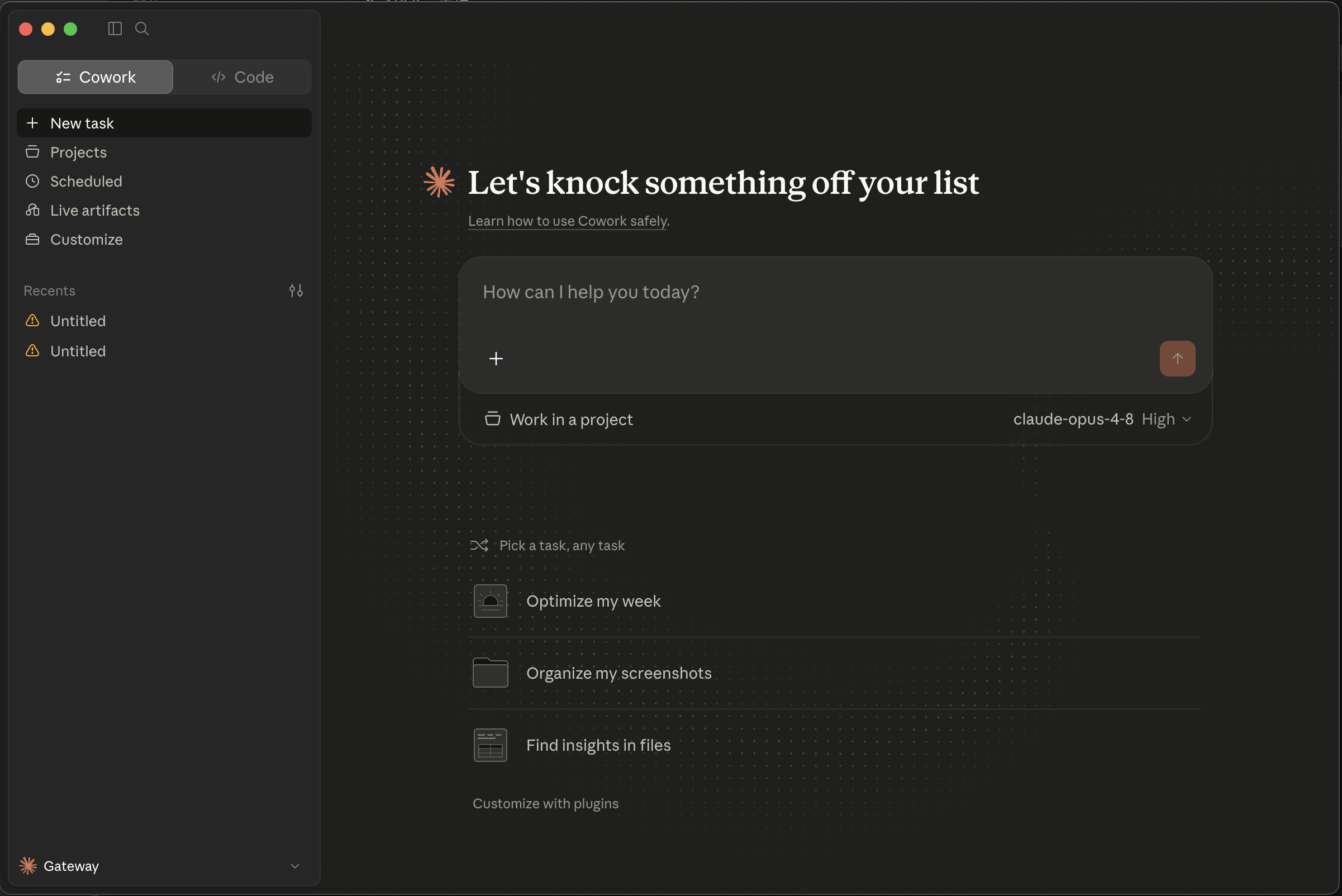
New Task(新建任务)
用处:Cowork 的基本工作单元,一次性的、由你主动发起的任务入口。临时起意、做完即走的活,用 New Task。
特点:
- 你只描述想要的结果,不需要写步骤。Claude 自己规划多步骤流程、必要时拉起多个并行子代理。
- 全程跑在本地隔离环境,可以读写真实文件、调用已配置的 connectors(Gmail、Slack、Notion、Google Drive 等)。
- 配合 AskUserQuestion 机制,它会在信息不足时反问你,而不是瞎猜。
使用场景:
- "把下载文件夹按日期和类型归档、批量重命名"
- "读取这个目录下的会议录音,转写成长文 + 摘要"
- "分析这批 CSV,生成一份带图表的报告"
Projects(项目)
用处:持久化的「工作间」,把围绕同一主题的对话、上下文、文件集中收纳。
特点:
- 上下文长期留存:隔几天回来继续,Claude 仍记得之前的讨论、需求偏好和产出,不用重新交代背景。
- 内置知识库:可上传文档、代码片段、规范文件,作为该项目所有任务的共享底料。
- 是承载「上下文架构文件」的地方------比如 _MANIFEST.md(告诉它哪些是权威来源、哪些归档区别读)、about-me.md、brand-voice.md 等。设置好后,后续任务只需很短的提示词就能得到高质量、风格一致的产出。
使用场景:
- 一个长期项目(如某个系统的文档/计费规则梳理),所有相关任务都在同一 Project 内进行。
- 需要 Claude 反复在同一套规范/背景下工作的场景。
Schedule(定时任务)
用处:让 Cowork 按时自动干活,把重复性工作自动化,无需你每次手动发起。周期性、可预测的重复活,交给 Schedule
特点:
- 创建方式:任意 Cowork 任务里输入 /schedule,或点左侧边栏 Scheduled,设好频率即可。
- 关键前提:在本地运行,不是云端服务。你的电脑得开着、Claude Desktop 得开着、不能合盖或退出 app,到点才会执行。
- 设一次,之后到点自动跑。
使用场景:
- "每天早上 9 点汇总昨天的 Git 提交记录"
- "每周五自动生成团队汇报 PPT / 数据表格"
- "每天 8 点生成工作简报(邮件摘要 + 今日日程 + 未完成任务)推送到邮箱/Slack"
Live Artifacts(实时产物 / 实时看板)
用处:把 Claude 的产出沉淀为可交互、会实时更新的成果载体,而不是埋在聊天记录里的一段文字。它是「成果的活体展示窗」,既是交付物,也是进度可视化。
特点:
- Artifacts 本身是独立输出(格式化报告、可运行的 HTML 页面、数据可视化图表、Excel 等)。
- "Live" 强调实时性:在任务/定时任务执行过程中,可以作为进度面板、可视化看板动态刷新------比如长任务跑到哪一步、抓取/摘要进度。
- 成果可复用、可迭代、可分享,不用每次重新生成。
使用场景:
- 视频/录音转稿任务里,用 Live Artifacts 实时显示处理进度。
- 研究项目看板:自动归档文献、生成卡片,可视化呈现。
- 把定时任务的产出做成一个常驻的、每天自动刷新的仪表盘。
Customize(自定义)
用处:Cowork 侧边栏的统一配置中心,把以前分散各处的插件、skills、connectors 集中到一个页面管理。把 Claude 从「通用助手」调教成「懂你这一行的专属员工」的总开关。
特点:
- 一站式管理:插件(plugins)、技能(Skills)、连接器(Connectors)统一查看和配置。
- 插件生态是核心:每个插件按领域打包(设计、工程、运营、销售、财务、法务等),内含 skills + connectors + slash commands + sub-agents,装上即用、预加载该领域的专业知识与工作流。Anthropic 提供约 10 个预置插件。
- 企业端可搭建私有插件市场、从内部 GitHub 引入插件源、由管理员管控员工可装范围;个人也能自己做插件(Claude Code 内置插件创建向导)。
使用场景:
- 按你的角色装对应插件,让 Claude 一上来就具备该领域的领域知识和外部连接。
- 集中开关/管理 connectors,避免到处找配置。
五、Claude Code 详细介绍
Code 模式 = Claude Code CLI 的可视化开发操作台 ,你在 CLI 里能做的(CLAUDE.md、Rules、Commands、Skills、Agents、hooks)这里全通用,但多了 Diff 可视化、内嵌浏览器预览、面板拖拽等图形化体验。
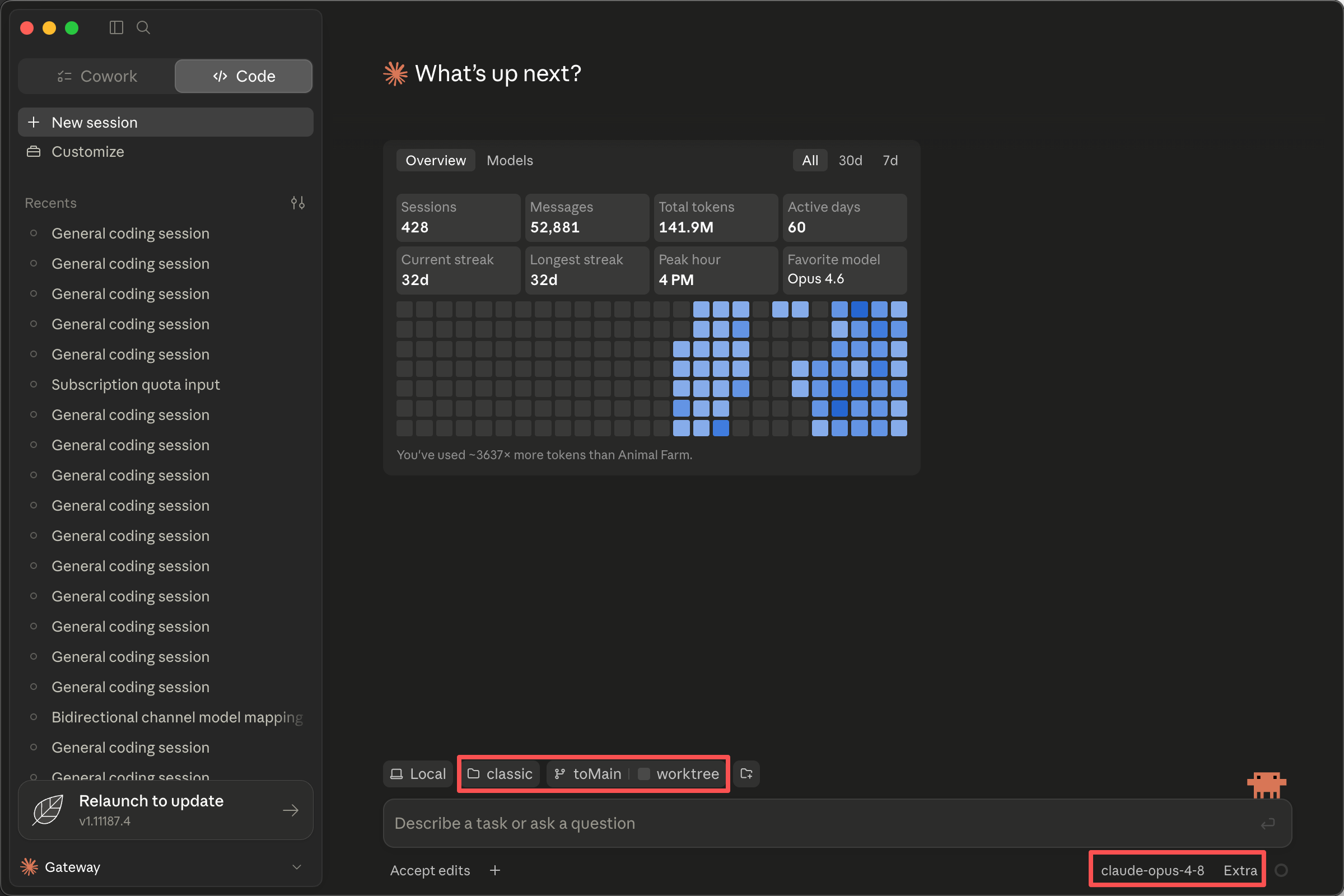
用于处理编码任务,选择代码工程的文件,输入自己的需求,就可以直接自动工作了。
例如: 我上图选择的是 classic 工程的文件夹,分支是 toMain,如果你是多任务并发执行,可以勾选 worktree。选择的模型是 Claude-opus-4-8, Extra 是可选择的档位,在速度和聪明直接进行选择
下面介绍一些更深入的使用:
Cowork / Code 比较
| 维度 | Cowork | Code |
|---|---|---|
| 运行环境 | 沙箱、隔离 | 本机直接运行(也可云端/SSH) |
| 权限 | 受限,不动你本地文件 | 高权限,可操作系统、跑终端、Git 提交 |
| 配置 | 自己一套 Skills | 与 Claude Code CLI 共用同一套 Skills 和配置 |
| 定位 | 轻办公 | 写代码、执行命令、完整开发流程 |
Code 的特点
-
会话隔离 :每个会话有独立聊天记录、项目目录,多会话可并行、Git 互相隔离不串。
-
Diff 可视化:右侧实时看改了哪些文件、改了什么,审查再合并不用跳出应用。
-
应用预览:改完代码 Claude 自动起开发服务器,在内嵌浏览器看效果,还能自己截图、点击、填表单做测试,发现问题直接修。
-
内置终端 + 编辑器:终端命令、代码编辑都在应用内。
-
权限模式(很重要,控制它能多"自由"):
Ask permissions:每步问你accept edits:自动接受编辑Plan mode:只读规划,不动文件Bypass permissions:跳过权限(风险最高,慎用)
-
面板自由拼接:聊天、Diff、预览、终端、编辑器可拖拽排布。
权限模式介绍:
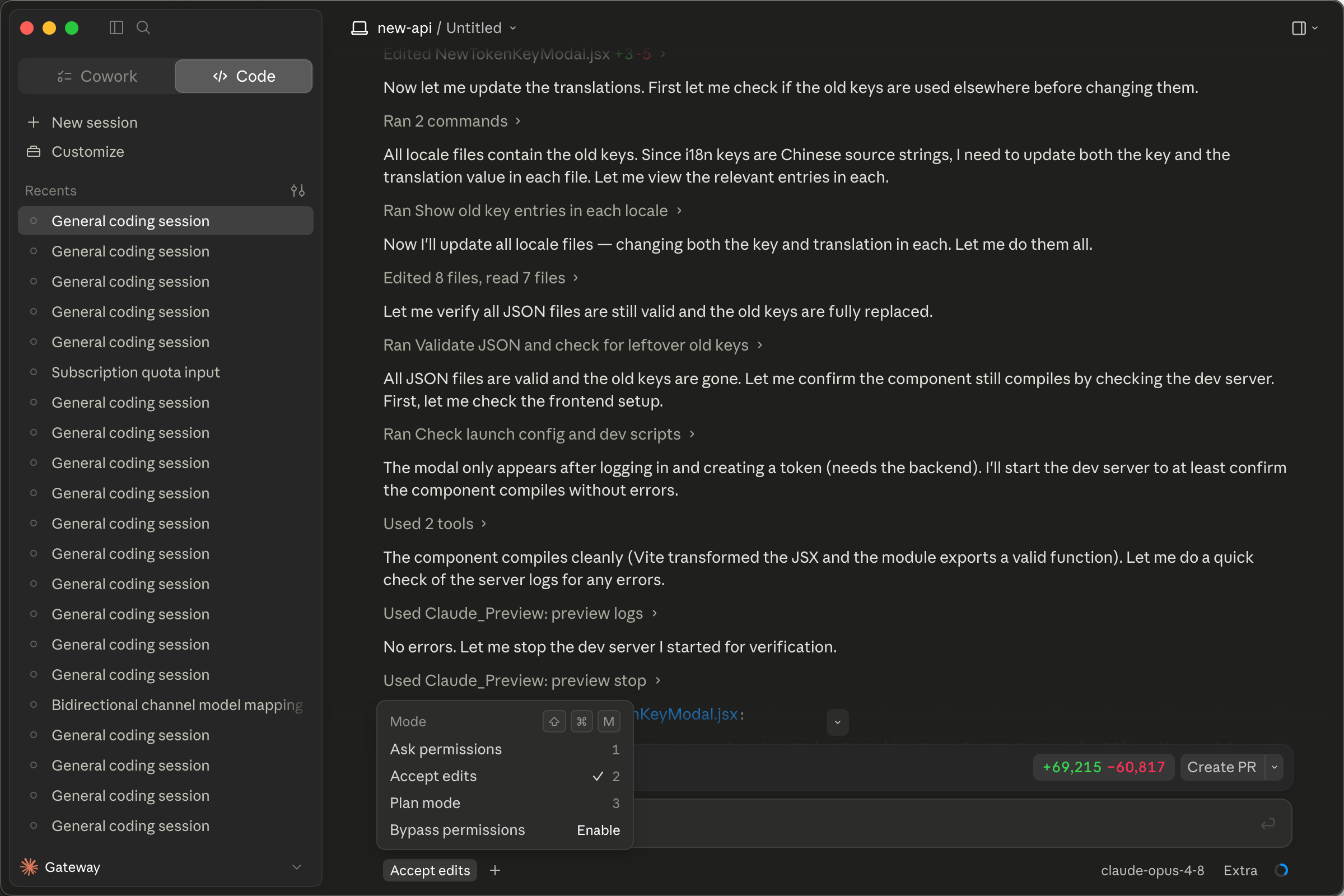
1. Ask Permissions(询问权限)------ 最保守
- 行为 :每次要改文件、跑命令、调工具,都先停下来问你,你点同意才执行。
- 特点:全程人在回路(human-in-the-loop),最安全,但最慢、最打断。
- 适用 :
- 改动核心/敏感代码(鉴权逻辑、计费算法、生产配置)
- 不熟悉的项目,还没建立信任
- 第一次跑某个 Skill / Agent,想看清它每一步
2. Accept Edits(自动接受编辑)------ 中间档
- 行为 :文件编辑自动接受,不再逐个确认;但通常仍对执行命令等更"危险"的操作保留确认。
- 特点 :去掉了"改一行确认一次"的高频打断,又不至于完全失控。是日常写功能、连续迭代最常用的档位。
- 适用 :
- 你已经看过 Plan、方向明确,让它放手连续改多个文件
- 配合右侧 Diff 事后整体审查,比逐步确认高效得多
3. Plan Mode(规划模式)------ 只读
- 行为 :只读、不改任何文件、不执行有副作用的命令。Claude 只做调研、读代码、出方案和步骤。内部可调用子代理来分析。
- 特点:先画图纸再施工。让它把"打算怎么做"摆出来,你确认无误后再切到可写模式执行。
- 适用 :
- 复杂改造前的方案评审(比如重构计费算法、调整代理路由链路)
- 探索陌生代码库、排查 bug 的根因分析阶段
- 你想先看它的思路再决定要不要放权
- 强烈推荐的工作流 :Plan Mode 出方案 → 确认 → 切 Accept Edits 执行。
4. Bypass Permissions(跳过权限)------ 最激进
- 行为 :跳过所有权限确认,文件、命令、工具想做就做,不再问你。
- 特点:效率最高,风险也最高------它可以直接跑任意命令、改任意文件。
- 适用 :
- 一次性、低风险、隔离环境(沙箱/临时容器/可随时丢弃的分支)
- 你完全信任的批量自动化任务
- ⚠️ 慎用 :在本机或能碰到生产、能跑
rm/操作数据库/动容器的环境里,别开 Bypass。对你这种会接触生产库、蓝绿部署的人,这一档基本只在隔离环境用。
CLAUDE.md ------ 项目"宪法"
- 放项目根目录的 Markdown,每次新对话自动加载,无需手动触发。
- 适合放永远成立的信息:技术栈、代码规范、目录结构、测试怎么跑、哪些目录别碰、团队约定。
- 例:
markdown
# 项目:AI 代理网关
## 技术栈
- 后端:Go + PostgreSQL
- 提交:Conventional Commits
## 约定
- 用中文交流
- 高频写入表禁止加外键,走联合唯一索引
- 改动 router 鉴权逻辑前必须先说明影响面
Worktree(工作树)------ 并行开发的关键
它本质是什么
Worktree 来自 Git 的 git worktree:同一个仓库,可以同时检出到多个独立的工作目录,每个目录一个分支 。传统上你一个仓库一个工作目录,切分支得 stash/commit;用 worktree 可以让多个分支同时存在于不同文件夹里,互不干扰。
在 Claude Code 里的意义
Code 模式支持多会话并行,且 Git 互相隔离不串------背后正是靠 worktree。这样你可以:
- 同一个项目,开多个会话各跑各的任务 :一个会话在
feature-A上加计费功能,另一个在fix-B上修流式缓冲 bug,各自独立的工作目录和分支,改动不会互相污染。 - 让多个 Agent / 会话真正并行地动代码,而不是排队等一个目录。
- 实验性改动放在独立 worktree 里,搞砸了直接删掉那个目录/分支,主分支毫发无损。
典型用法(结合你的工作)
- 主目录跑稳定开发;另起一个 worktree 让 Claude 在隔离分支里做激进重构 (比如 AST 自动化重构工具改造),这个隔离分支里甚至可以开 Bypass Permissions 放手干,因为搞砸了不影响主线。
- 多任务并行时,每个 worktree 配自己的会话,互不抢占同一份文件状态。
把它们串起来用(推荐心法)
- 陌生/复杂任务 :先
Plan Mode看方案 → 确认。 - 敏感改动 (计费、鉴权、生产配置):用
Ask Permissions,逐步盯。 - 常规连续开发 :切
Accept Edits,靠右侧 Diff 事后审。 - 并行多任务 / 高风险实验 :开独立
worktree隔离,必要时在隔离分支里才用Bypass Permissions。
核心原则一句话:放权的程度,应该和"出错代价的高低 + 环境是否可丢弃"挂钩。 越靠近生产、越难回退,权限越收紧;越隔离、越可丢弃,越可以放开提速。