
🔥 个人主页: 杨利杰YJlio
❄️ 个人专栏: 《Sysinternals实战教程》 《Windows PowerShell 实战》 《WINDOWS教程》 《IOS教程》
《微信助手》 《锤子助手》 《Python》 《Kali Linux》
《那些年未解决的Windows疑难杂症》
🌟 让复杂的事情更简单,让重复的工作自动化

《Windows Sysinternals实战指南》16.5 Ctrl2Cap 工具详解:把 Caps Lock 变成 Ctrl 的键盘改造与回退方法
- [1. Ctrl2Cap 是什么?](#1. Ctrl2Cap 是什么?)
- [2. Ctrl2Cap 能解决什么问题?](#2. Ctrl2Cap 能解决什么问题?)
- [3. 工作原理:键盘过滤驱动如何完成重映射?](#3. 工作原理:键盘过滤驱动如何完成重映射?)
- [4. 获取 Ctrl2Cap 与准备环境](#4. 获取 Ctrl2Cap 与准备环境)
- [5. 启用流程:安装并重启生效](#5. 启用流程:安装并重启生效)
- [6. 回退方法:卸载并恢复默认键位](#6. 回退方法:卸载并恢复默认键位)
- [7. 与其他键位方案的对比](#7. 与其他键位方案的对比)
- [8. 适用场景:程序员、运维与重度快捷键用户](#8. 适用场景:程序员、运维与重度快捷键用户)
-
- [8.1 程序员](#8.1 程序员)
- [8.2 运维工程师](#8.2 运维工程师)
- [8.3 文档与知识库重度用户](#8.3 文档与知识库重度用户)
- [9. 风险提醒:企业环境不要盲目推广](#9. 风险提醒:企业环境不要盲目推广)
- [10. 小结:一个小键位,改变长期输入体验](#10. 小结:一个小键位,改变长期输入体验)

1. Ctrl2Cap 是什么?
在 Windows 日常使用里,Ctrl 键的使用频率远高于 Caps Lock。复制、粘贴、保存、撤销、全选、终端快捷键、编辑器操作,几乎都离不开 Ctrl。问题是,左 Ctrl 的位置偏低,长时间使用时,小拇指和手腕会明显吃力。
反过来看,Caps Lock 这个键占着键盘黄金位置,却很少被高频使用。很多人甚至一年都主动按不了几次,更多时候只是误触后把一段文字打成大写。
Ctrl2Cap 的思路非常直接:把不常用的 Caps Lock 映射成常用的 Ctrl。对程序员、运维工程师、命令行重度用户来说,这个改造很小,但日常体验提升明显。
这张图展示的是 Ctrl2Cap 的核心价值:把 Caps Lock 变成 Ctrl,让原本低频的按键变成高频快捷键入口。
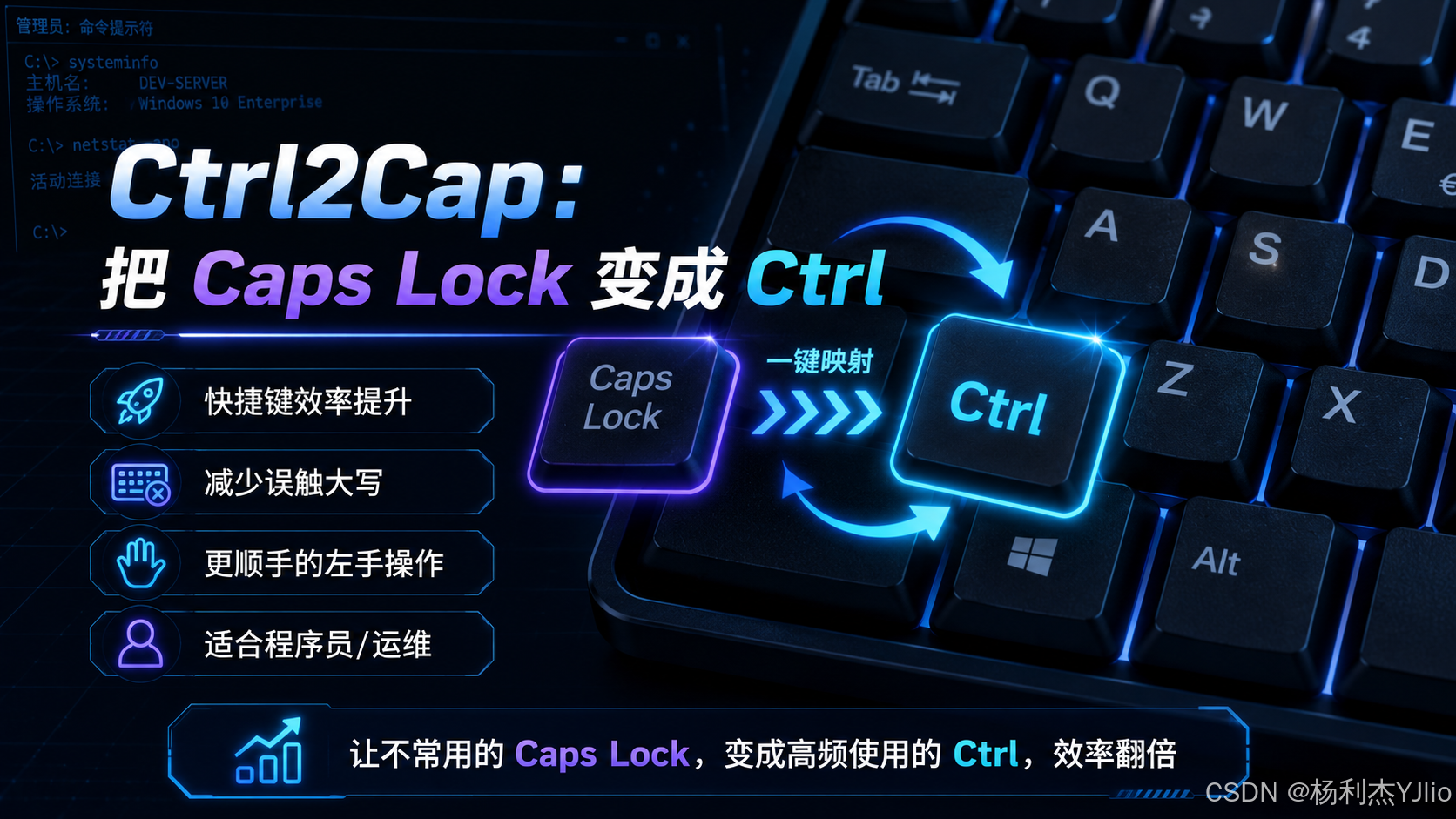
从图中可以看出,Ctrl2Cap 的目标不是做复杂键盘宏,而是解决一个很具体的问题:把一个位置好但使用率低的键,改造成更符合高频工作流的 Ctrl 键。
如果你几乎不用 Caps Lock,却每天大量使用 Ctrl + C、Ctrl + V、Ctrl + S、Ctrl + Z,那么 Ctrl2Cap 值得试一次。

2. Ctrl2Cap 能解决什么问题?
这个工具解决的不是"系统故障",而是一个长期存在的输入效率问题。单次按键的差异很小,但每天几百次、几千次快捷键累积下来,键位舒适度会直接影响工作体验。
常见痛点主要有三个:
text
1. 左 Ctrl 位置偏低,长时间按容易累;
2. Caps Lock 使用频率低,但位置非常好;
3. 误触 Caps Lock 后容易造成输入错误。
启用 Ctrl2Cap 后,Caps Lock 会变成另一个 Ctrl。原来的左 Ctrl 仍然可以继续使用,相当于你多了一个位置更顺手的 Ctrl 键。
它不是把 Ctrl 移走,而是把 Caps Lock 也变成 Ctrl。这个细节很重要,因为它不会破坏原本 Ctrl 键的使用习惯。
对经常写代码、写文档、使用终端、远程操作服务器的人来说,这类小改造的收益通常不是当天立刻惊艳,而是用一段时间后会发现:手更轻松,误触更少,快捷键更自然。

3. 工作原理:键盘过滤驱动如何完成重映射?
很多人会把 Ctrl2Cap 理解成普通快捷键软件,这个判断不够准确。Ctrl2Cap 更接近一个系统级键盘过滤驱动,它在较低层级拦截键盘扫描码,并把 Caps Lock 的扫描码改写成 Ctrl。
这张图展示的是 Ctrl2Cap 的工作原理:按下 Caps Lock 后,键盘输入产生扫描码,Ctrl2Cap 的过滤驱动拦截并重写扫描码,Windows 最终收到的是 Ctrl 键输入,应用程序也就把它当作 Ctrl 使用。
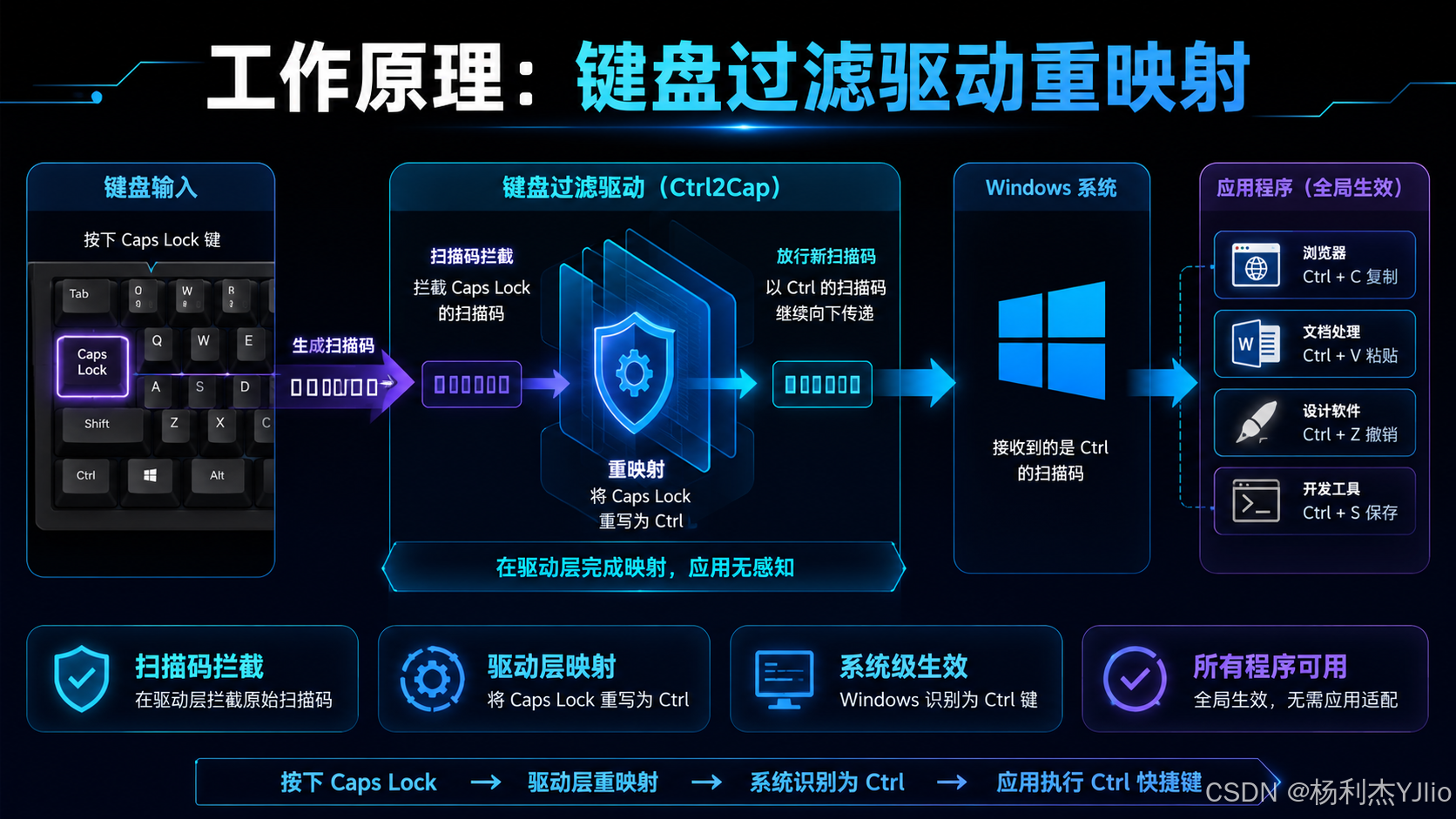
从图中可以看出,Ctrl2Cap 的映射发生在驱动层,而不是某一个应用程序内部。所以它对浏览器、文档编辑器、开发工具、命令行窗口通常都是全局生效的。
简单理解:应用程序并不知道你按的是 Caps Lock。它只知道系统传上来的结果是 Ctrl。
这个机制带来两个直接影响:
text
优点:
1. 系统级生效,不依赖某个前台软件;
2. 对多数应用一致有效;
3. 不需要每个软件单独配置快捷键。

注意点:
1. 涉及驱动安装,需要管理员权限;
2. 通常需要重启后完全生效;
3. 企业受控环境中需要考虑安全策略和终端管控。
只要涉及驱动层改动,就不能按"普通绿色小工具"的心态处理。必须知道如何启用,也必须知道如何回退。
#mermaid-svg-QJ1jRocob8wa0Tmx{font-family:"trebuchet ms",verdana,arial,sans-serif;font-size:16px;fill:#333;}@keyframes edge-animation-frame{from{stroke-dashoffset:0;}}@keyframes dash{to{stroke-dashoffset:0;}}#mermaid-svg-QJ1jRocob8wa0Tmx .edge-animation-slow{stroke-dasharray:9,5!important;stroke-dashoffset:900;animation:dash 50s linear infinite;stroke-linecap:round;}#mermaid-svg-QJ1jRocob8wa0Tmx .edge-animation-fast{stroke-dasharray:9,5!important;stroke-dashoffset:900;animation:dash 20s linear infinite;stroke-linecap:round;}#mermaid-svg-QJ1jRocob8wa0Tmx .error-icon{fill:#552222;}#mermaid-svg-QJ1jRocob8wa0Tmx .error-text{fill:#552222;stroke:#552222;}#mermaid-svg-QJ1jRocob8wa0Tmx .edge-thickness-normal{stroke-width:1px;}#mermaid-svg-QJ1jRocob8wa0Tmx .edge-thickness-thick{stroke-width:3.5px;}#mermaid-svg-QJ1jRocob8wa0Tmx .edge-pattern-solid{stroke-dasharray:0;}#mermaid-svg-QJ1jRocob8wa0Tmx .edge-thickness-invisible{stroke-width:0;fill:none;}#mermaid-svg-QJ1jRocob8wa0Tmx .edge-pattern-dashed{stroke-dasharray:3;}#mermaid-svg-QJ1jRocob8wa0Tmx .edge-pattern-dotted{stroke-dasharray:2;}#mermaid-svg-QJ1jRocob8wa0Tmx .marker{fill:#333333;stroke:#333333;}#mermaid-svg-QJ1jRocob8wa0Tmx .marker.cross{stroke:#333333;}#mermaid-svg-QJ1jRocob8wa0Tmx svg{font-family:"trebuchet ms",verdana,arial,sans-serif;font-size:16px;}#mermaid-svg-QJ1jRocob8wa0Tmx p{margin:0;}#mermaid-svg-QJ1jRocob8wa0Tmx .label{font-family:"trebuchet ms",verdana,arial,sans-serif;color:#333;}#mermaid-svg-QJ1jRocob8wa0Tmx .cluster-label text{fill:#333;}#mermaid-svg-QJ1jRocob8wa0Tmx .cluster-label span{color:#333;}#mermaid-svg-QJ1jRocob8wa0Tmx .cluster-label span p{background-color:transparent;}#mermaid-svg-QJ1jRocob8wa0Tmx .label text,#mermaid-svg-QJ1jRocob8wa0Tmx span{fill:#333;color:#333;}#mermaid-svg-QJ1jRocob8wa0Tmx .node rect,#mermaid-svg-QJ1jRocob8wa0Tmx .node circle,#mermaid-svg-QJ1jRocob8wa0Tmx .node ellipse,#mermaid-svg-QJ1jRocob8wa0Tmx .node polygon,#mermaid-svg-QJ1jRocob8wa0Tmx .node path{fill:#ECECFF;stroke:#9370DB;stroke-width:1px;}#mermaid-svg-QJ1jRocob8wa0Tmx .rough-node .label text,#mermaid-svg-QJ1jRocob8wa0Tmx .node .label text,#mermaid-svg-QJ1jRocob8wa0Tmx .image-shape .label,#mermaid-svg-QJ1jRocob8wa0Tmx .icon-shape .label{text-anchor:middle;}#mermaid-svg-QJ1jRocob8wa0Tmx .node .katex path{fill:#000;stroke:#000;stroke-width:1px;}#mermaid-svg-QJ1jRocob8wa0Tmx .rough-node .label,#mermaid-svg-QJ1jRocob8wa0Tmx .node .label,#mermaid-svg-QJ1jRocob8wa0Tmx .image-shape .label,#mermaid-svg-QJ1jRocob8wa0Tmx .icon-shape .label{text-align:center;}#mermaid-svg-QJ1jRocob8wa0Tmx .node.clickable{cursor:pointer;}#mermaid-svg-QJ1jRocob8wa0Tmx .root .anchor path{fill:#333333!important;stroke-width:0;stroke:#333333;}#mermaid-svg-QJ1jRocob8wa0Tmx .arrowheadPath{fill:#333333;}#mermaid-svg-QJ1jRocob8wa0Tmx .edgePath .path{stroke:#333333;stroke-width:2.0px;}#mermaid-svg-QJ1jRocob8wa0Tmx .flowchart-link{stroke:#333333;fill:none;}#mermaid-svg-QJ1jRocob8wa0Tmx .edgeLabel{background-color:rgba(232,232,232, 0.8);text-align:center;}#mermaid-svg-QJ1jRocob8wa0Tmx .edgeLabel p{background-color:rgba(232,232,232, 0.8);}#mermaid-svg-QJ1jRocob8wa0Tmx .edgeLabel rect{opacity:0.5;background-color:rgba(232,232,232, 0.8);fill:rgba(232,232,232, 0.8);}#mermaid-svg-QJ1jRocob8wa0Tmx .labelBkg{background-color:rgba(232, 232, 232, 0.5);}#mermaid-svg-QJ1jRocob8wa0Tmx .cluster rect{fill:#ffffde;stroke:#aaaa33;stroke-width:1px;}#mermaid-svg-QJ1jRocob8wa0Tmx .cluster text{fill:#333;}#mermaid-svg-QJ1jRocob8wa0Tmx .cluster span{color:#333;}#mermaid-svg-QJ1jRocob8wa0Tmx div.mermaidTooltip{position:absolute;text-align:center;max-width:200px;padding:2px;font-family:"trebuchet ms",verdana,arial,sans-serif;font-size:12px;background:hsl(80, 100%, 96.2745098039%);border:1px solid #aaaa33;border-radius:2px;pointer-events:none;z-index:100;}#mermaid-svg-QJ1jRocob8wa0Tmx .flowchartTitleText{text-anchor:middle;font-size:18px;fill:#333;}#mermaid-svg-QJ1jRocob8wa0Tmx rect.text{fill:none;stroke-width:0;}#mermaid-svg-QJ1jRocob8wa0Tmx .icon-shape,#mermaid-svg-QJ1jRocob8wa0Tmx .image-shape{background-color:rgba(232,232,232, 0.8);text-align:center;}#mermaid-svg-QJ1jRocob8wa0Tmx .icon-shape p,#mermaid-svg-QJ1jRocob8wa0Tmx .image-shape p{background-color:rgba(232,232,232, 0.8);padding:2px;}#mermaid-svg-QJ1jRocob8wa0Tmx .icon-shape .label rect,#mermaid-svg-QJ1jRocob8wa0Tmx .image-shape .label rect{opacity:0.5;background-color:rgba(232,232,232, 0.8);fill:rgba(232,232,232, 0.8);}#mermaid-svg-QJ1jRocob8wa0Tmx .label-icon{display:inline-block;height:1em;overflow:visible;vertical-align:-0.125em;}#mermaid-svg-QJ1jRocob8wa0Tmx .node .label-icon path{fill:currentColor;stroke:revert;stroke-width:revert;}#mermaid-svg-QJ1jRocob8wa0Tmx :root{--mermaid-font-family:"trebuchet ms",verdana,arial,sans-serif;} 按下 Caps Lock
键盘生成扫描码
Ctrl2Cap 过滤驱动拦截
将 Caps Lock 扫描码重写为 Ctrl
Windows 接收 Ctrl 输入
应用执行 Ctrl 快捷键

4. 获取 Ctrl2Cap 与准备环境
Ctrl2Cap 属于 Sysinternals 工具集中的小工具。建议仍然按照统一工具箱方式管理,不要今天放桌面,明天放下载目录,后续自己都找不到。
推荐目录如下:
text
C:\Tools\Sysinternals如果你已经把 Sysinternals 目录加入 PATH,那么后续在任意管理员命令行中都可以直接调用。否则就进入工具所在目录执行。
cmd
cd /d C:\Tools\Sysinternals正式安装前,建议先查看帮助参数:
cmd
ctrl2cap /?不同版本命令参数可能略有差异,实际执行时以工具帮助输出为准。一般来说,启用和卸载都会涉及安装/移除驱动,并要求重启系统。
推荐先在个人测试机或虚拟机完整走一遍"安装 → 重启 → 验证 → 卸载 → 重启恢复"的闭环,再考虑在主力办公机上长期使用。

5. 启用流程:安装并重启生效
启用 Ctrl2Cap 的关键不是"运行一下工具"这么简单,而是要完成驱动安装,并通过重启让映射规则进入稳定状态。不要安装完不重启就判断失败,也不要不验证就认为成功。
这张图展示的是 Ctrl2Cap 的启用流程:以管理员身份打开命令行,运行工具,安装驱动,重启系统,最后验证 Caps Lock 是否已经作为 Ctrl 使用。
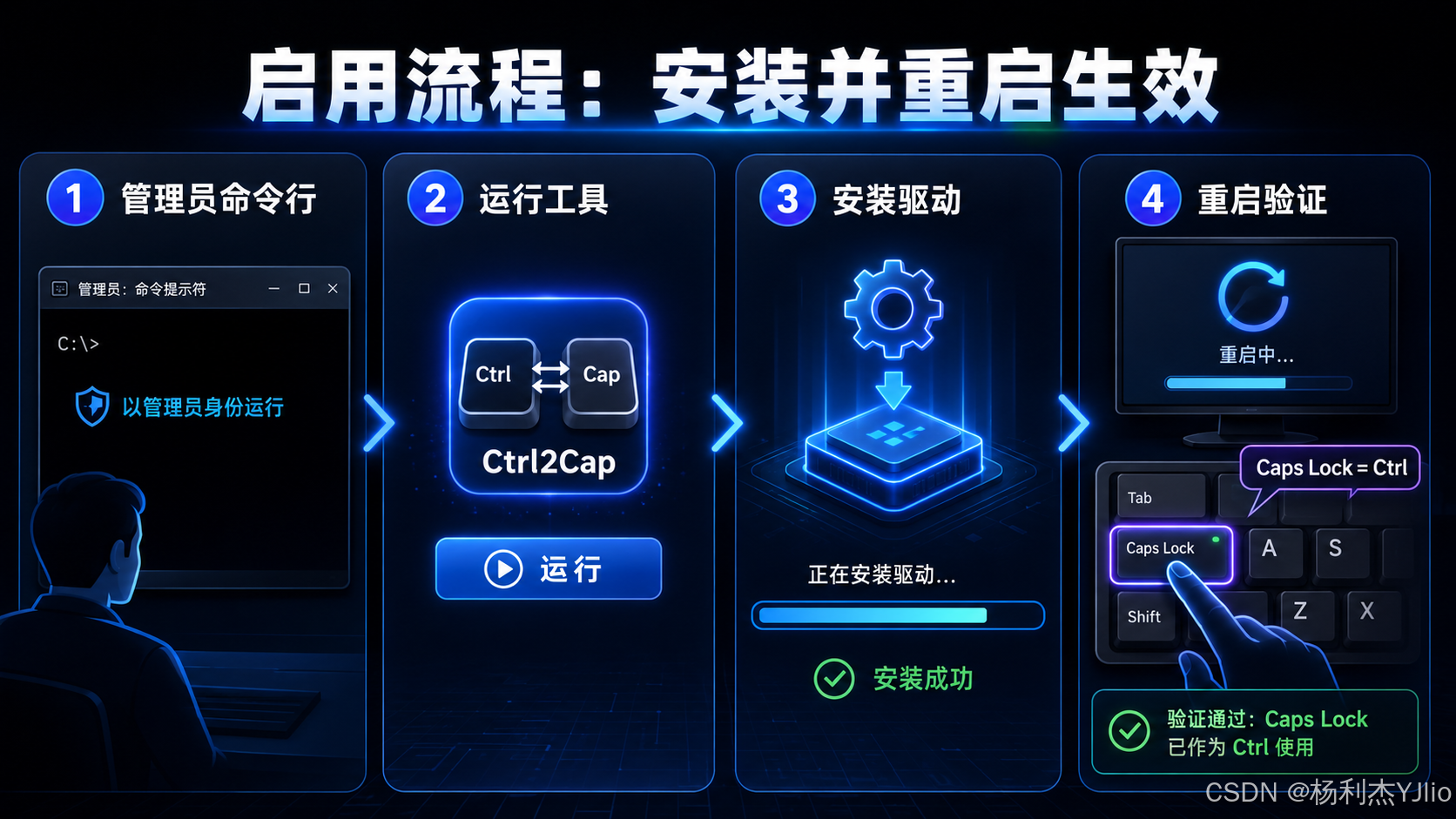
从图中可以看出,安装流程的核心动作是管理员权限和重启验证。少了管理员权限,驱动可能无法安装;少了重启,映射可能没有完全生效。
典型操作步骤如下:
cmd
cd /d C:\Tools\Sysinternals
ctrl2cap /install
如果你的版本使用其他参数,例如 `/i`,则按帮助信息调整:
cmd
ctrl2cap /i安装成功后,重启系统。重启完成后,可以这样验证:
text
1. 打开资源管理器;
2. 选中任意文件;
3. 按 Caps Lock + C;
4. 再到其他目录按 Caps Lock + V;
5. 如果复制/粘贴行为正常,说明 Caps Lock 已经作为 Ctrl 使用。
也可以在浏览器中测试:
text
Caps Lock + T  → 如果打开新标签页,说明等效于 Ctrl + T
Caps Lock + L  → 如果定位到地址栏,说明等效于 Ctrl + L
Caps Lock + W  → 如果关闭标签页,说明等效于 Ctrl + W
不要只用"Caps Lock 灯亮不亮"判断是否成功。正确的验证方式应该是测试它是否已经能触发 Ctrl 快捷键。

6. 回退方法:卸载并恢复默认键位
任何系统级改造,都必须先想清楚回退路径。Ctrl2Cap 虽然很轻量,但它涉及驱动层键位映射。你不能只会安装,不会撤销。
这张图展示的是 Ctrl2Cap 的回退方法:当前处于 Ctrl2Cap 生效状态时,通过管理员终端卸载驱动,重启系统后恢复默认键位,同时提醒驱动级改动需要谨慎使用。
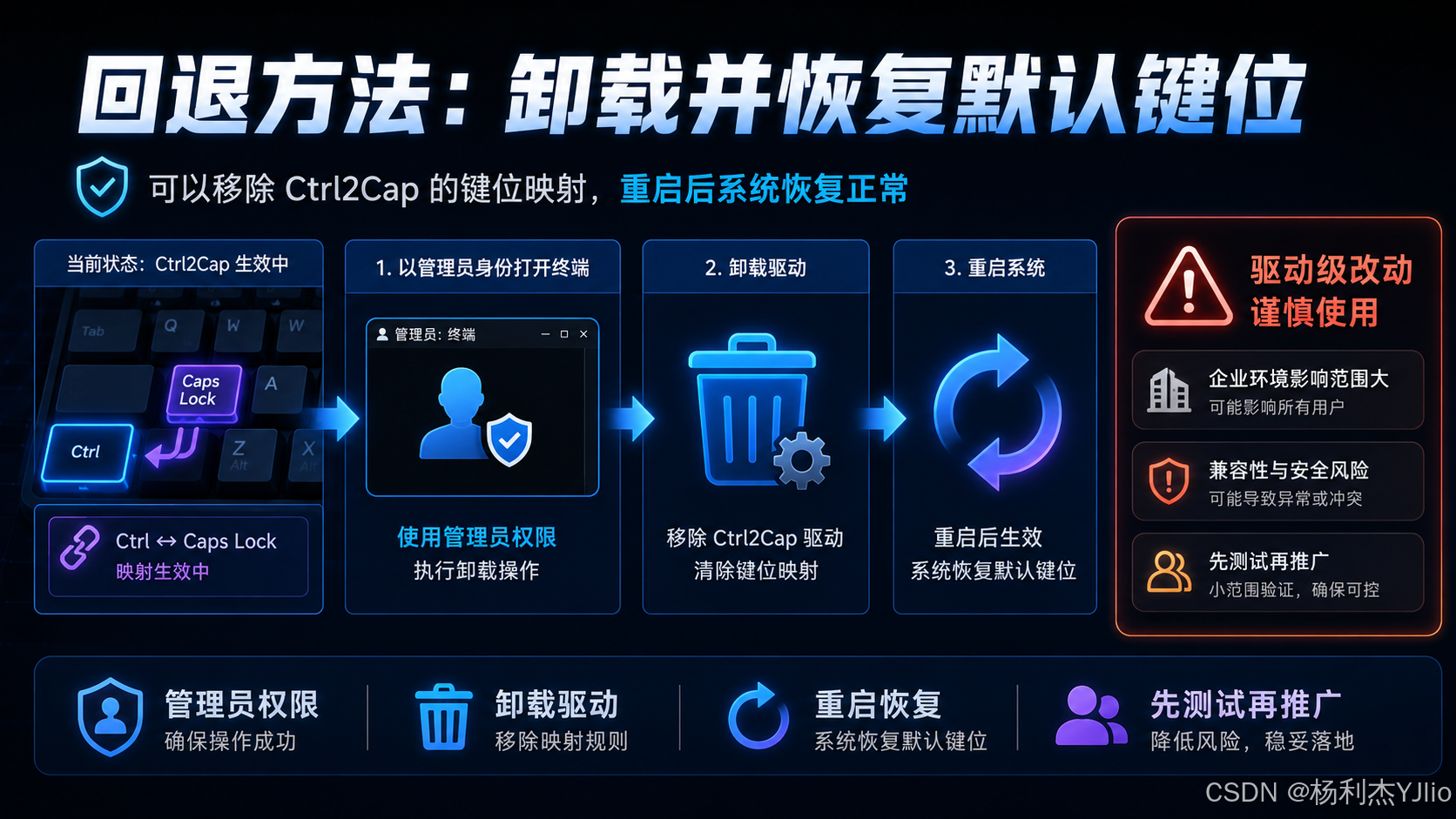
从图中可以看出,回退流程同样需要管理员权限和重启。卸载动作只是移除映射规则,重启后系统才会回到默认键盘状态。
典型卸载命令如下:
cmd
cd /d C:\Tools\Sysinternals
ctrl2cap /uninstall
如果你的版本使用简写参数,可以参考帮助信息执行:
cmd
ctrl2cap /u卸载后建议重启一次,然后验证:
text
1. Caps Lock 是否恢复大小写切换功能;
2. 原 Ctrl 键是否正常;
3. Caps Lock + C 是否不再触发 Ctrl + C;
4. 常用输入法和远程桌面场景是否恢复正常。
如果你准备在企业环境推广,必须先写清楚卸载命令和回退步骤。没有回退方案的效率工具,不能算成熟方案。

7. 与其他键位方案的对比
把 Caps Lock 改成 Ctrl,并不只有 Ctrl2Cap 一种方式。常见方案还包括注册表 Scancode Map、AutoHotkey 脚本、键盘厂商驱动、机械键盘固件配置等。
但每种方案的层级和适用场景不同,不能混为一谈。
| 方案 | 实现层级 | 优点 | 注意事项 |
|---|---|---|---|
| Ctrl2Cap | 键盘过滤驱动 | 系统级生效,一致性较好 | 需要管理员权限、安装驱动、重启 |
| 注册表 Scancode Map | Windows 键位映射表 | 不需要常驻程序,系统原生支持 | 配置不直观,改错可能影响输入 |
| AutoHotkey | 用户态脚本 | 灵活度高,可写复杂规则 | 需要脚本常驻,不同权限窗口可能行为不一致 |
| 键盘固件/QMK | 硬件或固件层 | 跨系统一致,最彻底 | 需要键盘支持,配置门槛高 |
| 厂商驱动 | 外设软件层 | 图形化配置方便 | 依赖厂商软件,企业环境未必允许 |
如果目标只是长期把 Caps Lock 变成 Ctrl,Ctrl2Cap 是比较干净的一类方案;如果要实现复杂宏、分应用规则,AutoHotkey 更灵活;如果追求跨系统一致,键盘固件方案更彻底。
推荐选择方案前先问自己一句:我到底只是想改一个键,还是想建立一整套快捷键自动化?不要用过重的方案解决很轻的问题。

8. 适用场景:程序员、运维与重度快捷键用户
Ctrl2Cap 最适合的人群非常明确:长期、高频使用 Ctrl 快捷键的人。它不是给所有用户强推的"标准配置",而是给重度键盘用户的效率优化。
这张图展示的是 Ctrl2Cap 的典型适用场景:程序员、运维、命令行高频用户、文档编辑用户,都可以通过更顺手的 Ctrl 键减少疲劳、降低误触、提升长期效率。
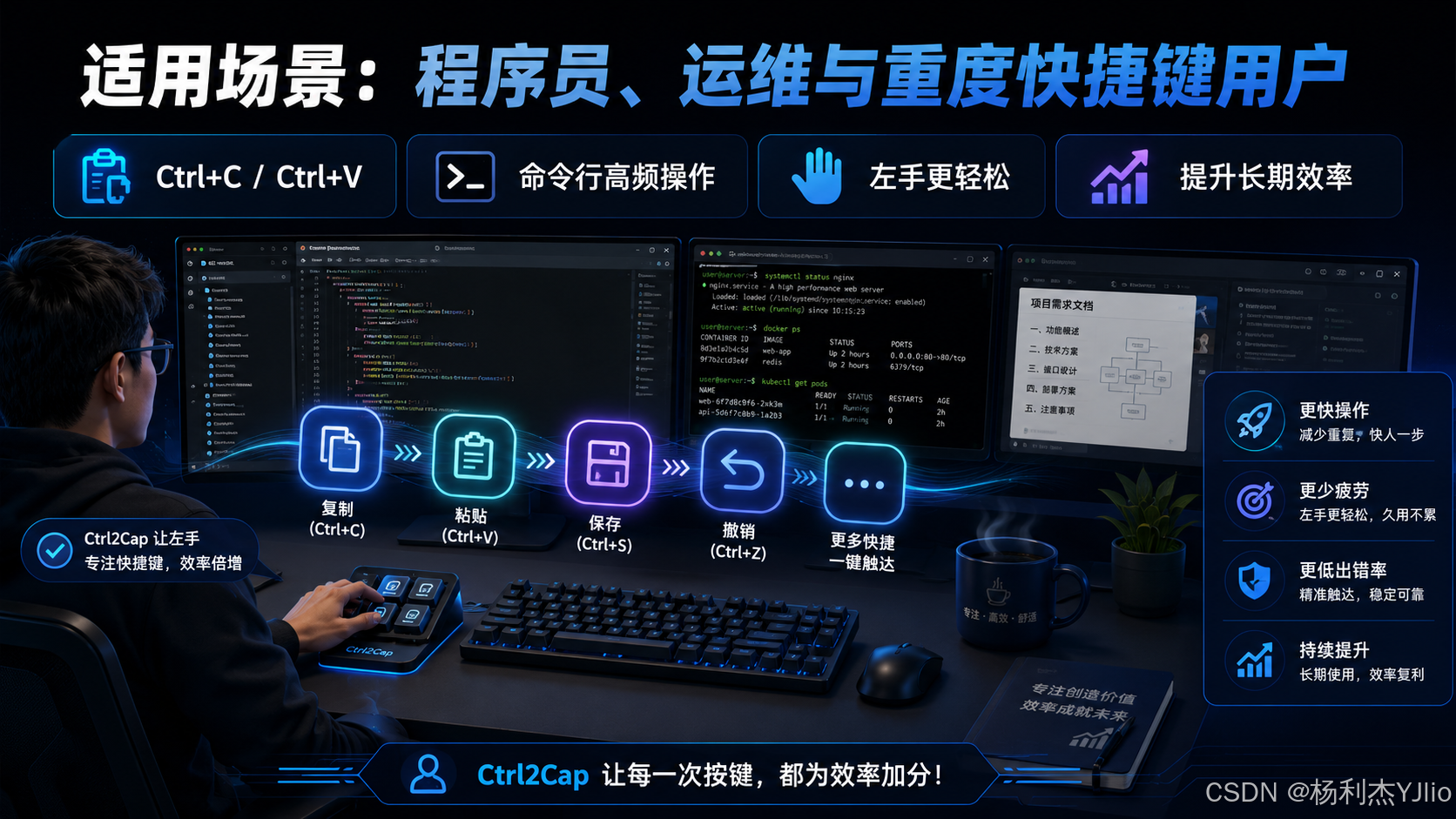
从图中可以看出,Ctrl2Cap 的核心收益是长期效率,而不是一次性惊艳。对每天只偶尔按几次 Ctrl 的用户来说,感知可能不强;但对命令行、编辑器、终端、远程桌面重度用户来说,这个改造会越来越顺手。
8.1 程序员
在 VS Code、JetBrains 系列 IDE、Vim、Emacs、终端环境里,Ctrl 快捷键几乎是肌肉记忆。把 Caps Lock 改成 Ctrl 后,左手动作会更自然,尤其是频繁使用 Ctrl + C、Ctrl + V、Ctrl + S、Ctrl + Z、Ctrl + A 的场景。
8.2 运维工程师
运维工程师在 PowerShell、CMD、Windows Terminal、远程桌面、SSH 客户端里,经常需要复制命令、粘贴路径、撤销输入、切换窗口。键位更顺手,会直接减少重复操作成本。
8.3 文档与知识库重度用户
如果你经常写 Markdown、Word、CSDN 博客、内部 SOP 文档,也会大量使用 Ctrl 快捷键。对这类用户来说,Ctrl2Cap 的收益不是"技术炫技",而是实实在在的编辑效率。
适合个人长期使用,但不建议在团队里强制统一。键盘习惯是高度个人化的,最好提供方案和回退方式,让使用者自己选择。

9. 风险提醒:企业环境不要盲目推广
Ctrl2Cap 本身是 Sysinternals 工具,但这不等于在所有企业环境里都可以随便安装。它涉及键盘过滤驱动,严格一点的终端安全策略、EDR、白名单系统,可能会对这类驱动改动比较敏感。
企业环境使用前,至少要考虑四件事:
text
1. 是否允许安装第三方驱动;
2. 是否会被 EDR 或杀毒软件拦截;
3. 是否影响远程桌面、VDI、堡垒机等输入链路;
4. 是否有明确卸载和回退方法。
不建议把 Ctrl2Cap 做成默认装机项直接下发到所有人。它更适合作为个人效率工具或技术团队可选项。
如果确实要在小范围推广,建议采用下面的节奏:
text
1. 先在测试机验证安装、重启、卸载、恢复;
2. 再在少量技术用户中试点;
3. 收集输入法、远程桌面、终端安全软件兼容性反馈;
4. 确认无问题后,再作为可选工具纳入知识库。
成熟的桌面运维不是"能装就装",而是知道哪些工具适合个人提效,哪些工具适合标准化交付,哪些工具必须受控使用。

10. 小结:一个小键位,改变长期输入体验
Ctrl2Cap 是一个很小的 Sysinternals 工具,但它背后的思路很典型:不是所有效率提升都来自大软件,有时只是把一个位置很好的低频键,变成每天都要用的高频键。
这篇文章可以总结成三句话:
**第一,Ctrl2Cap 适合重度快捷键用户。**如果你长期使用命令行、编辑器、远程桌面和文档工具,它的收益会比较明显。
**第二,它是驱动层键位重映射,不是普通脚本宏。**这意味着它全局生效、一致性好,但也要求管理员权限、重启和回退意识。
**第三,企业环境使用要谨慎。**个人提效可以试,批量推广要验证安全策略、兼容性和回退方案。
我的建议是:如果你是程序员、运维工程师或高频快捷键用户,可以先在个人测试机上试用几天;如果明显感觉顺手,再决定是否长期保留。
真正好的工具,不一定每天都被人讨论,但会在日复一日的操作里悄悄降低疲劳、减少误触、提升效率。Ctrl2Cap 就属于这一类。

🔝 返回顶部
::contentReference[oaicite:0]{index=0}