在直播运营场景里,很多团队会遇到一个问题:直播内容需要复用,但如果每次都重新录制、剪辑、配置直播间,整个流程会非常耗时间。尤其是做矩阵号、店播复盘、素材二次加工时,录屏、剪辑、推流、互动往往需要多个软件来回切换。
这篇文章根据小鹿播工具的实际操作流程,整理一套相对完整的实操步骤,主要包括四个环节:
录制直播内容 → AI处理素材 → 演播厅配置开播 → AI公屏互动
整体偏工具操作,不展开营销内容,适合新手先跑通完整流程。
AI直播实操教程:从录屏、素材去重到演播厅开播完整流程
工具流程总览
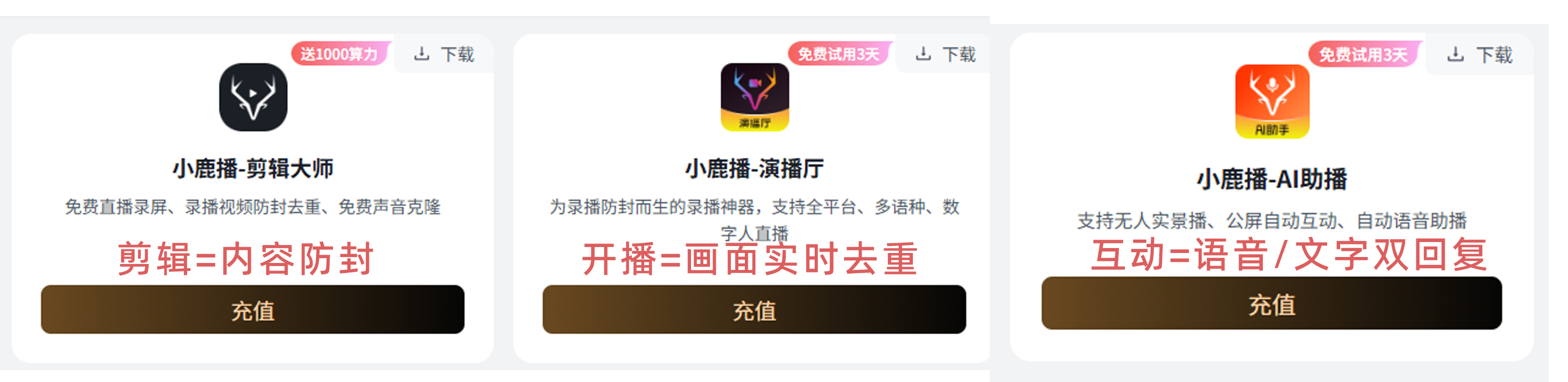
小鹿播工具套装里,核心操作可以理解为三个部分:
第一部分是小鹿播剪辑工具,主要用于直播录屏、素材去重和功能入口管理。
第二部分是小鹿播演播厅,用于搭建直播画面、添加视频素材、配置音频、贴纸、背景、AI混剪等。
第三部分是小鹿播AI助手,用于直播互动场景,比如公屏回复、话术库调用、产品问答等。
在实际操作中,建议按照这个顺序来做:
直播录屏 → 素材去重 → 演播厅配置 → 直播伴侣识别画面 → AI公屏互动
这样做的好处是流程比较清晰,前面负责准备内容,中间负责处理内容,后面负责输出和互动。
第一步:使用直播录屏功能采集素材
打开小鹿播后,首页会看到几个主要功能入口,包括直播录屏、素材去重、推流开播和直播互动。
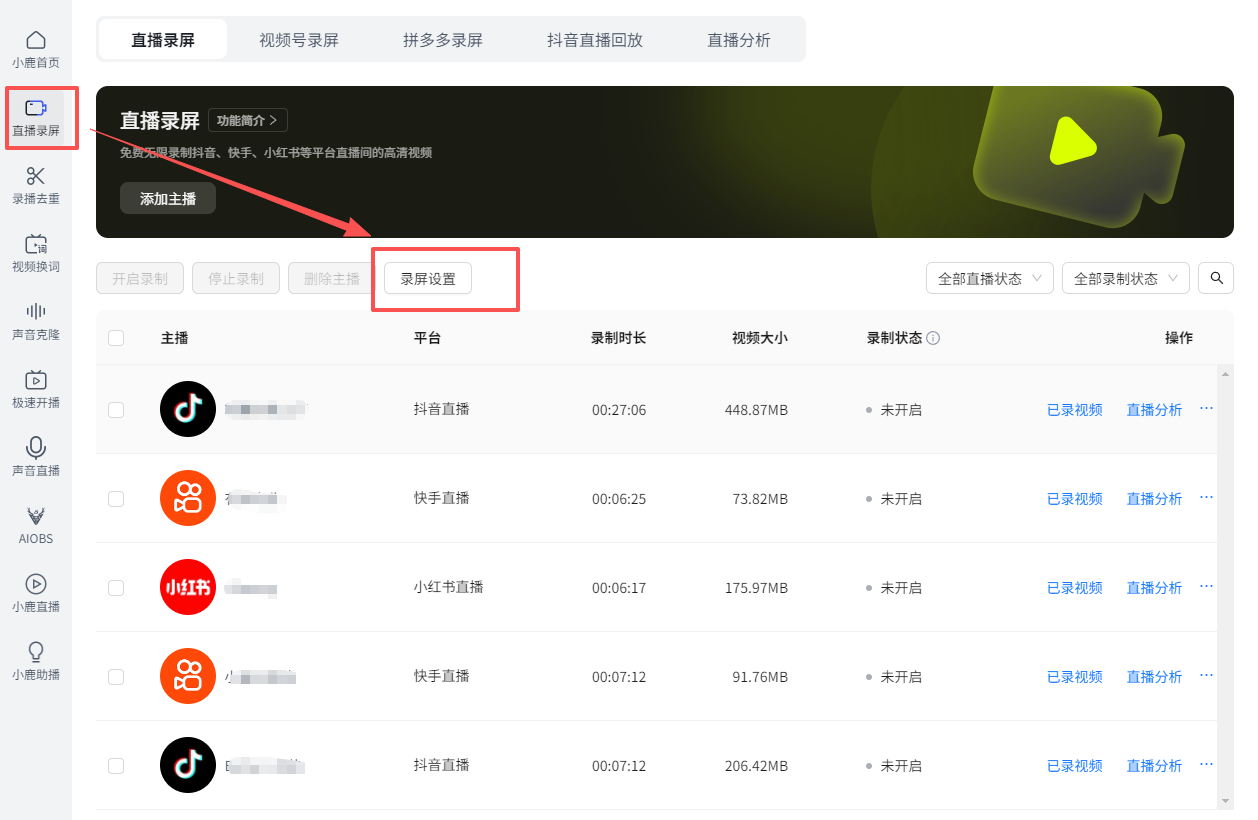
先点击【直播录屏】。这个功能主要用于录制网页端直播间画面,比如抖音、快手、小红书等平台的网页直播间。
操作步骤如下:
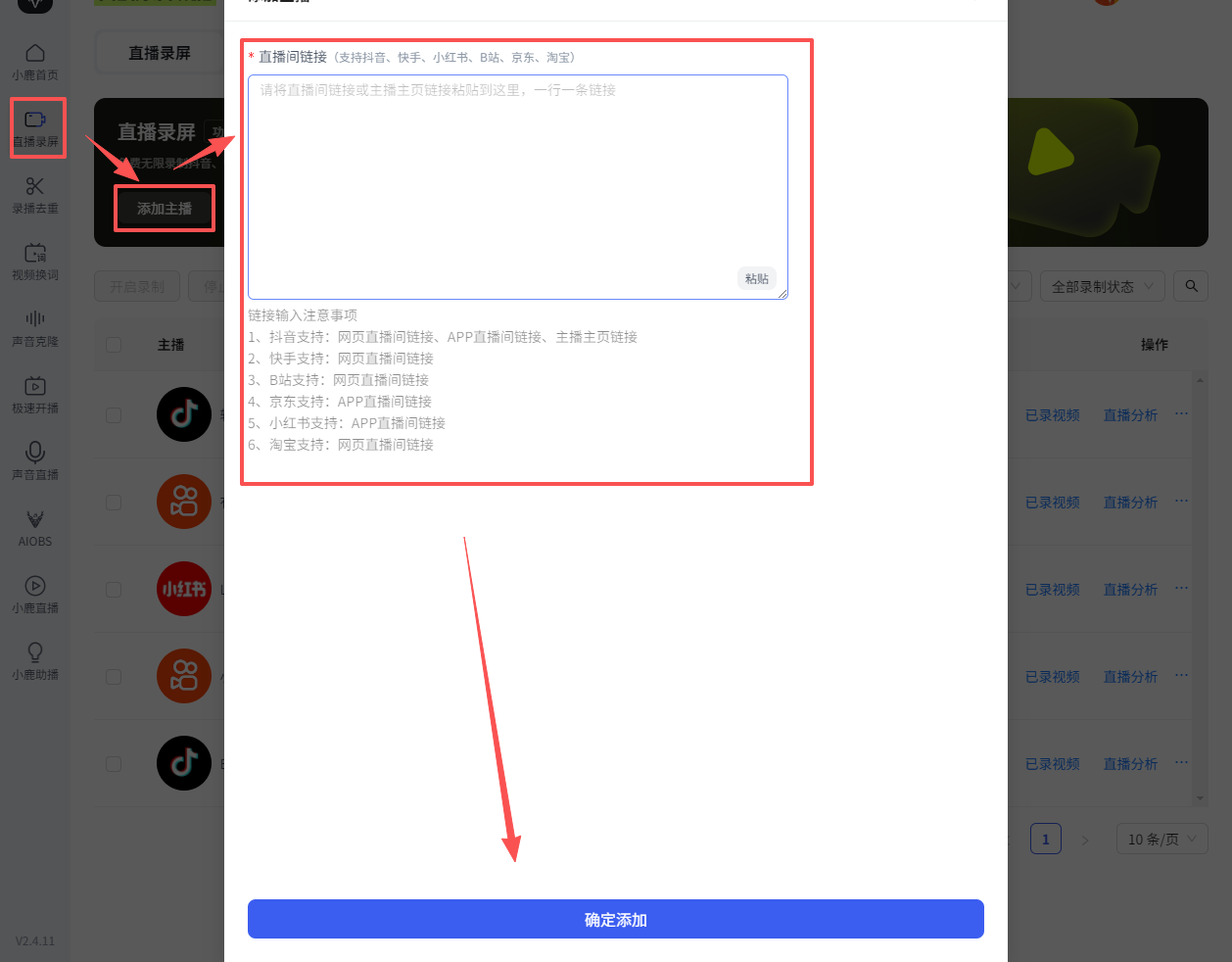
添加完成后,工具会识别对应直播间。如果直播间正在开播,可以直接开始录制;如果暂时没有开播,可以先添加进去,后续用于监控开播状态。
在录屏前,建议先进入【录屏设置】。里面主要有三个参数需要配置:
-
视频保存位置
-
视频清晰度
-
自动分段时长
视频清晰度可以根据电脑配置和实际用途选择。如果只是用于复盘分析,中等清晰度也够用;如果后续还要进入演播厅做二次开播,建议选择更高清的录制规格。
自动分段建议设置为 1 小时。这样可以避免单个视频文件过大,也方便后续单独处理、剪辑和替换素材。
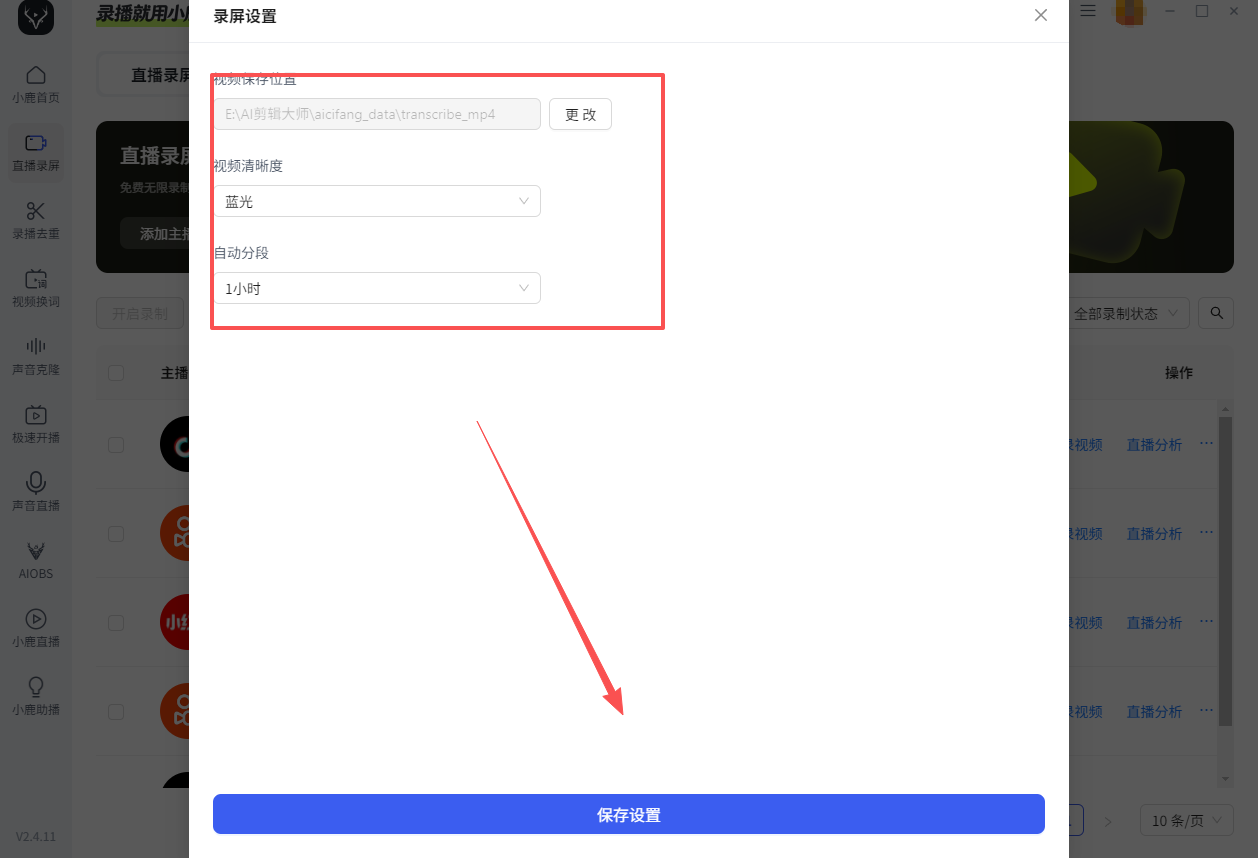
配置完成后,返回直播录屏页面,选择对应直播间,点击开始录制即可。
第二步:使用AI素材去重处理直播视频
录制完成后,下一步进入【素材去重】功能。
这个环节主要是对原始直播视频做二次处理。它并不是简单地压缩视频,而是从画面、音频、片段结构等多个维度进行重新生成,让素材更适合后续复用。
操作路径如下:小鹿播首页 → 录播去重 → 上传直播视频 → 选择AI剪辑功能 → 开始剪辑
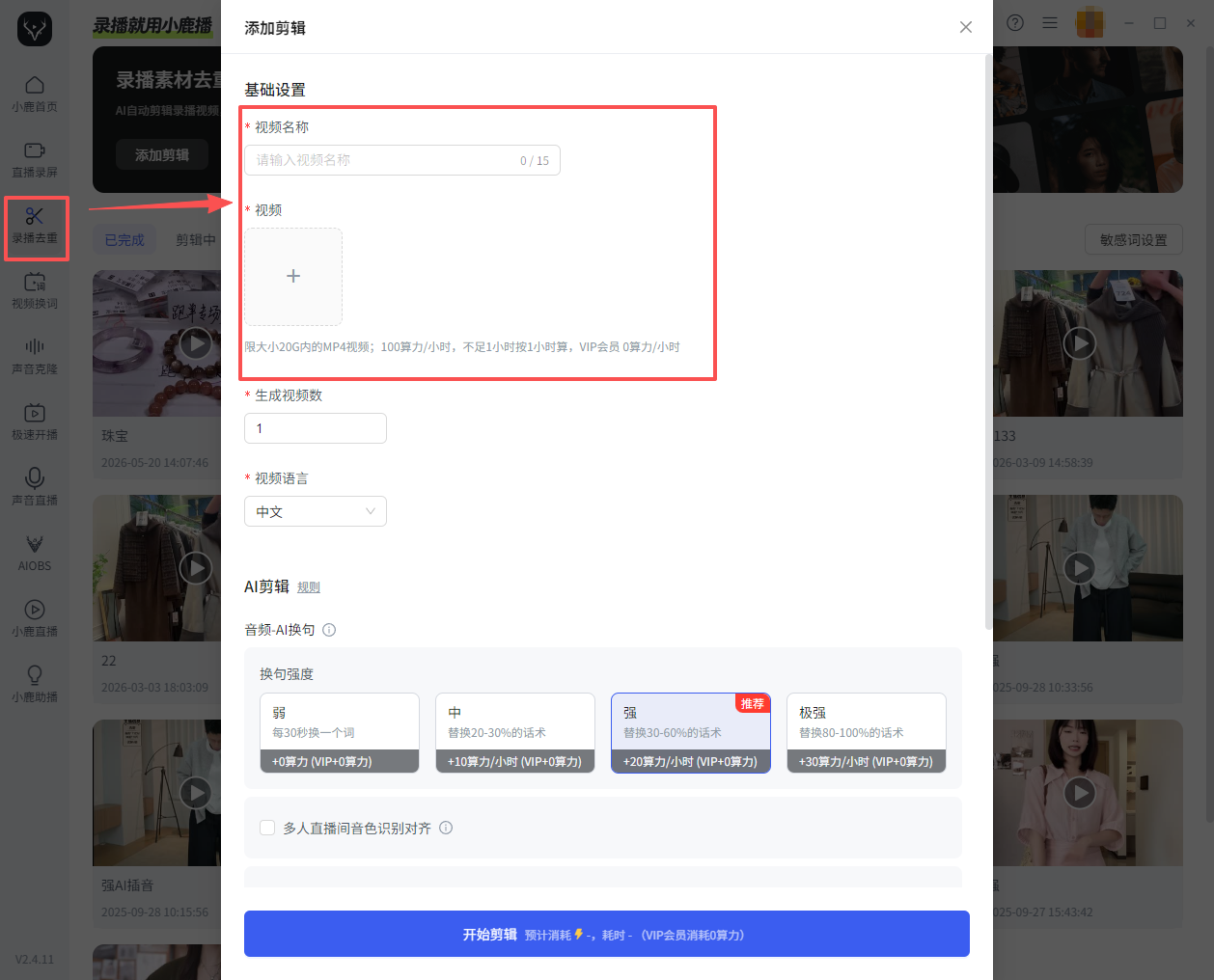
上传视频后,需要先填写视频名称,方便后续识别。例如可以按照品类、日期、场次命名:
珠宝直播_1204_第一场
女装直播_晚场_素材01
食品直播_复盘素材A
上传后,可以设置生成视频数量。视频中演示的是单个视频最多可以生成多个随机处理版本。这个功能适合需要批量产出素材的场景,比如同一个直播片段要用于不同账号或不同场次。
建议新手第一次不要一次性生成太多,可以先生成 1 到 2 条测试效果,确认画面和音频正常后,再批量处理。
素材名称、生成数量、AI换句强度等参数配置完成后,点击底部的【开始剪辑】。系统会进入处理队列,等待生成新的视频文件。处理时间通常和原视频时长、清晰度、AI功能开启数量有关。
如果原视频较长,建议先用短片段测试,比如截取 5 到 10 分钟素材跑一遍,确认效果稳定后,再处理完整视频。
处理完成后,可以在任务列表里找到生成的视频。确认没有问题后,进入下一步:演播厅配置。
第三步:打开小鹿播演播厅配置直播画面
素材处理完成后,打开【小鹿播演播厅】。
演播厅主要用于搭建直播画面。可以理解为一个直播内容编排工具,里面可以添加视频、音频、贴纸、背景、媒体流等元素。进入演播厅后,先创建或选择一个直播项目,然后添加刚刚处理好的视频素材。基础操作路径如下:
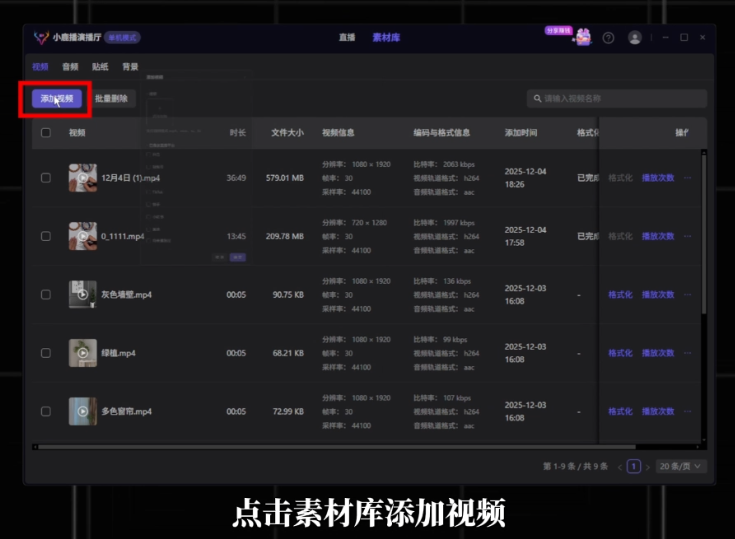
视频添加进去后,可以对画面进行格式化处理。
如果使用的是直播伴侣作为输出工具,演播厅里的画面需要能被直播伴侣识别为摄像头信号或画面源。视频中演示的是打开对应平台的直播伴侣后,选择小鹿播演播厅生成的画面源。识别成功后,直播伴侣里会显示演播厅画面。
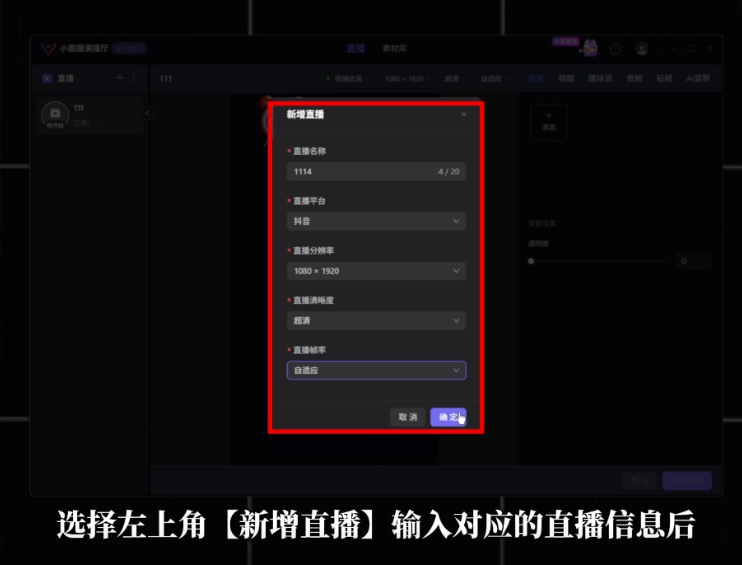
1. 音频配置
音频模块可以设置播放顺序、切换间隔和音量。
如果有多个音频素材,可以选择叠加模式或轮播模式。新手建议先使用默认模式,保证声音正常输出。设置时重点检查两个问题:
演播厅内是否有声音
直播伴侣是否能采集到声音
如果直播伴侣没有声音,需要检查系统声卡、虚拟声卡或直播伴侣音频输入设置。
2. 贴纸配置
贴纸功能可以给直播画面增加一些动态元素,比如欢迎贴纸、活动贴纸、提示贴纸等。
操作方式一般是:右侧选择贴纸 → 点击添加 → 调整位置和大小 → 预览效果
贴纸不建议添加太多。过多贴纸会影响直播画面的清晰度,也容易让画面显得杂乱。建议只保留和直播场景相关的元素。
3. AI混剪配置
AI混剪主要用于对画面进行实时处理。视频中演示了画面实时处理相关功能,主要目的是让画面在播放过程中产生一定变化,而不是完全静态地重复播放。
常见处理方式包括:画面位置微调、画面比例变化、局部区域变化、动态效果处理;配置完成后,可以先点击【预览】,确认画面和声音没有问题,再准备进入开播工具。
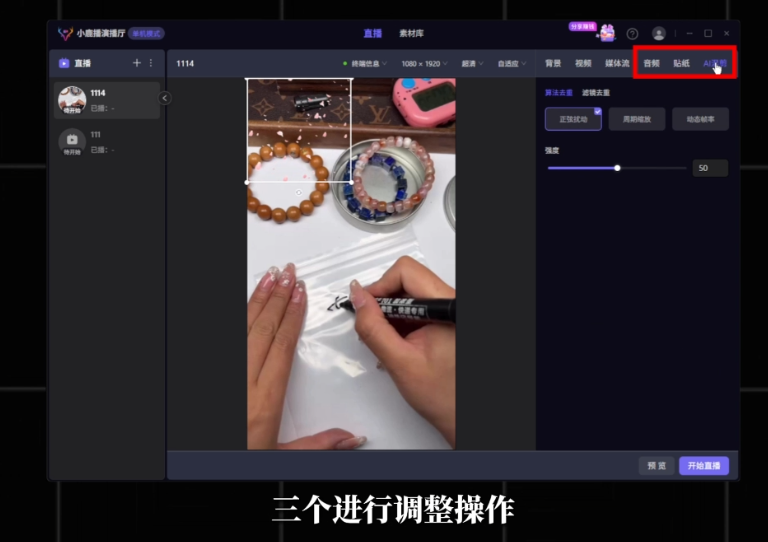
第四步:通过直播伴侣识别演播厅画面
演播厅配置完成后,打开对应平台的直播伴侣。以抖音直播伴侣为例,操作逻辑大致是:
打开抖音直播伴侣 → 添加素材/画面源 → 选择摄像头或窗口 → 选择小鹿播演播厅输出源
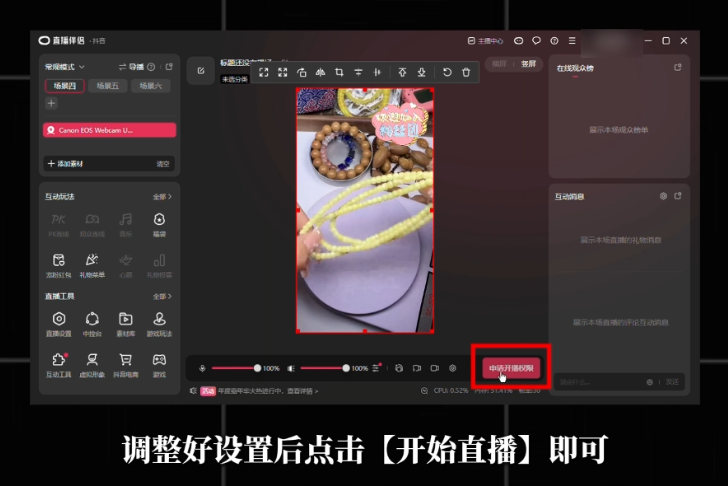
第五步:配置AI公屏互动
完成直播画面配置后,可以继续打开【小鹿播AI助手】,这个功能主要用于直播互动场景,比如公屏回复、关键词应答、产品问答等。基础操作如下:
打开小鹿播AI助手 → 登录直播平台账号 → 进入AI公屏互动 → 选择话术库 → 添加产品问答内容
这里有一个关键点:AI互动并不是凭空生成所有回答,最好提前准备好产品问答库。例如可以提前准备:产品价格、规格参数、发货时间、优惠活动、适合人群、售后规则、常见问题等等。
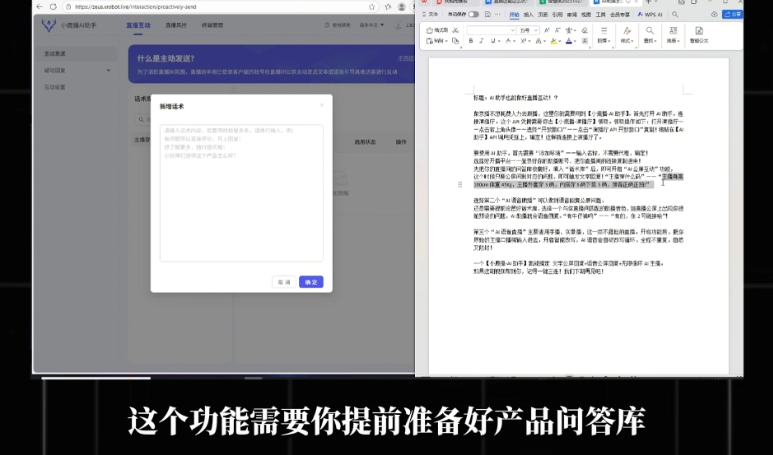
在AI助手里新建话术库后,把整理好的产品问答内容粘贴进去。这样在直播间有人提问时,AI助手可以根据话术库进行匹配回复。
例如珠宝类直播可以准备:
问题:这个是天然的吗?
回答:这款主要看具体批次和证书信息,建议以直播间展示和客服确认为准。
问题:可以退换吗?
回答:具体退换规则以店铺页面说明为准,下单前可以先确认清楚尺寸和款式。
问题:多久发货?
回答:正常情况下会按照店铺承诺时效发出,具体以订单页面为准。
建议话术库尽量写得清楚、克制,不要使用过度承诺的话术。特别是价格、功效、材质、售后等敏感信息,最好提前人工确认。
对于新手来说,最重要的不是一次性把功能全部用上,而是先跑通完整流程。只要能完成"录制---处理---开播---互动"这四个环节,后面再逐步优化清晰度、AI换句强度、贴纸效果和互动话术库,整个直播内容复用流程就会更稳定、更容易管理。