本文基于 Elastic 官方栈镜像,Ubuntu 24.04 实测(IP
192.168.1.10):主方案7.17.2已跑通 ;9.4.3因宿主机 CPU 不支持 x86-64-v2 未能启动,文中仍给出 Compose 写法供有新 CPU 的环境参考。
应用日志散落各机、云日志按量又贵?ELK(Elasticsearch + Logstash + Kibana)是经典的开源日志检索与可视化栈------采集、索引、浏览器里搜图一气呵成,数据落在自己的服务器上。
本文用 轩辕镜像 加速拉取,在 /data/elk 用 Docker Compose 联合部署三组件。国内拉取 docker.elastic.co 不能指望 daemon.json 的 registry-mirrors(只对 Docker Hub 生效),须在 image / docker pull 里显式 写专属域,见 Elastic 拉取教程。
本文用到的镜像页面(可核对标签与简介):

图 1:Kibana 就绪后的 Welcome 页(可选 Explore on my own)
一、ELK 是什么?三个镜像怎么联合?
ELK 是 Elastic Stack 的俗称,由三个官方组件组成:
| 组件 | 作用 | 默认端口 | 轩辕镜像页 |
|---|---|---|---|
| Elasticsearch | 存储与全文检索、聚合 | 9200 / 9300 | elasticsearch |
| Logstash | 采集、过滤、写入 ES | 5044(Beats)等 | logstash |
| Kibana | Web 查询与仪表盘 | 5601 | kibana |
数据流:
text
Filebeat / Syslog / 应用日志
        │
        ▼
   Logstash 容器  ──写入──▶  Elasticsearch 容器(:9200)
                                      ▲
浏览器 ──HTTP:5601──▶ Kibana 容器 ─┘(查询)- Compose 同一网络内,用服务名
elasticsearch互访,不要写127.0.0.1。 - 三个镜像版本号必须一致 (本文实测
7.17.2)。 - 可选扩展:同版本 Filebeat(
.../beats/filebeat:7.17.2)做采集端。
版本选型(务必先看)
- 旧 CPU / 虚拟机阉割指令集 (无 SSE4.2,或报
CPU does not support x86-64-v2)→ 用本文 §三~§八 的 7.17.2。- 新 CPU(支持 x86-64-v2) → 可参考 §九 的 9.4.3 Compose;本文服务器未能实测跑通 9.4.3。
二、环境要求
| 项目 | 建议 |
|---|---|
| 系统 | Linux x86_64(本文 Ubuntu 24.04) |
| Docker | Engine 24+,Compose V2(docker compose) |
| 内存 | ES 堆默认 1g,整机建议 ≥ 4 GB 可用 |
| 内核 | vm.max_map_count >= 262144 |
| 端口 | 9200 (ES)、5601(Kibana)、可选 5044 / 1514 |
| 工作目录 | /data/elk(与雷池 /data/safeline 并列) |
| 拉取域 | 轩辕 Elastic 专属域,例如 ***-elastic.xuanyuan.run(以你控制台为准) |
bash
docker --version
docker compose version
sudo sysctl -w vm.max_map_count=262144
# 永久:echo "vm.max_map_count=262144" | sudo tee -a /etc/sysctl.conf
未装 Docker 可用轩辕一键脚本:
bash
bash <(wget -qO- https://xuanyuan.cloud/docker.sh)更多见 轩辕镜像使用手册。
三、实测方案 A:部署 ELK 7.17.2(已跑通)
3.1 创建目录
与雷池同机时,可从任意目录建 ELK 目录:
bash
mkdir -p /data/elk/logstash/pipeline
cd /data/elk实测提示符:root@ubuntu2404:/data/elk#
3.2 编写 docker-compose.yml
bash
vim docker-compose.yml内容(三镜像均为 7.17.2,实验环境关闭 security):
yaml
services:
  elasticsearch:
    image: ***-elastic.xuanyuan.run/elasticsearch/elasticsearch:7.17.2
    container_name: elasticsearch
    restart: unless-stopped
    environment:
      - discovery.type=single-node
      - ES_JAVA_OPTS=-Xms1g -Xmx1g
      - xpack.security.enabled=false
    ulimits:
      memlock:
        soft: -1
        hard: -1
    volumes:
      - es-data:/usr/share/elasticsearch/data
    ports:
      - "9200:9200"
    networks:
      - elk
    healthcheck:
      test: ["CMD-SHELL", "curl -s http://localhost:9200/_cluster/health | grep -qE '\"status\":\"(green|yellow)\"'"]
      interval: 30s
      timeout: 10s
      retries: 10
      start_period: 60s

  kibana:
    image: ***-elastic.xuanyuan.run/kibana/kibana:7.17.2
    container_name: kibana
    restart: unless-stopped
    depends_on:
      elasticsearch:
        condition: service_healthy
    environment:
      - ELASTICSEARCH_HOSTS=http://elasticsearch:9200
      # 可选:消除 publicBaseUrl 警告
      # - SERVER_PUBLICBASEURL=http://192.168.1.10:5601
    ports:
      - "5601:5601"
    networks:
      - elk

  logstash:
    image: ***-elastic.xuanyuan.run/logstash/logstash:7.17.2
    container_name: logstash
    restart: unless-stopped
    depends_on:
      elasticsearch:
        condition: service_healthy
    volumes:
      - ./logstash/pipeline:/usr/share/logstash/pipeline:ro
    ports:
      - "5044:5044"
      - "1514:1514/udp"
    networks:
      - elk

volumes:
  es-data:

networks:
  elk:
    driver: bridge
将
***-elastic.xuanyuan.run换成你在轩辕控制台的 Elastic 专属域。
3.3 编写 .env
bash
vim .env
env
TZ=Asia/Shanghai3.4 编写 Logstash pipeline
bash
vim logstash/pipeline/main.conf
ruby
input {
  beats {
    port => 5044
  }
}

output {
  elasticsearch {
    hosts => ["http://elasticsearch:9200"]
    index => "logs-%{+YYYY.MM.dd}"
  }
}
3.5 确认文件与镜像标签
bash
ls -la
ls -la logstash/pipeline/
grep image docker-compose.yml
实测目录:
text
total 20
drwxr-xr-x 3 root root 4096 Jul 17 09:13 .
drwxr-xr-x 7 root root 4096 Jul 17 08:50 ..
-rw-r--r-- 1 root root 1461 Jul 17 09:12 docker-compose.yml
-rw-r--r-- 1 root root   17 Jul 17 09:13 .env
drwxr-xr-x 3 root root 4096 Jul 17 08:50 logstash
text
logstash/pipeline/
-rw-r--r-- 1 root root  152 Jul 17 09:13 main.conf
text
    image: ***-elastic.xuanyuan.run/elasticsearch/elasticsearch:7.17.2
    image: ***-elastic.xuanyuan.run/kibana/kibana:7.17.2
    image: ***-elastic.xuanyuan.run/logstash/logstash:7.17.2
3.6 拉取镜像
bash
docker compose pull大镜像偶发 TLS handshake timeout 或 layer digest 校验失败时,再执行一次 docker compose pull 即可。实测最终成功:
text
[+] Pulling 33/34
 ✔ logstash Pulled                                                          198.4s
 ✔ elasticsearch Pulled                                                     112.9s
 ✔ kibana Pulled                                                            127.3s
也可单独拉:
bash
docker pull ***-elastic.xuanyuan.run/elasticsearch/elasticsearch:7.17.2
docker pull ***-elastic.xuanyuan.run/logstash/logstash:7.17.2
docker pull ***-elastic.xuanyuan.run/kibana/kibana:7.17.2
3.7 启动
确保已设置 vm.max_map_count 后:
bash
sudo sysctl -w vm.max_map_count=262144
docker compose up -d
实测输出:
text
[+] Running 3/3
 ✔ Container elasticsearch  Healthy                                          44.4s
 ✔ Container kibana         Started                                          44.3s
 ✔ Container logstash       Started                                          44.5s
四、验证 Elasticsearch
浏览器或本机访问:
text
http://192.168.1.10:9200/应看到类似:
json
{
  "name": "ccacef2fe6f8",
  "cluster_name": "docker-cluster",
  "version": {
    "number": "7.17.2",
    "build_flavor": "default",
    "build_type": "docker",
    "lucene_version": "8.11.1"
  },
  "tagline": "You Know, for Search"
}
bash
curl http://127.0.0.1:9200/_cluster/health?pretty五、打开 Kibana(5601)
访问:
text
http://192.168.1.10:5601/首次可能短暂出现 Kibana server is not ready yet (冷启动加载插件),等 2~5 分钟 再刷新。
就绪后进入 Welcome to Elastic (见图 1)。建议点 Explore on my own (自己探索);实验环境不必先走 Add integrations。右下角若提示缺少 server.publicBaseUrl,可 Mute,或在 compose 里给 Kibana 加上文注释中的 SERVER_PUBLICBASEURL。
进入主页后可见 Enterprise Search / Observability / Security / Analytics 等入口:
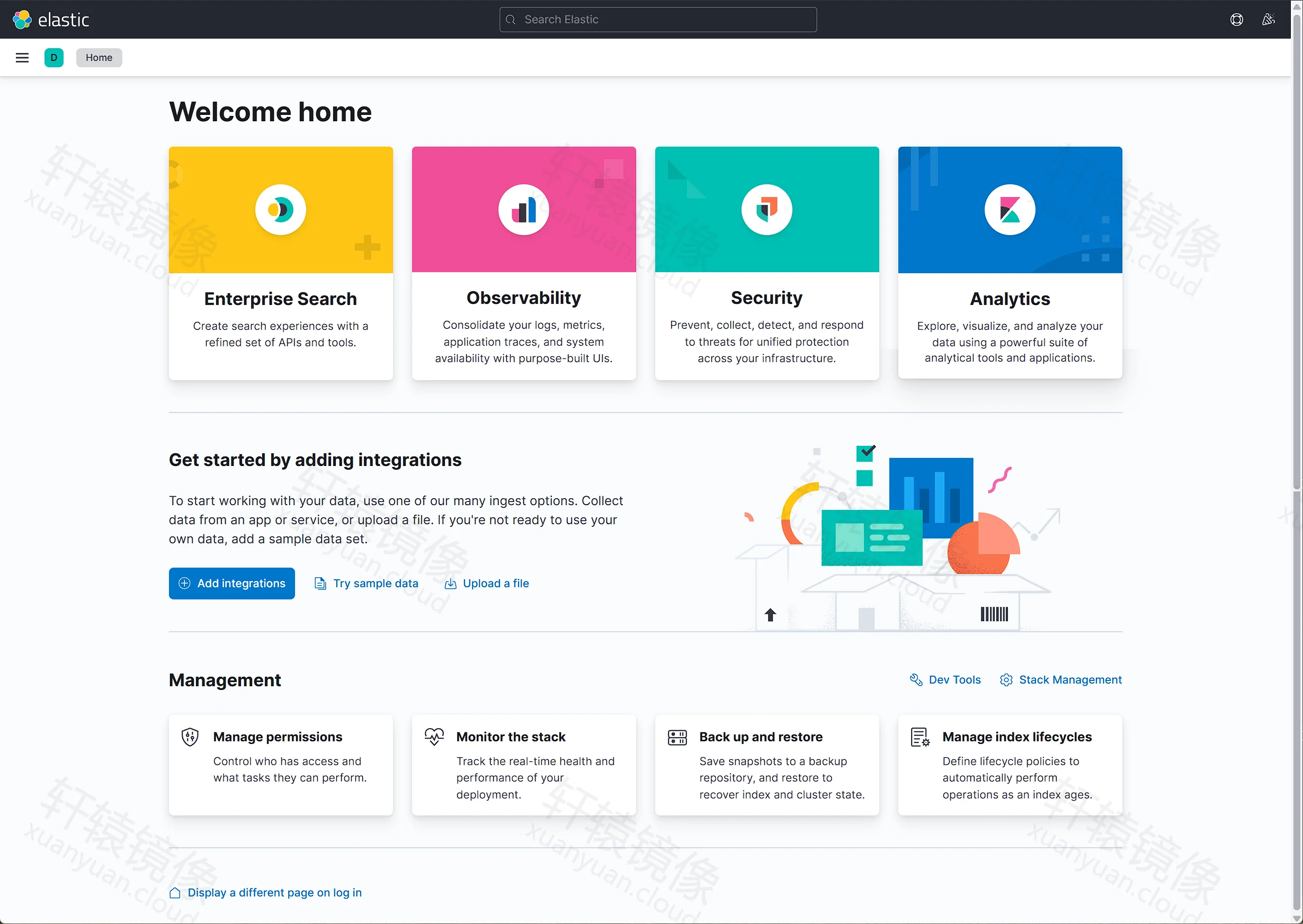
图 2:Welcome home --- Enterprise Search / Observability / Security / Analytics
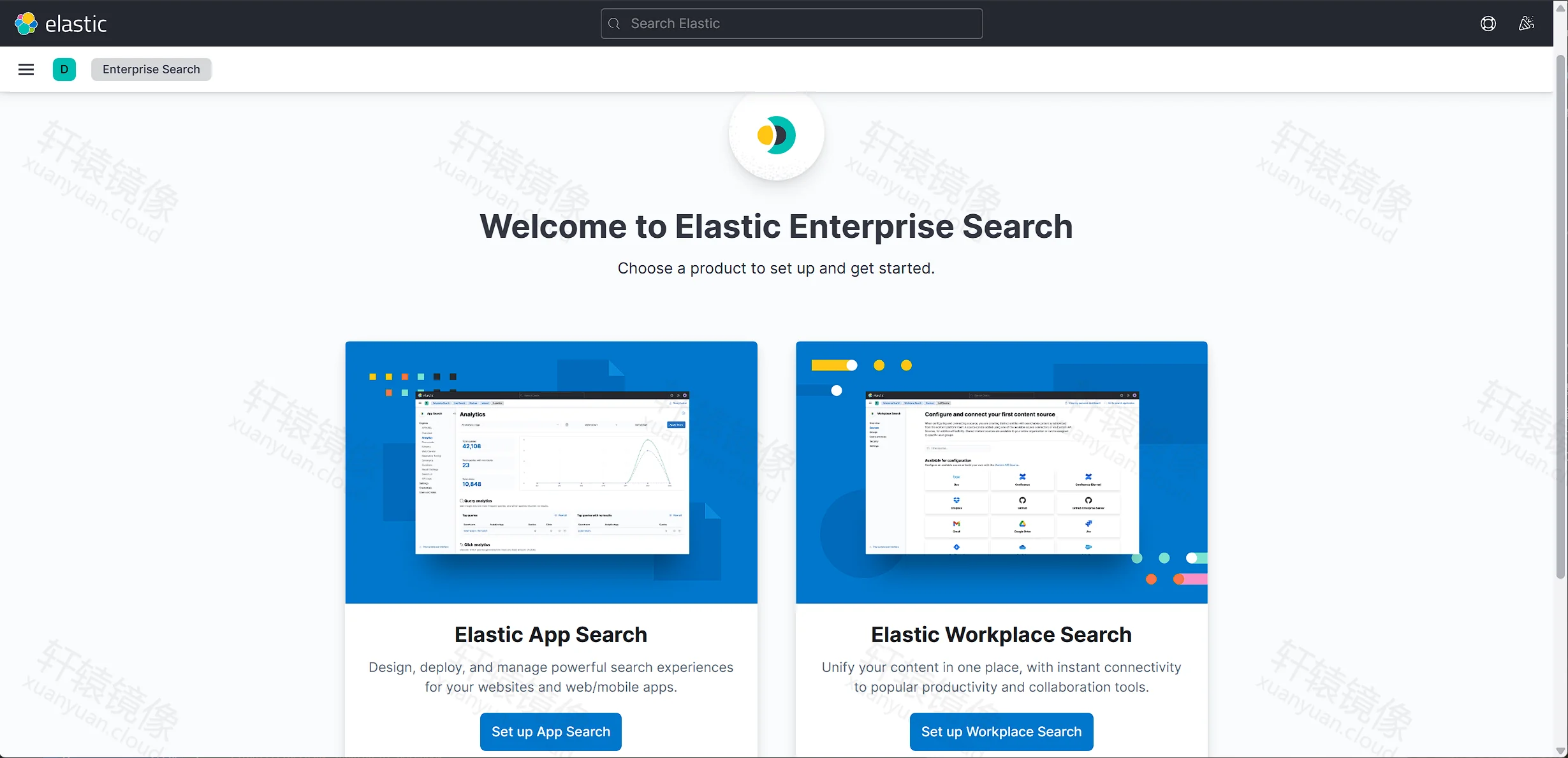
图 3:Enterprise Search 欢迎页
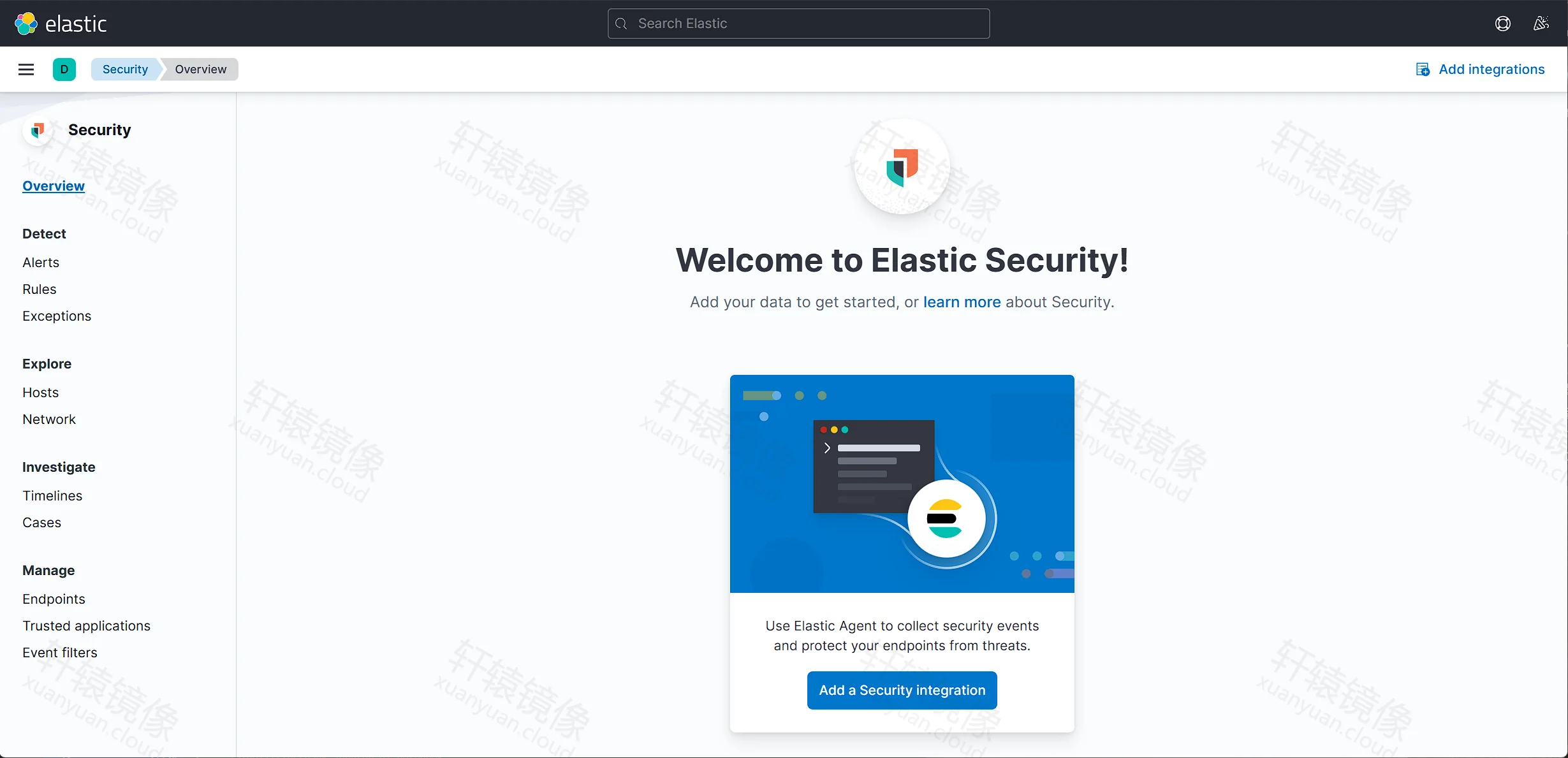
图 4:Security Overview
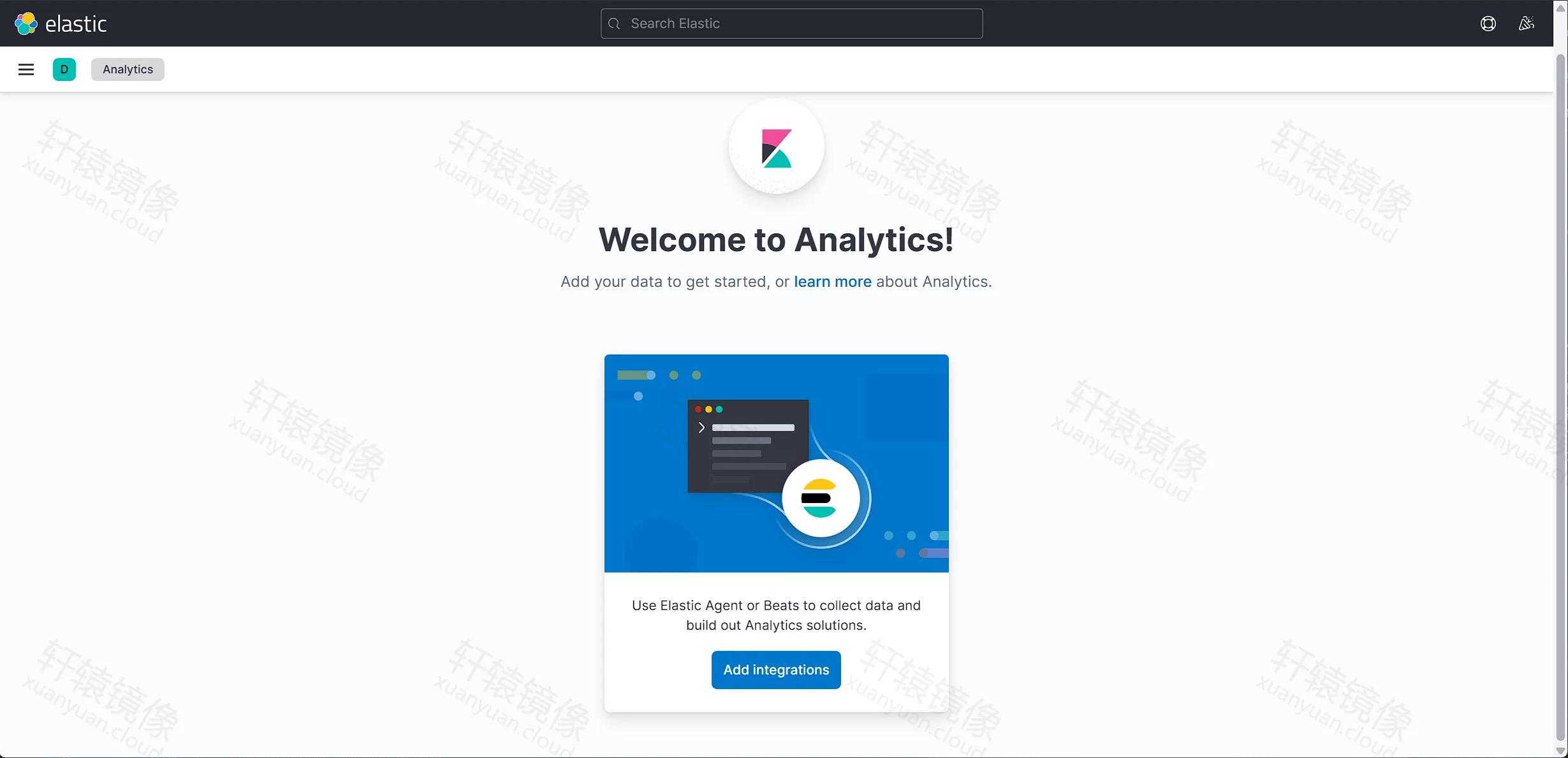
图 5:Analytics 欢迎页
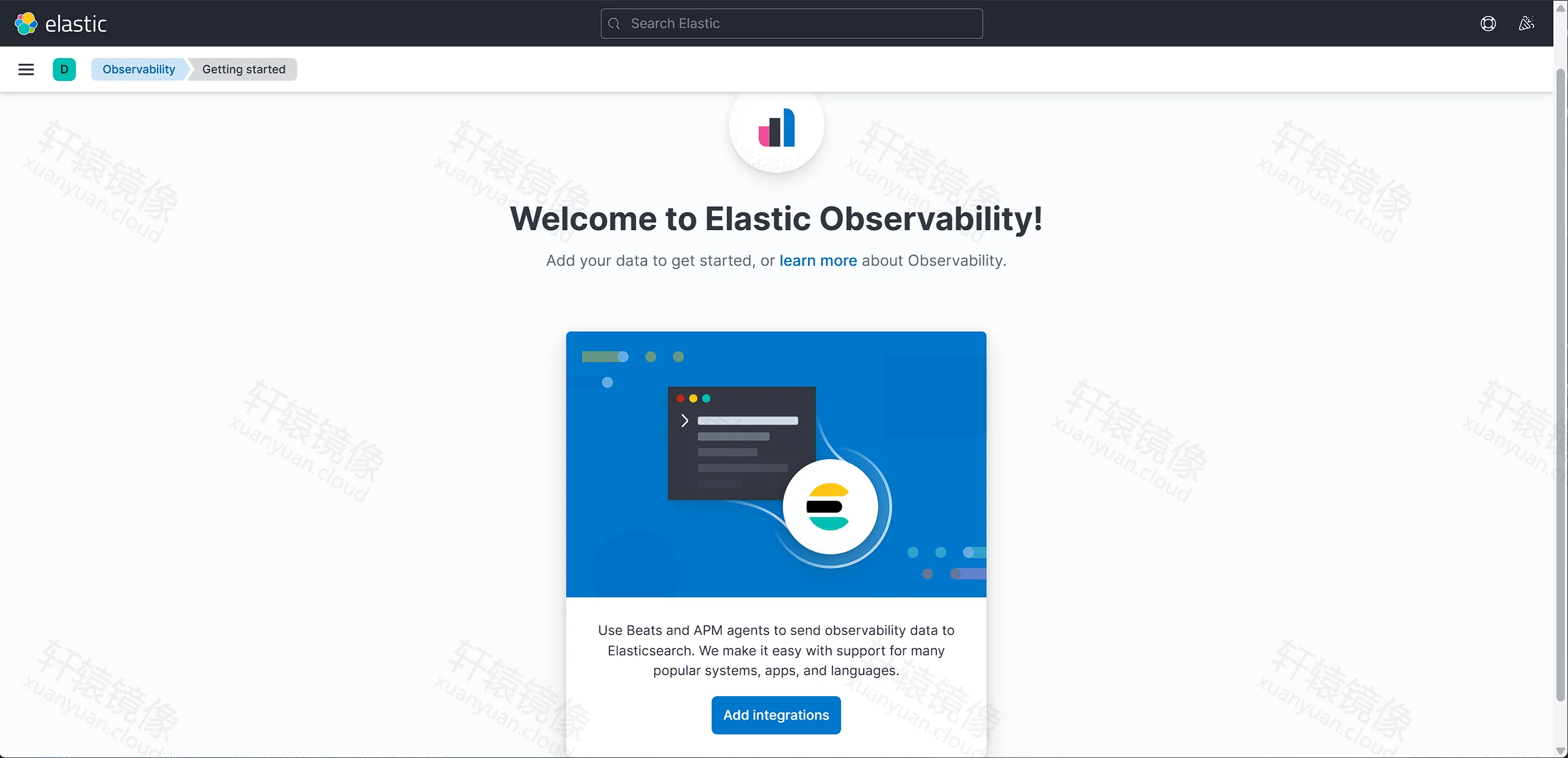
图 6:Observability 欢迎页
至此 三容器已联合运行,浏览器可搜、可逛解决方案页。下面用官方样例数据快速验证可视化能力。
六、导入样例数据并逛仪表盘
路径:Integrations → Sample data (或主页 Try sample data),可添加 eCommerce / Flights / Web logs。
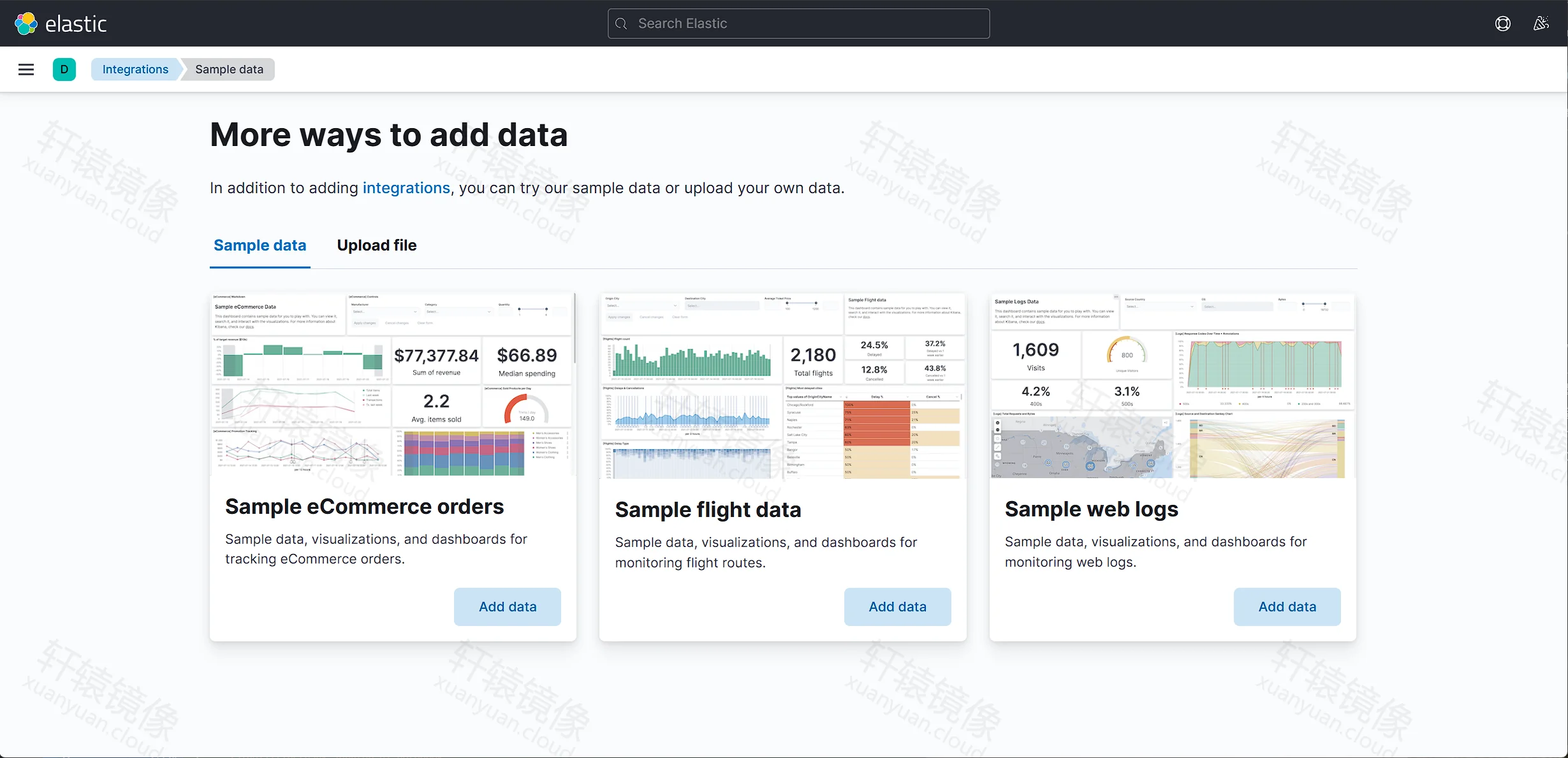
图 7:More ways to add data --- Sample data
6.1 eCommerce 样例
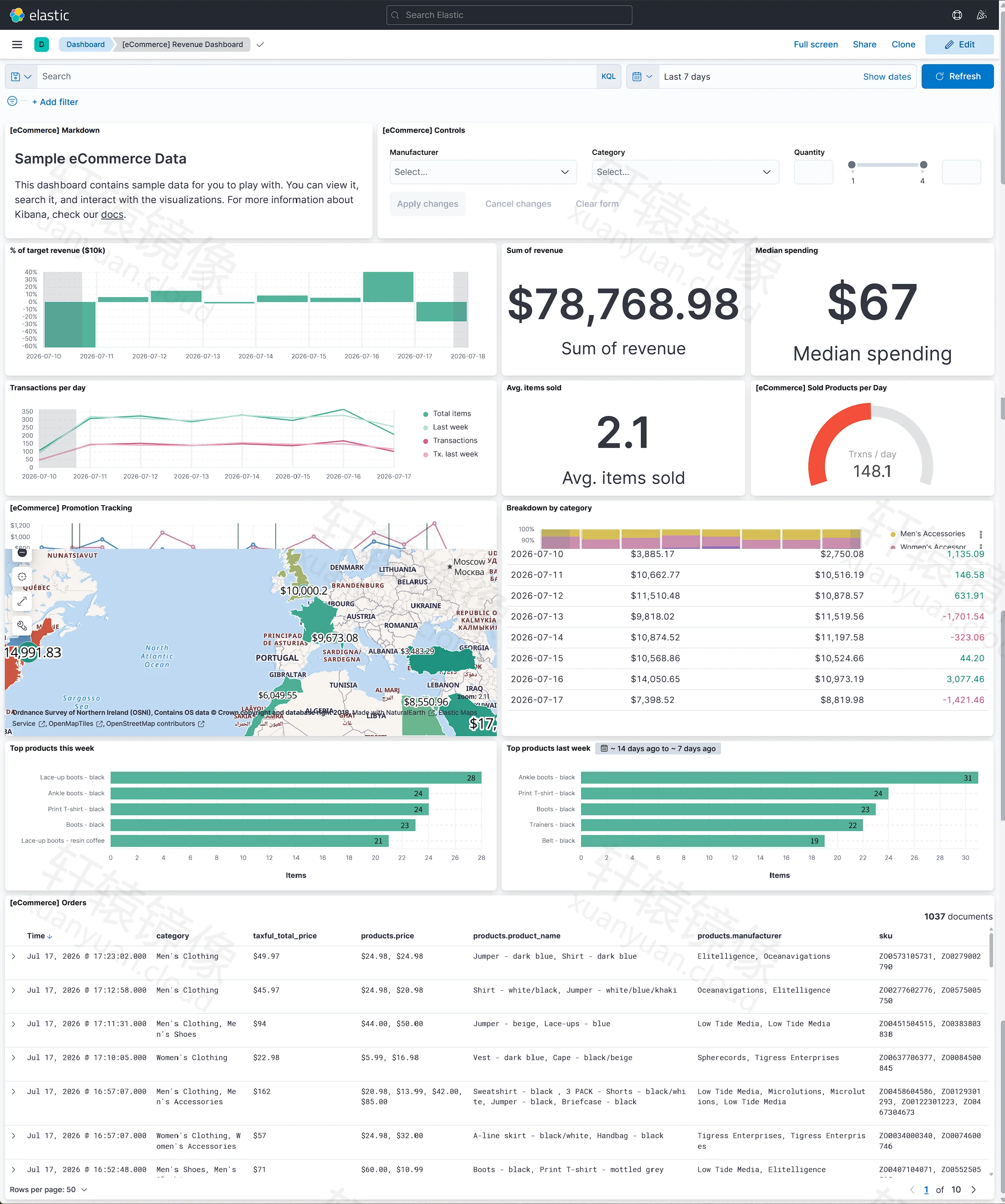
图 8:eCommerce Revenue Dashboard
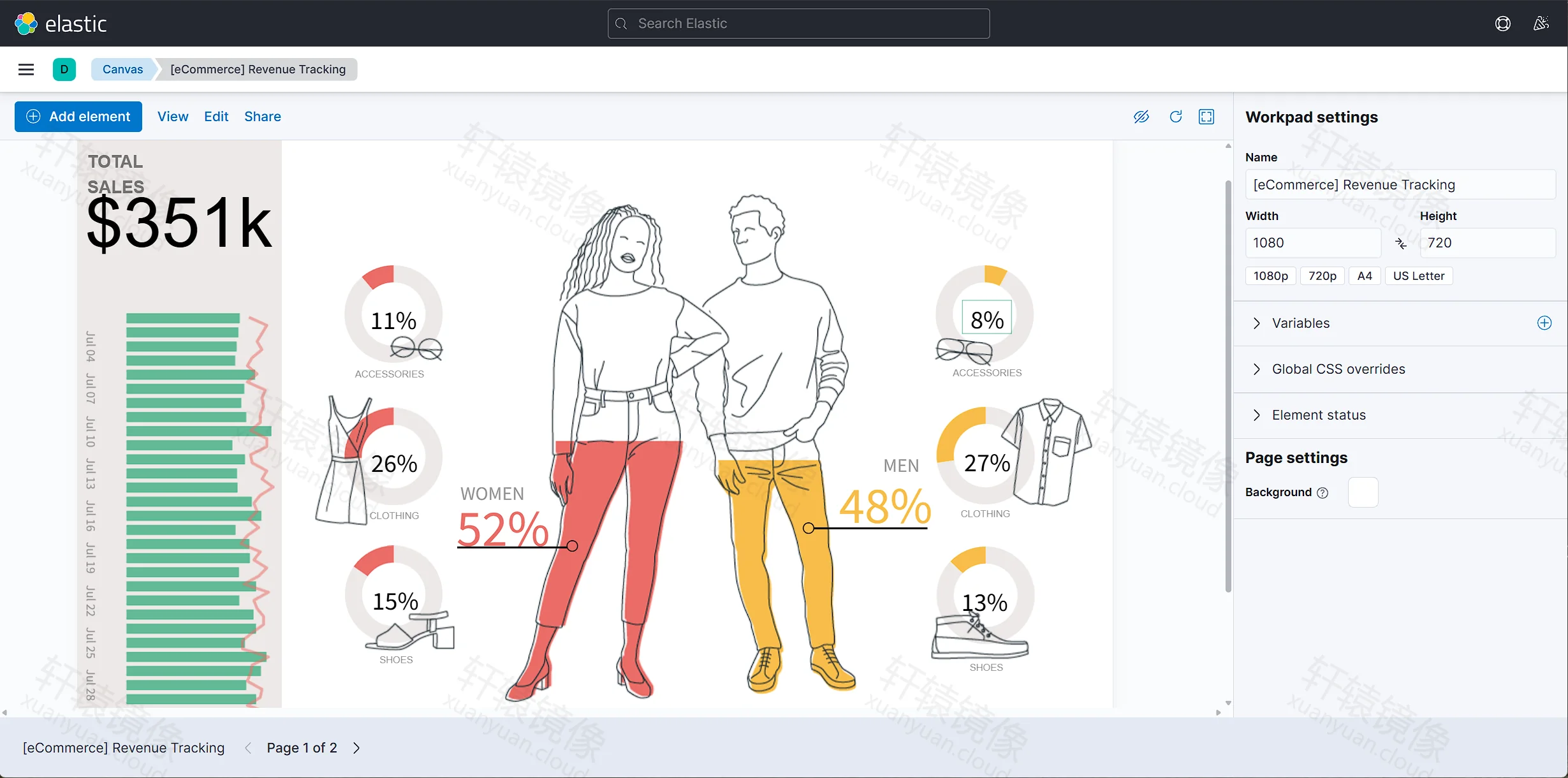
图 9:Canvas --- eCommerce Revenue Tracking

图 10:Maps --- eCommerce Orders by Country
6.2 Flights 样例
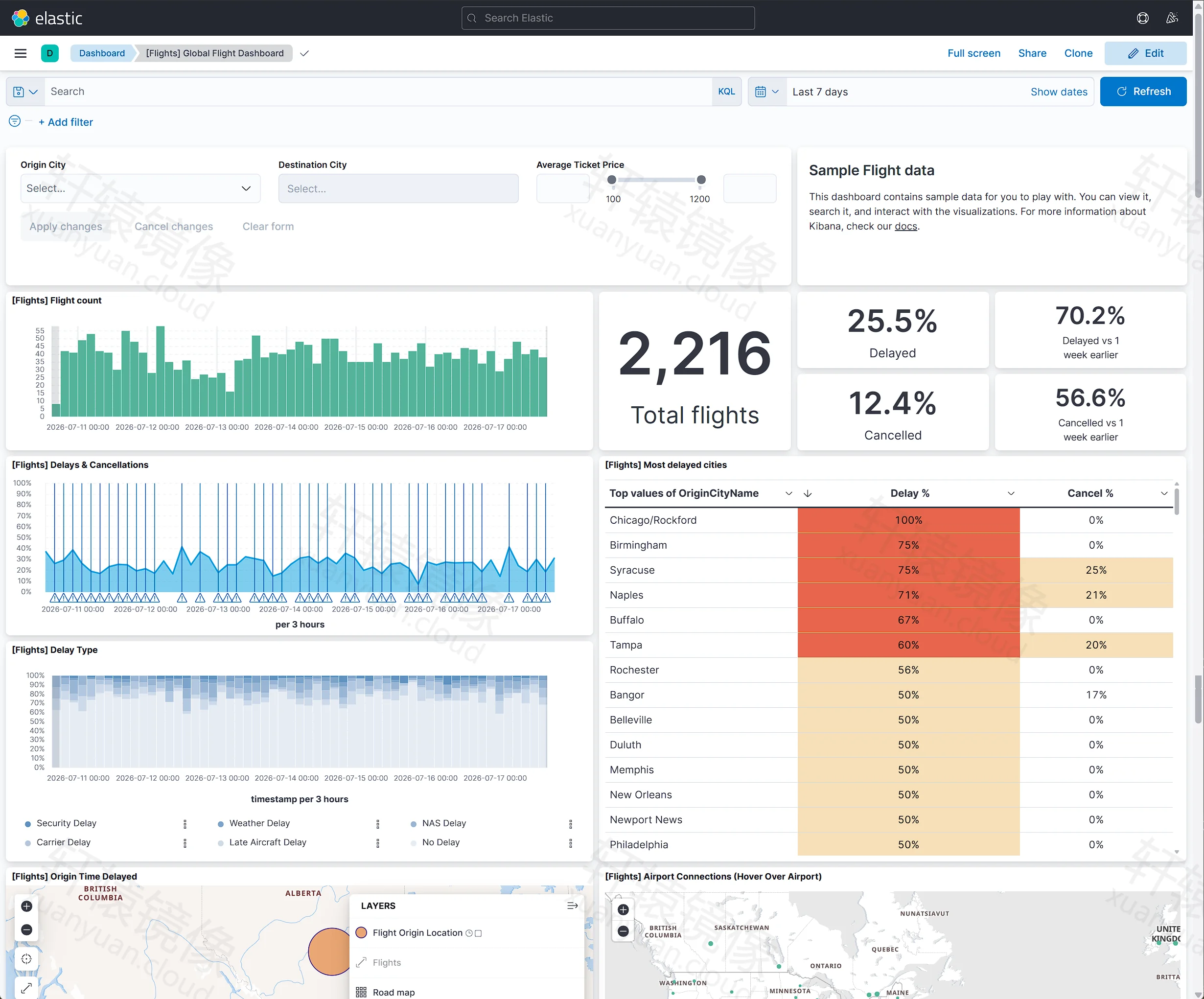
图 11:Flights Global Flight Dashboard
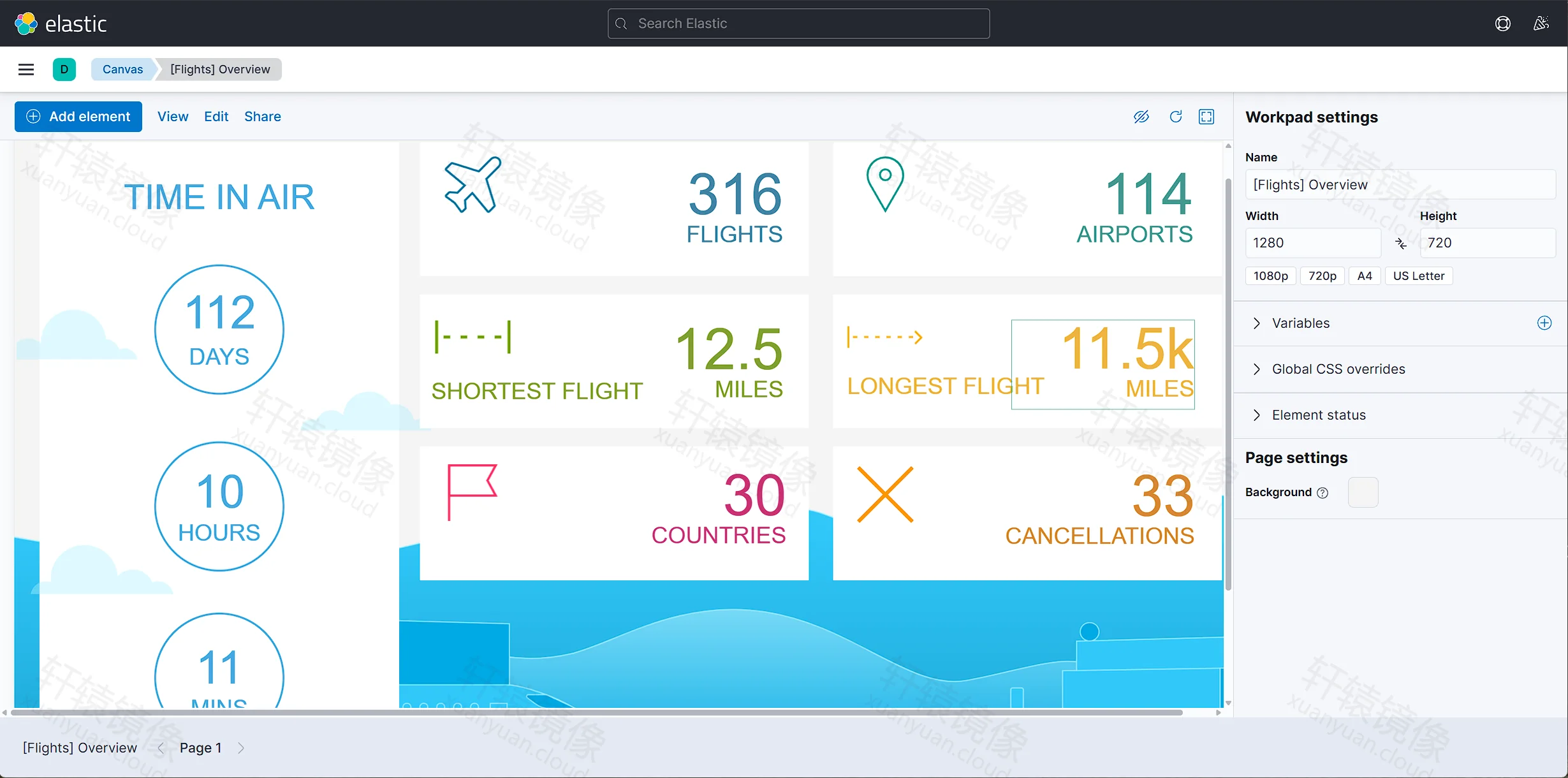
图 12:Canvas --- Flights Overview
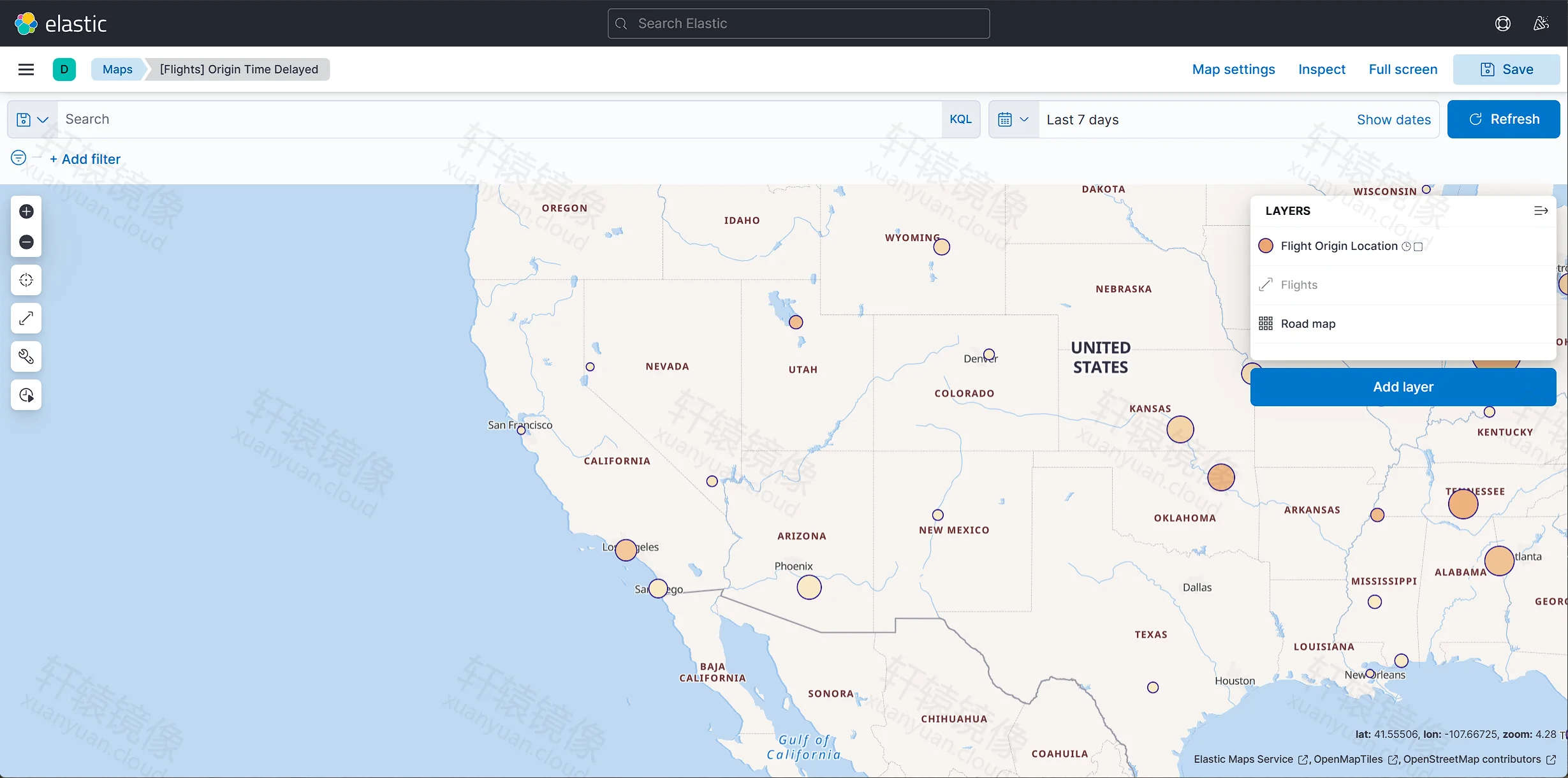
图 13:Maps --- Flights Origin Time Delayed
6.3 Web logs 样例
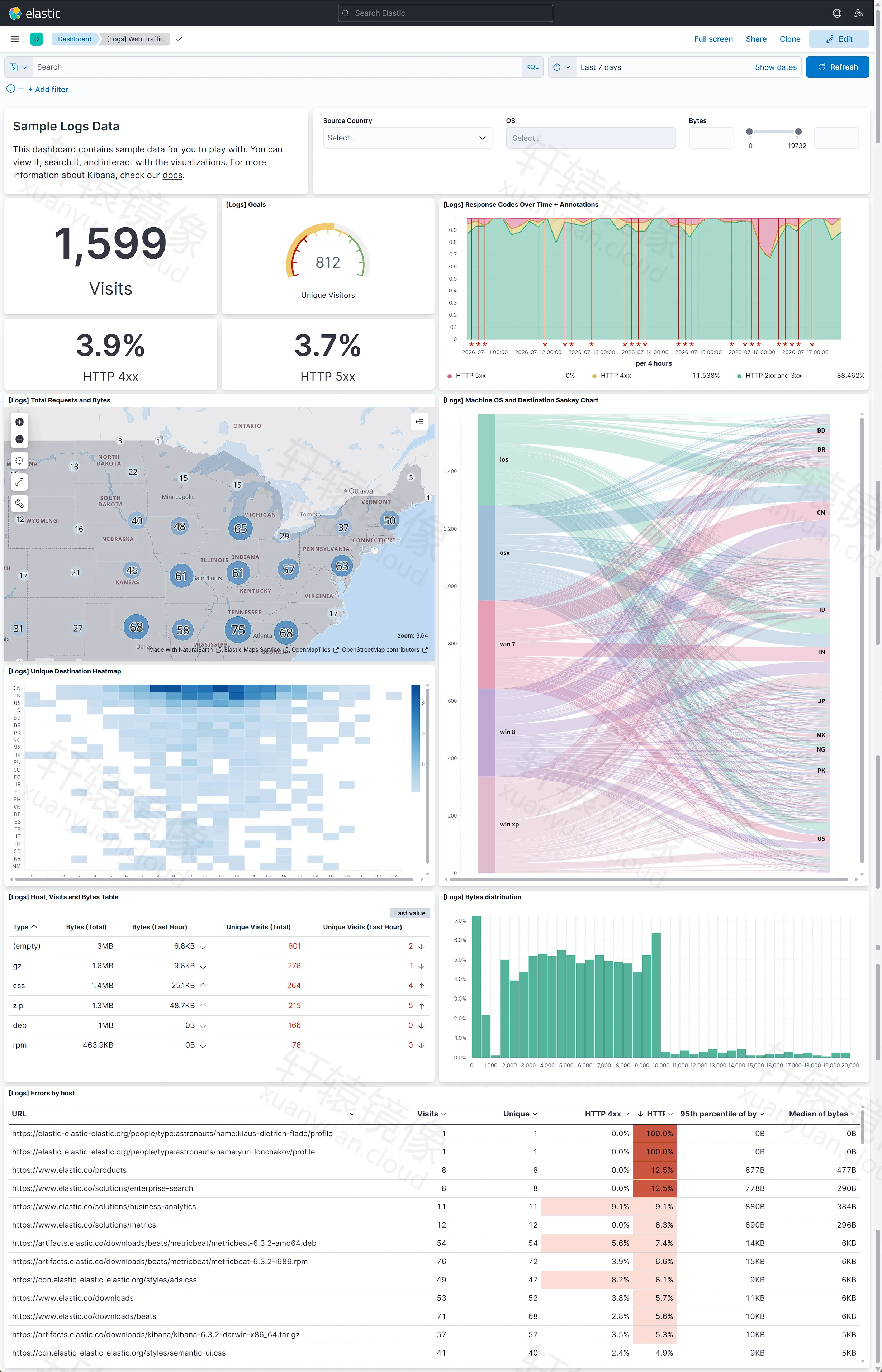
图 14:Logs Web Traffic Dashboard
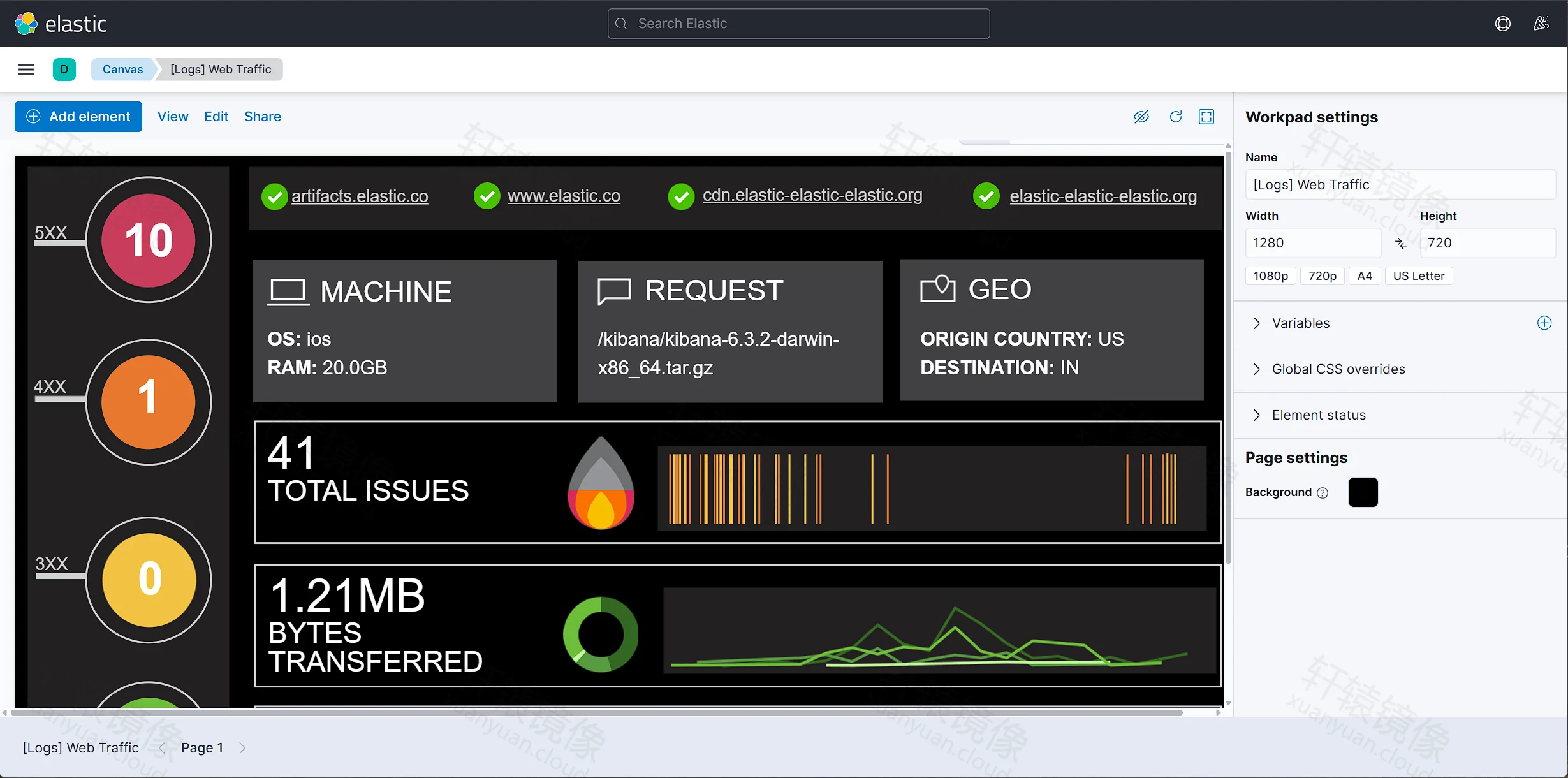
图 15:Canvas --- Logs Web Traffic
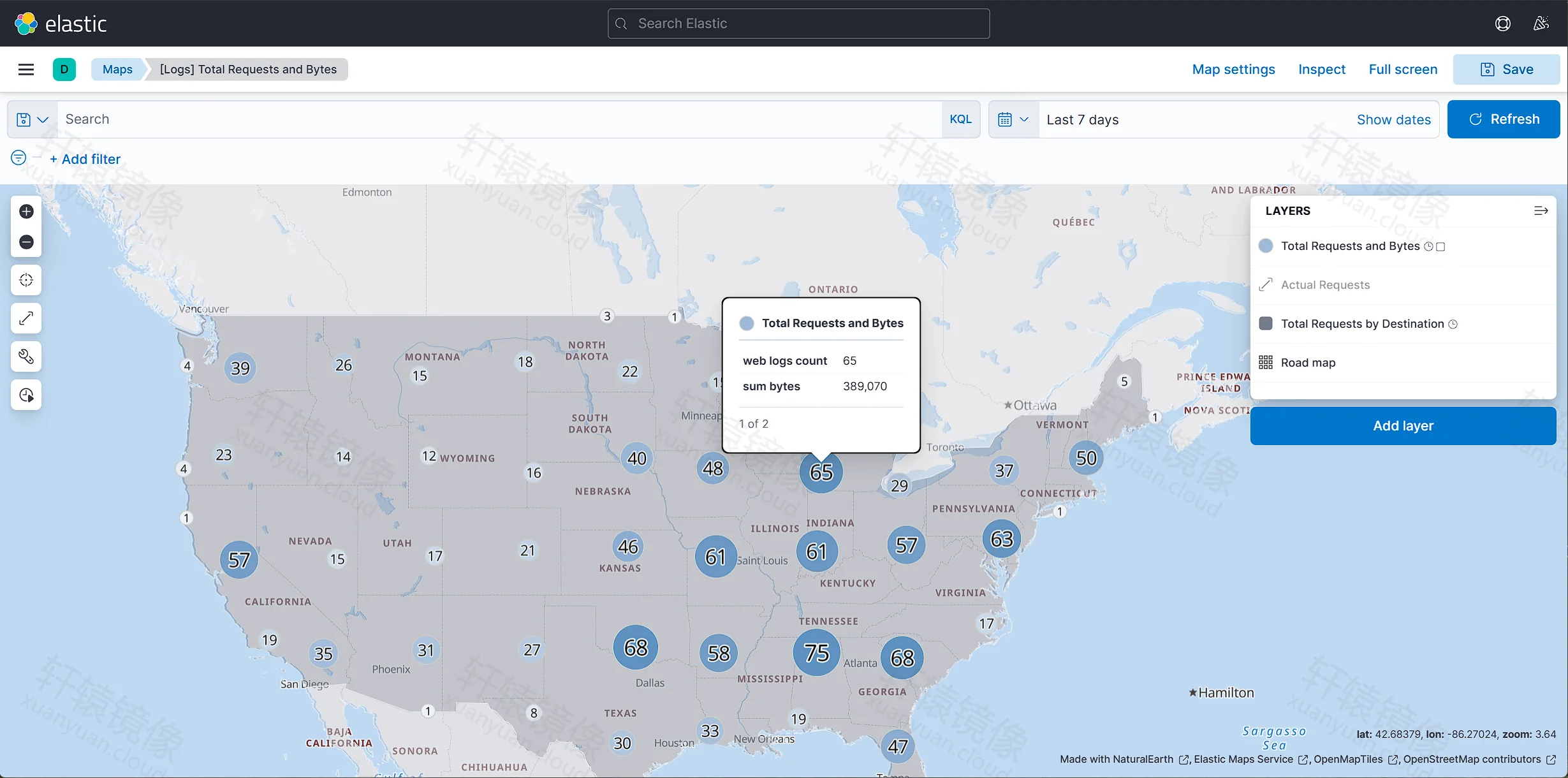
图 16:Maps --- Logs Total Requests and Bytes
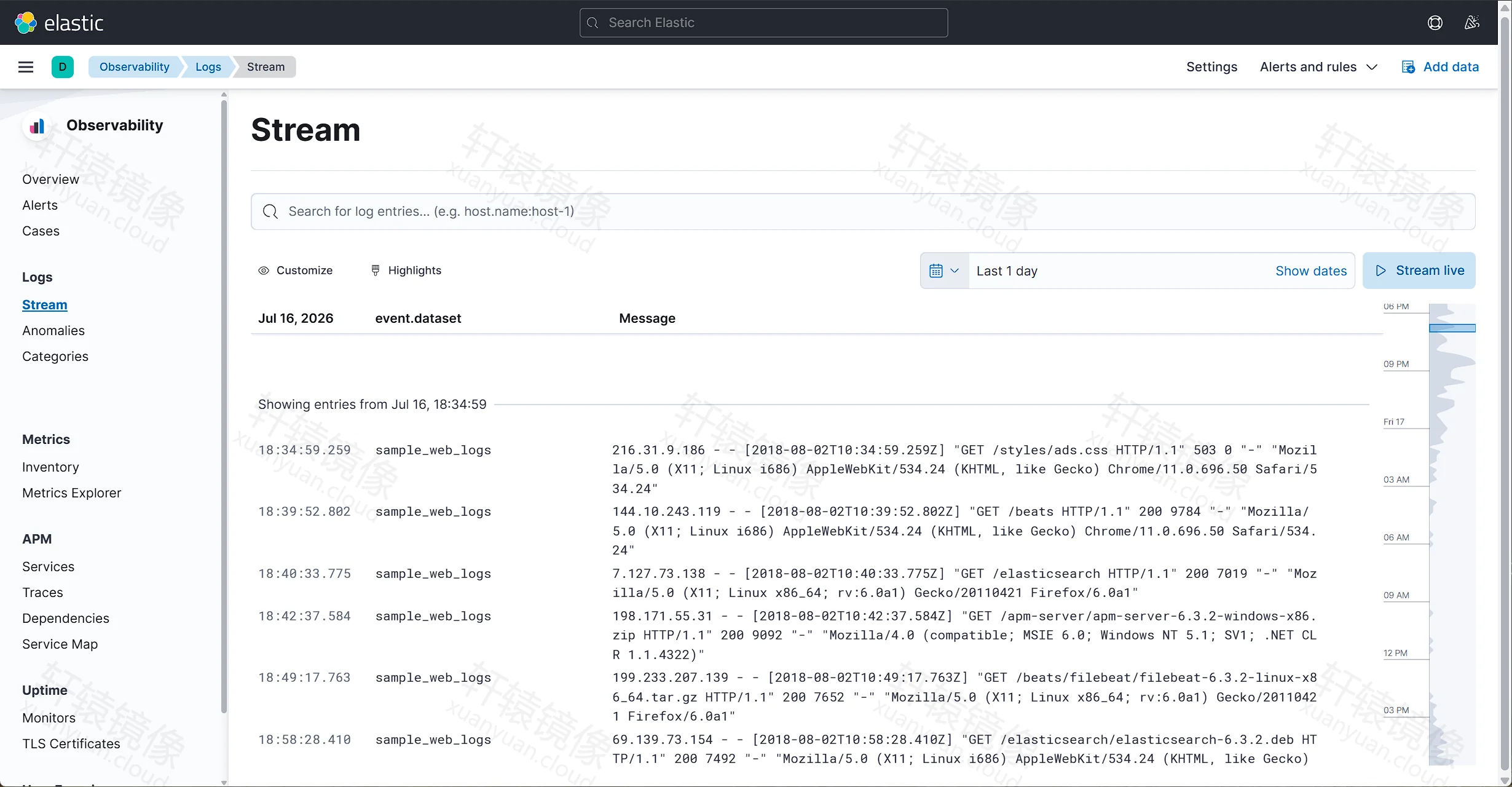
图 17:Observability → Logs → Stream(样例 web logs 流)
真实业务日志:用 Filebeat 打到 Logstash :5044,或按 main.conf 扩展 input;索引名默认 logs-YYYY.MM.dd,在 Stack Management → Index Patterns 中创建匹配模式即可在 Discover 查询。
七、日常运维
bash
cd /data/elk
docker compose ps
docker compose logs -f --tail=100
docker compose restart kibana
docker compose down          # 停栈,保留命名卷
# docker compose down -v   # 危险:会删 es-data
升级小版本:改三个 image 标签为同一新版本 → docker compose pull && docker compose up -d。
跨大版本 (如 7→9)不要复用旧数据卷,先备份再 docker volume rm elk_es-data 重建。
八、方案 B:ELK 9.4.3(Compose 参考 · 本文未实测跑通)
适用:CPU 支持 x86-64-v2(含 SSE4.2) 的机器。镜像页:
8.1 本文服务器上的失败实录(供对照)
- 首次 pull 曾遇 Kibana
TLS handshake timeout,重试后三镜像均 Pulled(约 10 分钟级)。 docker compose up -d报:dependency failed to start: container elasticsearch is unhealthy。- 日志根因:
text
Fatal glibc error: CPU does not support x86-64-v2即 镜像用户态要求 x86-64-v2,当前宿主机/虚拟机 CPU 标志不满足 。改 healthcheck、改密码均无效。随后清理容器与 9.4.3 镜像,改用 7.17.2 才跑通。
自检:
bash
lscpu | grep -E 'Model name|Flags'
grep -o 'sse4_2' /proc/cpuinfo | head -1- 无
sse4_2→ 请用 7.17.2 ,或换机 / 虚拟机改 CPU 为host透传后再试 9.x。 - 有
sse4_2仍失败 → 检查是否虚拟机用了kvm64等阉割型号。
8.2 9.4.3 Compose 示例(未在本文机器验证)
开启基础 security,健康检查须带密码:
yaml
services:
  elasticsearch:
    image: ***-elastic.xuanyuan.run/elasticsearch/elasticsearch:9.4.3
    container_name: elasticsearch
    restart: unless-stopped
    environment:
      - discovery.type=single-node
      - ES_JAVA_OPTS=-Xms1g -Xmx1g
      - ELASTIC_PASSWORD=${ELASTIC_PASSWORD}
      - xpack.security.enabled=true
      - xpack.security.http.ssl.enabled=false
    ulimits:
      memlock:
        soft: -1
        hard: -1
    volumes:
      - es-data:/usr/share/elasticsearch/data
    ports:
      - "9200:9200"
    networks:
      - elk
    healthcheck:
      test: ["CMD-SHELL", "curl -s -u elastic:$${ELASTIC_PASSWORD} http://localhost:9200/_cluster/health | grep -qE '\"status\":\"(green|yellow)\"'"]
      interval: 30s
      timeout: 10s
      retries: 10
      start_period: 60s

  kibana:
    image: ***-elastic.xuanyuan.run/kibana/kibana:9.4.3
    container_name: kibana
    restart: unless-stopped
    depends_on:
      elasticsearch:
        condition: service_healthy
    environment:
      - ELASTICSEARCH_HOSTS=http://elasticsearch:9200
      - ELASTICSEARCH_USERNAME=elastic
      - ELASTICSEARCH_PASSWORD=${ELASTIC_PASSWORD}
    ports:
      - "5601:5601"
    networks:
      - elk

  logstash:
    image: ***-elastic.xuanyuan.run/logstash/logstash:9.4.3
    container_name: logstash
    restart: unless-stopped
    depends_on:
      elasticsearch:
        condition: service_healthy
    environment:
      - ELASTIC_PASSWORD=${ELASTIC_PASSWORD}
    volumes:
      - ./logstash/pipeline:/usr/share/logstash/pipeline:ro
    ports:
      - "5044:5044"
      - "1514:1514/udp"
    networks:
      - elk

volumes:
  es-data:

networks:
  elk:
driver: bridge.env:
env
ELASTIC_PASSWORD=你的强密码main.conf 输出需带账号:
ruby
output {
  elasticsearch {
    hosts => ["http://elasticsearch:9200"]
    user => "elastic"
    password => "${ELASTIC_PASSWORD}"
    index => "logs-%{+YYYY.MM.dd}"
  }
}
从 9.x 失败环境改回 7.x 时,务必清数据卷,避免大版本混用:
bash
cd /data/elk
docker compose down
docker volume rm elk_es-data
# 再改 compose 为 7.17.2 后 pull && up -d
九、FAQ
Q:registry-mirrors 配了轩辕,拉 Elastic 还是很慢?
A:registry-mirrors 只对 docker.io 生效。Elastic 必须写 ***-elastic.xuanyuan.run/...,见 Elastic 专属域教程。
Q:Fatal glibc error: CPU does not support x86-64-v2?
A:9.x 基线要求更高。换支持 SSE4.2 的机器 / VM host 透传,或改用 7.17.2(本文实测路径)。
Q:Kibana 一直 not ready yet?
A:先等几分钟;docker logs kibana;确认 ELASTICSEARCH_HOSTS=http://elasticsearch:9200;确认 ES 已 healthy。
Q:生产能关 xpack.security 吗?
A:本文 7.17.2 为内网实验关闭。生产请开启认证与 TLS,并限制 9200/5601 暴露范围。
Q:只需 ES + Kibana,不要 Logstash?
A:可以,从 compose 删掉 logstash 服务即可(有时称 EK);采集改由 Filebeat 直写 ES。
十、小结
| 项 | 内容 |
|---|---|
| 实测版本 | 7.17.2(ES / Logstash / Kibana) |
| 工作目录 | /data/elk |
| 访问 | ES http://IP:9200,Kibana http://IP:5601 |
| 加速 | 轩辕 ***-elastic.xuanyuan.run |
| 9.4.3 | Compose 已给出;本文 CPU 限制未跑通 |
| 截图 | 17 张(欢迎页 → 样例 eCommerce / Flights / Logs) |
日志私有化并不神秘:三镜像同一版本、同一 Compose 网络、专属域拉取,旧 CPU 选 7.17、新 CPU 再评估 9.x------浏览器打开 Kibana,就能开始搜和画图。