OpenCV 物体跟踪原理与实战
- 一、物体跟踪概述
-
- [1. 什么是物体跟踪](#1. 什么是物体跟踪)
- [2. 物体跟踪的基本步骤](#2. 物体跟踪的基本步骤)
- [3. 物体跟踪的基本原理](#3. 物体跟踪的基本原理)
- [二、案例实现 ------ CSRT 跟踪器](#二、案例实现 —— CSRT 跟踪器)
-
- [1. 完整代码](#1. 完整代码)
- [2. 使用操作说明](#2. 使用操作说明)
- [3. 运行效果](#3. 运行效果)
- [4. 关于 selectROI 的 showCrosshair 参数](#4. 关于 selectROI 的 showCrosshair 参数)
- [5. 使用摄像头进行实时跟踪](#5. 使用摄像头进行实时跟踪)
一、物体跟踪概述
1. 什么是物体跟踪
物体跟踪(Object Tracking) 是指在视频序列中持续定位和追踪特定目标的过程。该技术广泛应用于多个领域,包括但不限于:
- 智能监控:持续跟踪可疑目标或行人
- 自动驾驶:跟踪前方车辆、行人等障碍物
- 增强现实(AR):跟踪标记物以叠加虚拟内容
- 人机交互:手势跟踪、眼球追踪等
与目标检测不同,物体跟踪侧重于连续帧间的一致性,利用时间序列信息实现高效的目标定位。
2. 物体跟踪的基本步骤
1)选择跟踪算法
OpenCV 提供了多种物体跟踪算法,各有侧重:
| 算法 | 特点 |
|---|---|
| CSRT | 基于判别式滤波器,精度高,适用于长时间跟踪 |
| KCF | 核相关滤波器,速度快,适合实时应用 |
| MeanShift | 基于模板匹配,适用于颜色分布较均匀的目标 |
| CamShift | MeanShift 的改进版,支持自适应窗口大小 |
| 光流法 | 基于像素强度变化估计运动向量 |
2)初始化跟踪器
使用选定的算法创建跟踪器实例,并通过感兴趣区域(ROI) 或初始边界框 来指定待跟踪的目标。
3)逐帧执行跟踪
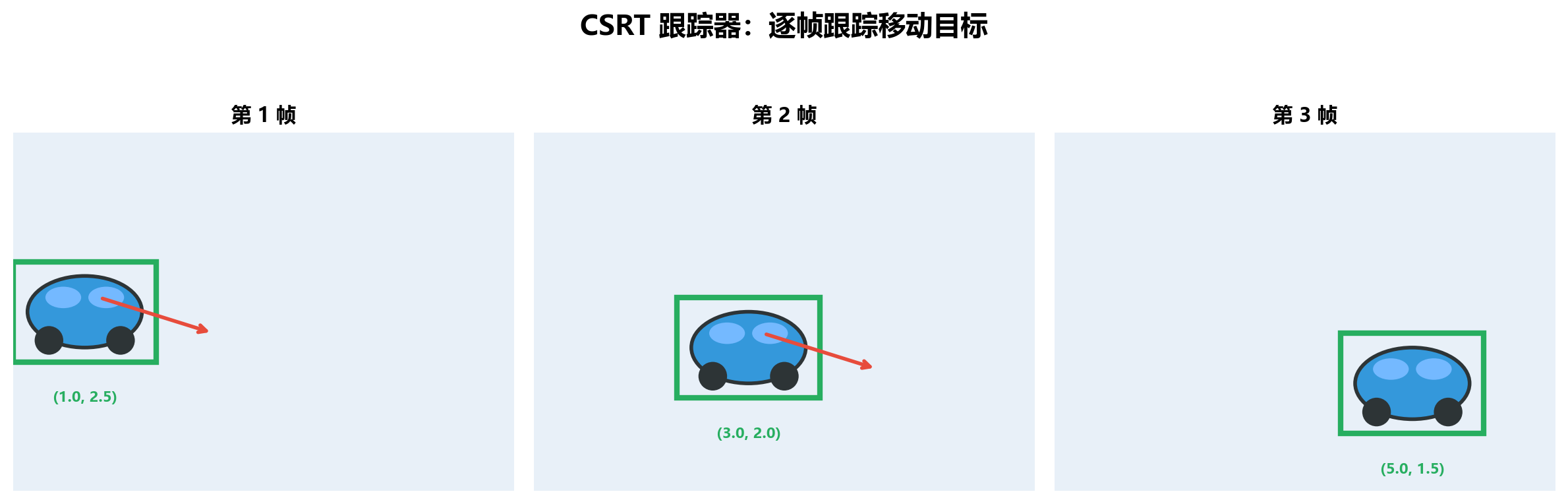
对于视频序列中的每一帧,调用跟踪器的 update() 方法,根据前一帧的目标位置计算当前帧的目标新位置。
4)可选的重新初始化
当目标丢失(如被遮挡、移出视野等)时,可以选择重新初始化跟踪器,以确保跟踪的连续性。
3. 物体跟踪的基本原理
不同跟踪算法基于不同的技术原理:
- 基于颜色:利用目标颜色的直方图分布进行匹配定位(如 CamShift)
- 基于模板匹配:在连续帧中搜索与模板最相似的区域(如 MeanShift)
- 基于光流法:利用像素强度在时间域上的变化估计运动场
- 基于相关滤波:在频域中学习判别式滤波器,快速定位目标(如 CSRT、KCF)
二、案例实现 ------ CSRT 跟踪器
1. 完整代码
python
import cv2

# 创建 CSRT 跟踪器(基于判别式滤波器,适用于长时间跟踪)
tracker = cv2.TrackerCSRT_create()

# 跟踪标志,初始为 False
tracking = False

# 打开视频文件
cap = cv2.VideoCapture('test.avi')

# 逐帧处理
while True:
    ret, frame = cap.read()
    if not ret:
        break

    # 按 'a' 键选择目标区域
    if cv2.waitKey(1) == ord('a'):
        tracking = True
        # 用鼠标框选感兴趣区域(ROI)
        roi = cv2.selectROI('Tracking', frame, showCrosshair=False)
        # 初始化跟踪器
        tracker.init(frame, roi)

    # 如果已经按下 'a' 键,执行跟踪
    if tracking:
        success, box = tracker.update(frame)
        if success:
            x, y, w, h = [int(v) for v in box]
            cv2.rectangle(frame, (x, y), (x + w, y + h), (0, 255, 0), 2)

    # 显示跟踪结果
    cv2.imshow('Tracking', frame)

    # 按 ESC 键退出
    if cv2.waitKey(100) == 27:
        break

# 释放资源
cap.release()
cv2.destroyAllWindows()
2. 使用操作说明
| 步骤 | 操作 |
|---|---|
| 1 | 运行程序,视频开始播放 |
| 2 | 按下键盘 'a' 键(可多次点击直到画面静止) |
| 3 | 使用鼠标左键在画面中拖拽框选需要跟踪的目标 |
| 4 | 松开鼠标后按 空格键 或 回车键 确认选择 |
| 5 | 跟踪器开始自动追踪目标,绿色矩形框会跟随目标移动 |
| 6 | 按 ESC 键退出程序 |
3. 运行效果
4. 关于 selectROI 的 showCrosshair 参数
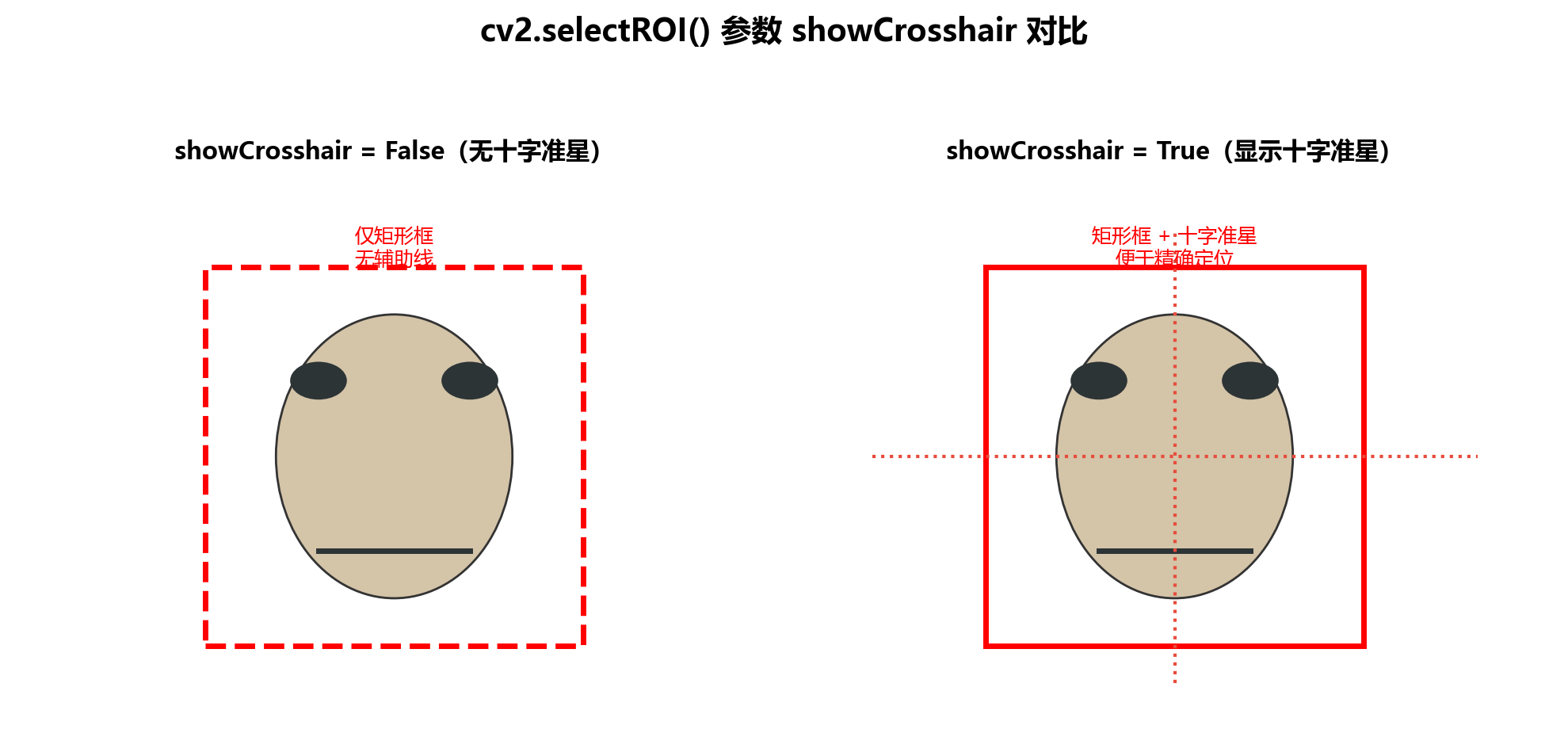
cv2.selectROI() 函数中的 showCrosshair 参数控制是否在鼠标拖拽时显示十字准星辅助线:
| 参数值 | 效果 |
|---|---|
| True(默认) | 显示十字准星辅助线,便于精确定位 |
| False | 仅显示矩形框,画面更简洁 |
5. 使用摄像头进行实时跟踪
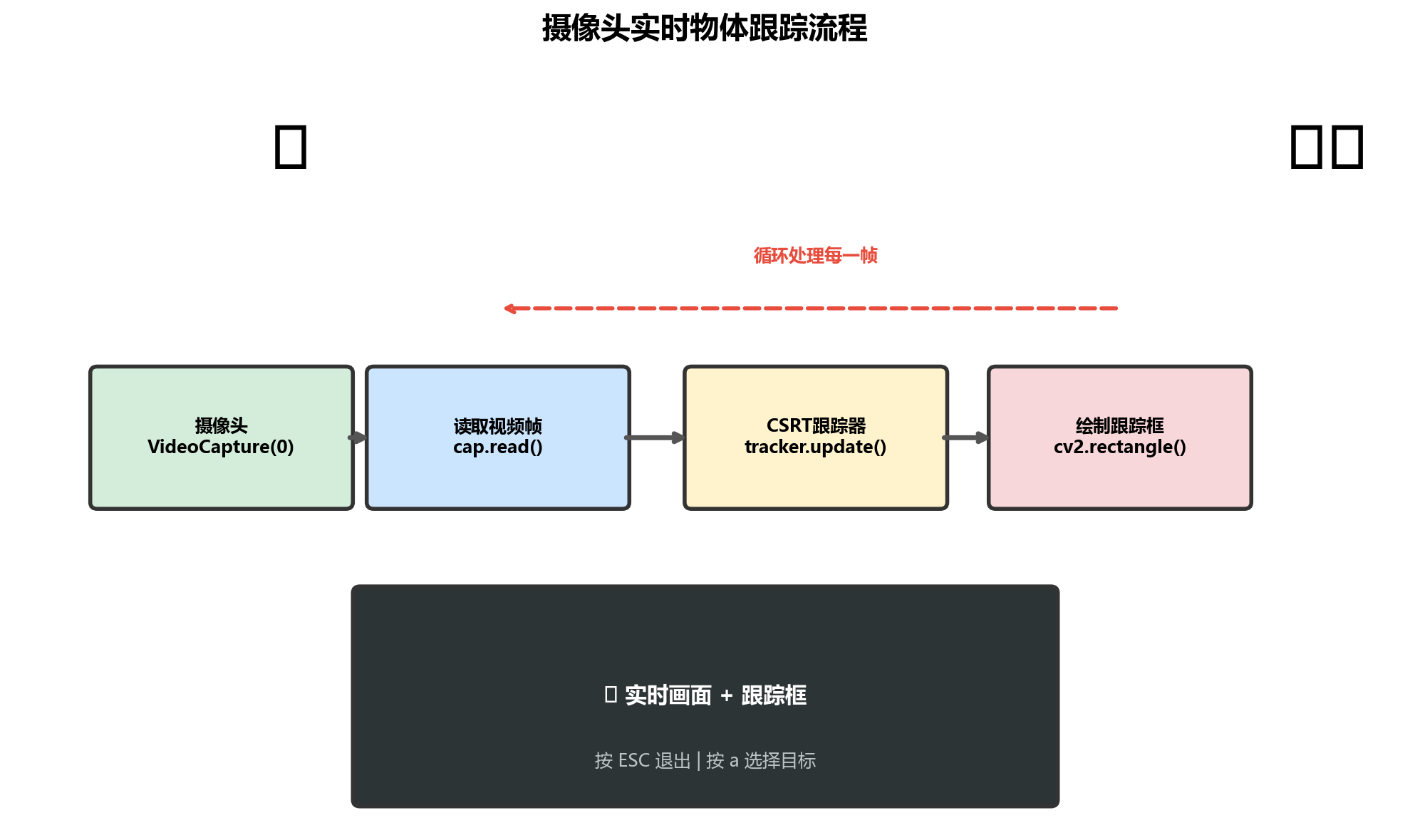
将视频源从文件改为摄像头即可实现实时物体跟踪:
python
# 将
cap = cv2.VideoCapture('test.avi')
# 改为
cap = cv2.VideoCapture(0)   # 0 表示默认摄像头