大家好,我是 Java1234 小锋老师。最近正在更新《一天学会 YOLO26 计算机视觉 机器视觉 视频教程》系列专辑,感谢大家的支持与关注。
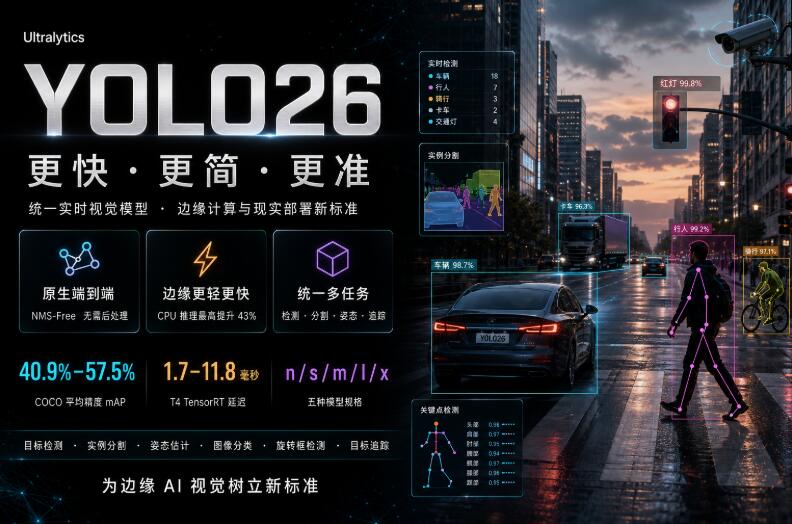
本课程将系统讲解 YOLO26 的完整知识体系,涵盖 YOLO26 简介、HelloWorld 项目实现、模型架构解析、图片与视频推理 、摄像头实时检测、数据集与标注、训练自己的 YOLO26 模型、多任务(分割 / 姿态 / 分类 / OBB)以及模型导出等内容。
视频教程+课件+源码打包下载 :
链接:https://pan.baidu.com/s/1_NzaNr0Wln6kv1rdiQnUTg
提取码:0000
具体位置:进入【第三十一期】技术目录即可找到。
YOLO26 计算机视觉 - 训练自己的 YOLO26 模型
我们用前面的helloWorld.py测试一个图片,没检测到安全帽。
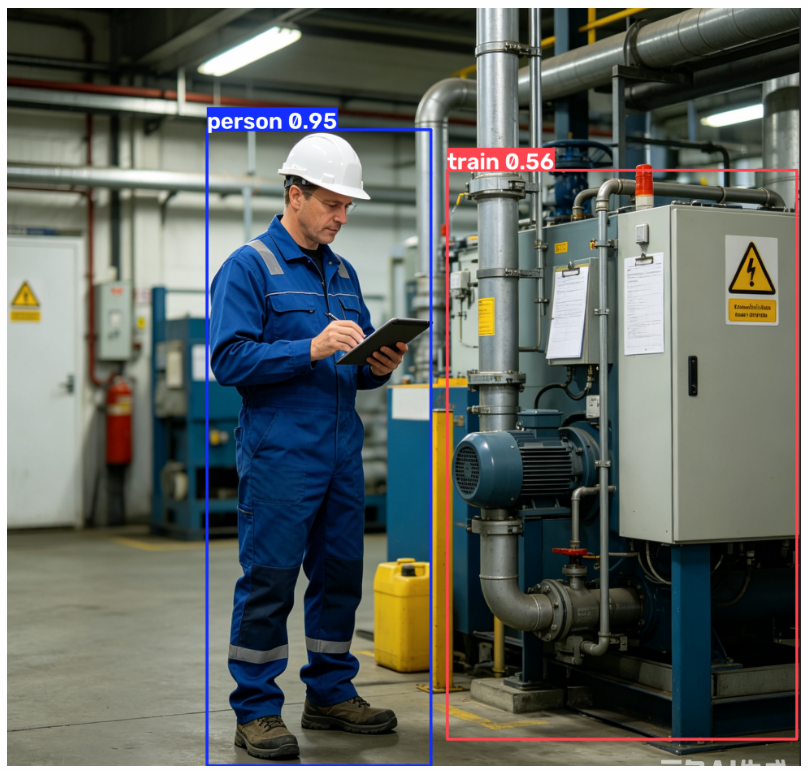
YOLO26默认识别的80个目标里面是没有"安全帽"的。我们今天来训练一个能够识别"安全帽"的YOLO26模型。当然这个是模型微调(Fine-tuning),利用官方在COCO(80类)上预训练的权重作为起点,训练出自己的模型,微调的优势在于收敛更快、所需数据更少,因为模型已经学会了通用的视觉特征(如边缘、纹理)。这能极大地降低我们的训练成本和时间。
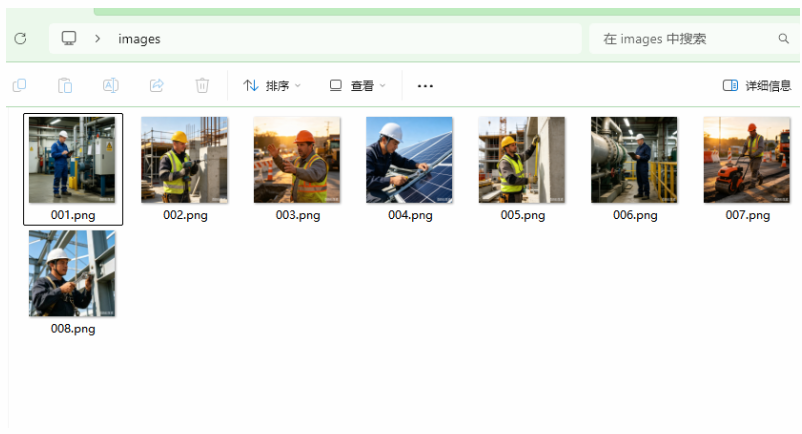
首先我们准备8张图片。以及用Label Studio进行数据标注。
Label Studio安装命令:
pip install label-studio -i https://pypi.tuna.tsinghua.edu.cn/simple --trusted-host pypi.tuna.tsinghua.edu.cnLabel Studio启动命令:
label-studio start启动后,进入http://localhost:8080/
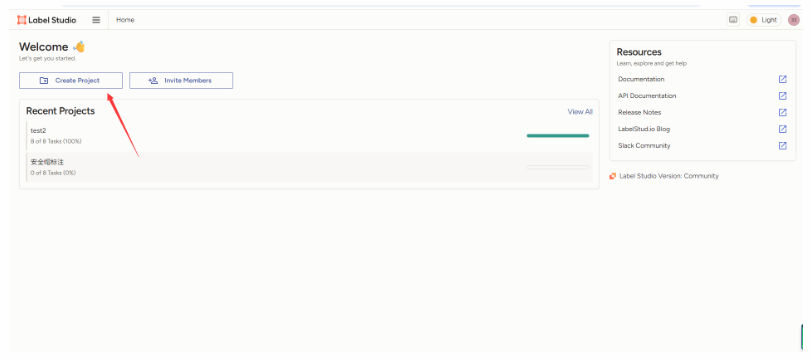
进入首页:
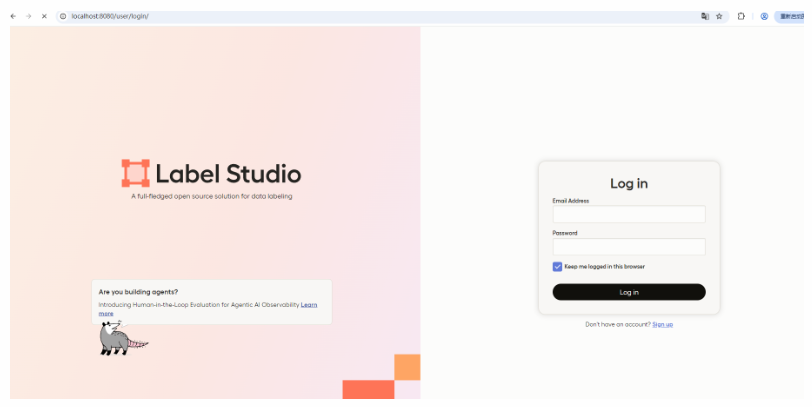
先点击注册一个账号,然后再登录进去。
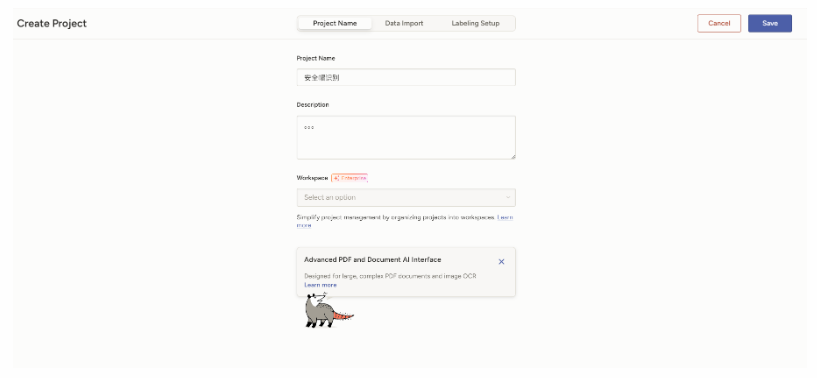
第一步,项目名称设置
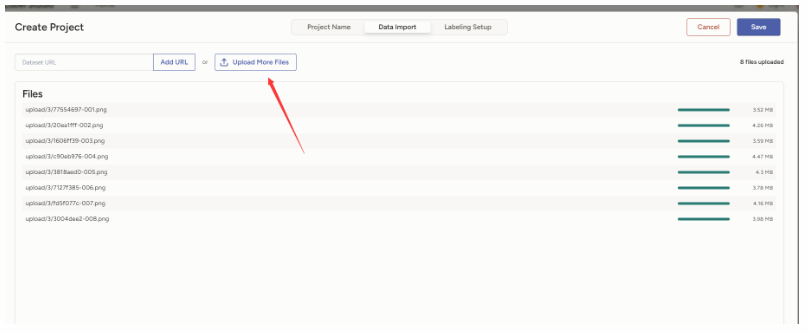
第二步:导入数据图片
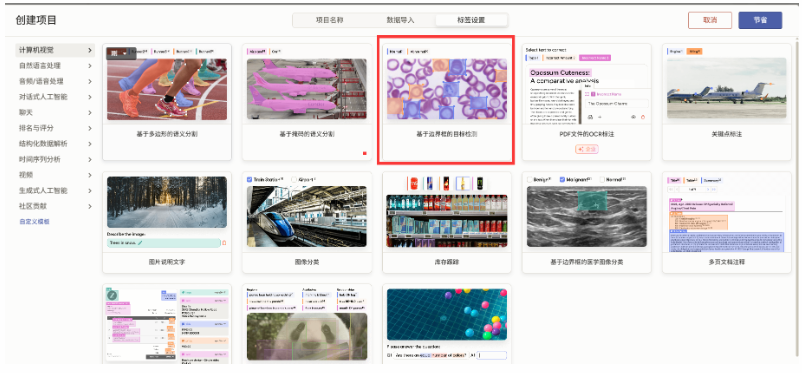
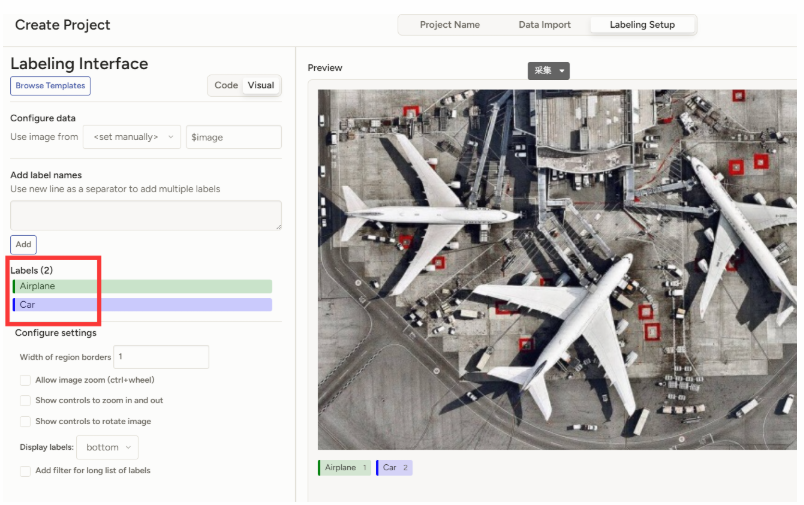
第三步:标签设置,选基于边界的目标检测
默认的标签删除掉;
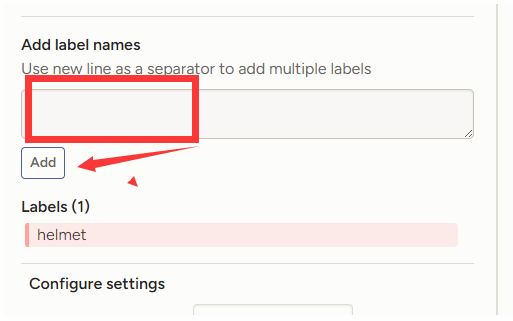
接着输入 helmet,点击Add按钮,添加一个标签。
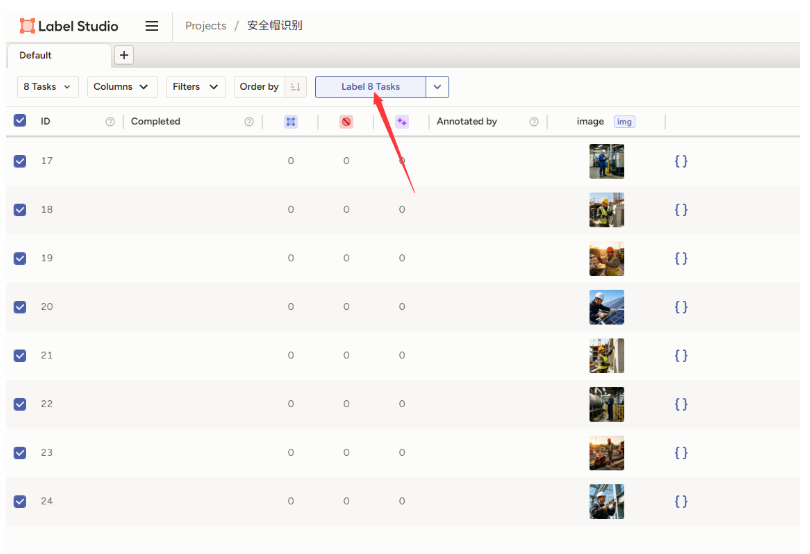
接下来就是给图片标注了。全选后,点 Lavel 8 Tasks
先键盘按1,(选安全帽标签),然后图上 鼠标选中安全帽位置
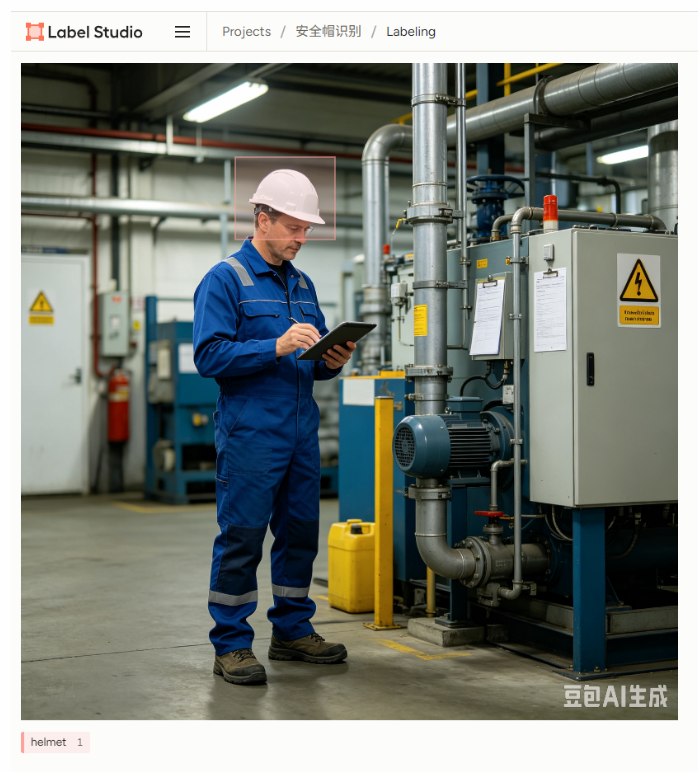
再点 submit提交按钮即可。其他7个图片一样的操作。
全部标注完毕后,我们就可以导出标注文件,进入项目,点 Export 导出
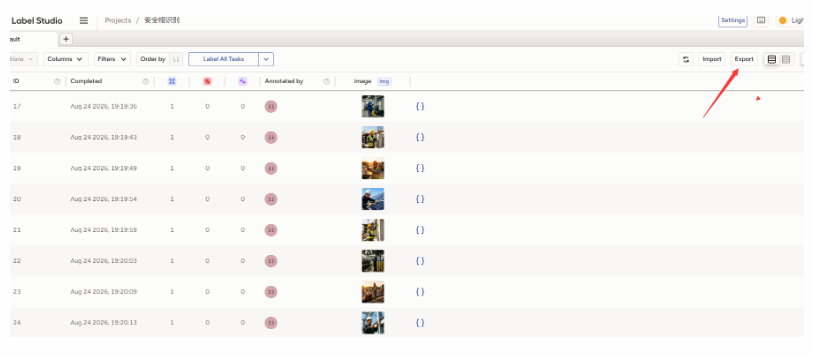
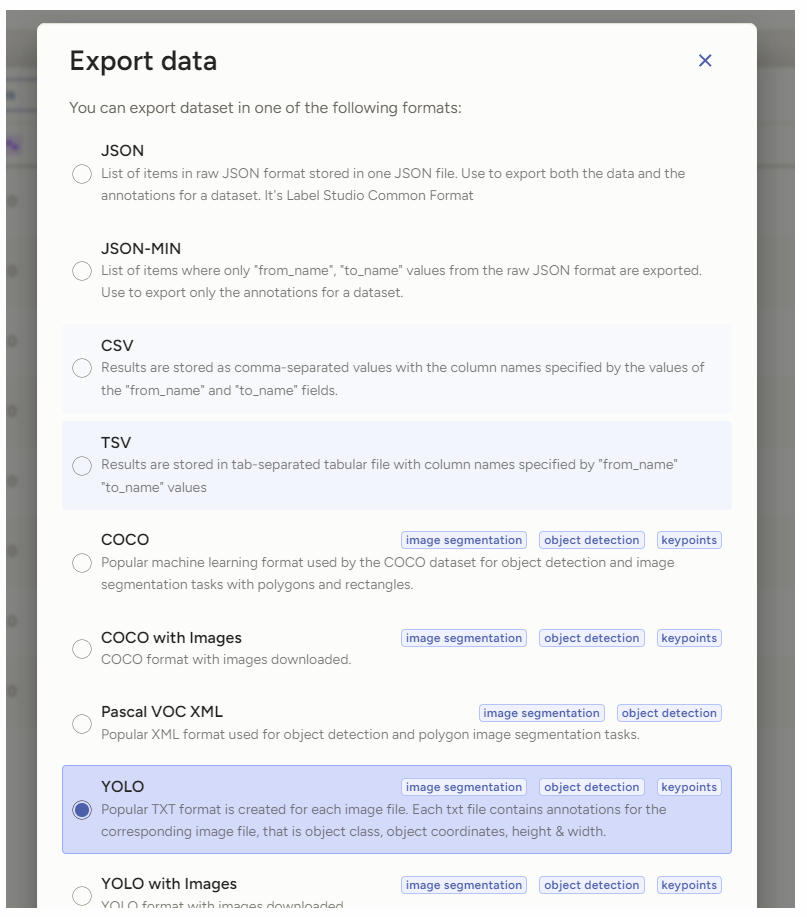
我们选 yolo 格式,然后点Export导出按钮即可。
得到标注压缩项目文件,解压下
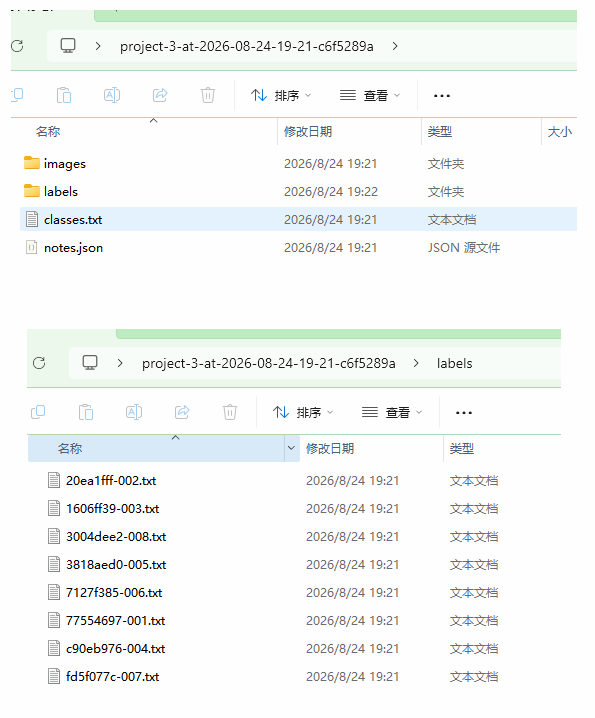
labels下就是我们需要的标注文件。
为了和图片名称一一对应,我们要重命名下标注文件。
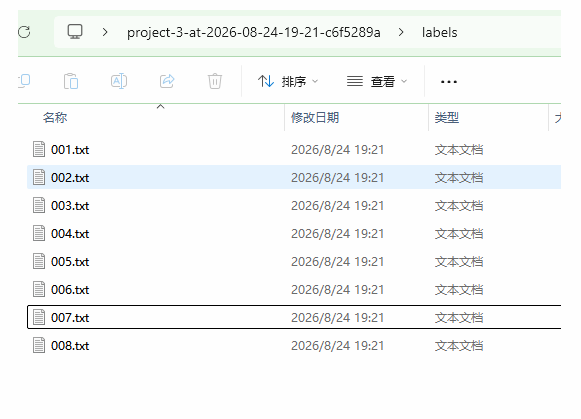
按照标准格式,把图片和标签放到置顶目录。四张训练图片和四张验证图片。
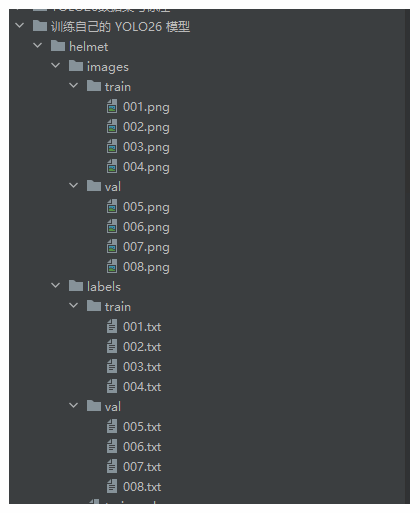
新建helmet_train.py
python
from ultralytics import YOLO

model = YOLO("yolo26n.pt")  # 加载预训练权重
results = model.train(data="helmet.yaml", epochs=100, imgsz=640)
运行后,得到权重文件。
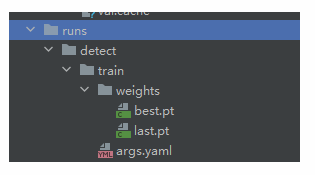
我们用得权重文件去预测识别目标,新建helmet_predict.py
python
# -*- coding: utf-8 -*-
"""
使用自己训练的安全帽检测模型进行图片推理。
训练图分辨率很高,默认 imgsz=640 时安全帽过小,容易漏检,因此推理时加大输入尺寸。
"""

from pathlib import Path
import sys

from ultralytics import YOLO

sys.path.append(str(Path(__file__).resolve().parents[1]))
from utils.common import print_detections, ensure_dir

# 脚本所在目录,避免工作目录不对时找不到权重和图片
HERE = Path(__file__).resolve().parent
WEIGHTS = HERE / "best.pt"
IMAGE = HERE / "helmet2.png"


def main() -> None:
    """加载自定义权重并对单张图片推理、打印并保存结果。"""
    if not WEIGHTS.exists():
        raise FileNotFoundError(f"未找到模型权重: {WEIGHTS}")
    if not IMAGE.exists():
        raise FileNotFoundError(f"未找到待推理图片: {IMAGE}")

    model = YOLO(str(WEIGHTS))  # 加载自己训练的安全帽模型
    out_dir = ensure_dir(HERE / "runs")  # 推理结果保存目录

    results = model.predict(
        source=str(IMAGE),
        conf=0.25,  # 置信度阈值,低于该值的框会被丢掉
        imgsz=960,  # 比训练默认 640 更大,适配高分辨率原图
        save=True,  # 保存带检测框的图片
        project=str(out_dir),
        name="helmet_predict",
        exist_ok=True,
    )

    print(f"类别: {model.names}")
    print_detections(results[0], model.names)
    print(f"结果已保存到: {out_dir / 'helmet_predict'}")

    results[0].show()  # 弹窗显示检测结果


if __name__ == "__main__":
    main()
运行结果,能够识别。
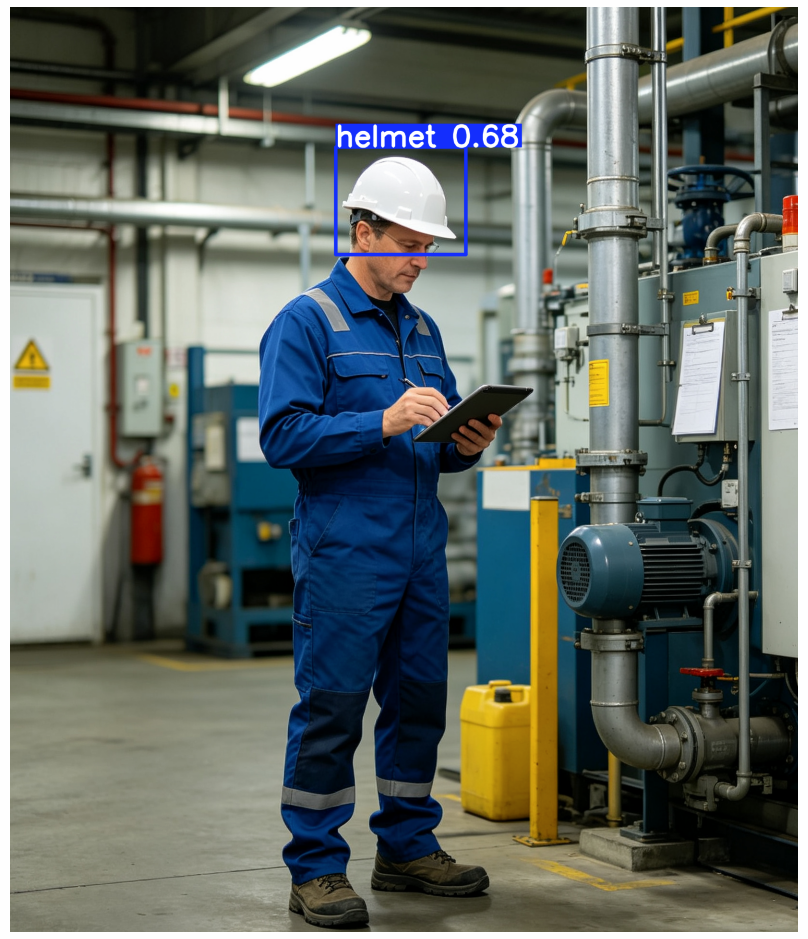
虽然可以识别,但是由于我们训练的数据太少,如果要提高识别率,需要进行大量的图片进行训练,提高泛化能力。
训练train方法核心参数:
| 参数 | 作用 | 默认值 | 建议 |
|---|---|---|---|
| data | 指定数据集配置文件 (.yaml格式)的路径。 |
无 | 这是必须设置的参数,没有默认值。 |
| epochs | 训练轮数,即整个数据集被模型完整学习的次数。 | 100 |
小数据集 (如几百张):50-100轮;大数据集 :200轮以上。 |
| imgsz | 输入图像的尺寸。所有图片会被统一缩放至此大小(宽高相等)后再训练。 | 640 |
小目标 检测:用1280;追求速度 :用320。数值必须是32的倍数。 |
| batch | 批次大小,即每次迭代输入模型进行训练的图片数量。 | 16 |
在显存允许的范围内尽可能设大 ,通常建议不低于8。也可设为-1让模型自动选择。 |
| device | 指定训练使用的计算设备。 | None (自动选择) |
单GPU:device=0;多GPU:device=0,1,2,3;CPU:device=cpu。 |
| workers | 用于数据加载的线程数,负责将数据从硬盘读入内存并预处理。 | 8 |
Windows系统需特别注意 ,常因多线程问题报错,建议设为 0。Linux服务器可适当增大。 |
| patience | 早停(Early Stopping)的"耐心值"。若验证集精度连续这么多轮没有提升,训练将自动停止。 | 50 |
可有效防止过拟合和节省时间。若想禁用此功能,可设为一个极大值,如10000。 |
实例代码:
python
from ultralytics import YOLO

# 加载预训练模型
model = YOLO('yolov8n.pt')

# 开始训练
results = model.train(
    data='path/to/your/data.yaml',  # 数据集配置文件
    epochs=100,                     # 训练100轮
    imgsz=640,                      # 输入图片尺寸640x640
    batch=16,                       # 每批16张图
    device=0,                       # 使用第一张GPU
    workers=4,                      # 使用4个线程加载数据
    patience=50                     # 50轮无提升则停止
)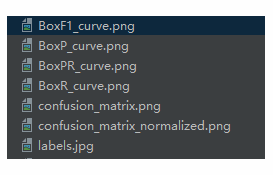
训练完成后,会生成一些图片文件,是 Ultralytics YOLO 训练完成后自动保存的标准评估结果 。它们主要分为三类:置信度阈值曲线 、混淆矩阵 和训练过程汇总。
下面我为你逐一解读它们的含义和实际用途:
1. 核心性能曲线(用于选"置信度阈值")
这四张图都是关于目标框(Box) 的指标,横轴是置信度阈值(从 0 到 1)。
| 文件名 | 含义 | 实际用途(怎么看) |
|---|---|---|
| BoxP_curve.png | 精确率曲线(Precision)。随着阈值提高,模型变"严格",精确率通常上升(检测到的更少但更准)。 | 如果误检让你很头疼(比如把背景当目标),就参考这张图,选一个高精确率对应的阈值。 |
| BoxR_curve.png | 召回率曲线(Recall)。随着阈值提高,召回率通常下降(漏检变多)。 | 如果漏检让你很头疼(比如没检测出目标),就参考这张图,选一个高召回率对应的阈值。 |
| BoxF1_curve.png | F1 分数曲线 。它是精确率和召回率的调和平均值,是综合性能指标。 | 最常用的参考图 。曲线最高点对应的横坐标(如 0.3 或 0.45),就是你推理时设置 conf 参数的最佳平衡点。 |
| BoxPR_curve.png | PR 曲线图(横轴召回率,纵轴精确率)。它不涉及具体阈值,反映模型全局性能。 | 曲线越靠近右上角(面积越大),模型性能越好。训练日志中的 mAP 值就是基于这条曲线计算出来的。 |
2. 混淆矩阵(用于看"分错哪里")
这两张图展示了模型在验证集上的分类和定位结果。
| 文件名 | 含义 | 关键看点 |
|---|---|---|
| confusion_matrix.png | 绝对数值混淆矩阵。行列代表真实标签和预测标签,数字代表具体的检测框数量。 | 对角线(深色)数值越大越好。如果非对角线上有亮色格子,说明模型常把 A 类误检为 B 类。 |
| confusion_matrix_normalized.png | 归一化混淆矩阵(百分比)。将每行的总数视为 1,看比例。 | 主要用于排除"样本数量多"带来的视觉误导。如果某行对角线颜色很浅,说明该类别的召回率极低(漏检严重)。 |
| 额外列(Background FN/FP) | 最右侧是漏检 (没框出来),最下侧是误检(框错了背景)。 | 如果最右侧数值很高,说明漏检严重 ;如果最下侧很高,说明误检严重。 |
3. 训练过程与数据概览
| 文件名 | 含义 | 怎么用 |
|---|---|---|
| labels.jpg | 训练集标注可视化。随机抽取了一批训练图片,展示真实的标注框(GT)分布。 | 快速检查你的数据集标注是否正确,以及目标大小是否合理(框太大或太小会影响训练)。 |
| results.png | 最重要的汇总图 。包含了整个训练过程中,随着 epochs 增加,损失值(Loss)和精度指标(mAP)的变化曲线。 |
看收敛 :Loss 曲线是否平稳下降?mAP 曲线是否趋于平缓?如果 mAP 最后还在上升,说明可以增加 epochs;如果 Loss 震荡剧烈,说明 batch 可能太小或学习率不合适。 |
| results.csv | 训练过程的原始数据表格。记录了每一轮的 Loss、mAP 等具体数值。 | 供数据分析师使用,可以用 Excel 或 Python 读取,绘制更个性化的图表,或对比不同训练跑出来的具体差异。 |
💡 实际应用中的"三步走"建议
- 看 results.png:确认模型训练是否充分收敛(mAP曲线变平)。
- 看 BoxF1_curve.png :找到 F1 最高点对应的置信度
x,将这个值设置为你后续yolo predict conf=x的参数,能达到最佳平衡。 - 看 confusion_matrix_normalized.png :
- 如果最右侧(漏检)颜色深,就适当降低置信度阈值。
- 如果最下侧(误检)颜色深,就适当提高置信度阈值。
- 如果某两个类别之间颜色深,说明它们太像了,需要检查数据集标注或考虑合并类别。