作者按:最近接手了一个 7000+ 台设备的大规模组网项目,路由器、交换机、无线 AC、AP 加起来网络架构相当复杂。用传统方式手工画拓扑、逐个 IP 加设备,工作量根本不敢想。这篇文章把这次实测中「批量发现 → 自动拓扑 → AP 挂载 → 布局优化 → 告警定位」的完整链路复盘一遍,把每一步的关键配置项、容易踩的坑、以及最后呈现的效果都写清楚,供同样在做大网运维的同学参考。
全文围绕一次真实演示录制,工具为 MSRM3(.NET 10 AOT 单文件部署,程序包约 30 MB),版本为当前最新稳定版。
一、需求背景:为什么"批量纳管 + 自动拓扑"这件事必须解决
在几十台设备的小网里,靠 Visio + Excel 表也能凑合,但一旦设备数上到千台级别,会立刻遇到三个问题:
- 设备台账不可信:靠人工录入的 IP 表,半年就对不上号;
- 拓扑图是"死的":Visio 画的图一旦设备增减就得重画,没人维护;
- 告警淹没:故障爆发时满屏红灯,找不到真正的根因设备。
所以这次选型的核心诉求非常明确------能一次性把全网 SNMP 可管设备自动扫出来 + 能自动画出可交互、可折叠、能实时反映告警的物理拓扑。
经过一轮测试,最终落在 MSRM3 上跑通了整套流程。下面进入实操。
二、准备工作:初始化 & 网络侧前置条件
2.1 系统初始化(30 秒)
我们以Windows下的版本为例,直接双击主程序会自动打开一个web管理界面。进入 Web 管理界面是一个空白的拓扑页,第一步是创建系统管理员账号。
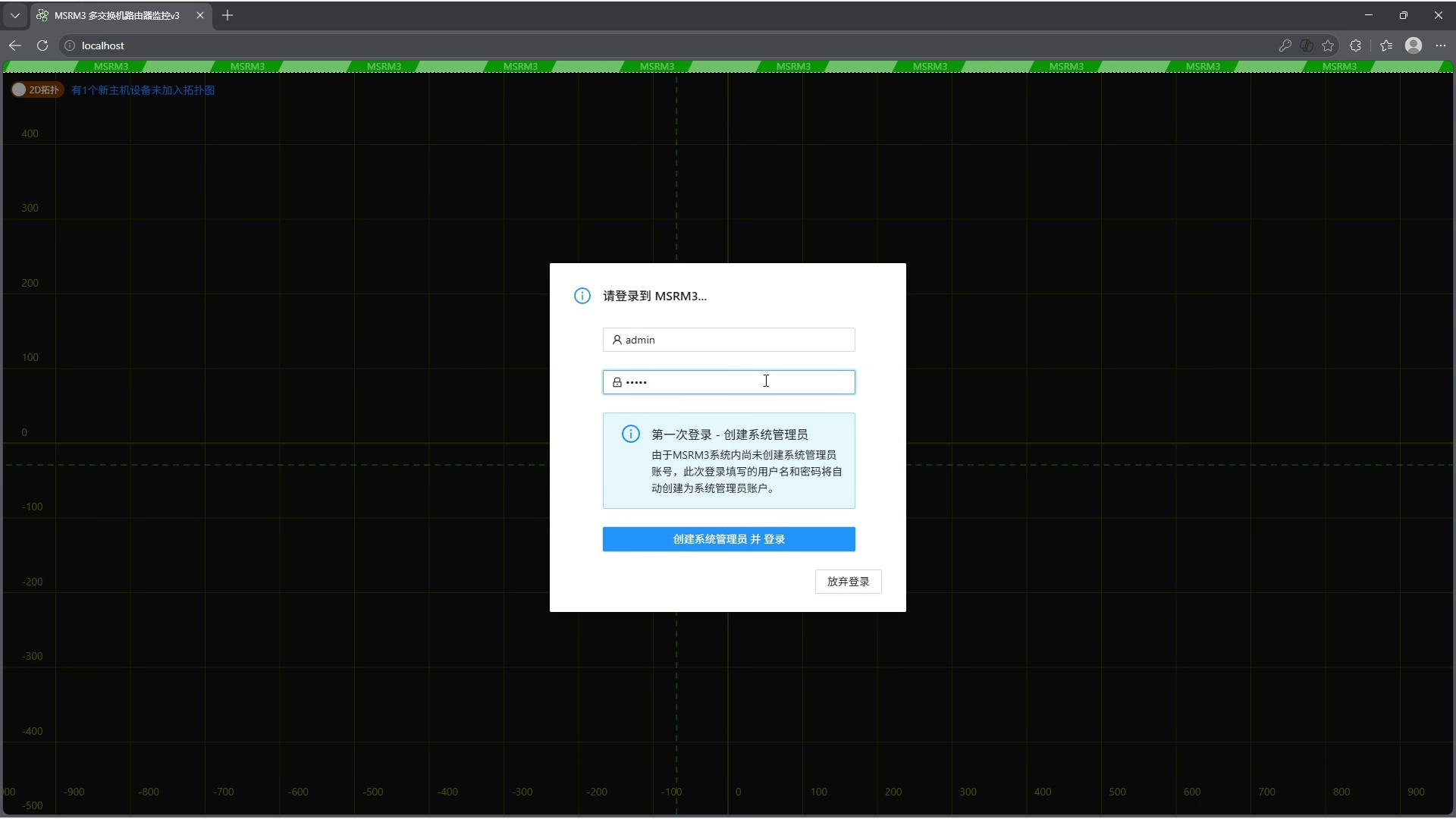
账号建好后直接进入主界面,无需重启、无外部数据库依赖,这是这类单文件 AOT 程序相比传统 LAMP 架构运维平台的一个明显优势------部署成本几乎为零。
2.2 网络侧前置条件(重点,容易踩坑)
批量发现的前提是所有被管设备已开启 SNMP Agent,并设置统一的团体名。
推荐配置:
| 项目 | 建议值 | 说明 |
|---|---|---|
| SNMP 版本 | v2c(内网) | 适用内网环境 |
| 团体名 | 全网统一(如 MSRM1234) |
只读权限即可,别给读写 |
| ACL 白名单 | 放行 NMS 服务器 IP | 避免被交换机策略拦截 |
主流厂商SNMP命令参考:
text
# Huawei / H3C
snmp-agent
snmp-agent sys-info version v2c
snmp-agent community read cipher MSRM

# Cisco / Ruijie
snmp-server community MSRM ro
三、核心步骤 1:全网拓扑发现(7000 台设备几分钟扫完)
3.1 触发发现
进入拓扑视图 → 在空白区域右键 → 选择「全网拓扑发现」。
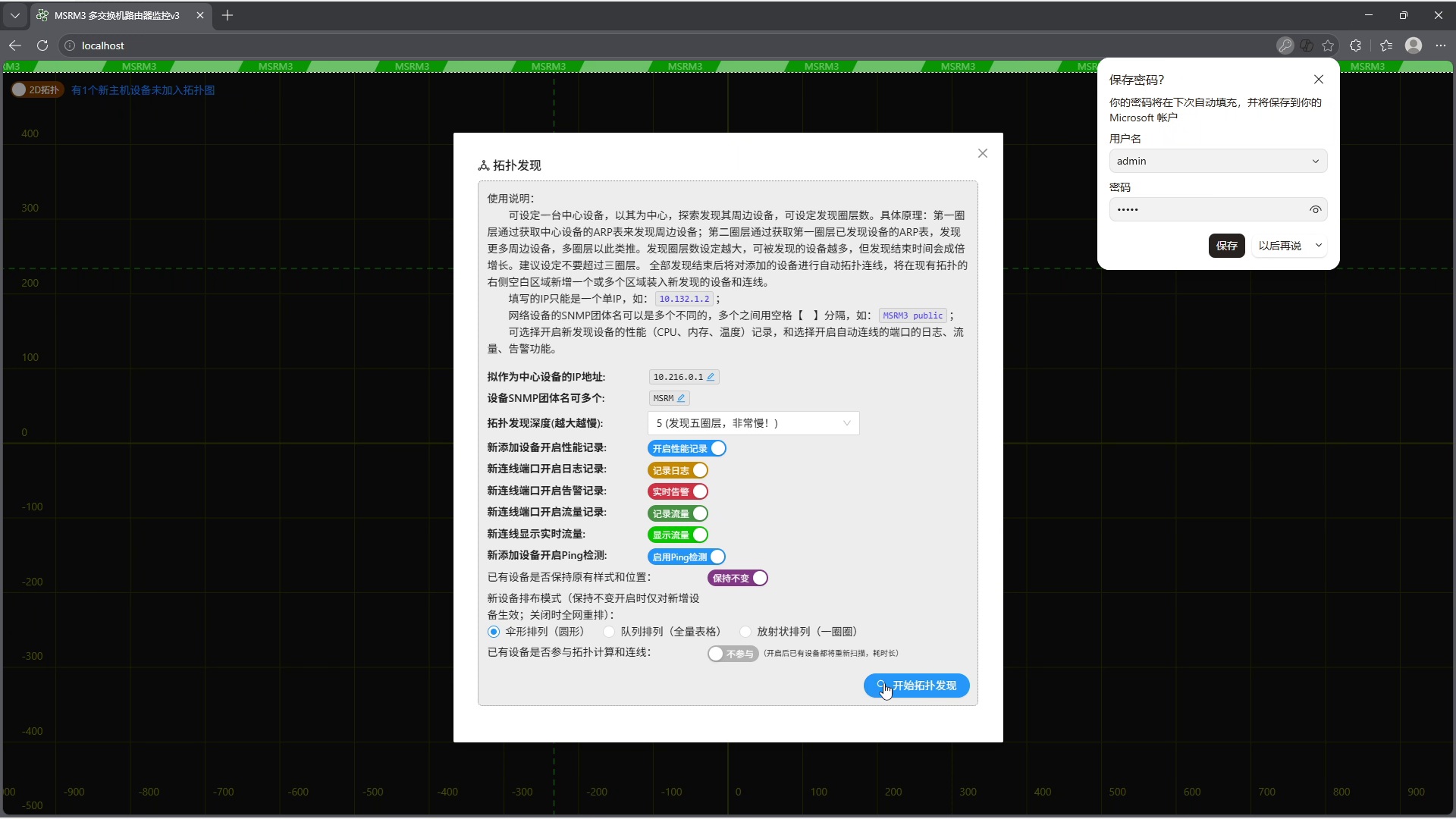
3.2 关键参数
弹出的对话框里只有两个必填项:
- 中心 IP:拓扑发现的种子设备 IP,通常是核心路由器 / 核心交换机的管理 IP
- 团体名:与 SNMP Agent 保持一致
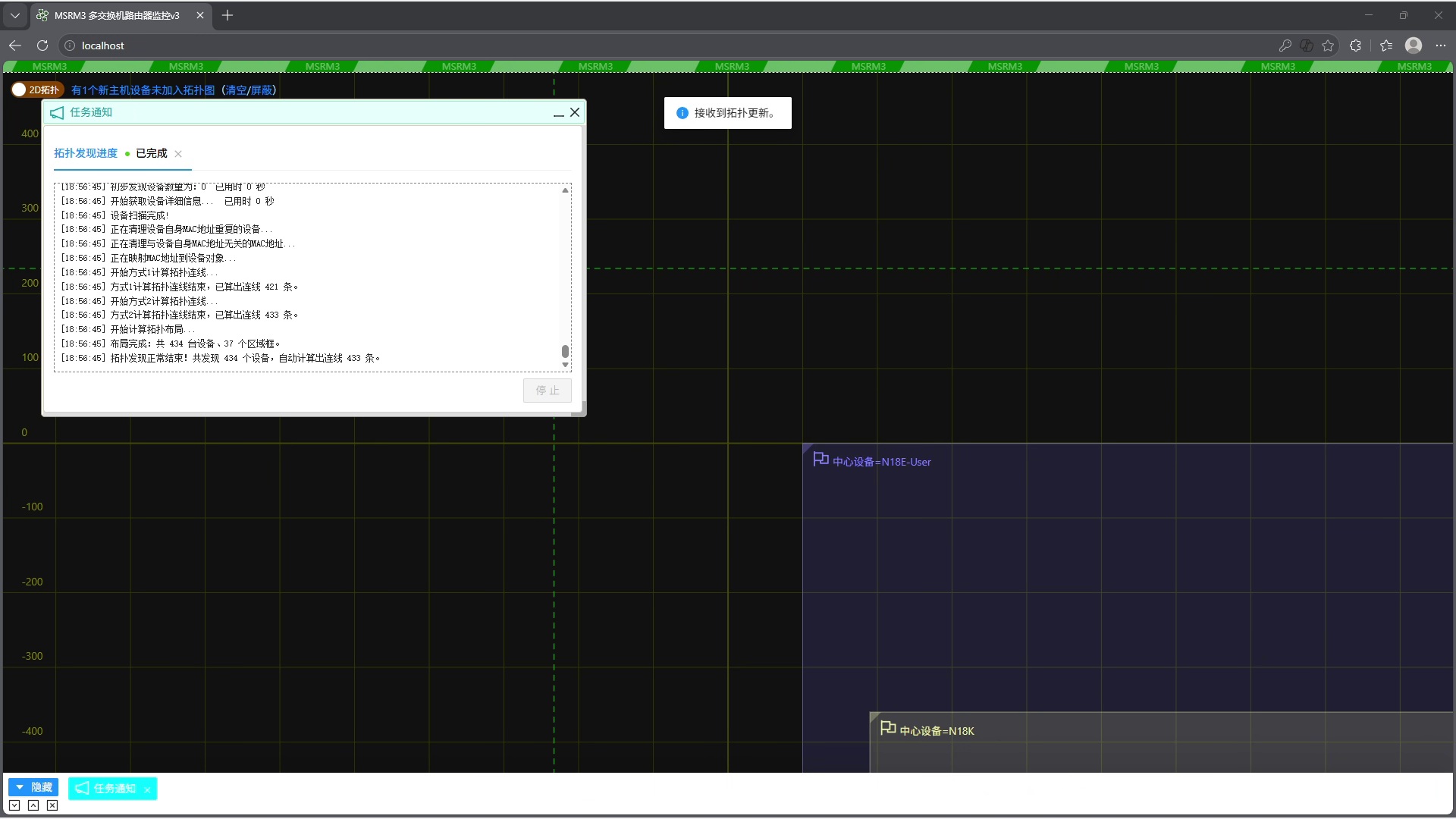
点击"开始"后系统进入实时扫描状态,界面上有进度条 + 已发现设备数实时刷新。7000+ 台设备整轮发现耗时约 3--5 分钟。
3.3 首次成图效果
发现完成后,系统自动生成一张"骨架拓扑":
- 自动分区:按 IP 网段 / 区域归拢,同区设备聚成簇
- 均匀排布:不会出现设备挤成一团
- 设备类型 :这一轮纳入的是所有 SNMP 可管设备------路由器、交换机、无线 AC
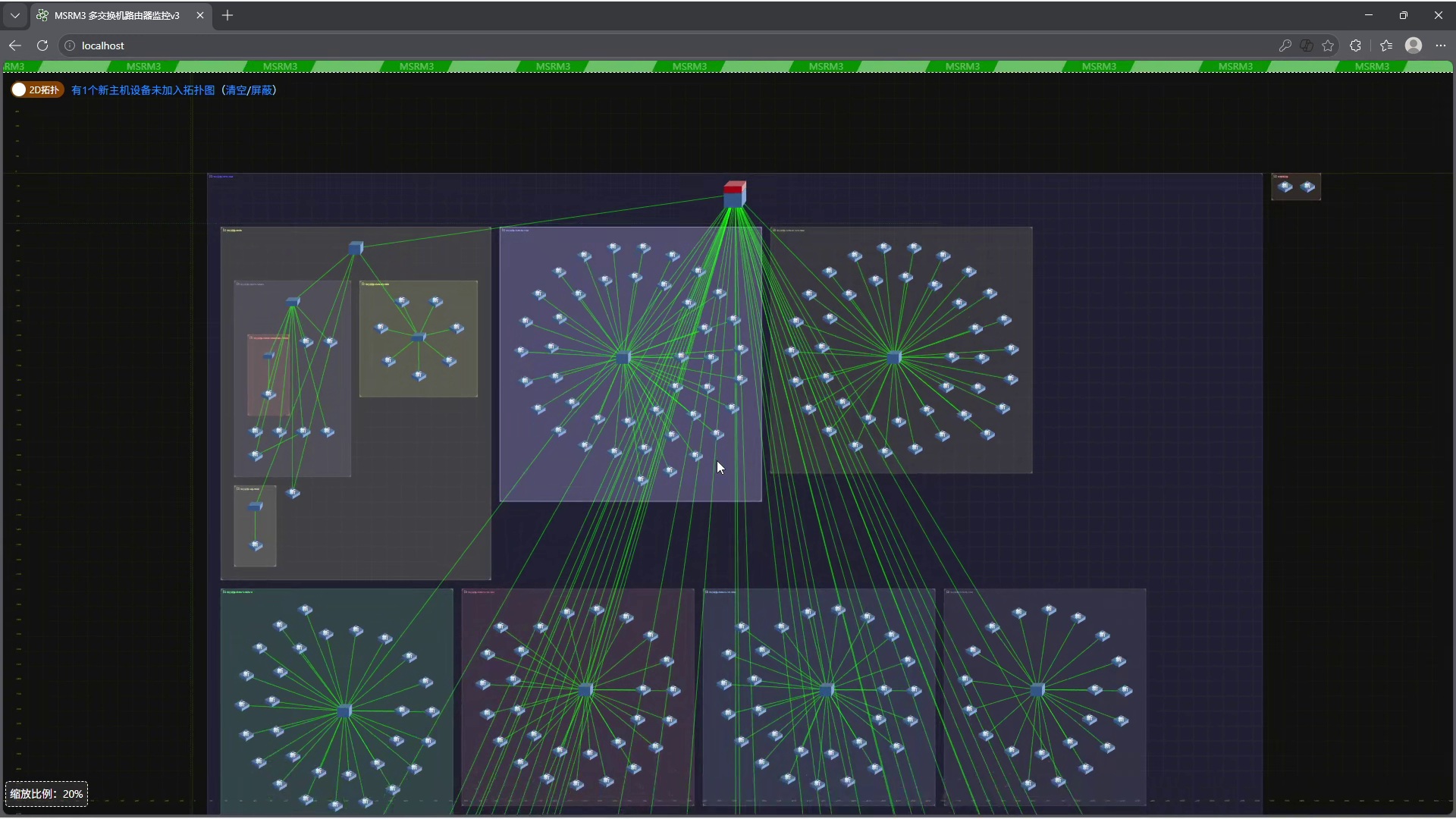
💡 技术点评:这一步是"骨架",只是几百台交换机而已。别急,还有几千台 AP 还没加入,AP 挂载之后才是终态。
四、核心步骤 2:把无线 AP 也纳入拓扑(真实连线还原)
AP 是拓扑里最麻烦的一环,原因有两个:
- AP 通常不是独立 IP 可管设备,管理面挂在 AC 上;
- AP 采用的是本地转发 / 集中转发两种模式,物理接线方式完全不同。
MSRM3 处理 AP 的思路很清晰:先把 AC 当作 SNMP 设备纳管 → 从 AC 侧读取 AP 台账 → 批量把 AP 转成拓扑节点 → 按转发模式选择连线策略。
4.1 定位 AC 并查看运行状态
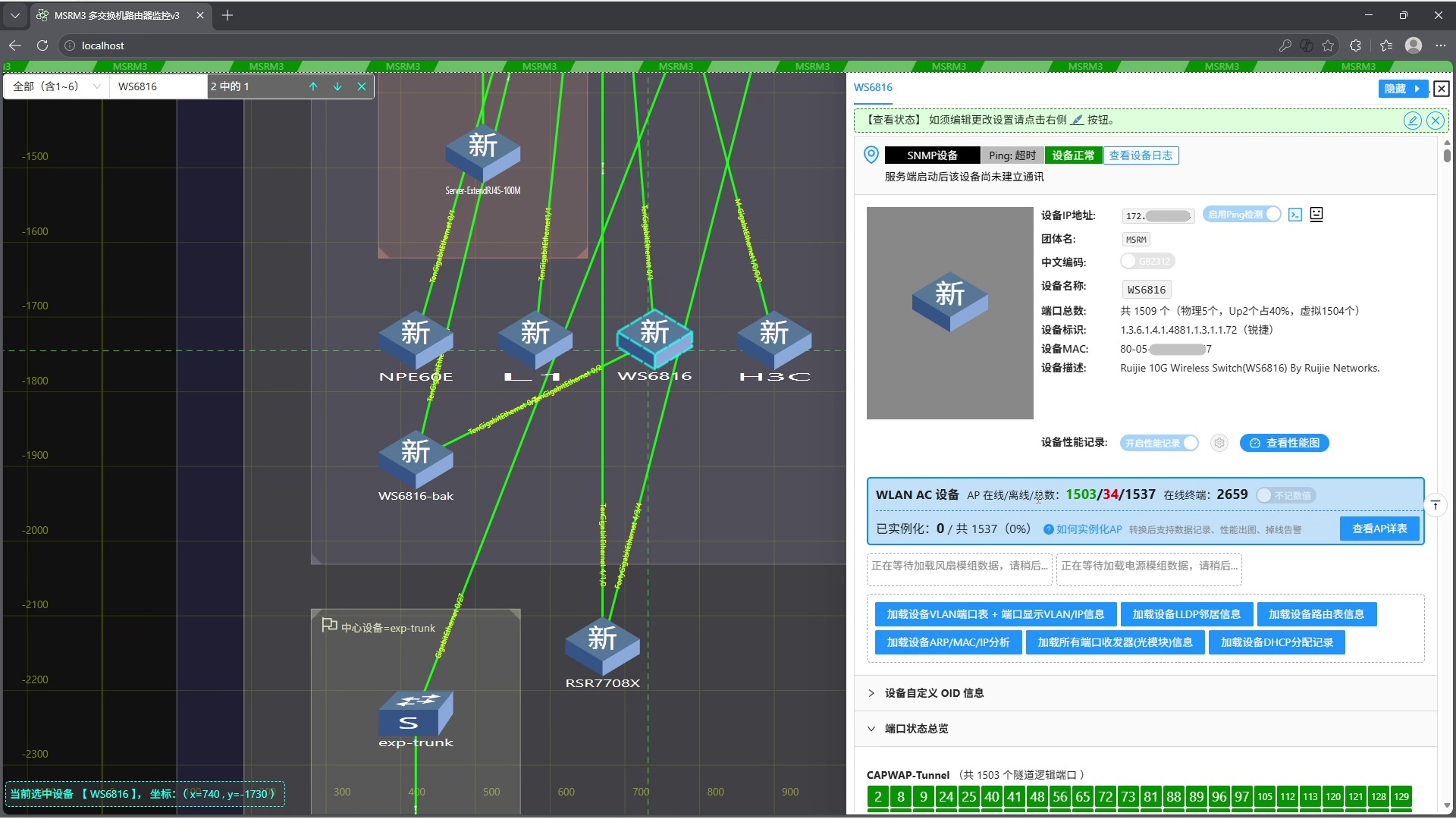
用拓扑上的「查找」功能输入 AC IP 或名称,图标会高亮。双击 AC 图标,弹出 AC 详情面板,关键指标一屏尽览:
- 在线 AP 数
- 离线 AP 数
- 关联终端总数
- 型号 / 版本 / 运行时长
4.2 打开 AP 详表 & 批量转换
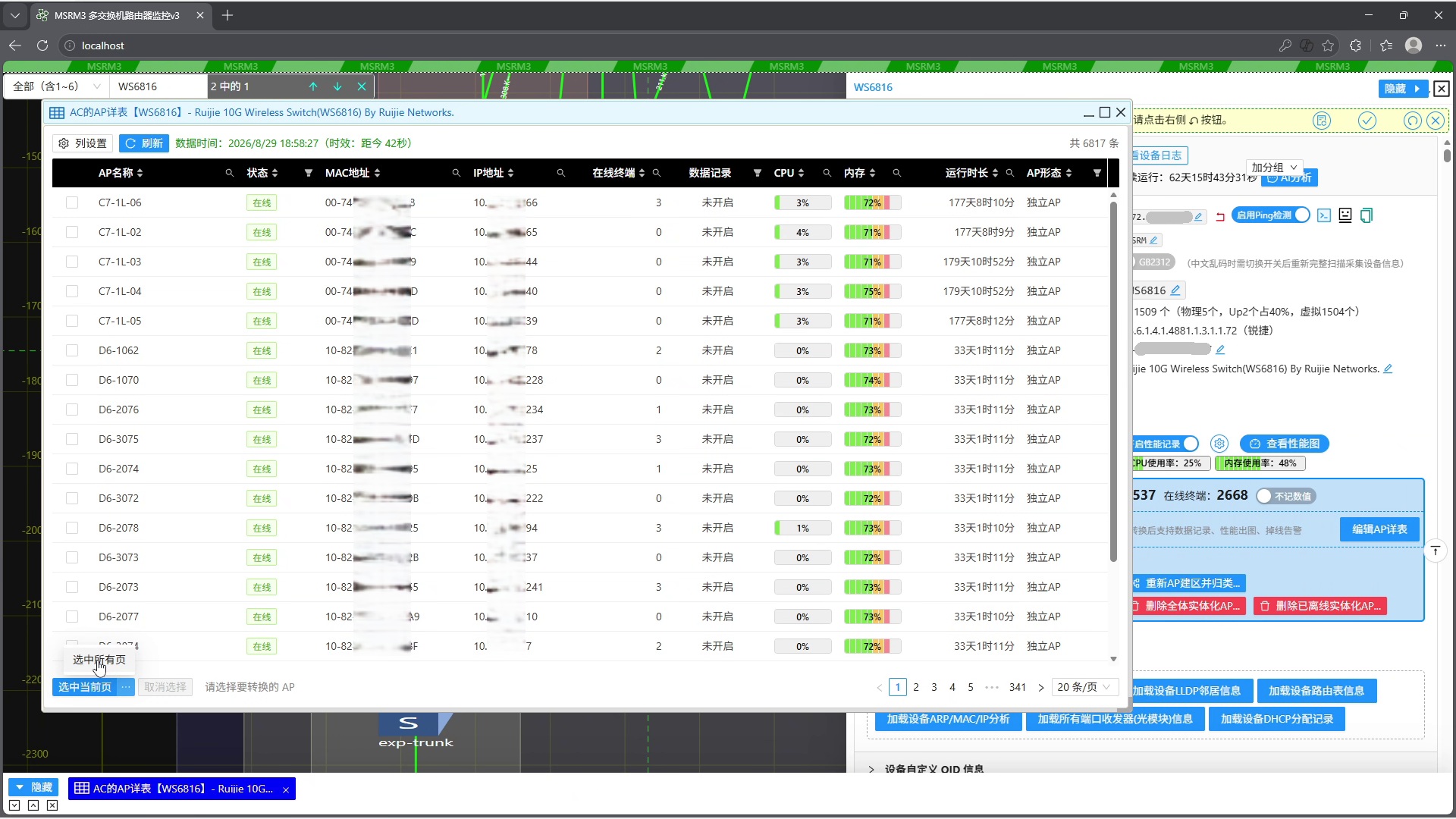
在 AC 详情面板里点 「AP 详表」,加载完毕后是所有 AP 的台账列表。
关键动作:
- 切换到 编辑状态
- 全选所有 AP
- 点击 「转换为拓扑设备」
4.3 连线模式选择(本步核心)
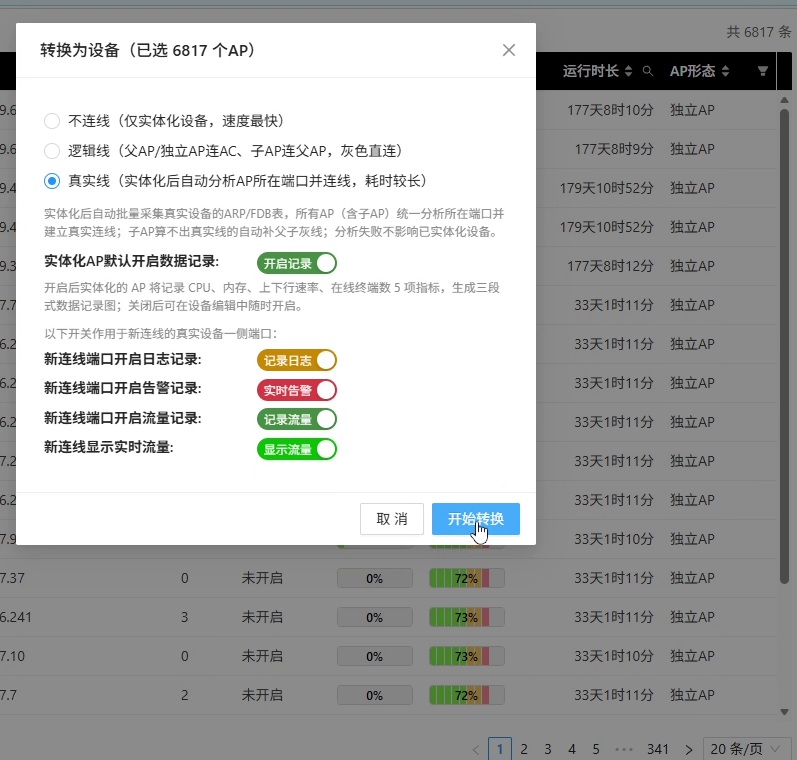
弹窗中会出现拓扑连线模式选项,本次演示的场景是本地转发------AP 实际接在各自接入交换机上,流量本地转发。
- 选 「真实连线计算」 → 系统按 CAPWAP / 上联端口信息把 AP 自动挂到对应交换机下,生成真实物理拓扑
- 若选错为「逻辑连线」,会全部挂到 AC 下面,与真实接线不符
4.4 后台运算 & 结果验证
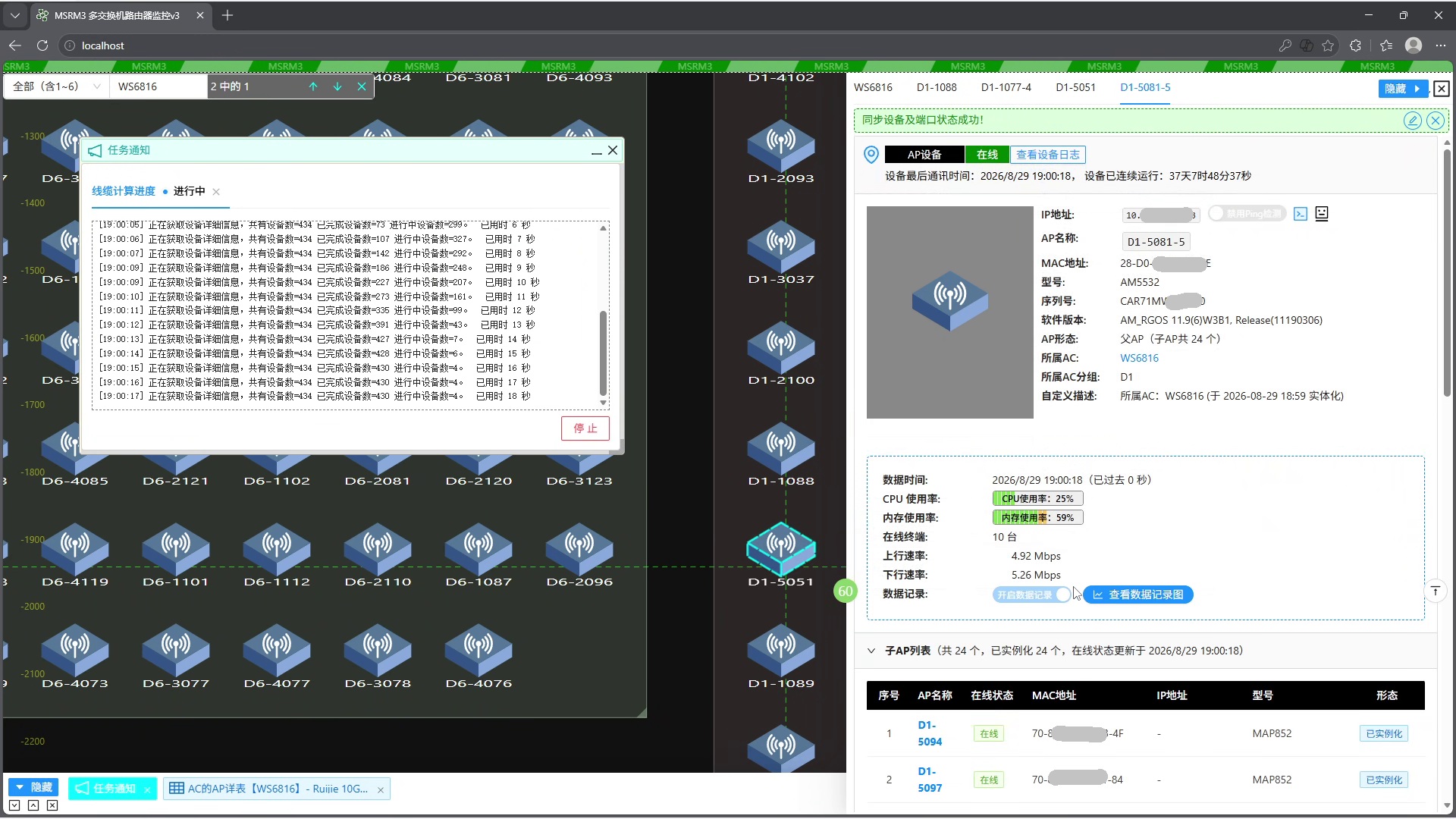
确认开始后系统进入运算,等待期间可以先看 AP 拓扑的雏形------分区已经按预设规则自动划好,同组设备集中展示。
双击任意 AP 图标,可以看到:所属 AC、AP 型号、在线状态、实时性能(信道利用率、上下行流量等)。
特别提一个容易被忽略的场景------锐捷智分方案:
锐捷智分的 AP 是父子级架构 ,主 AP 下最多可带 24 个子 AP。MSRM3 在拓扑里对这种层级关系是原生识别 的------主 AP 图标下会挂出子 AP 分支,"多少个 / 在线几个"直接体现在节点上,不需要人工二次整理。
4.5 AP 连线完成
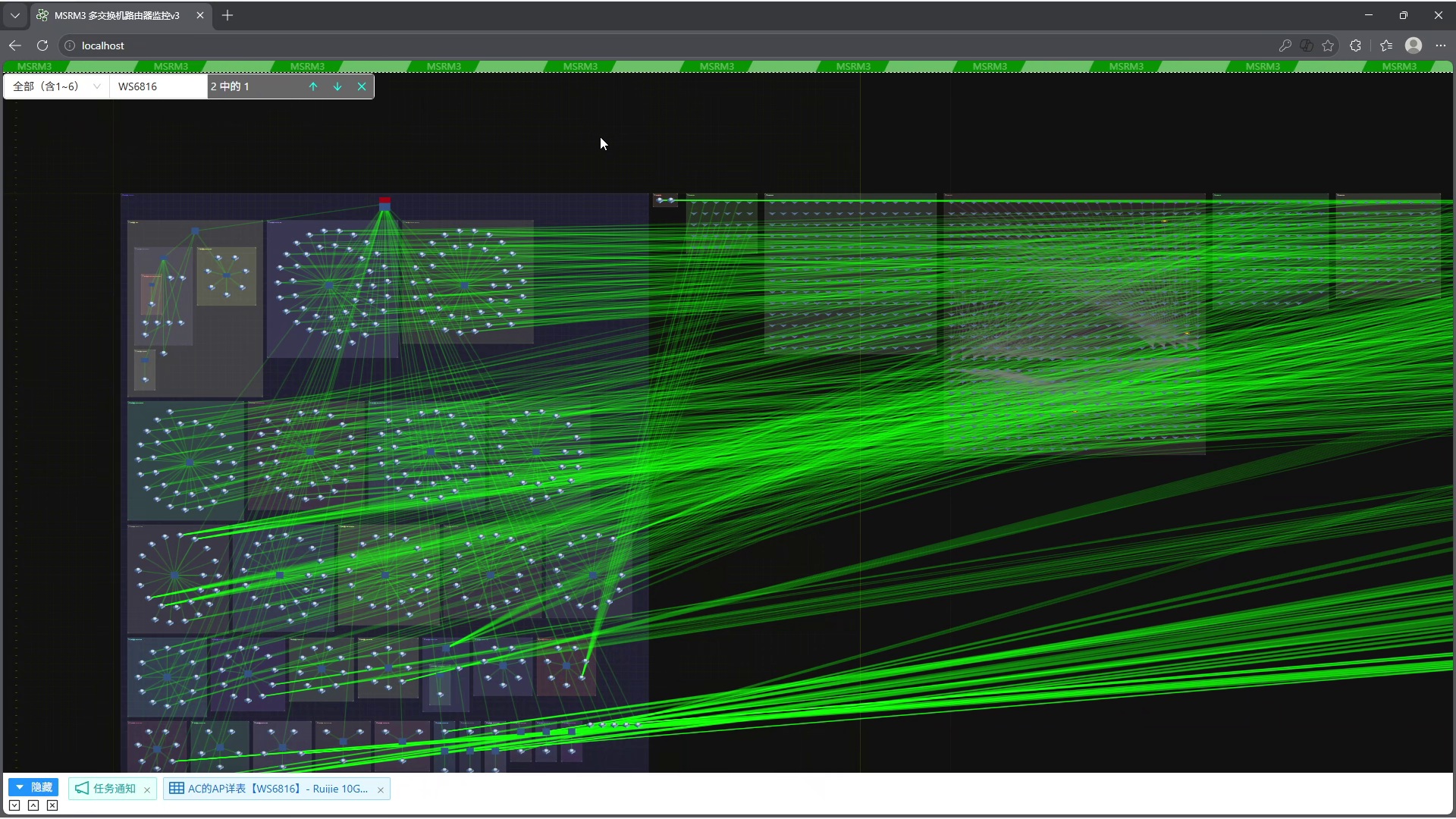
运算结束后回到全局视图:设备区与 AP 区之间自动画出了完整的物理连线,全部为绿色------代表链路通畅 。
五、核心步骤 3:智能重算拓扑布局(从"能用"到"好看")
刚生成的拓扑连线往往很杂乱,人工整理 7000+ 节点的连线是不可想象的。这里用 「智能重算拓扑布局」。
MSRM3 内置三种布局算法:
| 布局 | 结构特征 | 适用规模 | 视觉效果 |
|---|---|---|---|
| 伞状布局 | 中心设备为核心,外围环绕子设备;大规模时自动适配为螺旋结构 | 中-超大规模(推荐) | 层次清晰、密度可控 |
| 队列排布 | 分区内设备整齐划一、行列表状 | 分区内细排 | 规整、易扫描 |
| 放射状布局 | 核心居中,分支外延成扇形 | 小规模(一百以内) | 一目了然 |
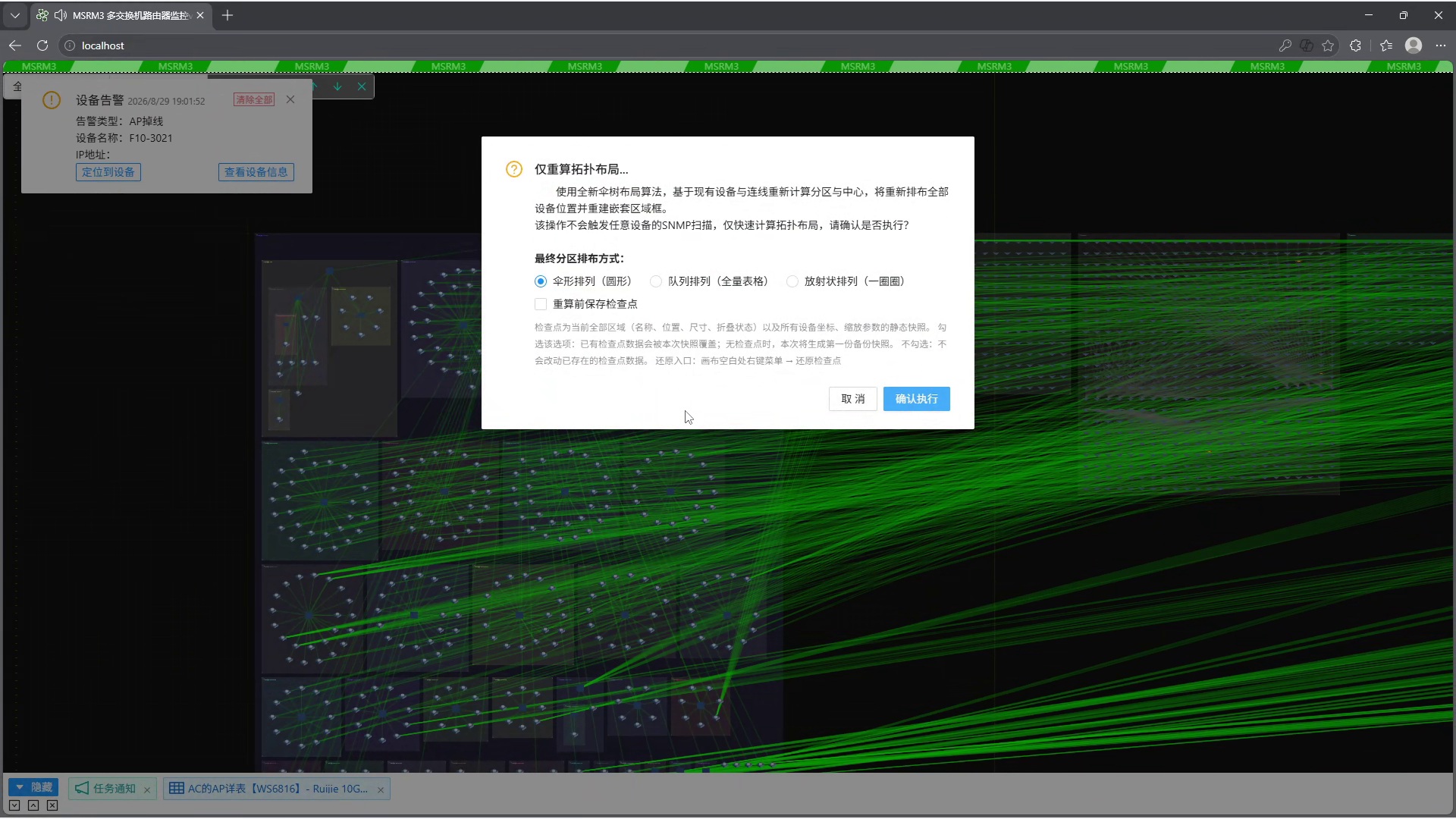
经验之谈 :几千台以上规模,伞状 + 队列组合观感最佳,能有效避免重叠遮挡;放射状在小网里好看,一旦节点多了会糊成一团。
选"伞状排列" → 确认 → 瞬间完成。
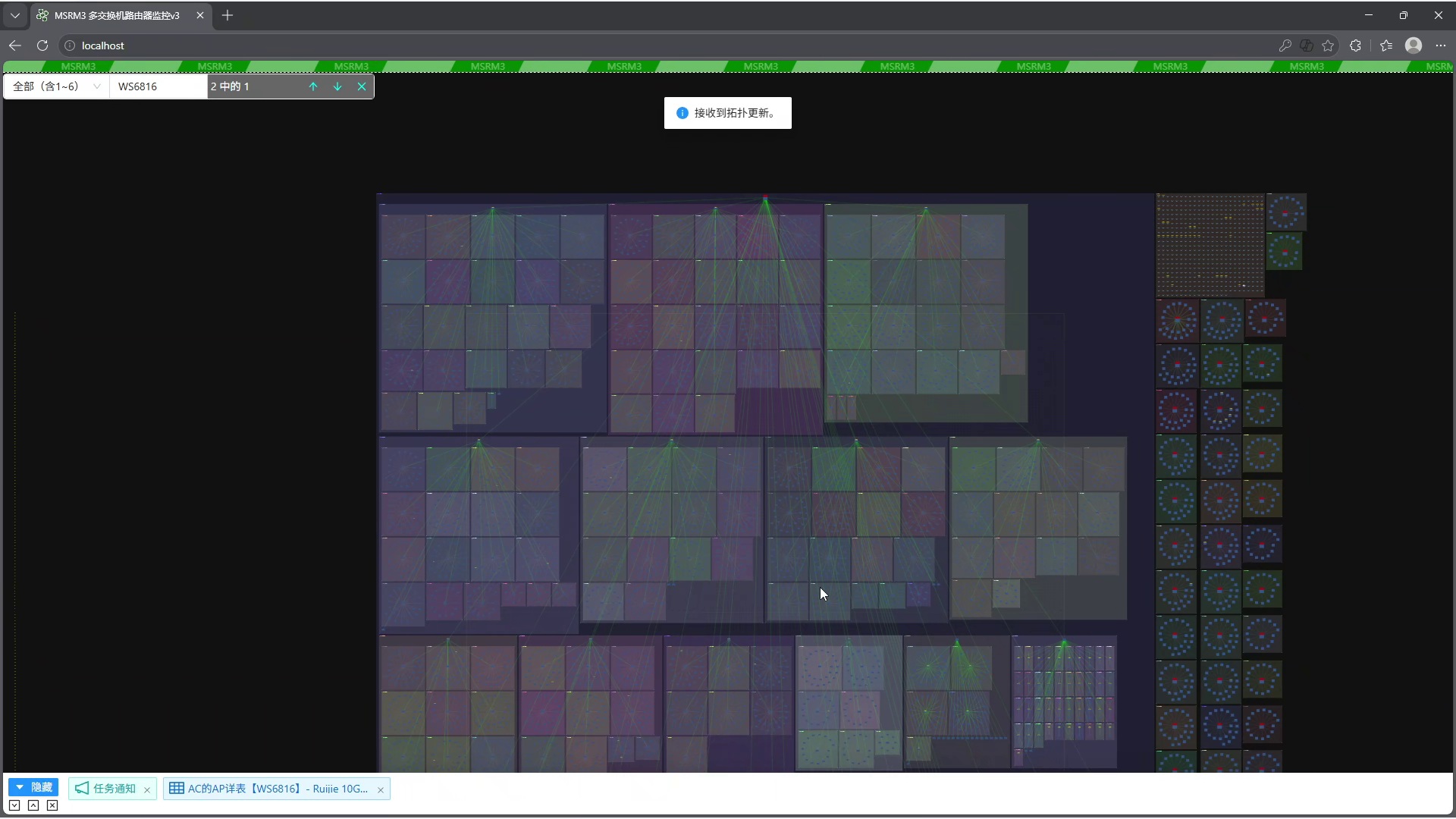
到这里,一张能拿得出手的全网真实物理拓扑才算真正成型。
六、核心步骤 4:故障快速定位------区域折叠 + 告警可视
拓扑好看归好看,日常运维真正的价值在故障秒级定位。7000 台设备密麻铺开,找一台掉线设备靠肉眼几乎不可能。
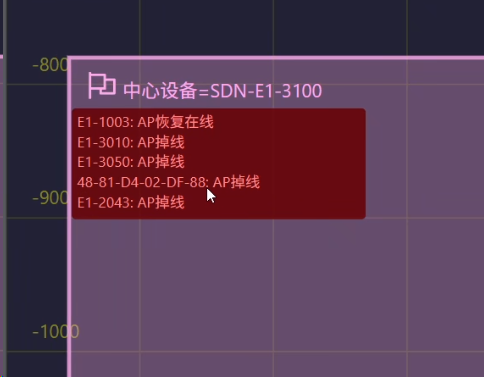
MSRM3 的做法是 「全部区域折叠」+ 中心圆圈显示告警数 :
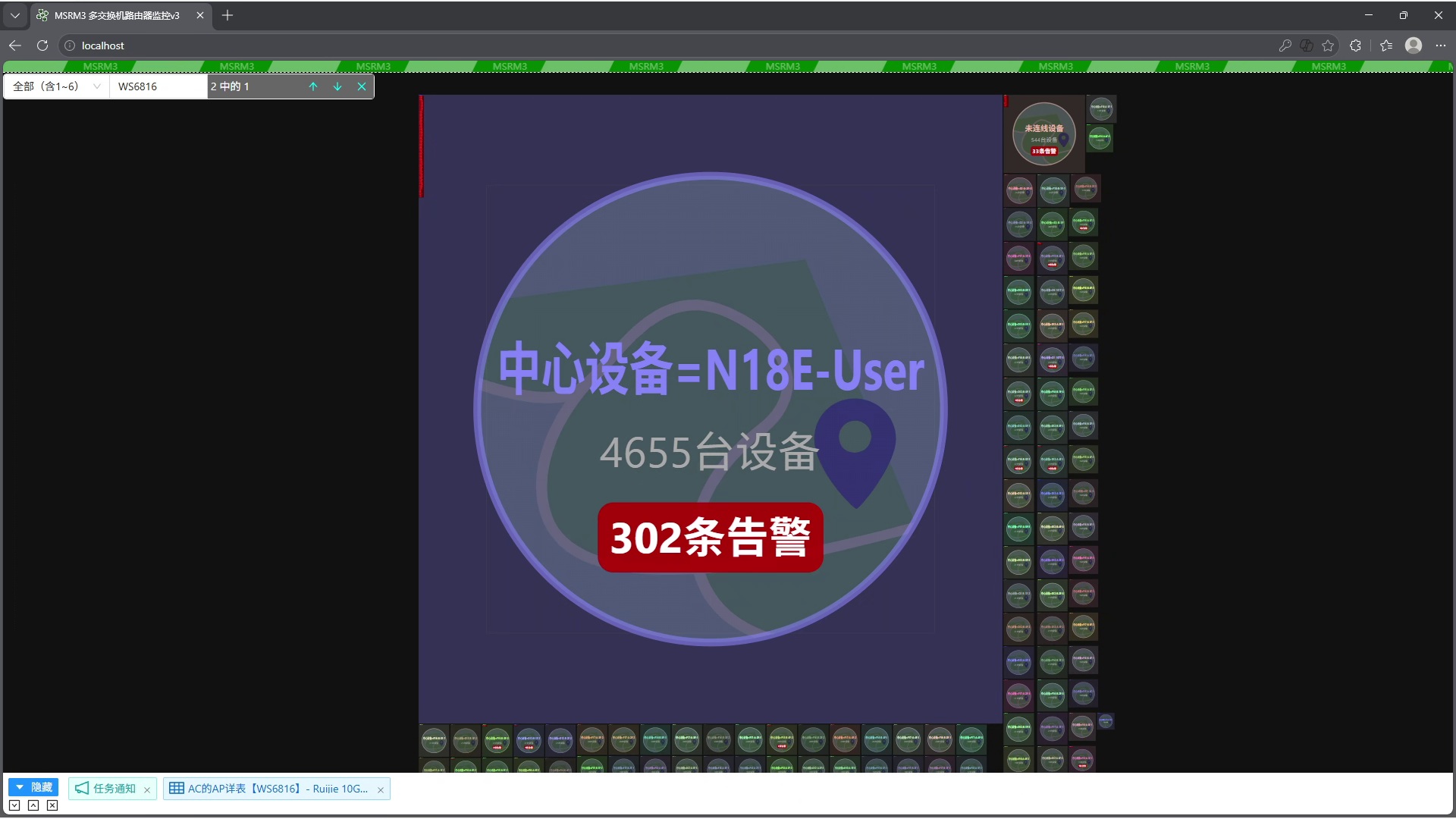
关键机制:
- 折叠后,每个分区中心圆圈上直接显示"告警条目数"
- 左上角同步一份告警列表明细
- 双击有告警的区域 → 展开二级区域,二级区域默认也是折叠的,继续看下一级告警分布
- 逐级下钻 到最底层,精准定位到具体故障设备
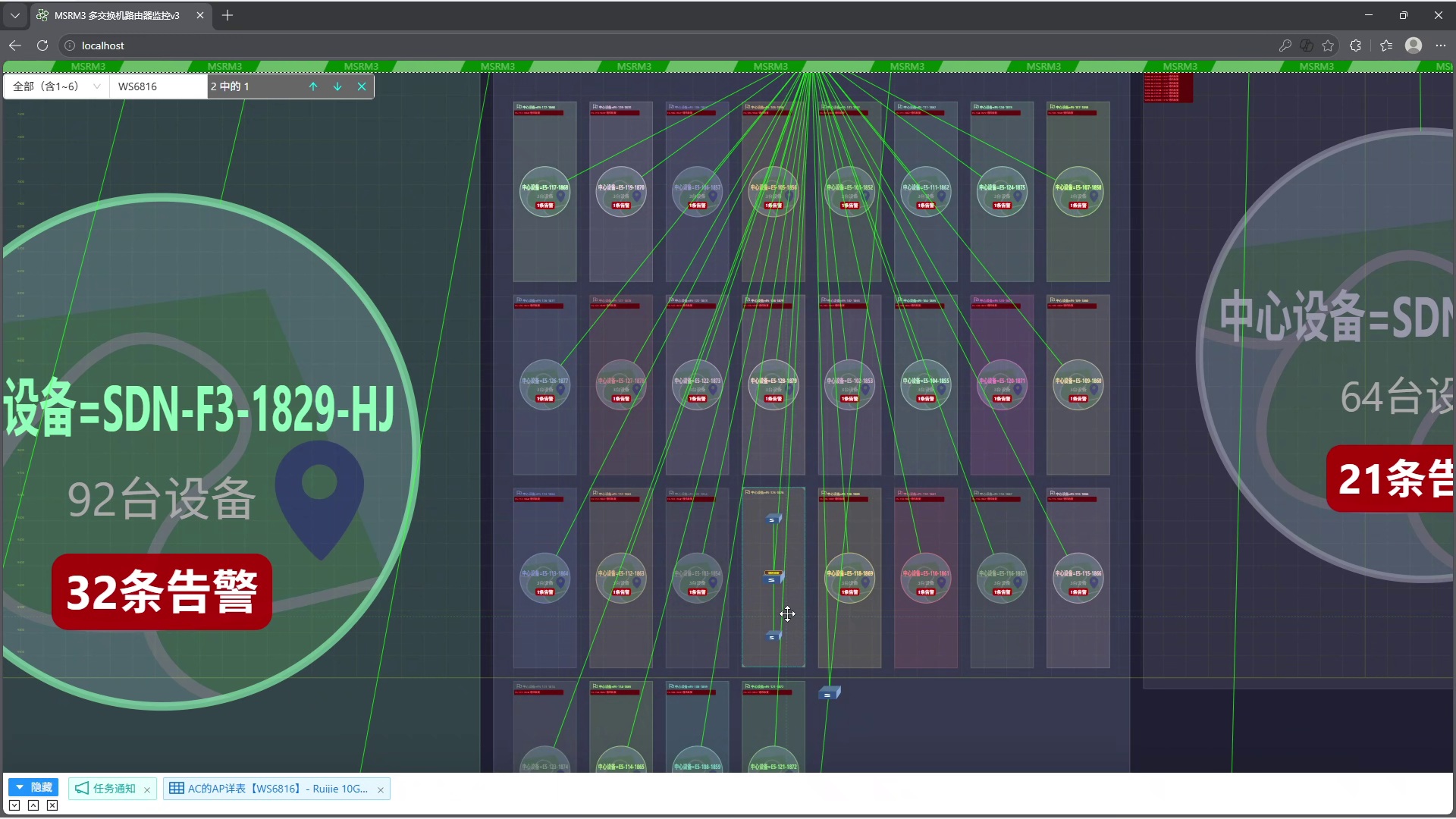
这套"折叠 → 下钻"的交互设计,让运维可以先掌握全局故障分布,再按需下钻看细节,避免了"展开就是满屏红点、找不到根因"的经典痛点。
七、核心步骤 5:数据排序栏目------从拓扑视图切到表格视图
拓扑适合"看架构",表格适合"看数据"。MSRM3 的 「数据排序」 栏目就是为后者准备的。
视图构成:
- 全量真实设备视图:7000+ 台设备统一汇总
- 三大分类列表 :
- SNMP 设备列表(路由器、交换机、AC 等)
- 主机列表(服务器、终端)
- AP 列表(无线 AP)
- 支持多维度筛选 + 排序
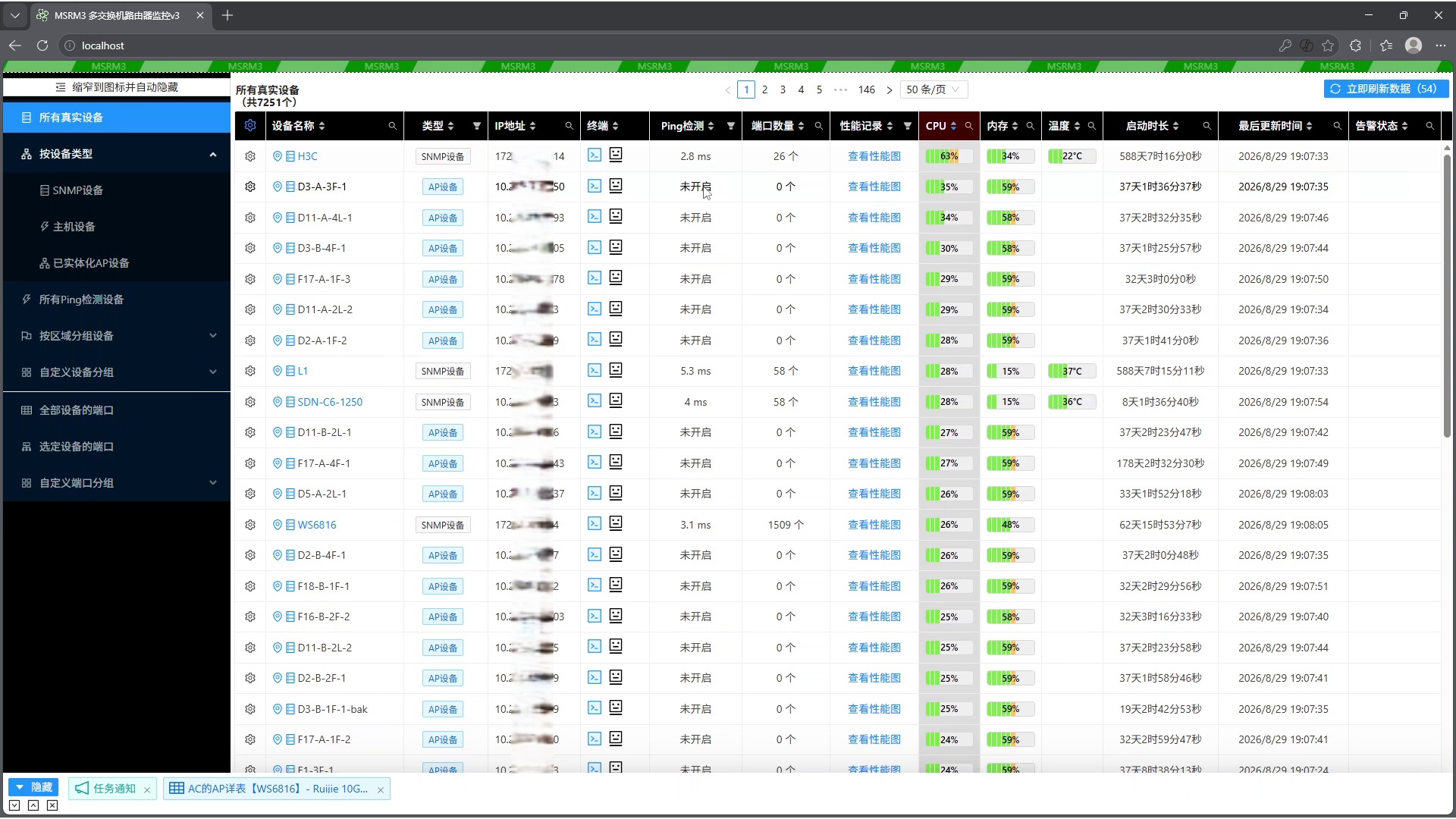
7.1 SNMP 设备列表要点
- 关键指标 + IP 一目了然
- 支持快捷跳转拓扑(在表格里点某台设备,直接切到它在拓扑上的位置)
- 支持查看历史趋势图
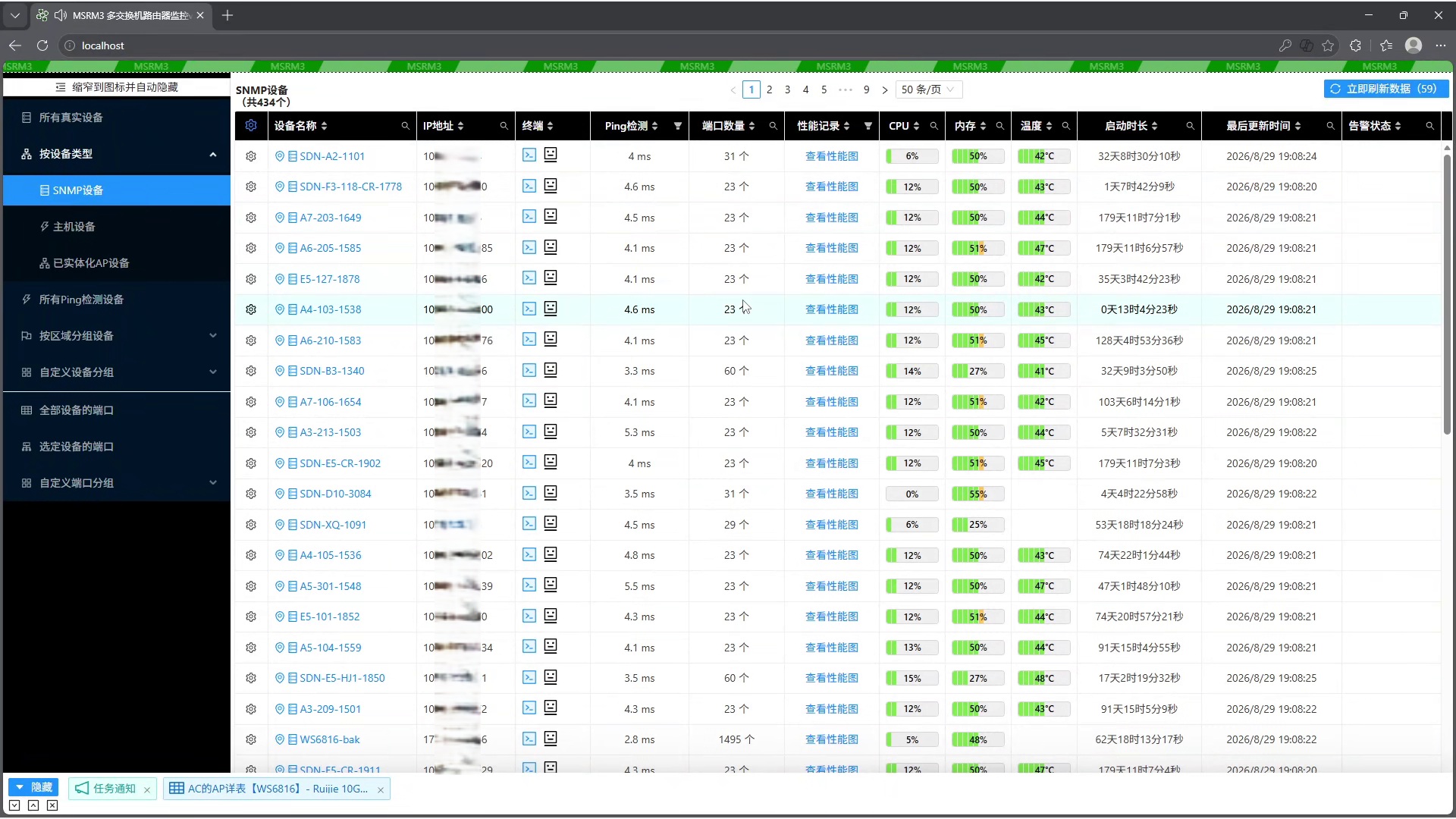
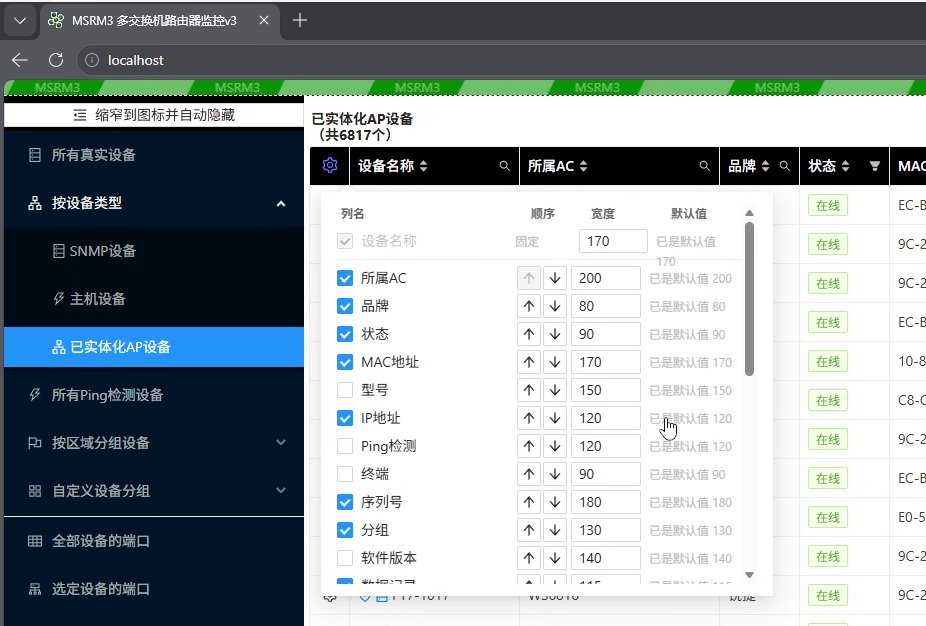
7.2 AP 列表要点
- 数据每分钟自动刷新(不是页面级刷新,是接口轮询)
- 展示:CPU、内存、在线用户数、信道利用率等
- 事后排查非常好用
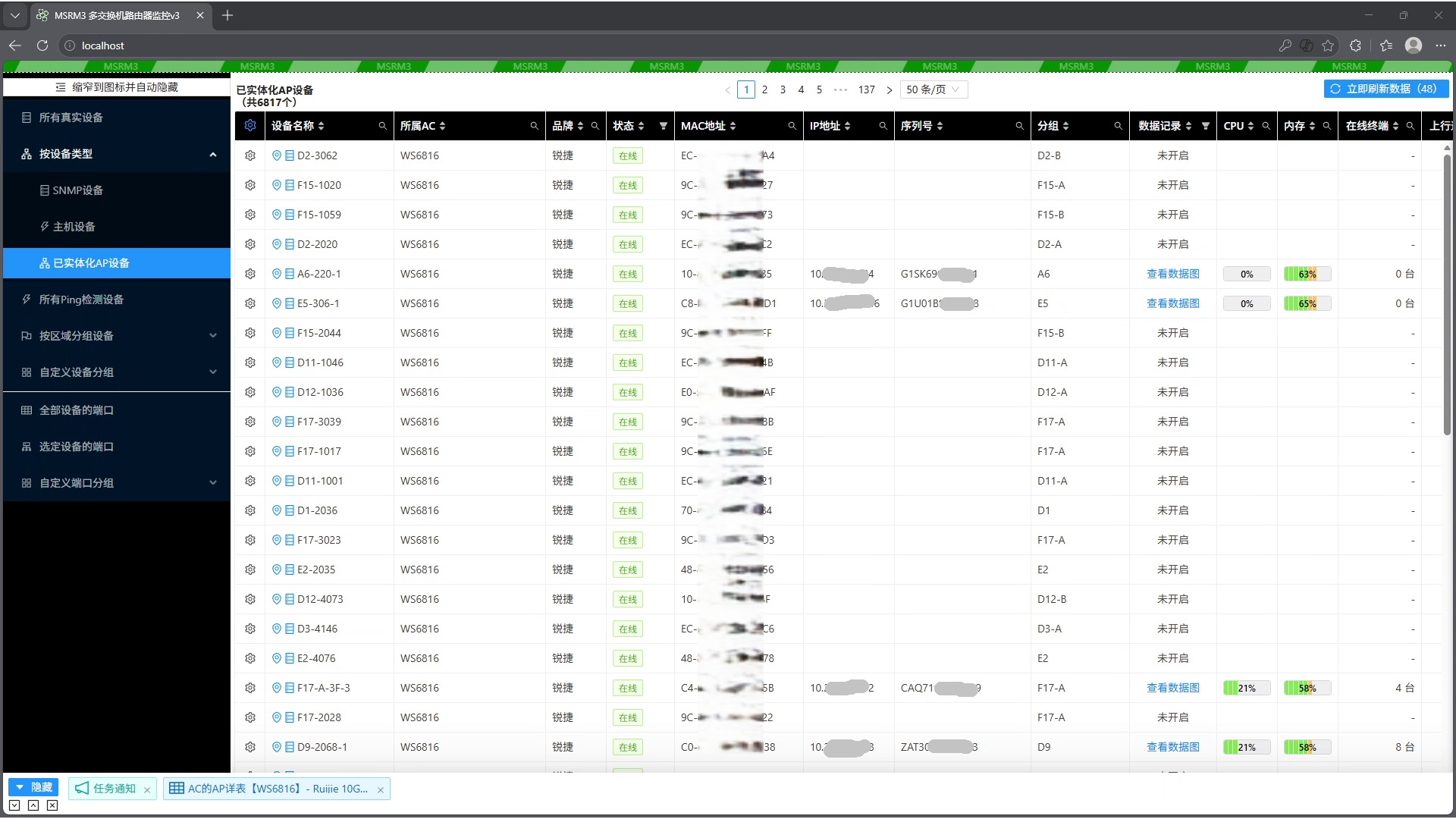
7.3 列自定义(个性化看板)
两个列表都支持列级自定义:
- 顺序:拖拽表头列
- 宽度:拖拽列边界
- 显隐:列设置面板勾选
运维同学可以把自己关注的指标开启,形成个性化看板。
八、告警视觉规则 & 实时监控
MSRM3 全网统一的视觉语言,务必记牢:
- 🟢 绿色连线 = 链路通畅、通信正常
- 🔴 红色连线 = 链路中断 / 异常
- 设备图标:出现告警时图标带角标提示
- 折叠后的区域中心圆圈:显示该分区告警总数
所有纳入纳管的设备处于实时监控中:
- 掉线立即触发告警(无需轮询等待)
- 支持对接外部告警平台(钉钉、企业微信、飞书、短信、邮件)
- 这一部分演示视频没有展开,后续可以单独出一篇《MSRM3 告警多通道与外部平台对接配置详解》
九、几个容易被忽略但很实用的细节
- 首次进入即建管理员,无默认密码------安全合规友好,也避免了运维现场演示时"默认口令泄露"的尴尬;
- 拓扑发现进度实时同步------大网扫描最怕"卡死不知道进度",这条对现场运维心态很关键;
- AP 详表加载有等待提示------从 AC 拉 AP 台账时如果 AP 数量上千,会有短暂 loading,属于正常,不是卡死;
- 右键菜单在拓扑任意空白处都能唤起------不需要先选某个节点,学习成本低;
- 折叠区域中心圆圈数字是"告警条目数",不是"告警设备数"------一台设备多条告警会计多次,看的时候要理解语义。
十、总结:整条链路能帮运维解决什么
回到最初的问题------7000 台设备批量纳管 + 真实物理拓扑 + 常态化可视化运维,MSRM3 这次的实测表现:
| 目标 | 达成情况 |
|---|---|
| 首次批量纳管耗时 | 从空系统到 7000+ 设备完成扫描,约 3--5 分钟 |
| AP 全量挂载 | 支持"真实连线计算",本地转发场景自动还原物理接线 |
| 拓扑可读性 | 智能重算 + 三种布局组合,避免"一屏乱麻" |
| 故障定位速度 | 折叠视图 + 分区告警计数 + 逐级下钻,秒级锁定 |
| 日常运维界面 | 拓扑视图 + 数据表格视图双入口,个性化看板 |
对于中大规模组网 / 有无线覆盖 / 需要向甲方或领导展示运维效果的场景,这套流程基本可以一次跑通、长期复用。
后续计划再写:
- 《MSRM3 SNMP Trap / Syslog 采集配置实战》
- 《MSRM3 主机监控模块拆解:CPU / 内存 / 磁盘 / 进程的采集与告警阈值设计》
- 《MSRM3 与外部工单系统联动:告警自动开单的落地方案》
感兴趣的同学可以持续关注。