目录
代码案例:猜数字
预期效果

代码实现
1.初步设计大体界面框架
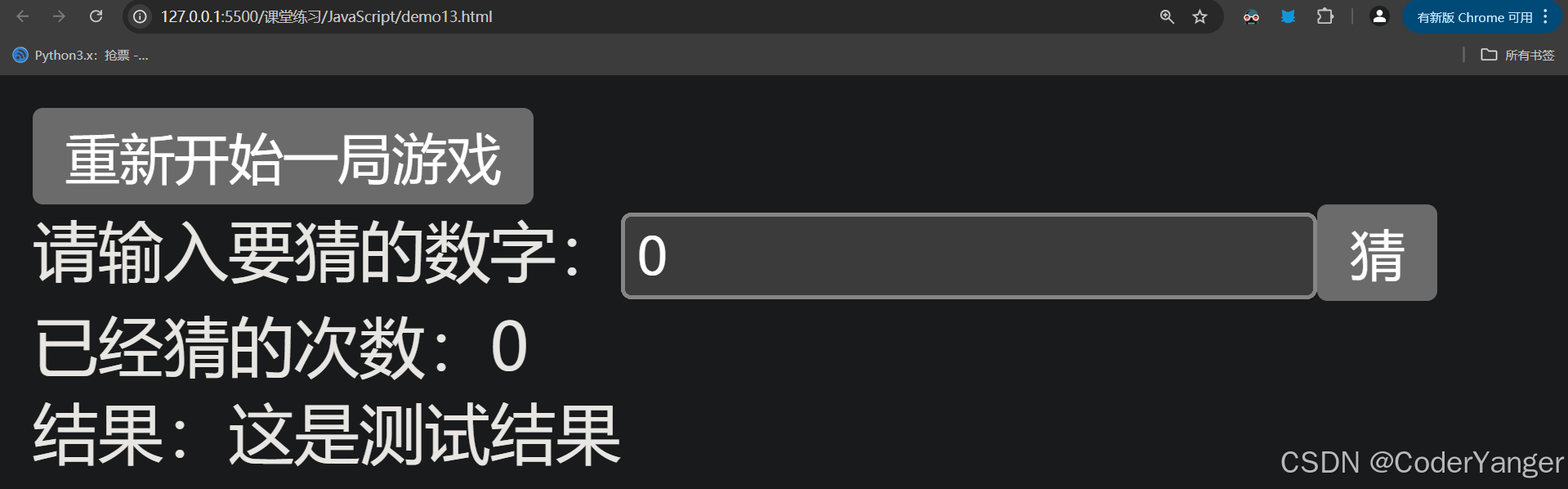
html<!DOCTYPE html> <html lang="en"> <head> <meta charset="UTF-8"> <meta name="viewport" content="width=device-width, initial-scale=1.0"> <title>Document</title> </head> <body> <input class="reset_button" type="button" value="重新开始一局游戏"><br> 请输入要猜的数字:<input class="to_guess_num" type="text" value="0"><input type="button" value="猜"><br> 已经猜的次数:<span class="has_guess_num">0</span><br> 结果:<span class="result">这是测试结果</span> </body> </html>初步效果👇
2.开始绑定事件,实现累加猜的次数👇
html<!DOCTYPE html> <html lang="en"> <head> <meta charset="UTF-8"> <meta name="viewport" content="width=device-width, initial-scale=1.0"> <title>Document</title> </head> <body> <input class="reset_button" type="button" value="重新开始一局游戏" onclick="reSet()"><br> 请输入要猜的数字:<input class="to_guess_num" type="text" value="0"><input type="button" value="猜" onclick="Guess()"><br> 已经猜的次数:<span class="has_guess_num">0</span><br> 结果:<span class="result">这是测试结果</span> </body> <script> //输入的数字 let to_guess_num_element=document.querySelector('.to_guess_num') console.dir(to_guess_num_element) //已经猜的次数 let input_num_element=document.querySelector('.has_guess_num') console.dir(input_num_element) //猜测的结果 let result_element=document.querySelector('.result_element') console.dir(result_element) function reSet(){ to_guess_num_element.value = 0 input_num_element.innerHTML = 0 result_element.innerHTML = "" } function Guess(){ //累加猜的次数 input_num_element.innerHTML = parseInt(input_num_element.innerHTML)+1 } </script> </html>效果展示👇
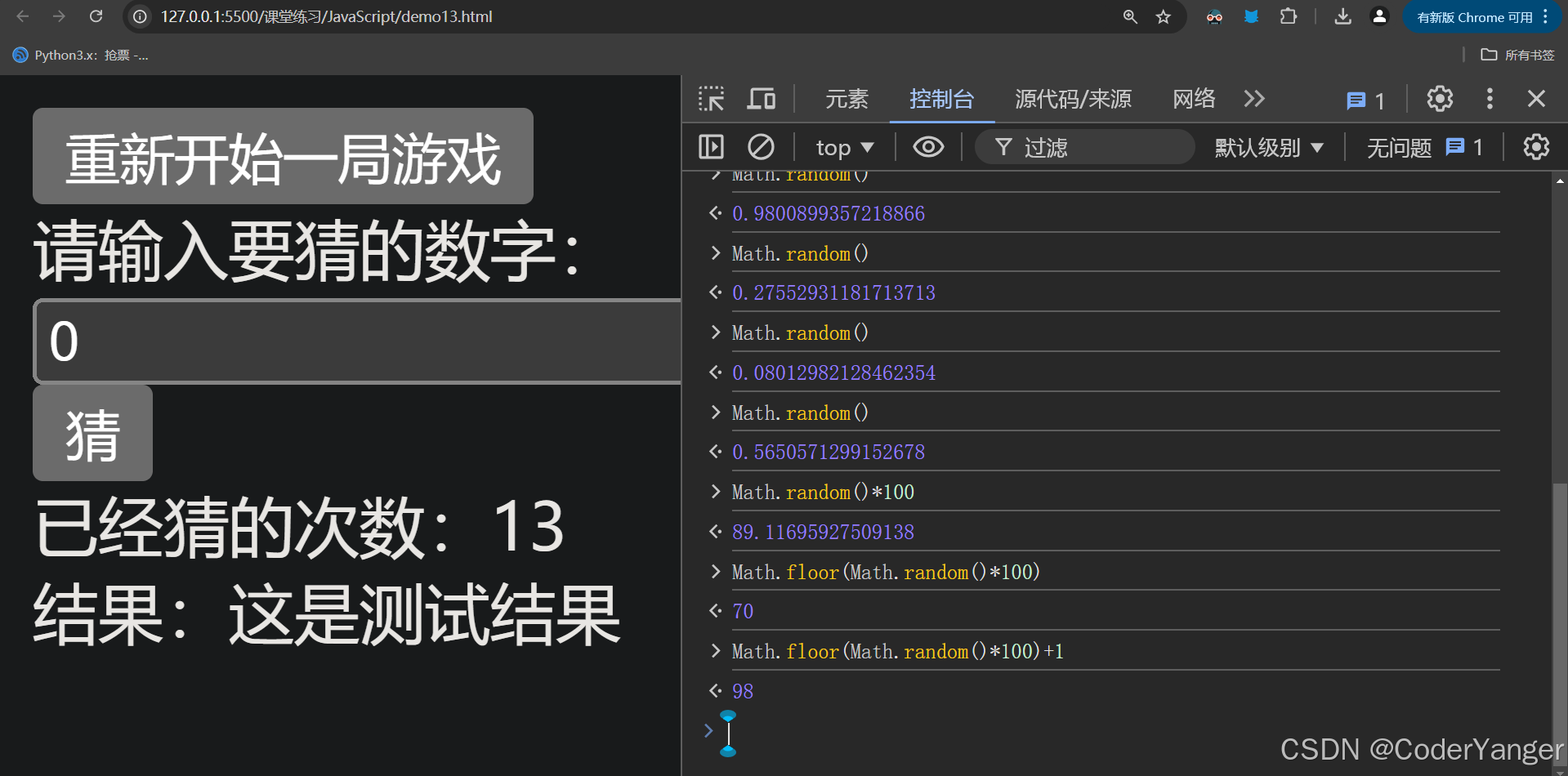
3.处理结果,先随机生成数字,我们可以通过 Math.random() 生成一个 0~1 之间的小数
我们对其 ×100 之后用 Math.floor 向下取整再 +1 即可得到 1~100 的整数了👇
代码展示👇
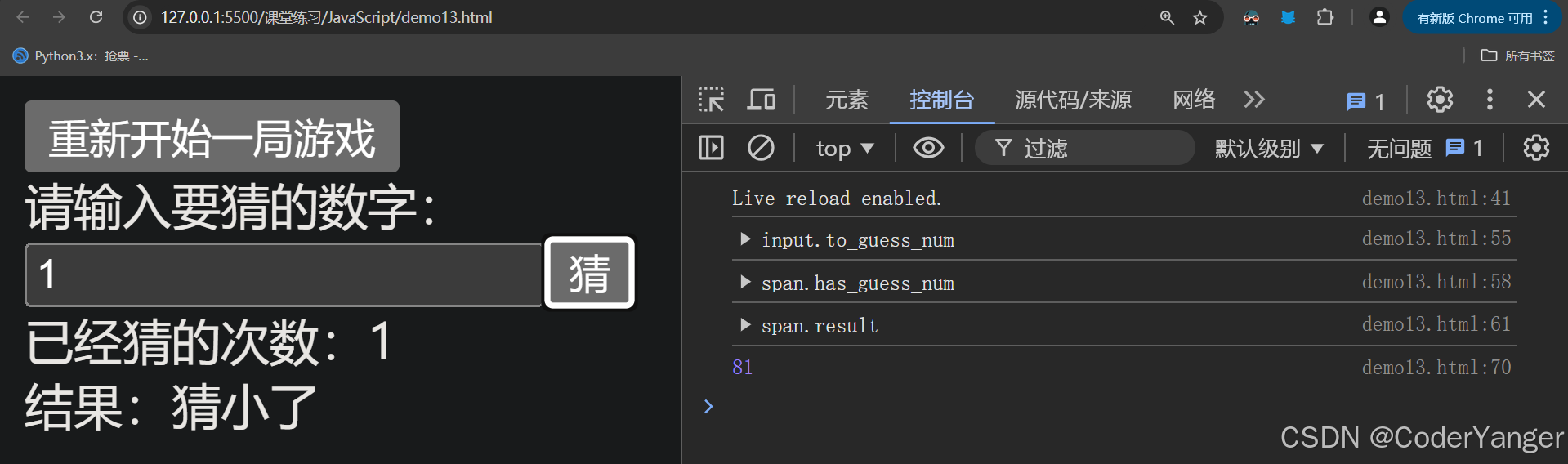
html<!DOCTYPE html> <html lang="en"> <head> <meta charset="UTF-8"> <meta name="viewport" content="width=device-width, initial-scale=1.0"> <title>Document</title> </head> <body> <input class="reset_button" type="button" value="重新开始一局游戏" onclick="reSet()"><br> 请输入要猜的数字:<input class="to_guess_num" type="text" value="0"><input type="button" value="猜" onclick="Guess()"><br> 已经猜的次数:<span class="has_guess_num">0</span><br> 结果:<span class="result"></span> </body> <script> //输入的数字 let to_guess_num_element=document.querySelector('.to_guess_num') console.dir(to_guess_num_element) //已经猜的次数 let input_num_element=document.querySelector('.has_guess_num') console.dir(input_num_element) //猜测的结果 let result_element=document.querySelector('.result') console.dir(result_element) function reSet(){ to_guess_num_element.value = 0 input_num_element.innerHTML = 0 result_element.innerHTML = "" } //生成 1~100 随机整数 let num = Math.floor(Math.random()*100) + 1 //打印出来瞅瞅 console.log(num) function Guess(){ //累加猜的次数 input_num_element.innerHTML = parseInt(input_num_element.innerHTML)+1 //进行对比 if(num < parseInt(to_guess_num_element.value)){ result_element.innerHTML = "猜大了" }else if(num > parseInt(to_guess_num_element.value)){ result_element.innerHTML = "猜小了" }else{ result_element.innerHTML = "猜中了" } } </script> </html>效果展示👇
4.对猜测结果美化
代码展示👇
html<!DOCTYPE html> <html lang="en"> <head> <meta charset="UTF-8"> <meta name="viewport" content="width=device-width, initial-scale=1.0"> <title>Document</title> <!-- 美化 --> <style> .false{ color:red; } .true{ color:green; } </style> </head> <body> <input class="reset_button" type="button" value="重新开始一局游戏" onclick="reSet()"><br> 请输入要猜的数字:<input class="to_guess_num" type="text" value="0"><input type="button" value="猜" onclick="Guess()"><br> 已经猜的次数:<span class="has_guess_num">0</span><br> 结果:<span class="result"></span> </body> <script> //输入的数字 let to_guess_num_element=document.querySelector('.to_guess_num') console.dir(to_guess_num_element) //已经猜的次数 let input_num_element=document.querySelector('.has_guess_num') console.dir(input_num_element) //猜测的结果 let result_element=document.querySelector('.result') console.dir(result_element) function reSet(){ to_guess_num_element.value = 0 input_num_element.innerHTML = 0 result_element.innerHTML = "" } //生成 1~100 随机整数 let num = Math.floor(Math.random()*100) + 1 //打印出来瞅瞅 console.log(num) function Guess(){ //累加猜的次数 input_num_element.innerHTML = parseInt(input_num_element.innerHTML)+1 //进行对比 if(num < parseInt(to_guess_num_element.value)){ result_element.innerHTML = "猜大了" //美化 result_element.className = 'false' }else if(num > parseInt(to_guess_num_element.value)){ result_element.innerHTML = "猜小了" //美化 result_element.className = 'false' }else{ result_element.innerHTML = "猜中了" //美化 result_element.className = 'true' } } </script> </html>效果展示👇




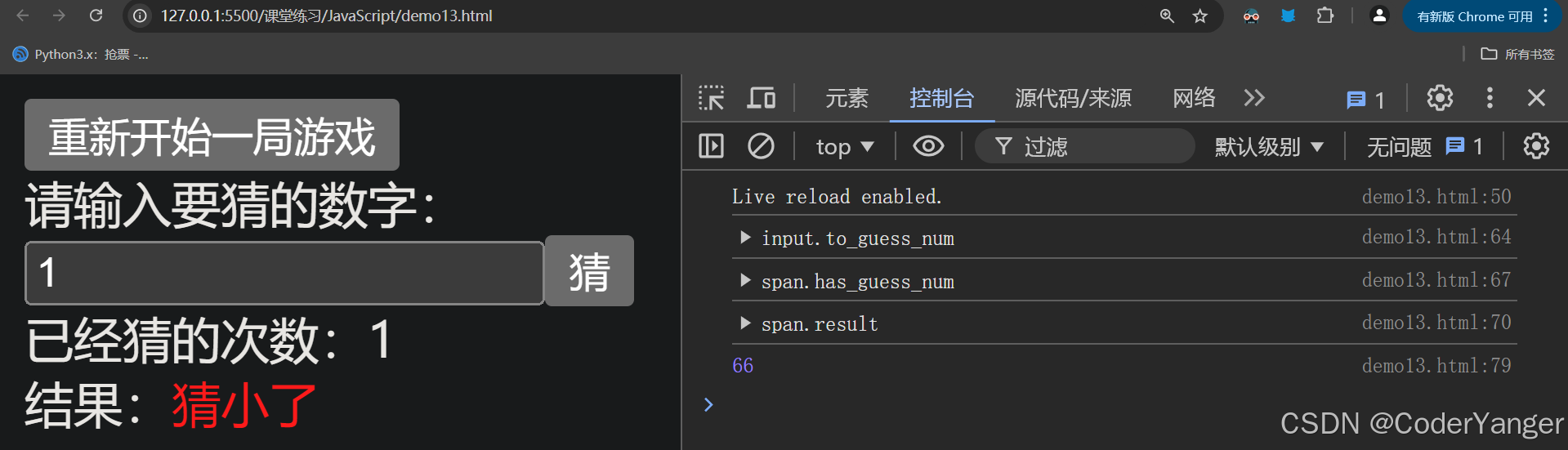
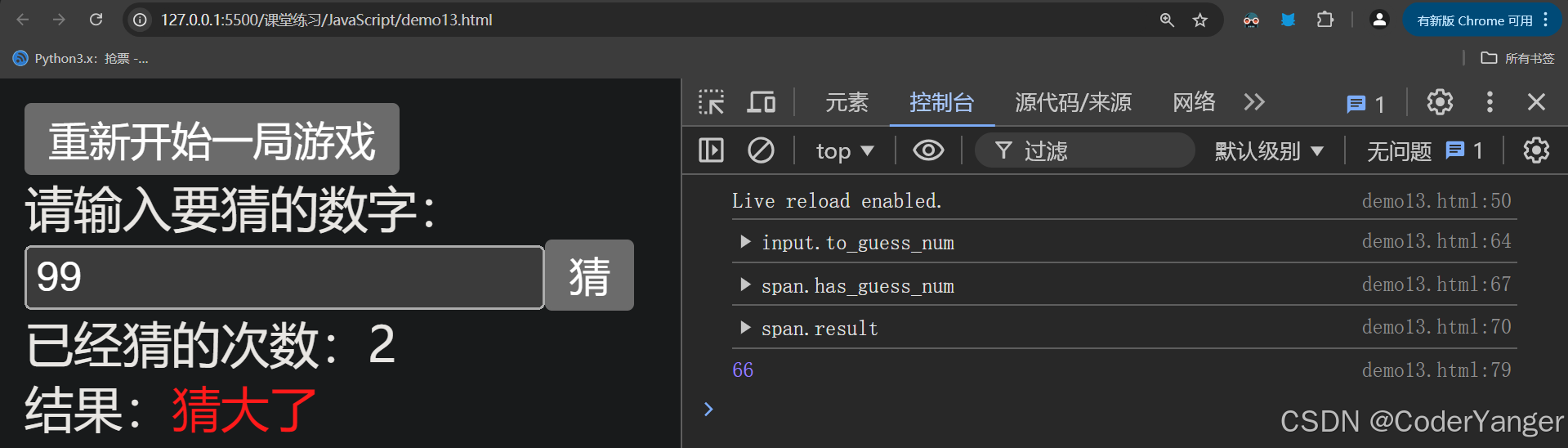

代码案例:表白墙
预期效果

创建页面布局
创建 表白墙.html
html<!DOCTYPE html> <html lang="en"> <head> <meta charset="UTF-8"> <meta name="viewport" content="width=device-width, initial-scale=1.0"> <title>Document</title> </head> <body> <h1>表白墙</h1> <p>输入相关信息,点击提交,数据将会展示在表格中</p> 谁:<input type="text"> 对谁:<input type="text"> 说:<input type="text"> <input type="button" value="提交"> </body> </html>此时效果形如👇

调整样式
html<!DOCTYPE html> <html lang="en"> <head> <meta charset="UTF-8"> <meta name="viewport" content="width=device-width, initial-scale=1.0"> <title>Document</title> </head> <body> <div class="container"> <h1>表白墙</h1> <p>输入相关信息,点击提交,数据将会展示在表格中</p> <div class="div1"> <span>谁:</span><input type="text" class="edit"> </div> <div class="div1"> <span>对谁:</span><input type="text" class="edit"> </div> <div class="div1"> <span>说:</span><input type="text" class="edit"> </div> <div class="div1"> <input type="button" value="提交" class="submit"> </div> </div> </body> <style> *{ margin:0px; padding:0px; } .container{ width: 400px; /* 将整个布局放到正中间 */ margin:0 auto; } h1{ /* 字体居中 */ text-align: center; /* 表白墙和p标签之间有一定距离 */ margin-bottom: 40px; } p{ /* 居中 */ text-align: center; color:gray; /* 设置行高,调整到看起来舒服的数值 */ line-height: 63px; } </style> </html>此时效果形如👇
接下来要让下面三行都水平居中、上下居中,这时候就用到了弹性布局,让 div 下面的这个子元素通过一个水平居中以及垂直方向居中即可
css/* 选中父级元素,设置居中效果 */ .div1{ display: flex; justify-content: center; align-items: center ; }接下来再在这三个框与字之间加点间距👇
css.edit{ margin-bottom: 20px; width: 200px; height: 30px; } span{ width: 50px; /* 加上下边距 */ margin-bottom: 20px; }接下来调整提交按钮👇
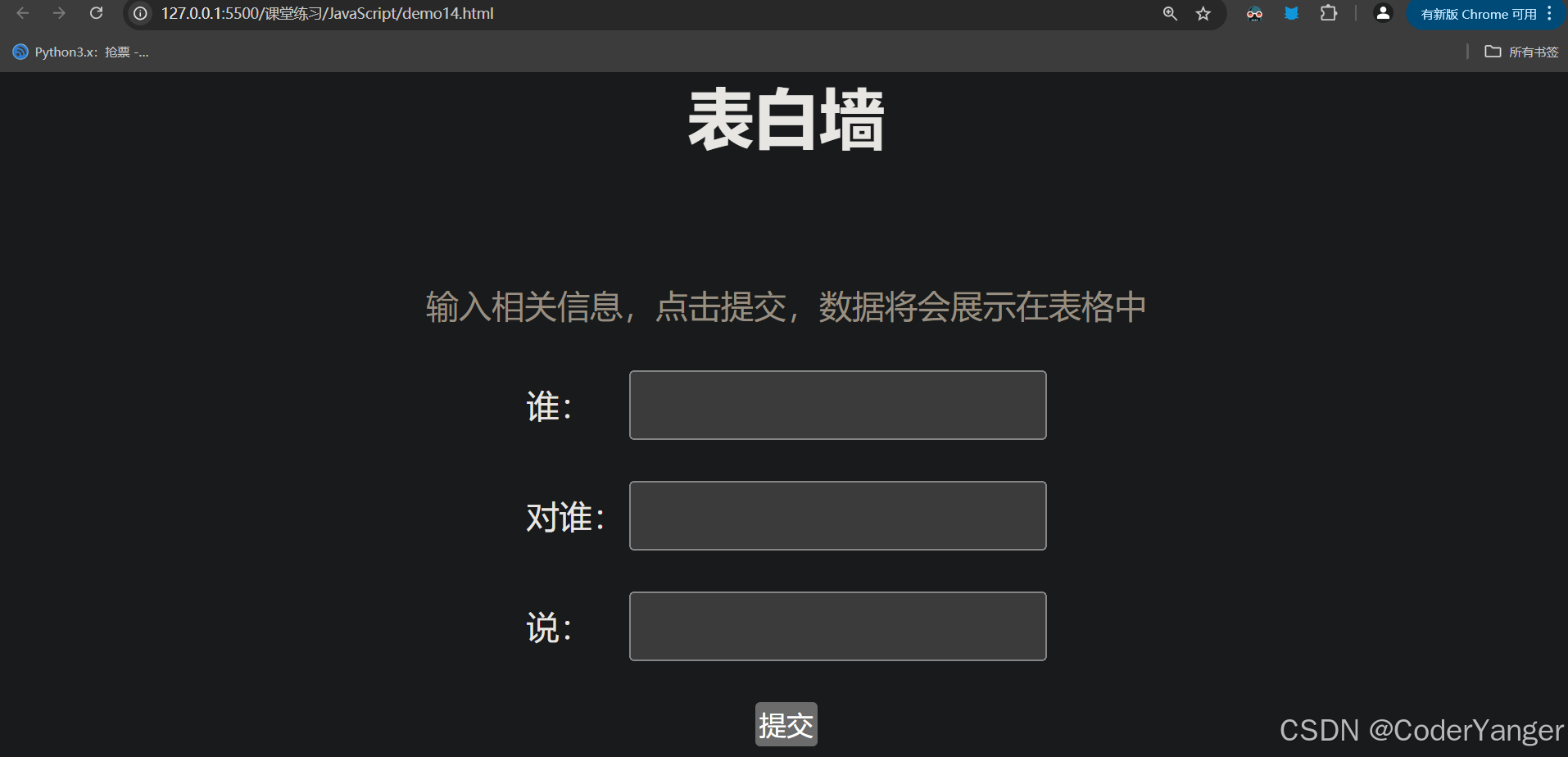
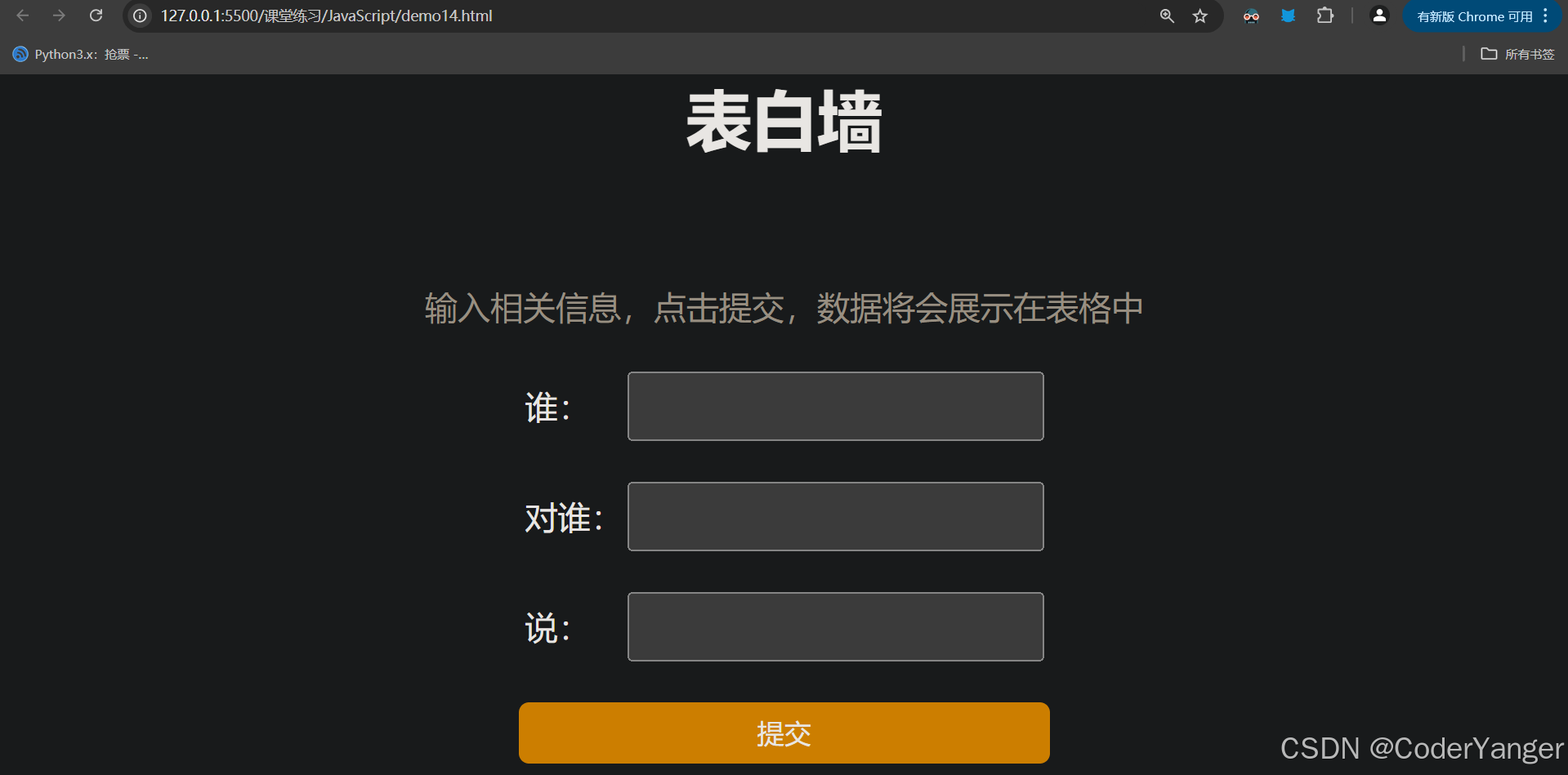
css.submit{ /* 调整按钮颜色 */ background-color: rgb(255, 157, 0); color:white; /* 调整按钮大小 */ width:260px; height: 30px; /* 去掉边框 */ border: none; /* 设置圆角,为了更好看 */ border-radius: 5px; } /* 设计按钮点击时的动画 */ .submit:active{ background-color: gray; }效果展示👇
点击时👇



实现提交
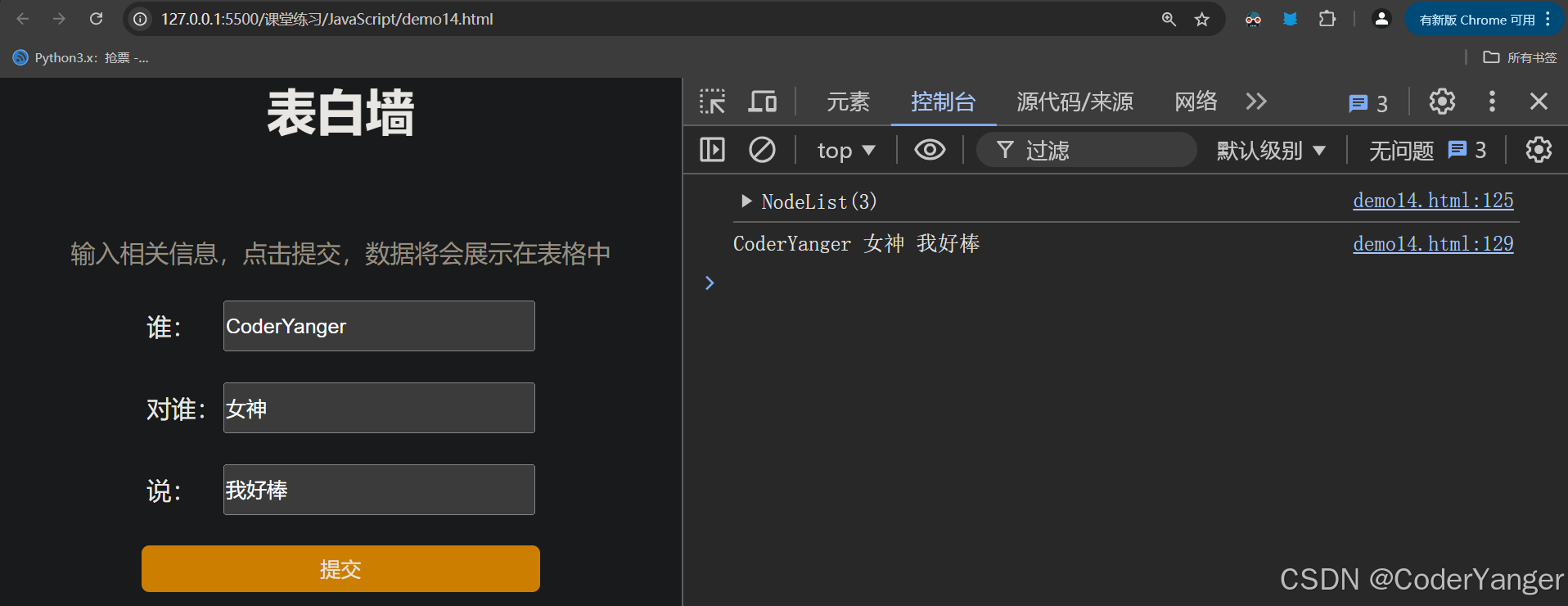
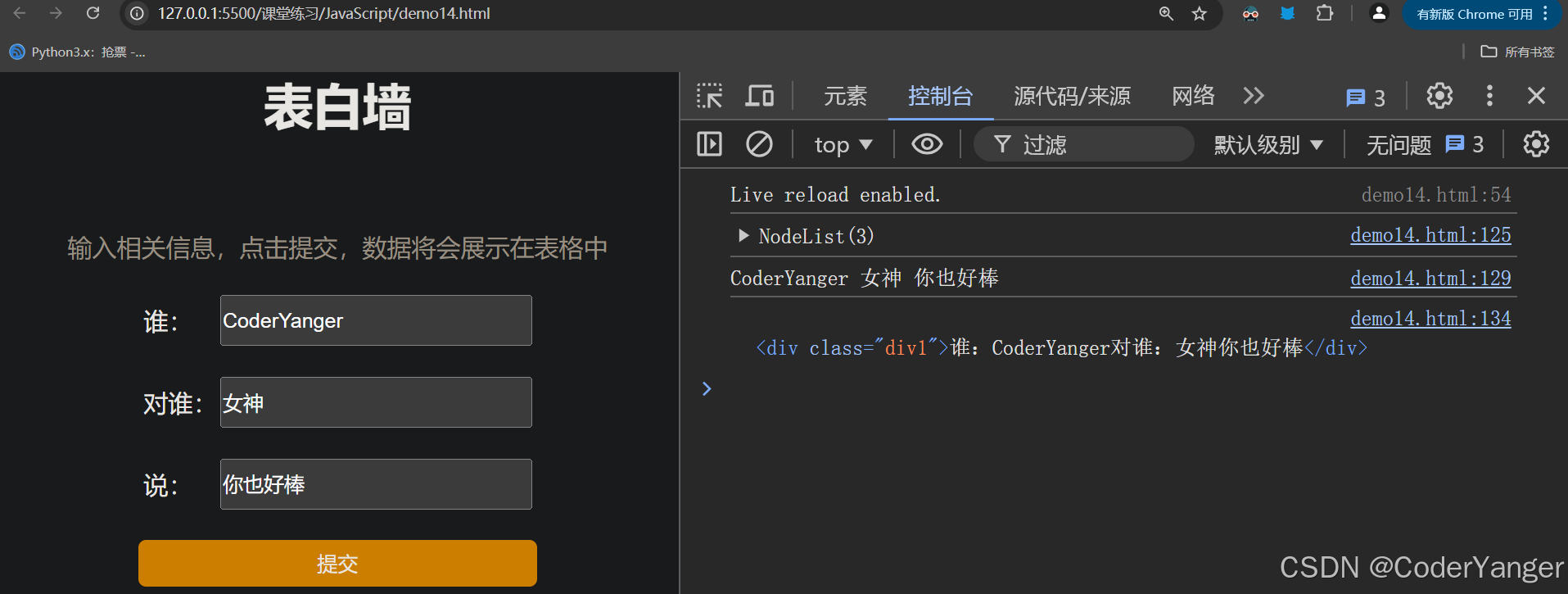
html<!DOCTYPE html> <html lang="en"> <head> <meta charset="UTF-8"> <meta name="viewport" content="width=device-width, initial-scale=1.0"> <title>Document</title> </head> <body> <div class="container"> <h1>表白墙</h1> <p>输入相关信息,点击提交,数据将会展示在表格中</p> <div class="div1"> <span>谁:</span><input type="text" class="edit"> </div> <div class="div1"> <span>对谁:</span><input type="text" class="edit"> </div> <div class="div1"> <span>说:</span><input type="text" class="edit"> </div> <div class="div1"> <!-- 绑定点击事件 --> <input type="button" value="提交" class="submit" onclick="Submit()"> </div> </div> </body> <style> *{ margin:0px; padding:0px; } .container{ width: 400px; /* 将整个布局放到正中间 */ margin:0 auto; } h1{ /* 字体居中 */ text-align: center; /* 表白墙和p标签之间有一定距离 */ margin-bottom: 40px; } p{ /* 居中 */ text-align: center; color:gray; /* 设置行高,调整到看起来舒服的数值 */ line-height: 63px; } /* 选中父级元素,设置居中效果 */ .div1{ display: flex; justify-content: center; align-items: center ; } .edit{ margin-bottom: 20px; width: 200px; height: 30px; } span{ width: 50px; /* 加上下边距 */ margin-bottom: 20px; } .submit{ /* 调整按钮颜色 */ background-color: rgb(255, 157, 0); color:white; /* 调整按钮大小 */ width:260px; height: 30px; /* 去掉边框 */ border: none; /* 设置圆角,为了更好看 */ border-radius: 5px; } /* 设计按钮点击时的动画 */ .submit:active{ background-color: gray; } </style> <script> function Submit(){ let edits = document.querySelectorAll('.edit') //打印信息 console.dir(edits) let from = edits[0].value let to = edits[1].value let message = edits[2].value console.log(from + " " + to + " " + message) } </script> </html>此时效果形如👇
接下来开始构造数据,构造一个 div 把提交结果放在提交按钮下面👇
javascript<script> function Submit(){ let edits = document.querySelectorAll('.edit') //打印信息 console.dir(edits) let from = edits[0].value let to = edits[1].value let message = edits[2].value console.log(from + " " + to + " " + message) // 创建一个div let div = document.createElement('div') div.className = "div1" div.innerHTML = "谁:" + from + "对谁:" + to + message console.log(div) } </script>接下来我们把它插入到 container 中即可
html<!DOCTYPE html> <html lang="en"> <head> <meta charset="UTF-8"> <meta name="viewport" content="width=device-width, initial-scale=1.0"> <title>Document</title> </head> <body> <div class="container"> <h1>表白墙</h1> <p>输入相关信息,点击提交,数据将会展示在表格中</p> <div class="div1"> <span>谁:</span><input type="text" class="edit"> </div> <div class="div1"> <span>对谁:</span><input type="text" class="edit"> </div> <div class="div1"> <span>说:</span><input type="text" class="edit"> </div> <div class="div1"> <!-- 绑定点击事件 --> <input type="button" value="提交" class="submit" onclick="Submit()"> </div> </div> </body> <style> *{ margin:0px; padding:0px; } .container{ width: 400px; /* 将整个布局放到正中间 */ margin:0 auto; } h1{ /* 字体居中 */ text-align: center; /* 表白墙和p标签之间有一定距离 */ margin-bottom: 40px; } p{ /* 居中 */ text-align: center; color:gray; /* 设置行高,调整到看起来舒服的数值 */ line-height: 63px; } /* 选中父级元素,设置居中效果 */ .div1{ display: flex; justify-content: center; align-items: center ; } .edit{ margin-bottom: 20px; width: 200px; height: 30px; } span{ width: 50px; /* 加上下边距 */ margin-bottom: 20px; } .submit{ /* 调整按钮颜色 */ background-color: rgb(255, 157, 0); color:white; /* 调整按钮大小 */ width:260px; height: 30px; /* 去掉边框 */ border: none; /* 设置圆角,为了更好看 */ border-radius: 5px; } /* 设计按钮点击时的动画 */ .submit:active{ background-color: gray; } </style> <script> function Submit(){ let edits = document.querySelectorAll('.edit') //打印信息 console.dir(edits) let from = edits[0].value let to = edits[1].value let message = edits[2].value console.log(from + " " + to + " " + message) // 创建一个div let div = document.createElement('div') div.className = "div1" div.innerHTML = from + "对:" + to + ",说:"+message console.log(div) let container = document.querySelector('.container') // 插入 container.appendChild(div) } </script> </html>

实现点击按钮的动画效果(选学)
需要使用伪类选择器.
伪类选择器种类有很多. 此处的 :active 表示选中被按下的按钮
javascript.submit:active { background-color: #666; }
代码案例:待办事项
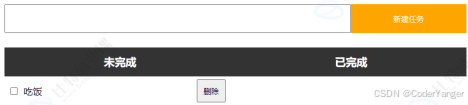
预期效果
创建页面布局
创建 待办事项.html
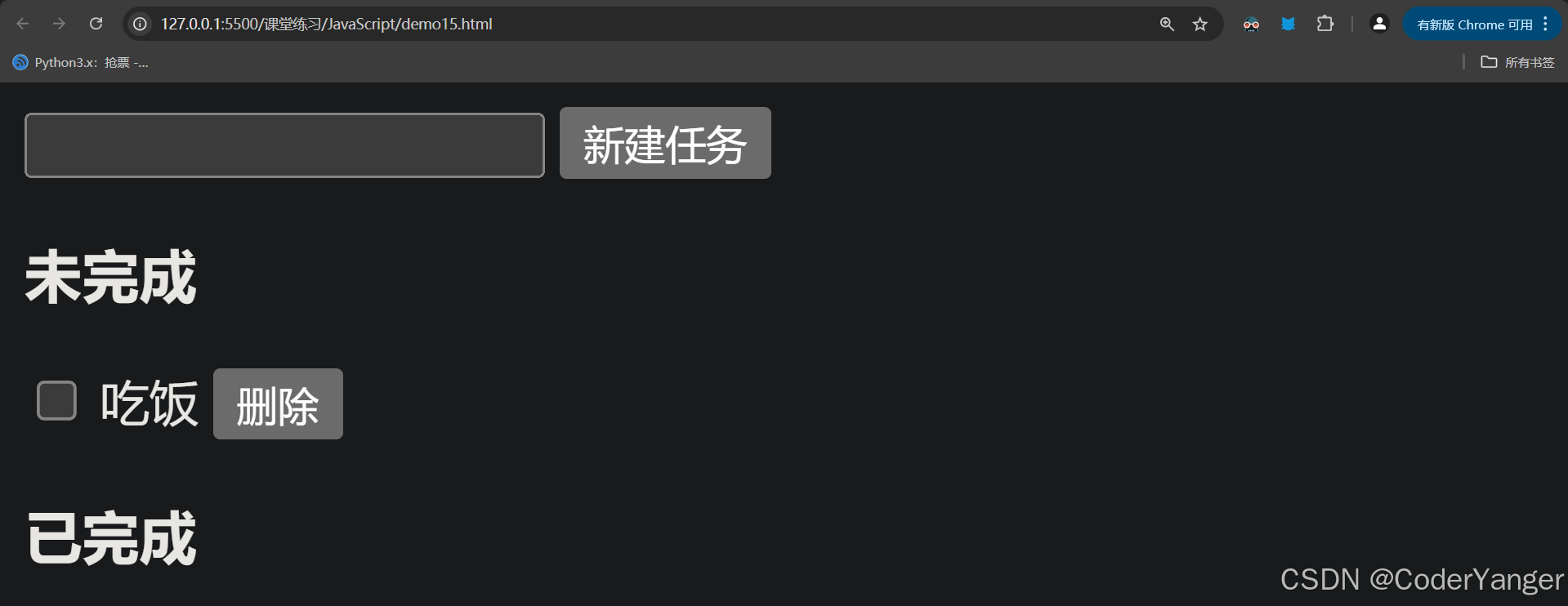
html<!DOCTYPE html> <html lang="en"> <head> <meta charset="UTF-8"> <meta name="viewport" content="width=device-width, initial-scale=1.0"> <title>Document</title> </head> <body> <div class="nav"> <input type="text"> <button>新建任务</button> </div> <div class="container"> <div class="todo"> <h3>未完成</h3> <input type="checkbox" name="" id=""> <span>吃饭</span> <button>删除</button> </div> <div class="done"> <h3>已完成</h3> </div> </div> </body> </html>效果展示👇
实现页面样式
html<!DOCTYPE html> <html lang="en"> <head> <meta charset="UTF-8"> <meta name="viewport" content="width=device-width, initial-scale=1.0"> <title>Document</title> <style> /* 把浏览器默认样式清除 */ *{ margin: 0px; padding: 0px; /* 为了不让boder撑大我们的盒子,对其效果进行消除 */ box-sizing:border-box; } .nav{ width: 800px; padding: 200px; /* 让浏览器自适配到中间 */ margin:0 auto; /* 弹性布局 */ display: flex; /* 垂直方向居中 */ align-items: center; } .nav input{ width:600px; height:60px; /* 设置圆角 */ border-radius: 5px; } .nav button{ width:200px; height:60px; background-color: orange; color:white; font-size: 20px; border: orange; /* 设置圆角 */ border-radius: 5px; } </style> </head> <body> <div class="nav"> <input type="text"><button>新建任务</button> </div> <div class="container"> <div class="todo"> <h3>未完成</h3> <input type="checkbox" name="" id=""> <span>吃饭</span> <button>删除</button> </div> <div class="done"> <h3>已完成</h3> </div> </div> </body> </html>此时效果展示👇
html<!DOCTYPE html> <html lang="en"> <head> <meta charset="UTF-8"> <meta name="viewport" content="width=device-width, initial-scale=1.0"> <title>Document</title> <style> /* 把浏览器默认样式清除 */ *{ margin: 0px; padding: 0px; /* 为了不让boder撑大我们的盒子,对其效果进行消除 */ box-sizing:border-box; } .nav{ width: 800px; height: 100px; /* 让浏览器自适配到中间 */ margin:0 auto; /* 弹性布局 */ display: flex; /* 垂直方向居中 */ align-items: center; } .nav input{ width:600px; height:60px; /* 设置圆角 */ border-radius: 5px; } .nav button{ width:200px; height:60px; background-color: orange; color:white; font-size: 20px; border: orange; /* 设置圆角 */ border-radius: 5px; } .container{ width: 800px; /* 弹性布局 */ display: flex; /* 上下为0,左右自适应 */ margin: 0px auto; } h3{ background-color: grey; color: white; /* 字体居中 */ text-align: center; /* 宽度也跟上 */ width: 400px; height:60px; /* 把字体从上面调整到中间 */ padding-top: 15px; } </style> </head> <body> <div class="nav"> <input type="text"><button>新建任务</button> </div> <div class="container"> <div class="todo"> <h3>未完成</h3> <input type="checkbox" name="" id=""> <span>吃饭</span> <button>删除</button> </div> <div class="done"> <h3>已完成</h3> </div> </div> </body> </html>效果展示👇


实现页面行为
实现新增
html<!DOCTYPE html> <html lang="en"> <head> <meta charset="UTF-8"> <meta name="viewport" content="width=device-width, initial-scale=1.0"> <title>Document</title> <style> /* 把浏览器默认样式清除 */ *{ margin: 0px; padding: 0px; /* 为了不让boder撑大我们的盒子,对其效果进行消除 */ box-sizing:border-box; } .nav{ width: 800px; height: 100px; /* 让浏览器自适配到中间 */ margin:0 auto; /* 弹性布局 */ display: flex; /* 垂直方向居中 */ align-items: center; } .nav input{ width:600px; height:60px; /* 设置圆角 */ border-radius: 5px; } .nav button{ width:200px; height:60px; background-color: orange; color:white; font-size: 20px; border: orange; /* 设置圆角 */ border-radius: 5px; } .nav button:active{ background-color: gray; } .container{ width: 800px; /* 弹性布局 */ display: flex; /* 上下为0,左右自适应 */ margin: 0px auto; } h3{ background-color: grey; color: white; /* 字体居中 */ text-align: center; /* 宽度也跟上 */ width: 400px; height:60px; /* 把字体从上面调整到中间 */ padding-top: 15px; } .todo, .done{ width:50%; height:100%; } .row{ width:400px; display: flex; align-items:center; } span{ width: 200px; font-size: 20px; margin-left: 5px; } .row button{ width:90px; height:40px; font-size:20px; margin-top:10px; } </style> </head> <body> <div class="nav"> <!-- 绑定点击事件 --> <input type="text"><button onclick="newJob()">新建任务</button> </div> <div class="container"> <div class="todo"> <h3>未完成</h3> <div class="row"> <input type="checkbox" name="" id=""> <span>吃饭</span><button>删除</button> </div> <div class="row"> <input type="checkbox" name="" id=""> <span>吃饭</span><button>删除</button> </div> </div> <div class="done"> <h3>已完成</h3> </div> </div> </body> <script> function newJob(){ // 获取到 input 输入框按钮 let input = document.querySelector('.nav input') // 获取到输入的信息 let input_info = input.value console.log(input_info) // 获取到 todo 这个 div let todo = document.querySelector('.todo') // 创建一个 div let div = document.createElement('div') // 创建一个 checkbox let checkbox = document.createElement('input') checkbox.type = 'checkbox' // 创建一个 span(文本内容时刚才输入的信息对应的文本) let span = document.createElement('span') span.innerHTML = input_info console.log(checkbox) console.log(span) // 创建一个删除 button let button = document.createElement('button') button.innerHTML = "删除" div.appendChild(checkbox) div.appendChild(span) div.appendChild(button) // let new_job_button = document.querySelector('.nav button') // // 查看按钮属性 // console.dir(new_job_button) // 更新样式 div.className = 'row' // 将 div 插入到 todo 这个 div 中 todo.appendChild(div) } </script> </html>效果展示👇
Ctrl +F 搜索新建任务,看到在 innerHTML 上有"新建任务"👇
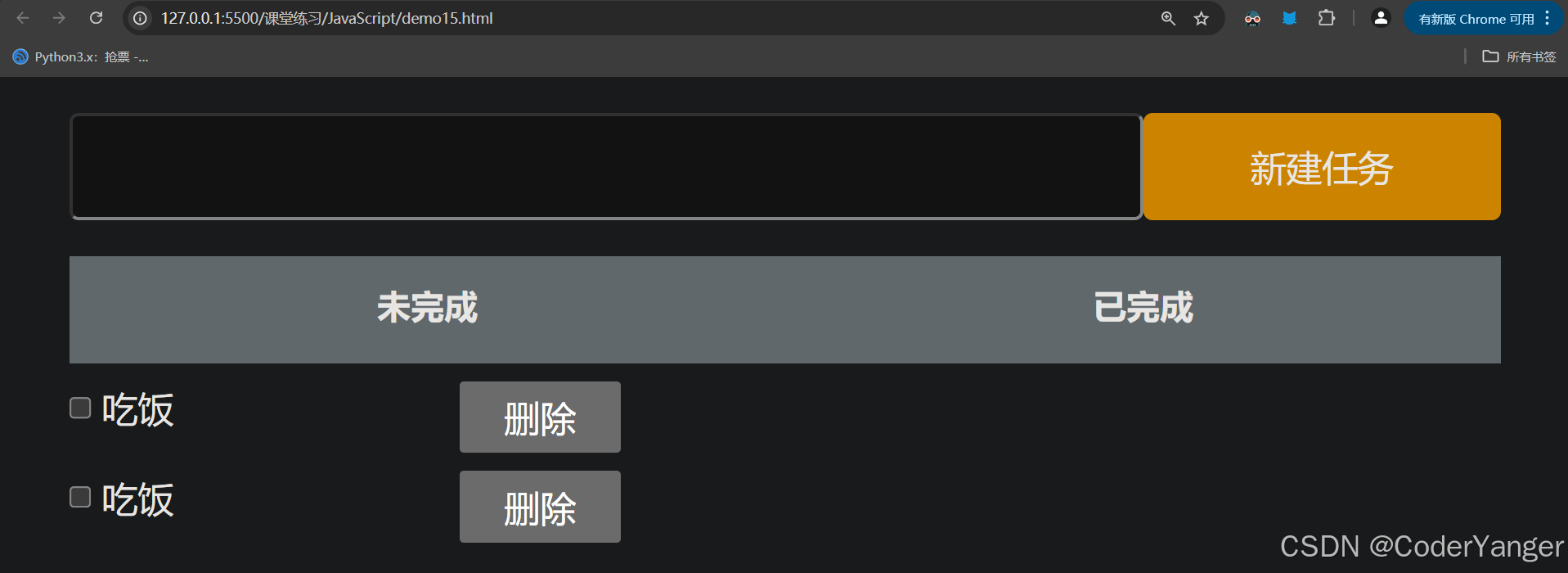
html<!DOCTYPE html> <html lang="en"> <head> <meta charset="UTF-8"> <meta name="viewport" content="width=device-width, initial-scale=1.0"> <title>Document</title> <style> /* 把浏览器默认样式清除 */ *{ margin: 0px; padding: 0px; /* 为了不让boder撑大我们的盒子,对其效果进行消除 */ box-sizing:border-box; } .nav{ width: 800px; height: 100px; /* 让浏览器自适配到中间 */ margin:0 auto; /* 弹性布局 */ display: flex; /* 垂直方向居中 */ align-items: center; } .nav input{ width:600px; height:60px; /* 设置圆角 */ border-radius: 5px; } .nav button{ width:200px; height:60px; background-color: orange; color:white; font-size: 20px; border: orange; /* 设置圆角 */ border-radius: 5px; } .container{ width: 800px; /* 弹性布局 */ display: flex; /* 上下为0,左右自适应 */ margin: 0px auto; } h3{ background-color: grey; color: white; /* 字体居中 */ text-align: center; /* 宽度也跟上 */ width: 400px; height:60px; /* 把字体从上面调整到中间 */ padding-top: 15px; } .todo, .done{ width:50%; height:100%; } .row{ width:400px; display: flex; align-items:center; } span{ width: 200px; font-size: 20px; margin-left: 5px; } .row button{ width:90px; height:40px; font-size:20px; margin-top:10px; } </style> </head> <body> <div class="nav"> <!-- 绑定点击事件 --> <input type="text"><button onclick="newJob()">新建任务</button> </div> <div class="container"> <div class="todo"> <h3>未完成</h3> <div class="row"> <input type="checkbox" name="" id=""> <span>吃饭</span><button>删除</button> </div> <div class="row"> <input type="checkbox" name="" id=""> <span>吃饭</span><button>删除</button> </div> </div> <div class="done"> <h3>已完成</h3> </div> </div> </body> <script> function newJob(){ // 获取到 input 输入框按钮 let input = document.querySelector('.nav input') // 获取到输入的信息 let input_info = input.value console.log(input_info) // 获取到 todo 这个 div let todo = document.querySelector('.todo') // 创建一个 div let div = document.createElement('div') // 创建一个 checkbox let checkbox = document.createElement('input') checkbox.type = 'checkbox' // 创建一个 span(文本内容时刚才输入的信息对应的文本) let span = document.createElement('span') span.innerHTML = input_info console.log(checkbox) console.log(span) // 创建一个删除 button let button = document.createElement('button') button.innerHTML = "删除" div.appendChild(checkbox) div.appendChild(span) div.appendChild(button) // let new_job_button = document.querySelector('.nav button') // // 查看按钮属性 // console.dir(new_job_button) // 更新样式 div.className = 'row' // 将 div 插入到 todo 这个 div 中 todo.appendChild(div) } </script> </html>效果展示👇
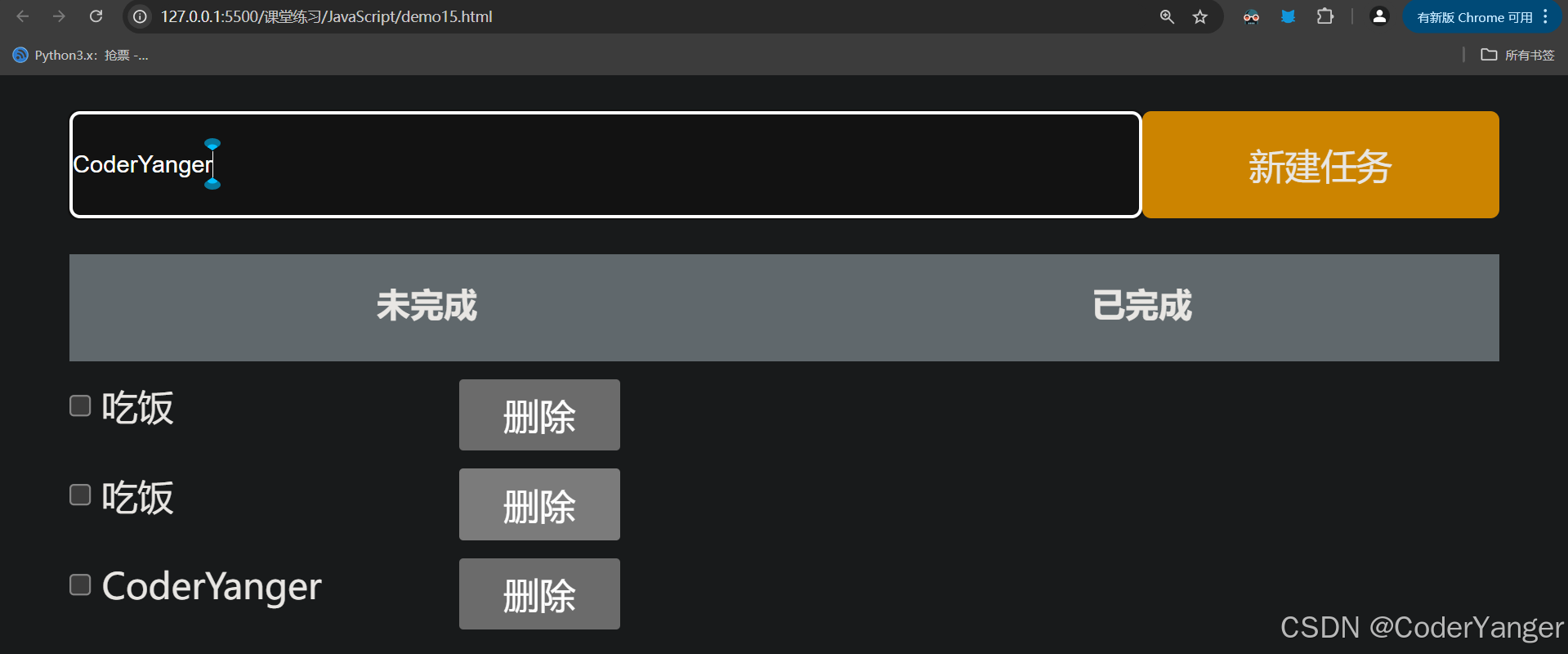
点击新建后👇


点击删除按钮删除该任务
html<!DOCTYPE html> <html lang="en"> <head> <meta charset="UTF-8"> <meta name="viewport" content="width=device-width, initial-scale=1.0"> <title>Document</title> <style> /* 把浏览器默认样式清除 */ *{ margin: 0px; padding: 0px; /* 为了不让boder撑大我们的盒子,对其效果进行消除 */ box-sizing:border-box; } .nav{ width: 800px; height: 100px; /* 让浏览器自适配到中间 */ margin:0 auto; /* 弹性布局 */ display: flex; /* 垂直方向居中 */ align-items: center; } .nav input{ width:600px; height:60px; /* 设置圆角 */ border-radius: 5px; } .nav button{ width:200px; height:60px; background-color: orange; color:white; font-size: 20px; border: orange; /* 设置圆角 */ border-radius: 5px; } .nav button:active{ background-color: gray; } .container{ width: 800px; /* 弹性布局 */ display: flex; /* 上下为0,左右自适应 */ margin: 0px auto; } h3{ background-color: grey; color: white; /* 字体居中 */ text-align: center; /* 宽度也跟上 */ width: 400px; height:60px; /* 把字体从上面调整到中间 */ padding-top: 15px; } .todo, .done{ width:50%; height:100%; } .row{ width:400px; display: flex; align-items:center; } span{ width: 200px; font-size: 20px; margin-left: 5px; } .row button{ width:90px; height:40px; font-size:20px; margin-top:10px; } </style> </head> <body> <div class="nav"> <!-- 绑定点击事件 --> <input type="text"><button onclick="newJob()">新建任务</button> </div> <div class="container"> <div class="todo"> <h3>未完成</h3> <div class="row"> <input type="checkbox" name="" id=""> <span>吃饭</span><button>删除</button> </div> <div class="row"> <input type="checkbox" name="" id=""> <span>吃饭</span><button>删除</button> </div> </div> <div class="done"> <h3>已完成</h3> </div> </div> </body> <script> function newJob(){ // 获取到 input 输入框按钮 let input = document.querySelector('.nav input') // 获取到输入的信息 let input_info = input.value // 优化:如果内容为空就直接return,避免添加空任务 if(input_info == ''){ return } console.log(input_info) // 获取到 todo 这个 div let todo = document.querySelector('.todo') // 创建一个 div let div = document.createElement('div') // 创建一个 checkbox let checkbox = document.createElement('input') checkbox.type = 'checkbox' // 创建一个 span(文本内容时刚才输入的信息对应的文本) let span = document.createElement('span') span.innerHTML = input_info console.log(checkbox) console.log(span) // 创建一个删除 button let button = document.createElement('button') button.innerHTML = "删除" div.appendChild(checkbox) div.appendChild(span) div.appendChild(button) // let new_job_button = document.querySelector('.nav button') // // 查看按钮属性 // console.dir(new_job_button) // 更新样式 div.className = 'row' // 将 div 插入到 todo 这个 div 中 todo.appendChild(div) // 注意,我们获取到的删除按钮是多个,所以用到All let delete_buttons = document.querySelectorAll('.row button') // 打印看是否找到对应按钮 console.log(delete_buttons) // 将绑定的所有事件进行删除 for(i=0;i<delete_buttons.length;i++){ delete_buttons[i].onclick = function(){ // 删除对应整个的 div let parent = this.parentNode; console.log(parent) let grand_parent = parent.parentNode console.log(grand_parent) // 删除父级元素 grand_parent.removeChild(parent) } } } </script> </html>效果展示👇
待办事项的删除操作演示
点击复选框后将元素放到"已完成"
注意 :
在事件回调函数中使用 this 能够获取到当前处理事件的元素.
通过 this.parentNode 属性能够获取到当前元素的父元素.
点击 checkbox 时, 会先修改 value , 再触发点击事件
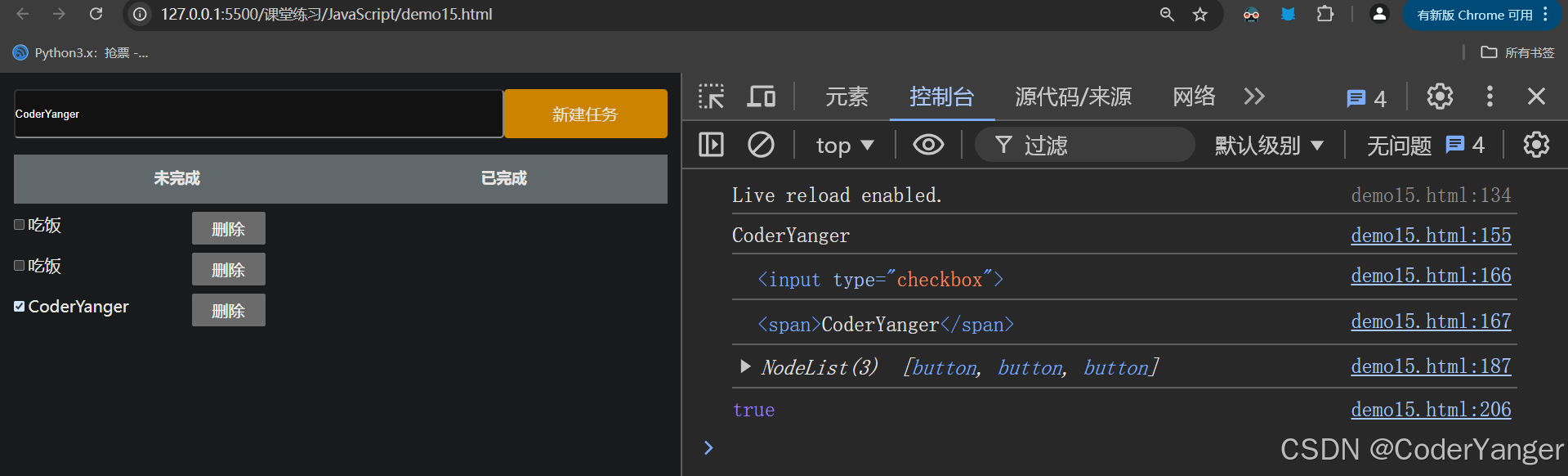
javascript//先获取到checkbox元素,对其进行绑定,再执行相关程序 let checkbox_buttons = document.querySelectorAll('.row input') //给每一个复选框绑定点击事件 for(i=0;i<checkbox_buttons.length;i++){ checkbox_buttons[i].onclick = function(){ //将节点插入到对应的 div 中 console.log(this.checked)//先看一下是什么 } }此时点击后会显示 true👇
接下来需要给它插入到已完成列表中去👇
html<!DOCTYPE html> <html lang="en"> <head> <meta charset="UTF-8"> <meta name="viewport" content="width=device-width, initial-scale=1.0"> <title>Document</title> <style> /* 把浏览器默认样式清除 */ *{ margin: 0px; padding: 0px; /* 为了不让boder撑大我们的盒子,对其效果进行消除 */ box-sizing:border-box; } .nav{ width: 800px; height: 100px; /* 让浏览器自适配到中间 */ margin:0 auto; /* 弹性布局 */ display: flex; /* 垂直方向居中 */ align-items: center; } .nav input{ width:600px; height:60px; /* 设置圆角 */ border-radius: 5px; } .nav button{ width:200px; height:60px; background-color: orange; color:white; font-size: 20px; border: orange; /* 设置圆角 */ border-radius: 5px; } .nav button:active{ background-color: gray; } .container{ width: 800px; /* 弹性布局 */ display: flex; /* 上下为0,左右自适应 */ margin: 0px auto; } h3{ background-color: grey; color: white; /* 字体居中 */ text-align: center; /* 宽度也跟上 */ width: 400px; height:60px; /* 把字体从上面调整到中间 */ padding-top: 15px; } .todo, .done{ width:50%; height:100%; } .row{ width:400px; display: flex; align-items:center; } span{ width: 200px; font-size: 20px; margin-left: 5px; } .row button{ width:90px; height:40px; font-size:20px; margin-top:10px; } </style> </head> <body> <div class="nav"> <!-- 绑定点击事件 --> <input type="text"><button onclick="newJob()">新建任务</button> </div> <div class="container"> <div class="todo"> <h3>未完成</h3> <div class="row"> <input type="checkbox" name="" id=""> <span>吃饭</span><button>删除</button> </div> <div class="row"> <input type="checkbox" name="" id=""> <span>吃饭</span><button>删除</button> </div> </div> <div class="done"> <h3>已完成</h3> </div> </div> </body> <script> function newJob(){ // 获取到 input 输入框按钮 let input = document.querySelector('.nav input') // 获取到输入的信息 let input_info = input.value // 优化:如果内容为空就直接return,避免添加空任务 if(input_info == ''){ return } console.log(input_info) // 获取到 todo 这个 div let todo = document.querySelector('.todo') // 创建一个 div let div = document.createElement('div') // 创建一个 checkbox let checkbox = document.createElement('input') checkbox.type = 'checkbox' // 创建一个 span(文本内容时刚才输入的信息对应的文本) let span = document.createElement('span') span.innerHTML = input_info console.log(checkbox) console.log(span) // 创建一个删除 button let button = document.createElement('button') button.innerHTML = "删除" div.appendChild(checkbox) div.appendChild(span) div.appendChild(button) // let new_job_button = document.querySelector('.nav button') // // 查看按钮属性 // console.dir(new_job_button) // 更新样式 div.className = 'row' // 将 div 插入到 todo 这个 div 中 todo.appendChild(div) // 注意,我们获取到的删除按钮是多个,所以用到All let delete_buttons = document.querySelectorAll('.row button') // 打印看是否找到对应按钮 console.log(delete_buttons) // 将绑定的所有事件进行删除 for(i=0;i<delete_buttons.length;i++){ delete_buttons[i].onclick = function(){ // 删除对应整个的 div let parent = this.parentNode; console.log(parent) let grand_parent = parent.parentNode console.log(grand_parent) // 删除父级元素 grand_parent.removeChild(parent) } } //先获取到checkbox元素,对其进行绑定,再执行相关程序 let checkbox_buttons = document.querySelectorAll('.row input') //给每一个复选框绑定点击事件 for(i=0;i<checkbox_buttons.length;i++){ checkbox_buttons[i].onclick = function(){ //将节点插入到对应的 div 中 // row代表的插入的节点 let row = this.parentNode; // target 代表的是将 row 插入到哪个 div 中 // 如果复选框已经被选中,那么target就是已完成对应的这个div // 否则target就是未完成对应的 div console.log(this.checked)//先看一下是什么 if(this.checked){ target = document.querySelector('.done') }else{ target = document.querySelector('.todo') } target.appendChild(row) } } } </script> </html>效果展示👇
待办清单完整版测试演示