华为AI码道 CodeArts 使用分享:Windows端 + 服务器CLI 实战总结
文章目录
- [华为AI码道 CodeArts 使用分享:Windows端 + 服务器CLI 实战总结](#华为AI码道 CodeArts 使用分享:Windows端 + 服务器CLI 实战总结)
一、前言
目前让AI自主分析修改代码,已经有很多工具和模型了,国外的模型基本用不了,
工具的话,国内主要用TREA、Kiro 等,里面可以选择不同的国内算法模型。
最近华为也推出了码道CodeArts,有需要的可以用看看,推广期间还是有比较多免费积分和每天送的积分的。
华为云码道 CodeArts 代码智能体是华为推出的 AI 编程助手,
类似于 Cursor、Claude Code、TREA Code这类工具,
可以通过对话的方式让 AI 自动完成需求分析、代码编写、调试修复、代码评审等研发工作。
新手常见的几个误区:
-
以为码道只是一个 IDE 插件,实际上它有桌面端(Space)、独立 IDE、VS Code/JetBrains 插件、CLI 命令行、网页端等多种形态,覆盖不同的使用场景;
-
以为必须付费才能用,实际上注册华为账号后授权时会自动开通免费的个人体验版套餐,日常体验完全够用,不够再升级基础版/专业版/企业版;
-
以为 AI 编程工具只能在本地图形界面用,实际上码道 CLI 可以装在 Linux 服务器上,通过 SSH 远程终端就能让 AI 直接改服务器上的代码,这一点对后端和运维同学非常实用。
这里把码道 CodeArts 在 Windows 端的使用方法,以及在服务器上用 CLI 开发的流程做个简单总结,方便大家快速上手。
二、安装使用过程
1、产品形态一览
码道 CodeArts 目前主要有这么几种形态,按需选择即可:
| 形态 | 适用场景 | 说明 |
|---|---|---|
| 码道 Space 桌面端 | 泛研发/办公一站式 AI 工作台 | 独立桌面应用,内置 AI 专家、技能、浏览器、代码编辑器,支持任务看板和定时任务 |
| 码道 IDE | 独立 AI 编程 IDE | 内置智能体对话、代码生成、Diff 视图等 |
| VS Code 插件 | 已有 VS Code 的开发者 | 插件市场搜索 CodeArts Agent 安装 |
| JetBrains 插件 | IDEA 等 JetBrains 系 IDE 用户 | 支持 22.3 及以上版本 |
| 码道 CLI | 服务器/远程终端/脚本化场景 | 命令行 TUI 交互,支持非交互 run 模式 |
| 网页端 | 不想装任何客户端 | 浏览器直接用 |
准备工作统一是:
-
注册华为账号(有华为云账号可直接用);
-
进入码道官网下载对应客户端:https://codearts.huaweicloud.com/download.html;
-
首次登录授权后会自动开通个人体验版套餐;需要更多用量可购买基础版/专业版,企业多人使用可买企业版多席位。
其实一般就是在Windows端打开目录修改代码;或者在代码服务器CLI模式直接修改代码。
2、Windows 桌面端使用
(1)安装登录
-
进入官网下载页,下载 Windows 版安装包(x64,建议 Windows 10 2019+ 或 Windows 11);
-
双击安装程序,根据界面提示完成安装;
-
启动后单击"华为账号登录",会跳转到外部浏览器的华为云登录页;
-
输入账号密码登录,在授权页面单击"确认授权";
-
提示登录成功后返回客户端,即可开始使用。
(2)基本使用
登录后进入"新建任务"页面,直接用自然语言描述需求即可,例如:
text
生成一个轻量化音乐播放器,简约干净、主打深色系沉浸式设计码道会自主完成整个工作流:拆解任务 → 生成/修改代码 → 执行验证,最后给出可预览的产物。桌面端内置了代码编辑器和浏览器预览,生成的网页类应用可以直接看效果。
智能体有两种开发模式:
-
氛围编程(Vibe-Coding):边聊边做,即时验证,适合从模糊想法快速做出原型;
-
规范开发(Spec-Driven):先生成 spec.md 需求规格 → design.md 技术设计 → tasks.md 任务清单,再逐项执行编码,适合对一致性要求高的正式项目。
3、VS Code / JetBrains 插件使用
如果不想换 IDE,直接装插件即可。
VS Code 安装步骤:
-
打开 VS Code,点击左侧"扩展";
-
搜索
CodeArts Agent,找到后点击安装; -
重启 VS Code,登录华为云账号完成授权。
JetBrains(IDEA 为例)安装步骤:
-
打开设置(Windows:File > Settings);
-
进入 插件 > Marketplace,搜索
CodeArts Agent安装; -
重启 IDEA,登录华为云账号。
插件装好后,在聊天窗口切换到"智能体"模式,就可以让它跨文件改代码、跑命令、生成单元测试了。常用的斜杠命令(在输入框输入 / 唤出):
| 命令 | 说明 |
|---|---|
| /init | 一键为项目生成研发规范配置文件 Agent.md |
| /explain | 解释代码的功能、逻辑、使用场景 |
| /optimize | 分析性能瓶颈并给出优化建议 |
| /comment | 自动生成代码注释 |
| /tests | 按 JUnit/pytest/unittest 等框架生成单元测试 |
| /review | 代码评审,自动识别问题并修复 |
| /sdd-new | 生成需求规格文档 spec.md |
| /sdd-design | 基于 spec.md 生成技术设计 design.md |
| /sdd-tasks | 生成编码任务清单 tasks.md |
| /sdd-apply | 按 tasks.md 逐项执行编码 |
| /bugfix | 根据问题单描述自动修复代码 |
4、Windows 下 CLI 安装与授权
CLI 适合喜欢终端操作、或者要写脚本集成的同学。Windows 下只能通过 PowerShell 安装。
(1)安装
在项目目录右键选择"在终端中打开"(自动打开 PowerShell),执行:
powershell
irm https://cnnorth4-cloudide-marketplace.obs.cn-north-4.myhuaweicloud.com/codearts/cli_tui/install_script/install.ps1 | iex安装完成后回显版本号即表示成功,可用 codearts --version 验证。
(2)授权
CLI 基于 AK/SK 鉴权,支持两种方式。
方式一:浏览器登录授权(简单,仅当前窗口生效)。在终端执行 codearts,未登录状态会自动跳转浏览器完成华为云登录授权。
方式二:AK/SK 环境变量授权(可永久生效)。
先到华为云控制台"访问密钥"页面新建 AK/SK,下载 credentials.csv 保存好(弹窗关闭后无法再次查看)。
进程级临时授权(PowerShell):
powershell
$env:CODEARTS_CLI_AK="你的Access Key Id"
$env:CODEARTS_CLI_SK="你的Secret Access Key"
永久授权:打开"系统属性 > 高级 > 环境变量",在用户变量中新建 CODEARTS_CLI_AK 和 CODEARTS_CLI_SK 两个变量,重启终端后生效。
验证:执行 codearts models,能回显模型列表说明授权成功。
5、服务器(Linux)CLI 使用
这是我认为最有价值的场景:SSH 连上服务器,让 AI 直接在服务器上改代码、跑构建、修问题,不用把代码来回同步到本地。
(1)安装
公司内网环境先配置代理,然后在终端执行:
bash
sh -c "$(curl -L https://cnnorth4-cloudide-marketplace.obs.cn-north-4.myhuaweicloud.com/codearts/cli_tui/install_script/install.sh)" && export PATH=~/.codeartsdoer/installers:$PATH安装成功会回显版本号。建议把 PATH 写入 ~/.bashrc:
bash
echo 'export PATH=~/.codeartsdoer/installers:$PATH' >> ~/.bashrc
source ~/.bashrc
(2)授权
推荐用 AK/SK 环境变量方式,写进 shell 配置文件永久生效:
bash
echo 'export CODEARTS_CLI_AK="你的Access Key Id"' >> ~/.bashrc
echo 'export CODEARTS_CLI_SK="你的Secret Access Key"' >> ~/.bashrc
source ~/.bashrc
验证授权:
bash
codearts models如果回显 model_id model_name 的模型列表,说明授权生效。
(3)模型查询与指定
CLI 内置了多款模型,通过 codearts models 可以查询,通过 -m 参数可以指定使用哪个模型:
bash
# 查询内嵌模型列表
codearts models

# 一次性使用指定模型进入 TUI 交互环境
codearts -m huaweicloud-maas/GLM-5.2

# 使用指定模型问单一问题(非交互模式)
codearts run -m huaweicloud-maas/GLM-5.2 "你都会啥"
codearts models 回显的 model_id 就是 -m 后面要填的值,换模型只需要换这个参数,Windows PowerShell 和 Linux 终端下用法一致。
(4)交互模式(TUI)
进入项目目录,执行 codearts 即可进入 TUI 开发环境:
bash
cd /home/user/my-project
codearts
然后直接下发需求,例如官方快速入门的例子:
text
请用HTML编写一个贪吃蛇游戏首次执行文件操作时会询问权限,选择 Allow always(永久授权)后 AI 就能自动读写文件、执行命令,任务完成后告诉你产物位置。
(5)非交互模式(脚本集成)
codearts run 可以直接传提示词、执行完输出结果,适合写进 shell 脚本或 CI 流程:
bash
# 让 AI 分析当前目录代码
codearts run "分析当前项目的目录结构,输出模块说明"

# 结合管道使用
codearts run "阅读这个报错日志并定位原因" < error.log
(6)常用命令
在 CMD、PowerShell 或 Linux 终端执行 codearts [command]:
| 命令 | 描述 |
|---|---|
| codearts | 进入 TUI 交互开发环境 |
| codearts project | 启动指定项目的 TUI 开发环境 |
| codearts -m <model_id> | 一次性使用指定模型进入 TUI 开发环境 |
| codearts run message | 非交互模式,直接执行提示词 |
| codearts run -m <model_id> message | 使用指定模型执行非交互任务 |
| codearts help | 查看命令帮助 |
| codearts models | 列出内嵌可用模型 |
| codearts agent create/list | 创建/列出智能体 |
| codearts mcp | 管理 MCP 服务器 |
| codearts stats | 查看 Token 使用量和成本统计 |
| codearts session list/delete | 管理/删除会话 |
| codearts export sessionID | 以 JSON 导出会话数据 |
| codearts codebase | 创建云端代码索引 |
| codearts serve | 启动无界面服务器(需先配置密码环境变量) |
| codearts upgrade / uninstall | 升级 / 卸载 |
| codearts --version | 查看版本号 |
华为码道在服务器中可选的AI模型是比较少的,如下图所示:
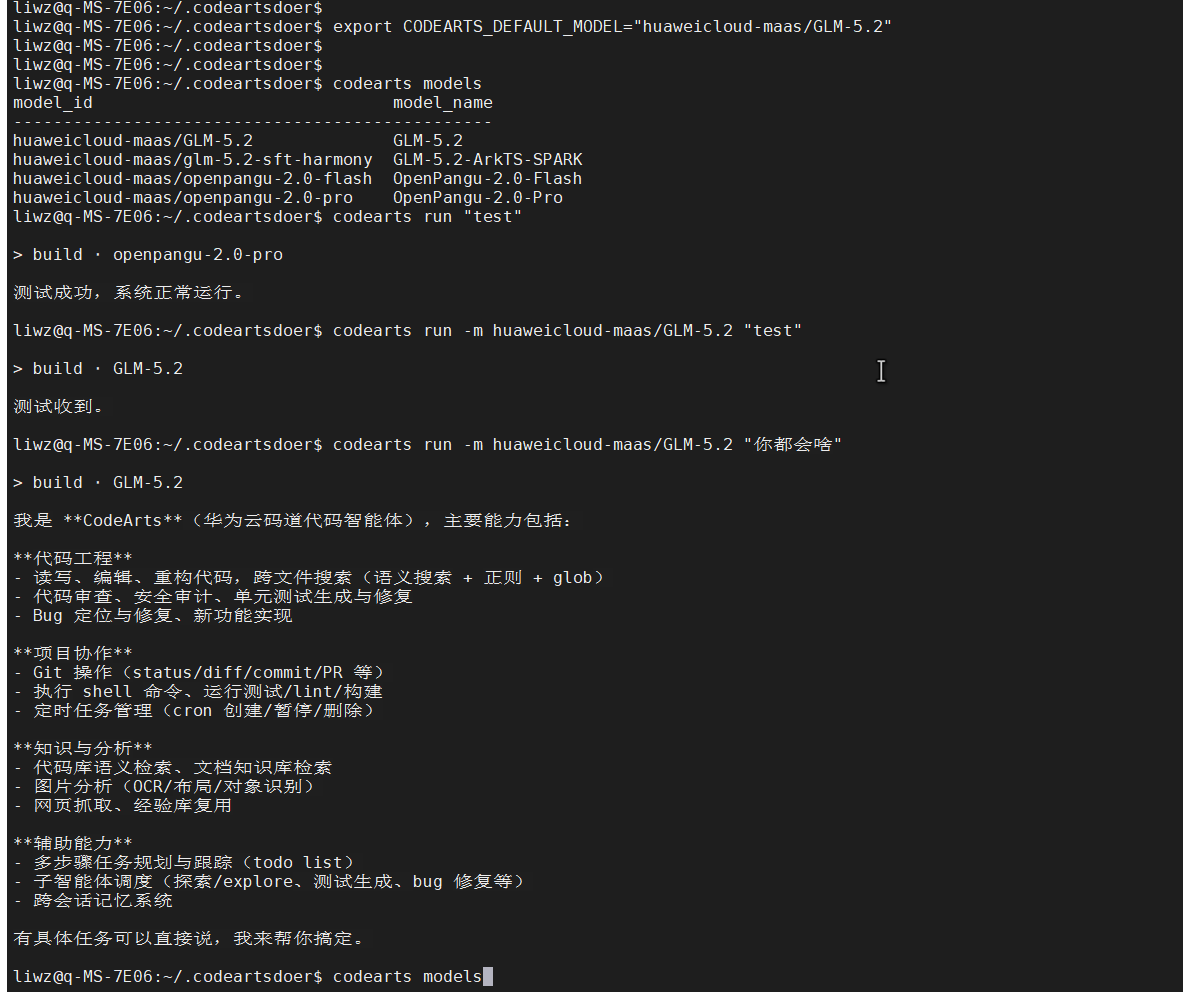
上面已经是Andorid系统服务器代码环境,可以直接进入编辑窗口让它分析代码问题。
CLI模式目前只有GLM 和 华为的盘古模型。后面估计会兼容多一点模型。
6、常见问题与踩坑
先说一个重要的注意点:码道的 AI 是在沙箱(Sandbox)模式下执行命令的,并不是直接跑在你的本机/服务器环境里,所以有些操作它做不到:
-
Windows 端:沙箱环境不能获取实时信息,比如系统当前时间、本机实时状态、剪贴板内容等,AI 给出的这类信息可能不准,最好自己把实时数据贴给它;
-
Linux CLI 模式:沙箱内无法执行 git 查询类操作(git log、git diff、git status 等),AI 拿不到代码的具体修改记录,让它"看看最近改了什么"、"分析下这次提交"这类需求会失败;
-
沙箱内环境和你的真实终端不完全一致,涉及本机环境变量、本地服务、实时数据的操作都可能受限,遇到"AI 说做了但实际没生效"的情况,先想想是不是沙箱限制。
常见问题排查表:
| 现象 | 原因 | 处理 |
|---|---|---|
| 执行 codearts 提示未授权/跳转登录 | 未配置 AK/SK,或环境变量未生效 | 按第 4/5 节配置环境变量,重开终端验证 codearts models |
| echo %CODEARTS_CLI_AK% 显示变量名本身 | CMD 中 set 命令没执行成功,或变量名打错 | 重新 set,注意不要有多余空格 |
| Linux 安装后提示 command not found | PATH 未包含安装目录 | export PATH=~/.codeartsdoer/installers:$PATH 并写入 ~/.bashrc |
| 内网环境安装/登录失败 | 公司网络代理拦截 | 按官方文档"配置代理"章节设置代理后再安装 |
| 浏览器授权页面没弹出来 | 被弹窗拦截 | 关闭弹窗拦截,或手动复制终端里的登录链接到浏览器打开 |
| 提示套餐/用量问题 | 免费体验版用量有限 | 首次授权自动开通体验版;不够用在订阅管理升级套餐 |
| IDE 插件安装后看不到聊天窗口 | AI 侧栏被收起 | 顶部菜单栏右上角点"展开AI侧栏"图标 |
| AI 拿不到实时信息/时间不对 | 沙箱模式无法获取实时数据 | 把实时信息直接贴在提示词里给 AI |
| Linux CLI 下 git log/diff 查不到代码修改 | 沙箱限制 git 查询类命令 | 手动执行 git 命令后把输出贴给 AI,或直接描述改动内容 |
三、其他
1、小结
-
码道 CodeArts 是华为云的 AI 编程智能体,形态覆盖桌面端(Space)、独立 IDE、VS Code/JetBrains 插件、CLI 和网页端,按场景选择即可;
-
注册华为账号即可免费用,首次授权自动开通个人体验版套餐,不够再升级;
-
Windows 端流程:官网下载安装包 → 双击安装 → 华为账号浏览器授权 → 自然语言下发任务;插件用户在扩展市场搜
CodeArts Agent安装即可; -
CLI 是服务器场景的利器:Linux 上一条 curl 脚本安装,AK/SK 写环境变量永久授权,
codearts进 TUI 交互,codearts run做脚本化非交互执行; -
智能体支持氛围编程(Vibe-Coding)和规范开发(Spec-Driven)两种模式,斜杠命令
/init、/review、/sdd-*、/tests等可以覆盖需求 → 设计 → 编码 → 测试 → 评审全流程; -
密钥安全要注意:AK/SK 创建后立即下载保存,弹窗关闭无法再查看;公共机器上建议只做进程级临时授权,用完即失效;
-
码道 AI 在沙箱模式下执行命令:Windows 端拿不到实时信息,Linux CLI 下 git 查询受限、获取不到代码具体修改,涉及实时数据/git 记录的任务,建议把信息直接贴给 AI。
简单的说华为的AI工具和模型,并不是很成熟,能简单用一下。
2、每天送积分活动
登录在线版码道代码智能体:
https://devcloud.cn-north-4.huaweicloud.com/chat/home
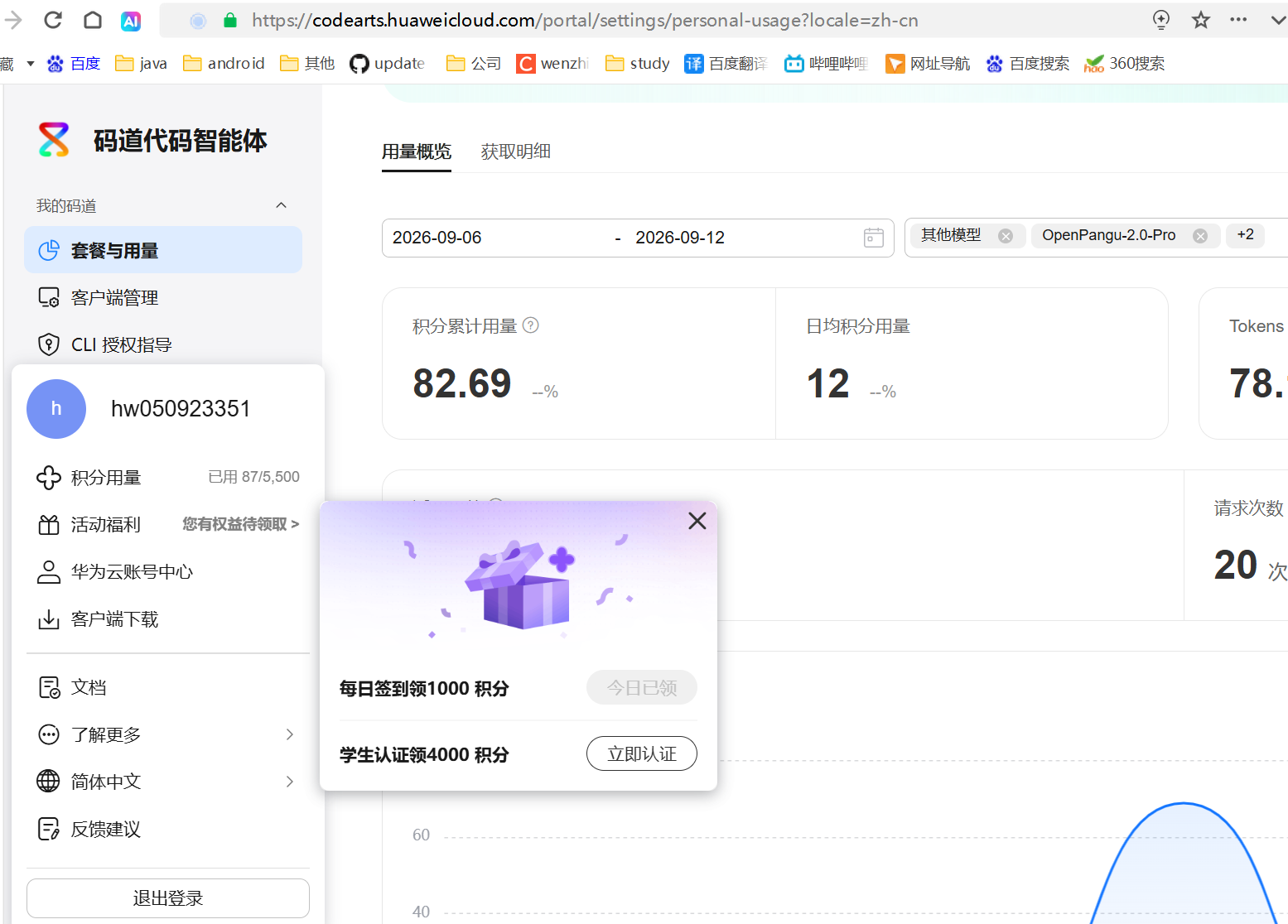
除了注册会送几千积分,每天可以领1000积分,正常是用不完的。啥时候活动结束就不知道了。
网页版本和window版本可以选的AI算法模型多一点,但是也不是很多,如下图所示:
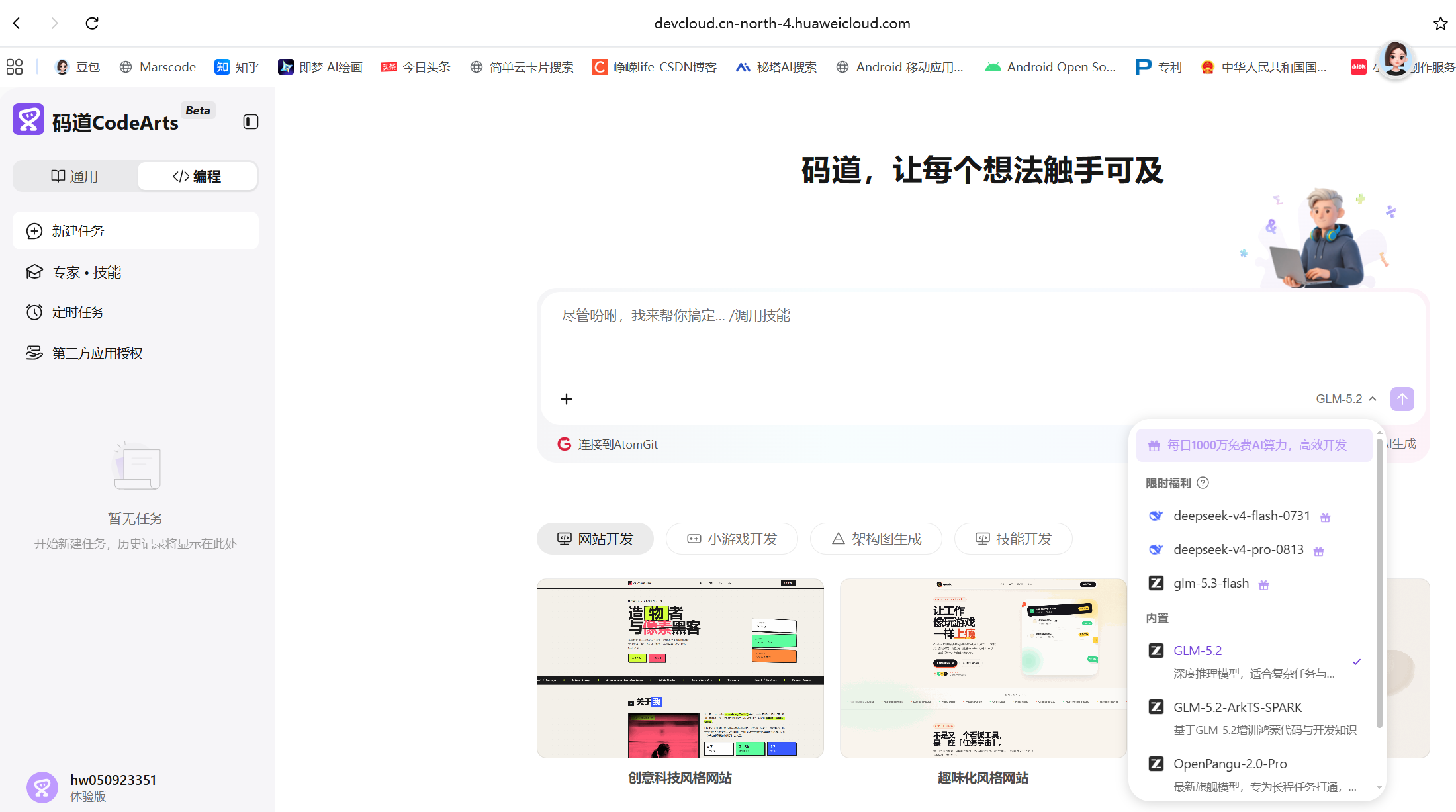
比代码服务器CLI窗口都几个。
3、常用命令速查
bash
# ===== 安装 =====
# Windows PowerShell 安装 CLI
irm https://cnnorth4-cloudide-marketplace.obs.cn-north-4.myhuaweicloud.com/codearts/cli_tui/install_script/install.ps1 | iex

# Linux/macOS 安装 CLI
sh -c "$(curl -L https://cnnorth4-cloudide-marketplace.obs.cn-north-4.myhuaweicloud.com/codearts/cli_tui/install_script/install.sh)" && export PATH=~/.codeartsdoer/installers:$PATH

# ===== 授权(AK/SK)=====
# Linux 永久授权
export CODEARTS_CLI_AK="你的AK"
export CODEARTS_CLI_SK="你的SK"
echo 'export CODEARTS_CLI_AK="你的AK"' >> ~/.bashrc
echo 'export CODEARTS_CLI_SK="你的SK"' >> ~/.bashrc
source ~/.bashrc

# Windows PowerShell 临时授权
$env:CODEARTS_CLI_AK="你的AK"
$env:CODEARTS_CLI_SK="你的SK"

# 验证授权
codearts models

# ===== 日常使用 =====
codearts                  # 进入 TUI 交互开发
codearts /path/to/project # 指定项目进入 TUI
codearts run "需求描述"    # 非交互执行任务
codearts help             # 查看帮助
codearts stats            # 查看Token用量
codearts session list     # 查看历史会话
codearts --version        # 查看版本

# ===== 模型查询与指定 =====
codearts models                              # 查询内嵌模型列表
codearts -m huaweicloud-maas/GLM-5.2         # 一次性使用指定模型进入 TUI
codearts run -m huaweicloud-maas/GLM-5.2 "你都会啥"  # 指定模型问单一问题

# ===== 升级/卸载 =====
codearts upgrade          # 升级到最新版本
codearts uninstall        # 卸载 CLI
以上就是华为 AI 码道 CodeArts 的使用分享,整体体验下来和主流 AI 编程工具的思路一致,但服务器 CLI 场景对后端同学比较友好,感兴趣的可以到官网下载体验。有问题欢迎评论区交流。