继电器控制回路绘制全攻略:从新建页面到电路完成的详细操作指南
在电气设计领域,继电器控制回路的绘制是一项基础且关键的技能。它直接关系到后续电气设备的安装、调试和运行。今天,我就来详细分享一下如何一步步完成继电器控制回路的绘制,从页面新建到最终的任务测评,每个环节都清晰呈现,无论是新手还是有一定经验的从业者,相信都能从中有所收获。
一、元件属性设置:打好绘制基础
在开始绘制电路之前,了解并设置好元件的属性是非常重要的一步,这能让后续的绘制工作更加规范和高效。
(一)元件标签
元件标签包含了丰富的信息,像显示设备标识符、完整设备标识符、连接点代号、连接点描述、技术参数、功能文本、铭牌文本、装配地点(描述性)、主功能、属性列表等。我们可以根据实际需求输入或设置相关信息。这里有个关键点需要注意,主功能只能有一个且包含部件选型,而辅助功能是没有部件选型的。
(二)显示标签
显示标签主要用于定义元件属性的显示对象与样式。其中 "属性排列" 有默认和自定义两种方式。默认情况下包含 8 种属性,自定义则可以根据需要新增或删除属性。我们还能对属性进行新建、删除、上移等操作,拆分后可以单独移动功能文本,并且能设置属性的格式、位置等,让元件属性的显示更符合我们的需求。
(三)符号数据 / 功能数据
"符号数据" 会显示符号库、编号 / 名称、变量等图形信息;"功能数据" 则显示类别、主功能、定义等逻辑信息。我们可以对这些信息进行编辑设置,确保元件的图形和逻辑信息准确无误。
(四)部件
"部件" 标签用于为元件进行部件选型,完成选型后元件就可以称为设备了,未选型时部件显示为空。在该标签中,我们可以设置部件编号、数量等信息,为后续的设备管理提供便利。
二、技能操作步骤:一步步完成电路绘制
(一)新建页
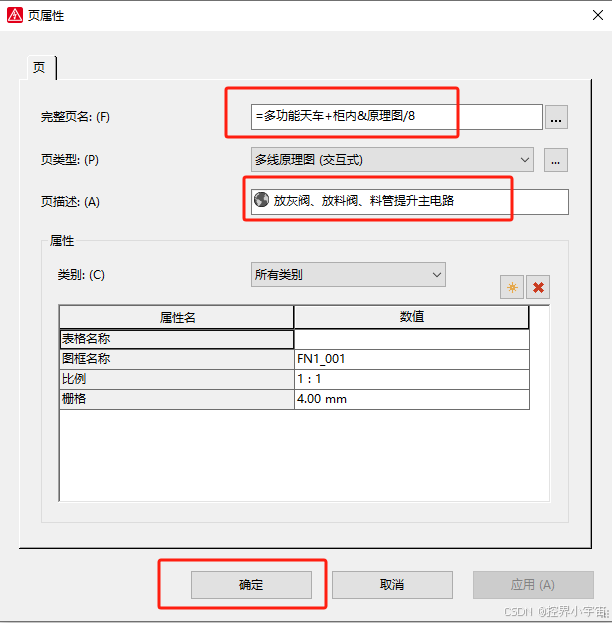
首先在 "页导航器" 中,选中 "原理图",单击右键选择 "新建",然后设置页名为 "=多功能天车+柜内&原理图/8",页描述为 "放灰阀、放料阀、料管提升主电路",最后单击 "确定",这样就完成了页面的新建。这一步是整个绘制工作的起点,清晰的页面命名和描述能方便我们后续对图纸进行管理和查找。
(二)继电器、接触器插入
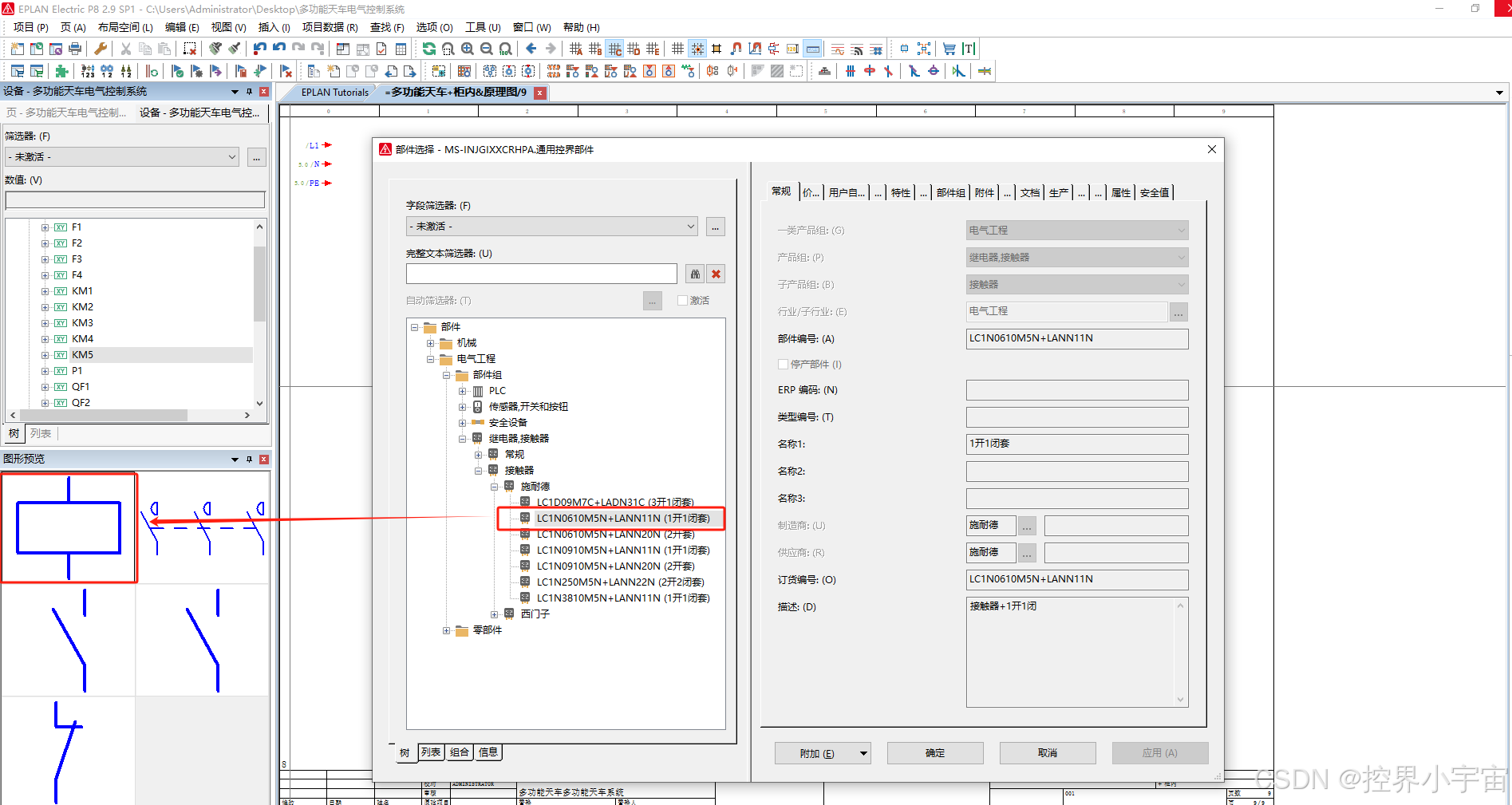
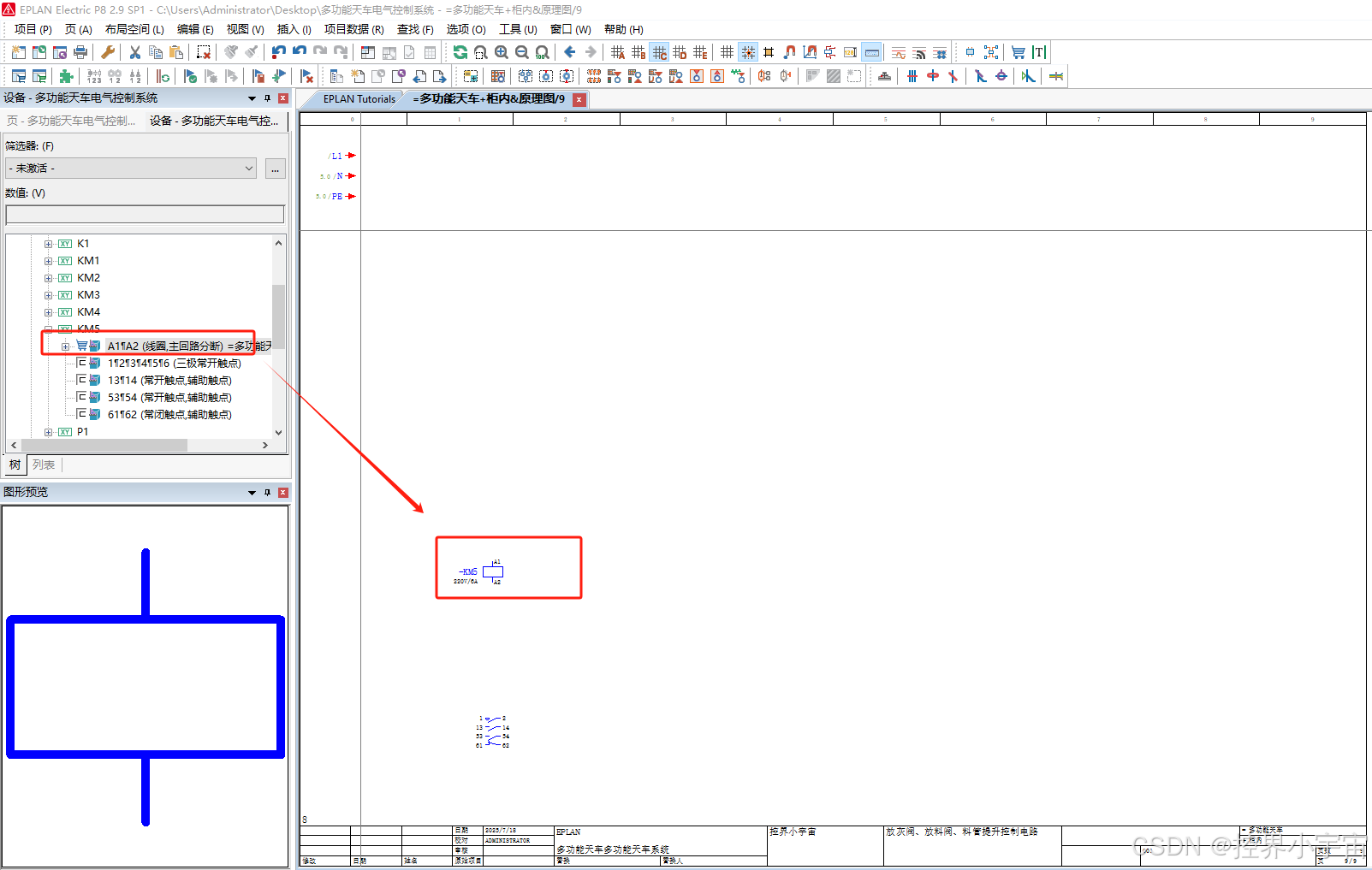
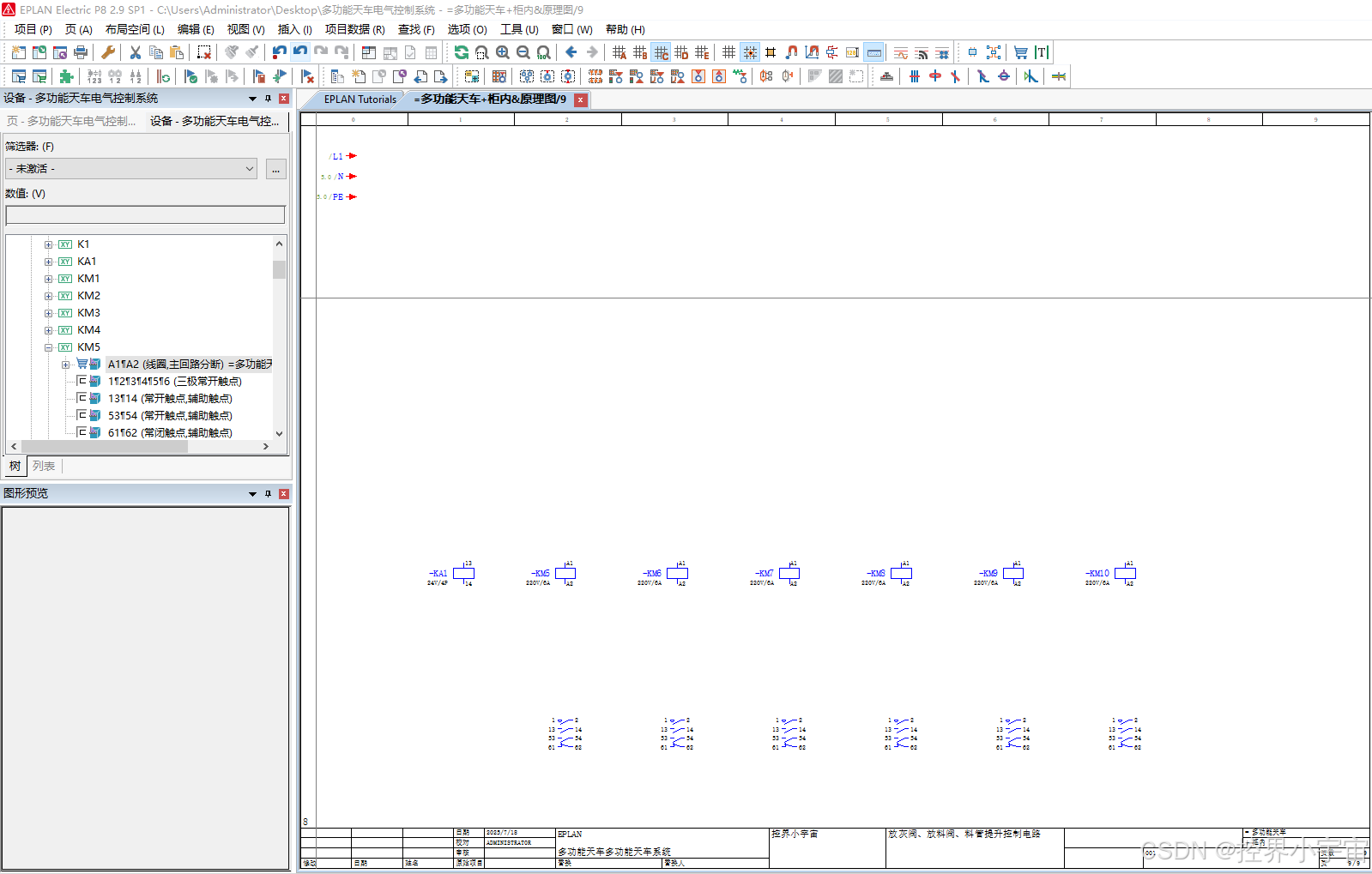
- 打开设备导航器,新建部件,添加交流接触器,展开 KM5 ,选中各自的 "A1¶A2",右键选择 "放置",在图纸合适位置放置交流接触器 KM5的线圈。
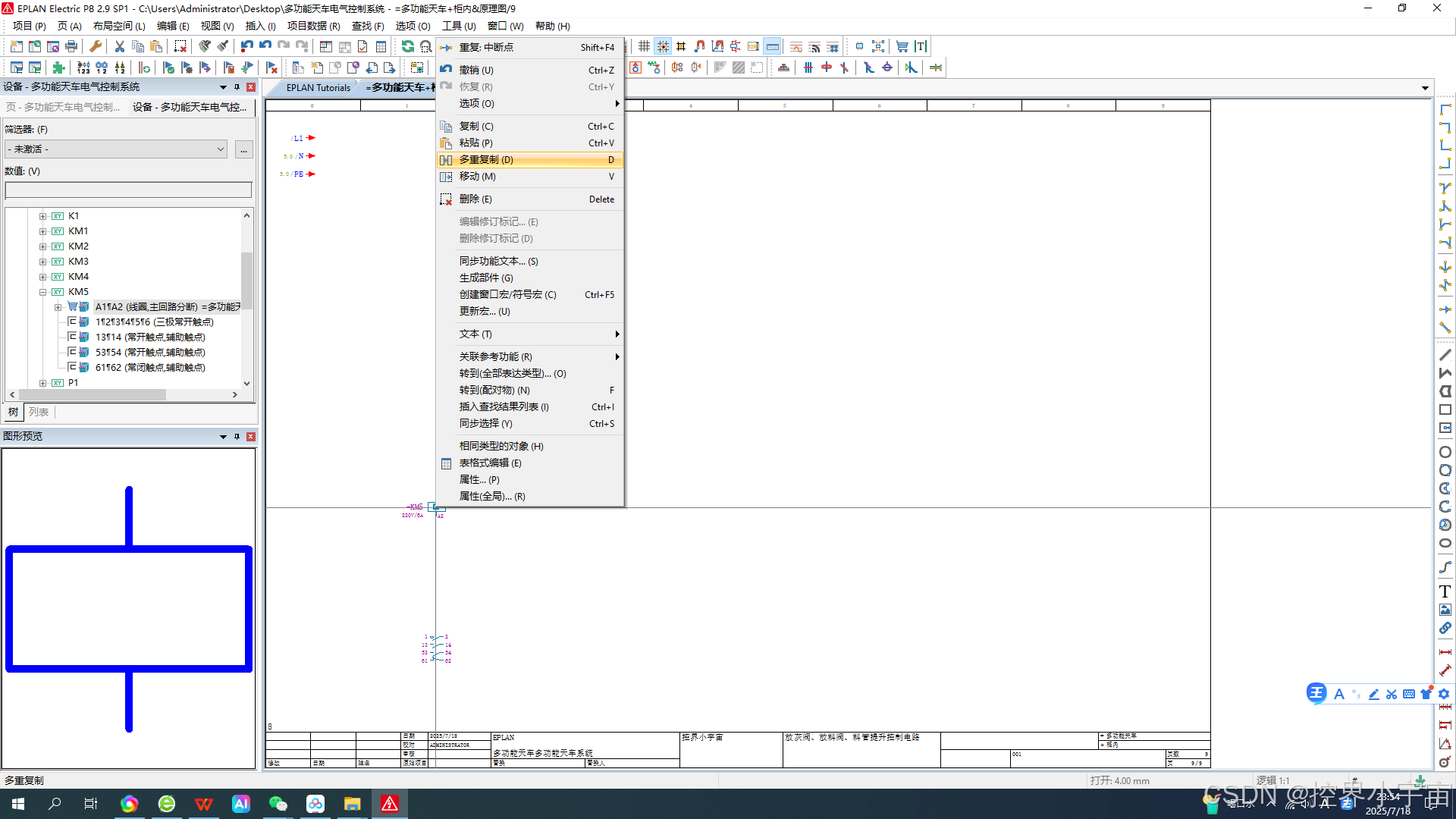
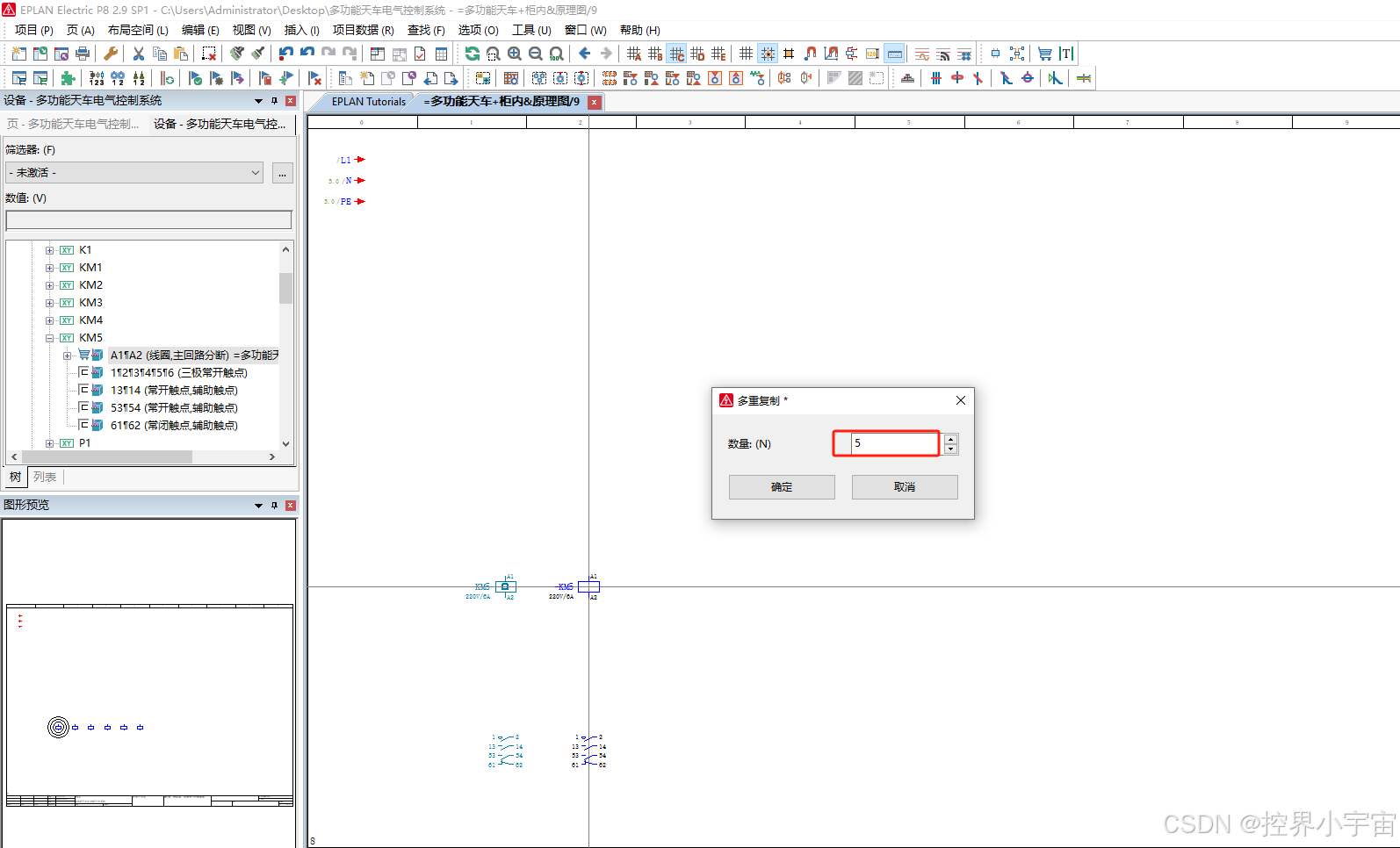
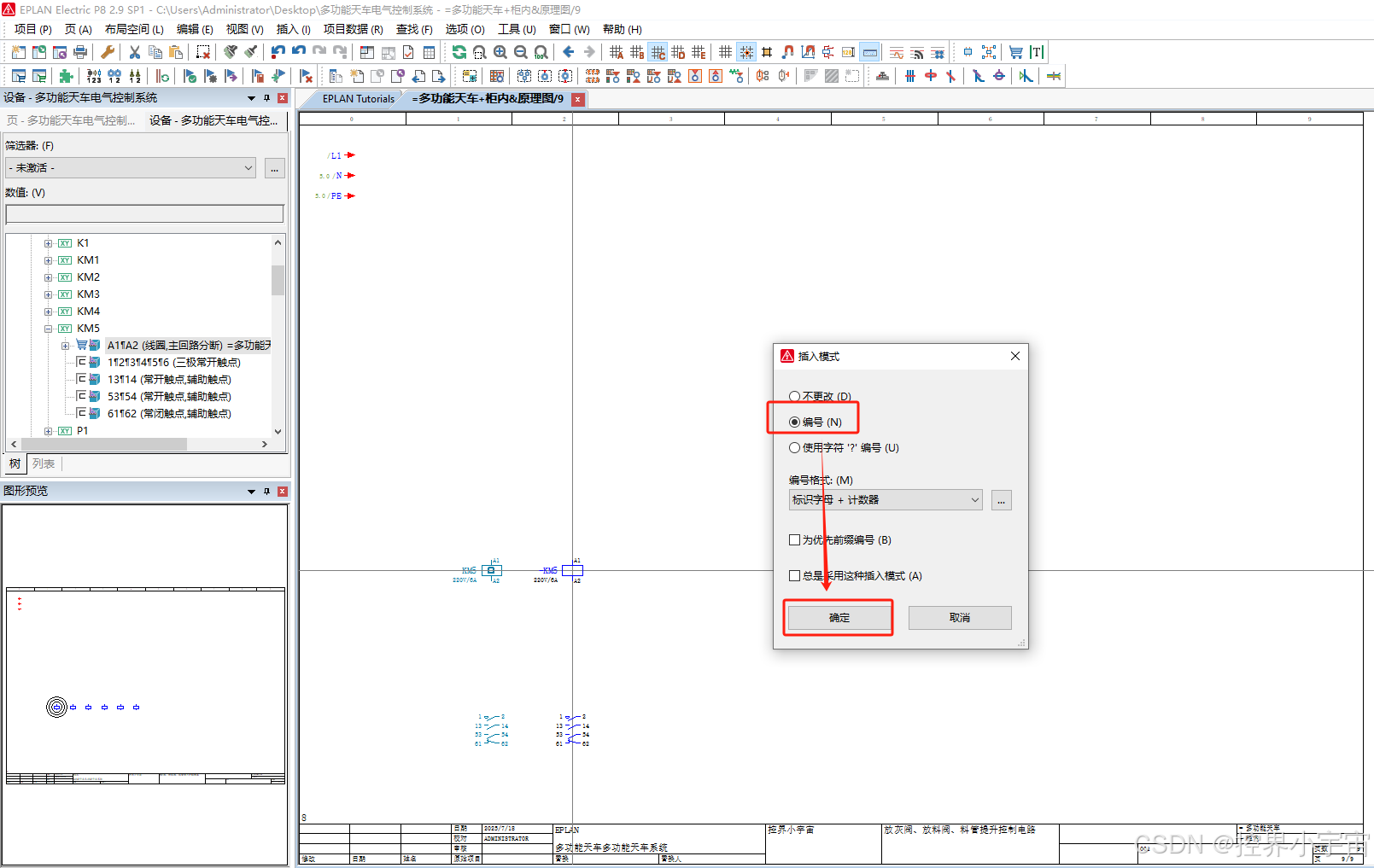
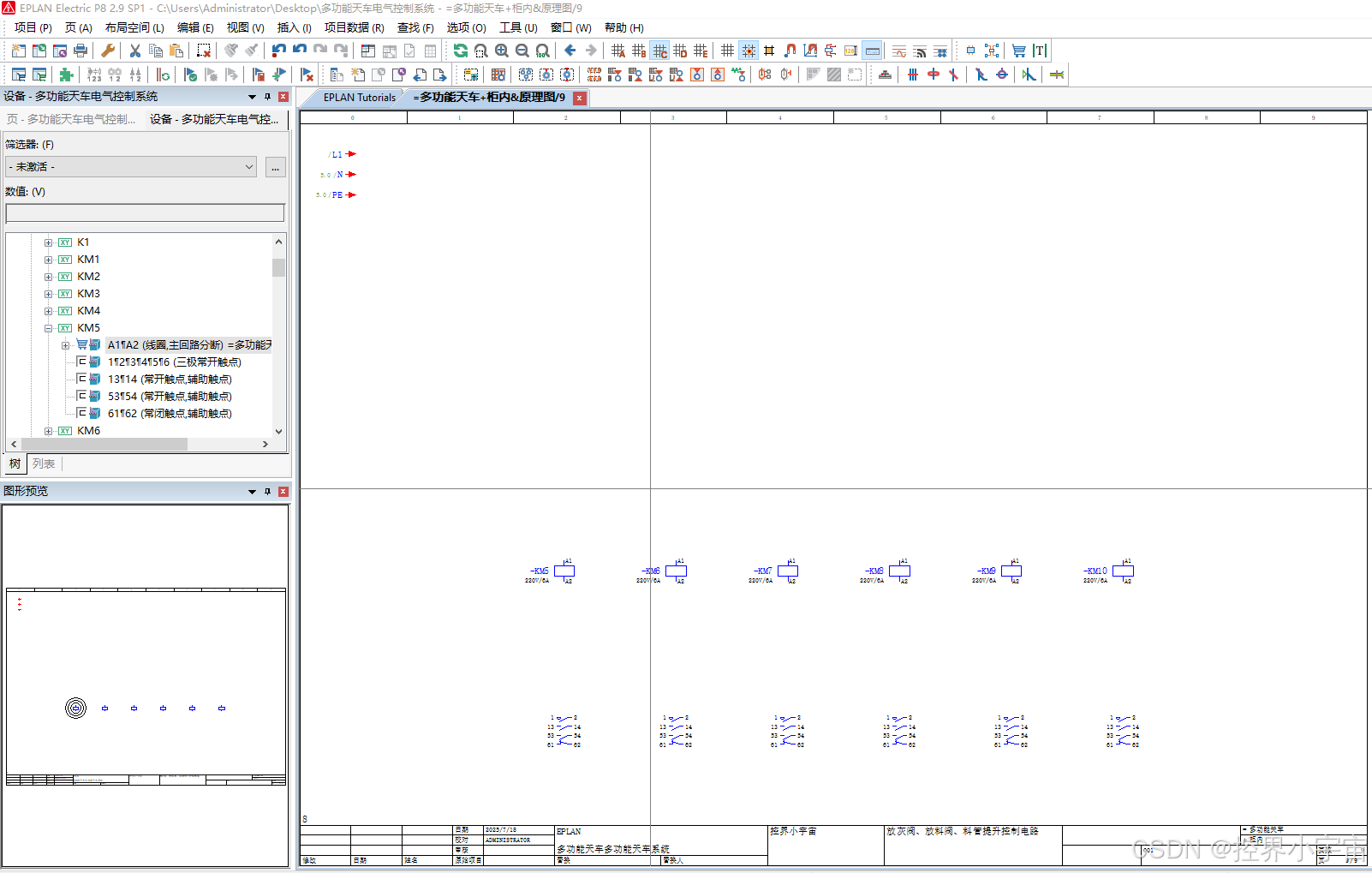
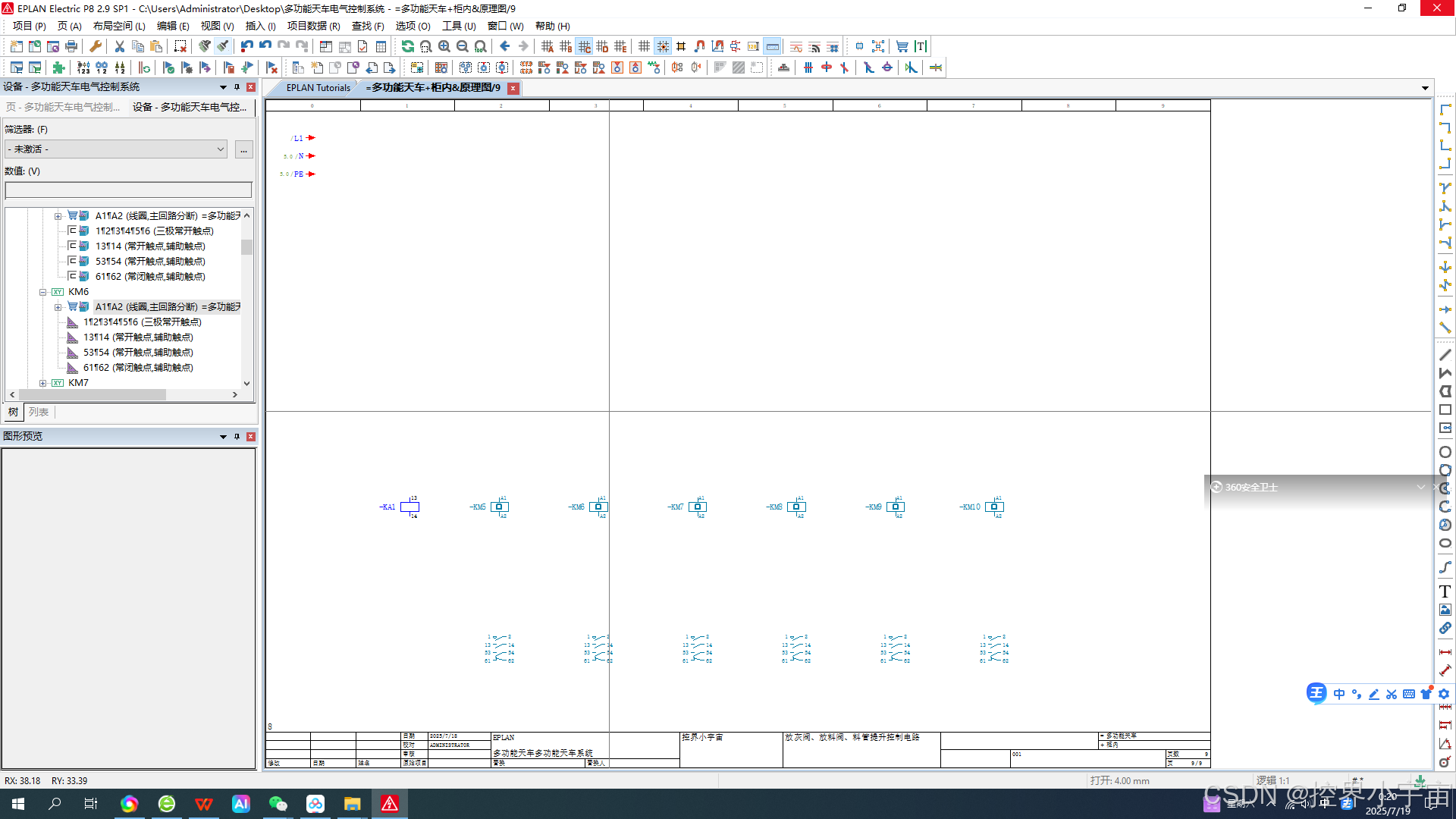
- 选中线圈 KM5,右键选择 "多重复制",向外拖动设备,在合适位置单击,弹出 "多重复制" 窗口,设定数量为 5,这样就完成了 KM5-KM10 线圈的复制,大大提高了绘制效率。
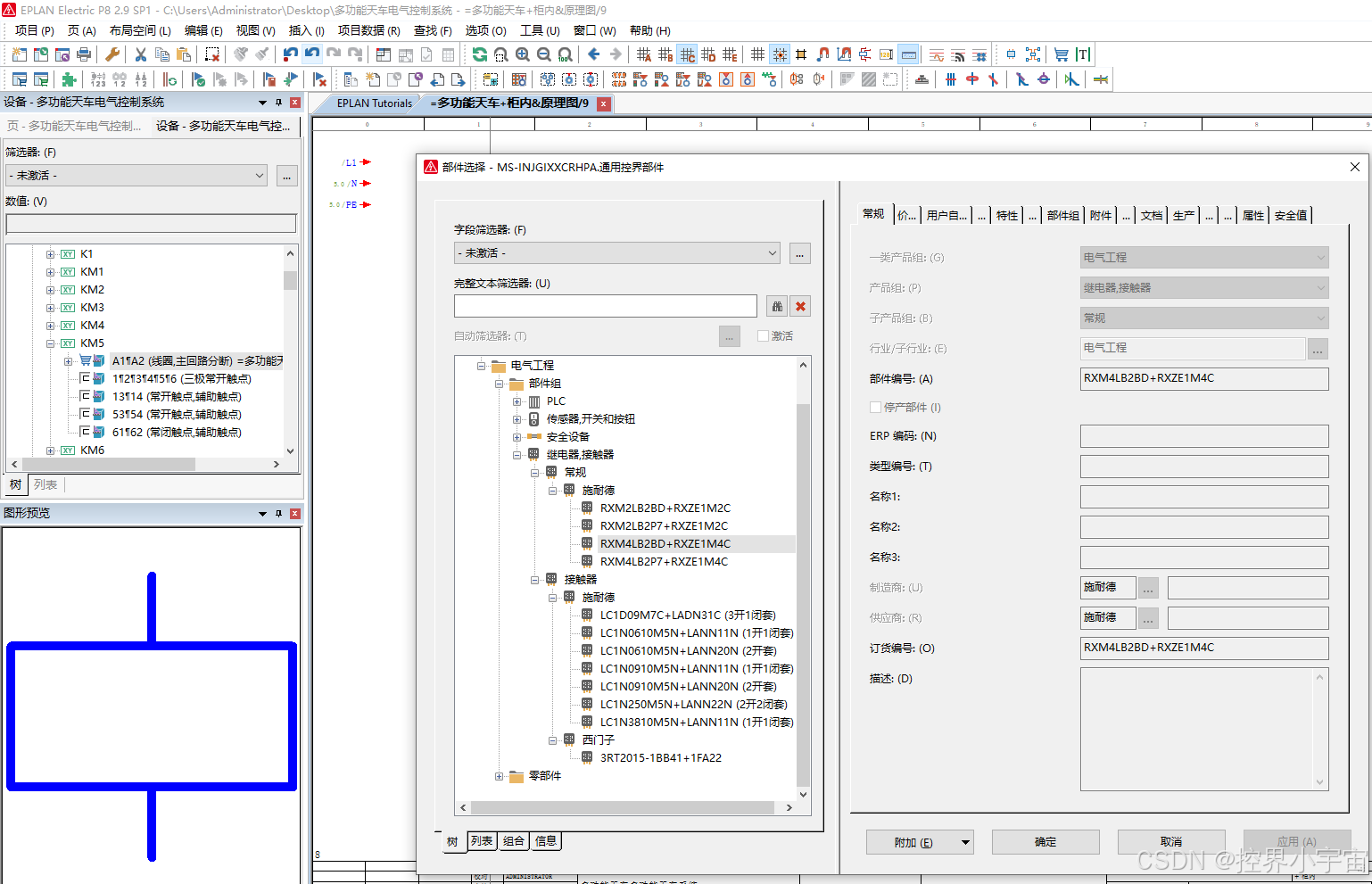
- 单击 "插入"→"设备",选中 "继电器,接触器" 中的 "RXM4LB2BD+RXZE1M4C",在图纸合适位置单击,插入接触器线圈,设置标识符为 "KA1"。
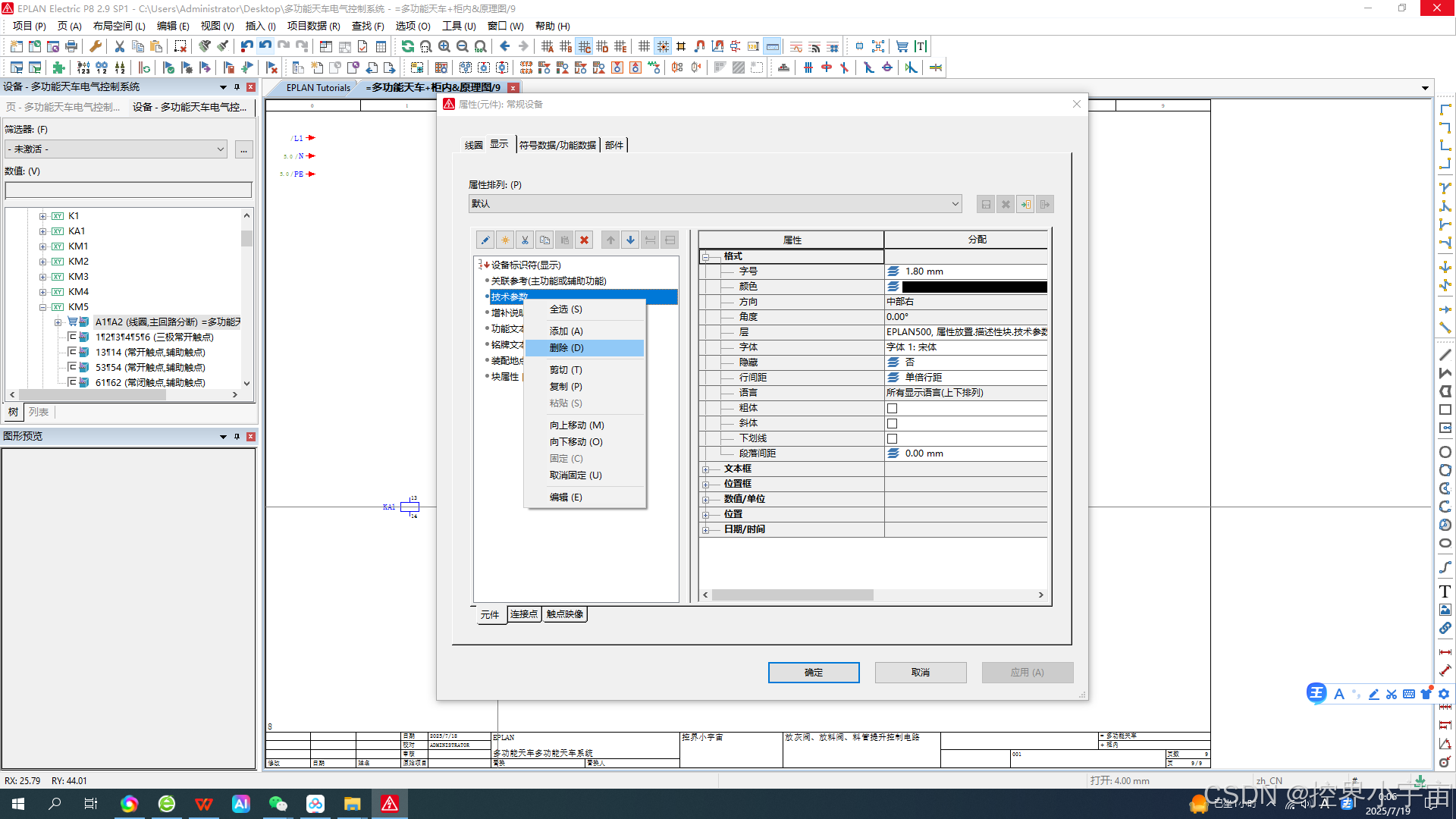
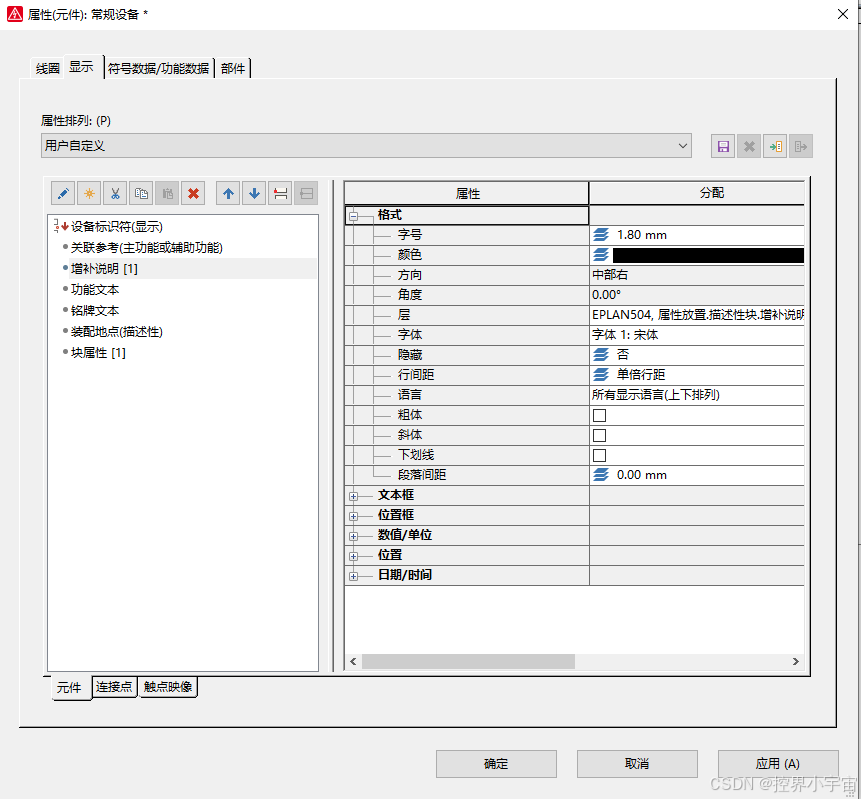
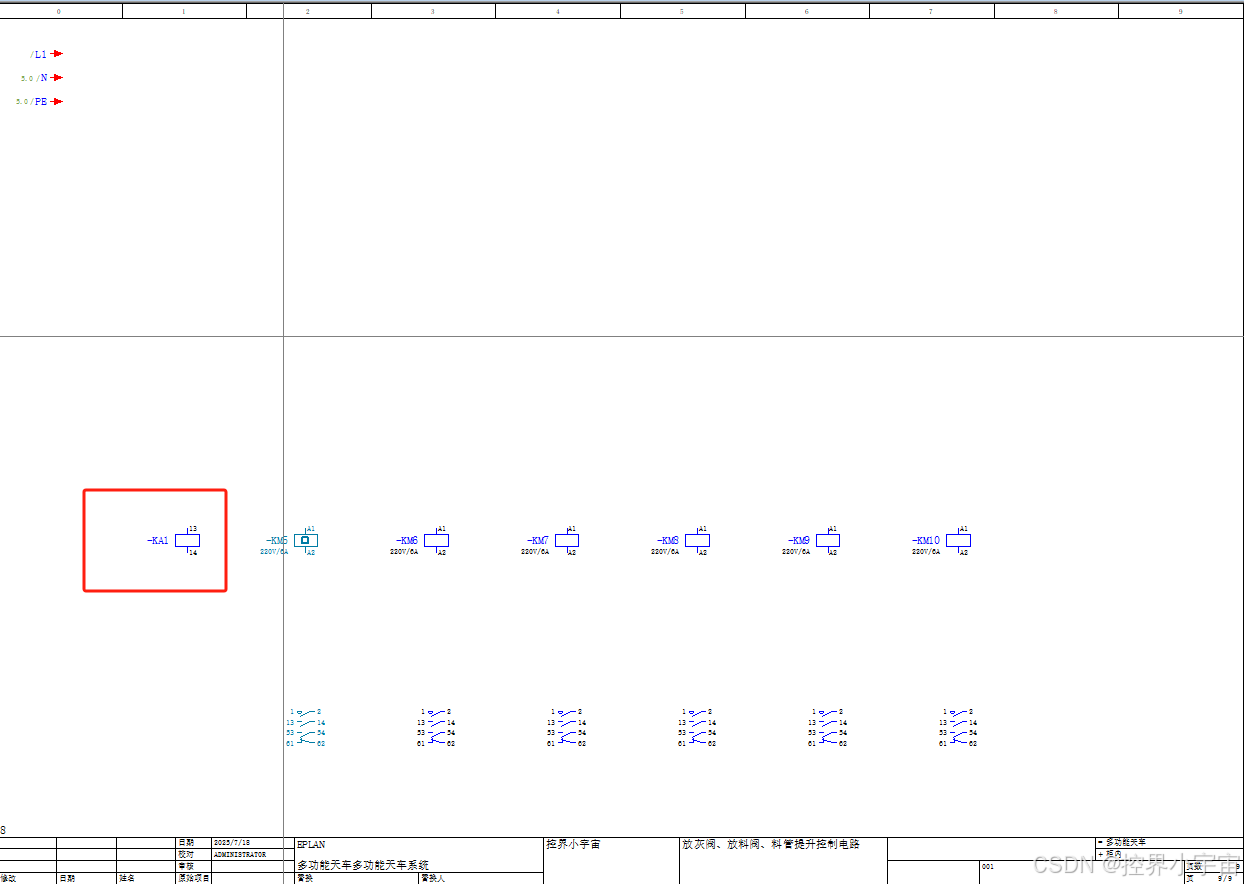
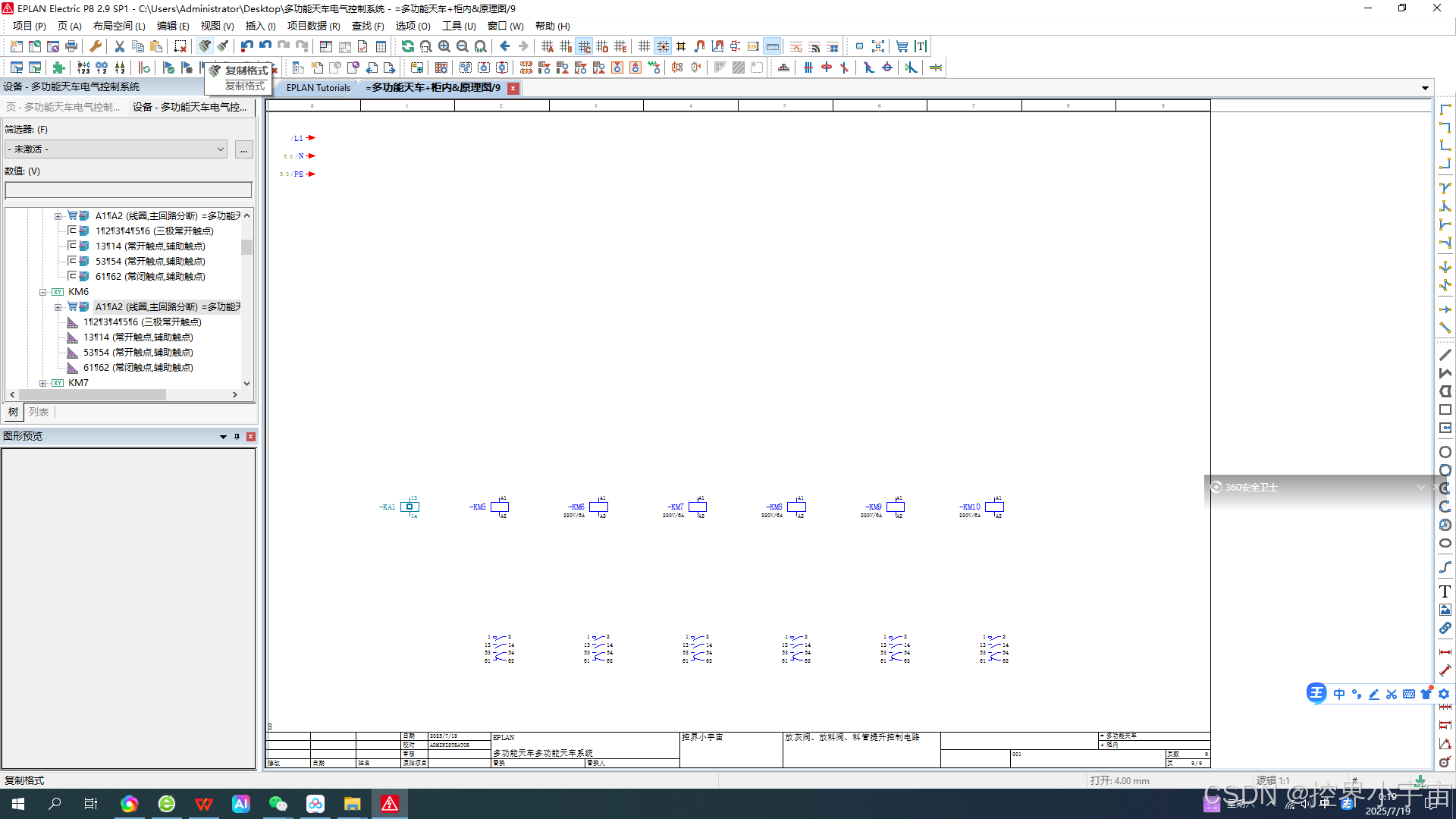
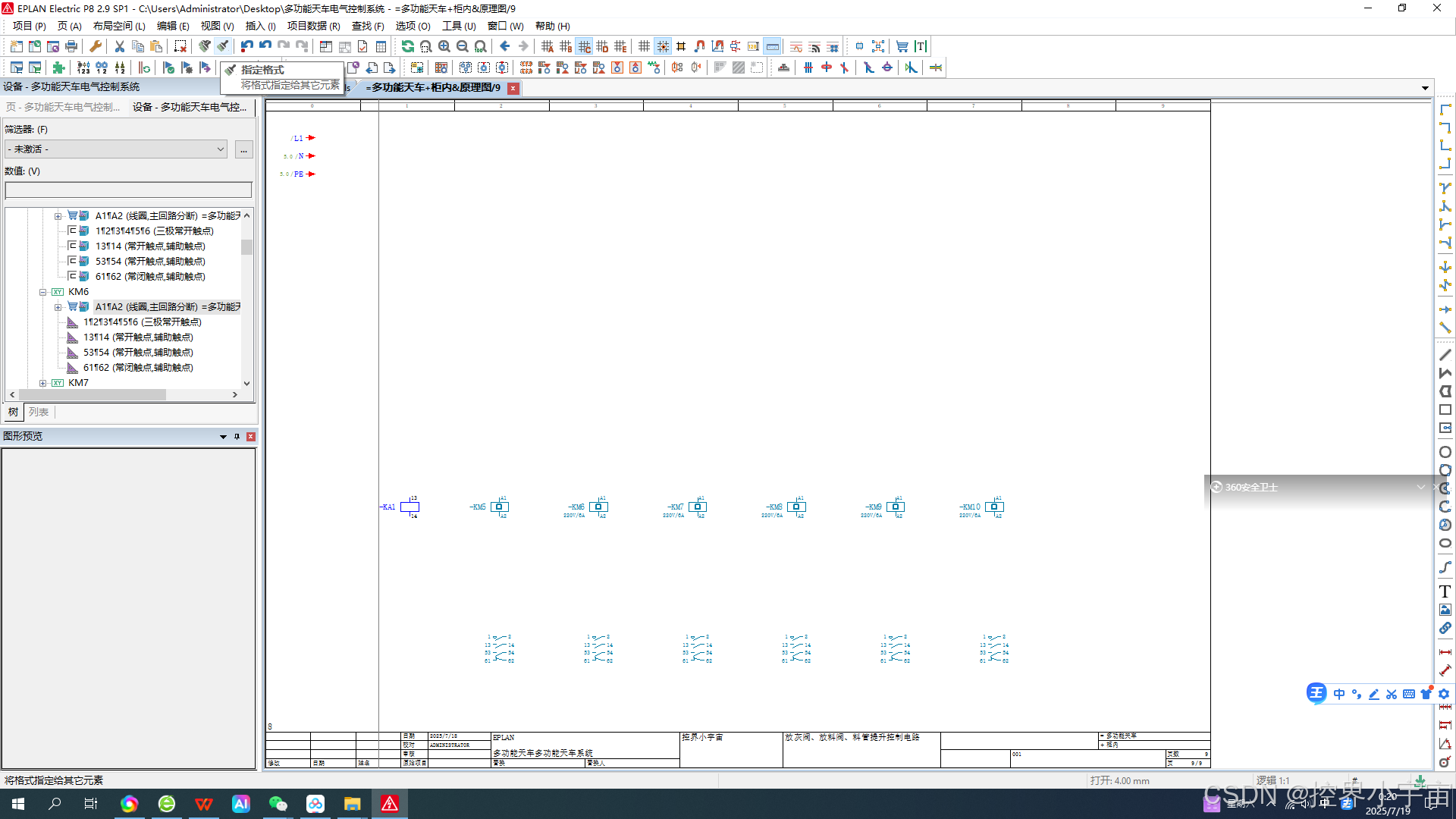
- 双击 "KA1",选中 "显示" 选项卡,删除 "技术参数" 以隐藏不重要信息,再选中 KA 1单击 "复制格式",选中 KM5-KM10 单击 "指定格式",这样就完成了所有线圈技术参数的隐藏,让图纸更加简洁明了。
(三) 放料阀 电路绘制
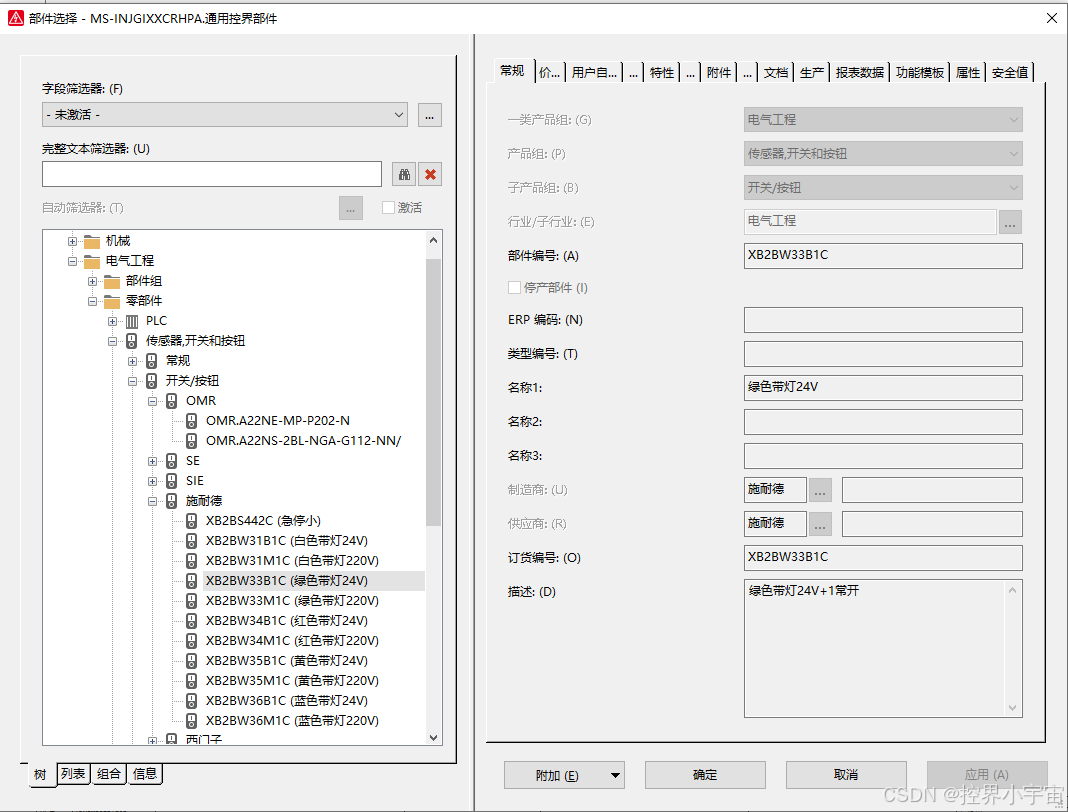
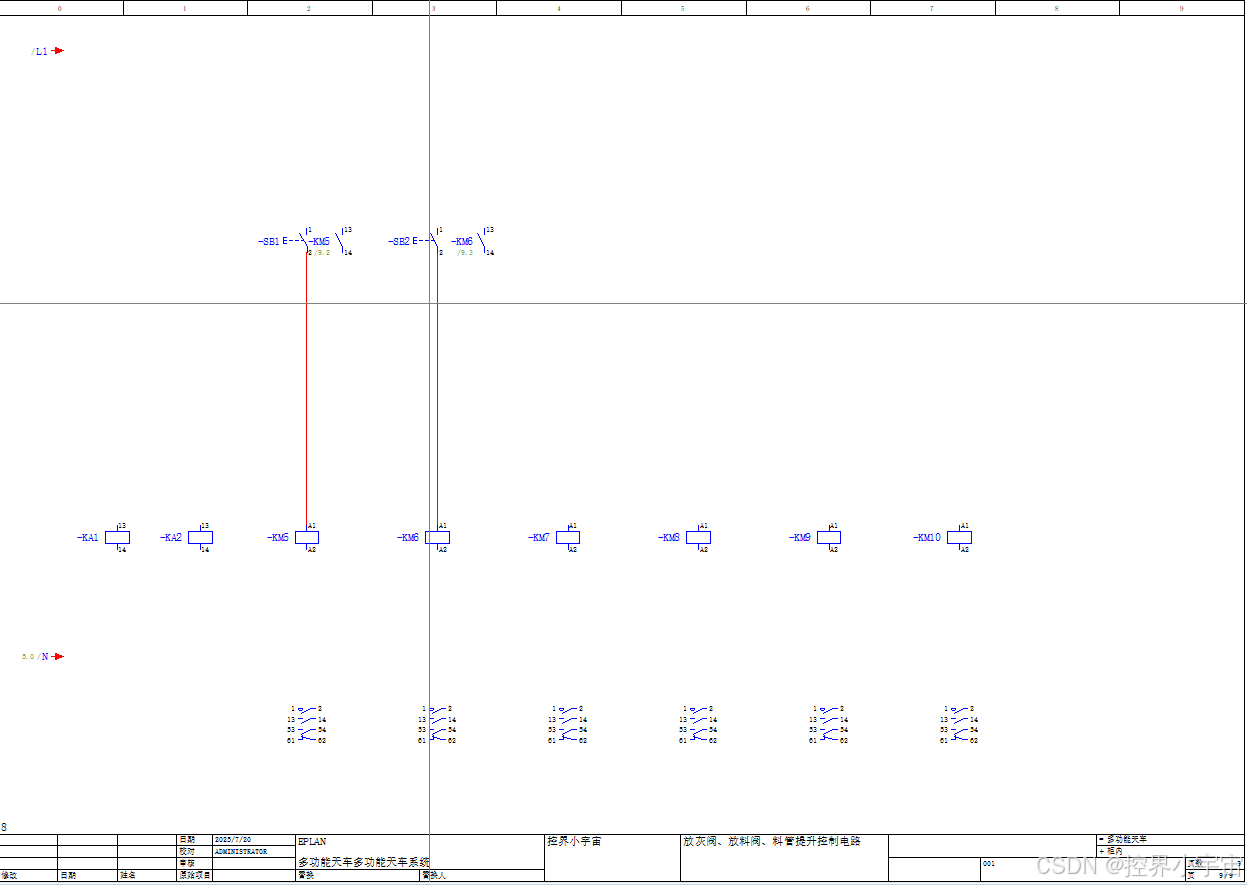
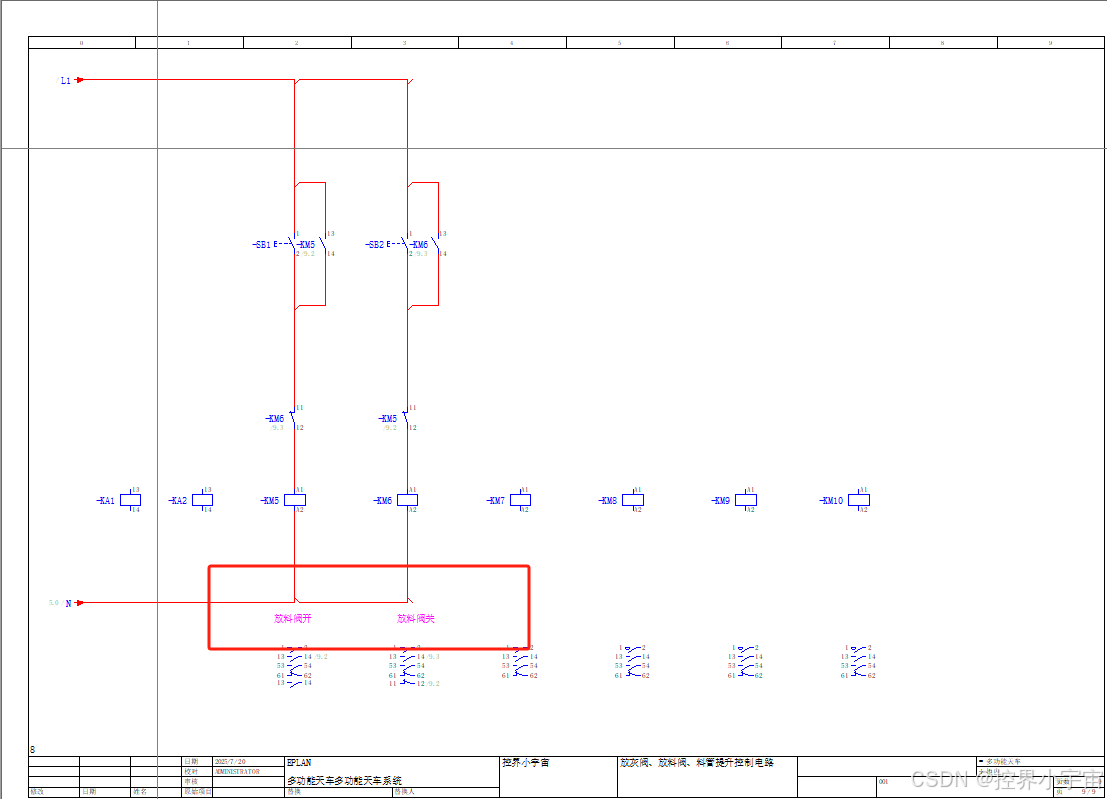
- 单击 "插入"→"设备",选中 "传感器,开关和按钮" 中的 "XB2BW33B1C",在 KM5、 KM6 线圈上方插入,设置标识符为 "SB1、SB2"。
- 打开设备导航器,选中 KM5、KM6 的常开触点 "13¶14" 放置到图纸中,利用连接符号完成放料阀 后退电路的自锁电路绘制。
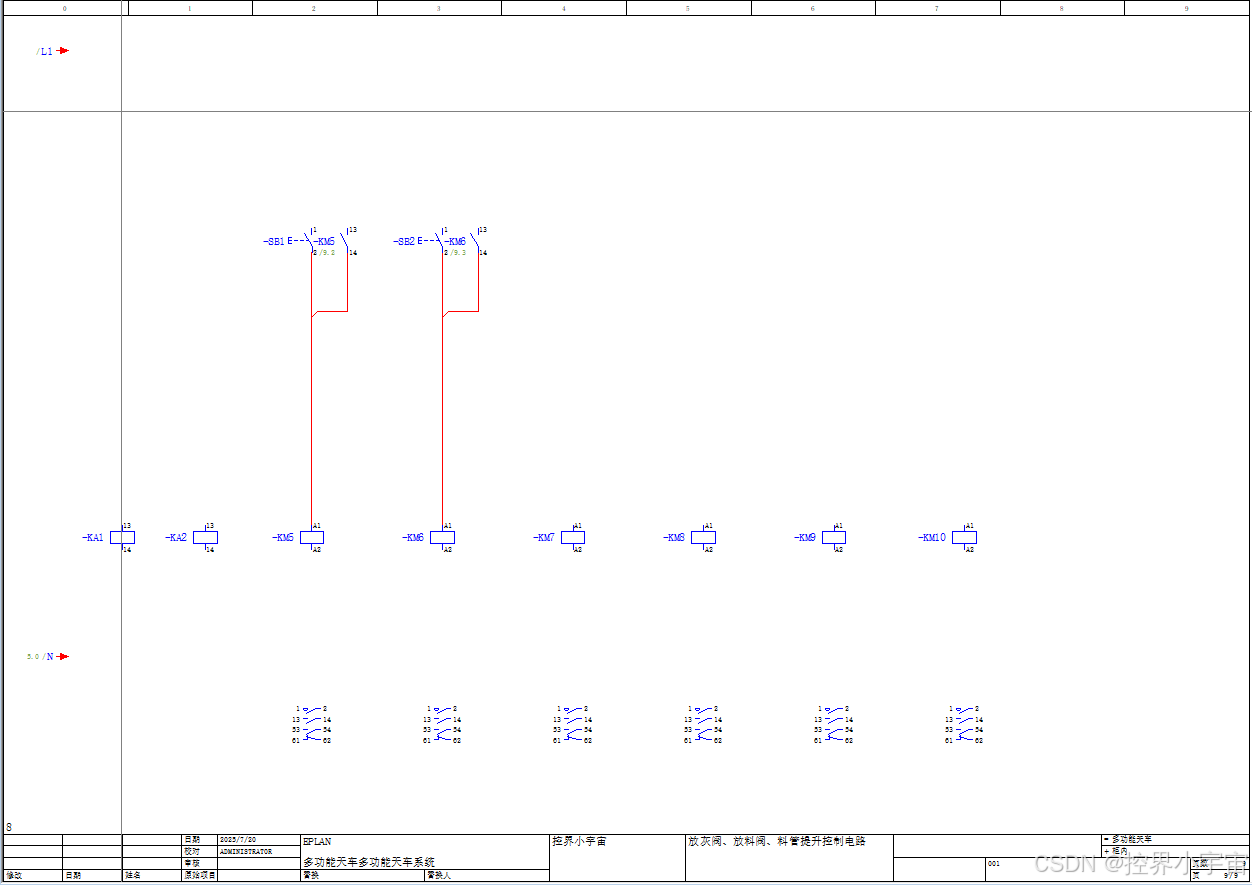
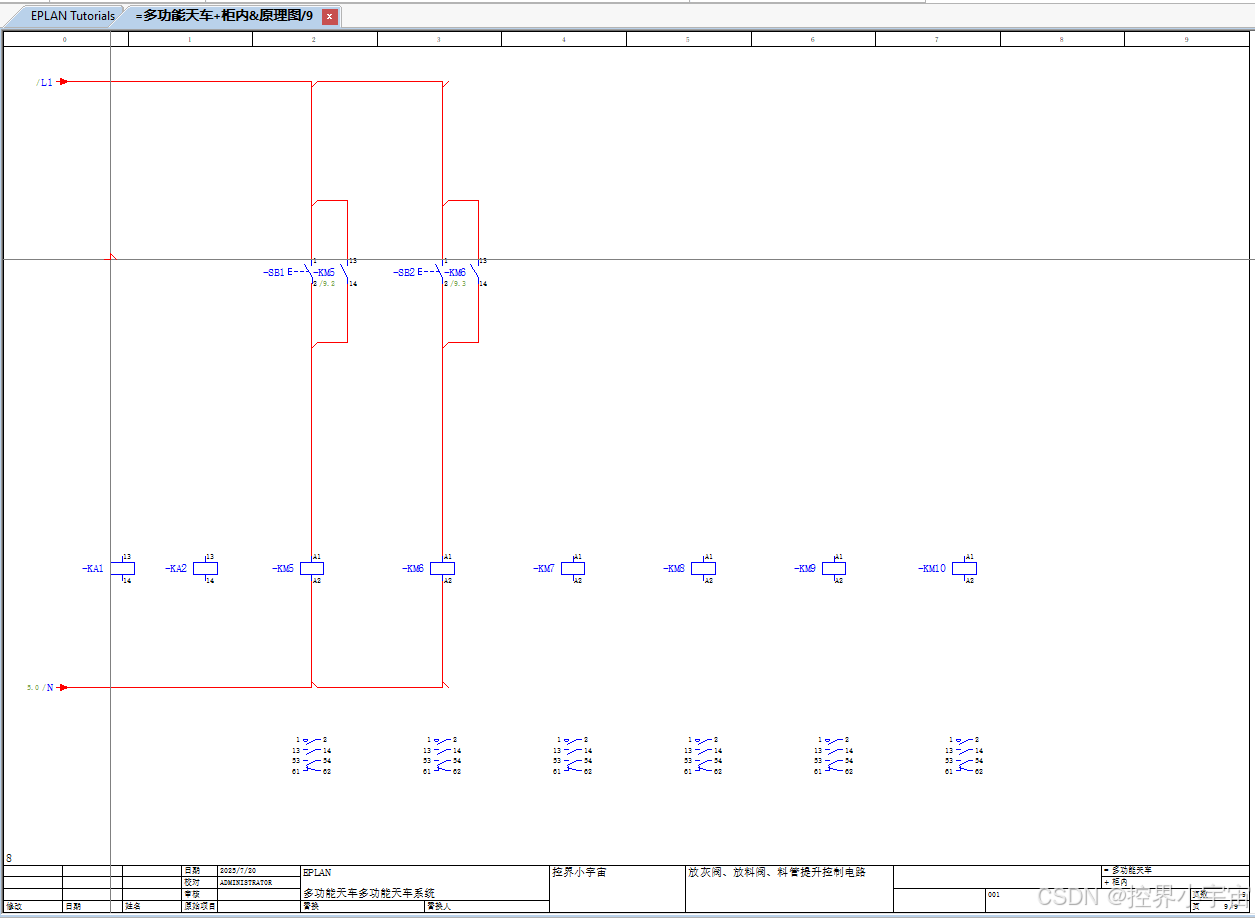
- 用同样的方法完成放料阀 前进电路的自锁电路绘制。
- 在设备导航器中,分别选中 KM5 和 KM6的常闭触点 "21¶22",依次放置于 KM6 线圈和 KM5 线圈的上方,完成放料阀 的互锁电路绘制,互锁电路能有效防止设备误动作,保证电路安全运行。
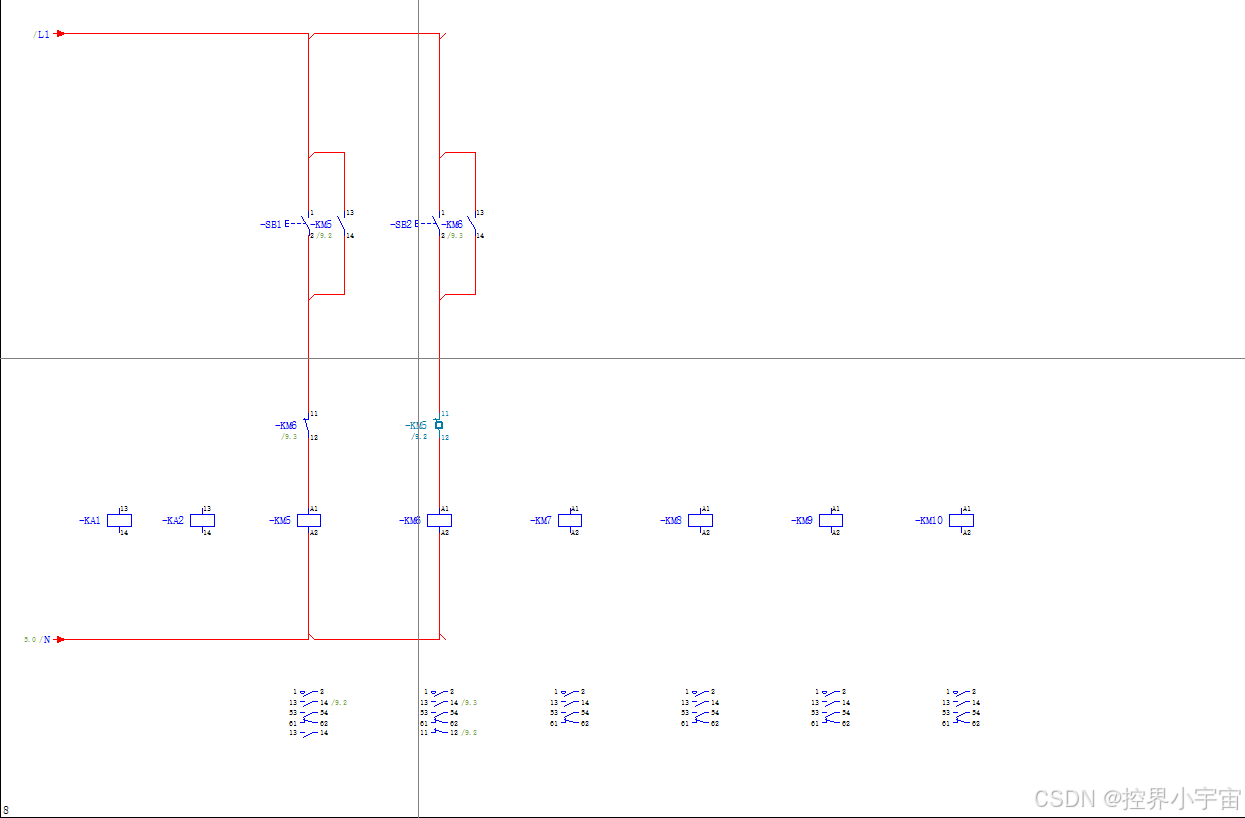
- 单击 "路径文本" ,放料阀开、放料阀关。
(四) 放灰阀 电路绘制
采用多重复制与放料阀电路绘制相同的方法,完成放灰阀 后退、前进的自锁电路和互锁电路,确保电路连接的准确性。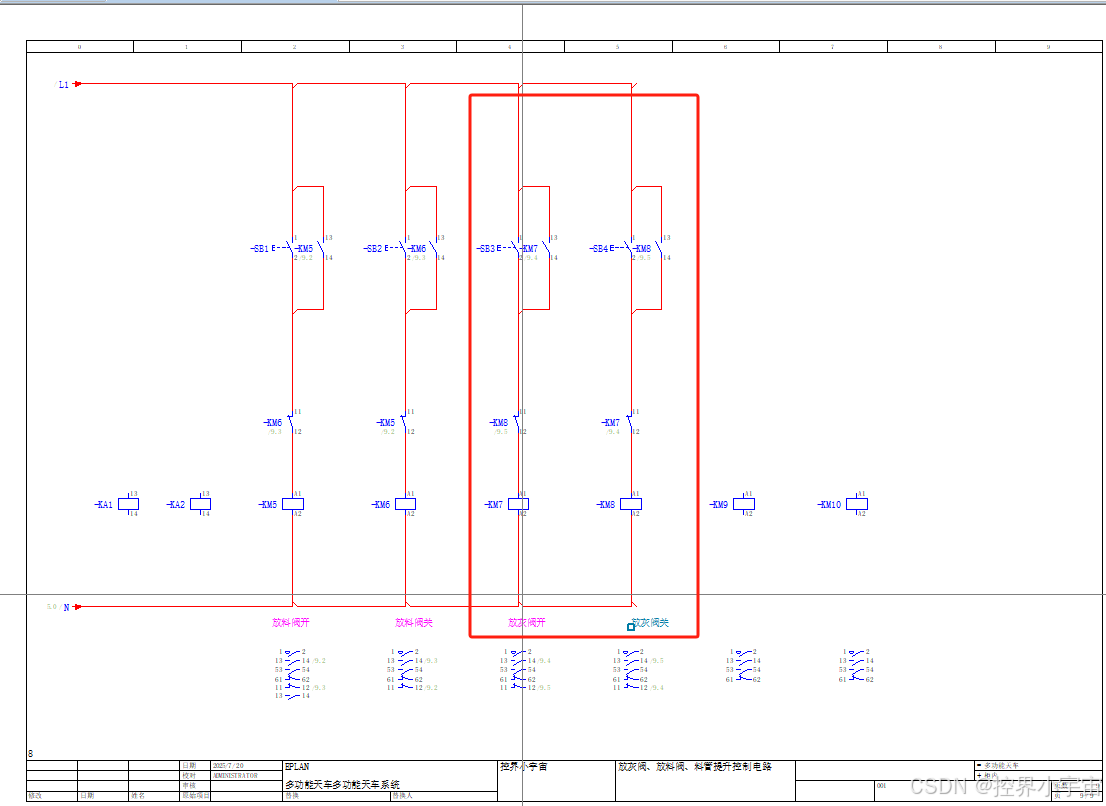
(五) 放料管 电路绘制
用与放料阀电路绘制相同的方法,完成放灰阀 后退、前进的自锁电路和互锁电路,确保电路连接的准确性。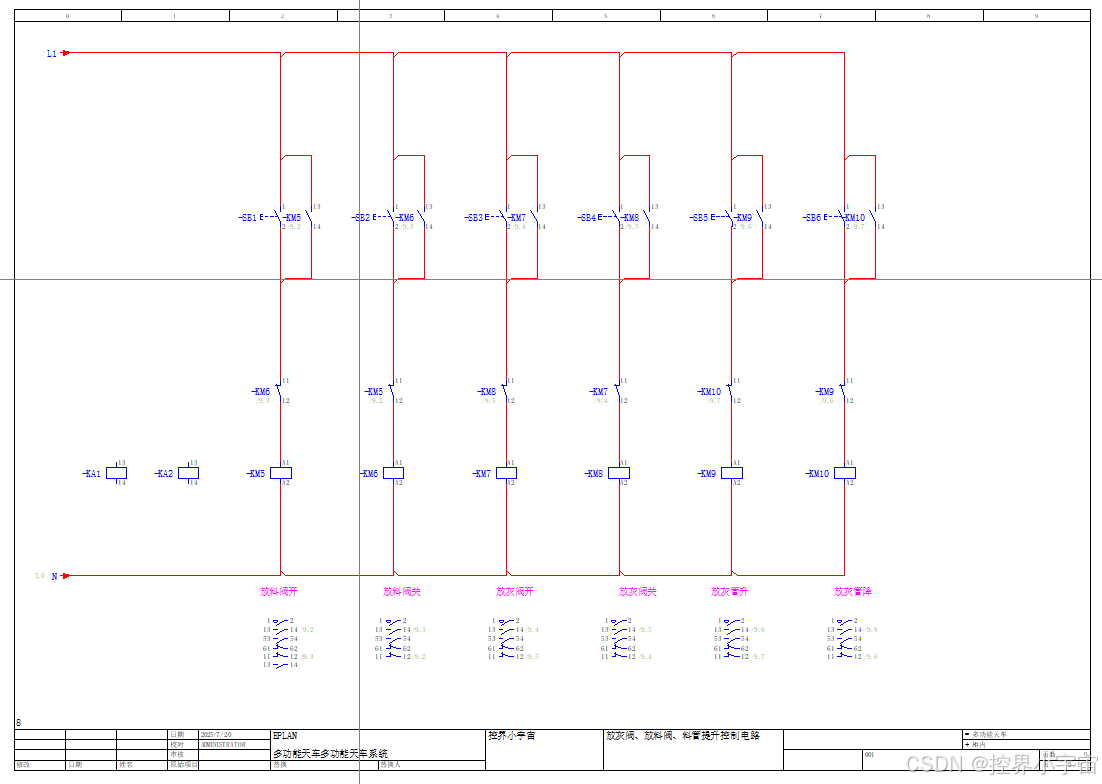
(六)其他设备插入
其他设备插入手自动在PLC输出中再添加
(七)设备关联
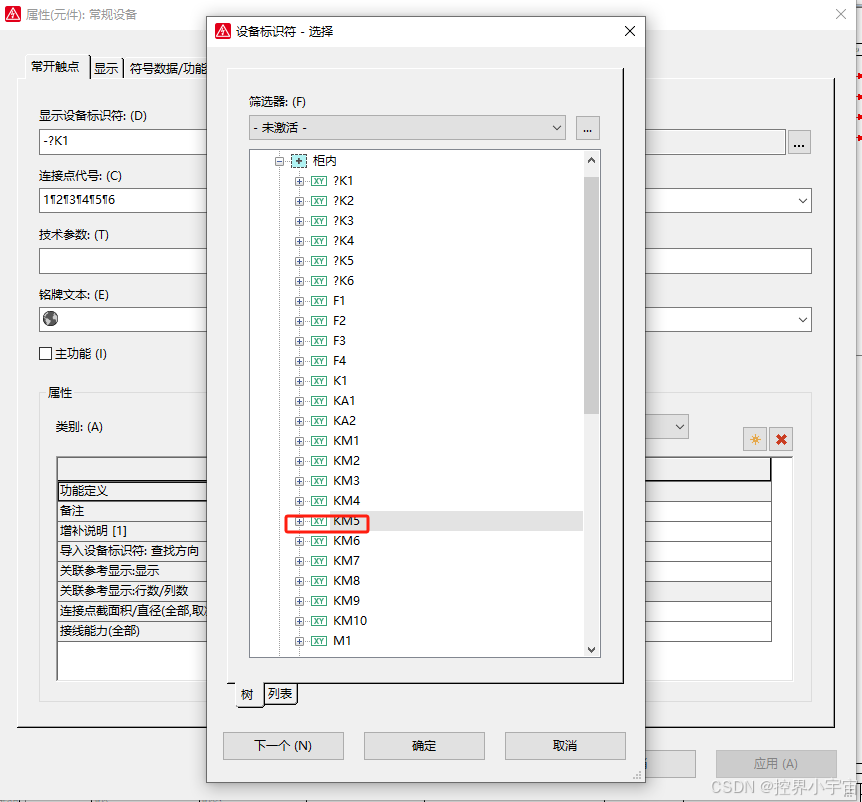
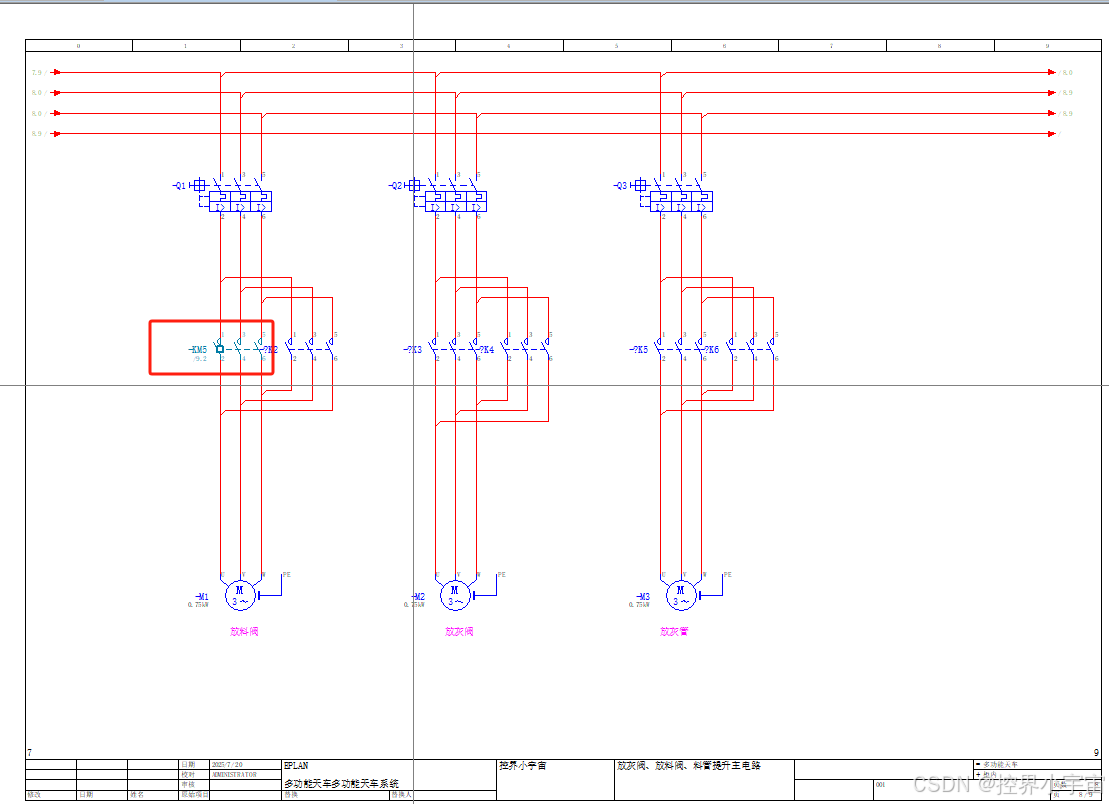
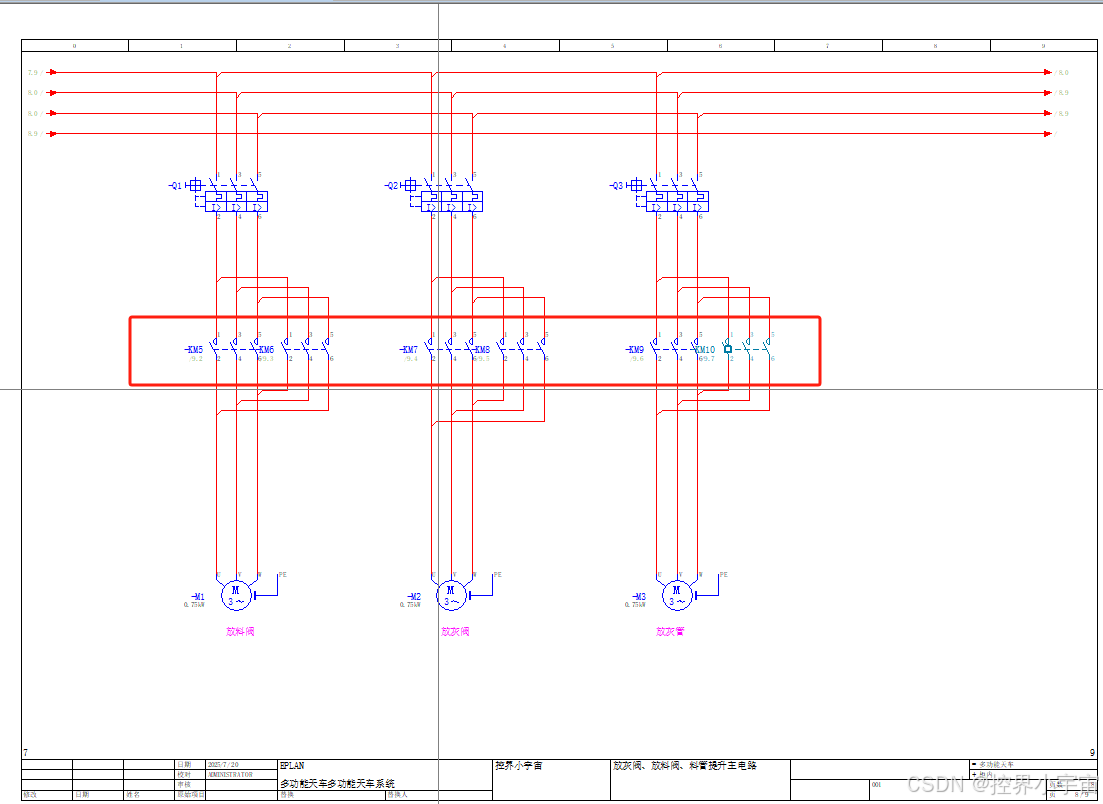
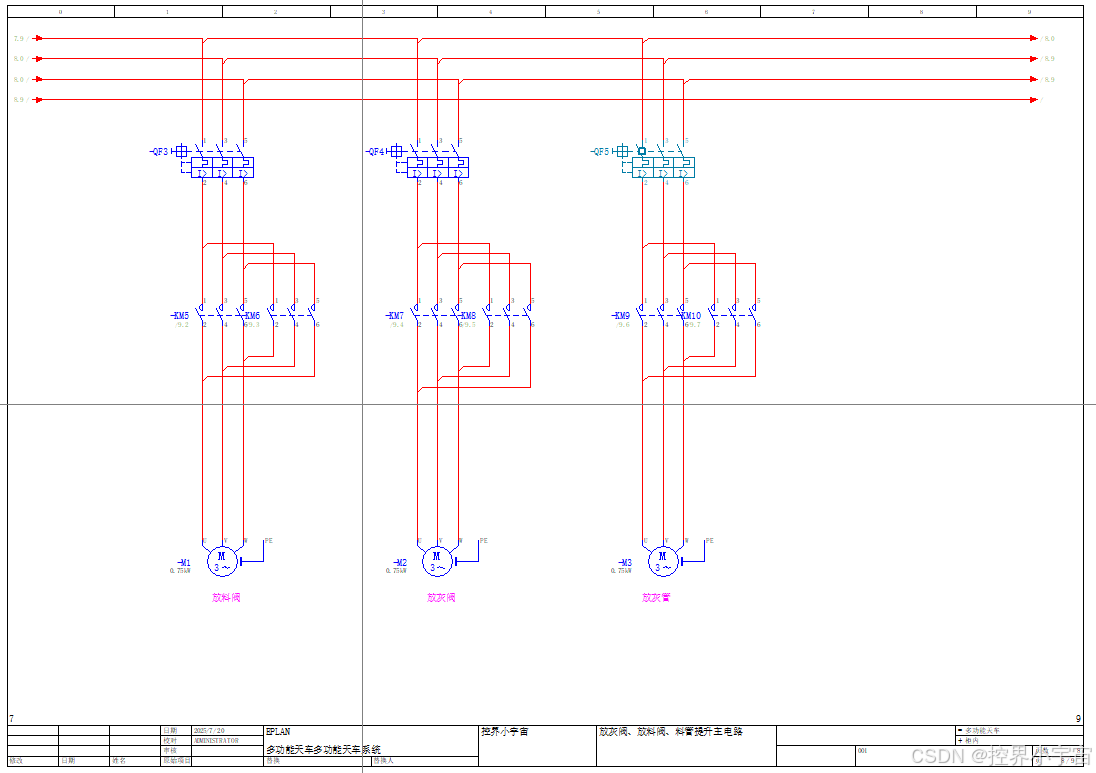
在页导航器中双击打开 "主电路",选中 "-?KM1",右键选择 "属性",单击 "显示设备标识符" 右侧拓展按钮,在 "设备标识符 - 选择" 窗口选择 "KM5" 进行关联,完成后 "-?KM1" 变为 "KM5/9.2:",这表明与第 9 页第 2列的 KM5 关联。用同样方法完成 "-?KM2" 和 "KM6"、"-?KM6" 和 "KM10" 的关联,设备关联能让不同页面之间的电路关系更加明确。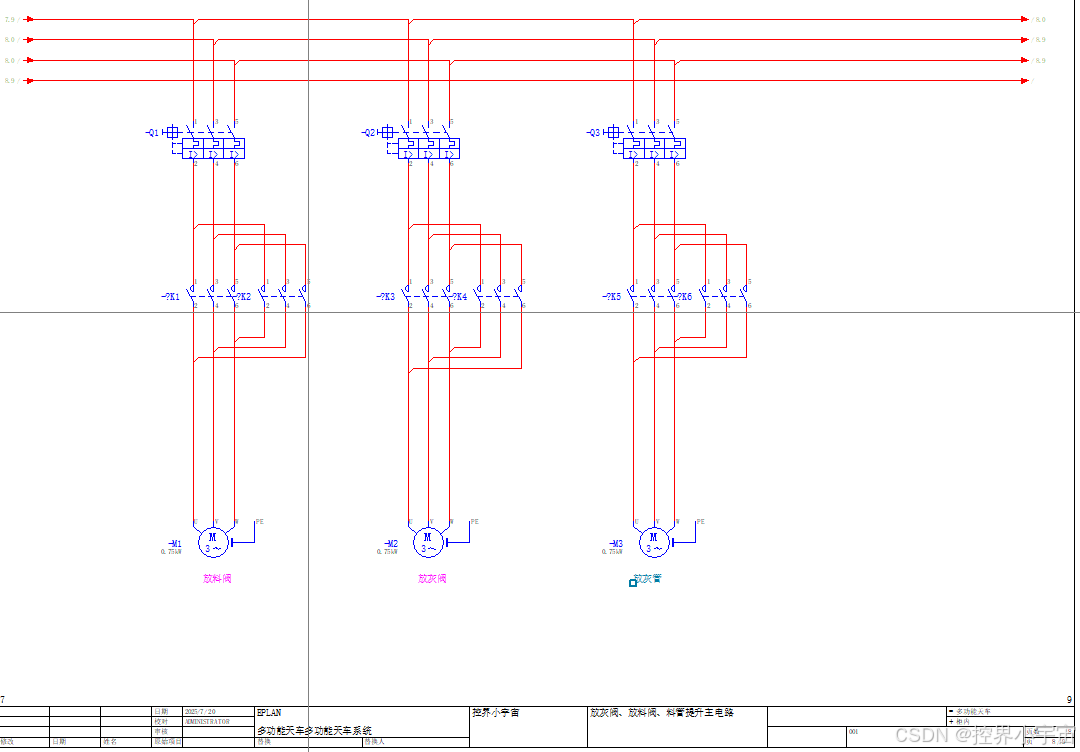
(八)控制端子插入
- 打开端子排导航器,选中端子排 ,插入到相应位置,利用 "Tab" 键切换端子符号方向,a 端在上接入柜内设备,b 端在下接入柜门设备。
- 单击 "视图"→"外部目标",图纸中端子显示箭头,通过这个功能可以检查端子放置方向是否正确,避免后续 3D 布线出现飞线。
三、任务测评:检验绘制成果
单击【项目数据】→【消息】→【执行项目检查】执行检查,然后单击【项目数据】→【消息】→【管理】,弹出 "消息管理" 窗口查看结果。剩余错误可以在后续任务中再进行修正。
通过以上步骤,我们就完成了继电器控制回路的绘制。在实际操作中,一定要注意设备的选型、符号的规范使用以及电路连接的合理性,只有这样才能确保控制回路能正常工作。希望这篇攻略能帮助大家更好地掌握继电器控制回路的绘制技能,如果大家对某些步骤的描述详略、语言风格有调整需求,或者有其他补充想法,欢迎随时交流。