Grafana 安装部署 ------ 从零开始安装和配置 Grafana
🔔 本文是《Grafana 企业级可视化监控实战指南:从安装、配置到智能告警》系列的第三篇!
本系列将带你从零开始,基于 Grafana + Zabbix 构建一套完整的企业级监控与告警系统。
⚠️ 该系列所有涉及的软件包和项目都可以私信博主免费获取
-
第一篇:Grafana 简介 ------ 认识开源数据可视化平台
核心:了解 Grafana 的基本概念、功能,以及如何接入不同数据源进行数据展示。
-
第二篇:Grafana 环境搭建 ------ 快速部署 Grafana 的基础环境
核心:介绍如何在本地或服务器上搭建 Grafana 环境,并配置相关的数据库和依赖。
-
第三篇:Grafana 安装部署 ------ 从零开始安装和配置 Grafana
核心:详解 Grafana 的安装步骤、配置文件的设置、以及服务的启动与管理。
-
第四篇:Grafana 使用 ------ 高效创建仪表盘与数据展示
核心:掌握 Grafana 的高级功能,如插件安装、数据源配置、仪表盘创建等,全面提升数据可视化能力。
🚀 系列最终成果
当你完整学完并实操本系列,你将拥有:
✅ 一套完善的 Grafana 企业级可视化监控体系
✅ 高效的数据展示与分析能力
✅ 完备的告警机制,避免监控盲区
✅ 高颜值、可复用的运维大屏
✅ 企业级项目经验,可写进简历/毕设/项目经验
真正实现:监控数据 → 可视化展示 → 告警系统 → 智能运维
一:安装
1)上传安装包
bash
[root@hadoop102 software]# rz2)安装
bash
[root@hadoop102 software]# yum localinstall -y grafana-6.7.1-1.x86_64.rpm 3)启动 Grafana
bash
[root@hadoop102 ~]# systemctl start grafana-server.service
[root@hadoop102 ~]# systemctl enable grafana-server.service
4)访问 Grafana
Username:admin
Password:admin
首次登录会提示修改密码,也可以选择跳过


二:配置
1)目录结构说明
bash
[root@hadoop102 ~]# cat /etc/sysconfig/grafana-server
GRAFANA_USER=grafana  # 系统用户

GRAFANA_GROUP=grafana  # 系统组

GRAFANA_HOME=/usr/share/grafana  # 家目录,静态资源默认存放位置,升级时建议备份

LOG_DIR=/var/log/grafana  # 日志目录

DATA_DIR=/var/lib/grafana  # 数据默认存放目录,升级时建议备份

MAX_OPEN_FILES=10000  # 最大支持打开文件数

CONF_DIR=/etc/grafana  # 配置文件目录,升级时建议备份

CONF_FILE=/etc/grafana/grafana.ini  # 主配置文件

RESTART_ON_UPGRADE=true  # 更新时就重启

PLUGINS_DIR=/var/lib/grafana/plugins  # 读取插件存目录

PROVISIONING_CFG_DIR=/etc/grafana/provisioning  # 通过读取配置文件方式来配置datasource和dashboard,而不是在grafana图形窗口中操作

PID_FILE_DIR=/var/run/grafana # 进程存放目录2)/etc/grafana/grafana.ini
Grafana主配置文件,有大量的配置,本次主要讲一些常用配置,如 修改数据存储位置 、请求上下文 、端口等。
-
修改数据存储位置
-
创建新的数据目录
bash[root@hadoop102 ~]# mkdir -p /data/grafana [root@hadoop102 ~]# chown -R grafana:grafana /data/grafana -
数据迁移
-r:recursive,递归复制,用于复制目录及其所有内容-p:preserve,保留原文件的所有属性(权限、所有者、时间戳等bash[root@hadoop102 ~]# cp -rp /var/lib/grafana/ /data/ -
修改配置文件
bash[root@hadoop102 ~]# vim /etc/sysconfig/grafana-server DATA_DIR=/data/grafana PLUGINS_DIR=/data/grafana/plugins [root@hadoop102 ~]# vim /etc/grafana/grafana.ini [paths] data = /data/grafana/data plugins = /data/grafana/plugins -
重启
bash[root@hadoop102 ~]# systemctl restart grafana-server.service
-
-
修改端口
-
修改配置文件
1.
http_port = 8000- Grafana 默认监听端口是 3000。
- 你这里改成了 8000,表示 Grafana 直接对外提供服务时使用 8000 端口。
- 如果有 Nginx 反向代理,一般不会直接暴露 Grafana 端口,而是让 Nginx 监听 80 或 443,然后转发到 8000。
bash[root@hadoop102 ~]# vim /etc/grafana/grafana.ini [server] http_port = 8000 -
重启
bash[root@hadoop102 ~]# systemctl restart grafana-server.service
-
-
Nginx代理-
修改
Grafana配置文件1.
root_url = %(protocol)s://%(domain)s:%(http_port)s/grafana-
这是告诉 Grafana:访问它的完整路径是什么。
-
%(protocol)s→ http 或 https -
%(domain)s→ 域名或 IP -
%(http_port)s→ 上面设置的端口(这里是 8000) -
/grafana→ 子路径 ,即 Grafana 不直接挂在/下,而是挂在/grafana/下。举例:如果你在 Nginx 配置了:
location /grafana/ {
proxy_pass http://localhost:8000/;
}
那么用户访问
http://yourdomain/grafana/时,就会被转发到 Grafana。所以 root_url 一定要和 Nginx 配置保持一致,否则前端加载的 CSS/JS 会 404。
2.serve_from_sub_path = true- 这一项是专门为 子路径部署准备的。
- 默认
false,Grafana 认为自己直接挂在/下(如http://domain:8000/)。 - 如果设成
true,Grafana 就会在生成的链接里自动带上/grafana/前缀。
bash[root@hadoop102 ~]# vim /etc/grafana/grafana.ini [server] root_url = %(protocol)s://%(domain)s:%(http_port)s/grafana serve_from_sub_path = true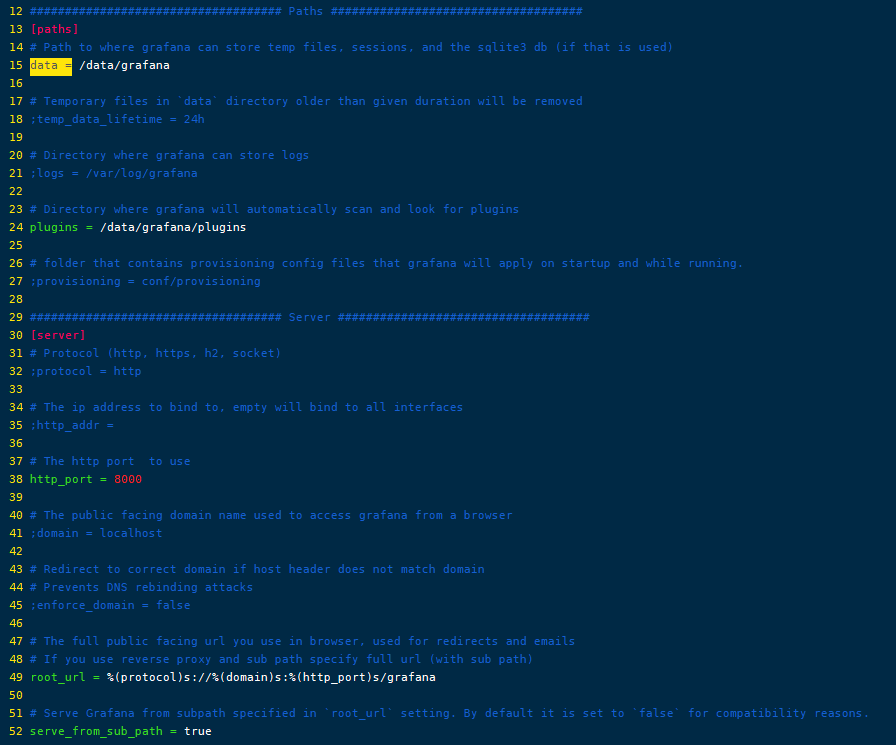
-
-
修改
Nginx配置文件bash[root@hadoop102 ~]# vim /etc/nginx/conf.d/grafana.conf server { listen 8001; location /grafana/ { proxy_pass http://127.0.0.1:8000; } } [root@hadoop102 ~]# nginx -t [root@hadoop102 ~]# nginx -s reload -
重启
bash[root@hadoop102 ~]# systemctl restart grafana-server.service
-
三:升级
1)备份目录
bash
[root@hadoop102 ~]# cp -rp /data/grafana/ /data/grafana_$(date +%Y%m%d%H%M)

[root@hadoop102 ~]# cp -rp /usr/share/grafana/ /usr/share/grafana_$(date +%Y%m%d%H%M)

[root@hadoop102 ~]# cp -rp /etc/grafana/ /etc/grafana_$(date +%Y%m%d%H%M)
2)上传新版本软件包
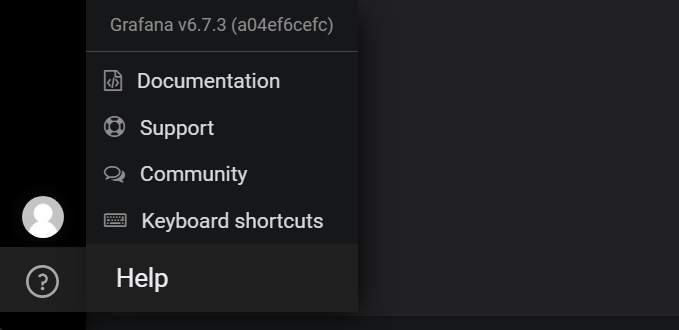
grafana-6.7.3-1.x86_64.rpm
bash
[root@hadoop102 software]# rz3)升级安装
bash
[root@hadoop102 software]# yum localinstall -y grafana-6.7.3-1.x86_64.rpm 4)查看
四:重置密码
1)执行命令
grafana-cli [指定username] reset-admin-password [新密码]
bash
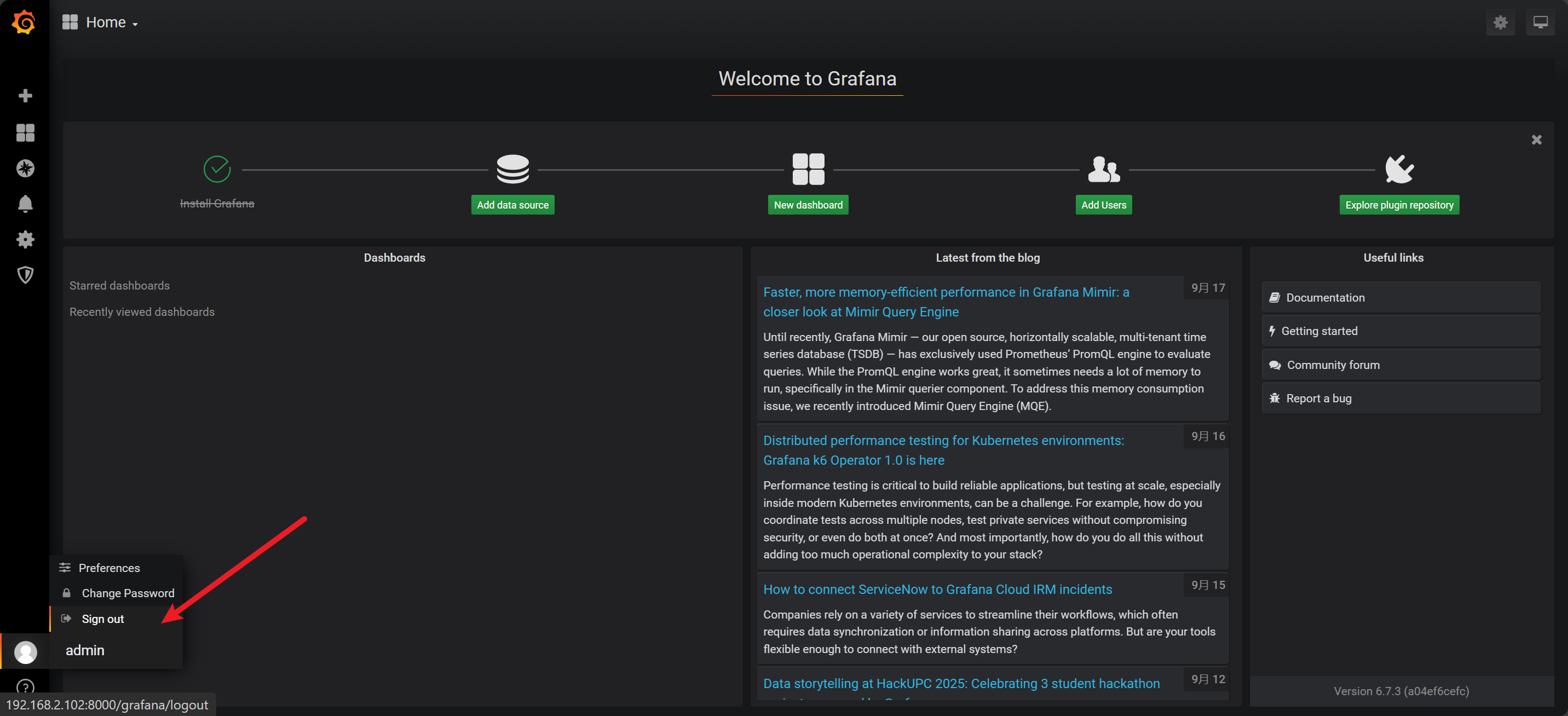
[root@hadoop102 ~]# grafana-cli admin reset-admin-password Admin
INFO[09-18|17:07:20] Connecting to DB                         logger=sqlstore dbtype=sqlite3
INFO[09-18|17:07:20] Starting DB migration                    logger=migrator

Admin password changed successfully ✔
2)查看

总结
✅ 在本篇中,我们深入探讨了如何从零开始安装和配置 Grafana。通过详细的安装步骤、配置文件设置以及服务的启动与管理,确保 Grafana 能顺利运行,并与其他监控系统无缝对接。
✅ 通过配置 Grafana 的相关服务和环境,用户能够根据实际需求对 Grafana 进行定制,提升监控数据可视化的能力,同时确保其稳定运行。
✅ 这一篇为 Grafana 的使用提供了完整的部署指导,为后续的仪表盘创建和数据源配置奠定了基础,让用户能够在实践中高效利用 Grafana 进行监控数据展示与分析。