前言
最近在配置 NVIDIA Jetson Orin Nano 开发板,目标是将 JetPack 6.x 系统直接刷入 NVMe SSD (放弃速度慢且容量小的 SD 卡)。
整个过程踩了不少坑,包括 SDK Manager 权限报错、显示器卡死在启动界面、Oem-config配置失败等。本文总结了一套 "Pre-Config(预配置)" 的最佳实践方案,能够一次性跑通,避免各种图形界面引导失败的问题。
1. 硬件与环境准备
- 开发板: Jetson Orin Nano (8GB)
- 存储: M.2 NVMe SSD (推荐 128GB+,请务必拔掉 SD 卡槽中的卡)
- 主机 (Host PC): 安装了 Ubuntu 20.04/22.04 的物理机(虚拟机 USB 极其不稳定,不推荐)。
- 连接: USB-C 数据线(连接 Host 和 Jetson)。
2. 避坑第一步:SDK Manager 的正确打开方式
❌ 错误操作:使用 sudo 或 root 运行
很多新手习惯使用 sudo sdkmanager 启动软件,或者直接在 root 账户下操作,结果会遇到如下报错:
Error: "Cannot execute as super user"
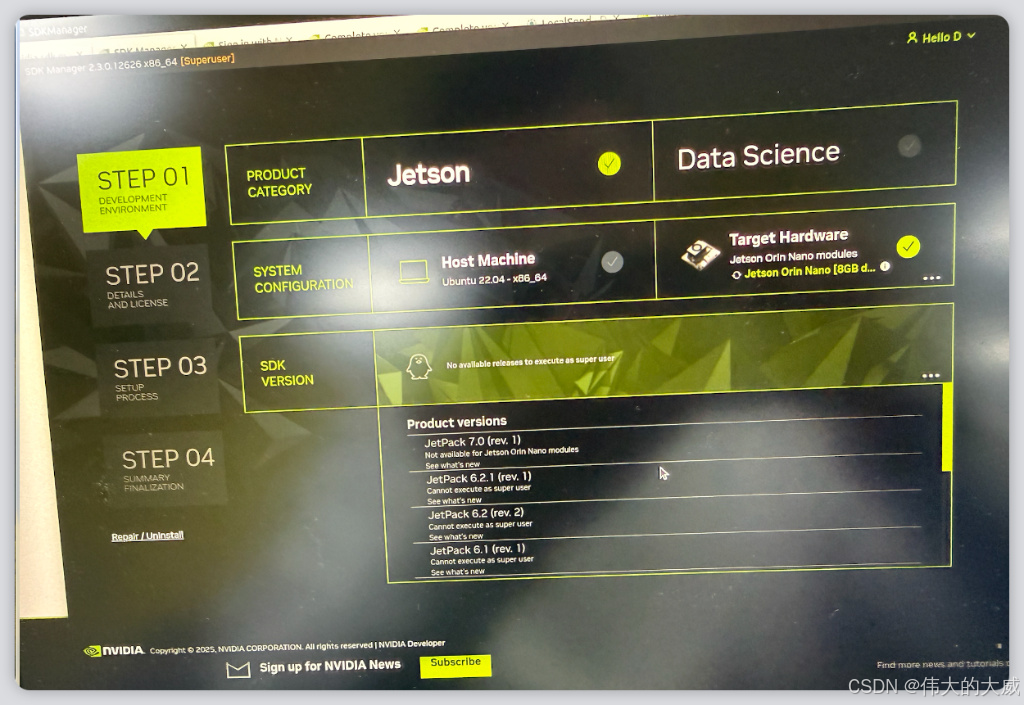
(图注:SDK Manager 禁止以 Root 权限运行 GUI)
❌ 错误操作:在终端 su 切换用户
如果你尝试在终端里用 su - nvidia 切换用户然后运行,又会报错:
Error: "No DISPLAY environment variable detected"
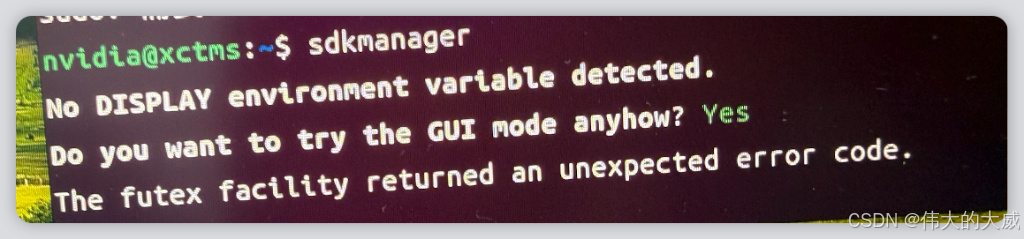
(图注:终端切换用户并不会获得当前图形桌面权限)
✅ 正确做法
- 在 Ubuntu 主机上创建一个普通用户(例如
nvidia)。 - 赋予其 sudo 权限:
sudo usermod -aG sudo nvidia。 - 注销 (Log Out) 当前账户,直接用新用户登录 Ubuntu 桌面。
- 直接打开终端输入
sdkmanager(不要加 sudo)。
3. 刷机配置的核心技巧:Pre-Config 模式
进入 SDK Manager 后,Step 01 选择 Jetson Orin Nano 和 JetPack 6.1。
Step 02 是成败的关键! 如果你的显示器在 Jetson 第一次启动时卡死或黑屏,请务必修改这里。
关键配置项
- Storage Device: 选择 NVMe (不要选 SD Card)。
- OEM Configuration: 改为
Pre-Config(预配置)。
为什么要选 Pre-Config?
默认的 Runtime 模式需要在刷完机后,连接显示器手动设置语言、时区、账号。但 Orin Nano 对显示器兼容性很差,经常出现 "黑屏只有鼠标" 或者 "Debconf UI Failed" 的报错。
Pre-Config 允许你在刷机前就把用户名(建议填 nvidia)和密码填好,刷完机后自动跳过开机向导,直接进桌面。
4. 刷写过程与后续安装
- 进入恢复模式: 短接板子上的
FC REC和GND引脚,上电,拔掉短接线。 - 开始刷写 (Flash): 电脑端点击 Flash,等待镜像下载并写入 NVMe SSD。
- 自动重启: 刷写完成后(Flash Jetson OS 100%),板子会自动重启。
- 此时因为我们选了 Pre-Config,显示器应该直接进入 Ubuntu 桌面。
- 安装 SDK 组件 (CUDA/TensorRT):
- 等 Jetson 进桌面后,回到电脑端的 SDK Manager。
- 输入刚才预设的账号密码。
- 点击 Install 安装剩余组件。
5. 常见故障排查 (Troubleshooting)
故障 A:卡在 EFI Stub 或 Booting Kernel 界面
现象: 屏幕长时间(超过 10 分钟)停留在以下文字,无任何反应。
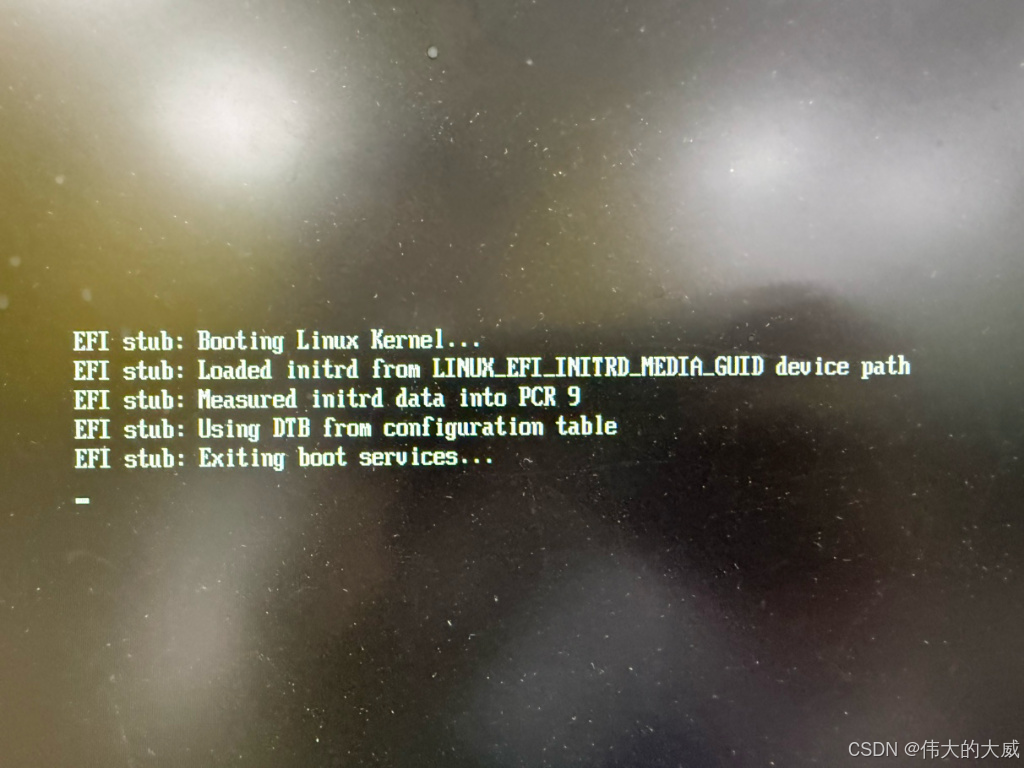
(图注:卡在这个界面通常是内核加载失败或显示器兼容问题)
- 原因: 使用了 HDMI 转 VGA 转接头,或者 SD 卡容量不足(8GB是不够的),或者供电不足。
- 解决: 移除 SD 卡,改用 SDK Manager 刷入 NVMe;更换原生 HDMI 显示器。
故障 B:红字报错 FAILED Failed to start End-user configuration
现象: 屏幕出现大量绿字 OK,但最后一行红字报错,系统卡死,或者重启后只有一个鼠标箭头。

(图注:这是最典型的图形化配置向导崩溃)
- 原因: 系统的 Oem-config 图形界面进程崩溃,导致无法完成初始化设置。
- 解决: 强制断电重启 。如果重启无效,请重新刷机,务必按本文第 3 节开启 Pre-Config 模式跳过此步骤。
故障 C:SDK Manager 连接不上 (Error 192.168.55.1)
现象: 刷完系统后,安装 SDK 组件时报错 "Could not connect to the device via SSH"。
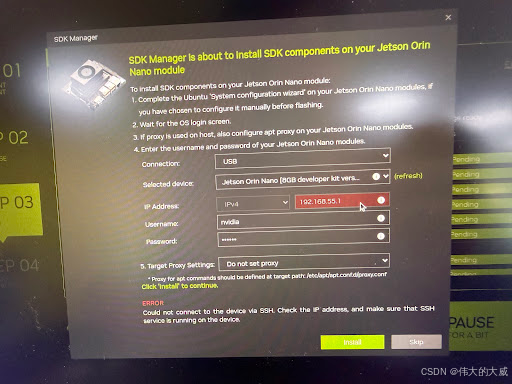
- 原因: Jetson 还没有完成开机初始化,或者还没进入桌面,USB 虚拟网卡未启动。
- 解决: 先看 Jetson 的显示器,确保已经进入了 Ubuntu 桌面,然后再点击电脑上的 Install / Retry。
6. 验证安装
刷机完成后,打开 Jetson 的终端,安装 jtop 进行验证:
bash
sudo apt update
sudo apt install python3-pip
sudo pip3 install -U jetson-stats
jtop
如果能看到 JetPack 版本号和 CUDA 版本,恭喜你,环境配置成功!
📚 参考资料 (References)
本文的解决方案参考了以下官方文档与社区指南,建议阅读:
- NVIDIA Jetson AI Lab - Initial Setup (SDK Manager):
- 链接: https://www.jetson-ai-lab.com/initial_setup_jon_sdkm.html
- 推荐理由: 这是最权威的指南之一,详细解释了如何刷入 NVMe 以及 Pre-Config 的推荐设置。
- NVIDIA SDK Manager 下载与文档:
- Jetson Orin Nano 官方入门指南: