目录
- 一、概述
- 二、目标
- 三、进入系统
- 四、基本操作
-
- [1. 系统信息和管理](#1. 系统信息和管理)
- [2. 文件编辑(nano、cat)](#2. 文件编辑(nano、cat))
- [3. 包管理 / 安装软件(apt)](#3. 包管理 / 安装软件(apt))
- [3. 网络工具(netstat)](#3. 网络工具(netstat))
- [4. 权限管理(sudo)](#4. 权限管理(sudo))
- [5. 故障排除技巧](#5. 故障排除技巧)
- 参考文档:
一、概述
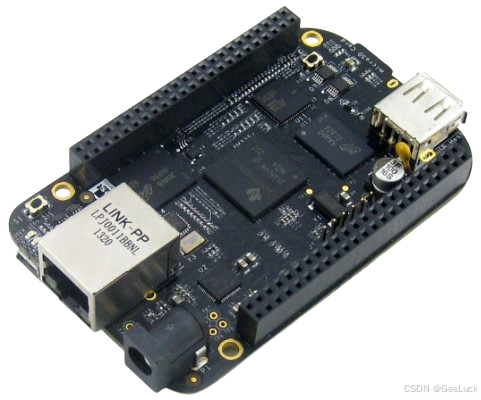
AM3358是德州仪器(TI)推出的Sitara系列ARM Cortex-A8工业级微处理器,主频1GHz,集成丰富外设接口,适用于工控、物联网等嵌入式场景。
处理器:
- Cortex-A8架构,最高主频1GHz,256KB L2缓存和64KB专用ARM。
- 3D图形加速器
- 可编程实时单元(PRU)
BBB板卡概览:
- 电源: 如何供电(5V DC)。
- 串口/调试口 / J1: 这是最重要的调试接口,工控必备。
- 网口: 网络连接。
- USB Host: 连接外设,如键盘、鼠标、U盘。
- Micro HDMI: 视频输出(但在工控中很少用)。
- MicroSD 卡槽: 相当于硬盘,系统可以运行在SD卡上。
- GPIO 引脚: 这就是BBB与真实世界交互的"手脚",是工控的核心。
- eMMC Flash: 板载的4GB存储,已经预装了系统。
- 2个PRU(200MHz)
应用与开发资源
- 典型场景: 工业网关、智能电表、自动化设备控制。
- 调试工具: CCS开发环境支持MMC/SD卡性能优化。
二、目标
系统性学习BeagleBone Black(BBB)开发板,掌握:
- 嵌入式Linux开发
- 硬件交互、实时控制
- 物联网应用等核心技能
- 用PRU实现一个精确的步进电机脉冲控制器。
最终独立完成工业级嵌入式系统开发。
三、进入系统
至少能用一种方式与BBB"对话",并看到它的操作系统界面。
- 准备: 一根USB线(用于连接电脑,同时供电和通信),一根网线,一根USB转TTL线缆。
- 方式一:通过USB-大梯形(最简单) :
- 用USB线连接BBB和你的电脑。
- 等待驱动自动安装(Windows可能需要几分钟)。
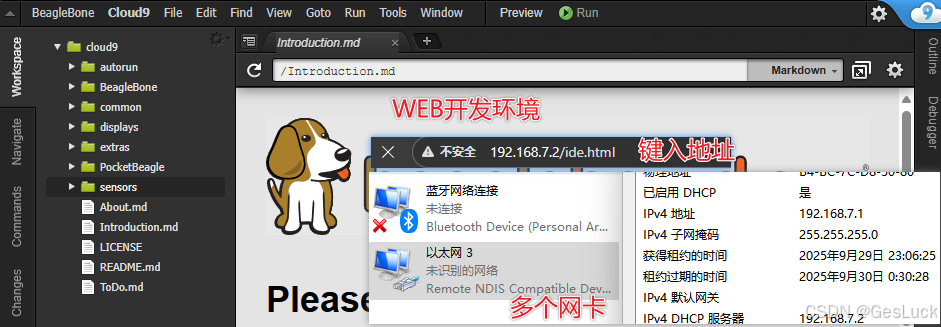
- 通过浏览器访问 http://192.168.7.2。打开BBB自带的网页版开发环境。------Cloud9 IDE!
- 方式二:USB转TTL模块 -> BBB的J1排针
- 接线 :
- GND (黑色) -> 引脚1 (GND)
- RX (绿色) -> 引脚4 (TX)
- TX (白色) -> 引脚5 (RX)
- 注意:RX接TX,TX接RX,别接反了!
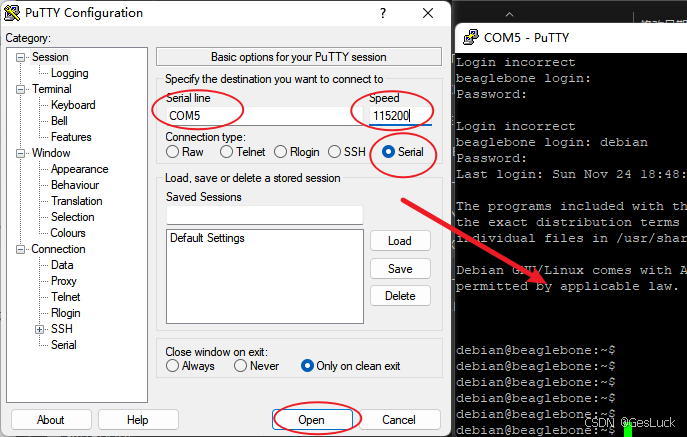
- 软件设置 :
- 下载安装 PuTTY(Windows)或用系统自带的终端(Mac/Linux)下载链接
- 在设备管理器中查看USB转TTL模块的COM口号(如COM3)
- 设置:
- Connection type: Serial
- Serial line: COM口(如COM3)
- Speed: 115200
- 点击Open
用户名:debian, 密码:temppwd
- 方式三:通过以太网:
- 连接网线到路由器,通过路由器管理界面查找BBB的IP地址
- 然后用SSH连接(ssh debian@<BBB的IP>)
- 密码:temppwd
四、基本操作
像使用自己的电脑一样熟练地在BBB的Linux系统上操作。
提示符 :
debian@beaglebone:~$
- 当前
debian用户- 在
beaglebone主机上- 当前在
~目录(用户主目录)$表示普通用户权限
Linux命令行:文件操作 :
ls, cd, pwd, mkdir, cp, mv, rm文件编辑 :学会使用
nano或vim。必须掌握。权限管理 :
sudo, chmod, chown。理解为什么很多操作需要sudo。进程管理 :
ps, top, kill网络工具 :
ifconfig, ping, ssh包管理 :
apt-get update, apt-get upgrade, apt-get install<软件包>
1. 系统信息和管理
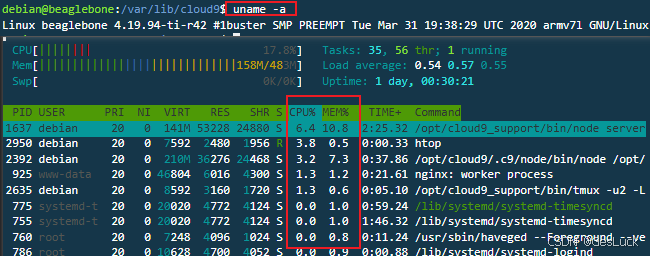
uname -a:显示系统信息。df -h:查看磁盘使用情况。free -h:查看内存使用情况。cat /proc/cpuinfo// 查看CPU信息top或htop(需安装:sudo apt-get install htop):实时显示进程信息。# 按 q 退出ps:显示当前进程。
ps aux# 显示所有进程。ps aux | grep python# 查找特定进程kill 1234# 结束进程ID(先用上面的命令找到进程ID)kill -9 1234# 强制结束
2. 文件编辑(nano、cat)
基础文件操作(每天都会用)
pwd:显示当前所在的目录。ls:列出当前目录下的文件和目录。
常用选项:ls -l(详细列表)、ls -a(包括隐藏文件)。cd:改变目录。
例如:cd /home/debian 进入debian用户的主目录。mkdir:创建新目录。
例如:mkdir my_projectrm:删除文件或目录。
删除文件:rm file.txt
删除目录:rm -r my_project(-r 表示递归删除)cp:复制文件或目录。
复制文件:cp source.txt dest.txt
复制目录:cp -r source_dir dest_dirmv:移动文件或目录,也可用于重命名。
移动:mv file.txt /home/debian/
重命名:mv old.txt new.txtcat:查看文件内容。
例如:cat /etc/os-release 查看系统版本信息。
BBB上最常用的编辑器是nano;查看文件内容cat
bash# 创建并编辑一个脚本文件 nano my_script.sh
- 在nano中:
- 直接输入文本
Ctrl + O→ 保存文件Ctrl + X→ 退出Ctrl + K→ 剪切一行Ctrl + U→ 粘贴
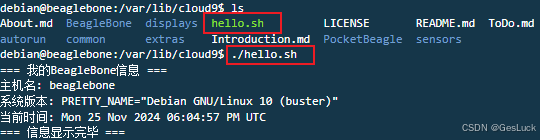
实例1:创建一个BBB脚本,并运行
创建文件
bashnano hello_beaglebone.sh输入内容
bash#!/bin/bash echo "=== 我的BeagleBone信息 ===" echo "主机名: $(hostname)" echo "系统版本: $(cat /etc/os-release | grep PRETTY_NAME)" echo "当前时间: $(date)" echo "CPU温度: $(cat /sys/class/thermal/thermal_zone0/temp) °C" echo "=== 信息显示完毕 ==="`.按 Ctrl+O 保存,Ctrl+X 退出
可执行并运行(
添加执行权限)
bashchmod +x hello_beaglebone.sh # 添加执行权限 ./hello_beaglebone.sh # 运行脚本
3. 包管理 / 安装软件(apt)
sudo apt-get update:更新软件包列表。sudo apt-get upgrade:升级已安装的软件包。sudo apt-get install <package>:安装软件包。
- sudo apt-get install htop # 更好的进程查看器
- sudo apt-get install vim # 更强大的编辑器
- sudo apt-get install python3-pip # Python包管理
sudo apt-get remove <package>:卸载软件包。apt-cache search "web server":搜索软件包
3. 网络工具(netstat)
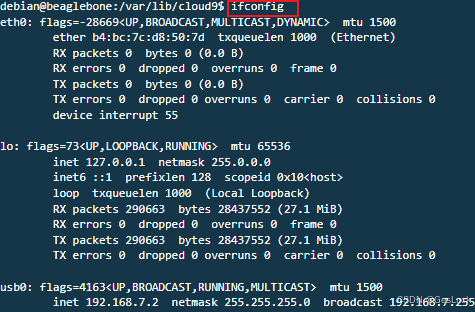
ifconfig或ip addr:查看网络接口信息。ping:测试网络连接。
- ping beagleboard.org
- ping -c 4 google.com # ping 4次后停止
ssh:远程登录。
- 例如:从你的电脑SSH到BBB:
ssh debian@192.168.7.2(USB网络)或你BBB的IP。
4. 权限管理(sudo)
sudo:以超级用户权限执行命令。BBB上的debian用户默认有sudo权限。
- 例如:sudo apt-get update 以root权限更新软件列表。
chmod:修改文件权限。
- 例如:chmod +x script.sh 给script.sh添加执行权限。
chown:修改文件所有者。
- 例如:sudo chown debian:debian file.txt 将file.txt的所有者改为debian用户和debian组。
5. 故障排除技巧
遇到问题时:
- 使用man命令 - man ls 查看ls命令的详细用法
- 善用
Tab键补全 - 输入命令时按Tab键可以自动补全- 查看日志 -
sudo cat /var/log/syslog包含系统运行信息- 搜索解决方案 - 把错误信息复制到搜索引擎,通常能找到答案