研华AOM-2721是一款开放标准模块(OSM),具体而言是采用OSM 1.1规格的计算机模块。该产品设计为紧凑型集成计算平台,特别适用于嵌入式应用和边缘人工智能场景。
一 准备
1.硬件:
基于高通跃龙QCS6490的AOM-2721 OSM开发套件
- 高通8核 Kryo CPU, 高达2.7GHz
- Hexagon Tensor处理器,支持12 TOPS AI算力
- Adreno VPU 633, 4K30 编码/ 4K60 解码 H.264/265
- Adreno GPU 643, OpenGL ES3.2/OpenCL 2.0
- 板载8GB LPDDR5内存, 8533MT/s
- 板载128GB UFS + 128GB eMMC存储
- 丰富I/O接口: 1x HDMI 1920 x 1080 @60Hz, 1 x DP 1920 x 1080 @60Hz, 2 x 4-Lan MIPI-CSI, 1 x USB 3.2 Gen1, 2 x PCIe Gen3 x1, 1 x PCIe Gen3 x2, and 2 x GbE
x86开发机,需16GB 内存和350GB存储
一台全高清HDMI显示器和一条HDMI线缆
一套USB鼠标和键盘
2.软件:
用于x86开发机器的Ubuntu 20.04或22.04
Docker引擎用于x86机器的开发
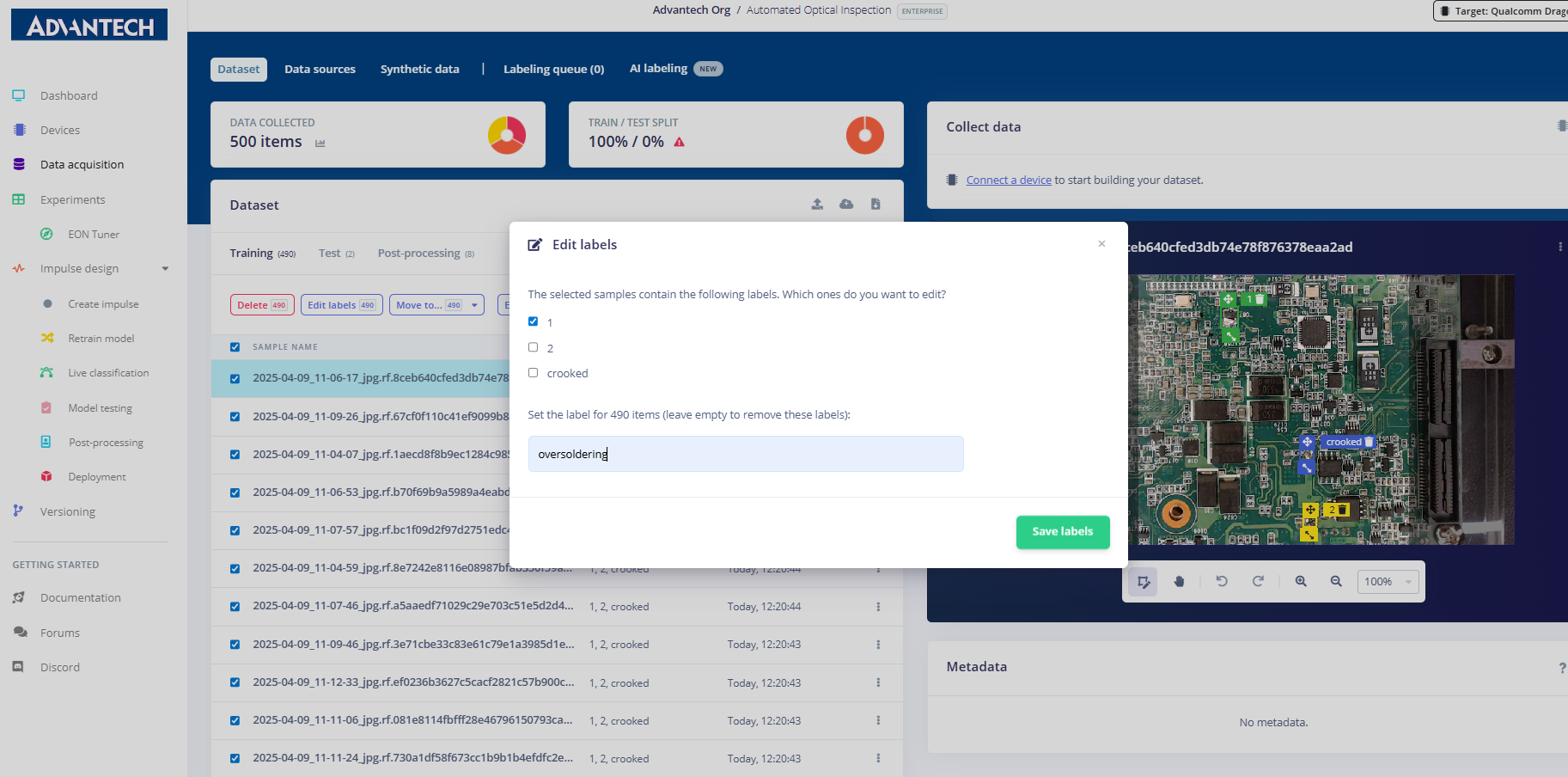
研华Edge AI SDK/推理套件用于AOM-2721(下载;安装说明)
本文涵盖了三个主要主题以及详细的方法:
1. 如何在AOM-2721上启用AI运行时
- 编译Yocto操作系统镜像(通过开发机)
- 安装Yocto操作系统(通过Windows主机)
- 在AOM-2721上配置AI运行时
2. 如何使用研华Edge AI SDK中的无代码工具快速评估AI性能
- 在AOM-2721上启动Edge AI SDK/推理套件
- 启动视觉AI进行物体检测
- 监控工作负载并运行基准测试
3. 如何基于AI示例工作流开发实际应用
- 使用高通AI Hub云服务
- 在AOM-2721上部署高通AI Hub模型执行AI任务
- 在AOM-2721上集成开源YOLO模型执行AI任务
二 如何设置启动开关
例如,下图所示的AOM-2721开发套件上的微动开关在刷写过程中使用,这类开关应适用于任何兼容AOM-2721的设备。
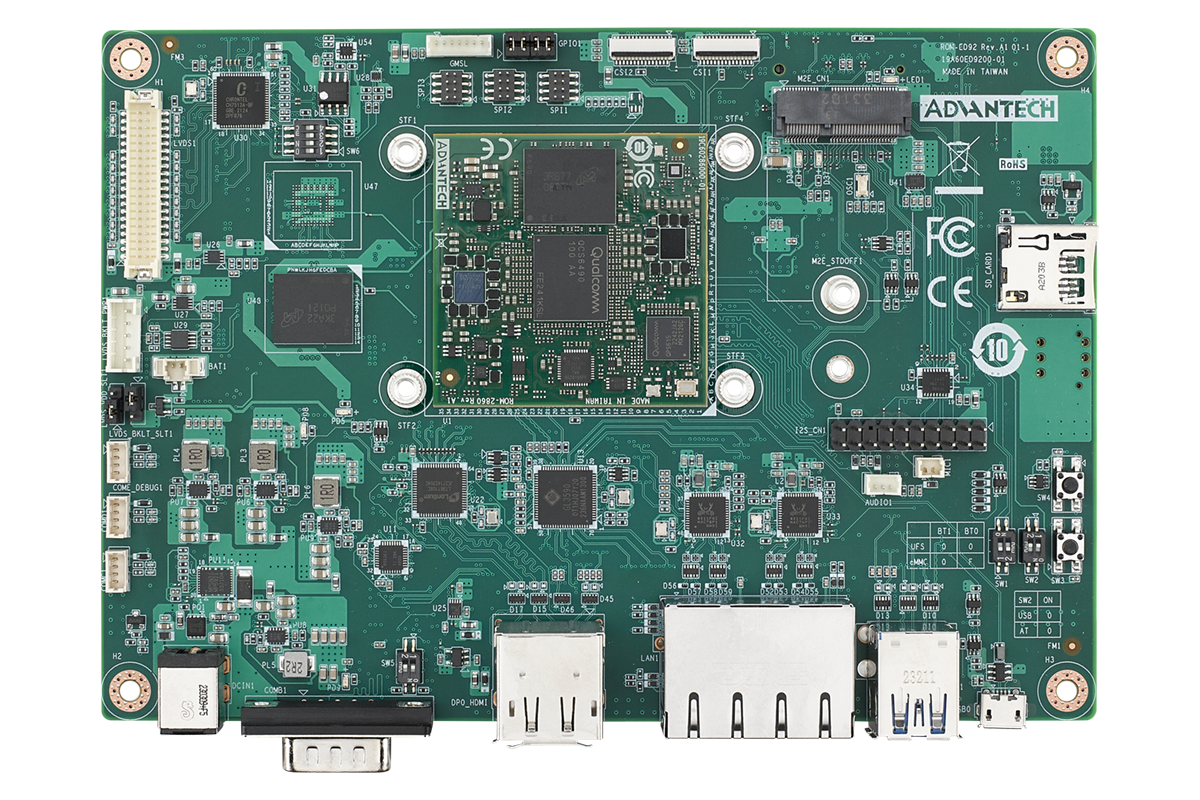
在以下设置说明中,AOM-2721开发套件即为图片中所示的实际设备。基于AOM-2721光致变色材料(OSM)的其他设备外观可能略有不同。
1.(可选) 刷写您的AOM-2721 OSM固件
您的实际设备(内含AOM-2721 OSM)可能已预装运行中的Yocto系统镜像。若属此情况,可选择跳至步骤3。如需刷写设备,请遵循++++此处++++提供的说明。
研华为AOM-2721 OSM创建的官方Yocto镜像可在此处获取。请下载上述镜像版本。
'aom2721a1_yl01301_k0606052_q6490_08g
完成刷写过程后,请继续执行下面的步骤3。
2.(可选)为AOM-2721 OSM构建自定义Yocto镜像
部分用户可能希望为其AOM-2721 OSM构建自定义Yocto镜像。在此情况下,请参阅++++此处++++提供的说明来设置Yocto构建主机,并为您的AOM-2721构建兼容的Yocto镜像。
3.启动您的AOM-2721 OSM设备,连接至互联网并安装Edge Impulse命令行界面
(1)在计算机上安装Edge Impulse命令行界面。
(2)将电源连接至AOM-2721 OSM背部。
(3)若设备配备COM1串口,请通过串口转USB转换器(如下图所示)将其连接至主机计算机的USB端口(某些配置可能需要性别转换器):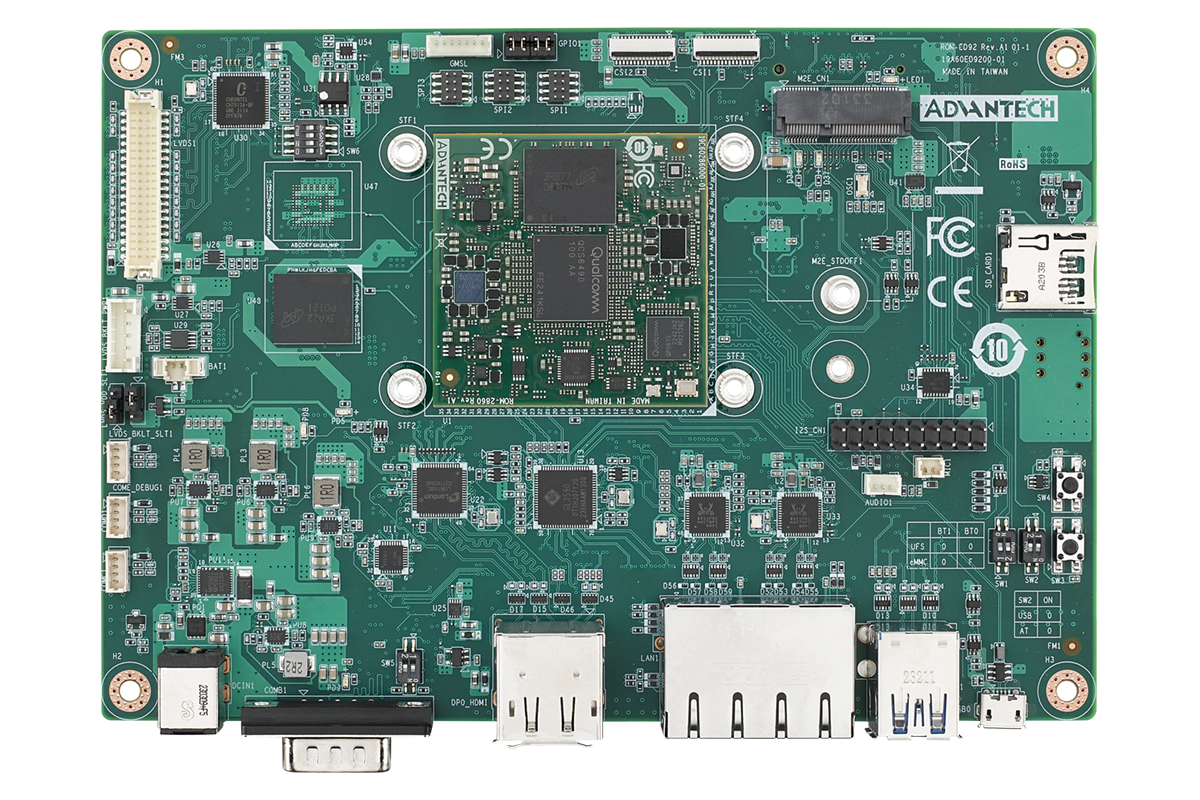
(4)在主机与开发板之间建立串行连接。
您可直接通过Edge Impulse CLI实现,在命令提示符或终端中运行以下命令:
edge-impulse-run-impulse --raw
(5)按下电源按钮,启动设备开机过程。
(6)30-60秒后,您应在串行终端中看到登录提示。请使用以下凭据登录:
- Username: root
- Password: oelinux123
(7)接下来,建立网络连接,可选择以下任一方式:
- 连接以太网电缆;
- 通过Wi-Fi连接:i.对于高通Linux 1.3之前的版本:编辑wpa supplicant.conf文件;对于高通Linux 1.3及后续版本:使用nmcli命令。
将开发板连接至互联网后,请重新启动设备。此操作将通过NTP刷新系统时钟,并解决安装Edge Impulse命令行界面时出现的无效证书相关问题。
(8)若需通过SSH继续设置(以便将设备从计算机上拔下),请先运行以下命令查找设备IP地址:
$ ifconfig | grep "inet addr:" | grep -v "127.0.0.1"
inet addr:192.168.1.38 Bcast:192.168.1.255 Mask:255.255.255.0
然后,通过以下命令使用SSH登录(默认密码:oelinux123):
$ ssh email protected
4.安装Edge Impulse Linux CLI
在 AOM-2721 SOM 上,通过运行以下命令安装 Edge Impulse CLI 及其所需依赖项:
$ wget https://cdn.edgeimpulse.com/firmware/linux/setup-edge-impulse-qc-linux.sh

5.链接Edge Impulse
安装所有依赖项后,运行:
$ edge-impulse-linux
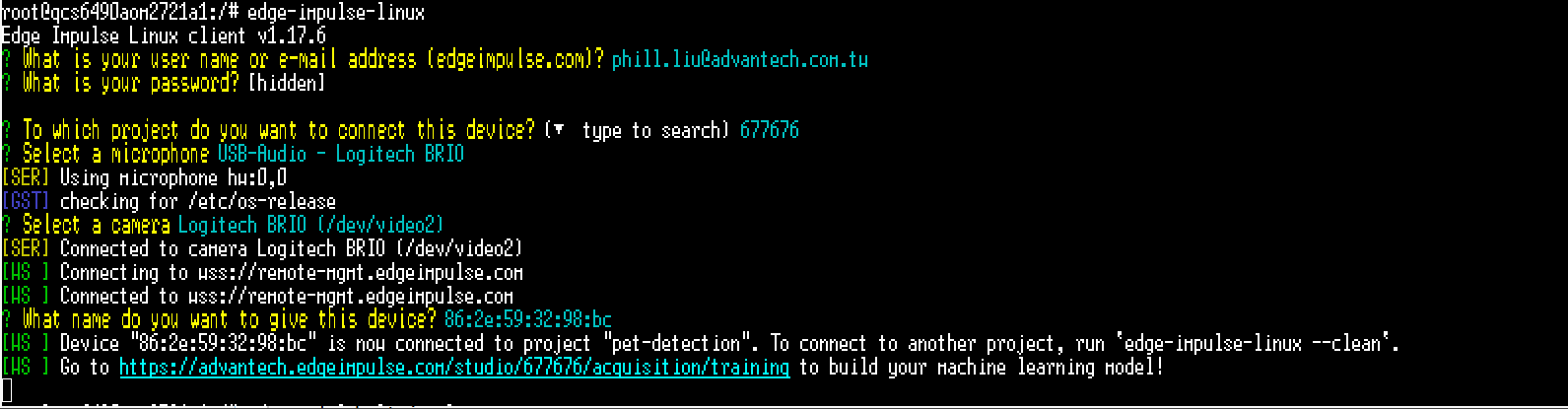 这将启动一个向导,要求您登录并选择一个Edge Impulse项目。若需切换项目或使用其他摄像头(例如USB摄像头),请使用---clean参数运行该命令。
$ edge-impulse-linux --clean
6.验证您的设备是否已连接
就这样!您的设备现已连接至Edge Impulse。请前往您的Edge Impulse项目,点击"设备"选项进行验证。您的设备应已在此处显示。

例如:
访问https://advantech.edgeimpulse.com/studio/677676/acquisition/training
三 创建Edge Impulse账户和启动项目
请先创建您的账户。若您已有账户,请跳转至第5步:数据采集与上传。
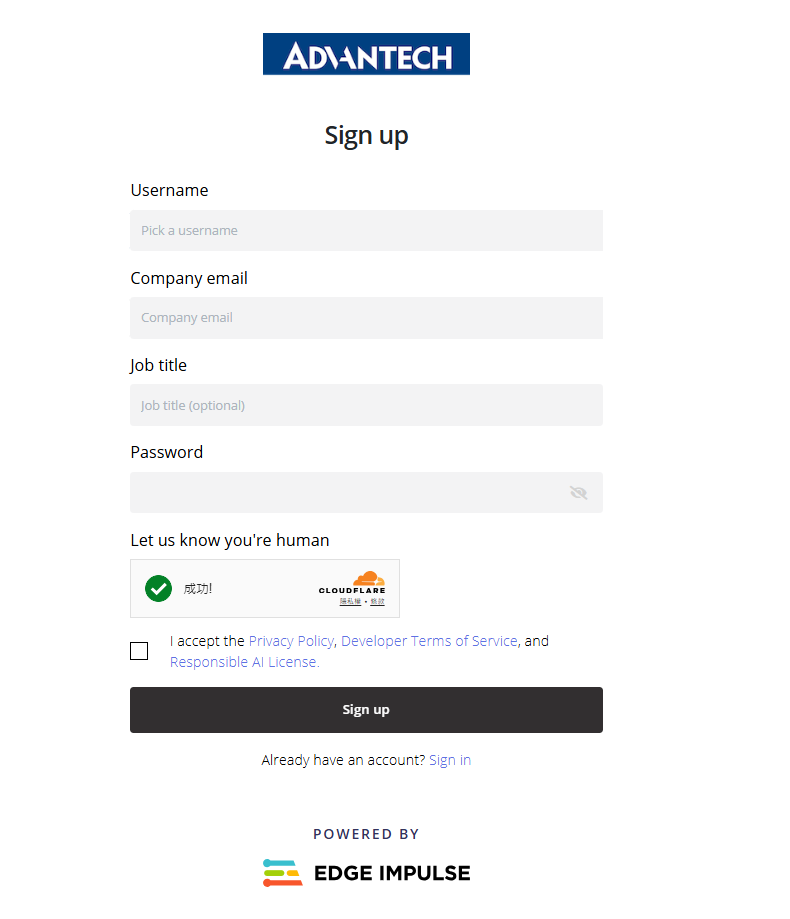
1.研华品牌Edge Impulse注册页面,用户需输入用户名、公司邮箱、职位及密码,完成验证码验证并接受服务条款后,点击"注册"按钮创建账户。
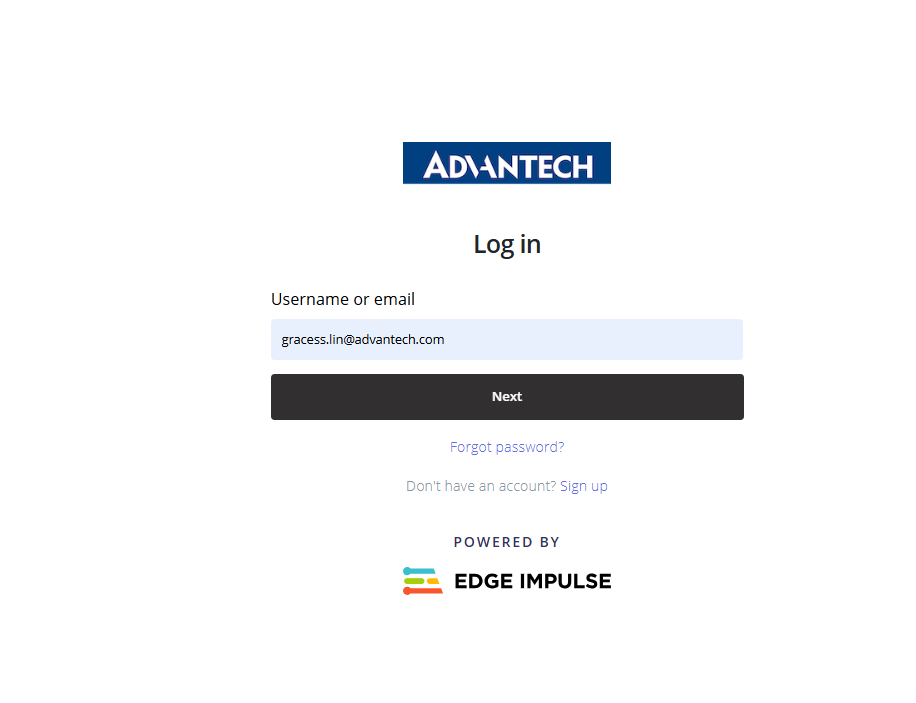
2.研华Edge Impulse登录页面,用户在此输入用户名或公司邮箱地址,点击"下一步"进行身份验证。其他选项包括重置密码或创建新账户。
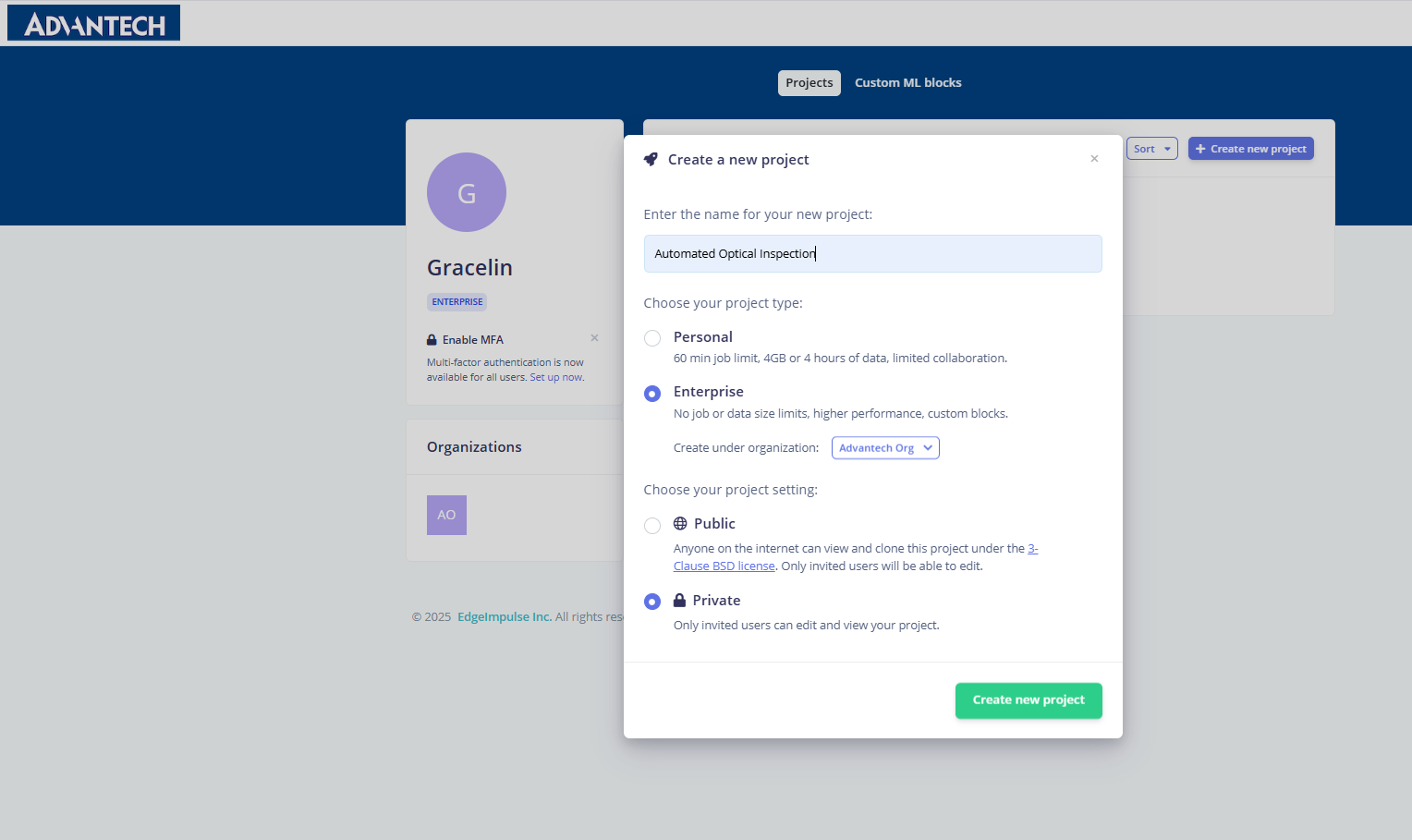
3.在Edge Impulse平台创建新项目时,请输入项目名称"自动化光学检测",选择企业类型,并设置为公开或私有模式,最后点击"创建新项目"。
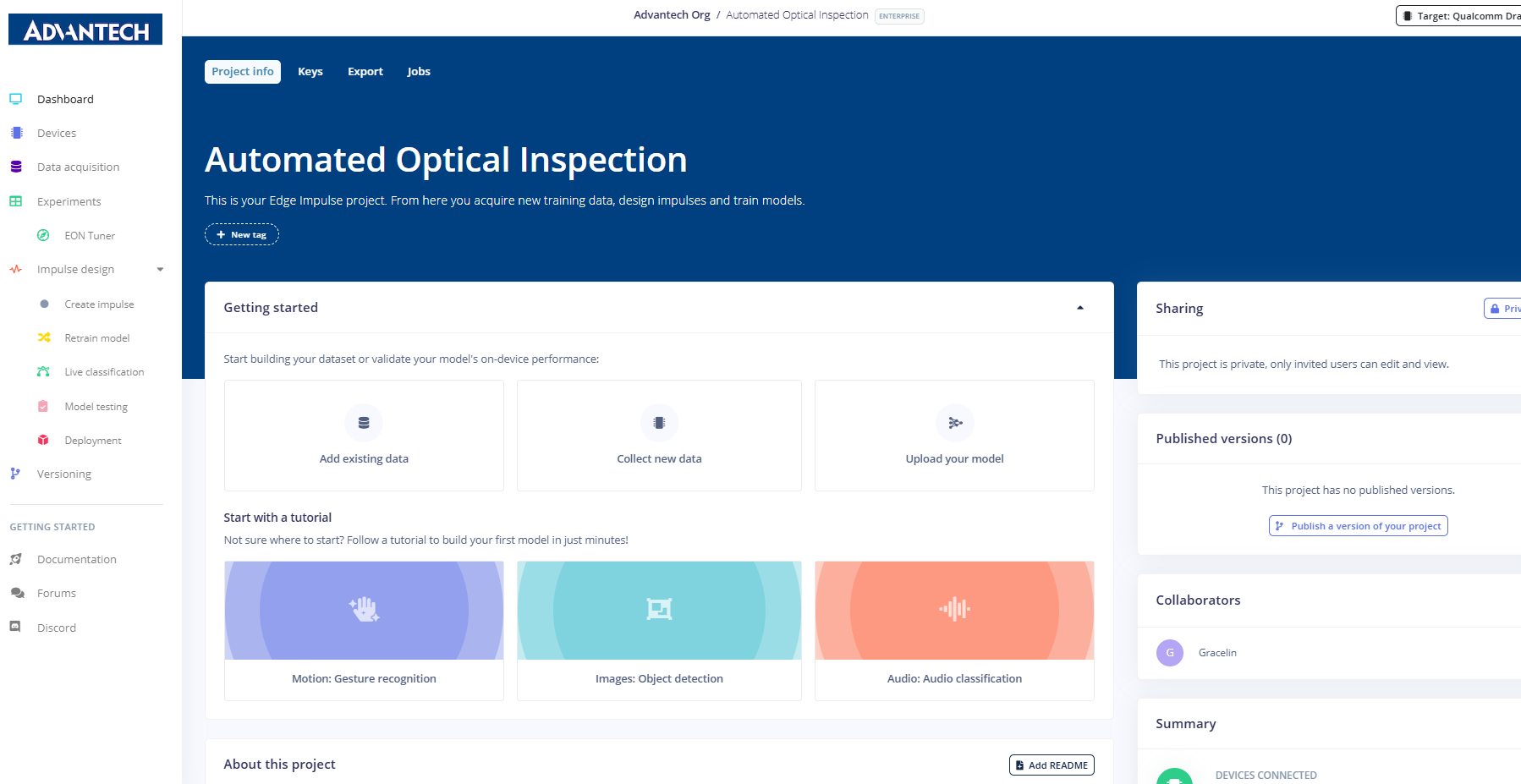
4.Edge Impulse平台中"自动光学检测"项目的首页,用户可在该页面添加现有数据、采集新数据或上传模型,并通过教程快速构建模型。
四 数据获取和上传
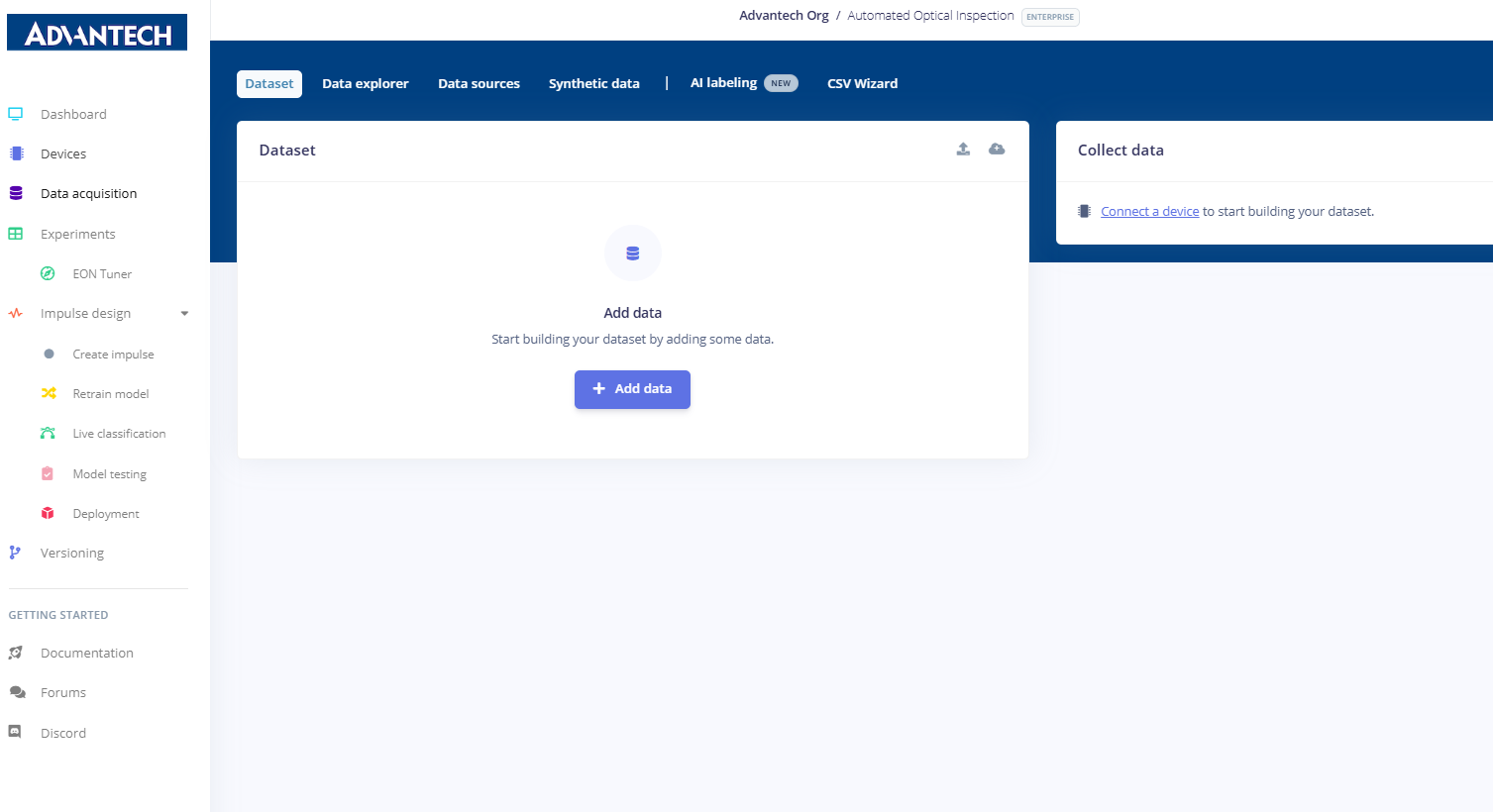
5.在Edge Impulse项目中,用户可在"数据采集"页面点击"添加数据"开始构建数据集,或连接设备收集新的图像数据。
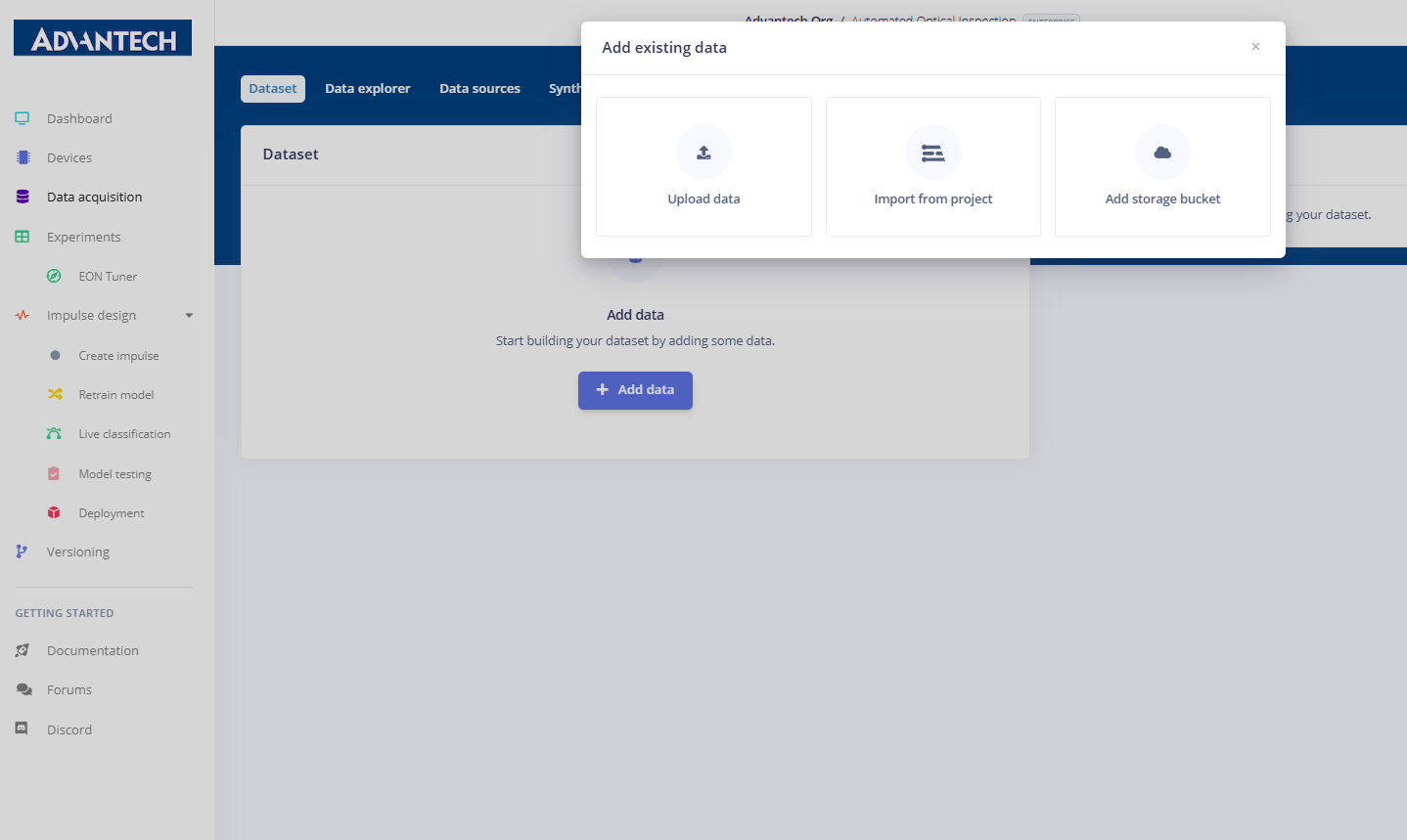
6.在"添加现有数据"菜单中,用户可通过三种方式向项目添加数据:上传数据、从其他项目导入数据或使用存储包。
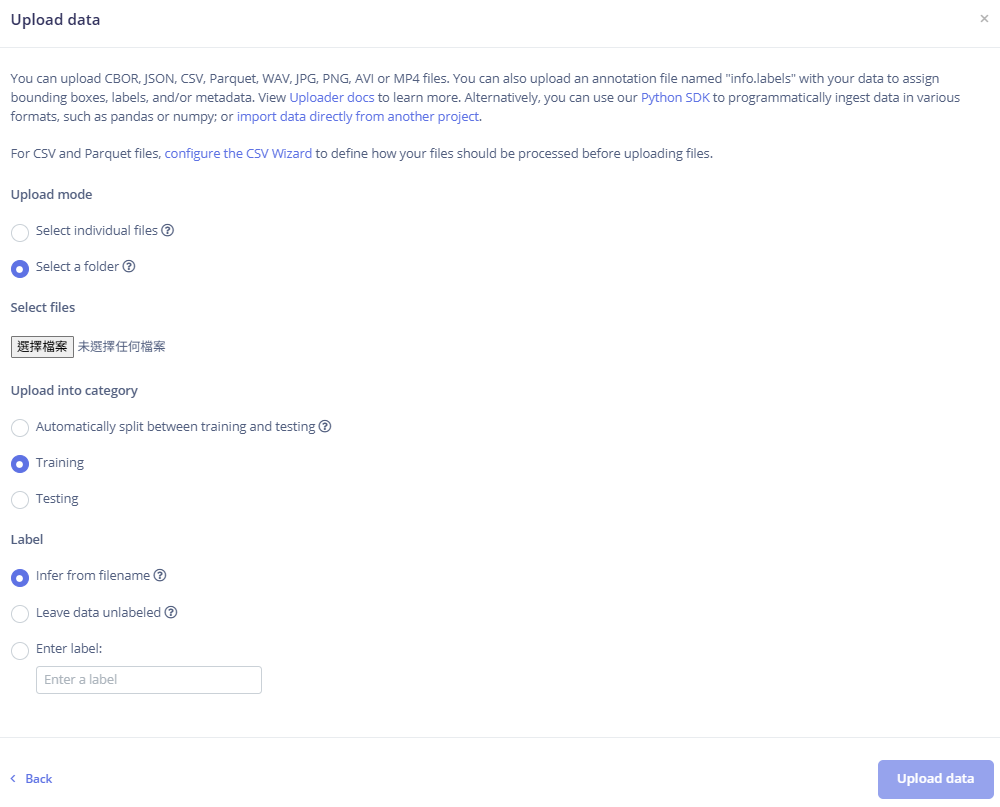
7.在"上传数据"页面,用户可选择上传单个文件或整个文件夹,指定数据属于训练集还是测试集,并通过文件名推断标签、保持无标签状态或手动输入标签来定义标签。配置完成后,点击"上传数据"按钮即可开始上传。
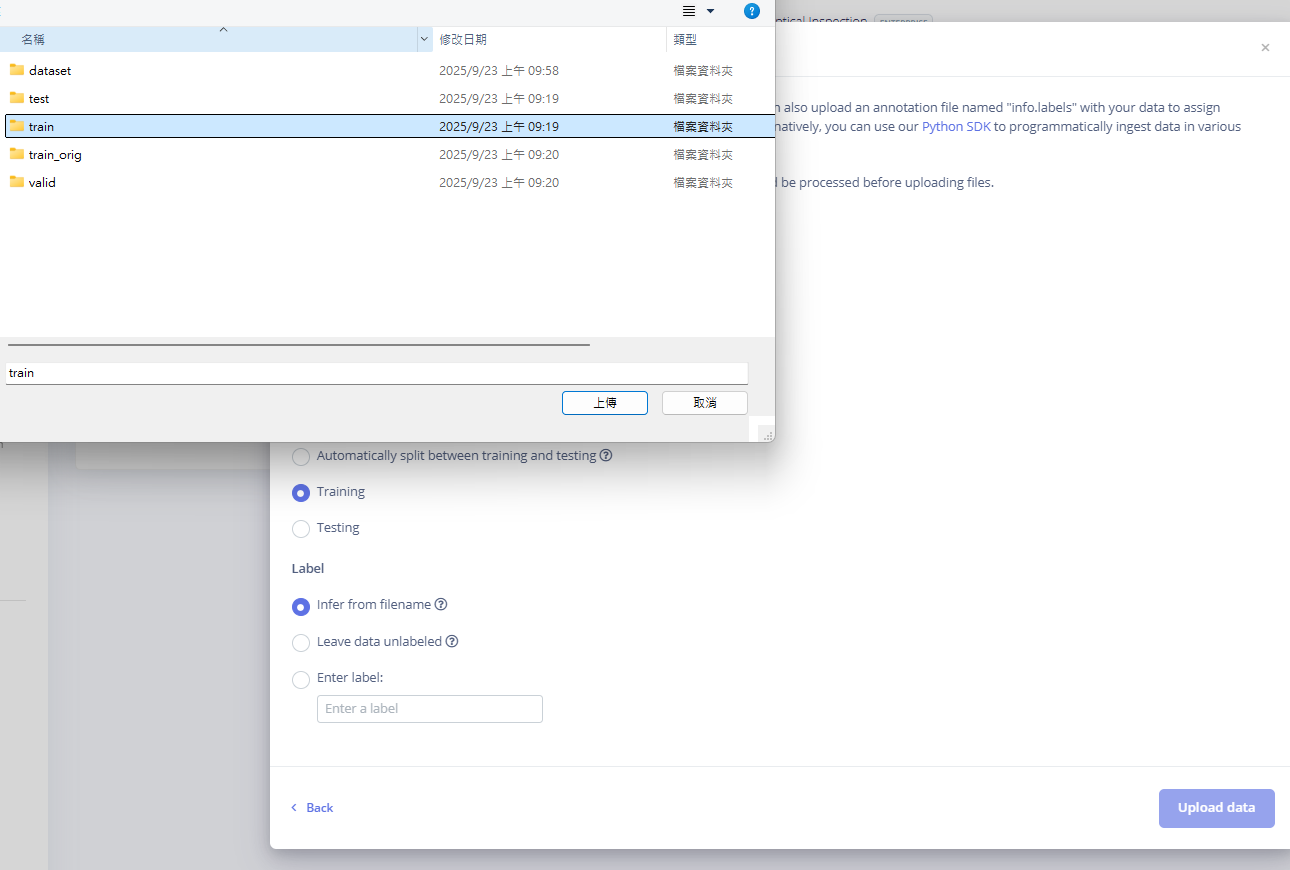
8.选择本地训练文件夹(train)上传至Edge Impulse平台,用于构建训练数据集。
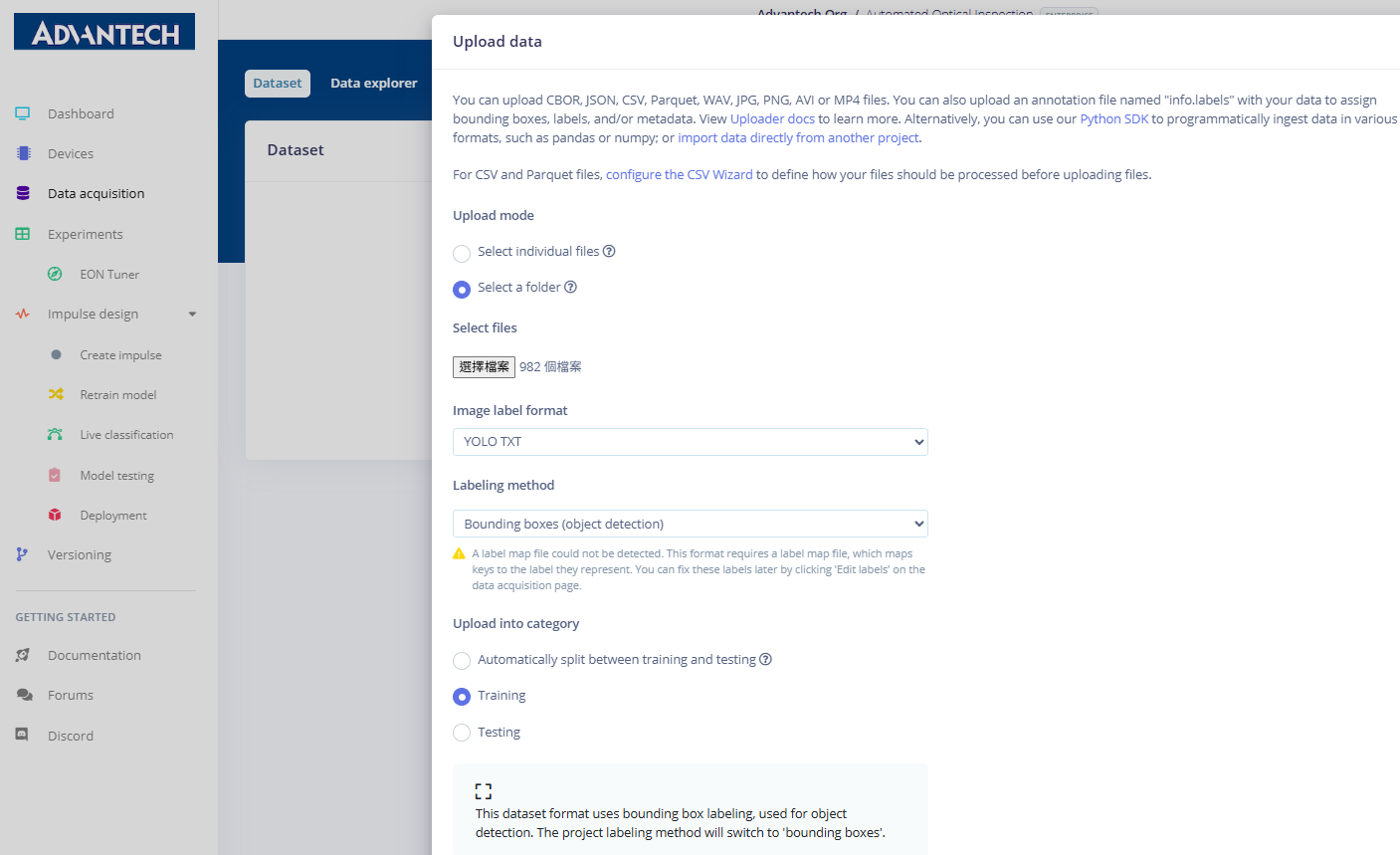
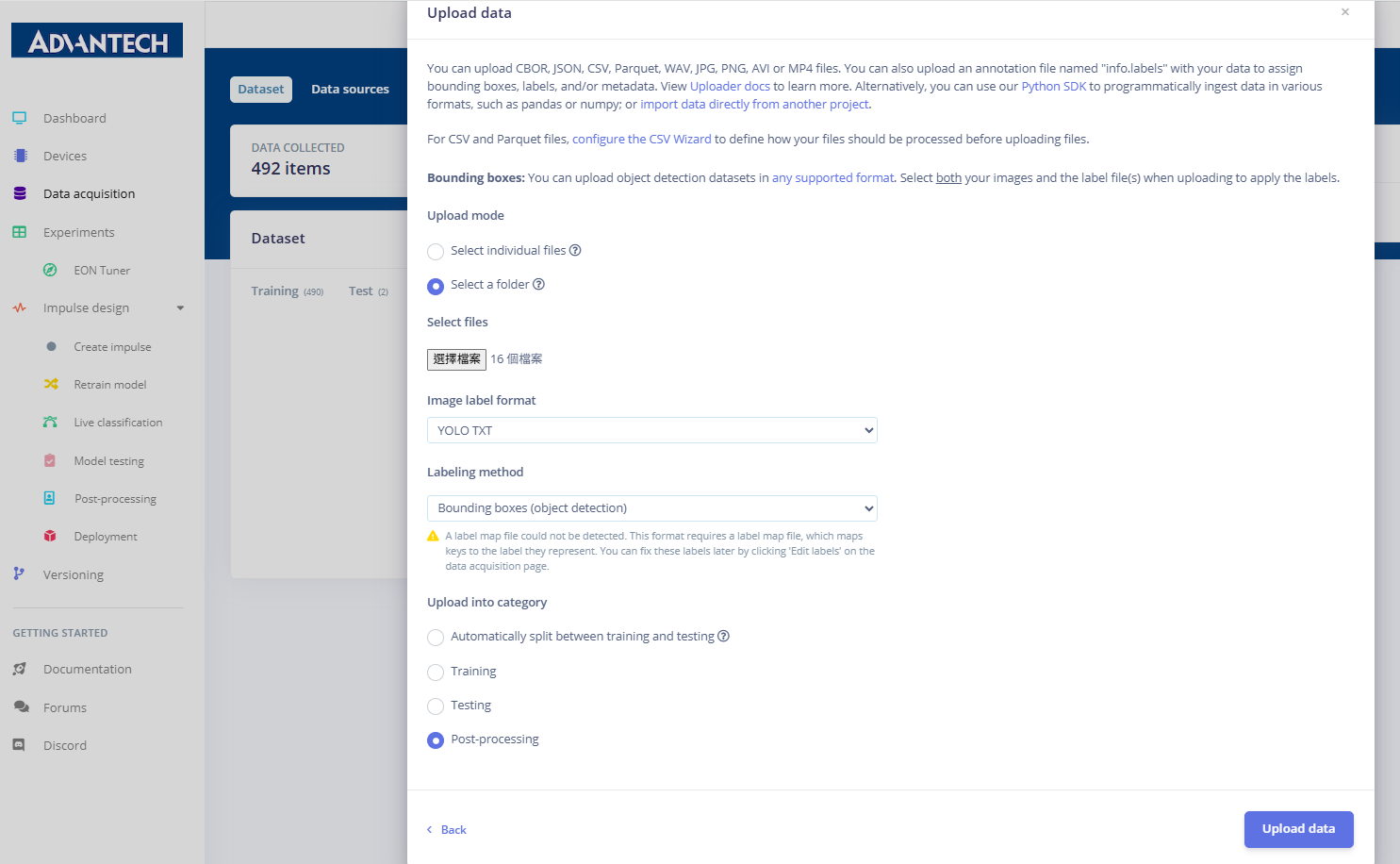
9.在"上传数据"页面,将标注格式设置为YOLO TXT,并选择边界框作为目标检测任务的标注方法。
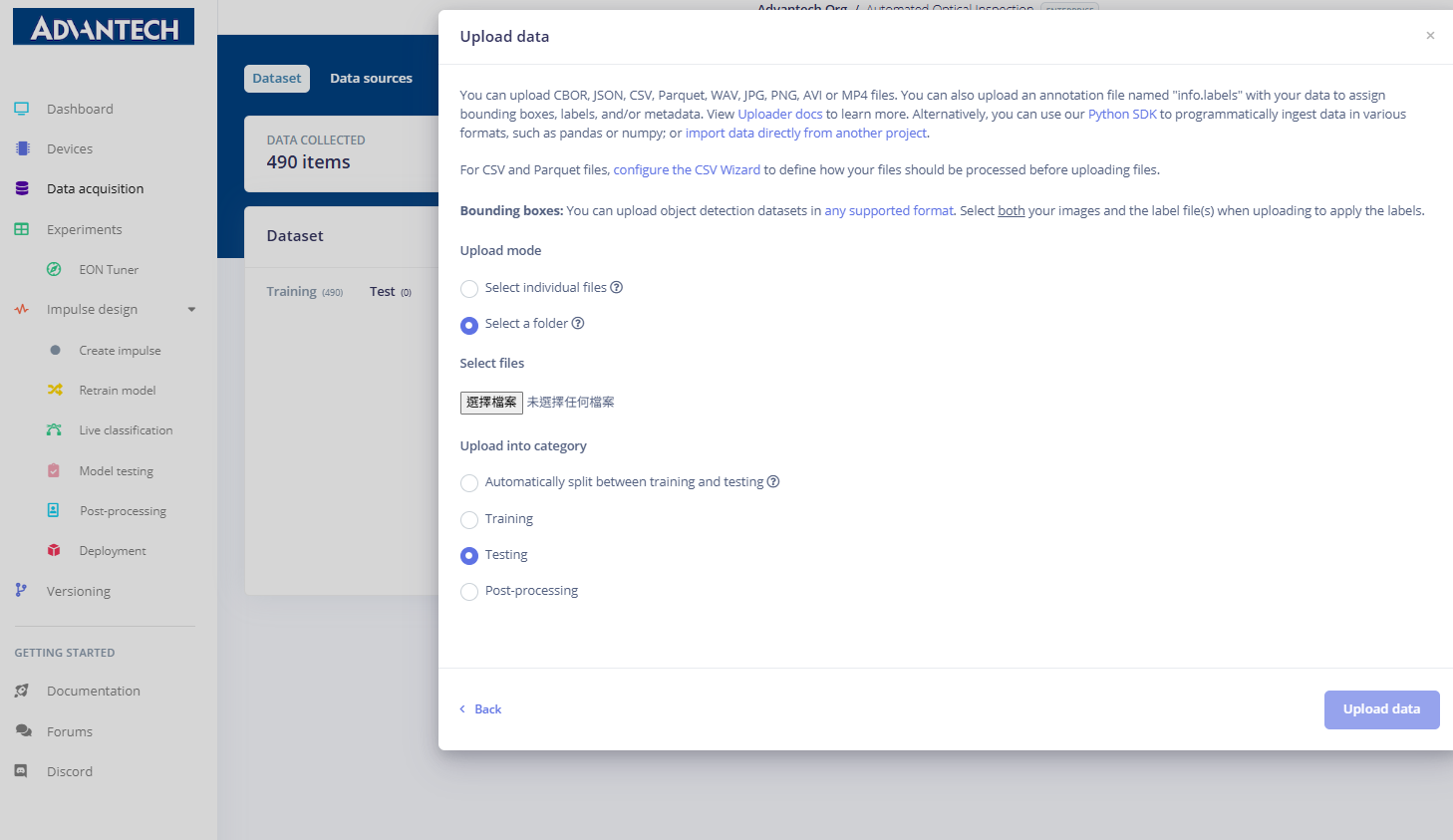
10.将测试数据集上传至Edge Impulse平台,并将数据类别标记为"测试"。
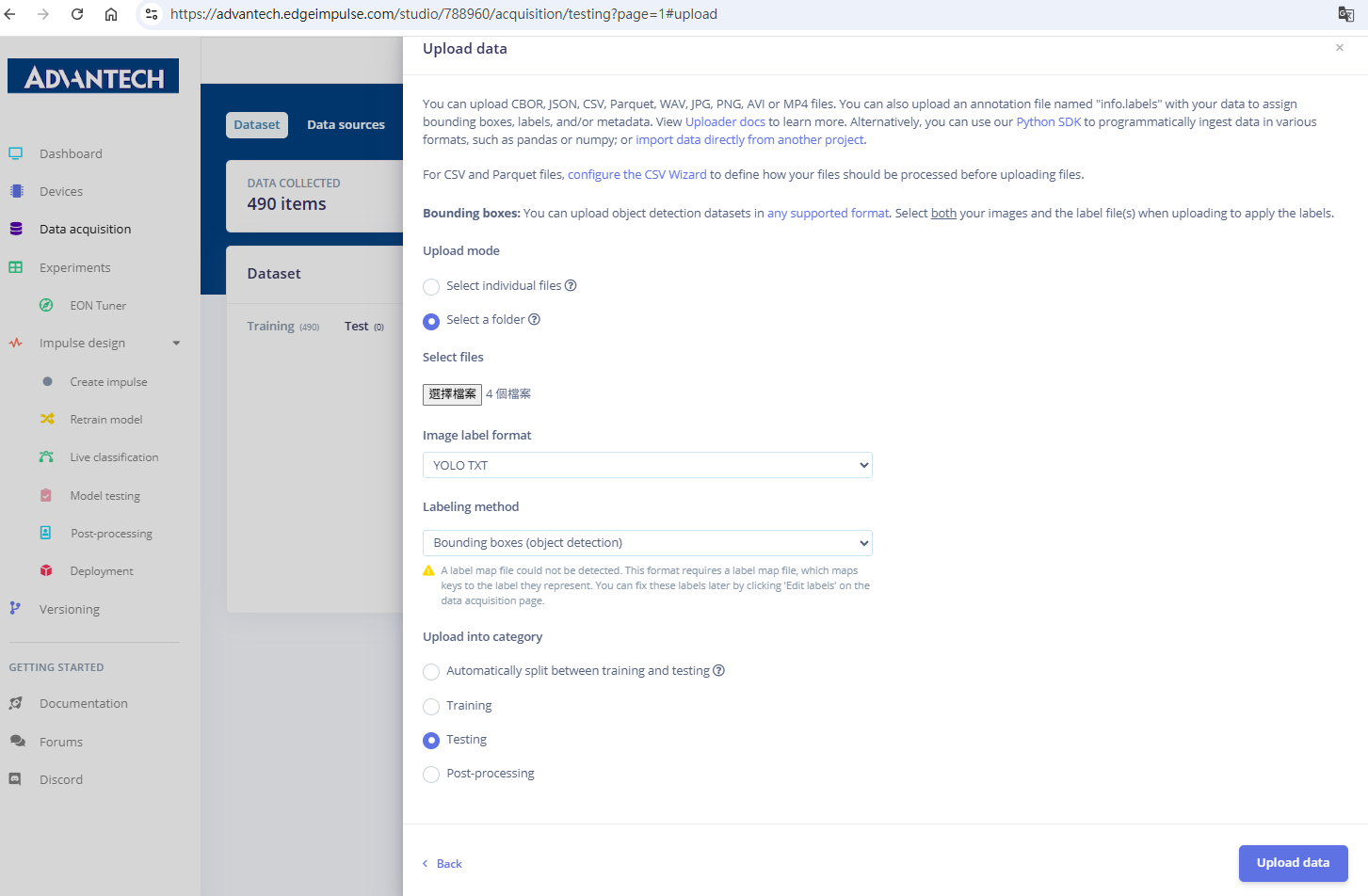
11.完成测试数据集的上传,将格式设置为YOLO TXT,并采用边界框标注方式准备完整的测试集。
12.将后处理数据上传至Edge Impulse平台,并将其归类至后处理类别。
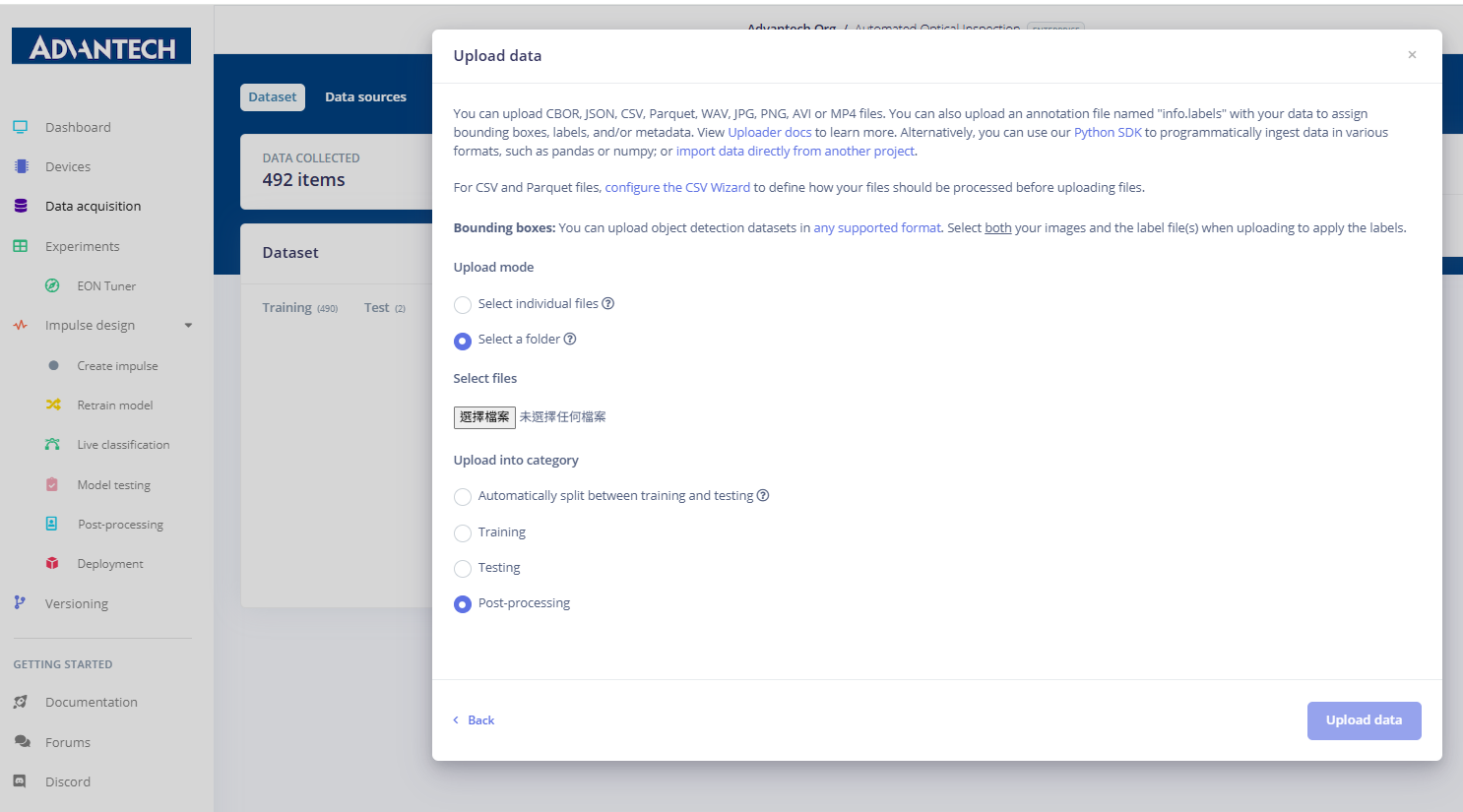
13.完成采用YOLO TXT格式及边界框标注方法的后处理数据上传。
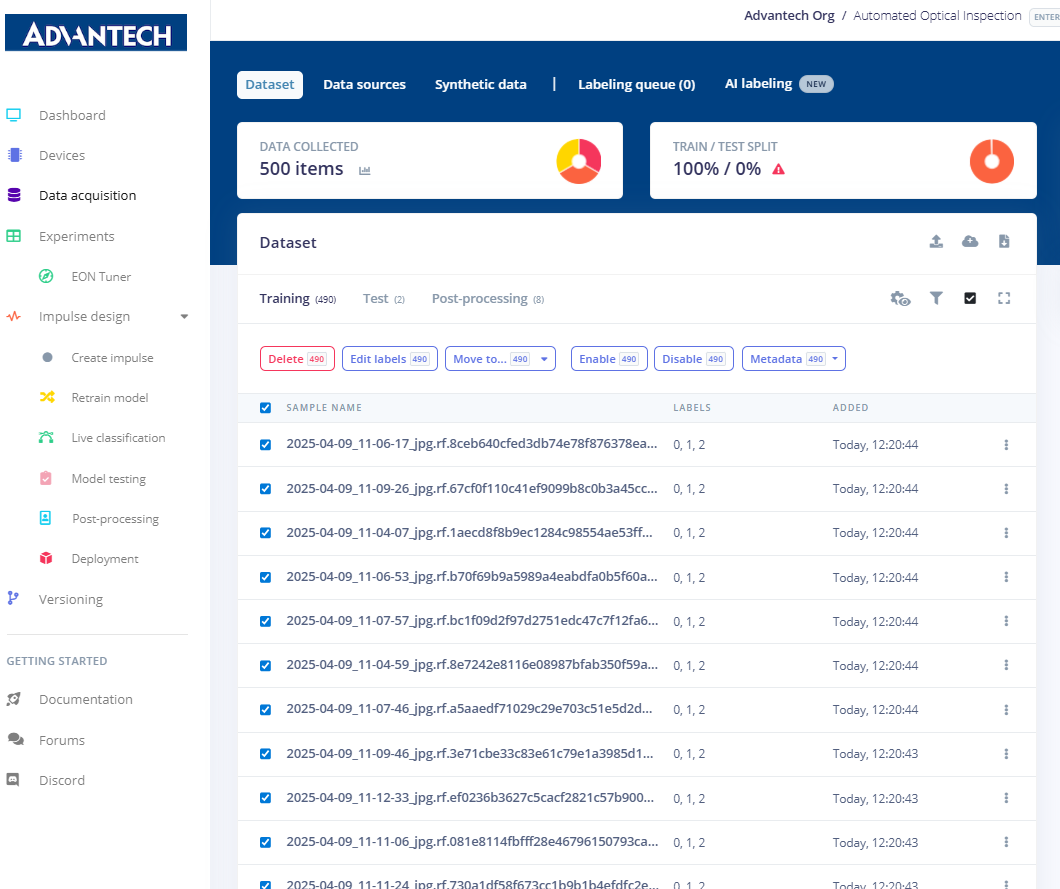
14."数据采集"页面显示已收集的500项数据,分为训练集、测试集和后处理集三类,支持编辑标签、移动数据项以及启用/禁用数据等操作。
五 数据标注和准备
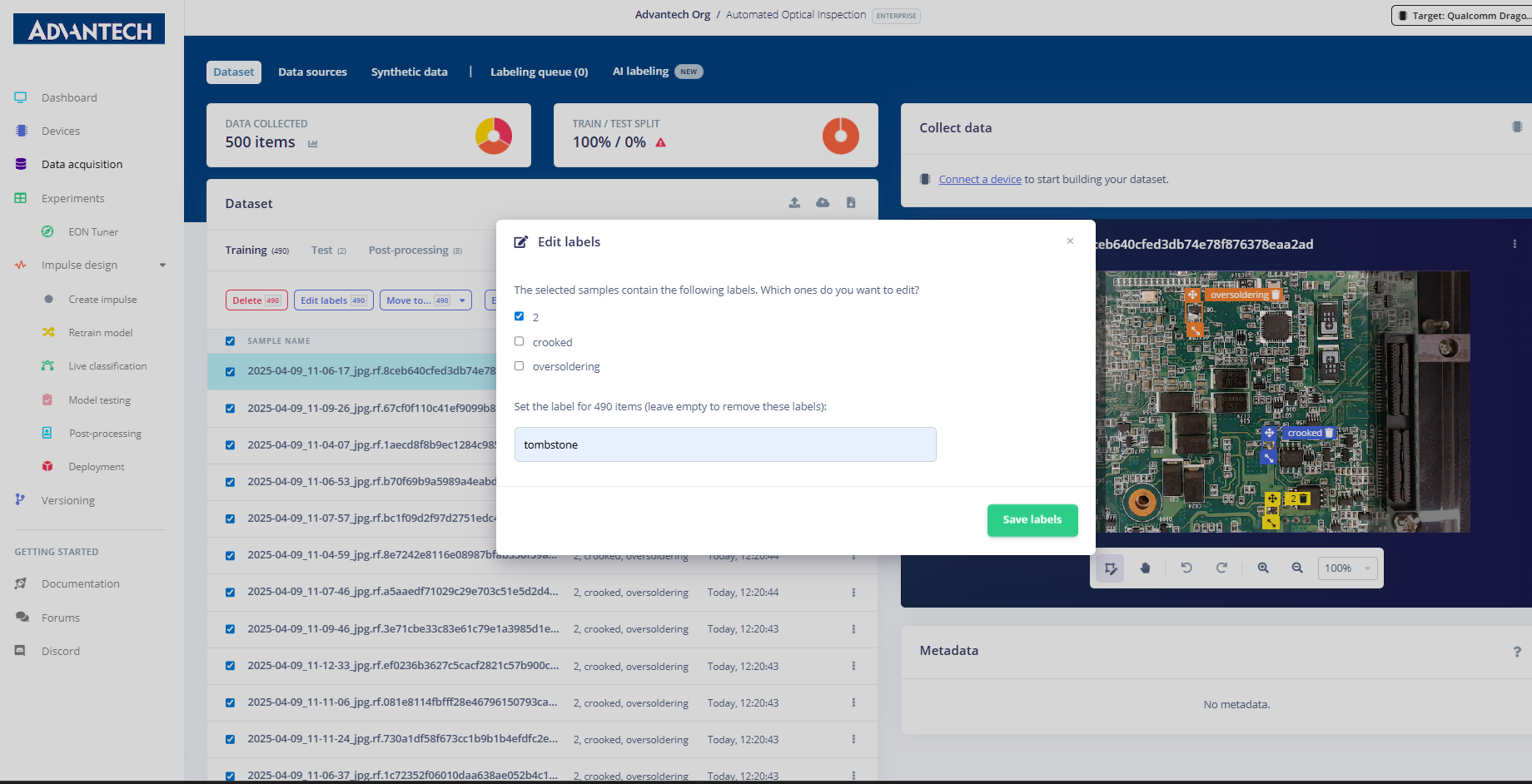
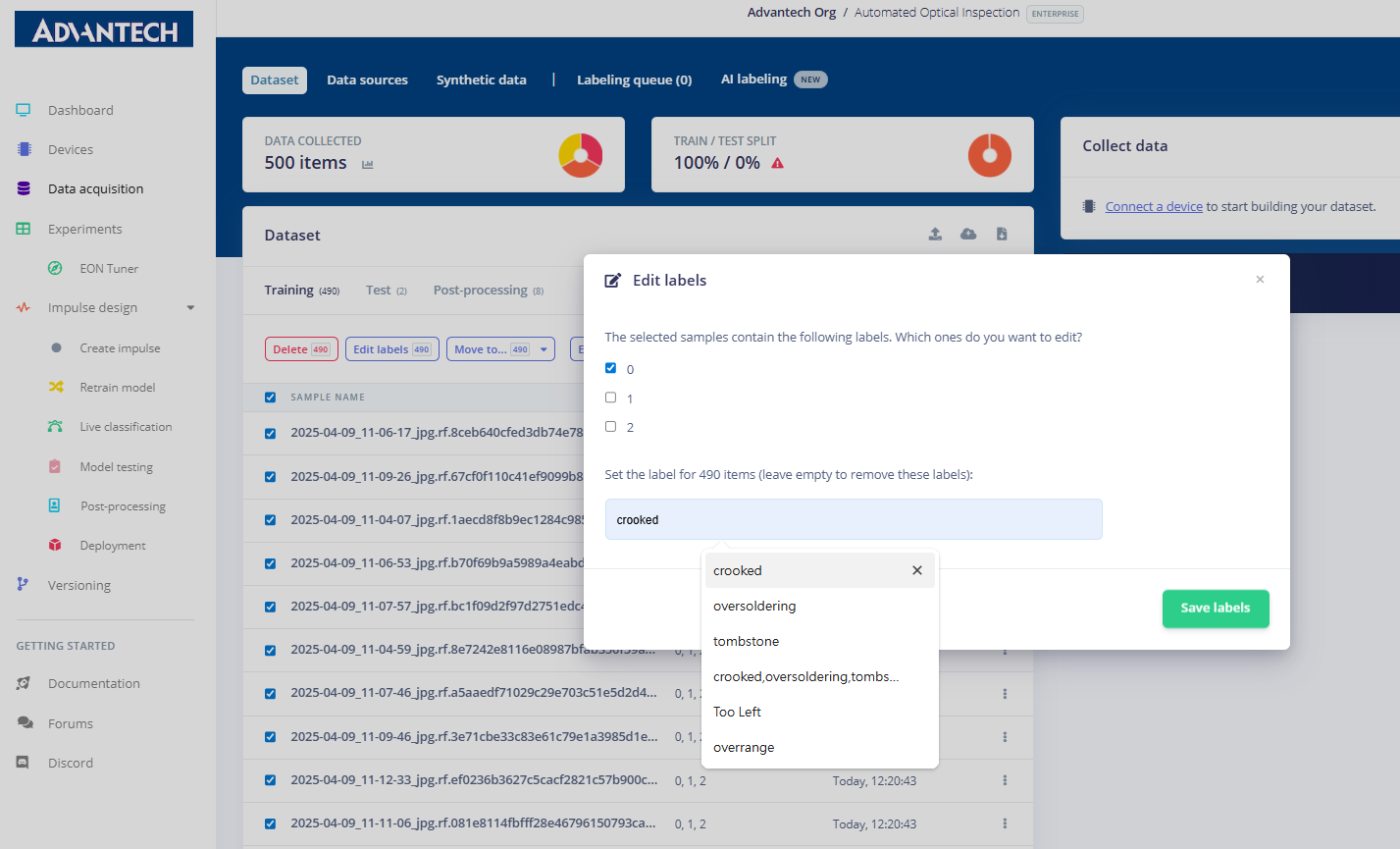
15.批量编辑标签(编辑标签)功能,将490个样本设置为"歪斜"标签,其他缺陷类别(如焊锡过量和立碑不良缺陷)可通过下拉菜单选择。
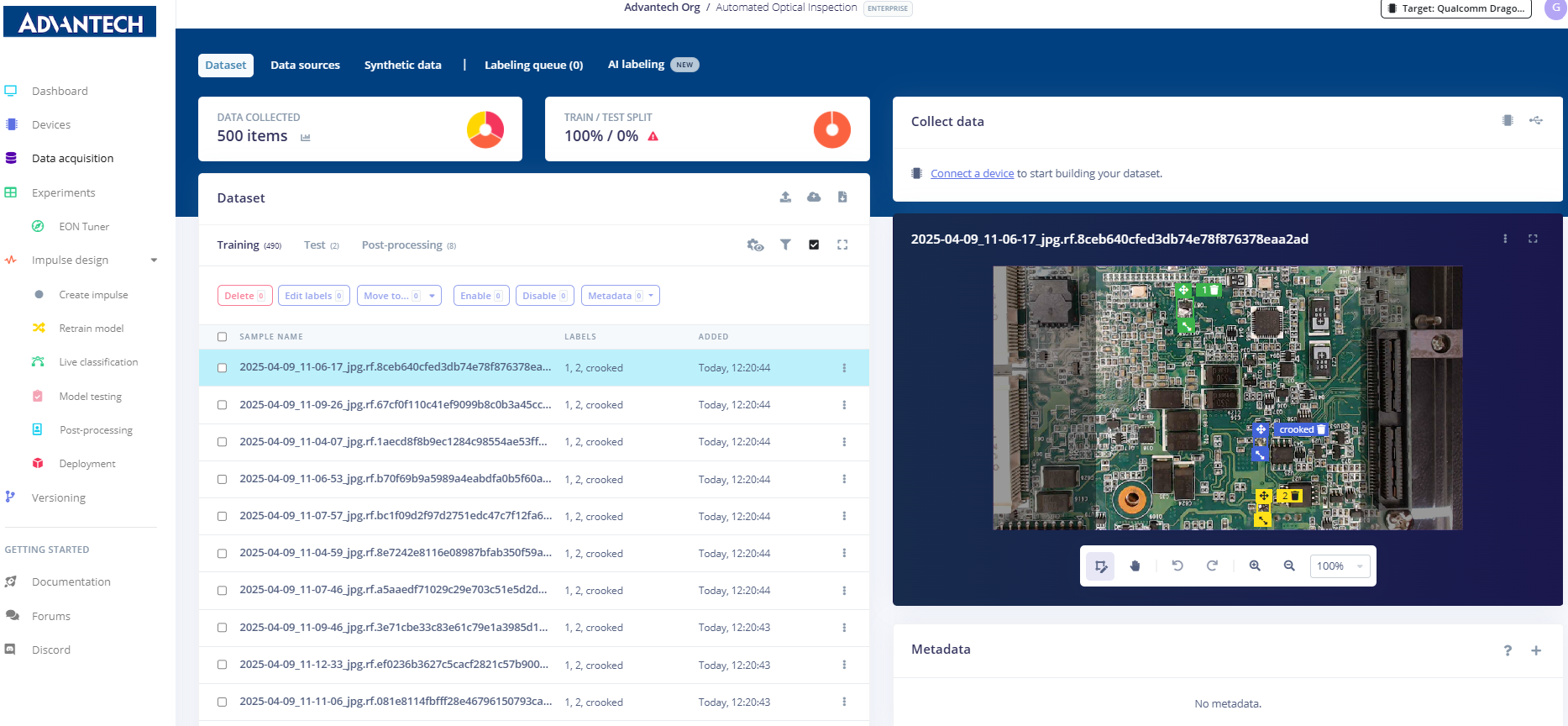
16.查看数据集中上传的图像,右侧显示示例图像及其边界框标注,例如将缺陷标注为弯曲。
17.使用"编辑标签"功能将选定图像标记为"过焊",更新后的标签显示在右侧。
18.批量标注带有立碑不良缺陷的图像,更新后的注释显示在右侧。