一、把"红点"升级成"广告牌"
上节课我们插了一个小红点,也加载了 3D 建筑。
可只有文字不过瘾?那就再给广州塔贴一张"真人照"------用 Cesium 的 billboard(广告牌)功能。
二、准备一张小图标
-
打开 iconfont 或其他图库,搜"广州塔",挑一张顺眼的。
-
下载 PNG,丢进项目
public/imgs/文件夹,命名gz.png。(演示)把图拖进去后,路径就是
./imgs/gz.png,等会儿直接引用。

三、写代码:把图"钉"在地球上
还是在同一个实体里加一行 billboard 配置即可,代码如下,中文注释已写好,复制就能跑:
// 1. 添加一个广告牌(图片)
viewer.entities.add({
  position: Cesium.Cartesian3.fromDegrees(113.31914, 23.109, 700), // 广州塔上空 700 米
  billboard: {
    image: './imgs/gz.png',           // 刚才准备的图片
    width: 200,                       // 宽 200 像素
    height: 200,                      // 高 200 像素
    verticalOrigin: Cesium.VerticalOrigin.TOP,    // 图片顶部对准坐标点
    horizontalOrigin: Cesium.HorizontalOrigin.CENTER, // 水平居中
    pixelOffset: new Cesium.Cartesian2(0, -15)   // 再往下挪 15 像素,避免压住文字
  }
});
四、现场调位置
(演示)第一次跑,图片和小红点挤在一起?别急,三招搞定:
-
改高度:把 700 改成 750,图片就"飘"上去一层。
-
改偏移:
pixelOffset的 y 再往下多挪一点,比如-30。 -
改原点:
verticalOrigin换成TOP,图片顶部贴着坐标点,底部自然悬空,瞬间清爽。
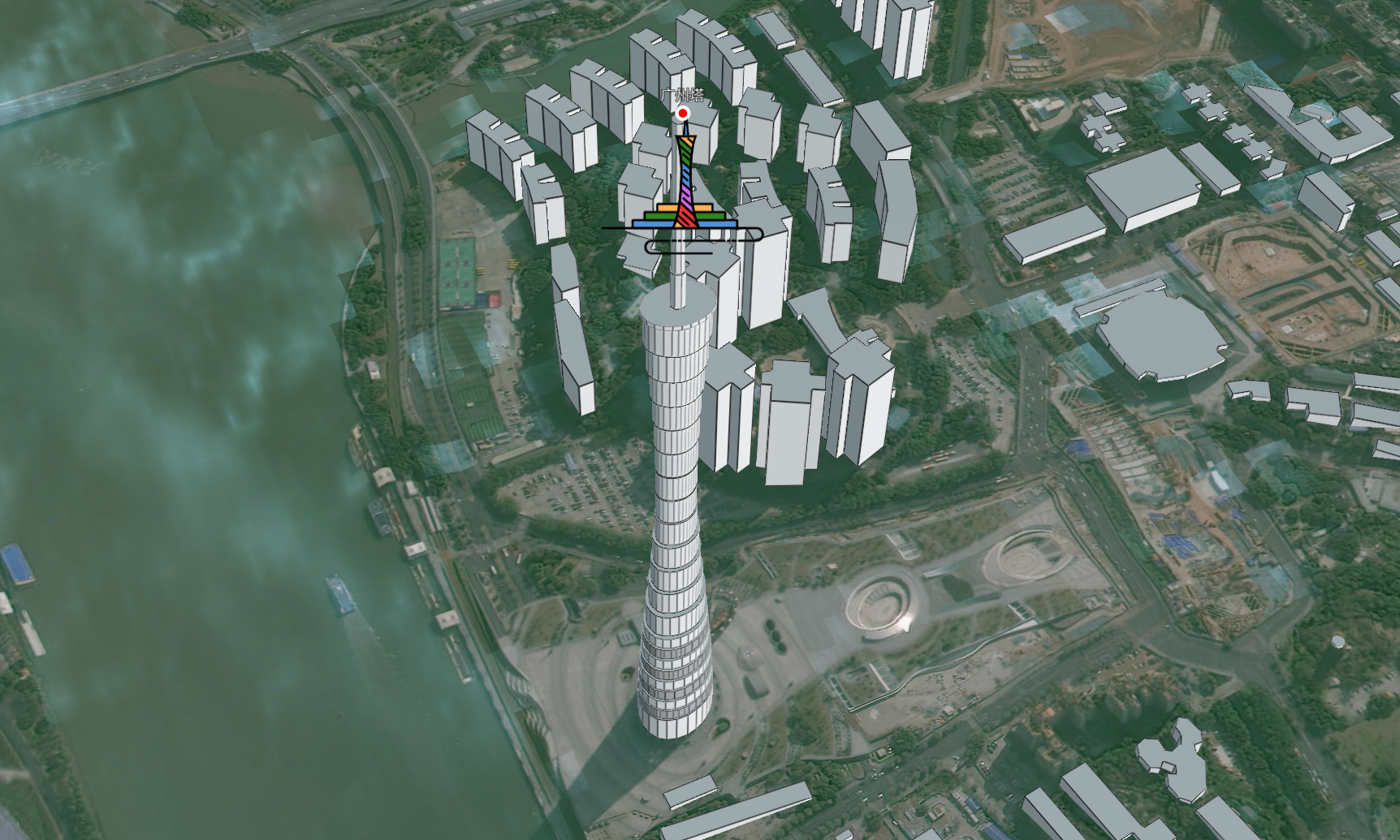
五、最终效果
塔尖一张靓照,底下"广州塔"三个白字,3D 建筑环抱四周,层次干净又不抢戏。
实际项目里,一般"红点 + 图片 + 文字"三选二就行,太多会叠成"千层饼"。
大家按场景自由删减,大小、偏移、透明度都能再细调。
六、本节小结
-
会找图、丢图、引图。
-
会用
billboard把图片钉在地球任意位置。 -
会用
verticalOrigin / horizontalOrigin / pixelOffset微调对齐。
下节课我们继续给地球"加戏",拜拜!