前面我们一直用 Entity------也就是"实体"------画矩形、椭球、走廊、圆柱、多边形、球体等等。Entity 把底层细节包得严严实实,一两行代码就能出效果。
可如果想再"底层"一点,自己捏顶点、配材质、写外观,那就得请出今天的主角:Primitive(图元)。
思路跟 Three.js 很像:先造几何体 → 再搞实例 → 再给外观 → 最后扔进场景。
步骤多了,但自由度直接拉满,后面甚至能自己写着色器做烟雾、流体等特效。
下面咱们把" Entity 画矩形"快速复习一遍,然后再用 Primitive 一模一样地复现它,每一步都拆开讲透。
一、Entity 版:两行代码画矩形
需求:在地球上贴两张"完全贴地"的矩形,红色半透明。
// 1. 直接调实体接口
const redRect = viewer.entities.add({
  rectangle: {
    // 西南角 + 东北角 两个点定矩形
    coordinates: Cesium.Rectangle.fromDegrees(113.3, 23.0, 113.4, 23.2),
    material: Cesium.Color.RED.withAlpha(0.5)   // 红色半透明
  }
});
完事儿!简单,但黑盒。
二、Primitive 版:五步走,每一步都能改
我们把上面同样的矩形,用 Primitive 手敲一遍,看看底层到底干了啥。
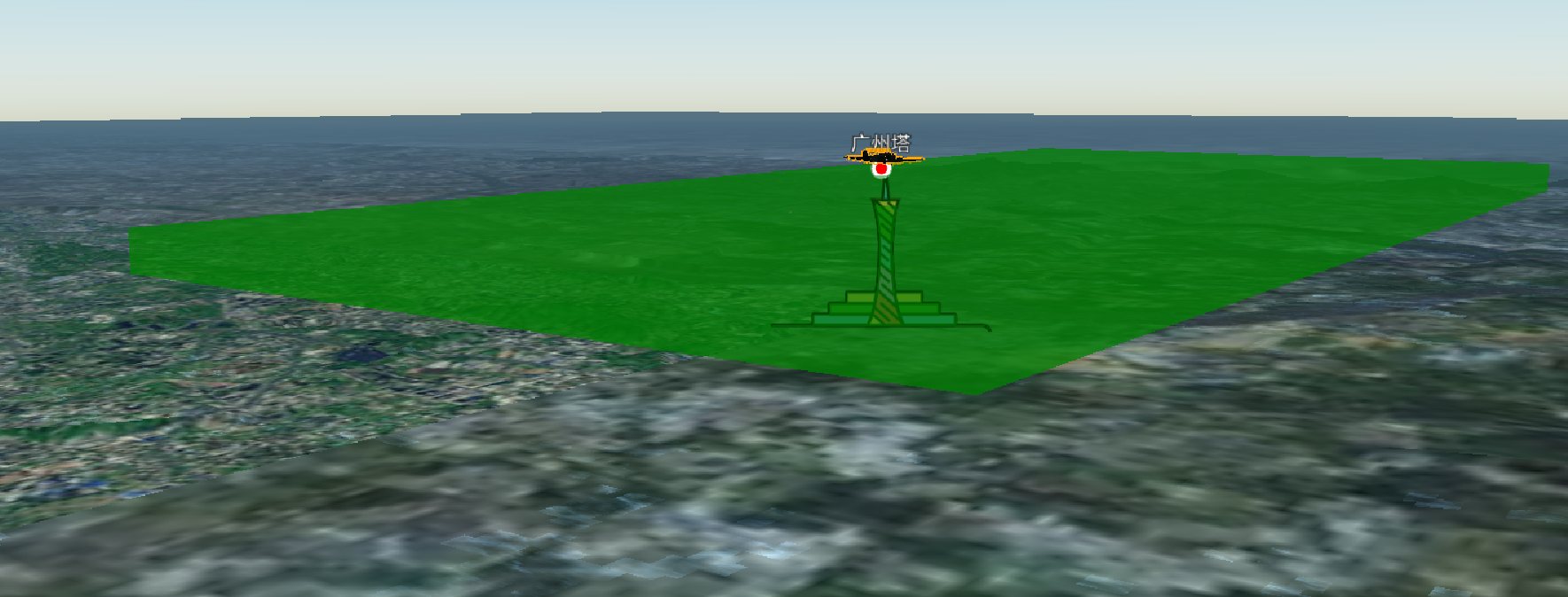
【第 1 步】造几何体(Geometry)
告诉 Cesium:顶点怎么摆、要不要挤出高度、顶点格式用哪种。
/* 1. 创建矩形几何体 */
const rectGeom = new Cesium.RectangleGeometry({
  rectangle: Cesium.Rectangle.fromDegrees(113.3, 23.0, 113.4, 23.2), // 贴地区域
  height: 0,                    // 离地 0 米------贴地
  extrudedHeight: 500,          // 向上挤出 500 米,形成"盒子"
  vertexFormat: Cesium.PerInstanceColorAppearance.VERTEX_FORMAT
  // 顶点格式:只保留"位置+颜色"属性,省内存,后面用实例颜色
});
小贴士
-
extrudedHeight大于height时,矩形会被"挤"成盒子。 -
vertexFormat决定每个顶点携带哪些属性(法线、UV、颜色等)。这里选"实例颜色"专用格式,省得带一堆用不到的数据。
【第 2 步】包成实例(GeometryInstance)
几何体是"模具",实例才是"实物"。一个模具可以批量生产无数个实物,每个实物还能刷不同颜色。
/* 2. 创建几何实例,并给它刷颜色 */
const instance = new Cesium.GeometryInstance({
  geometry: rectGeom,           // 上面做的模具
  attributes: {
    // 实例颜色属性:绿色半透明
    color: Cesium.ColorGeometryInstanceAttribute.fromColor(
             Cesium.Color.GREEN.withAlpha(0.5))
  }
});
注意:
Cesium.ColorGeometryInstanceAttribute.fromColor 是把普通颜色对象转成"实例属性"专用格式,别直接扔裸颜色进去。
【第 3 步】配外观(Appearance)
外观 = 材质 + 着色器 + 渲染状态。这里我们选"实例颜色外观",意思是"颜色直接用实例里刷好的,不再贴纹理"。
/* 3. 定义外观(材质) */
const appearance = new Cesium.PerInstanceColorAppearance({
  flat: true,      // 关闭光照,颜色纯纯的,不受太阳角度影响
  translucent: true // 允许半透明,方便看底层地形
});
【第 4 步】创建图元(Primitive)
把"实例"和"外观"合并成真正可渲染的"图元"。
/* 4. 生成图元(类似 Three.js 的 Mesh) */
const rectPrimitive = new Cesium.Primitive({
  geometryInstances: instance,  // 实物
  appearance: appearance        // 外观
});
【第 5 步】扔进场景
/* 5. 加入场景 */
viewer.scene.primitives.add(rectPrimitive);
三、小结:Entity vs Primitive
-
Entity:封装厚,代码少,适合快速出活。
-
Primitive:步骤多,粒度高,适合"想怎么画就怎么画"------顶点、索引、着色器、渲染状态全由你定。
今天先开个头,后面我们拿 Primitive 写自定义着色器,做烟雾、水流、建筑生长动画,再慢慢感受它的威力。