Cloudera CDP7.3 统信(海光cpu)uel20-1070-e安装CMP v7.13(国产CDH、CDP)指南
(含文件下载)
目录
[一、 安装准备......................................................................................................... 2](#一、 安装准备......................................................................................................... 2)
[二、操作步骤........................................................................................................... 2](#二、操作步骤........................................................................................................... 2)
[第1步 操作系统设置(全部节点等同设置)........................................ 2](#第1步 操作系统设置(全部节点等同设置)........................................ 2)
[第2步 安装Python3.9.14........................................................................... 4](#第2步 安装Python3.9.14........................................................................... 4)
[第3步 安装postgresql (HUE需要server)......................................... 4](#第3步 安装postgresql (HUE需要server)......................................... 4)
[第4步 安装openjdk8-8.0+372_1-cloudera.x86_64.rpm的java(所有节点).................................................................................................................... 6](#第4步 安装openjdk8-8.0+372_1-cloudera.x86_64.rpm的java(所有节点).................................................................................................................... 6)
[第5步 用httpd部署自己的YUM源........................................................ 7](#第5步 用httpd部署自己的YUM源........................................................ 7)
[第6步 安装libffi及os-release包............................................................. 8](#第6步 安装libffi及os-release包............................................................. 8)
[第7步 添加用户.......................................................................................... 8](#第7步 添加用户.......................................................................................... 8)
[第8步 安装mysql8.0.39及创建数据库................................................... 8](#第8步 安装mysql8.0.39及创建数据库................................................... 8)
[第9步 离线安装daemons、agent,server,support-cdh6(可选)可以自建httpd的yum源安装....................................................................... 11](#第9步 离线安装daemons、agent,server,support-cdh6(可选)可以自建httpd的yum源安装....................................................................... 11)
[第10步 python验证安装......................................................................... 12](#第10步 python验证安装......................................................................... 12)
[第11步 配置server和agent................................................................... 12](#第11步 配置server和agent................................................................... 12)
[第12步 server和agent的启动等命令.................................................. 13](#第12步 server和agent的启动等命令.................................................. 13)
[第13步 WEBUI登录.................................................................................. 13](#第13步 WEBUI登录.................................................................................. 13)
[第14步 安装CDH时检测"Host Inspector"....................................... 13](#第14步 安装CDH时检测“Host Inspector”....................................... 13)
[第15步 WEBUI的CDH安装.................................................................... 14](#第15步 WEBUI的CDH安装.................................................................... 14)
[三、 集群设置安装向导...................................................................................... 17](#三、 集群设置安装向导...................................................................................... 17)
[1. 选择需要安装的服务:........................................................................... 17](#1. 选择需要安装的服务:........................................................................... 17)
[2. 点击"继续",进入集群角色分配,一台机器作为管理节点,另外三台机器作为DataNode:.............................................................................. 18](#2. 点击“继续”,进入集群角色分配,一台机器作为管理节点,另外三台机器作为DataNode:.............................................................................. 18)
[3. 点击"继续",进入下一步,测试数据库连接:.............................. 19](#3. 点击“继续”,进入下一步,测试数据库连接:.............................. 19)
[四、CMP 服务开启高可用.................................................................................. 21](#四、CMP 服务开启高可用.................................................................................. 21)
[3.1 HDFS 高可用.......................................................................................... 21](#3.1 HDFS 高可用.......................................................................................... 21)
[3.2 YARN 高可用.......................................................................................... 21](#3.2 YARN 高可用.......................................................................................... 21)
[五、使用 Haproxy 给 CMP 服务配置负载均衡............................................. 21](#五、使用 Haproxy 给 CMP 服务配置负载均衡............................................. 21)
[六、CDP 集群组件功能测试............................................................................... 22](#六、CDP 集群组件功能测试............................................................................... 22)
[6.1 HDFS 可用性测试.................................................................................. 22](#6.1 HDFS 可用性测试.................................................................................. 22)
[6.2 HIVE 可用性测试.................................................................................. 22](#6.2 HIVE 可用性测试.................................................................................. 22)
[6.3 Mapreduce 可用性测试....................................................................... 22](#6.3 Mapreduce 可用性测试....................................................................... 22)
[6.4 Spark 可用性测试................................................................................ 23](#6.4 Spark 可用性测试................................................................................ 23)
下载地址:
链接: https://pan.baidu.com/s/1VZTI__mUL6LIu3HlsmtScg 提取码:gkey1
- 安装准备
Openeuler、统信uel20-1070-ede 安装根分区必须大于200G
/dev/mapper/uos-root 分区"/"
1.1 集群内的管理节点、工作节点必须做到互信,标识网络标志;关闭iptable等防火墙;
1.2 集群内的节点都要做到基础条件安装测试完毕;
1.3 平台用到mysql;
1.4 必须安装和启用Kerberos,并启用转发;
1.5 Java使用372版本,mysql的share库mysql-connector-j-8.0.33-1.el8.noarch.rpm,postgresql的share库在/opt/cloudera/cm/lib/postgresql-42.7.2.jar;
1.6 kafka需要启动kerberos,启用转发、自更新;
1.7安装、启用chrony或ntp是必须的;
1.8 mysql数据库、操作系统用户列表要提前创建;
1.9 以上测试没问题后,按照1.10操作
1.10节点采用离线安装daemons、agent,server(只一台);
1.11 集群的添加和创建用WEBUI,灵活配置。
二、操作步骤
统信uel20-1070-ede 安装根分区必须大于200G/dev/mapper/uos-root分区"/"第1步 操作系统设置(全部节点等同设置)
hostnamectl set-hostname master10.cmp.cn 192.168.200.210
。。。。。。
#vim /etc/hosts
192.168.13.152 master10.cmp.cn master10
。。。。。。
vim /etc/sysconfig/network
互信ssh-keygen -t rsa
ssh-copy-id 192.168.200.210
#yum install vim tmux lrzsz rsync unzip wget -y#yum install mod_ssl -y
# 停止firewallsystemctl stop firewalld.service# 禁止firewall开机启动systemctl disable firewalld.service# 确认关闭firewall-cmd --state# 临时关闭setenforce 0# 永久关闭# /etc/sysconfig/selinux是/etc/selinux/config的一个软链接sed -i s@enforcing@disabled@g /etc/selinux/configsystemctl stop tunedsystemctl disable tuned# 临时关闭echo never > /sys/kernel/mm/transparent_hugepage/enabledecho never > /sys/kernel/mm/transparent_hugepage/defrag#永久关闭echo "echo never > /sys/kernel/mm/transparent_hugepage/enabled" >> /etc/rc.d/rc.local && echo "echo never > /sys/kernel/mm/transparent_hugepage/defrag" >>/etc/rc.d/rc.local && chmod +x /etc/rc.d/rc.local# 确认关闭grep -i HugePages_Total /proc/meminfocat /proc/sys/vm/nr_hugepagessysctl vm.nr_hugepages# for runtime effectsudo sysctl -w vm.swappiness=1# for permanent effectecho vm.swappiness=1 >> /etc/sysctl.conf# checkcat /proc/sys/vm/swappiness修改# vim /etc/security/limits.conf,添加* soft nofile 128000* hard nofile 128000* soft nproc 128000* hard nproc 128000修改umask有时候kylin会把umask设置成0077,导致了很多问题# 临时生效umask 0022删除/etc/bashrc最后一行umask 0077第2步 安装Python3.9.14
#yum install zlib-devel bzip2-devel openssl-devel ncurses-devel sqlite-devel readline-devel tk-devel gcc make libffi-devel -y#yum install wget -y#cd /opt#wget https://mirrors.aliyun.com/python-release/source/Python-3.9.14.tgztar -zxvf Python-3.9.14.tgzcd Python-3.9.14# 安装位置为/usr/local/python3目录./configure --enable-sharedmake && make altinstall#python3.9 --version
pip3.9 list
验证python3.9
Python 3.9.14 (main, Feb 7 2025, 11:19:13)
GCC 7.3.0 on linux
Type "help", "copyright", "credits" or "license" for more information.
>>> import ssl
>>> ssl.OPENSSL_VERSION
'OpenSSL 1.1.1f 31 Mar 2020'
>>> import hashlib
>>> hashlib.sha256('the _hashlib module didnt build!'.encode('ascii')).hexdigest()
'4f61f9875aaac7e19e4a08f6bae49128cbdb8c9586ff22d41c5c6c9916fa6a97'
>>>
第3步 安装postgresql (HUE需要server)
yum install postgresql-server postgresql-devel python3-devel -y# HUE需要psycopg2pip3.9 install -i https://mirrors.aliyun.com/pypi/simple/ --trusted-host mirrors.aliyun.compsycopg2Successfully installed psycopg2-2.9.10配置yarn数据库,并能外机访问。。。。。。初始化和修改配置rm -rf /var/lib/pgsql/
#chmod -R 777 /var/lib/pgsql/
yum install postgresql-server postgresql-devel python3-devel -ypostgresql-setup initdbcat - > /var/lib/pgsql/data/pg_hba.conf << EOF# "local" is for Unix domain socket connections onlylocal all all peerlocal all posgtres trustlocal all all md5# IPv4 local connections:host all all 127.0.0.1/32 trusthost all all 0.0.0.0/0 md5# IPv6 local connections:host all all ::1/128 ident# Allow replication connections from localhost, by a user with the# replication privilege.local replication all peerhost replication all 127.0.0.1/32 identhost replication all ::1/128 identEOFsed -i 's/max_connections = 100/max_connections=1000/' /var/lib/pgsql/data/postgresql.confecho "listen_addresses = '*'" >> /var/lib/pgsql/data/postgresql.confsystemctl enable postgresqlsystemctl start postgresql创建数据库和用户使用管理员登录数据库sudo -u postgres psqlALTER USER postgres PASSWORD 'Redhat_ARM64';
\q
切换到root用户,重启postgresql服务systemctl restart postgresql
修改默认生成的 postgres 用户密码(此postgres非上面的postgres用户,此为数据库的用户,上面的为操作系统的用户)su - postgres
psql -U postgres
alter user postgres with encrypted password 'Redhat_ARM64';
创建用户和数据库并授权create user das with password 'Redhat_ARM64'; // 创建用户
create database das owner das; // 创建数据库
grant all privileges on database das to das; // 授权
结果:
主机名:192.168.13.157
端口:5432
用户名:postgres
密码:Redhat_ARM64
Root/Redhat_ARM64
create user root with password 'Redhat_ARM64';
create database yarn owner root; // 创建数据库
grant all privileges on database yarn to root; // 授权
第4步 安装openjdk8-8.0+372_1-cloudera.x86_64.rpm的java(所有节点)
#yum localinstall openjdk8-8.0+372_1-cloudera.x86_64.rpm -y yum localinstall /opt/mysql-connector-j-8.0.33-1.el8.noarch.rpm
mysql-connector-java-8.0.25.jar放到/usr/share/java/
#ln -s /usr/share/java/mysql-connector-java-8.0.25.jar /usr/share/java/mysql-connector-java.jar
安装后的路径/usr/java/jdk1.8u372-b07-cloudera需要配置vim /etc/profileexport JAVA_HOME=/usr/java/jdk1.8u372-b07-clouderaexport PATH=$JAVA_HOME/bin:$PATHexport CLASSPATH=.$JAVA_HOME/lib/dt.jar:$JAVA_HOME/lib/tools.jarTMOUT=0 # 设置为0表示禁用超时自动注销#source /etc/profile验证Java
# java -versionopenjdk version "1.8.0_372"OpenJDK Runtime Environment (Temurin)(build 1.8.0_372-b07)OpenJDK 64-Bit Server VM (Temurin)(build 25.372-b07, mixed mode)统信X86操作系统需要执行yum install java-11-openjdk-devel#ll /usr/lib/jvm/java-11-openjdk-11.0.21.9-1.up1.uel20.01.x86_64/bin/jar#ll /usr/lib/jvm/java-11-openjdk-11.0.21.9-1.up1.uel20.01.x86_64/bin/java#ll /usr/lib/jvm/java-11-openjdk-11.0.13.9-6.ky10.x86_64/bin/jar#ll /usr/lib/jvm/java-11-openjdk-11.0.13.9-6.ky10.x86_64/bin/java确认# ll /usr/java/jdk1.8u372-b07-cloudera/bin/jar# ll /usr/java/jdk1.8u372-b07-cloudera/bin/java第5步 用httpd部署自己的YUM源
安装 httpd web 服务
该服务主要用于提供一个内网的安装源,如操作系统源,以及之后需要的 CM 和 CMP
源。
在10.111.15.50节点,即bigdata50节点配置即可
注意:先把 /etc/yum.repos.d/下的repo文件放到bak下,否则在联网的情况下,会安装一些不匹配的包,造成http启动报错等等一些问题,在更新源
yum clean all
yum makecache
yum repolist
#安装
root@bigdata50 \~$ yum -y install httpd
#配置
修改 /etc/httpd/conf/httpd.conf 第284行
由
AddType application/x-gzip .gz .tgz
修改为
AddType application/x-gzip .gz .tgz .parcel
#重启服务并设定开机启动
systemctl status httpd
systemctl start httpd
systemctl enable httpd
#按照顺序安装,前两个包是第三个包的依赖,所以必须先安装
yum -y install yum-utils
#创建本地的系统repo包路径
createrepo /var/www/html/***
系统会根据提示安装依赖的包。
#转移默认的repo包
mkdir /etc/yum.repos.d/bak
mv /etc/yum.repos.d/* /etc/yum.repos.d/bak
#编辑本地的系统repo包
vi /etc/yum.repos.d/os.repo
CenOS8-Base
name=os_repo
baseurl=http://192.168.0.211/iso/BaseOS
enabled=true
gpgcheck=false
更新源
yum clean all
yum makecache
yum repolist
说明:本地的操作系统的yum源已经配置完成,其他主机想使用该机器的yum源,可以借助后面的脚本把os.repo同步到其他主机的目录/etc/yum.repos.d中
第6步 安装libffi及os-release包
yum install bind-utils cyrus-sasl-gssapi mod_ssl openssl-devel portmap iperf3 -yll /usr/lib64/libffi.so.6
所有节点同样处理
echo "Red Hat Enterprise Linux release 8.8 (Ootpa)" > /etc/redhat-releasechmod 644 /etc/redhat-release第7步 添加用户
第8步 安装mysql8.0.39及创建数据库
yum localinstall mysql-community-common-8.0.39-1.el8.x86_64.rpm --nogpgcheck -y
yum localinstall mysql-community-client-plugins-8.0.39-1.el8.x86_64.rpm --nogpgcheck -y
yum localinstall mysql-community-libs-8.0.39-1.el8.x86_64.rpm --nogpgcheck -y
yum localinstall mysql-community-client-8.0.39-1.el8.x86_64.rpm --nogpgcheck -y
yum localinstall mysql-community-icu-data-files-8.0.39-1.el8.x86_64.rpm --nogpgcheck -y
yum localinstall mysql-community-server-8.0.39-1.el8.x86_64.rpm --nogpgcheck -y
yum localinstall mysql-community-devel-8.0.39-1.el8.x86_64.rpm --nogpgcheck -y
设置"%"可访问;
HUE特殊处理
pip3.9 install mysqlclient
Hue节点安装MySQL客户端
yum install -y mysql-devel xmlsec1 xmlsec1-openssl --nogpgcheck
#yum install mysql-community-client-8.0.39 --nogpgcheck
或者
yum localinstall mysql-community-common-8.0.39-1.el8.x86_64.rpm --nogpgcheck -y
yum localinstall mysql-community-client-plugins-8.0.39-1.el8.x86_64.rpm --nogpgcheck -y
yum localinstall mysql-community-libs-8.0.39-1.el8.x86_64.rpm --nogpgcheck -y
yum localinstall mysql-community-client-8.0.39-1.el8.x86_64.rpm --nogpgcheck -y
具体以mysql 的server作为参考;
安装可能用到的数据库
CREATE DATABASE scm DEFAULT CHARACTER SET utf8 DEFAULT COLLATE utf8_general_ci;
FLUSH PRIVILEGES;
create user 'scm'@'%' identified by 'Redhat_ARM64';
FLUSH PRIVILEGES;
alter user 'scm '@'%' IDENTIFIED WITH mysql_native_password BY 'Redhat_ARM64';
FLUSH PRIVILEGES;
grant all privileges on scm.* to 'scm'@'%' with grant option;
FLUSH PRIVILEGES;
CREATE DATABASE amon DEFAULT CHARACTER SET utf8 DEFAULT COLLATE utf8_general_ci;
FLUSH PRIVILEGES;
create user 'amon'@'%' identified by 'Redhat_ARM64';
FLUSH PRIVILEGES;
alter user 'amon'@'%' IDENTIFIED WITH mysql_native_password BY 'Redhat_ARM64';
FLUSH PRIVILEGES;
grant all privileges on amon.* to 'amon'@'%' with grant option;
FLUSH PRIVILEGES;
CREATE DATABASE rman DEFAULT CHARACTER SET utf8 DEFAULT COLLATE utf8_general_ci; FLUSH PRIVILEGES;
create user 'rman'@'%' identified by 'Redhat_ARM64';
FLUSH PRIVILEGES;
alter user 'rman'@'%' IDENTIFIED WITH mysql_native_password BY 'Redhat_ARM64';
FLUSH PRIVILEGES;
grant all privileges on rman.* to 'rman'@'%' with grant option;
FLUSH PRIVILEGES;
CREATE DATABASE hue DEFAULT CHARACTER SET utf8 DEFAULT COLLATE utf8_general_ci; FLUSH PRIVILEGES;
create user 'hue'@'%' identified by 'Redhat_ARM64';
FLUSH PRIVILEGES;
alter user 'hue'@'%' IDENTIFIED WITH mysql_native_password BY 'Redhat_ARM64';
FLUSH PRIVILEGES;
grant all privileges on hue.* to 'hue'@'%' with grant option;
FLUSH PRIVILEGES;
CREATE DATABASE hive DEFAULT CHARACTER SET utf8 DEFAULT COLLATE utf8_general_ci;
FLUSH PRIVILEGES;
create user 'hive'@'%' identified by 'Redhat_ARM64';
FLUSH PRIVILEGES;
alter user 'hive'@'%' IDENTIFIED WITH mysql_native_password BY 'Redhat_ARM64';
FLUSH PRIVILEGES;
grant all privileges on hive.* to 'hive'@'%' with grant option;
FLUSH PRIVILEGES;
CREATE DATABASE ranger DEFAULT CHARACTER SET utf8 DEFAULT COLLATE utf8_general_ci;FLUSH PRIVILEGES;
create user 'rangeradmin'@'%' identified by 'Redhat_ARM64';
FLUSH PRIVILEGES;
alter user 'rangeradmin'@'%' IDENTIFIED WITH mysql_native_password BY 'Redhat_ARM64';
FLUSH PRIVILEGES;
grant all privileges on ranger.* to 'rangeradmin'@'%' with grant option;
FLUSH PRIVILEGES;
CREATE DATABASE rangerkms DEFAULT CHARACTER SET utf8 DEFAULT COLLATE utf8_general_ci;FLUSH PRIVILEGES;
create user 'rangerkms'@'%' identified by 'Redhat_ARM64';
FLUSH PRIVILEGES;
alter user 'rangerkms'@'%' IDENTIFIED WITH mysql_native_password BY 'Redhat_ARM64';
FLUSH PRIVILEGES;
grant all privileges on rangerkms.* to 'rangerkms'@'%' with grant option;
FLUSH PRIVILEGES;
CREATE DATABASE nav DEFAULT CHARACTER SET utf8 DEFAULT COLLATE utf8_general_ci;
FLUSH PRIVILEGES;
create user 'nav'@'%' identified by 'Redhat_ARM64';
FLUSH PRIVILEGES;
alter user 'nav'@'%' IDENTIFIED WITH mysql_native_password BY 'Redhat_ARM64';
FLUSH PRIVILEGES;
grant all privileges on nav.* to 'nav'@'%' with grant option;
FLUSH PRIVILEGES;
CREATE DATABASE navms DEFAULT CHARACTER SET utf8 DEFAULT COLLATE utf8_general_ci; FLUSH PRIVILEGES;
create user 'navms'@'%' identified by 'Redhat_ARM64';
FLUSH PRIVILEGES;
alter user 'navms'@'%' IDENTIFIED WITH mysql_native_password BY 'Redhat_ARM64';
FLUSH PRIVILEGES;
grant all privileges on navms.* to 'navms'@'%' with grant option;
FLUSH PRIVILEGES;
CREATE DATABASE oozie DEFAULT CHARACTER SET utf8 DEFAULT COLLATE utf8_general_ci; FLUSH PRIVILEGES;
create user 'oozie'@'%' identified by 'Redhat_ARM64';
FLUSH PRIVILEGES;
alter user 'oozie'@'%' IDENTIFIED WITH mysql_native_password BY 'Redhat_ARM64';
FLUSH PRIVILEGES;
grant all privileges on oozie.* to 'oozie'@'%' with grant option;
FLUSH PRIVILEGES;
创建安装Knox
CREATE DATABASE knox DEFAULT CHARACTER SET utf8 DEFAULT COLLATE utf8_general_ci;
FLUSH PRIVILEGES;
create user 'knox'@'%' identified by 'Redhat_ARM64';
FLUSH PRIVILEGES;
alter user 'knox'@'%' IDENTIFIED WITH mysql_native_password BY 'Redhat_ARM64';
FLUSH PRIVILEGES;
grant all privileges on amon.* to 'knox'@'%' with grant option;
FLUSH PRIVILEGES;
第9步 离线安装daemons、agent,server,support-cdh6(可选)可以自建httpd的yum源安装
#所有节点安装
yum localinstall /opt/cloudera-manager-daemons-7.13.1.100-63338448.uel20.x86_64.rpm -y
yum localinstall /opt/cloudera-manager-agent-7.13.1.100-63338448.uel20.x86_64.rpm -y
#主管理节点额外安装
yum localinstall /opt/cloudera-manager-server-7.13.1.100-63338448.uel20.x86_64.rpm -y
可选安装support-cdh6
yum localinstall cloudera-manager-support-cdh6-7.13.1.100-63338448.uel20.x86_64.rpm
第10步 python验证安装
#cd /opt/cloudera/cm-agent/bin
sh python3.9
反馈:Python 3.9.14 (main, May 17 2025, 20:44:07)
GCC 7.3.0 on linux
sh python3.8
反馈:Python 3.9.14 (main, May 17 2025, 20:44:07)
GCC 7.3.0 on linux
sh /opt/cloudera/cm-agent/bin/python
反馈:Python 3.9.14 (main, May 17 2025, 20:44:07)
GCC 7.3.0 on linux
第11步 配置server和agent
必须集群外机器能用3306端口访问mysql
必须都是ip地址,不能用host本地域名
#/opt/cloudera/cm/schema/scm_prepare_database.sh -h 192.168.200.220 mysql scm root Redhat_ARM64 --force
只要success既可
对于manifest.json可以只放最后一个
重启server或者等待3分钟既可出现
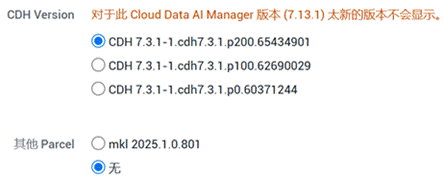
所有agent节点,包含server节点,一般用hosts的本地域名
#vim /etc/cloudera-scm-agent/config.ini
server_host=master30.cmp.cn
第12步 server和agent的启动等命令
systemctl status cloudera-scm-server
systemctl stop cloudera-scm-server
systemctl enable cloudera-scm-server
systemctl restart cloudera-scm-server
systemctl status cloudera-scm-agent
systemctl stop cloudera-scm-agent
systemctl enable cloudera-scm-agent
systemctl restart cloudera-scm-agent
第13步 WEBUI登录
查看启动状态(等待约8分钟直到7180端口可用)
netstat -anp | grep 7180
本地访问计算机修改hosts
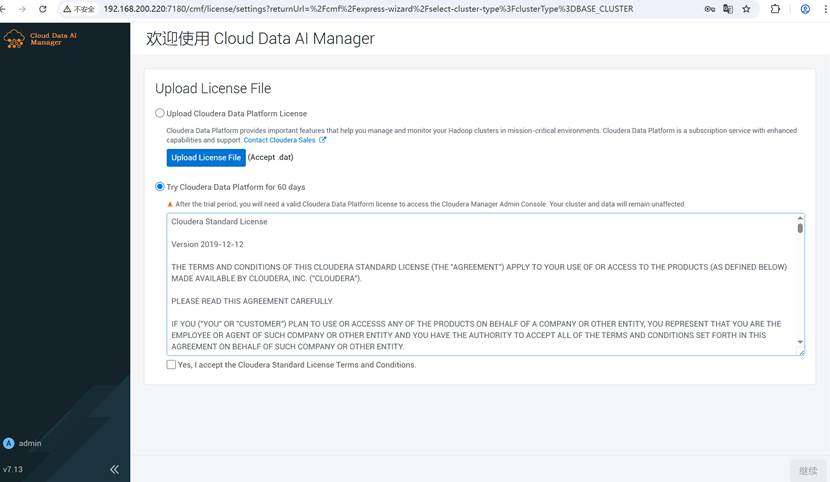
默认用户名admin默认密码admin
选择"Try **** for 60 days";到期后联系我们。
第14步 安装CDH时检测"Host Inspector"
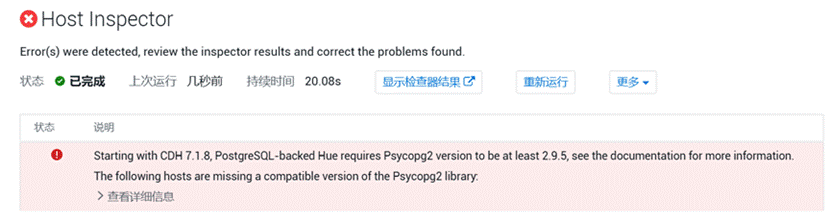
可以不用管,直接勾选"I understand the risks of not running the inspections or the detected issues, let me continue with cluster setup."既可。
第15步 WEBUI的CDH安装
开启webUI配置CDH,按照,检测每个节点都要有kerberos的客户端
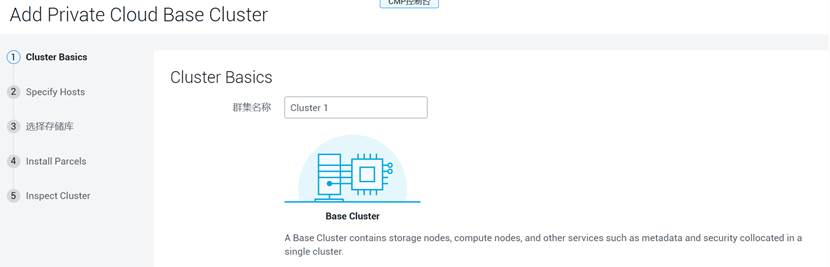
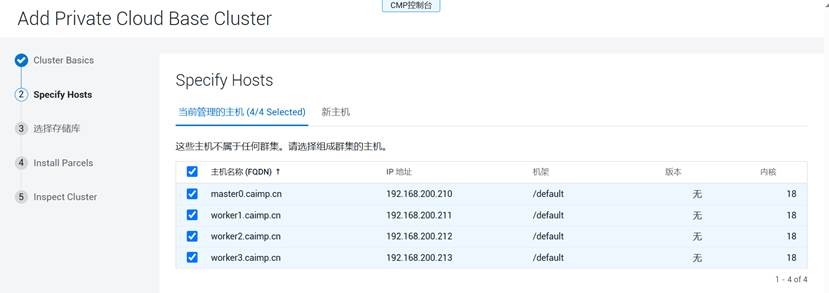
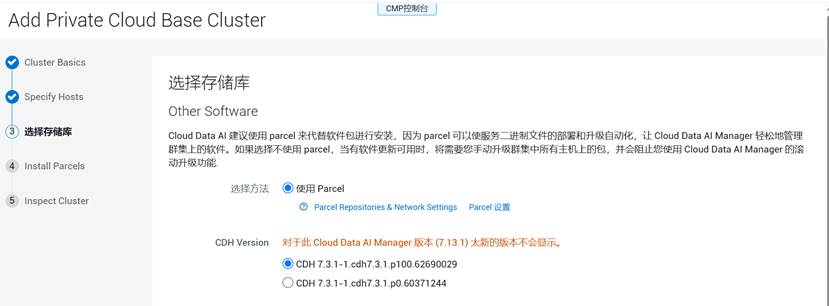
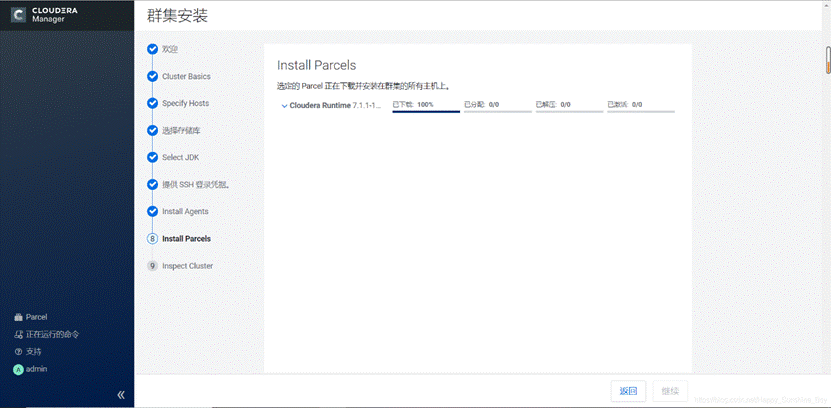
添加集群,按照步骤依次操作即可;(以下截图在安装过程中以实际为准)
自动进入下一步主机检查和网络检查,确保所有检查项均通过:
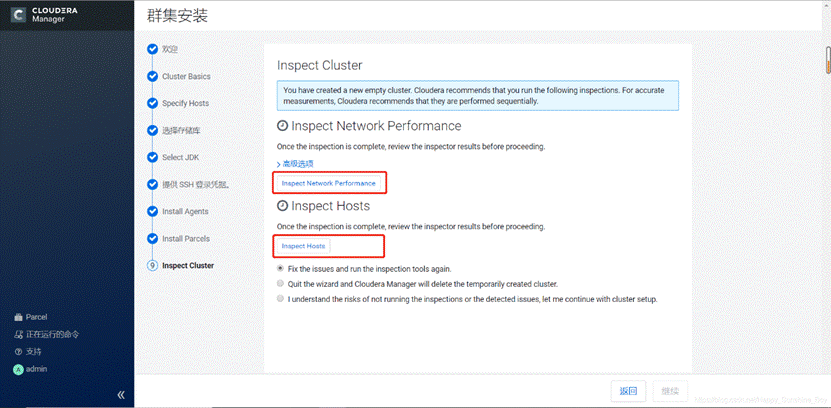
需要手工点击进行网络性能和主机检查:
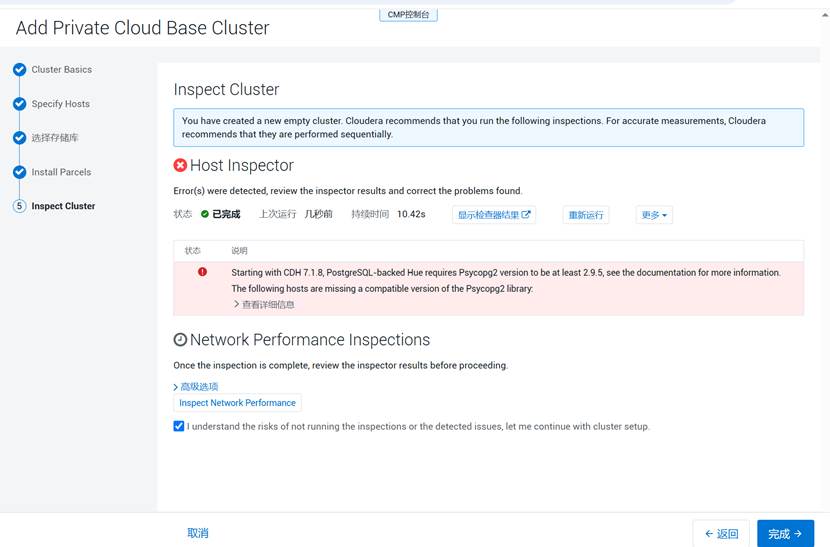
这一项可以不管,直接勾选点击"完成"既可。
如果有错误或者黄色警告,查看"显示检查器结果",并逐项解决,然后"重新运行"检查,直到所有的检查都通过,否则没办法点击继续下一步:
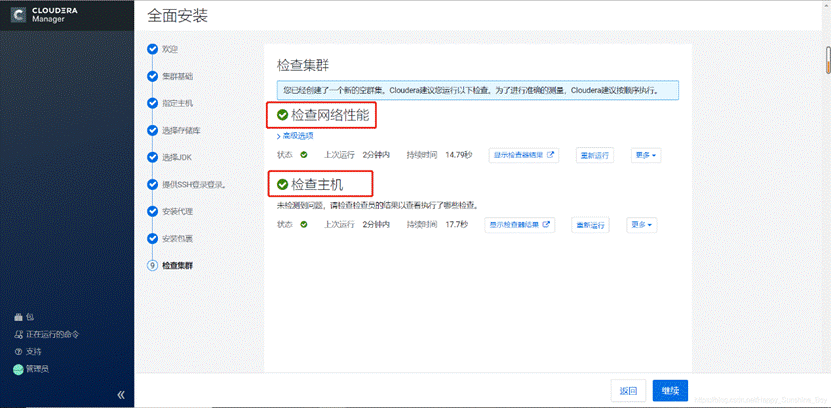
点击完成进入服务安装向导。
三、 集群设置安装向导
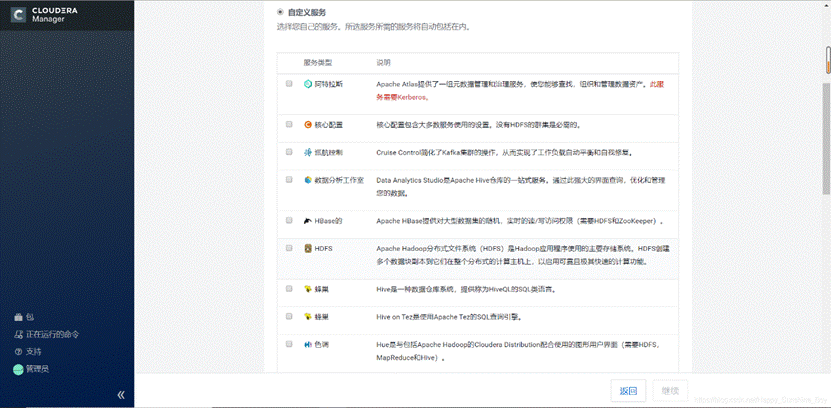
1. 选择需要安装的服务:
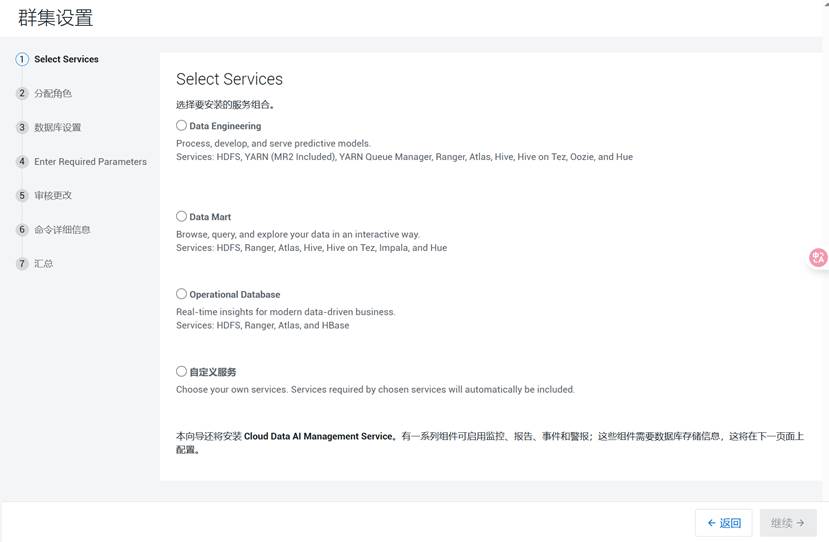
自定义服务中可以看到所有组件,可以根据自己的需求来选择:
- 点击"继续",进入集群角色分配,一台机器作为管理节点,另外三台机器作为DataNode:
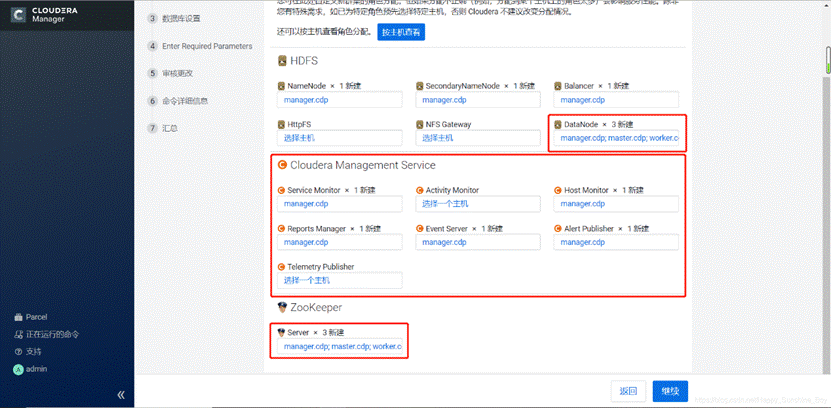
注意: Cloudera Management Service中的Activity Monitor现在已经基本上不用,可以不安装该服务。Telemetry Publisher是遥感服务,用于Workload XM通信,如果没有计划使用Workload XM,则不需要安装该服务。ZooKeeper至少安装3节点,需要为奇数节点数,本项目安装5个节点。
3. 点击"继续",进入下一步,测试数据库连接:
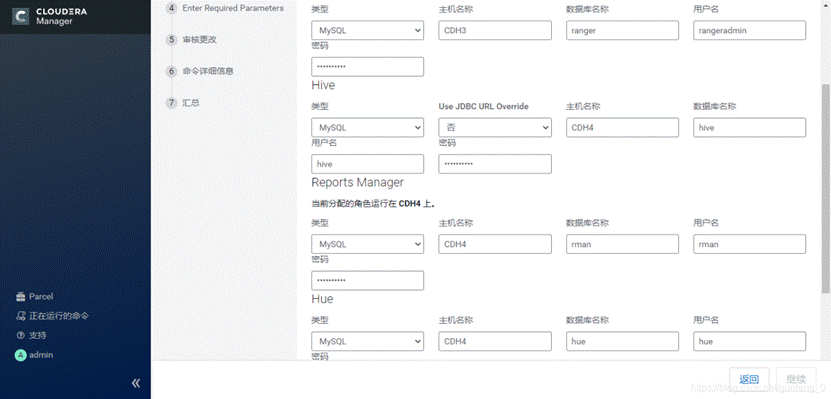
测试都成功后才能点击继续:
- 点击"继续",进入参数设置,此处使用默认参数,根据实际情况进行目录修改:
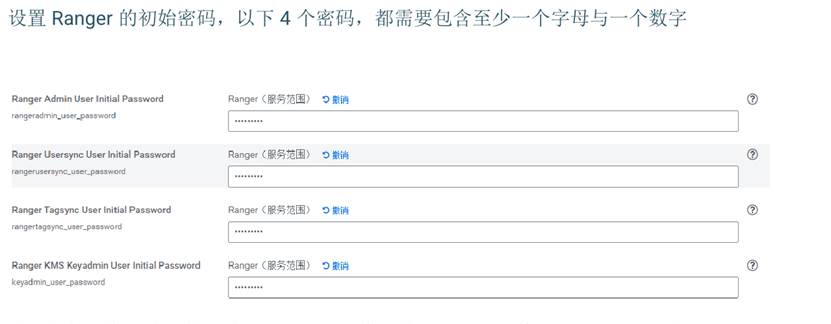
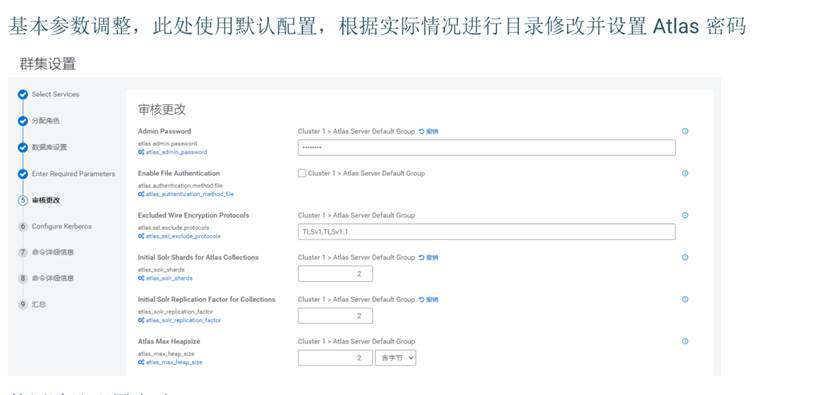
- 点击"继续",进入各个服务启动:

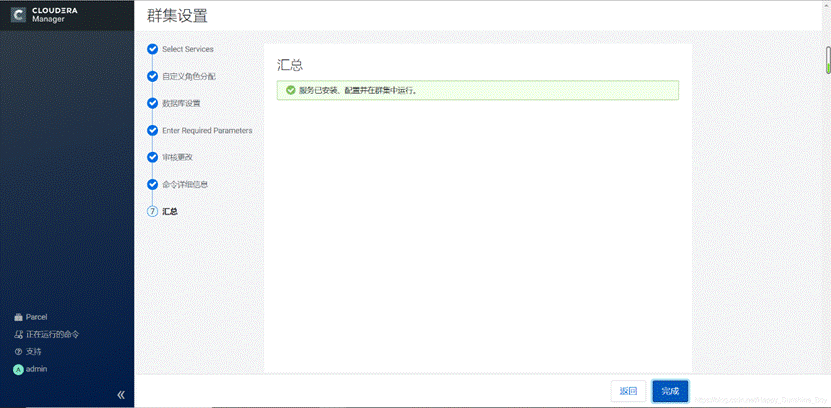
- 安装成功,点击继续:
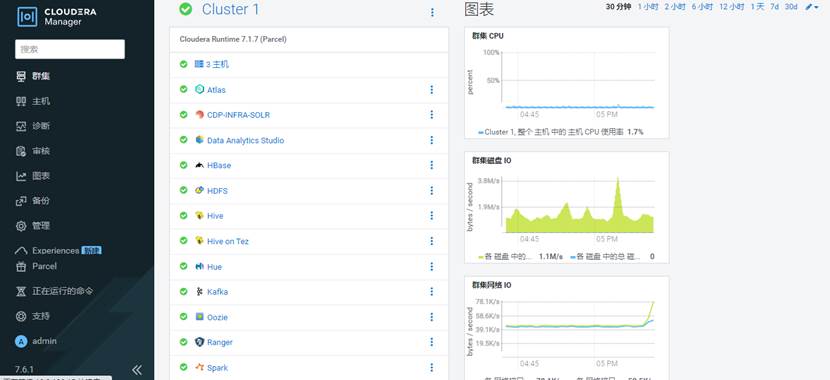
7.安装成功后进入home管理界面,系统会自动恢复成没有错误的状态:
四、CMP 服务开启高可用
大部分服务可以通过在安装的过程中选择多个实例实现高可用,但是 HDFS 和 YARN 需要手动开启高可用。
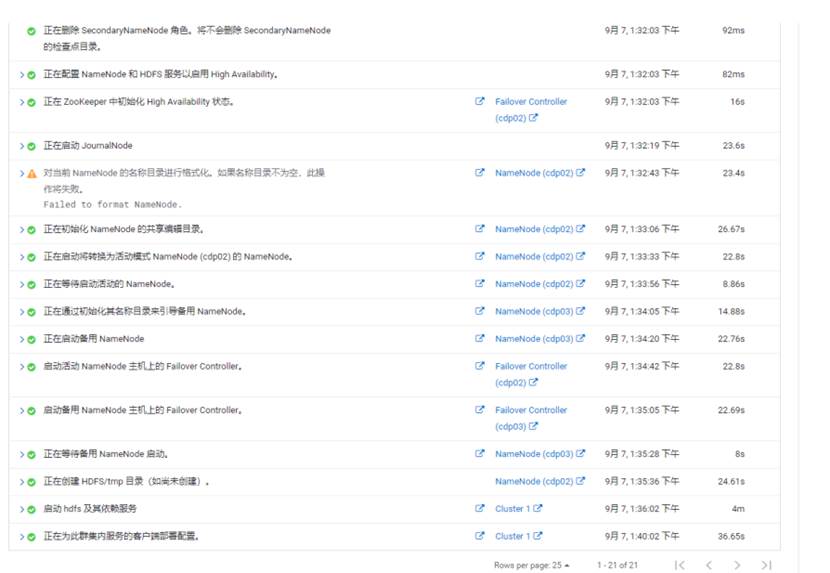
3.1 HDFS 高可用
在 Cloudera Manager 界面中,点击 HDFS 服务
选择 Actions > Enable High Availability
填入 NameService Name,默认是 nameservice1,点击"继续"
选择另一台 NameNode 和选择 JournalNode 机器(奇数个),点击"继续"
填入 JournalNode Edits Directory,点击"继续"
等待配置完成,点击"继续"
3.2 YARN 高可用
在 Cloudera Manager 界面中,点击 YARN 服务
选择 Actions > Enable High Availability
等待配置完成
五、使用 Haproxy 给 CMP 服务配置负载均衡
集群中的某些服务,例如 HiveServer2,Impalad,Solr 等,需要额外配置一个负载均衡
器实现负载均衡,这里以开源 haproxy 为例,当然也可以使用其他负载均衡器,例如
nginx 等
六、CDP 集群组件功能测试
6.1 HDFS 可用性测试
依次运行以下命令确认 hdfs 可以正常使用
hdfs dfs -ls /
echo aaa > /tmp/test.txt
hdfs dfs -put /tmp/test.txt /tmp
hdfs dfs -get /tmp/test.txt
6.2 HIVE 可用性测试
使用以下命令确认 hive 可以正常使用
echo "zhangsan,25" > file1
hdfs dfs -mkdir /tmp/test
hdfs dfs -put file1 /tmp/test
建立 test.hql 文件,内容如下
create external table test (
name string,
age int
)
row format delimited
fields terminated by ','
location '/tmp/test'
运行以下命令,确保 hive 可以正常使用
hive -f test.hql
hive -e "select * from test" 2> /dev/null
hive -e "select count(*) from test" 2> /dev/null
删除测试数据,如需要测试 impala,可待测试完 impala 后删除
hive -e "drop table test"
sudo -u hdfs hdfs dfs -rm -r /tmp/test/
6.3 Mapreduce 可用性测试
运行以下命令确认 mapreduce 任务可以正常执行,jar 包根据实际情况替换
CMP pi
hadoop jar /opt/cloudera/parcels/CDH/lib/hadoop-mapreduce/hadoop-mapreduce-examples.jar pi 10 10000
6.4 Spark 可用性测试
运行以下命令确认 spark 任务可以正常执行,jar 包根据实际情况替换
spark-submit --class org.apache.spark.examples.SparkPi --master yarn-client /opt/cloudera/parcels/CDH/jars/spark-examples_2.12-3.4.1.7.3.1.100-57.jar
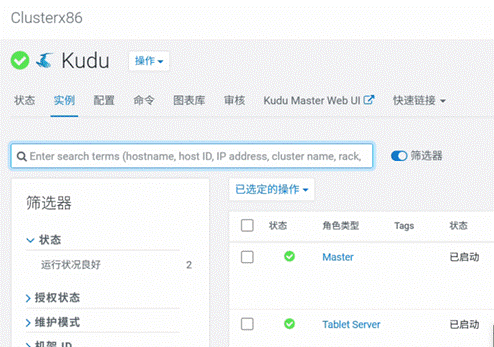
不启用kerberos的,kudu就不能启用ranger
去掉下图
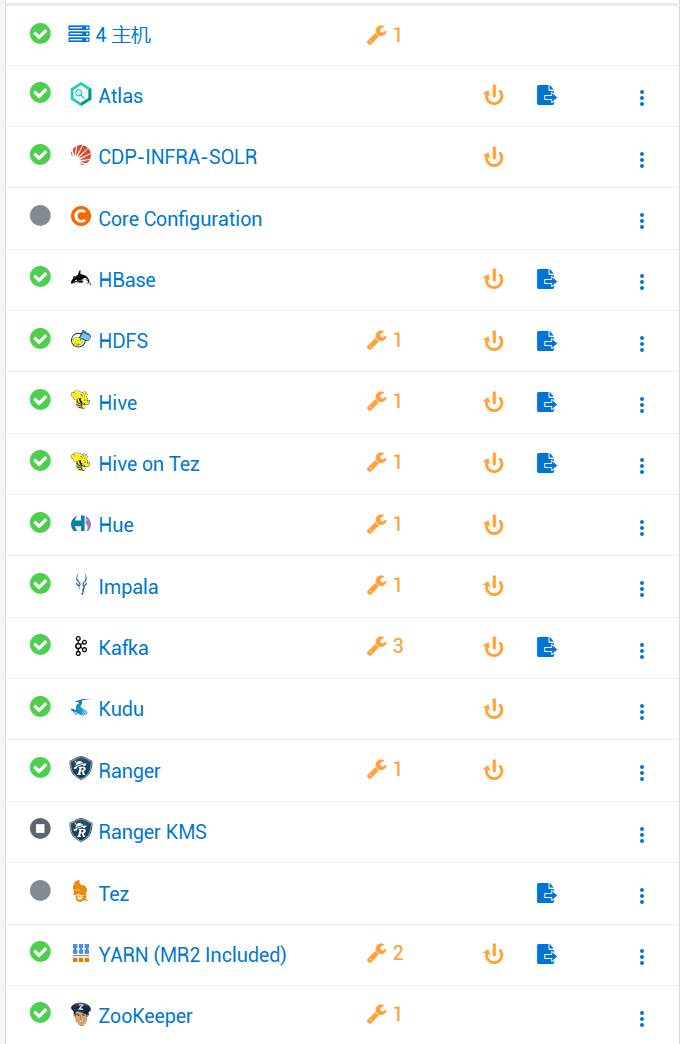
安装Range KMS
等待时间要长
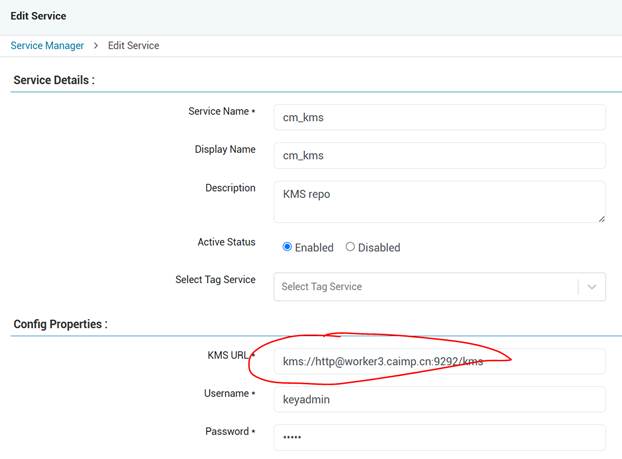
用keyadmin Redhat_ARM64登录,修改
kms://http@worker3.cmp.cn:9292/kms