文章目录
一.概要
意法半导体于2025年11月正式推出STM32CubeIDE 2.0.0版本,将仅以独立版本的形式提供STM32CubeIDE和STM32CubeMX,STM32CubeIDE 2.0.0新版本以互操作机制取代集成架构,STM32CubeMX和STM32CubeIDE 2.x均调整为独立工具,需单独下载和安装,不再将STM32CubeMX集成到STM32CubeIDE 2.x中。
开发者通过STM32CubeMX对STM32芯片进行配置和初始化代码生成;STM32CubeIDE则回归本源,专注于代码编辑、编译、调试功能,两者通过"项目导入 - 文件同步"机制实现互操作。STM32CubeIDE这款工具与IAR EWARM、Keil MDK-ARM类似。
STM32单片机程序的编译,下载,在线调试都可以在STM32CubeIDE中进行,下面就STM32CubeIDE的下载安装,开发说明一一进行介绍。
二.STM32CubeIDE安装包下载

百度网盘里面有1个文件,STM32CubeIDE的安装软件(.exe)
下载地址:
链接: https://pan.baidu.com/s/1uUq0X0gJW4HvKkL-DkJXjA 提取码: eqrd
如果链接失效,可以联系博主给最新链接
三.STM32CubeIDE安装
1.双击图标进行安装

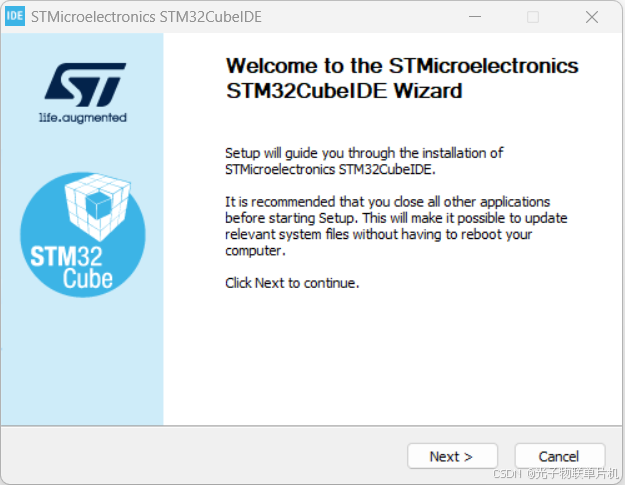
2.进入安装界面------点击Next(下一步)。
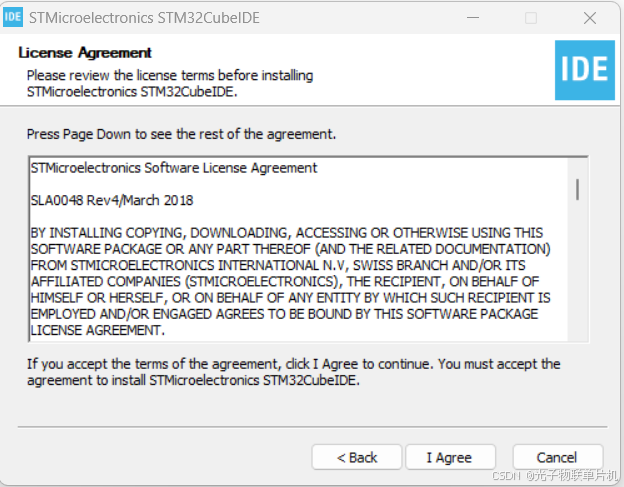
3.同意软件使用条约,点击I Agree(下一步)。
4.选择安装路径(建议选择默认C盘路径)------点击Next(下一步)。
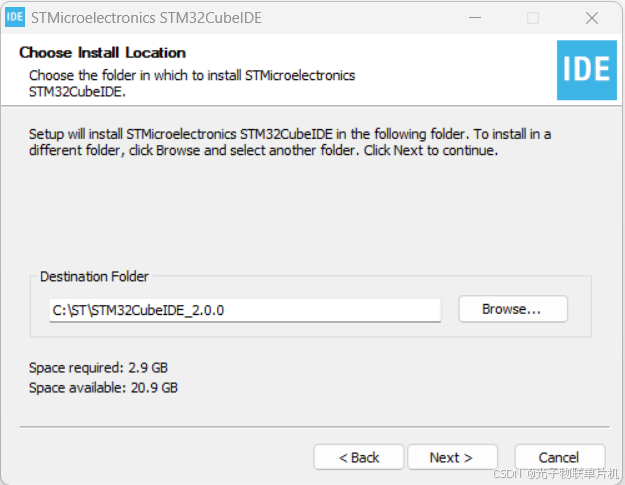
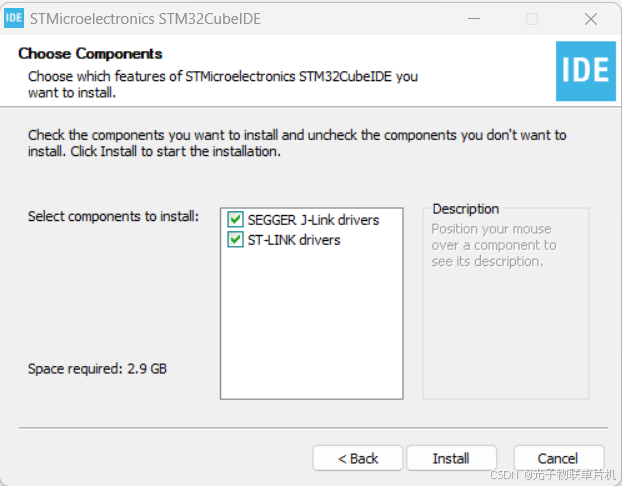
5.选择默认驱动程序安装------点击Install(安装)。
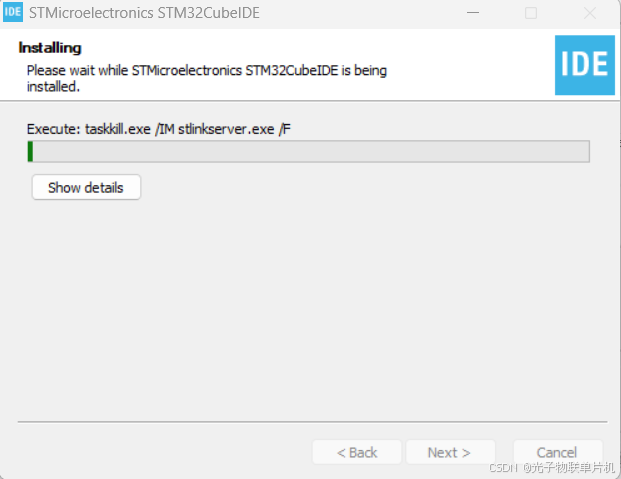
6.正在安装------等待安装进度条完成
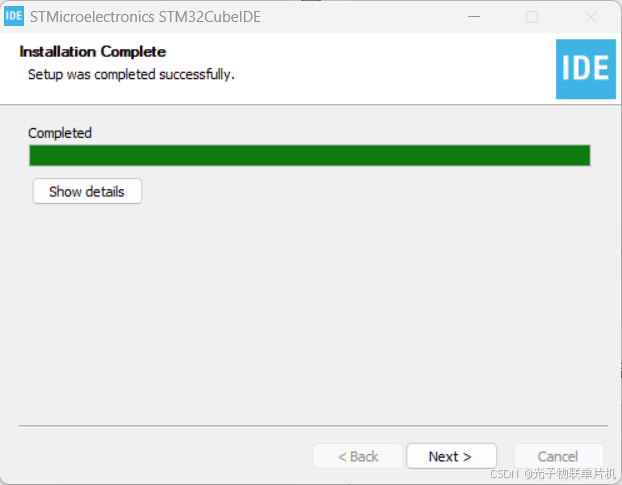
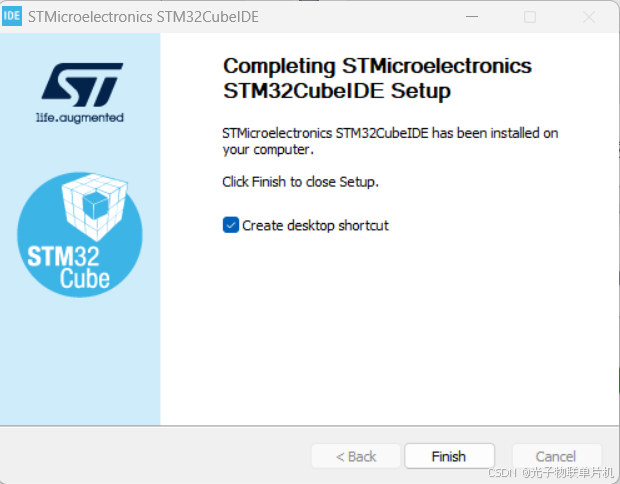
7.安装完成------点击Next(下一步),然后点击Finish(完成)。
8.安装完之后,双击桌面上的STM32CubeIDE图标,就可以打开软件。
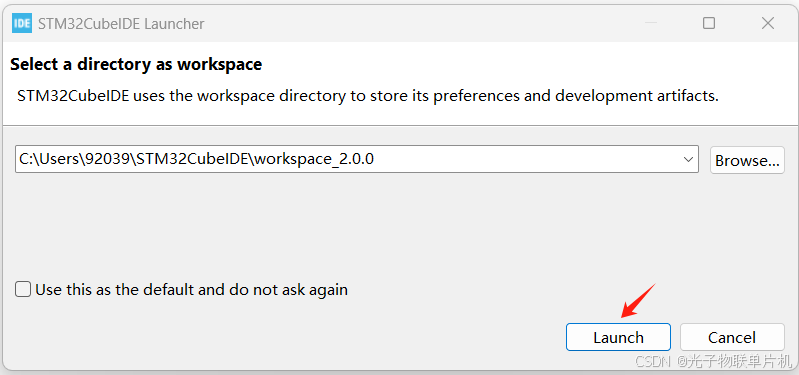
9.工程保存路径可以选择默认路径,点击Launch。
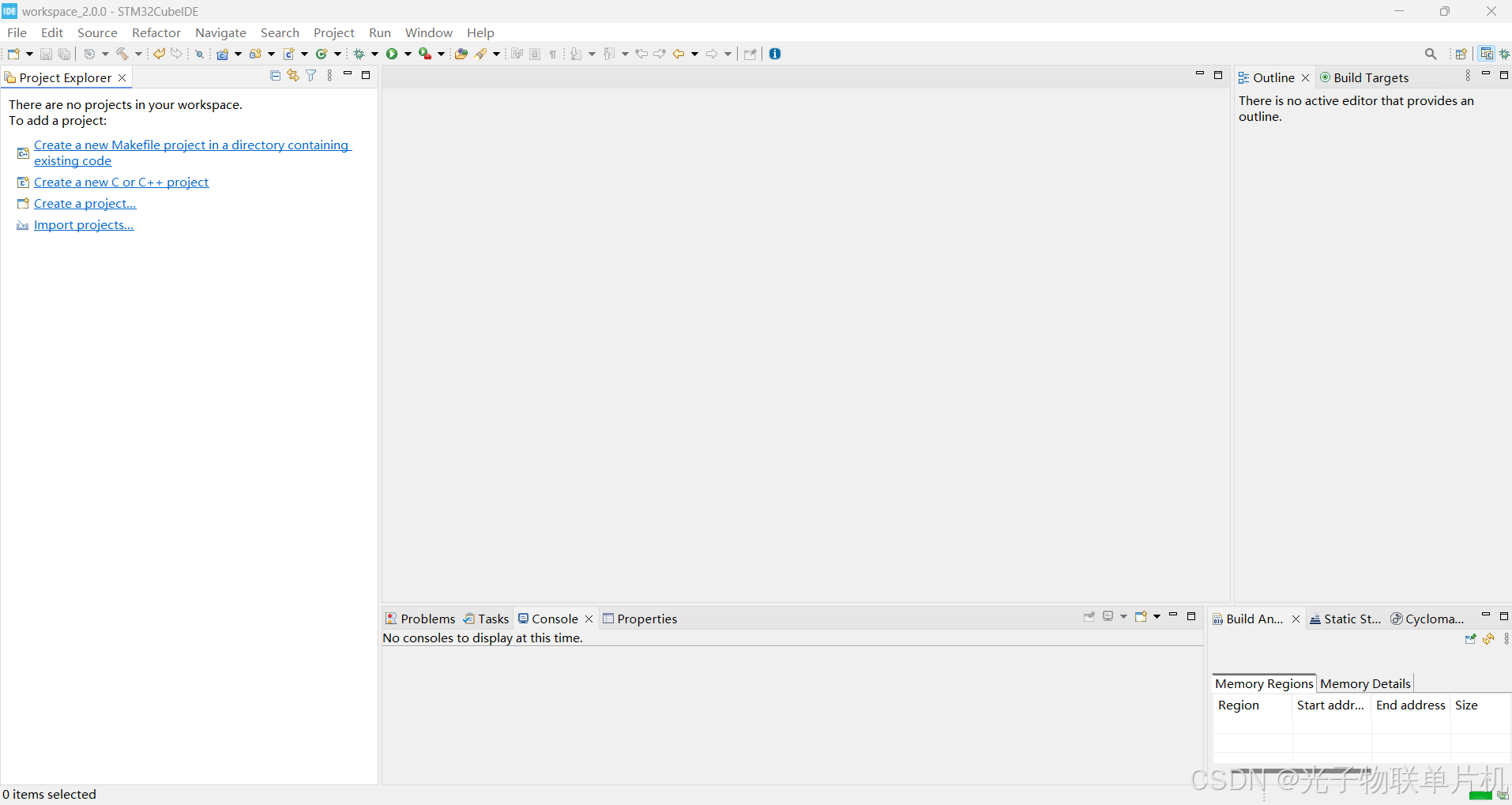
10.点击Launch之后出现以下界面,说明STM32CubeIDE已经成功安装。
四.STM32CubeIDE的程序下载及在线调试
1.用STM32CubeMX创建STM32程序工程
《STM32单片机开发入门(九)STM32CubeMX软件下载安装及生成工程代码实战含视频》文章中有介绍使用STM32CubeMX生成工程,文章链接如下:
STM32CubeMX软件生成工程文章
我们以 STM32F103C8T6 PC13脚(小系统板是这个引脚接了LED灯)做 LED灯输出闪烁为例,外部 8MHZ 晶振,系统主频配置成72MHZ,LED 灯1秒钟闪烁一次做一个示例程序,单片机的PC13引脚输出低电平LED导通,LED灯就亮,PC13引脚输出高电平LED截止,LED灯就熄灭。
1.新建STM32F103C8T6芯片的STM32CubeMX工程
点击 File 菜单,选择New Project。
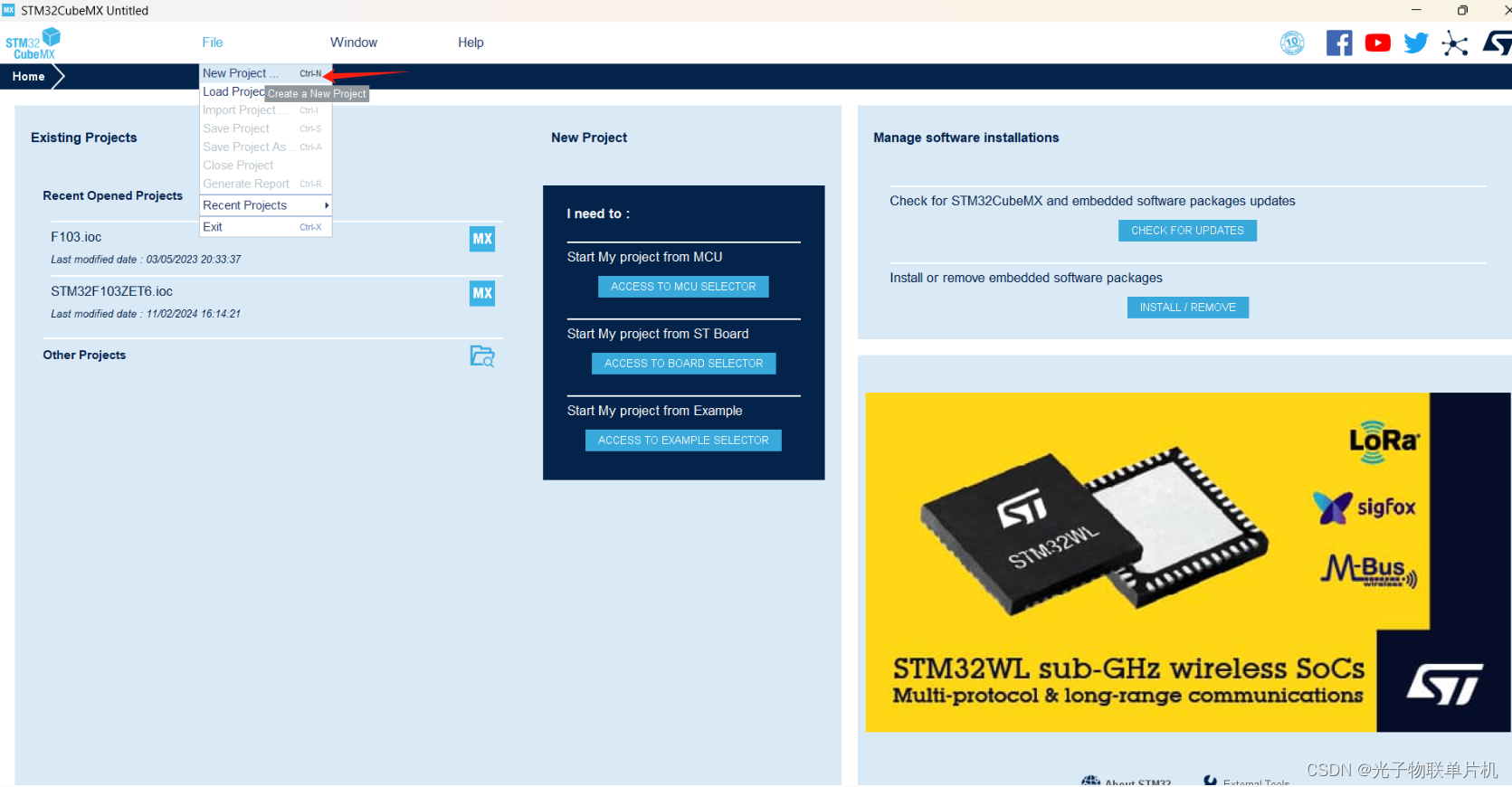
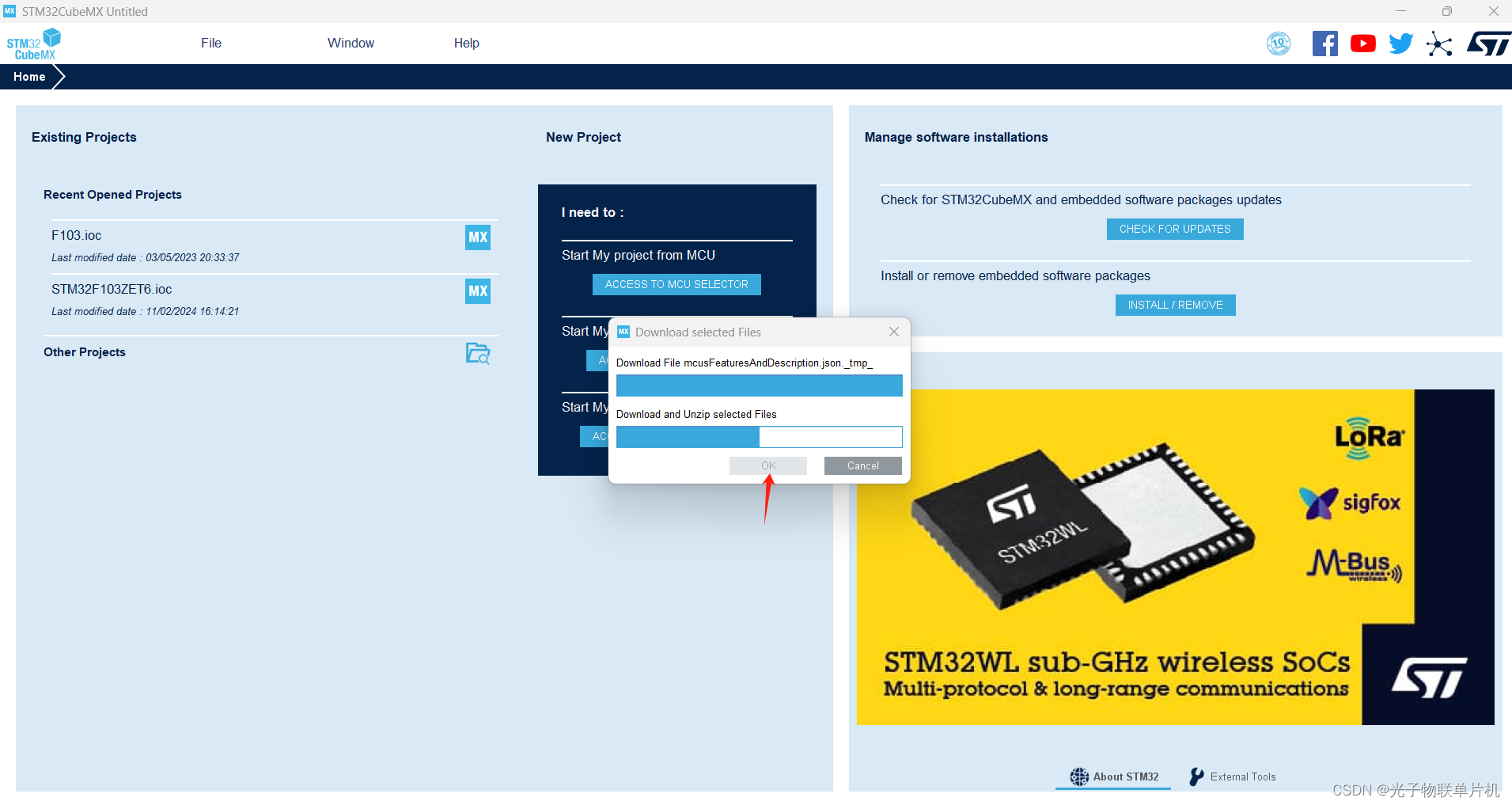
更新框可以直接点 Cancel,也可以让它自动更新完。
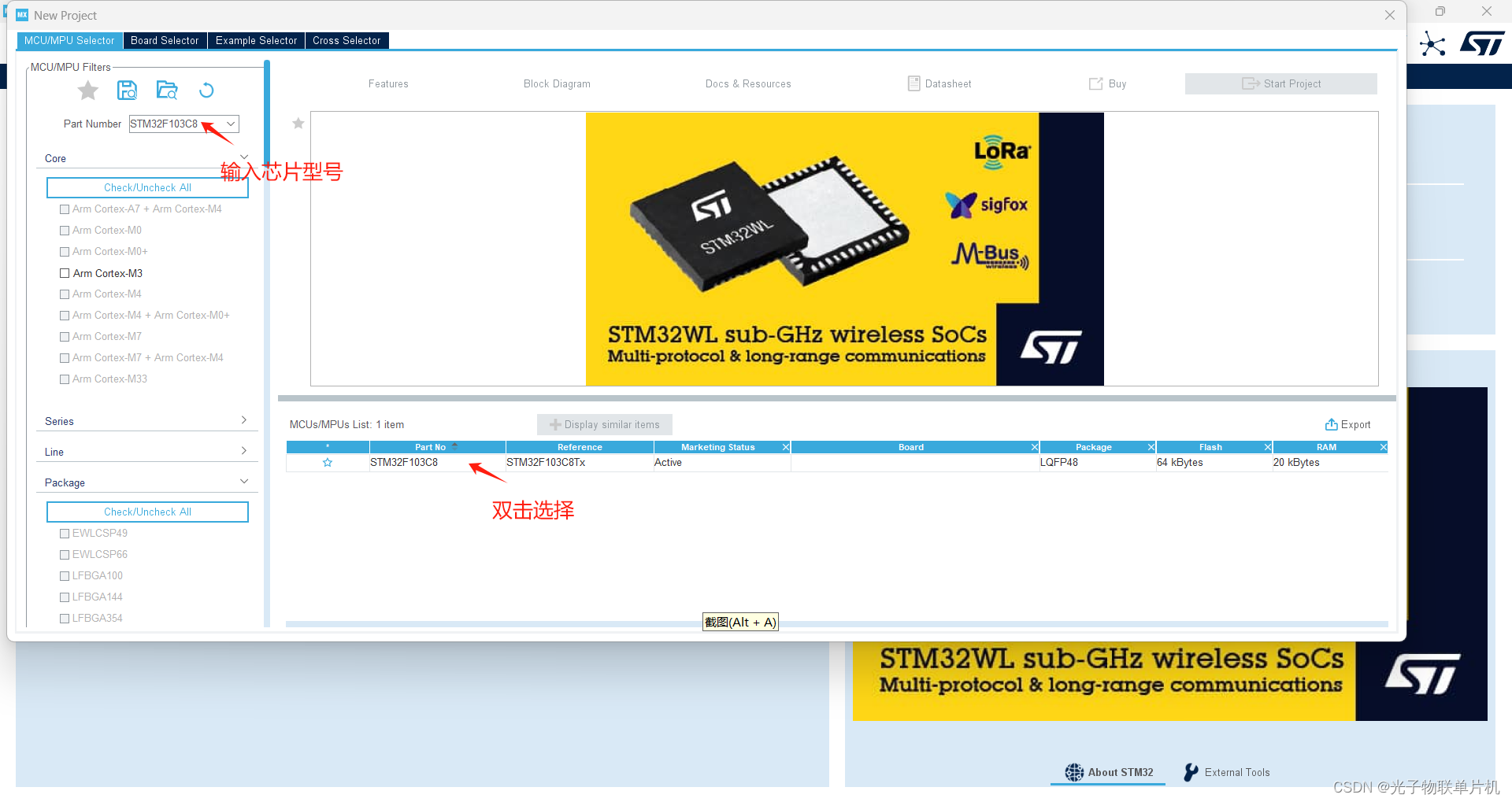
如图箭头处先输入芯片型号,目前这边输入 STM32F103C8,再双击选择,就确定了芯片型号。
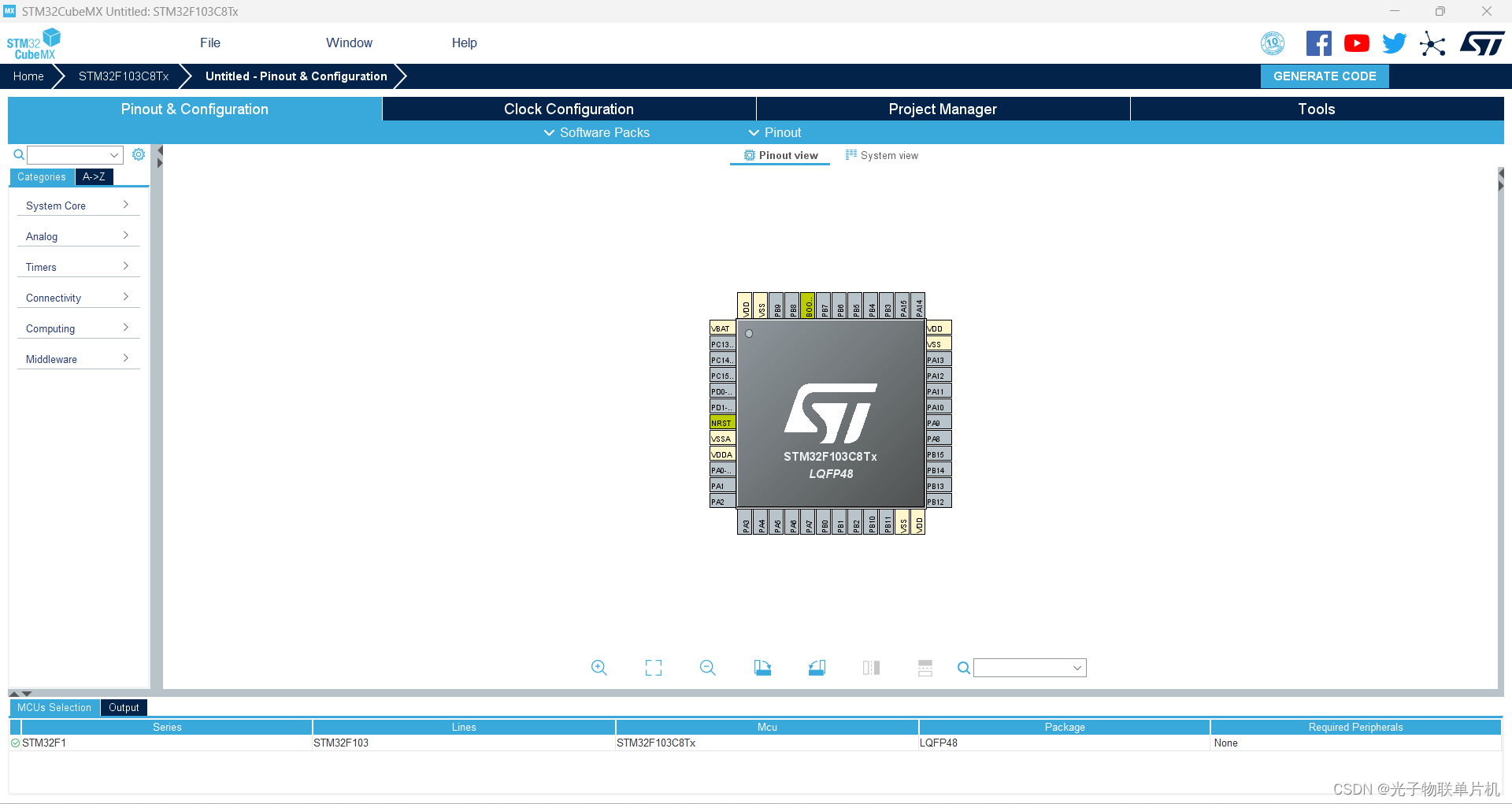
能看到芯片每个引脚定义。
2.配置STM32F103C8T6单片机下载口引脚
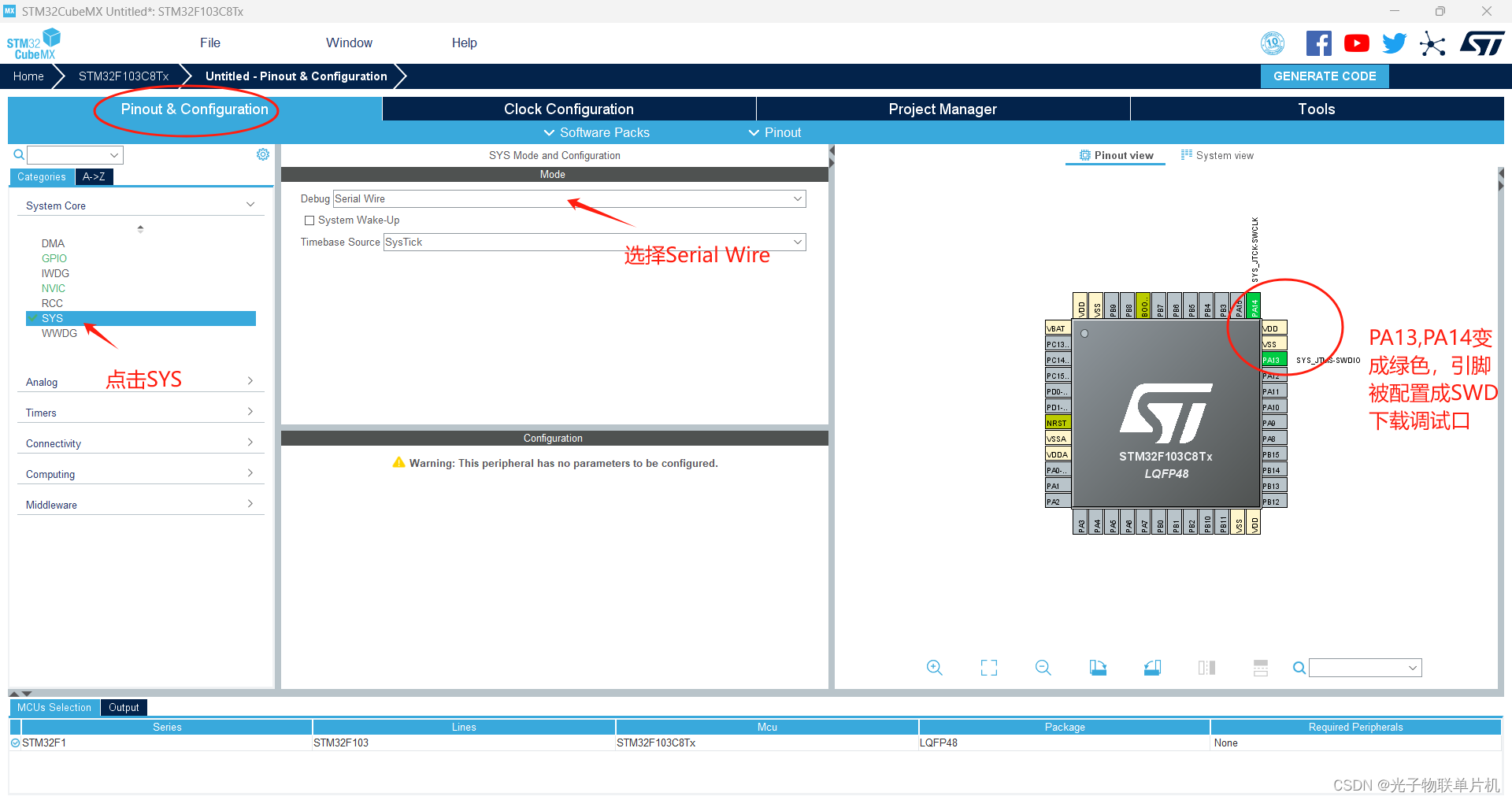
在 Pinout&Configuration 栏目的 System Core 下,先点击 SYS,再勾选 Debug栏目选择Serial Wire ,就配置好 SWD 下载方式的引脚。
3.配置STM32单片机外部晶振的引脚
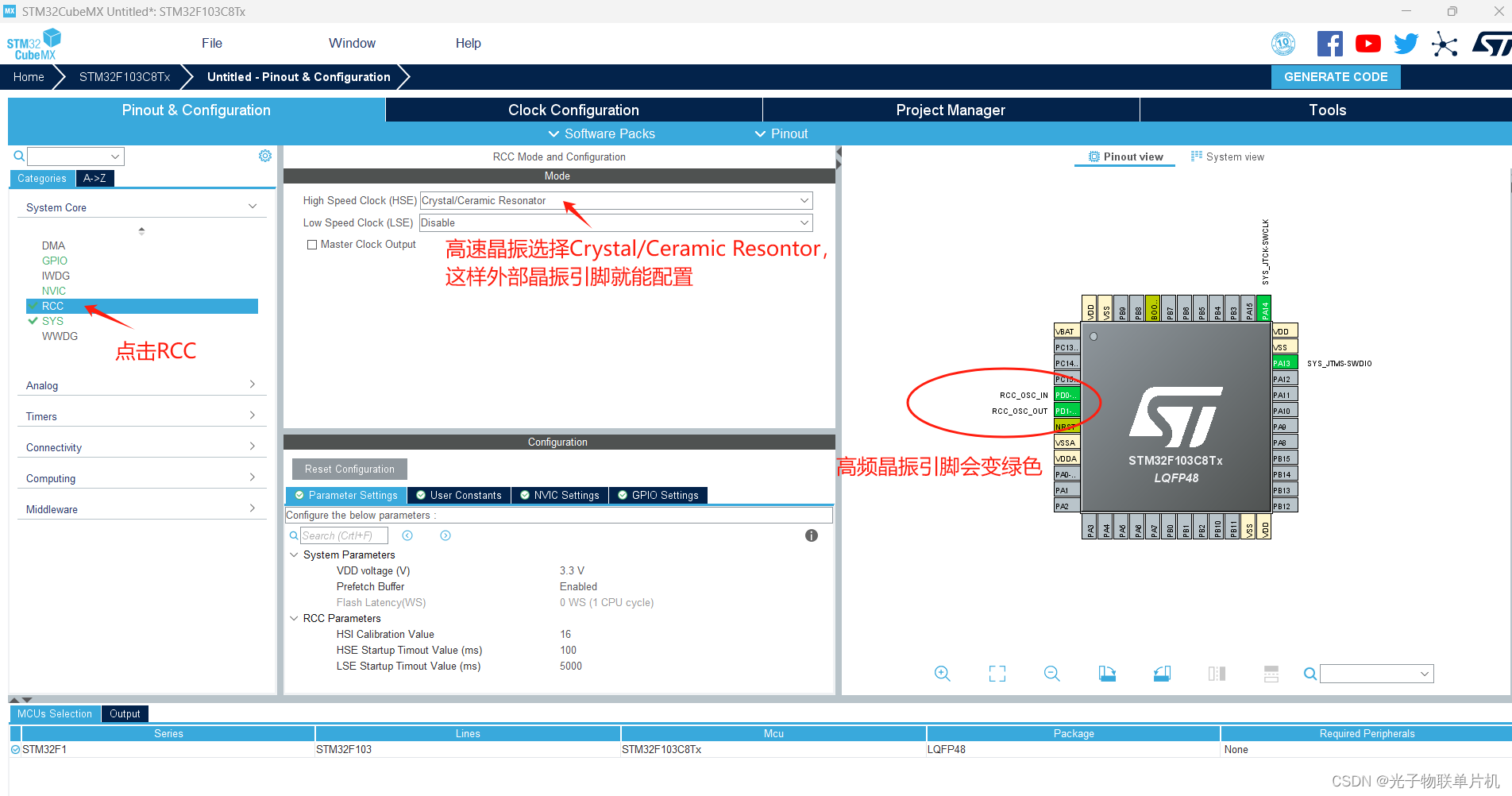
先点击 RCC,在 HSE 配置中选择 Crystal/Ceramic Resonator 外部晶振设置。
4.配置STM32单片机系统主频,使用外部晶振
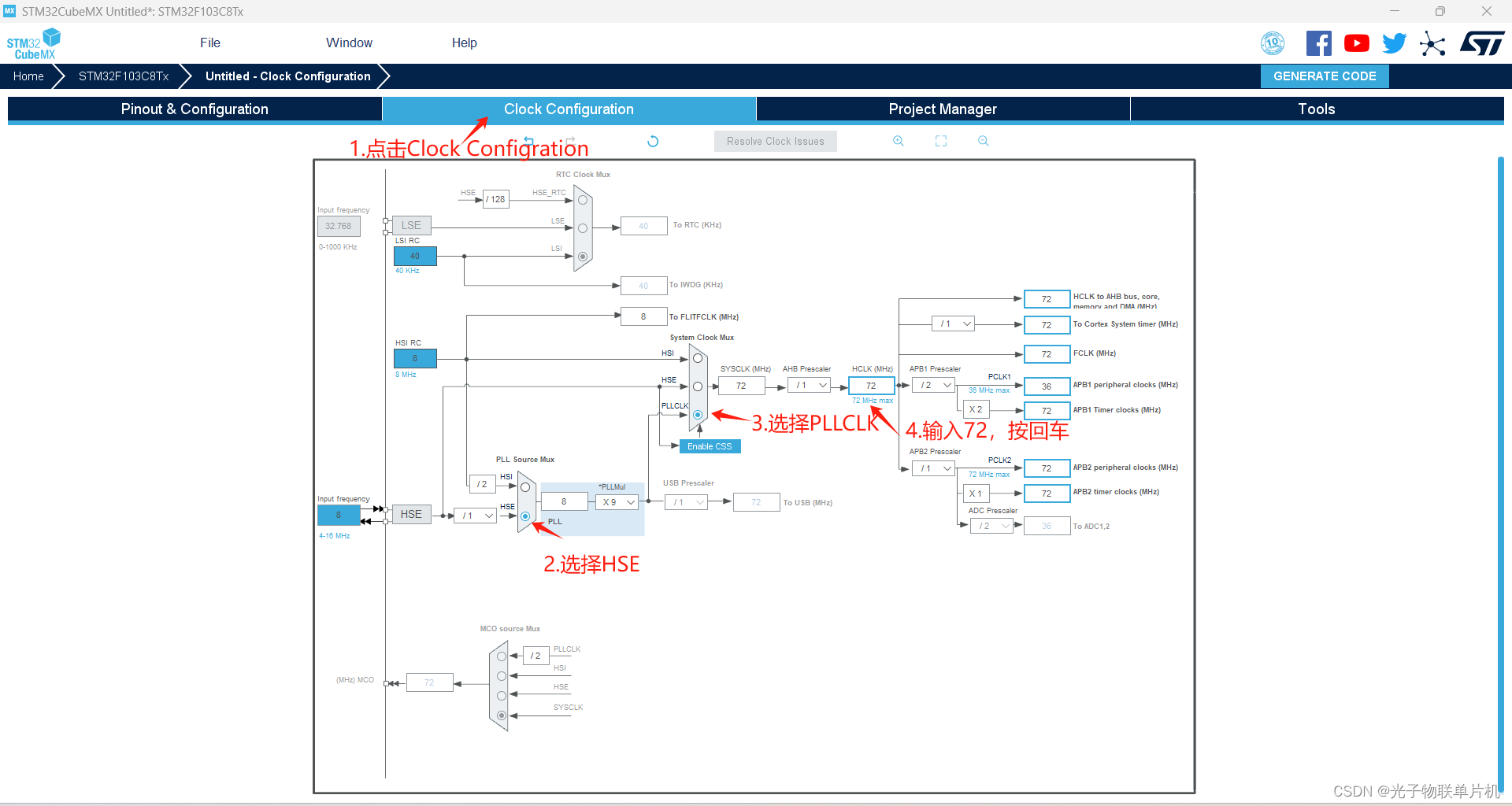
如图点击 Clock Configuration 栏目,按图的 1,2,3,4 步骤完成采用外部8M晶振,系统72MHZ 主频设置。
5.配置STM32单片机GPIO口为输出
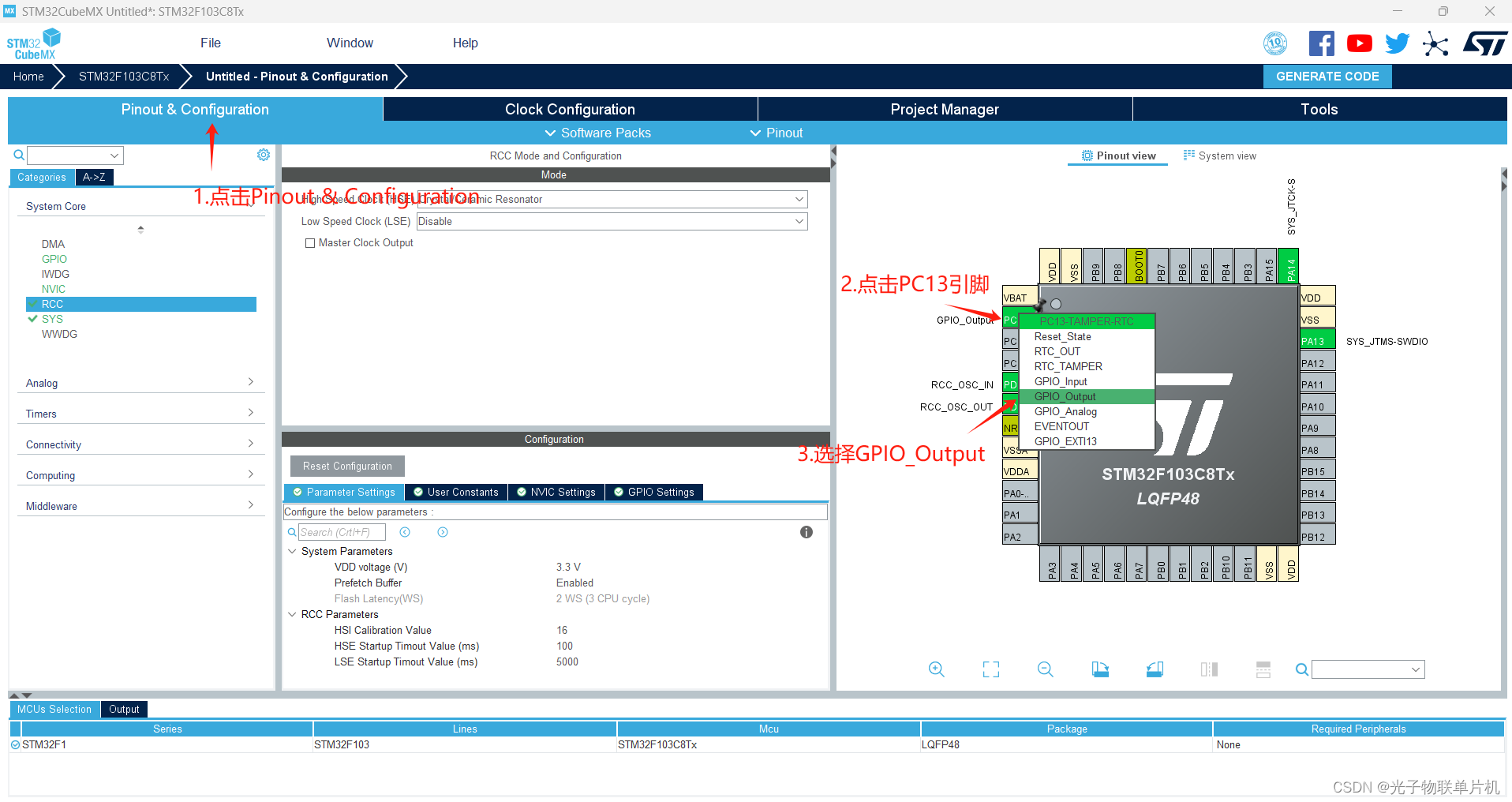
按图的 1,2,3 步骤完成 PC13引脚配置成 GPIO 输出设置。
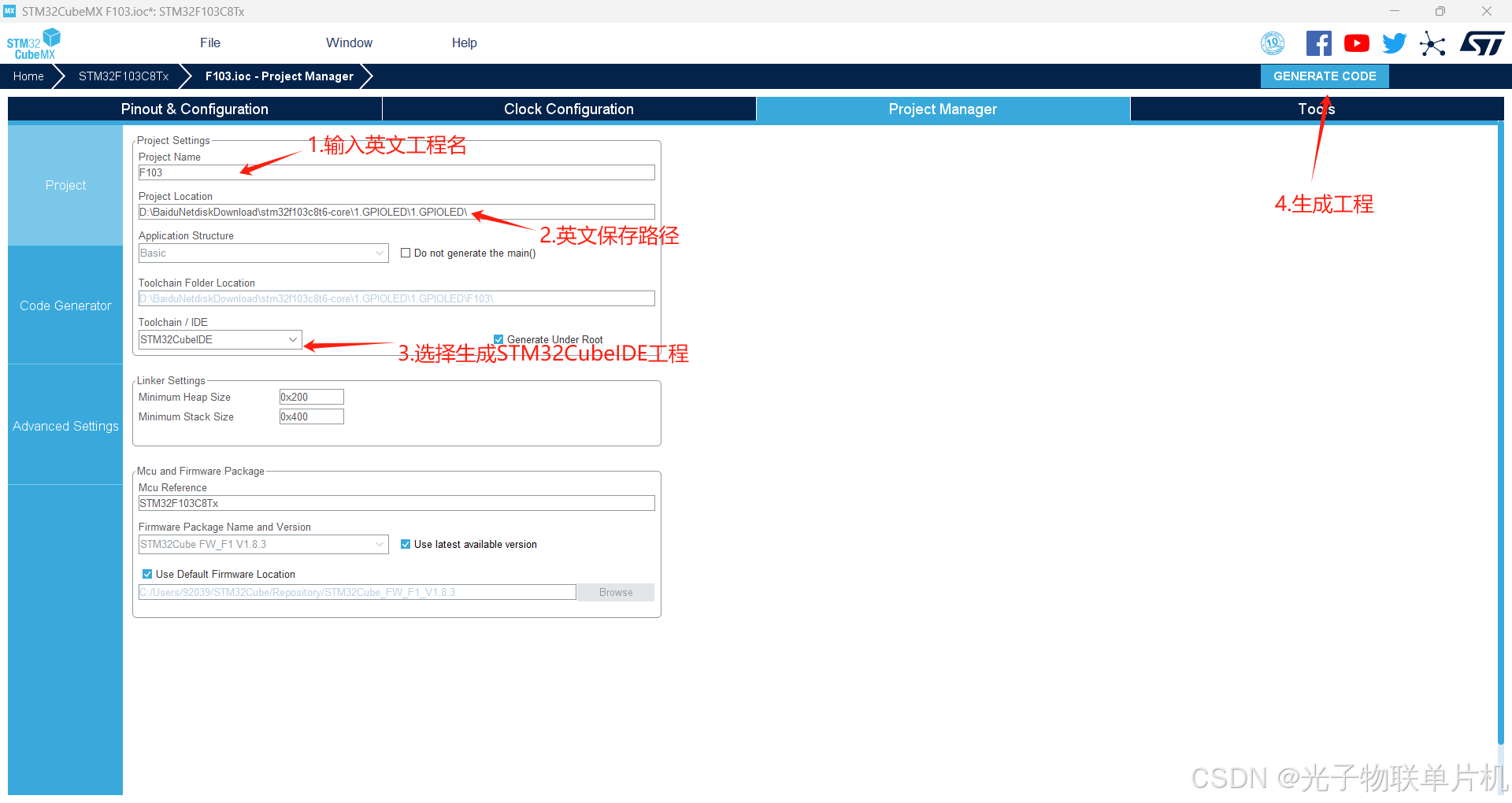
6.配置生成的代码为STM32CubeIDE工程
下图1打勾,这样外设驱动文件就都包含了。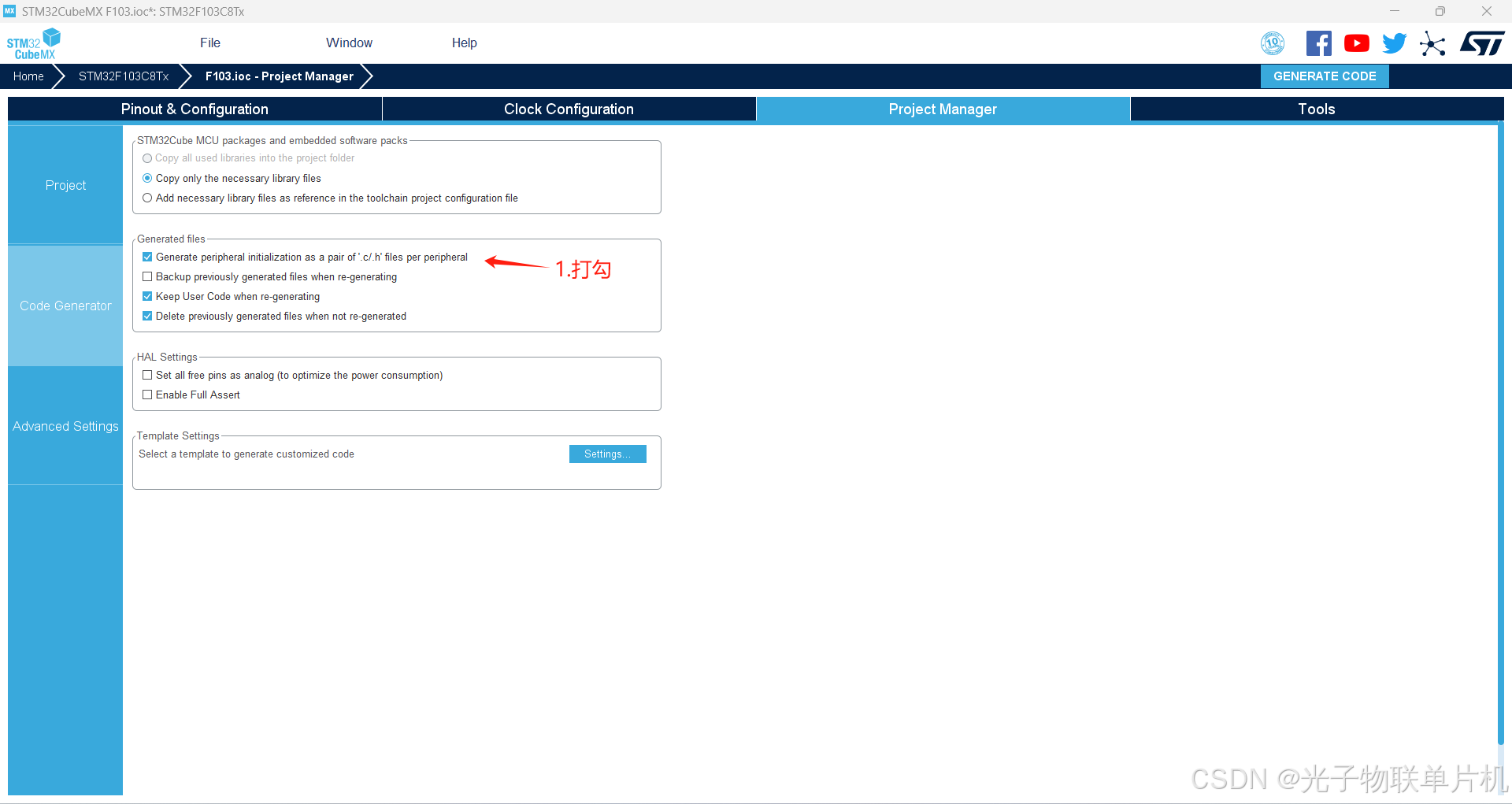
按下图的 1,2,3,4 步骤完成生成STM32CubeIDE的工程配置。
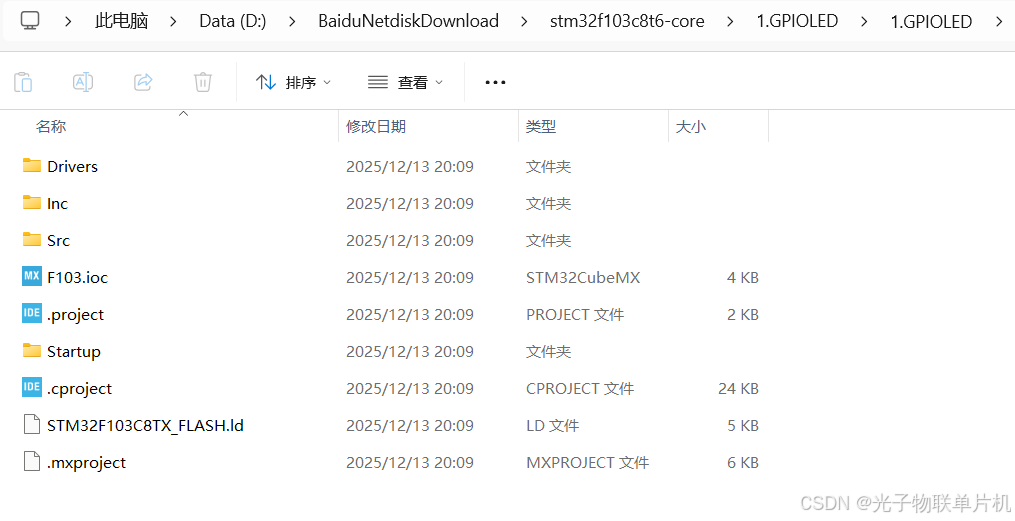
生成的STM32CubeIDE工程文件如下:
2.用STM32CubeIDE打开STM32程序工程
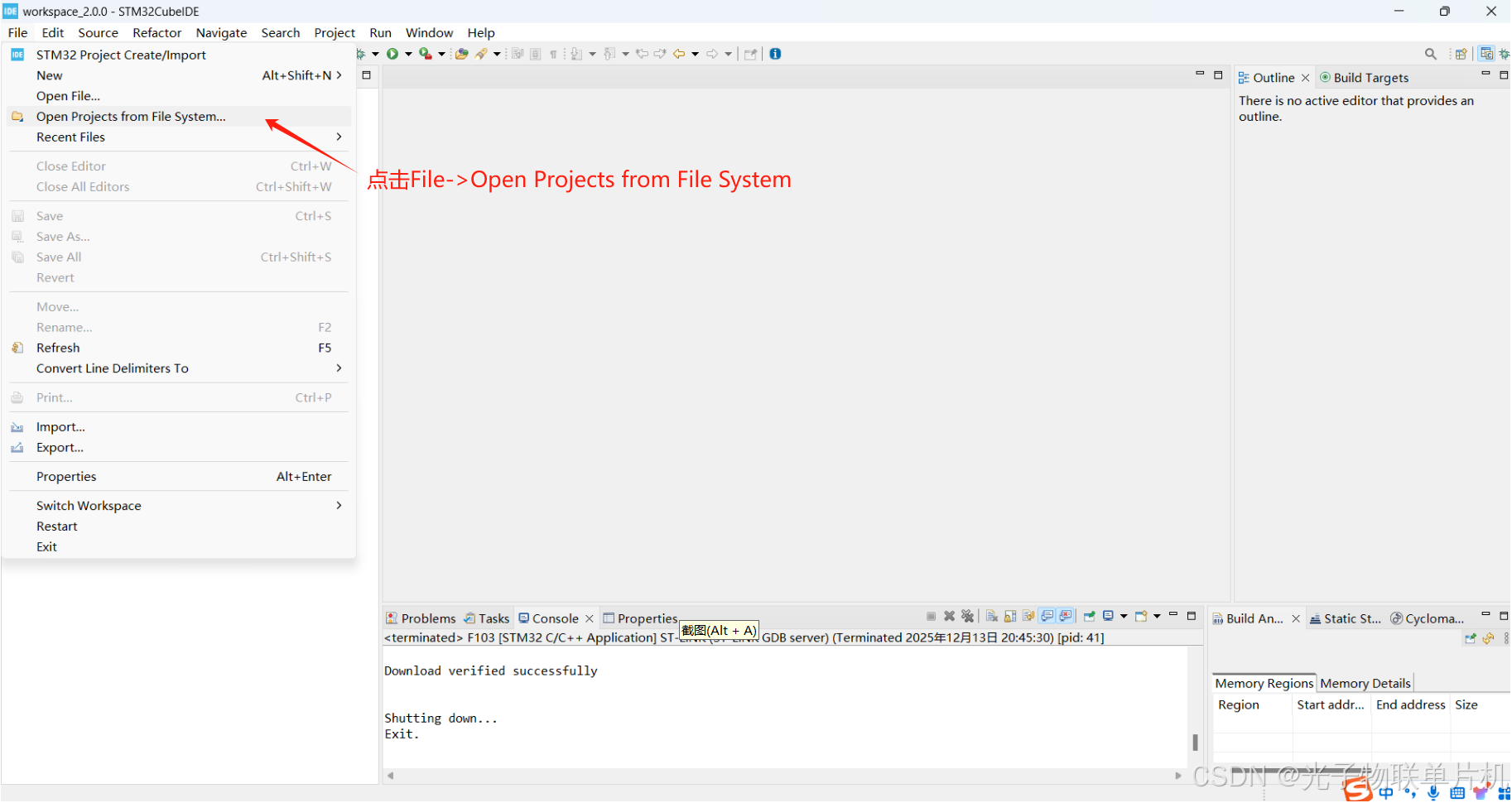
1.双击STM32CubeIDE可执行程序,点击File->Open Projects from File System。
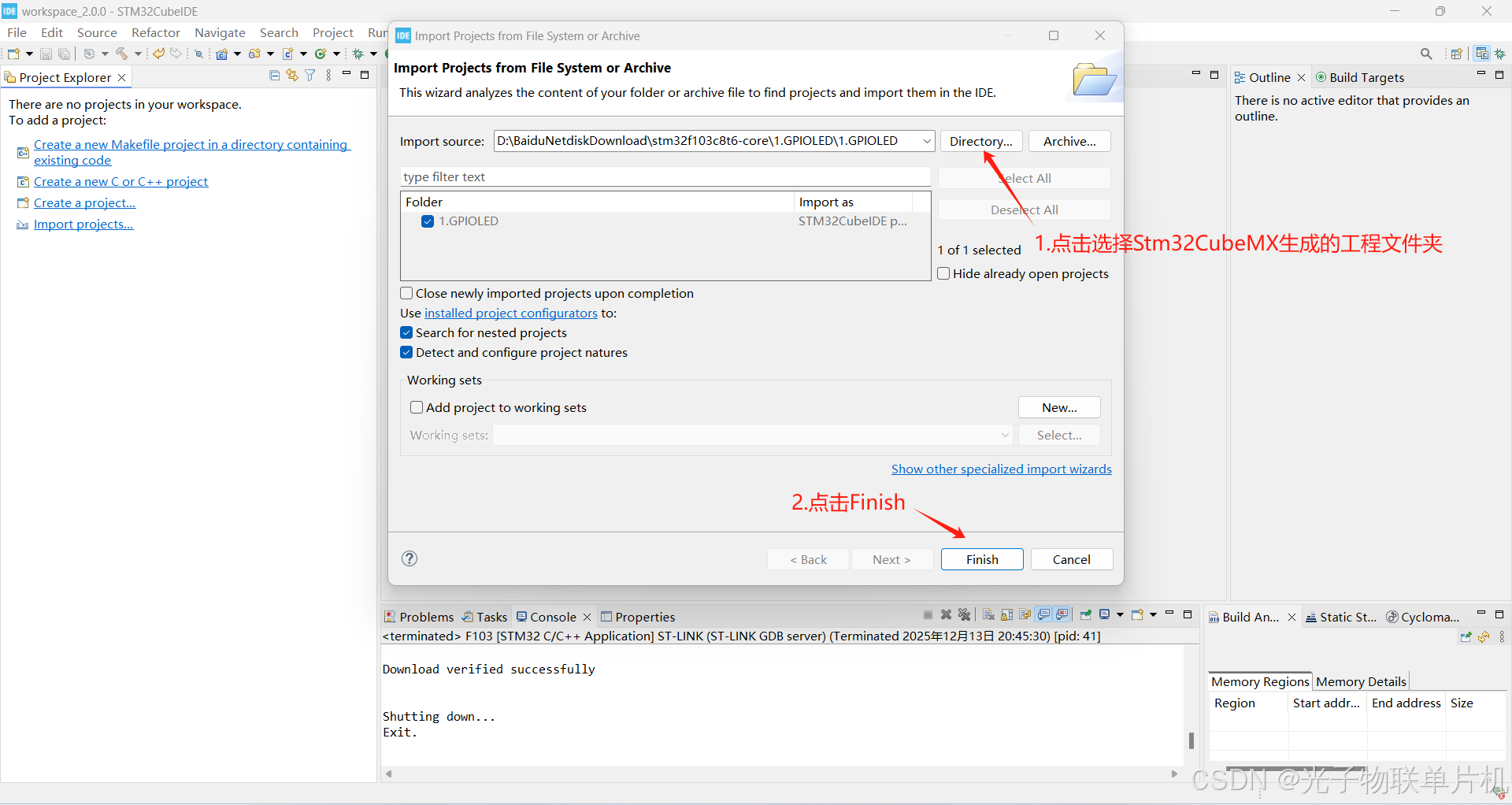
2.导入用STM32CubeMX生成的程序工程。
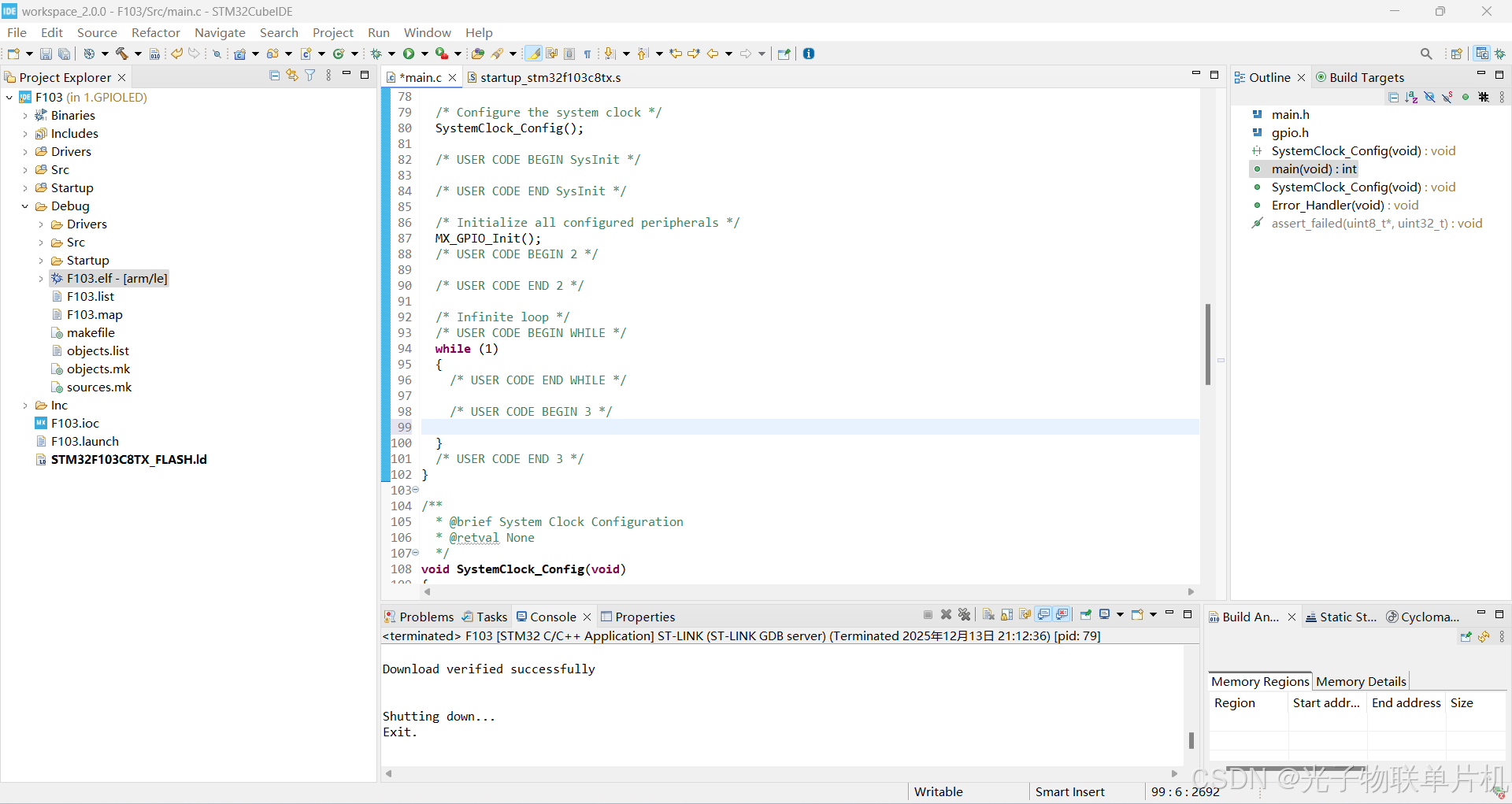
3.如下图所示就算成功打开了STM32程序工程。
3.下载配置,编辑,编译,下载调试说明
1.下载配置:
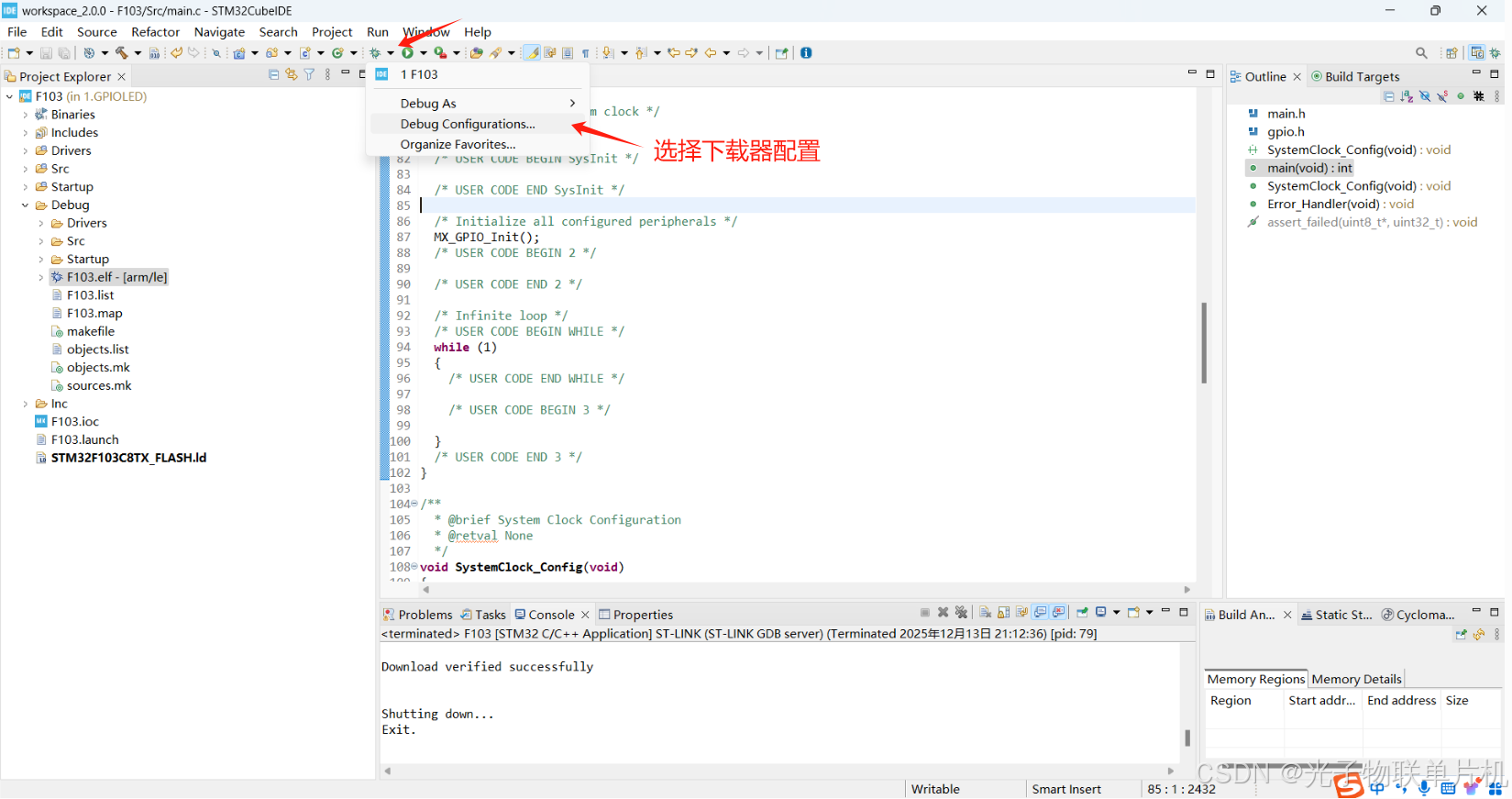
如下图所示,点击甲壳虫边上的倒三角形,选择下载器配置。
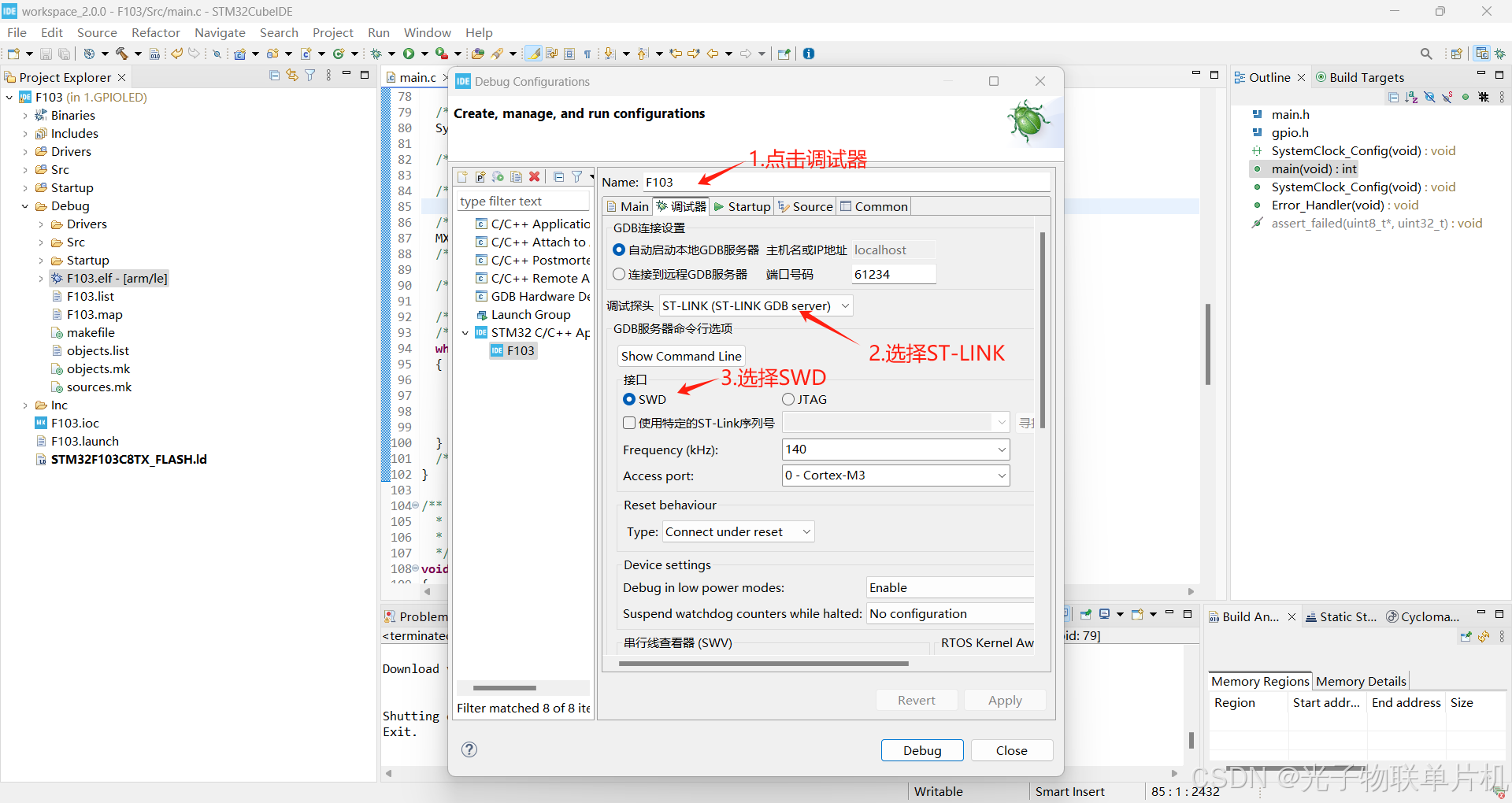
如下图所示,点击调试器,选择ST-LINK,选择SWD。
2.编辑:
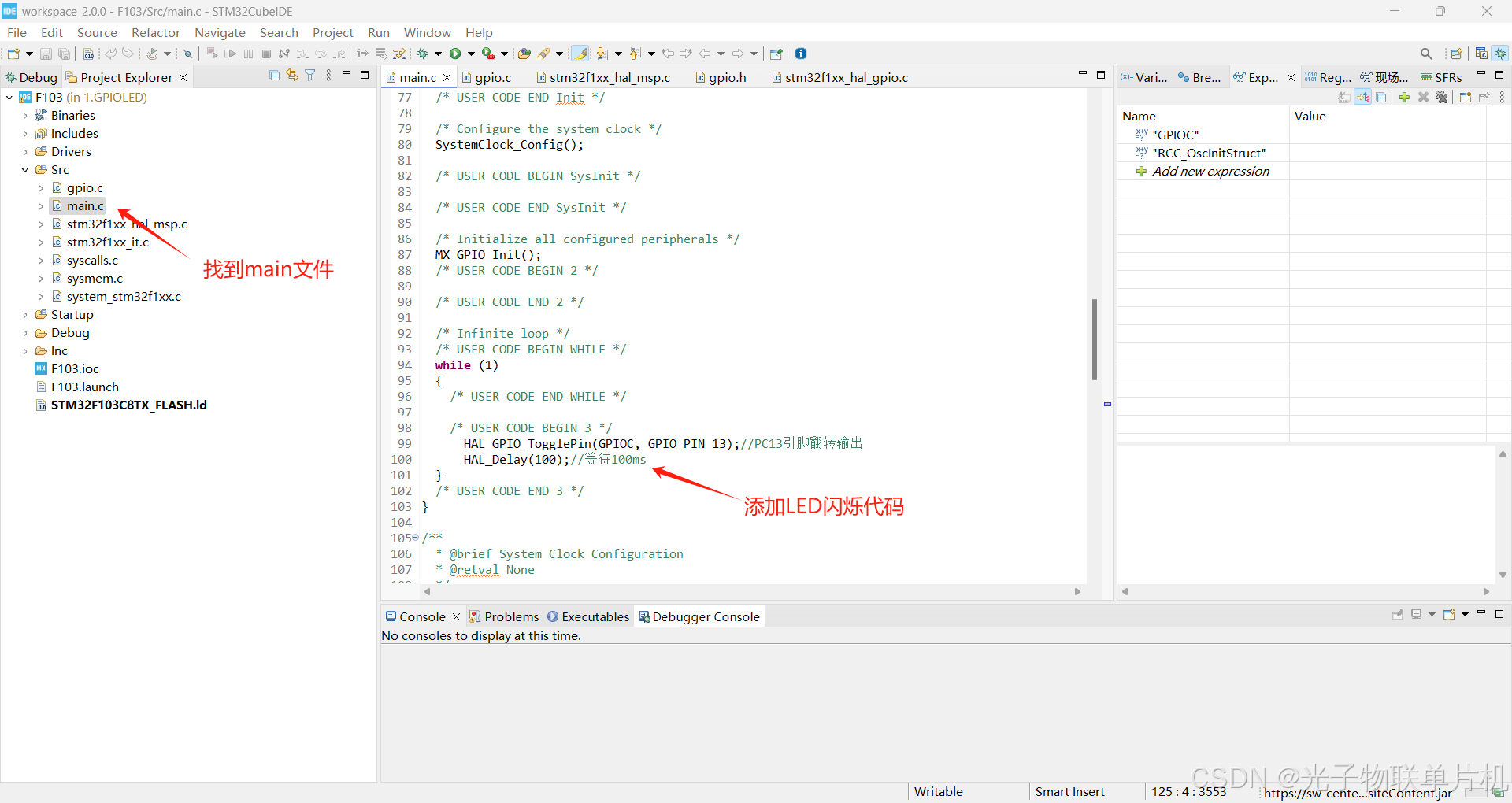
示例程序已经都编辑好,如下图所示,在左边的文件夹中找到main.c文件,在main函数中添加LED闪烁的代码。
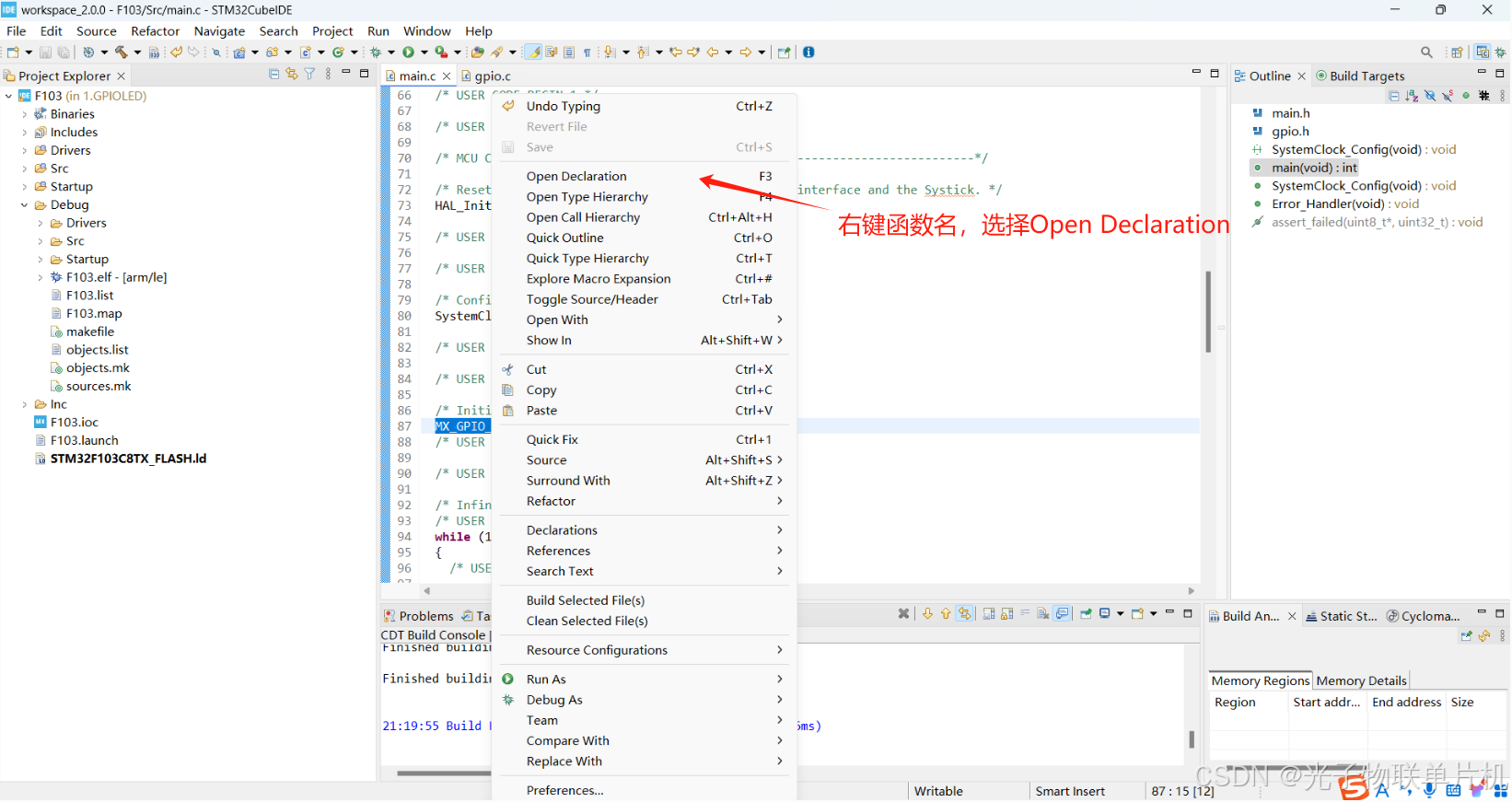
编辑的过程中如果需要查找函数的定义,可以如下图所示,右键函数名,选择Open Declaration,光标就会跳到函数定义处。
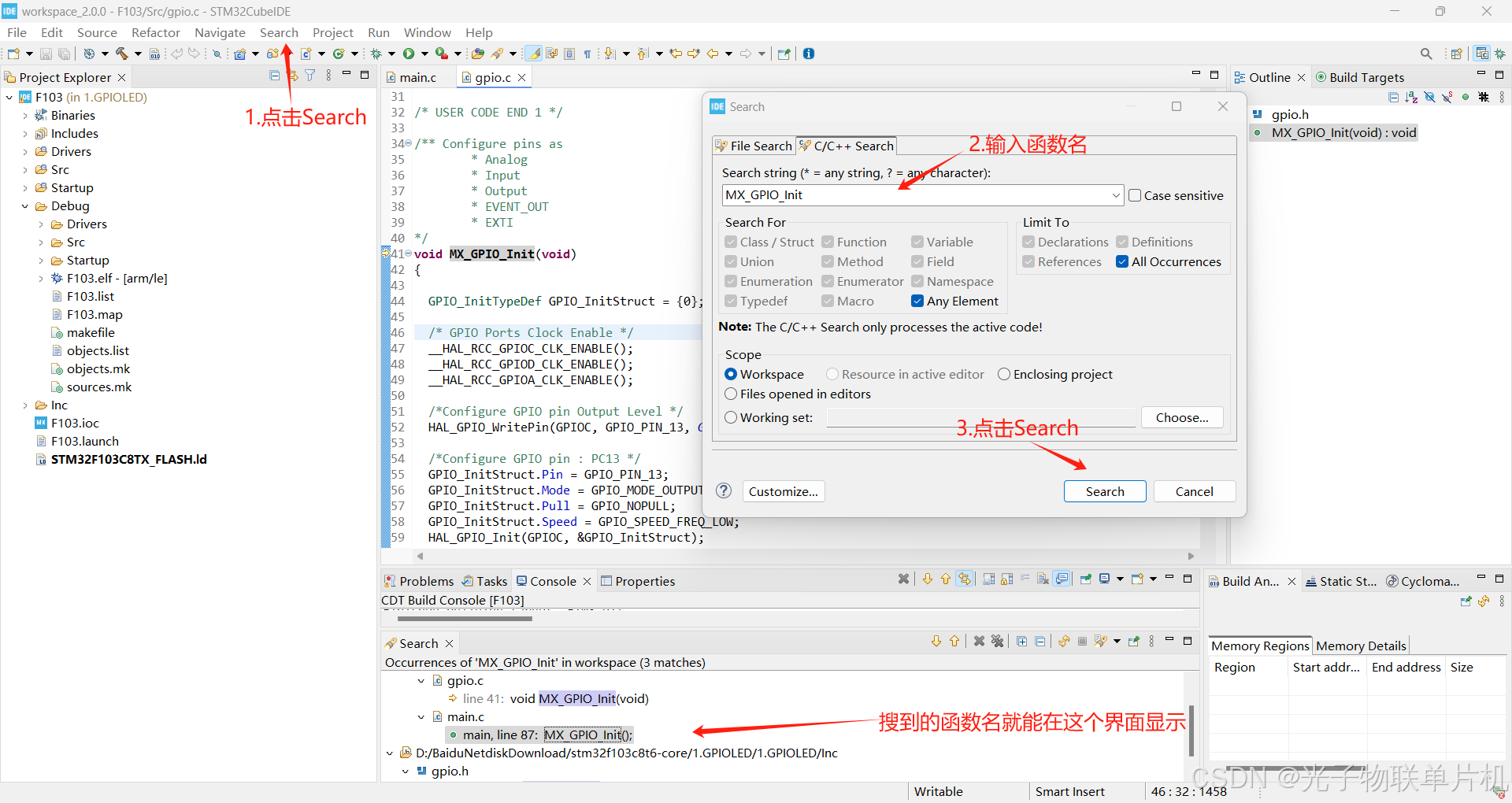
编辑的过程中需要查找函数的定义和调用地方,也可以如下操作,点击Search,输入函数名,点击Search。
3.编译:
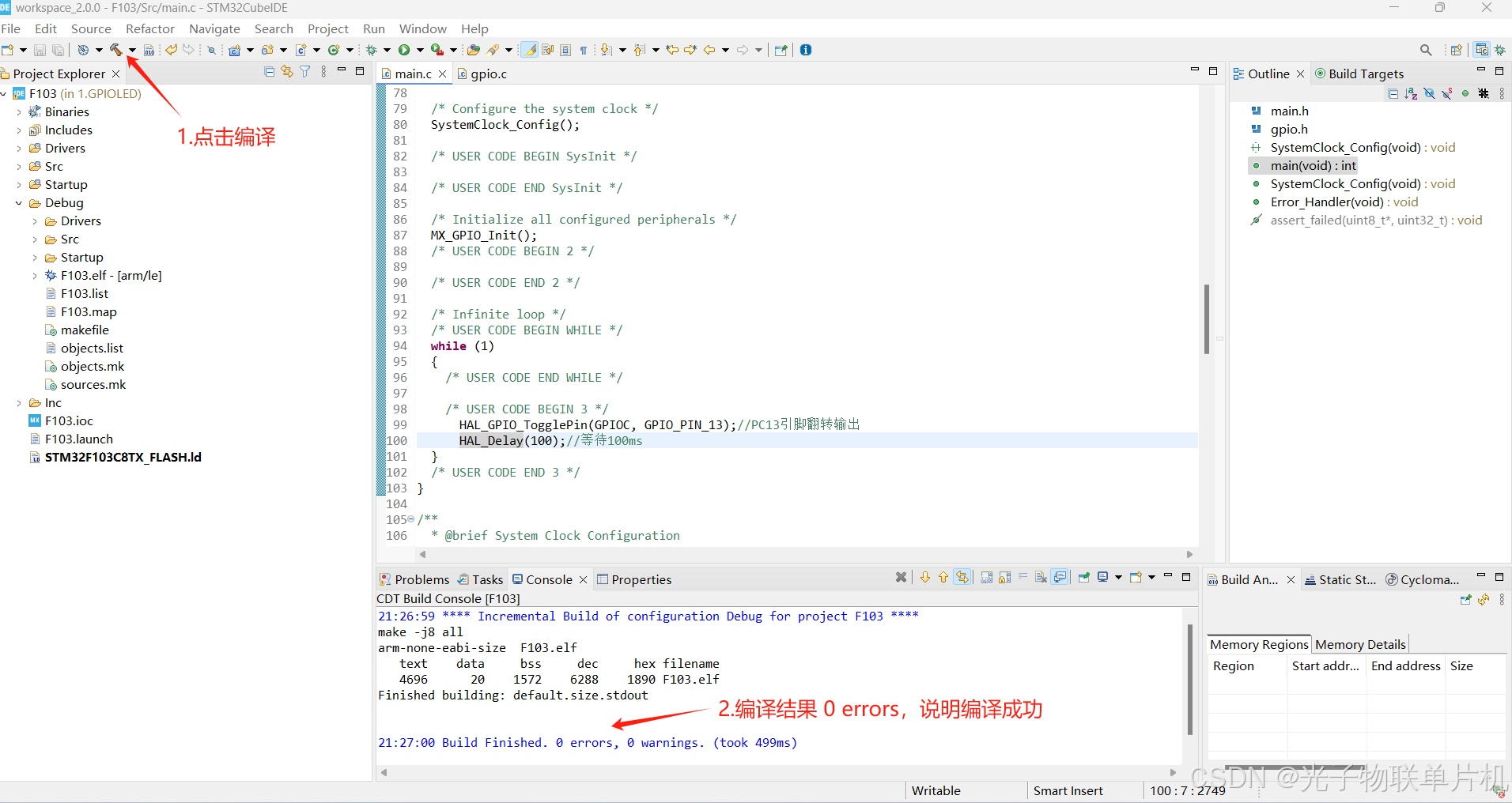
如下图所示,按编译按钮,编译结果就会在界面上显示,0 errors说明编译没有错误。
4.下载调试运行:
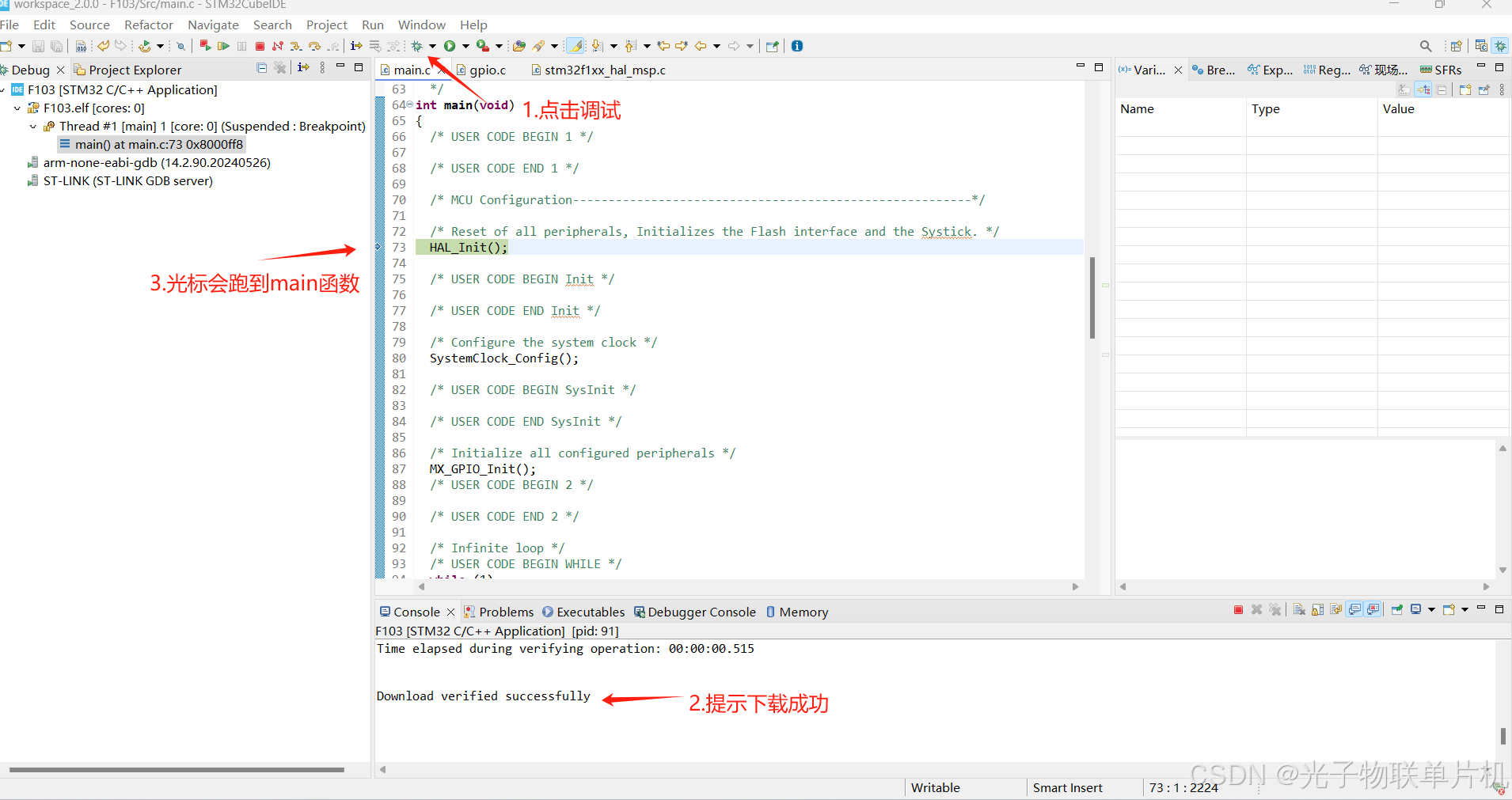
如下图所示,点击调试,会调试下载成功,同时光标会跳转到main函数处。
4.查看内存与变量
1.内存的观察显示:
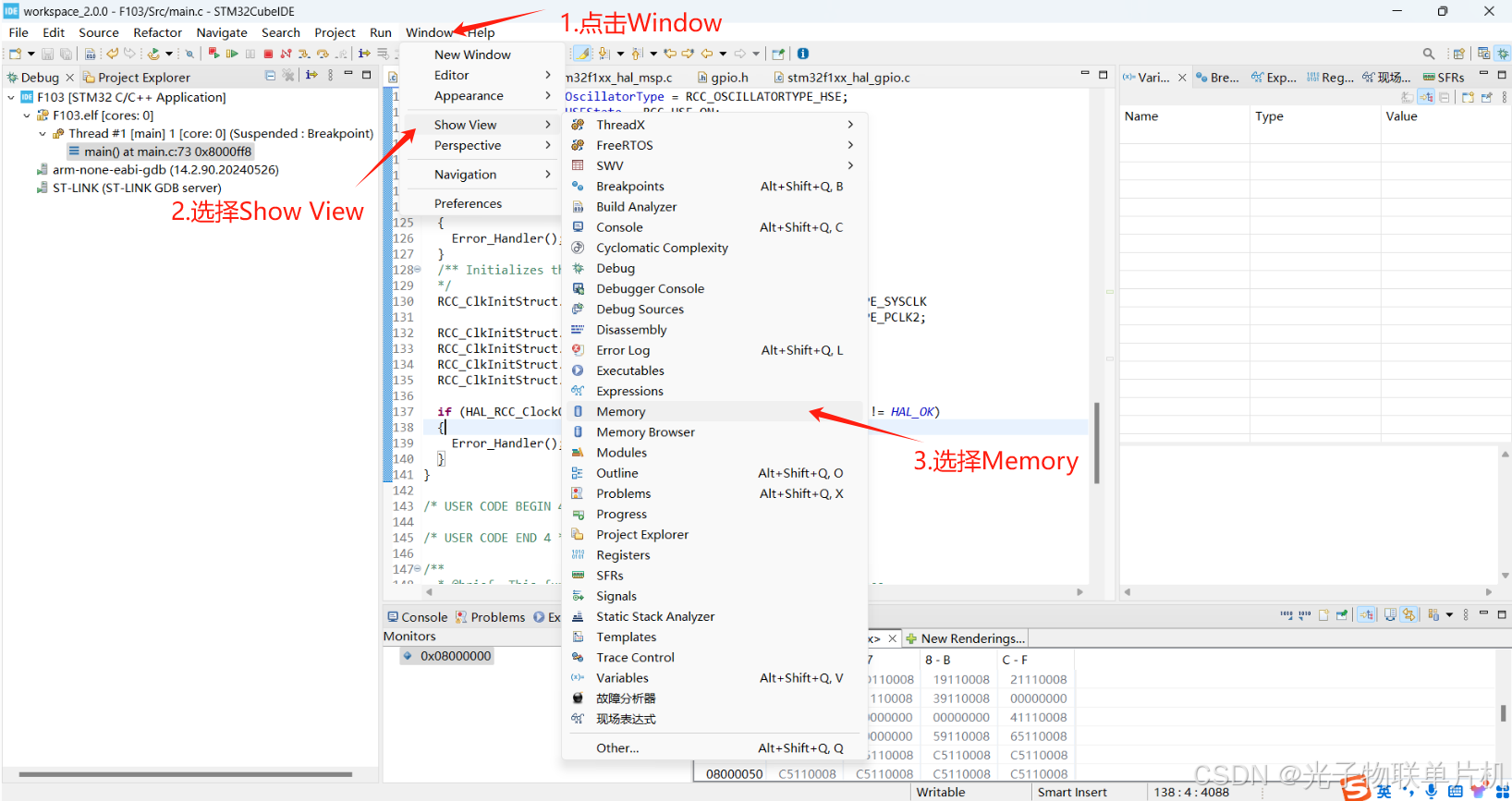
点击Window->Show View->Memory,如下图所示。
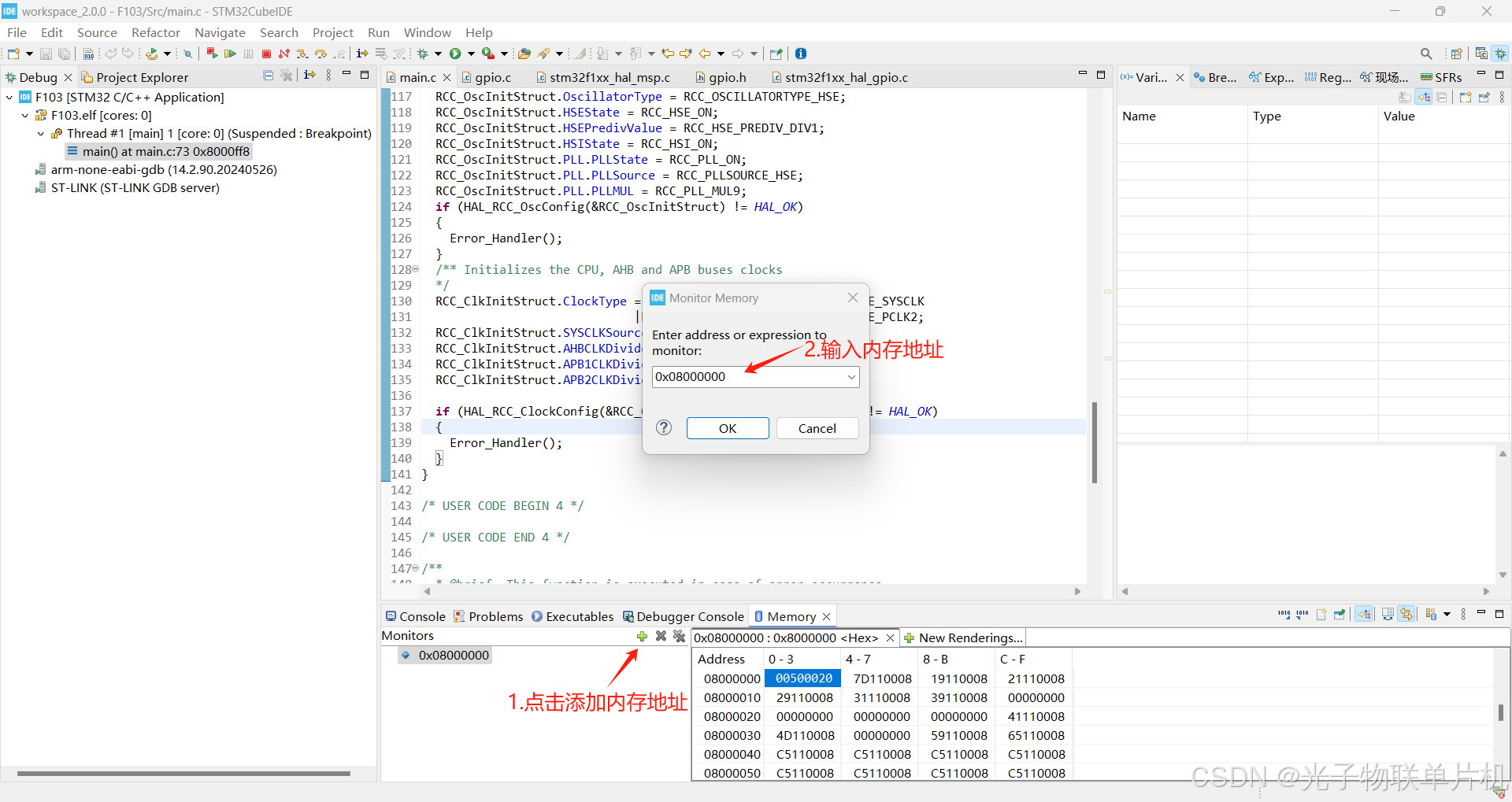
在跳出来的Monitor Memory中的Address里输入地址值就可以显示内存的内容。
2.变量的观察显示:
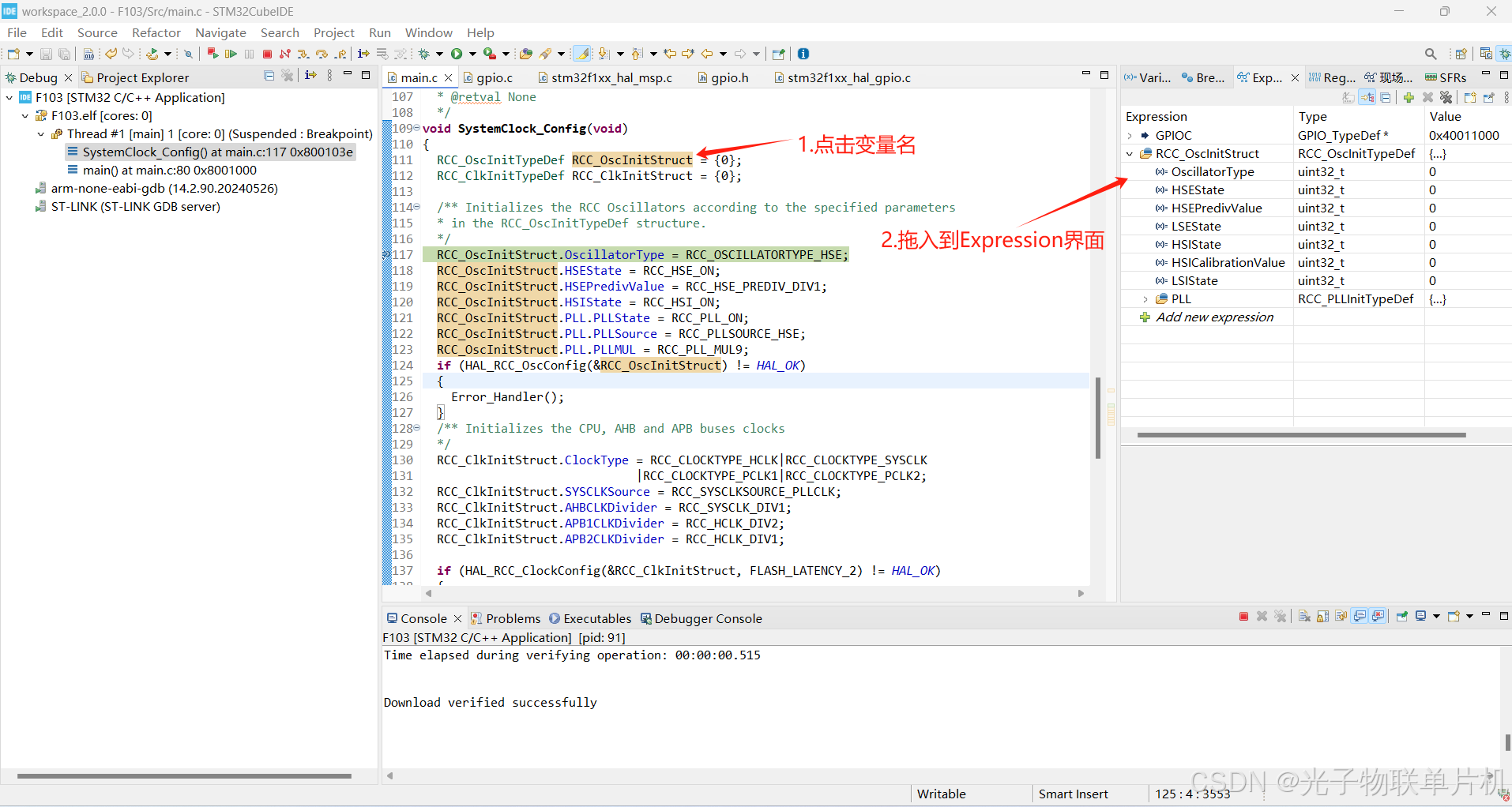
点击变量名,拖入到Expression界面,就能显示变量值。