核心建模与流程 (Hard Surface & Workflow)
-
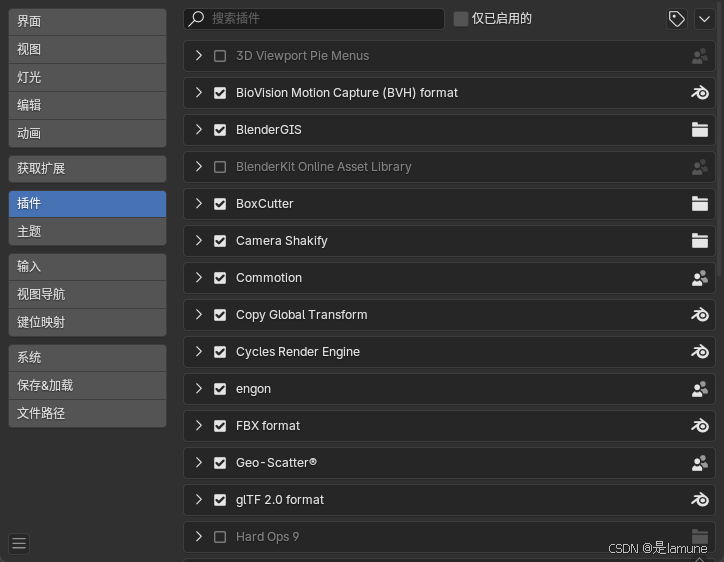
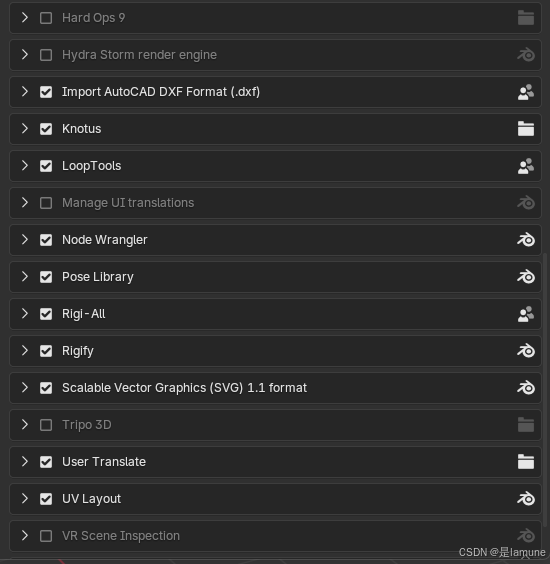
BoxCutter & Hard Ops 9 (HOps): * 介绍: 这是 Blender 硬表面建模的"黄金搭档"。BoxCutter 专注于极致流畅的布尔运算(切削、切割、抽取);Hard Ops 则提供了一整套工具栏和快捷菜单,用于快速处理圆角(Bevel)、平滑(Sharpen)和复杂的建模操作。
- 提示:图中 Hard Ops 9 未勾选启用,建议开启以配合 BoxCutter。
-
LoopTools:
- 介绍: Blender 内置的神级插件。它能快速将选中的顶点排列成圆、平整平面、平均分布间距等。是进行拓扑优化和精确建模的必备工具。
-
Node Wrangler:
- 介绍: 材质节点编辑器的效率之王。支持快捷键一键预览节点(Ctrl+Shift+LMB)、快速连接、自动添加贴图设置(Ctrl+T)等。
🌿 场景搭建与环境 (Environment & Assets)
-
Geo-Scatter (原 Scatter):
- 介绍: 顶级的场景散布工具。用于在地面上快速种植草地、森林、石头等。它拥有强大的生物群落系统和性能优化(代理系统),是做大场景植被的首选。
-
BlenderGIS:
- 介绍: 地理信息系统插件。它可以让你直接在 Blender 中抓取卫星地图、地形高度数据(DEM)以及城市建筑模型,非常适合城市规划或地理景观制作。
-
BlenderKit Online Asset Library:
- 介绍: 一个巨大的在线资源库。你可以直接在 Blender 界面搜索并拖入材质、模型、笔刷和 HDR 环境,极大节省了寻找素材的时间。
-
engon:
- 介绍: 这是一个资产浏览器增强工具(通常与 Polyhaven 或 Graswald 等关联),用于更高效地管理和调用高品质的 3D 扫描资产。
💃 动画与骨骼 (Animation & Rigging)
-
Rigify:
- 介绍: 官方内置的自动绑定系统。只需摆好人体骨骼架子,一键即可生成带控制器的完整动画骨架。
-
Rigi-All:
- 介绍: 通常作为 Rigify 的扩展或辅助,增强其对非人类生物或特定机械结构的绑定能力。
-
Commotion:
- 介绍: 关键帧偏移工具。如果你有许多重复物体(如矩阵排列的方块),这个插件可以让你一键让它们的动画依次触发,做出酷炫的运动图形效果。
-
Pose Library:
- 介绍: 姿态库。允许你保存角色的各种表情或姿势,方便在动画制作中随时调用和混合。
-
BioVision Motion Capture (BVH):
- 介绍: 标准的动作捕捉格式导入器,让你能将外部动捕数据应用在 Blender 角色上。
🎥 渲染、镜头与特效 (Rendering & Camera)
-
Camera Shakify:
- 介绍: 模拟真实的相机手抖效果。内置了如"手持"、"奔跑"、"车内"等多种抖动预设,让画面看起来更有电影感。
-
Cycles Render Engine:
- 介绍: Blender 自带的基于物理的高质量渲染器(光线追踪)。
-
Hydra Storm:
- 介绍: 通用的渲染代理接口,通常用于在 Blender 中调用 Pixar 的 USD/Storm 预览模式。
-
Copy Global Transform:
- 介绍: 非常实用的动画工具。它可以跨父子层级复制物体的绝对世界坐标并粘贴,解决对齐难题。
📁 数据交换 (Data & Format)
-
FBX / glTF 2.0 / SVG / DXF: * 这些是用于和其他软件对接的格式。glTF 常用于网页 3D,SVG 导入矢量图,DXF 导入 AutoCAD 图纸。
-
Knotus:
- 介绍: 通常用于处理节点连接或特定样式的节点排布辅助工具。
1. 硬表面建模核心 (BoxCutter & Hard Ops)
这两者结合几乎定义了 Blender 的工业设计流。
-
BoxCutter (快捷键
Alt + W):-
用法: 激活后,直接在物体表面点击并拖拽即可切除形状。
-
进阶: 按
D键切换切割形状(圆、方、多边形);按V轴向阵列;按T增加厚度(加法布尔)。
-
-
Hard Ops 9 (快捷键
Q):-
用法: 选中物体按
Q。核心功能是 Sharpen (自动设置平滑和边角权重)和 C-Step。 -
Mirror (快捷键
Alt + X): 这是 HOps 最强的功能,可以快速实现物体沿轴向的对称和镜像焊接。
-
2. 场景与资产管理 (Geo-Scatter & BlenderGIS)
-
Geo-Scatter (面板位于右侧
N面板):-
第一步: 选中"地面"物体,再从插件库里选一种植物。
-
第二步: 点击 Scatter。你会看到地面长满了植物。
-
用法: 在插件面板里找到 Selection Mask,可以用"权重笔刷"像涂抹颜色一样控制哪里长草,哪里留白。
-
-
BlenderGIS (顶部菜单栏):
-
用法: 点击
GIS -> Web data -> Basemap。选择 Google 或 OSM,地图就会导入。 -
抓取: 按
E键截取当前视野的地图;随后点击Get OSM可以一键生成真实的城市建筑 3D 模型。
-
3. 材质与节点增强 (Node Wrangler)
这是每个 Blender 用户必须开启的插件。
-
Ctrl + Shift + 左键: 直接预览任何一个节点的输出效果(快速排查材质错误)。
-
Ctrl + T: 选中"原理化BSDF"节点后按此键,自动生成"纹理坐标、映射、图像纹理"三个节点。
-
Alt + 右键拖拽: 快速连接两个节点。
-
Shift + S: 快速切换节点类型(例如把"相加"切换为"相乘")。
4. 辅助建模工具 (LoopTools & Copy Global)
-
LoopTools (编辑模式右键菜单):
-
Circle: 把一圈不规则的顶点瞬间变成正圆形(挖孔必备)。
-
Space: 平滑顶点之间的间距。
-
Bridge: 自动连接两组循环边并生成面。
-
-
Copy Global Transform:
-
场景: 某个物体在复杂的父子级联下,你很难把它移动到另一个物体的精确位置。
-
用法: 选中 A,点击
Copy(拷贝世界坐标);选中 B,点击Paste。B 就会瞬间位移到 A 的绝对物理位置。
-
5. 动画与绑定 (Rigify & Commotion)
-
Rigify (物体模式
Shift + A):- 用法: 新建
Armature -> Human。调整小黑点对齐人体关节,然后在右侧物体数据面板点击 Generate Rig,它会吐出一套带颜色控制杆的高级骨架。
- 用法: 新建
-
Commotion (
N面板):-
场景: 你有 50 个方块都在做同样的缩放动画,但你希望它们像波浪一样产生先后延迟。
-
用法: 选中所有物体,在 Commotion 面板设置 Offset (偏移量),点击 Offset Animation,动画就会根据物体到中心点的距离产生错开效果。
-
6. 相机与视觉 (Camera Shakify)
-
Camera Shakify (选中相机,在相机属性面板):
-
用法: 点击 Add Shake Mod。
-
技巧: 选择
Handheld(手持)预设。你会发现相机有了自然的呼吸感。调节 Influence(影响程度)来控制晃动的剧烈程度,让静止渲染图瞬间变电影运镜。
-