提示:文章写完后,目录可以自动生成,如何生成可参考右边的帮助文档
文章目录
- 前言
- 一、核心原理?
-
- 二、基础实现步骤(快速生效)
-
- [1. 准备基础组件](#1. 准备基础组件)
- [2. 配置3D音效衰减参数](#2. 配置3D音效衰减参数)
- [3. 测试效果](#3. 测试效果)
- 三、进阶配置:自定义衰减曲线
- 四、代码动态控制衰减参数
- 五、优化技巧
-
- [1. 多普勒效应控制](#1. 多普勒效应控制)
- [2. 方向型音效(可选)](#2. 方向型音效(可选))
- [3. 音效分组管理](#3. 音效分组管理)
- 六、常见问题排查
- 七、总结
前言
在 Unity 中,AudioSource 实现 "距离越远声音越小" 的核心是利用3D 音效(空间音效) 特性,Unity 内置了完善的 3D 声音衰减逻辑,主要通过 AudioSource 的 3D 设置和 AudioListener 的位置关联来实现。
一、核心原理?
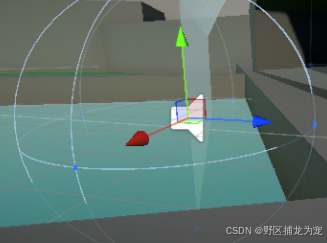
Unity中声音衰减的核心逻辑:
- AudioListener:声音接收者(默认挂载在主摄像机/玩家身上,场景中仅保留一个);
- AudioSource:声音发出者(挂载在发声物体上);
- 两者的空间距离决定音量:距离越远,音量按预设规则衰减,完全贴合现实世界的声音传播规律。
二、基础实现步骤(快速生效)
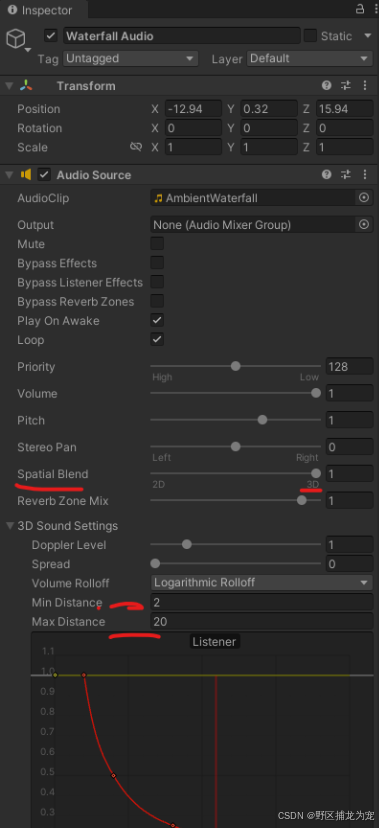
1. 准备基础组件
- 确保场景中有AudioListener(主摄像机默认自带,请勿重复添加);
- 给发声物体挂载AudioSource组件,并赋值AudioClip(音频文件)。
2. 配置3D音效衰减参数
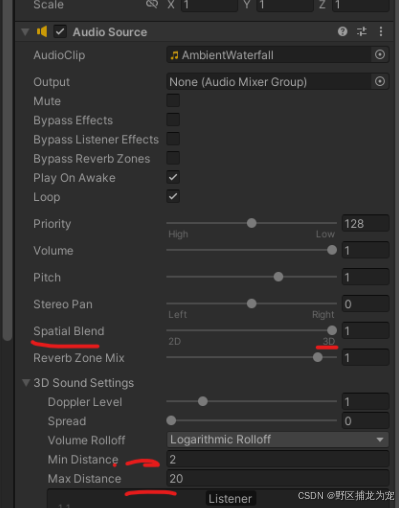
选中AudioSource组件,修改以下关键参数(核心步骤):
| 参数名 | 作用说明 | 推荐配置 |
|---|---|---|
| Spatial Blend | 2D/3D音效混合比例(0=纯2D,1=纯3D) | 设为1(完全3D) |
| Min Distance | 最小距离:≤该距离时,声音100%音量播放 | 按场景尺度设置(如2、5) |
| Max Distance | 最大距离:≥该距离时,声音音量降为0 | 大于Min Distance(如10、20) |
| Volume Rolloff | 衰减曲线类型(音量随距离衰减的规律) | Linear(线性)/ Logarithmic(对数,更贴近现实)/ Custom(自定义) |
3. 测试效果
运行游戏,移动AudioListener(玩家/摄像机):
- 距离 ≤ Min Distance:音量满值;
- 距离在 Min~Max 之间:音量逐渐衰减;
- 距离 ≥ Max Distance:音量为0(完全听不到)。
三、进阶配置:自定义衰减曲线
若默认的线性/对数衰减不符合需求,可自定义衰减规律:
- 将
Volume Rolloff设为 Custom; - 展开
Custom Rolloff,点击曲线编辑框(右侧⊕); - 曲线编辑器规则:
- X轴:距离(0=Min Distance,1=Max Distance);
- Y轴:音量比例(1=100%音量,0=静音);
- 示例:前半段缓慢衰减,后半段快速衰减(贴合场景音效需求)。
四、代码动态控制衰减参数
实际开发中,常需运行时调整衰减规则(如场景切换、道具触发),以下是完整示例代码:
csharp
using UnityEngine;

/// <summary>
/// 音频距离衰减控制脚本
/// 挂载在带有AudioSource的发声物体上
/// </summary>
public class AudioDistanceControl : MonoBehaviour
{
    [Header("3D衰减参数")]
    [Tooltip("最小距离:距离≤该值时音量满值")]
    public float minDistance = 2f;
    [Tooltip("最大距离:距离≥该值时音量为0")]
    public float maxDistance = 10f;
    [Tooltip("衰减曲线类型")]
    public AudioRolloffMode rolloffMode = AudioRolloffMode.Logarithmic;

    private AudioSource _audioSource;

    void Start()
    {
        // 获取AudioSource组件
        _audioSource = GetComponent<AudioSource>();
        if (_audioSource == null)
        {
            Debug.LogError($"【AudioDistanceControl】{gameObject.name} 未挂载AudioSource组件!");
            return;
        }

        // 初始化3D音效配置
        Init3DAudioSetting();
        // 自动播放音频(可选)
        _audioSource.Play();
    }

    /// <summary>
    /// 初始化3D音效参数
    /// </summary>
    private void Init3DAudioSetting()
    {
        _audioSource.spatialBlend = 1f; // 纯3D音效(关闭2D混合)
        _audioSource.minDistance = minDistance;
        _audioSource.maxDistance = maxDistance;
        _audioSource.rolloffMode = rolloffMode;
        _audioSource.loop = true; // 循环播放(可选,根据需求调整)
    }

    /// <summary>
    /// 外部调用:动态调整最大距离
    /// </summary>
    /// <param name="newMaxDistance">新的最大距离</param>
    public void UpdateMaxDistance(float newMaxDistance)
    {
        if (_audioSource != null && newMaxDistance > minDistance)
        {
            _audioSource.maxDistance = newMaxDistance;
            Debug.Log($"【AudioDistanceControl】最大距离已调整为:{newMaxDistance}");
        }
        else
        {
            Debug.LogWarning("【AudioDistanceControl】最大距离需大于最小距离!");
        }
    }

    /// <summary>
    /// 外部调用:切换衰减曲线类型
    /// </summary>
    /// <param name="newMode">新的衰减类型</param>
    public void ChangeRolloffMode(AudioRolloffMode newMode)
    {
        if (_audioSource != null)
        {
            _audioSource.rolloffMode = newMode;
        }
    }
}
代码使用说明
- 将脚本挂载到带有AudioSource的物体上;
- 在Inspector面板配置
minDistance/maxDistance; - 可通过外部调用
UpdateMaxDistance()/ChangeRolloffMode()动态调整参数。
五、优化技巧
1. 多普勒效应控制
若发声物体/监听者有移动,可调整Doppler Level:
- 默认值1:模拟真实多普勒效应(移动时音调变化);
- 设为0:关闭多普勒效应(避免音效音调异常)。
2. 方向型音效(可选)
若需要声音仅在特定方向生效:
- 调整
Pan Level:控制声道偏移; - 调整
Spread:设置声音扩散角度(如设为30°,仅前方30°范围内听到); - 结合
Audio Reverb Zone:模拟空间混响,增强沉浸感。
3. 音效分组管理
通过AudioMixer将不同类型音效(如背景音乐、音效、语音)分组,为每组单独配置衰减规则,避免音效混乱。
六、常见问题排查
| 问题现象 | 排查方向 |
|---|---|
| 声音不衰减 | 1. Spatial Blend是否设为1; 2. Volume Rolloff是否为None; 3. Max Distance是否大于Min Distance |
| 声音突然消失 | 1. Max Distance设置过小; 2. Custom曲线在X=1时Y=0(可保留0.1音量) |
| 多物体音效混乱 | 1. 为每个AudioSource配置独立3D参数; 2. 用AudioMixer分组管理衰减 |
| 移动端音效异常 | 1. 检查音频格式是否兼容(如MP3/OGG); 2. 降低音效采样率,减少性能消耗 |
七、总结
通过配置AudioSource的3D参数(Spatial Blend、Min/Max Distance、Volume Rolloff),可快速实现"距离越远声音越小"的自然效果。结合自定义曲线和代码动态控制,能适配不同场景的音效需求,提升游戏/应用的沉浸感。
好记性不如烂笔头!