一、导入MRTK的包
MRTK官方下载地址:https://github.com/microsoft/MixedRealityToolkit-Unity/releases/tag/v2.8.3
(滑到最下面有Assets,下载各个包)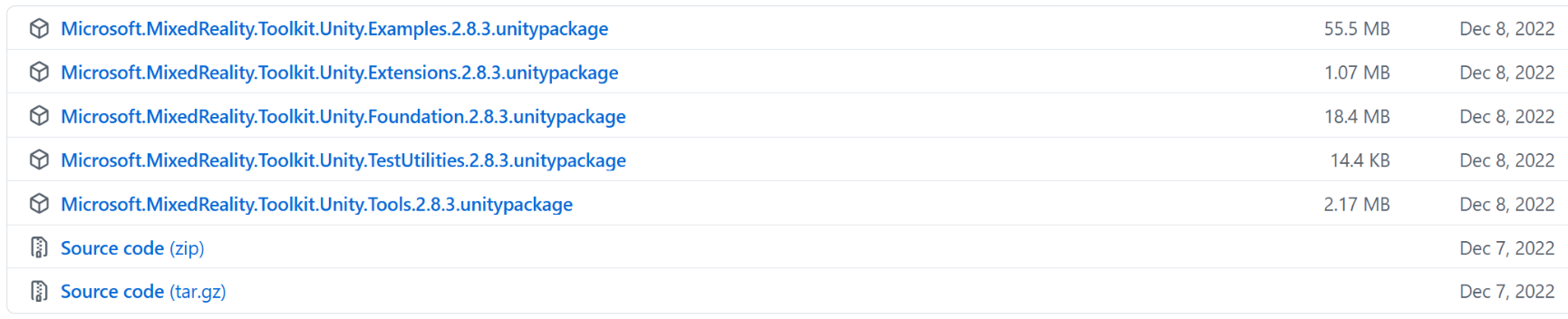
1.Unity中「资源」→「导入包」→「自定义包」,选择包进行导入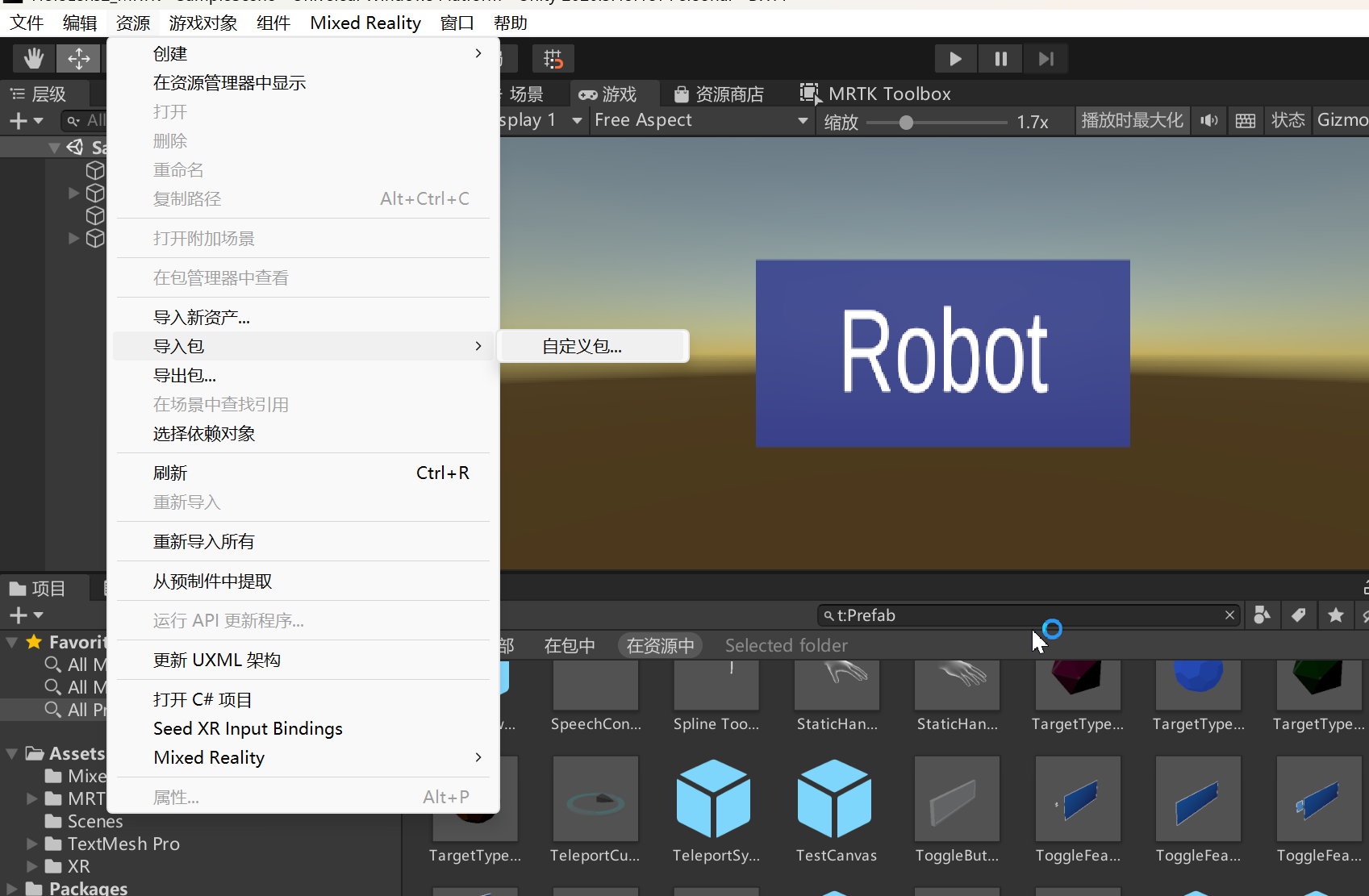
优先导入Foudation(基础包)Microsoft.MixedReality.Toolkit.Unity.Foundation.2.8.3.unitypackage 是 MRTK 的核心基础包(包含 Core、Providers 等核心模块)
然后导入Tools(工具包)Microsoft.MixedReality.Toolkit.Unity.Tools.2.8.3.unitypackage 包含项目配置器、调试工具等,是配置 MRTK 的关键
最后导入Example(示例包)Microsoft.MixedReality.Toolkit.Unity.Examples.2.8.3.unitypackage 是示例场景 / 脚本,用于验证功能
其他包按需导入
2.「项目」窗口→「Assets」下会出现「MixedRealityToolkit」文件夹,说明导入成功
然后切换到「通用 Windows 平台」(文件→构建设置)
二、MRTK配置
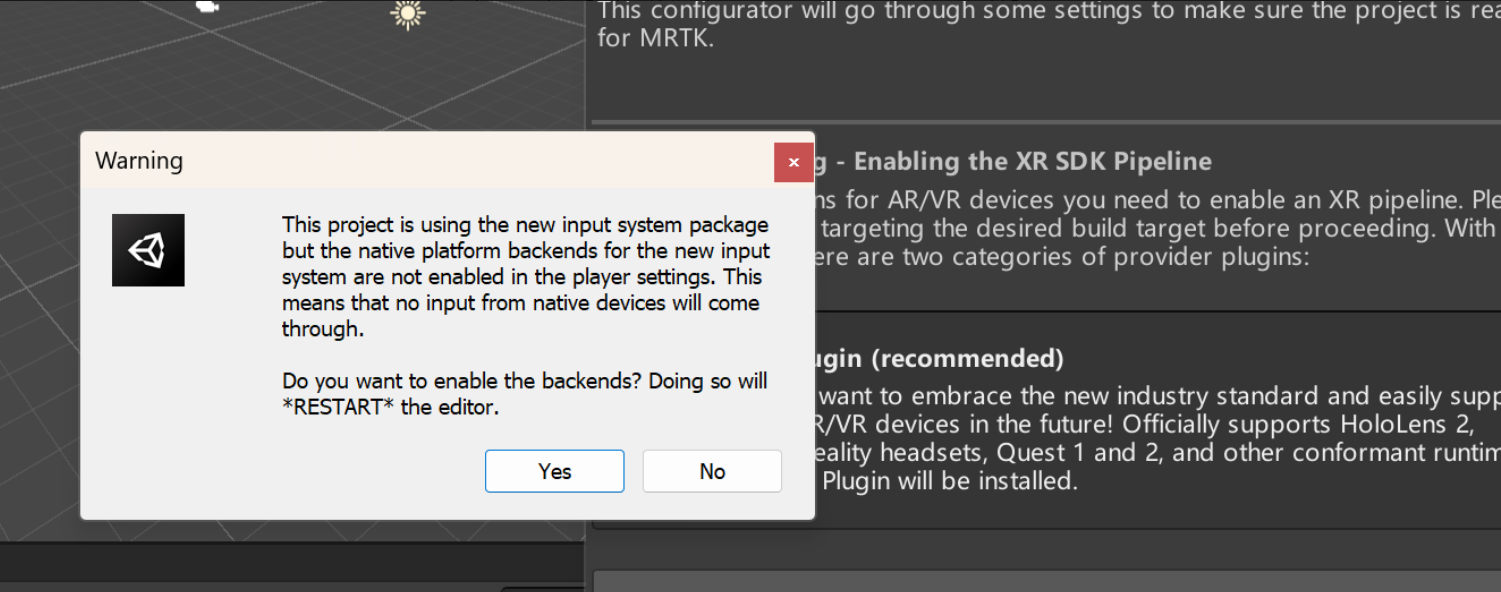
1.点击「Unity OpenXR plugin (recommended)」选项(灰色卡片),配置器会自动安装 OpenXR 插件,并启用适配 HoloLens 2 的 XR 管线
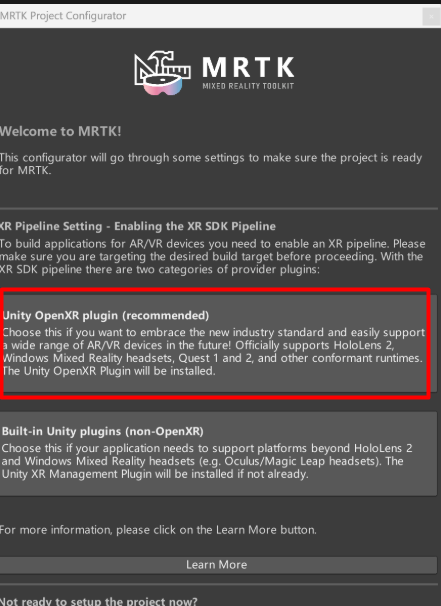
2.点击yes
3.点击配置器中的「Show XR Plug-in Management Settings」按钮,会自动跳转到 XR 插件管理的设置界面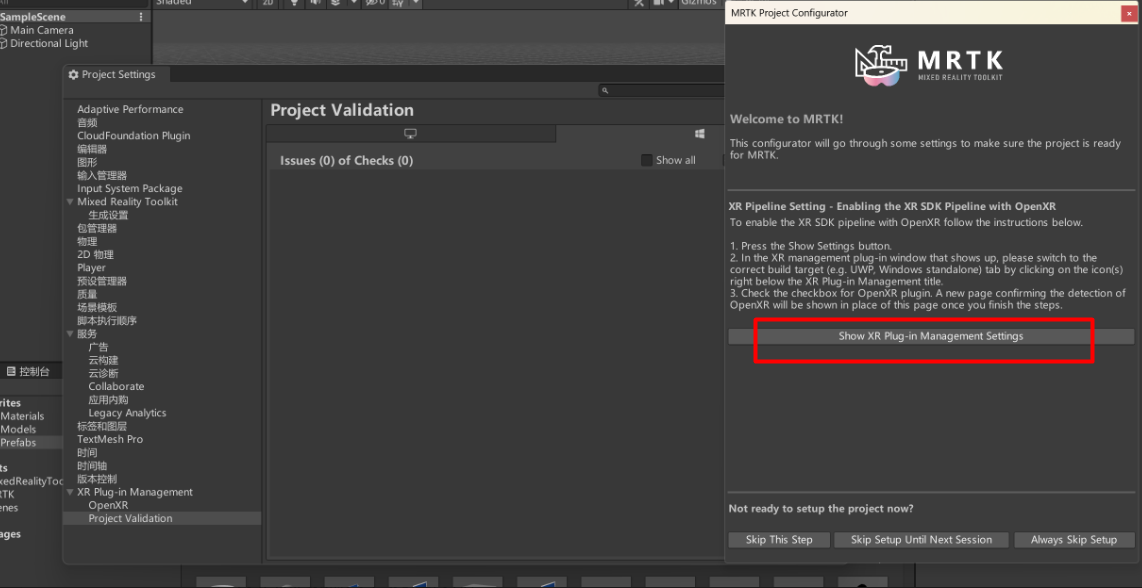
4.点击顶部的「通用 Windows 平台」标签(对应 HoloLens 2 的平台),切换到 UWP 平台并启用 OpenXR,勾选「OpenXR」选项(启用 OpenXR 管线)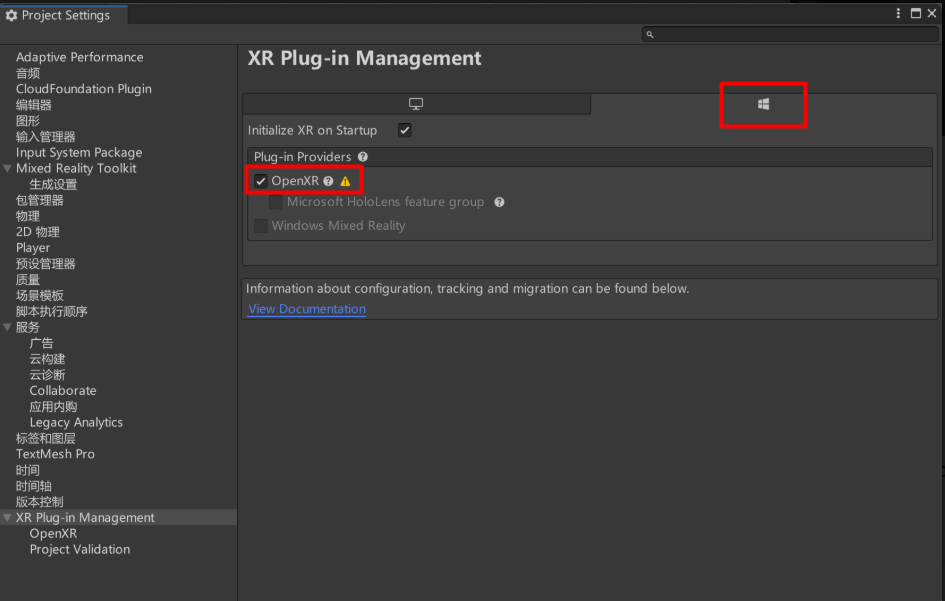
5.点击左侧的「OpenXR」选项(在 XR Plug-in Management 下面),进入 OpenXR 设置后,找到「Interaction Profiles」,点击「+」号,添加「Microsoft HoloLens 2 Profile」(这是 HoloLens 2 的手势、凝视等交互的配置文件)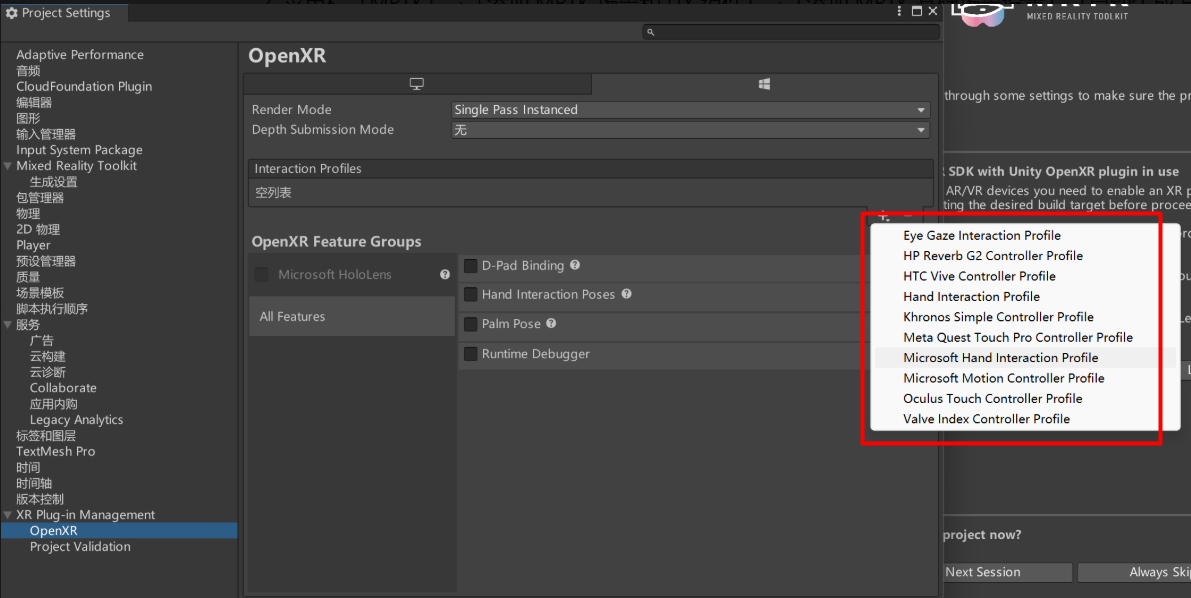
6.点击左侧「Player」选项,切换到「通用 Windows 平台」标签,
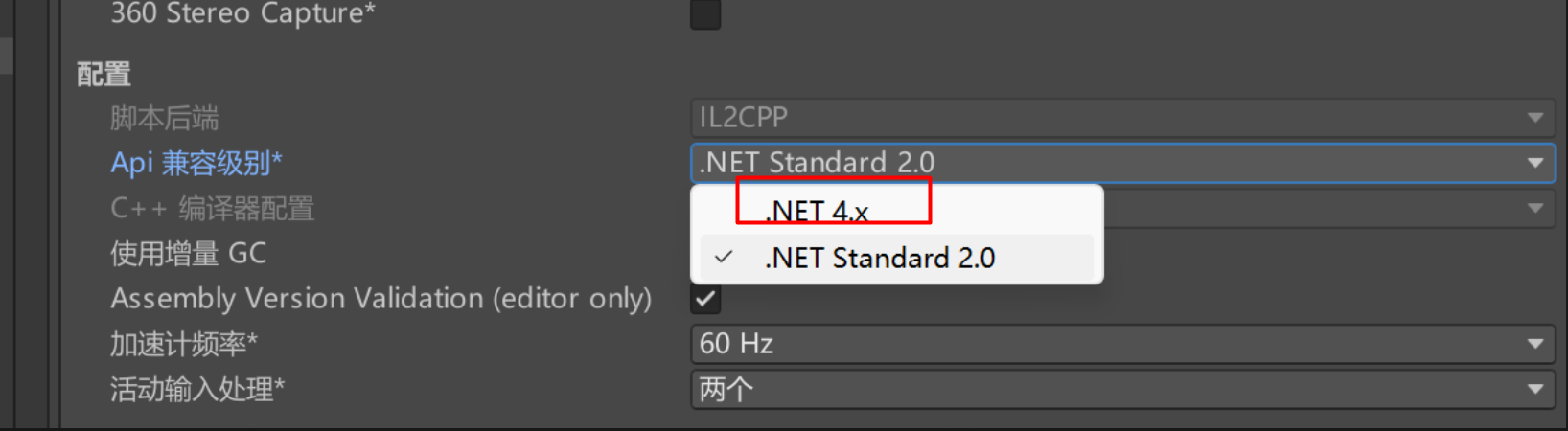
脚本后端:选择「IL2CPP」(HoloLens 2 必须);
API 兼容级别:「.NET 4.x」;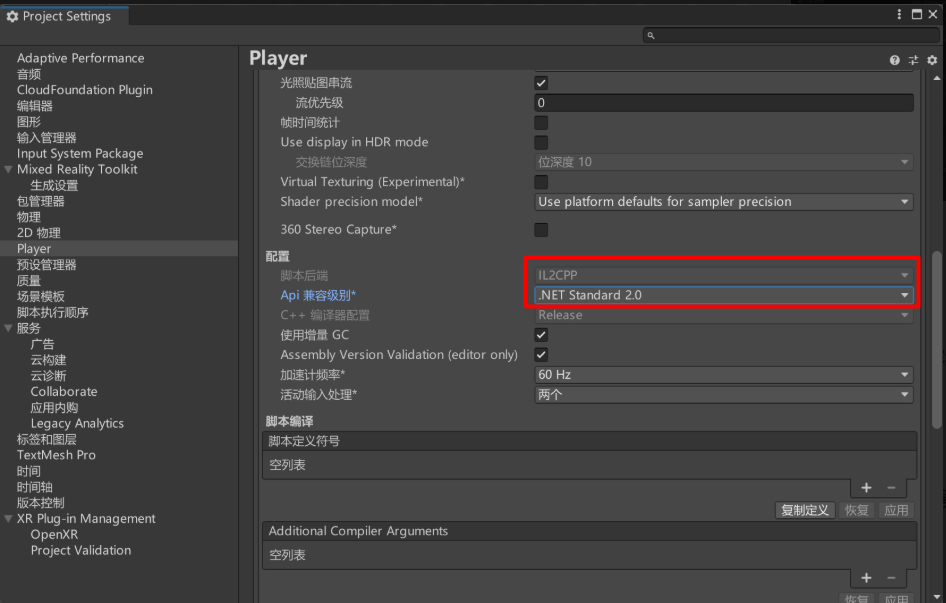
7.菜单栏「文件」→「生成设置」,切换到「通用 Windows 平台」标签,在构建设置界面中,找到「SDK 版本」区域:「最低 SDK 版本」选择为10.0.18362.0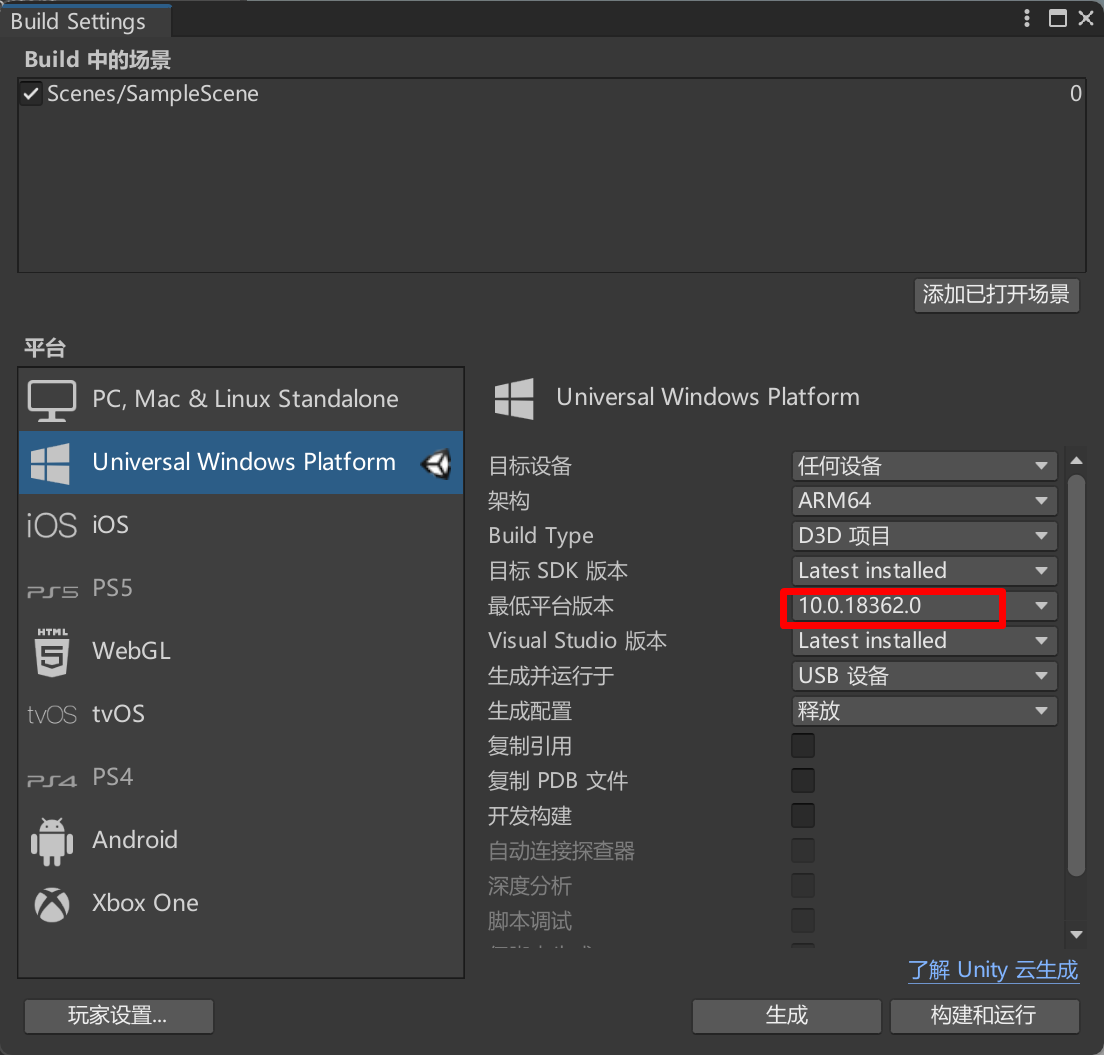
8.发布设置功能勾选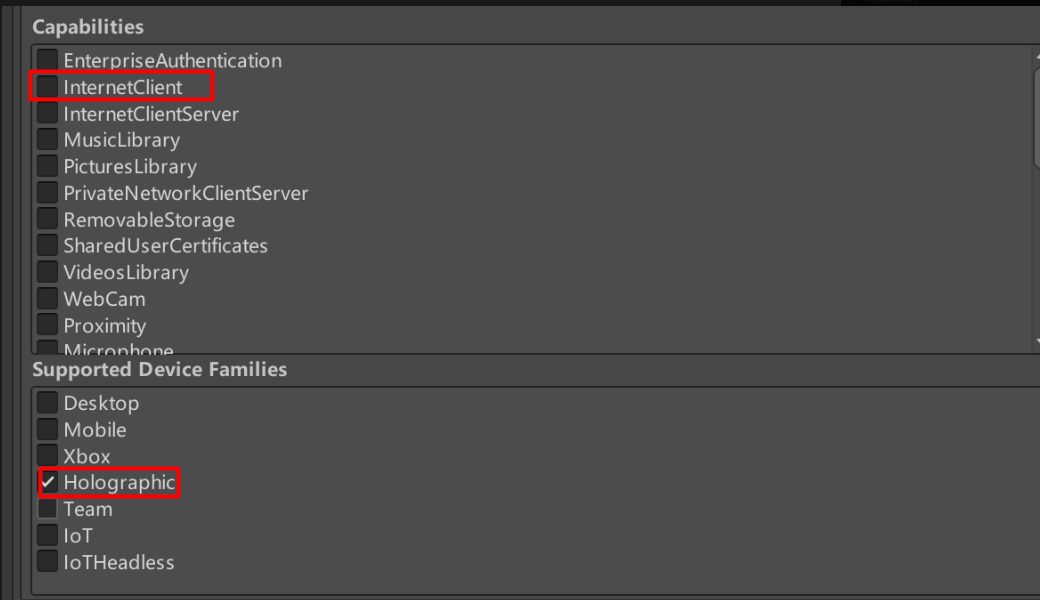
9.补充Microsoft OpenXR 插件
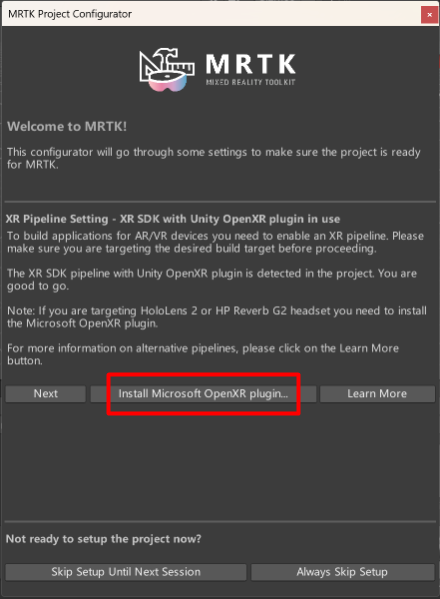
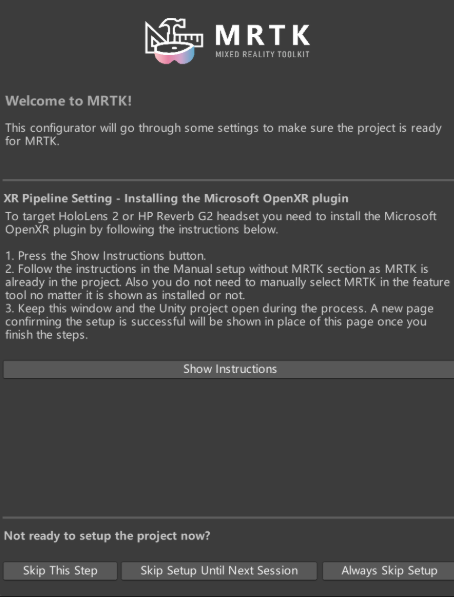
按照show instructions的步骤来安装
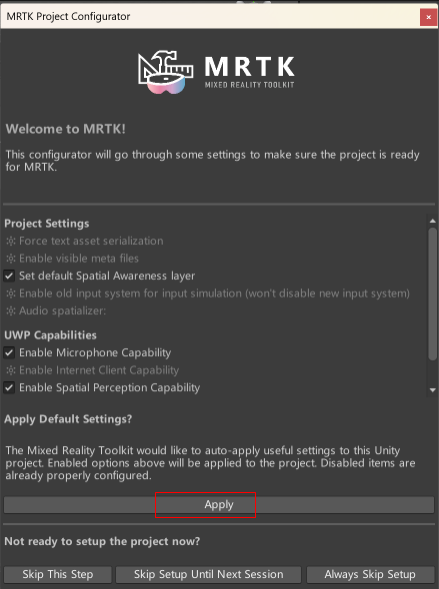
10.点击Apply,应用后,配置器会自动结束流程,关闭窗口即可回到 Unity 场景
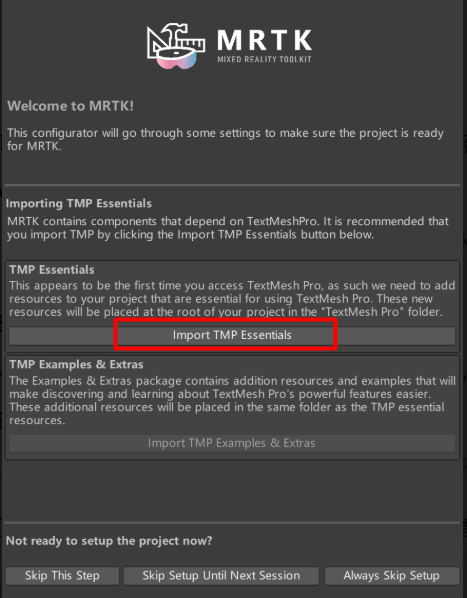
配置完成