我们提出了一种可以利用大模型批量对Excel条目做分类、汇总等操作的工具。工具地址:
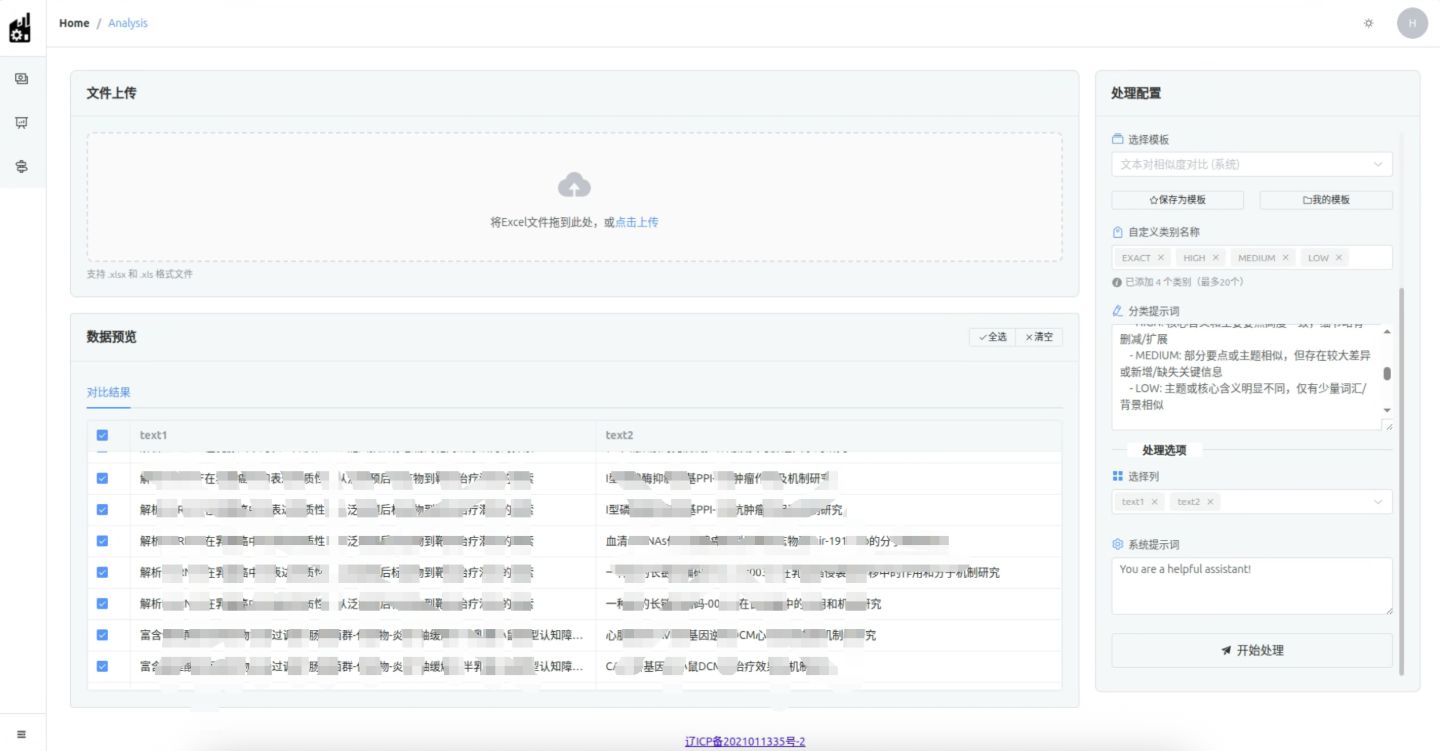
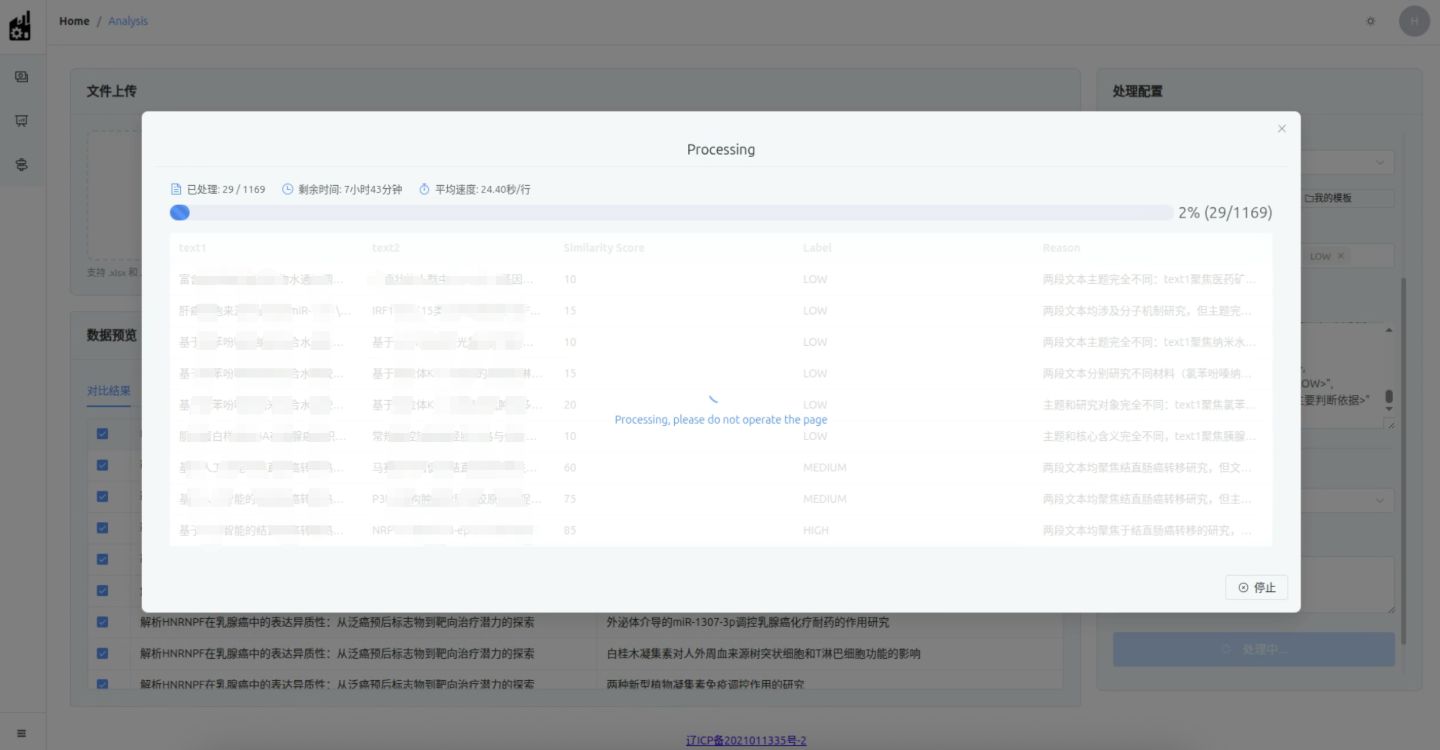
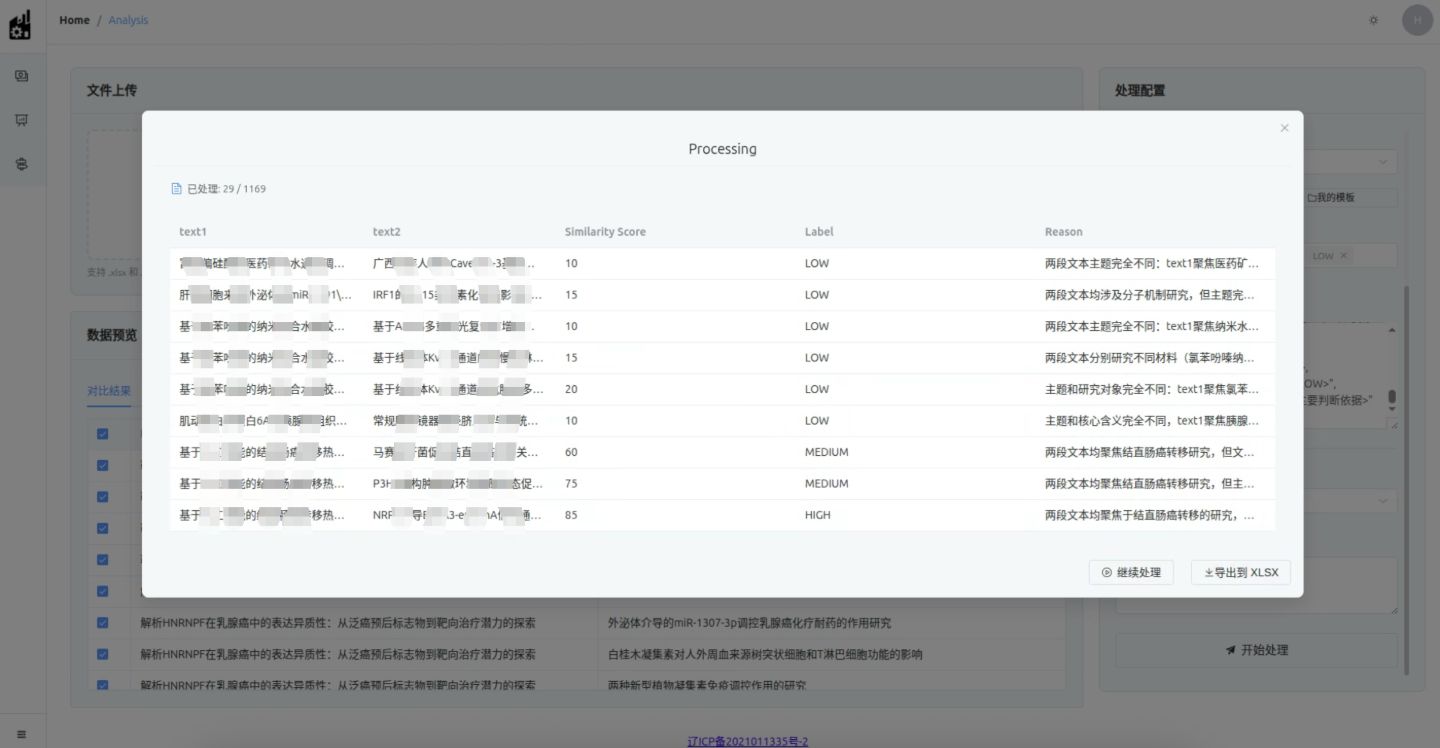
使用效果如下图所示:
工具使用说明
📋 目录
📖 简介
FileProcess 是一个基于大语言模型(LLM)的 Excel 文件批量处理工具。它可以帮助您:
- ✅ 批量对 Excel 数据进行智能分类
- ✅ 自动提取文本关键词
- ✅ 生成文本摘要
- ✅ 支持多工作表(Sheet)处理
- ✅ 实时查看处理进度
- ✅ 导出处理结果
🚀 快速开始
第一步:上传文件
-
准备 Excel 文件
- 支持格式:
.xlsx和.xls - 确保文件第一行为表头(列名)
- 支持多工作表(Sheet)
- 支持格式:
-
上传方式
-
方式一:拖拽文件到上传区域
-
方式二:点击上传区域选择文件
┌─────────────────────────────┐
│ 📤 文件上传区域 │
│ │
│ 将Excel文件拖到此处,或 │
│ 点击上传 │
│ │
│ 支持 .xlsx 和 .xls 格式 │
└─────────────────────────────┘
-
第二步:预览数据
上传成功后,系统会自动解析文件并显示数据预览:
-
📊 多工作表支持:如果文件包含多个 Sheet,会以标签页形式显示
-
✅ 行选择:点击表格左侧复选框选择要处理的数据行
-
🔍 全选/清空:使用工具栏按钮快速选择或清空
┌─────────────────────────────────────┐
│ 数据预览 [全选] [清空] │
├─────────────────────────────────────┤
│ Sheet1 │ Sheet2 │ Sheet3 │
├─────────────────────────────────────┤
│ ☑ 列1 │ 列2 │ 列3 │ 列4 │
│ ☐ 数据1 │ 数据2 │ 数据3 │ 数据4 │
│ ☐ 数据1 │ 数据2 │ 数据3 │ 数据4 │
└─────────────────────────────────────┘
第三步:配置处理参数
在右侧配置面板中设置处理参数:
1. 选择大模型
┌─────────────────────────┐
│ 🧠 模型选择              │
├─────────────────────────┤
│ 选择大模型: [下拉选择]   │
│                         │
│ 已选择: GPT-4           │
└─────────────────────────┘- 点击下拉框选择要使用的 LLM 模型
- 模型标签说明:
- 🟡 Reasoning:支持推理的模型
- 🔵 Vision:支持多模态(图像)的模型
2. 选择功能类型
┌─────────────────────────┐
│ 📌 功能类型              │
├─────────────────────────┤
│ (●) 分类  ( ) 关键词    │
│ ( ) 摘要                │
└─────────────────────────┘- 分类:将数据分类到指定类别
- 关键词:提取文本中的关键词(当前版本暂不可用)
- 摘要:生成文本摘要
3. 配置分类设置(以分类功能为例)
方式一:使用模板
┌─────────────────────────┐
│ 📁 选择模板              │
├─────────────────────────┤
│ 模板: [下拉选择]         │
│                         │
│ [保存为模板] [我的模板] │
└─────────────────────────┘- 从下拉列表选择预设的分类模板
- 模板会显示:名称、类型(系统/用户)、类别数量
- 点击"我的模板"查看和管理自定义模板
方式二:自定义类别
┌─────────────────────────┐
│ 🏷️ 自定义类别名称        │
├─────────────────────────┤
│ [类别1] [类别2] [类别3]  │
│                         │
│ 输入类别名称后按Enter    │
│ 已添加 3 个类别          │
└─────────────────────────┘- 在输入框中输入类别名称,按
Enter键添加 - 最多可添加 20 个类别
- 至少需要 2 个类别才能开始处理
分类提示词(可选)
┌─────────────────────────┐
│ ✏️ 分类提示词            │
├─────────────────────────┤
│ [文本输入框]             │
│                         │
│ 留空将使用默认提示词     │
└─────────────────────────┘- 自定义分类提示词,指导模型如何进行分类
- 留空则使用系统默认提示词
4. 选择处理列
┌─────────────────────────┐
│ 📋 选择列                │
├─────────────────────────┤
│ [多选下拉框]             │
│                         │
│ 选择要处理的列(可多选) │
└─────────────────────────┘- 选择要发送给 LLM 处理的列
- 支持多选
- 如果不选择,将处理整行数据
5. 系统提示词(可选)
┌─────────────────────────┐
│ ⚙️ 系统提示词            │
├─────────────────────────┤
│ [文本输入框]             │
│                         │
│ 定义模型的角色和行为      │
└─────────────────────────┘- 设置系统级别的提示词
- 用于定义模型的角色和整体行为
第四步:开始处理
配置完成后,点击 "开始处理" 按钮:
┌─────────────────────────┐
│ [🚀 开始处理]            │
│                         │
│ 处理中时显示:           │
│ [⏳ 处理中...]          │
│ [👁️ 查看进度]           │
└─────────────────────────┘
🔍 功能详解
1. 数据预览功能
多工作表切换
如果 Excel 文件包含多个工作表,会在顶部显示标签页:
Sheet1 | Sheet2 | Sheet3
  ↑
当前选中的工作表
行选择操作
- 单选:点击行首复选框
- 全选:点击工具栏"全选"按钮
- 清空:点击工具栏"清空"按钮
- 跨工作表选择:可以在不同工作表中选择不同的行
2. 处理进度监控
点击"查看进度"或开始处理后,会弹出进度对话框:
┌─────────────────────────────────────┐
│ Processing                           │
├─────────────────────────────────────┤
│ 进度: ████████░░ 80% (40/50)        │
│                                     │
│ 统计信息:                            │
│ • 总行数: 50                         │
│ • 已处理: 40                         │
│ • 平均耗时: 2.5秒/行                 │
│ • 预计剩余: 25秒                      │
│                                     │
│ 实时结果表格:                        │
│ [显示已处理的数据和结果]              │
│                                     │
│ [停止] [继续处理] [导出到 XLSX]      │
└─────────────────────────────────────┘
进度信息说明
- 进度条:显示处理百分比
- 总行数:需要处理的总行数
- 已处理:已完成处理的行数
- 平均耗时:每行平均处理时间
- 预计剩余:预计完成剩余任务所需时间
操作按钮
- 停止:暂停当前处理任务
- 继续处理:恢复暂停的任务
- 导出到 XLSX:将处理结果导出为 Excel 文件
3. 模板管理
保存为模板
当您配置好分类类别后,可以保存为模板以便下次使用:
- 配置好类别名称(至少 2 个)
- 点击"保存为模板"按钮
- 填写模板信息:
- 模板名称:必填
- 模板描述:可选
- 是否公开:选择是否公开给其他用户使用
- 点击确认保存
我的模板
-
查看所有自定义模板
-
显示模板使用次数
-
可以应用或删除模板
┌─────────────────────────────────────┐
│ 我的模板 │
├─────────────────────────────────────┤
│ 名称 │ 类别列表 │ 使用 │ 操作 │
├─────────────────────────────────────┤
│ 情感分析 │ 正面 负面 │ 15 │应用│删除│
│ 产品分类 │ A B C D │ 8 │应用│删除│
└─────────────────────────────────────┘
4. 结果导出
处理完成后,可以导出结果:
- 在进度对话框中点击"导出到 XLSX"
- 系统会生成包含以下内容的 Excel 文件:
- 原始数据列
- 处理结果列(分类结果/关键词/摘要)
- 保持原有的工作表结构
📝 使用流程
完整流程示例
┌─────────────────────────────────────────┐
│  1. 上传 Excel 文件                      │
│     ↓                                    │
│  2. 预览数据,选择要处理的行              │
│     ↓                                    │
│  3. 选择 LLM 模型                       │
│     ↓                                    │
│  4. 选择功能类型(分类/关键词/摘要)     │
│     ↓                                    │
│  5. 配置分类设置(类别/模板/提示词)      │
│     ↓                                    │
│  6. 选择要处理的列(可选)               │
│     ↓                                    │
│  7. 设置系统提示词(可选)               │
│     ↓                                    │
│  8. 点击"开始处理"                       │
│     ↓                                    │
│  9. 查看处理进度                        │
│     ↓                                    │
│  10. 导出结果到 Excel                    │
└─────────────────────────────────────────┘
分类任务示例
场景:对客户反馈进行情感分类
-
准备数据:Excel 文件包含"客户反馈"列
-
选择模型:GPT-4
-
功能类型:选择"分类"
-
配置类别 :
- 正面
- 负面
- 中性
-
选择列:选择"客户反馈"列
-
分类提示词 (可选):
请根据客户反馈的内容,判断其情感倾向。 如果反馈是赞扬、满意的,归类为"正面"; 如果反馈是抱怨、不满的,归类为"负面"; 如果反馈是中性的,归类为"中性"。 -
开始处理:点击按钮开始批量处理
-
导出结果:处理完成后导出包含分类结果的 Excel 文件
摘要任务示例
场景:为产品描述生成简短摘要
-
准备数据:Excel 文件包含"产品描述"列
-
选择模型:GPT-4
-
功能类型:选择"摘要"
-
摘要提示词 :
请将以下产品描述总结为一句话,突出产品的主要特点和优势。 -
选择列:选择"产品描述"列
-
开始处理:批量生成摘要
-
导出结果:导出包含摘要的 Excel 文件
❓ 常见问题
Q1: 支持哪些文件格式?
A : 目前支持 .xlsx 和 .xls 格式的 Excel 文件。
Q2: 可以处理多大的文件?
A: 理论上没有严格限制,但建议:
- 单次处理行数不超过 1000 行
- 文件大小不超过 10MB
- 如果数据量大,可以分批处理
Q3: 处理速度如何?
A: 处理速度取决于:
- 选择的 LLM 模型(不同模型速度不同)
- 数据行的长度和复杂度
- 网络连接状况
通常每行处理时间在 20-50 秒之间。
Q4: 可以中途停止处理吗?
A: 可以。点击"停止"按钮可以暂停处理,之后可以点击"继续处理"恢复。
Q5: 处理失败怎么办?
A:
- 系统会自动重试失败的请求(最多 3 次)
- 如果某行处理失败,会在结果中标记
- 可以重新选择失败的行再次处理
Q6: 如何保存常用配置?
A:
- 对于分类任务,可以保存为模板
- 模板会保存类别名称和提示词
- 下次使用时直接选择模板即可
Q7: 可以处理多个工作表吗?
A: 可以。系统支持多工作表,您可以在不同工作表中选择不同的行进行处理。
Q8: 选择列的作用是什么?
A:
- 如果选择特定列,只有这些列的数据会被发送给 LLM
- 如果不选择列,整行数据都会被发送
- 建议只选择需要处理的列,可以提高效率和准确性
💡 最佳实践
1. 数据准备
✅ 推荐做法:
- 确保第一行是表头(列名)
- 数据格式规范,避免空行
- 需要处理的文本列内容完整
❌ 避免:
- 表头和数据混在一起
- 大量空值或格式不一致的数据
2. 类别设计
✅ 推荐做法:
- 类别名称清晰明确,避免歧义
- 类别之间互斥且覆盖全面
- 类别数量适中(建议 2-10 个)
❌ 避免:
- 类别名称模糊(如"其他"、"杂项")
- 类别之间有重叠
- 类别过多(超过 15 个)
3. 提示词编写
✅ 推荐做法:
- 明确说明分类标准
- 给出每个类别的判断依据
- 提供示例(如果可能)
示例:
请根据产品评论的内容进行分类:
- "好评":包含赞扬、推荐、满意等正面词汇
- "差评":包含抱怨、不满、退货等负面词汇
- "中性":既不正面也不负面,或信息不足
4. 批量处理策略
✅ 推荐做法:
- 先处理少量数据(10-20 行)测试效果
- 确认结果符合预期后再批量处理
- 对于大量数据,分批处理(每次 100-200 行)
5. 模型选择
✅ 推荐做法:
- 简单分类任务:选择速度快的模型
- 复杂任务:选择推理能力强的模型(带 Reasoning 标签)
- 需要理解图像:选择多模态模型(带 Vision 标签)
6. 结果验证
✅ 推荐做法:
- 处理完成后,抽样检查结果准确性
- 对于错误分类,分析原因并优化提示词
- 保存有效的配置为模板
🎯 使用技巧
技巧 1: 利用模板提高效率
如果您经常需要执行相同的分类任务,建议:
- 第一次使用时,仔细配置类别和提示词
- 测试确认效果后,保存为模板
- 后续直接使用模板,无需重复配置
技巧 2: 优化提示词
好的提示词可以显著提高分类准确性:
- 具体化:明确每个类别的判断标准
- 示例化:提供典型示例
- 结构化:使用列表或表格格式
技巧 3: 分步处理
对于大量数据:
- 先处理一小部分(如 50 行)
- 检查结果质量
- 根据结果调整配置
- 再批量处理剩余数据
技巧 4: 列选择策略
- 只选择相关列:只选择包含需要分析信息的列
- 避免冗余:不要选择无关的列(如 ID、日期等)
- 组合使用:可以将多个相关列一起选择
📞 获取帮助
如果您在使用过程中遇到问题:
- 查看本文档:首先查阅本文档的常见问题部分
- 检查配置:确认所有必填项都已正确配置
- 查看日志:打开浏览器控制台查看详细错误信息
- 联系支持:如问题仍未解决,请联系技术支持
📌 注意事项
⚠️ 重要提示:
- 数据隐私:处理的数据会发送到 LLM 服务,请注意数据敏感性
- 网络连接:确保网络连接稳定,避免处理中断
- 浏览器兼容:建议使用 Chrome、Edge 等现代浏览器
- 登录状态:使用前请确保已登录系统
- 无配额限制:免费使用