上一章我们部署在树莓派上面部署的32bit 的操作系统,但是我发现其他一切正常,就是Audacity使用还有BUG,一点录音就stopped!! 这就很不能忍了,所以我们继续安装最新的Debian Trixie - 64 - bit版本来继续折腾。
参考上一篇部署好所有环境,进入源码目录(默认完成了前面的编译xvf host源码,安装了miniforge,有了厂家提供的源码)。开始在conda中安装所需的依赖:
pip3 install -r requirements_build.txt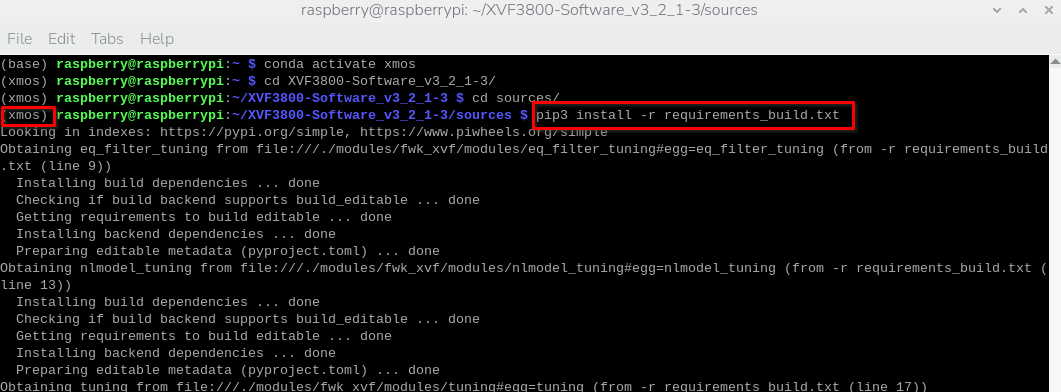
进入目录 XVF3800-Software_v3_2_1-3/sources/modules/fwk_xvf/modules/host_cmd_map

创建构建目录:
mkdir -p build && cd build要正确生成这样的动态库,CMake 必须知道你打算让哪个 Python 来使用它:
cmake -DPython3_EXECUTABLE=$(which python3) ..报错:
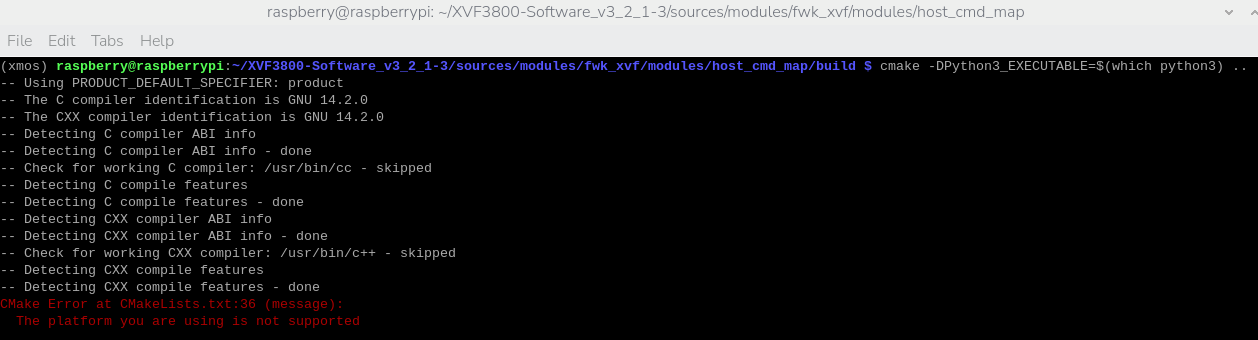
我们看看36行错误的意思:
gedit CMakeLists.txt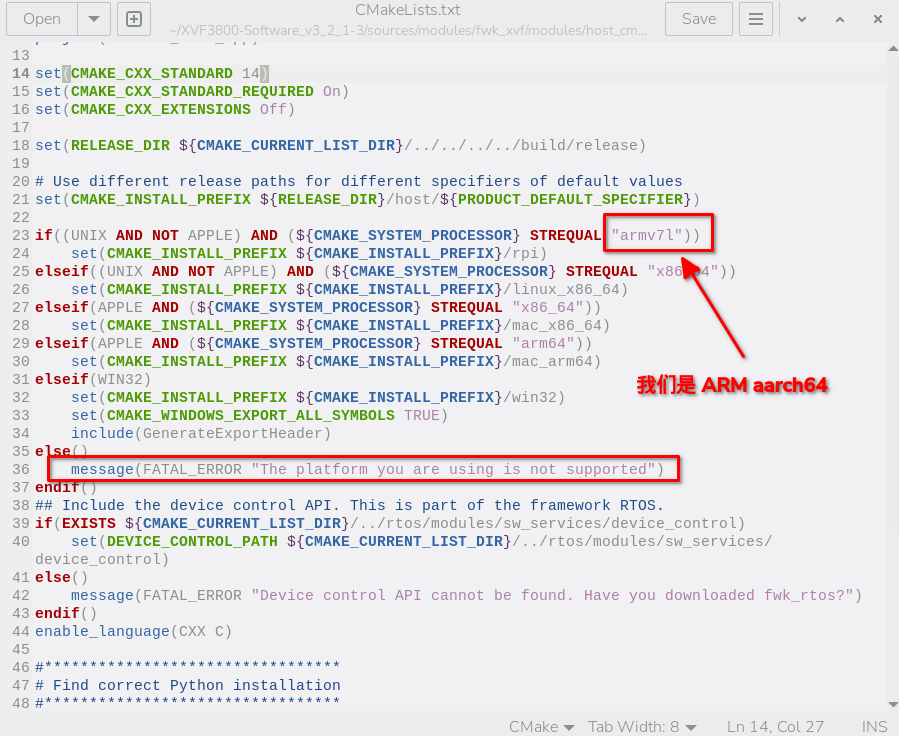
将23行变成如下(忽略掉条件,直接设置rpi):
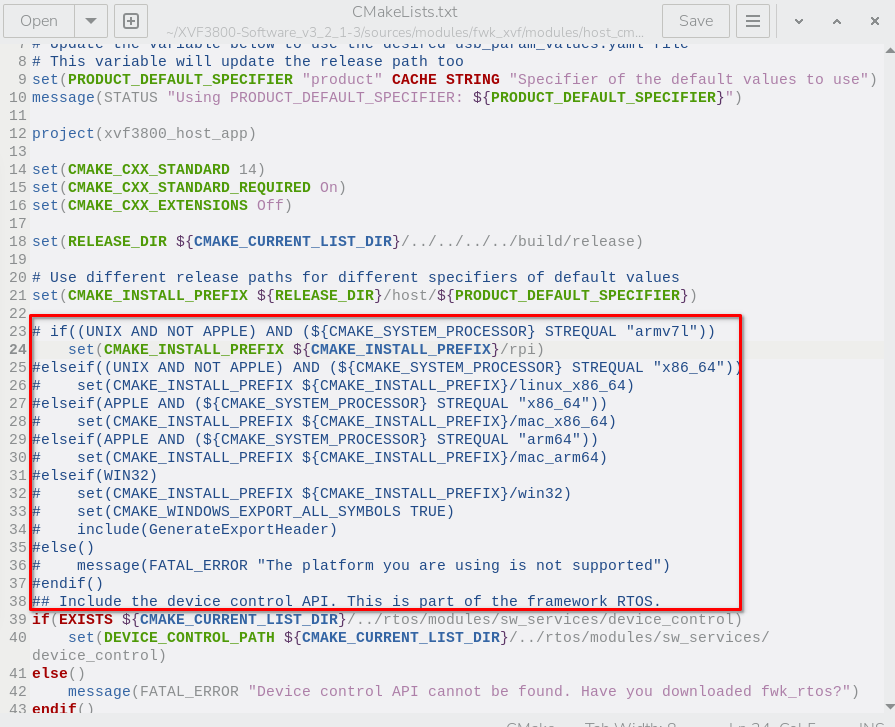
保存继续编译:
rm -rf build

mkdir -p build && cd build

cmake -DPython3_EXECUTABLE=$(which python3) ..- 找到正确的 YAML 配置文件(默认 product 那套)
- 确认使用 哪个 Python 来执行后续的代码生成脚本(很重要!因为 YAML → C 的转换靠 Python 脚本)
- 根据当前平台(这里是 Raspberry Pi → rpi)决定输出目录
- 扫描所有需要的源文件、依赖、编译选项
- 生成构建系统文件(Makefile)
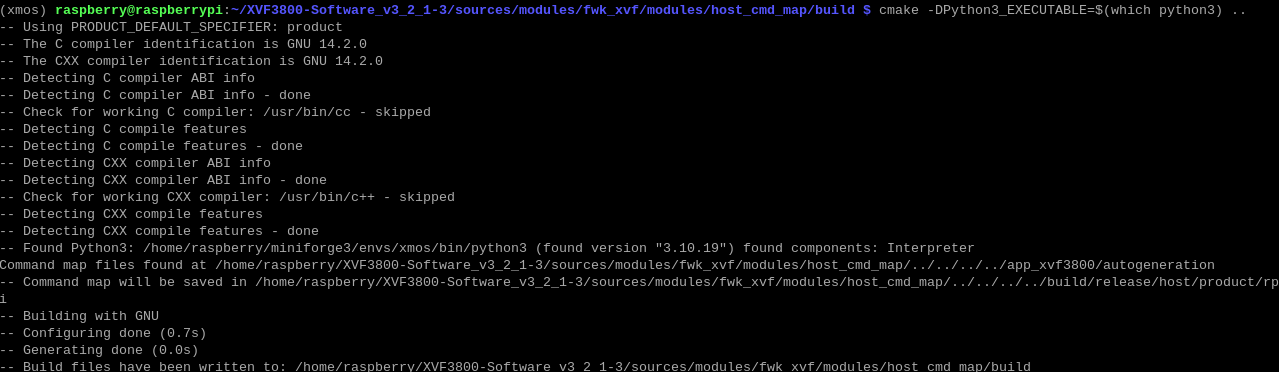
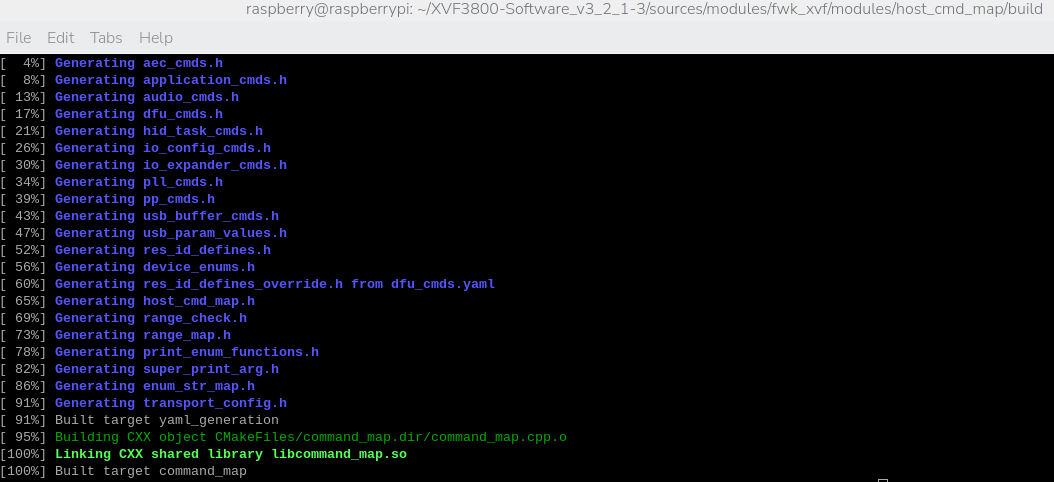
开始编译:
make 编译成功!!
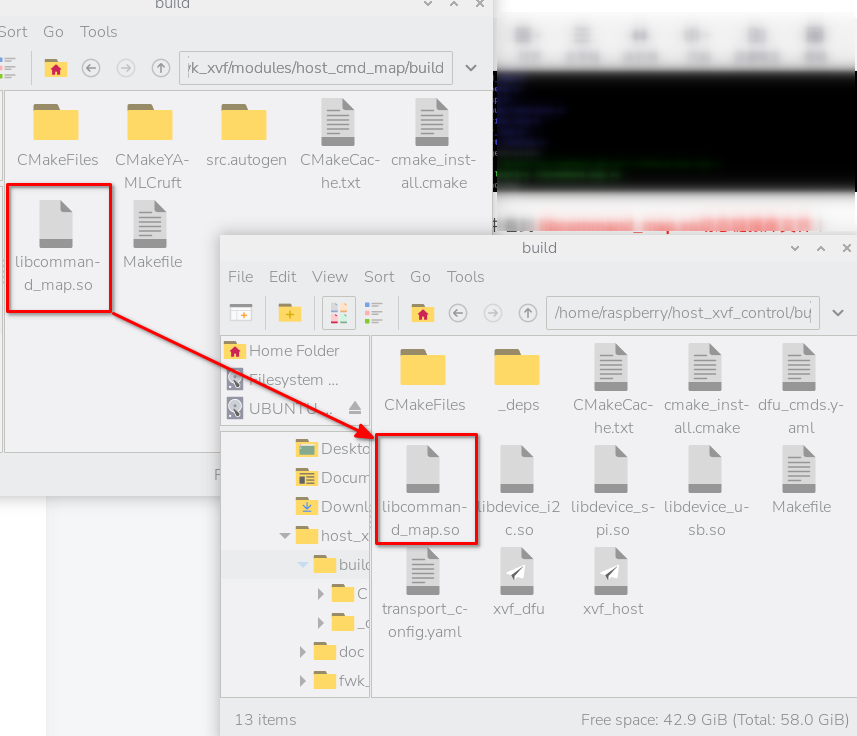
可以在build文件夹中看到libcommand_map.so动态链接库文件!

我们将动态链接库拷贝到我们编译的 host_xvf_control/build文件夹中
参照之前教材,添加PATH后(.bashrc文件中添加host的地址),并且按照之前的教程安装xCORE VocalFusion Raspberry Pi Setup(第九章):
xvf_host --use i2c VERSION成功在树莓派5 64bit上成功运行 !
懒的同志直接花点积分下载支持下: