文章目录
-
- 引言
- [1. 快速开始:使用Docker Compose部署PostgreSQL](#1. 快速开始:使用Docker Compose部署PostgreSQL)
-
- [1.1 创建docker-compose.yml文件](#1.1 创建docker-compose.yml文件)
- [1.2 启动PostgreSQL容器](#1.2 启动PostgreSQL容器)
- [1.3 验证部署](#1.3 验证部署)
- [2. 初始化数据库:自动执行SQL脚本](#2. 初始化数据库:自动执行SQL脚本)
-
- [2.1 创建初始化脚本](#2.1 创建初始化脚本)
- [2.2 修改docker-compose.yml以挂载初始化脚本](#2.2 修改docker-compose.yml以挂载初始化脚本)
- [2.3 重新启动容器](#2.3 重新启动容器)
- [3. 处理常见的权限和连接问题](#3. 处理常见的权限和连接问题)
-
- [3.1 错误示例](#3.1 错误示例)
- [3.2 错误原因分析](#3.2 错误原因分析)
- [3.3 解决方案:创建新用户和数据库](#3.3 解决方案:创建新用户和数据库)
- [3.4 通过环境变量自动创建用户](#3.4 通过环境变量自动创建用户)
- [4. 导入现有SQL文件到数据库](#4. 导入现有SQL文件到数据库)
-
- [4.1 基本导入方法](#4.1 基本导入方法)
- [4.2 处理密码验证](#4.2 处理密码验证)
- [4.3 处理编码问题](#4.3 处理编码问题)
- [5. 高级配置与优化](#5. 高级配置与优化)
- 常用操作docker命令
- [6. 最佳实践与总结](#6. 最佳实践与总结)
-
- [6.1 安全建议](#6.1 安全建议)
- [6.2 性能优化](#6.2 性能优化)
- [6.3 故障排除](#6.3 故障排除)
- [6.4 总结](#6.4 总结)
- 参考链接
引言
在现代软件开发中,容器化技术已成为部署数据库服务的标准做法。Docker提供了一种轻量级、可移植且一致的环境,使得PostgreSQL的部署和管理变得更加简单高效。本文将详细介绍如何使用Docker和Docker Compose部署PostgreSQL,并解决部署过程中常见的权限和连接问题。
1. 快速开始:使用Docker Compose部署PostgreSQL
1.1 创建docker-compose.yml文件
首先,创建一个docker-compose.yml文件,配置PostgreSQL服务:
yaml
version: '3.8'

services:
  postgres:
    image: postgres:17-alpine
    container_name: xiaoshi-db-1
    restart: always
    environment:
      POSTGRES_PASSWORD: mysecretpassword
      POSTGRES_DB: my_app_db
      TZ: Asia/Shanghai
    ports:
      - "5432:5432"
    volumes:
      - pg_data:/var/lib/postgresql/data
    healthcheck:
      test: ["CMD-SHELL", "pg_isready -U postgres"]
      interval: 10s
      timeout: 5s
      retries: 5

volumes:
  pg_data:
    driver: local
1.2 启动PostgreSQL容器
在包含docker-compose.yml文件的目录中,运行以下命令启动容器:
bash
docker-compose up -d1.3 验证部署
检查容器是否正常运行:
bash
docker ps查看容器日志,确认PostgreSQL已成功启动:
bash
docker logs xiaoshi-db-12. 初始化数据库:自动执行SQL脚本
PostgreSQL官方镜像提供了一个强大的初始化机制。容器首次启动时,会自动执行/docker-entrypoint-initdb.d/目录下的所有.sql和.sh脚本。
2.1 创建初始化脚本
创建一个名为init.sql的SQL脚本文件:
sql
-- 创建用户信息表
CREATE TABLE IF NOT EXISTS user_info (
  id SERIAL PRIMARY KEY,
  username VARCHAR(50) NOT NULL,
  email VARCHAR(100) UNIQUE NOT NULL,
  created_at TIMESTAMP DEFAULT CURRENT_TIMESTAMP
);

-- 插入初始数据
INSERT INTO user_info (username, email) VALUES
  ('admin', 'admin@example.com'),
  ('user1', 'user1@example.com');
2.2 修改docker-compose.yml以挂载初始化脚本
更新docker-compose.yml文件,将初始化脚本挂载到容器中:
yaml
services:
  postgres:
    # ... 其他配置保持不变
    volumes:
      - pg_data:/var/lib/postgresql/data
      - ./init.sql:/docker-entrypoint-initdb.d/init.sql  # 新增挂载
2.3 重新启动容器
删除现有容器和数据卷,然后重新启动:
bash
docker-compose down -v
docker-compose up -d
3. 处理常见的权限和连接问题
3.1 错误示例
尝试使用不存在的用户连接数据库时,会遇到以下错误:
bash
docker exec -it xiaoshi-db-1 psql -U xiaoshi -c "CREATE DATABASE xiaoshi_db;"错误信息:
psql: error: connection to server on socket "/var/run/postgresql/.s.PGSQL.5432" failed:
FATAL: role "xiaoshi" does not exist
3.2 错误原因分析
- 角色与数据库分离:在PostgreSQL中,角色(用户)和数据库是两个独立的概念
- 默认用户 :PostgreSQL容器默认只创建
postgres超级用户 - 连接要求:连接数据库必须使用已存在的角色
3.3 解决方案:创建新用户和数据库
步骤1:使用超级用户创建新角色
bash
docker exec -it xiaoshi-db-1 psql -U postgres -c "CREATE ROLE xiaoshi WITH LOGIN PASSWORD 'your_password';"步骤2:为新角色创建数据库
bash
docker exec -it xiaoshi-db-1 psql -U postgres -c "CREATE DATABASE xiaoshi_db OWNER xiaoshi;"步骤3:授予权限(可选但建议)
bash
docker exec -it xiaoshi-db-1 psql -U postgres -c "GRANT ALL PRIVILEGES ON DATABASE xiaoshi_db TO xiaoshi;"3.4 通过环境变量自动创建用户
在docker-compose.yml中设置环境变量,可以在容器初始化时自动创建用户:
yaml
services:
  postgres:
    image: postgres:17-alpine
    environment:
      POSTGRES_PASSWORD: mysecretpassword
      POSTGRES_USER: xiaoshi  # 指定要创建的用户名
      POSTGRES_DB: xiaoshi_db  # 指定要创建的数据库名
# ... 其他配置注意:这种方法仅在数据卷为空时生效。如果数据卷已存在,环境变量不会自动创建新用户。
4. 导入现有SQL文件到数据库
4.1 基本导入方法
将宿主机上的SQL文件导入到已创建的数据库中:
bash
cat my_database.sql | docker exec -i xiaoshi-db-1 psql -U xiaoshi -d xiaoshi_db4.2 处理密码验证
如果设置了密码,可以通过环境变量传递:
bash
cat my_database.sql | docker exec -i -e PGPASSWORD='your_password' xiaoshi-db-1 psql -U xiaoshi -d xiaoshi_db4.3 处理编码问题
如果SQL文件包含非UTF-8编码的字符(如中文GBK编码),需要先转换编码:
bash
# 将GBK编码转换为UTF-8
iconv -f GBK -t UTF-8 my_database.sql > my_database_utf8.sql

# 导入转换后的文件
cat my_database_utf8.sql | docker exec -i xiaoshi-db-1 psql -U xiaoshi -d xiaoshi_db
5. 高级配置与优化
5.1 自定义PostgreSQL配置
创建自定义的postgresql.conf文件:
ini
# postgresql.conf
shared_buffers = 256MB
effective_cache_size = 1GB
max_connections = 100在docker-compose.yml中挂载配置文件:
yaml
services:
  postgres:
    # ... 其他配置
    volumes:
      - pg_data:/var/lib/postgresql/data
      - ./postgresql.conf:/etc/postgresql/postgresql.conf
    command: postgres -c config_file=/etc/postgresql/postgresql.conf
5.2 数据持久化与备份
备份数据库
bash
docker exec xiaoshi-db-1 pg_dump -U postgres my_app_db > backup_$(date +%Y%m%d).sql恢复数据库
bash
cat backup.sql | docker exec -i xiaoshi-db-1 psql -U postgres my_app_db5.3 多脚本初始化管理
如果有多个初始化脚本,可以按顺序组织:
/docker-entrypoint-initdb.d/
├── 01_schema.sql    # 创建表结构
├── 02_functions.sql # 创建函数和存储过程
└── 03_data.sql # 插入初始数据在docker-compose.yml中挂载整个目录:
yaml
services:
  postgres:
    # ... 其他配置
    volumes:
      - pg_data:/var/lib/postgresql/data
      - ./init-scripts:/docker-entrypoint-initdb.d
常用操作docker命令
bash
#创建角色
docker exec -it xiaoshi-db-1 psql -U postgres -c "CREATE ROLE xiaoshi WITH LOGIN PASSWORD 'admin111111';"

#创建数据库
docker exec -it xiaoshi-db-1 psql -U postgres -c "CREATE DATABASE xiaoshi_db OWNER xiaoshi;"

#赋予权限
docker exec -it xiaoshi-db-1 psql -U postgres -c "GRANT ALL PRIVILEGES ON DATABASE xiaoshi_db TO xiaoshi;"

# 使用新创建的用户 xiaoshi 导入
iconv -f GBK -t UTF-8 user_info_pg.sql > user_info_pg_utf8.sql

# 将宿主机的本机sql导入到容器中的pgsql库中
cat user_info_pg_utf8.sql | docker exec -i xiaoshi-db-1 psql -U xiaoshi -d xiaoshi_db

注意:如果执行时提示密码错误,可以在命令前临时添加环境变量(仅限调试):
cat my.sql | docker exec -i -e PGPASSWORD='你的密码' xiaoshi-db-1 psql -U xiaoshi -d xiaoshi_db

#查看数据表
docker exec -it xiaoshi-db-1 psql -U xiaoshi -d xiaoshi_db -c "\dt"

#查看具体表的字段、类型、索引和触发器:
docker exec -it xiaoshi-db-1 psql -U xiaoshi -d xiaoshi_db -c "\d user_info"

#上面都是单条指令在宿主机上直接执行,如果要交互,则
#进入pgsql容器交互界面:
docker exec -it xiaoshi-db-1 psql -U xiaoshi -d xiaoshi_db

#在交互界面内使用快捷命令:
\dt : 列出所有表。
\d user_info : 查看 user_info 表的详细结构(推荐)。
\d+ user_info : 查看更详细的信息(包括字段描述/注释、磁盘占用等)。
\q : 退出。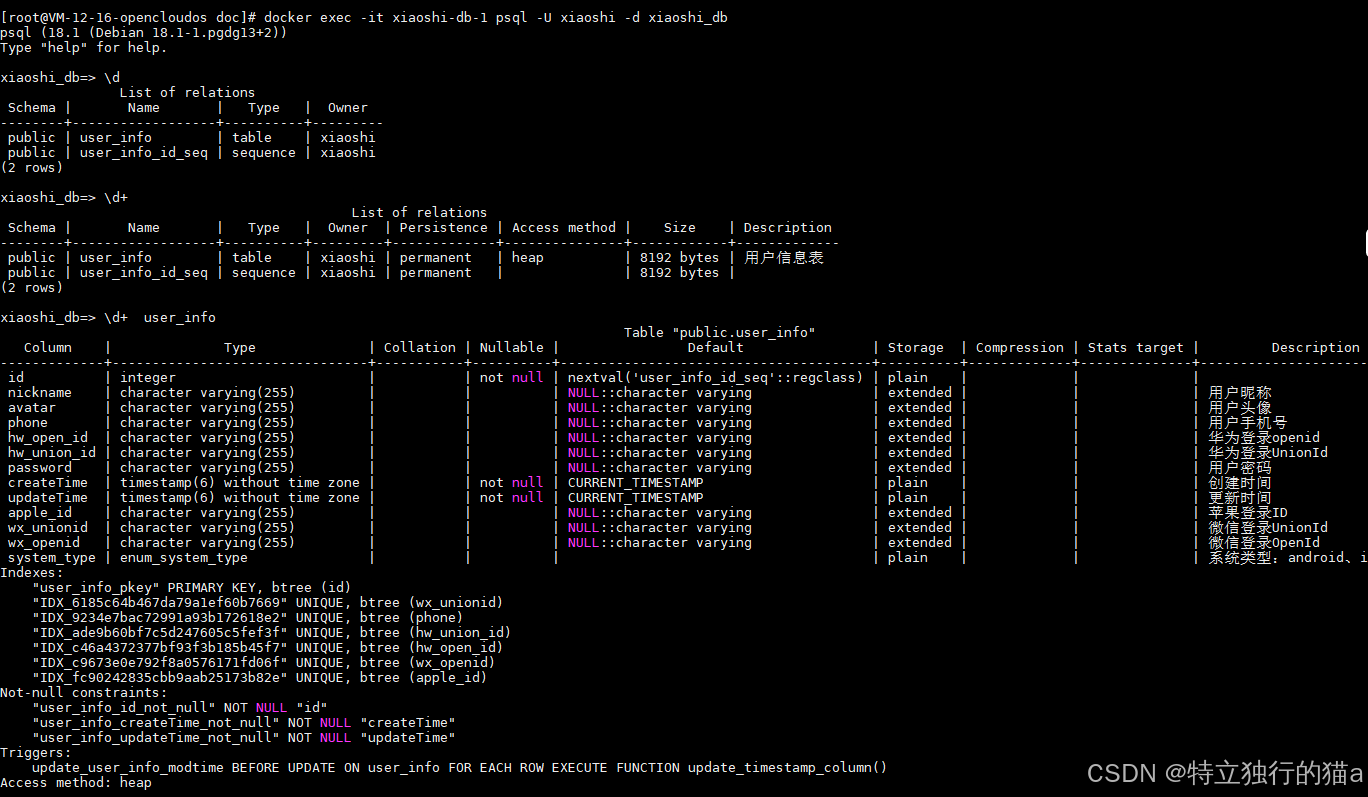
6. 最佳实践与总结
6.1 安全建议
- 使用强密码:为PostgreSQL用户设置复杂密码
- 限制网络访问:在生产环境中,避免将5432端口暴露给公网
- 定期更新:使用最新版本的PostgreSQL镜像,确保安全补丁
6.2 性能优化
- 调整共享缓冲区 :根据可用内存调整
shared_buffers参数 - 启用连接池:考虑使用PgBouncer等连接池工具
- 监控性能:使用pg_stat_statements扩展监控查询性能
6.3 故障排除
- 检查容器日志 :使用
docker logs xiaoshi-db-1查看错误信息 - 验证连接 :使用
pg_isready工具检查数据库是否就绪 - 检查权限:确保数据库用户具有适当的权限
6.4 总结
使用Docker部署PostgreSQL提供了以下优势:
- 环境一致性:确保开发、测试和生产环境的一致性
- 快速部署:几分钟内即可启动完整的PostgreSQL实例
- 易于管理:通过Docker Compose简化多服务管理
- 资源隔离:每个数据库实例在独立的容器中运行
通过遵循本文的指南,您可以快速部署和管理PostgreSQL数据库,同时避免常见的权限和连接问题。无论是开发环境还是生产环境,Docker都为PostgreSQL部署提供了强大而灵活的解决方案。