此处申明,非广告贴,纯带货不收钱...
要是有AntV员工看到了,请帮我申报下推广费...
文章目录
- [1 MCP-Server-AntV](#1 MCP-Server-AntV)
-
- [1.1 场景一:从自然语言到图表代码](#1.1 场景一:从自然语言到图表代码)
- [1.2 场景二:精准、专业的智能问答](#1.2 场景二:精准、专业的智能问答)
- [1.3 最简单的入门使用](#1.3 最简单的入门使用)
- [1.4 Dify+ AntV MCP的使用](#1.4 Dify+ AntV MCP的使用)
-
- [1.4.1 常规配置](#1.4.1 常规配置)
- [1.4.2 Dify+可视化图表MCP的玩法](#1.4.2 Dify+可视化图表MCP的玩法)
- [1.5 在线使用TEXT2Graph 功能](#1.5 在线使用TEXT2Graph 功能)
- [2 G2](#2 G2)
-
- [2.1 G2 5.0](#2.1 G2 5.0)
- [2.2 Ant Design Charts 2.0:一个 React 的图表库](#2.2 Ant Design Charts 2.0:一个 React 的图表库)
- [3 G6](#3 G6)
- [4 Infographic](#4 Infographic)
- [5 可视化地图一键生成](#5 可视化地图一键生成)
-
- [5.1 配置方式](#5.1 配置方式)
- [5.2 查看地图生成记录](#5.2 查看地图生成记录)
对于 AntV 而言,AI 不应只是一个工具,而应成为一种全新的研发范式。数据可视化也可以跟LLM结合的很深入。
它应该能听懂需求,理解困惑,成为开发者身边最得力的可视化专家。
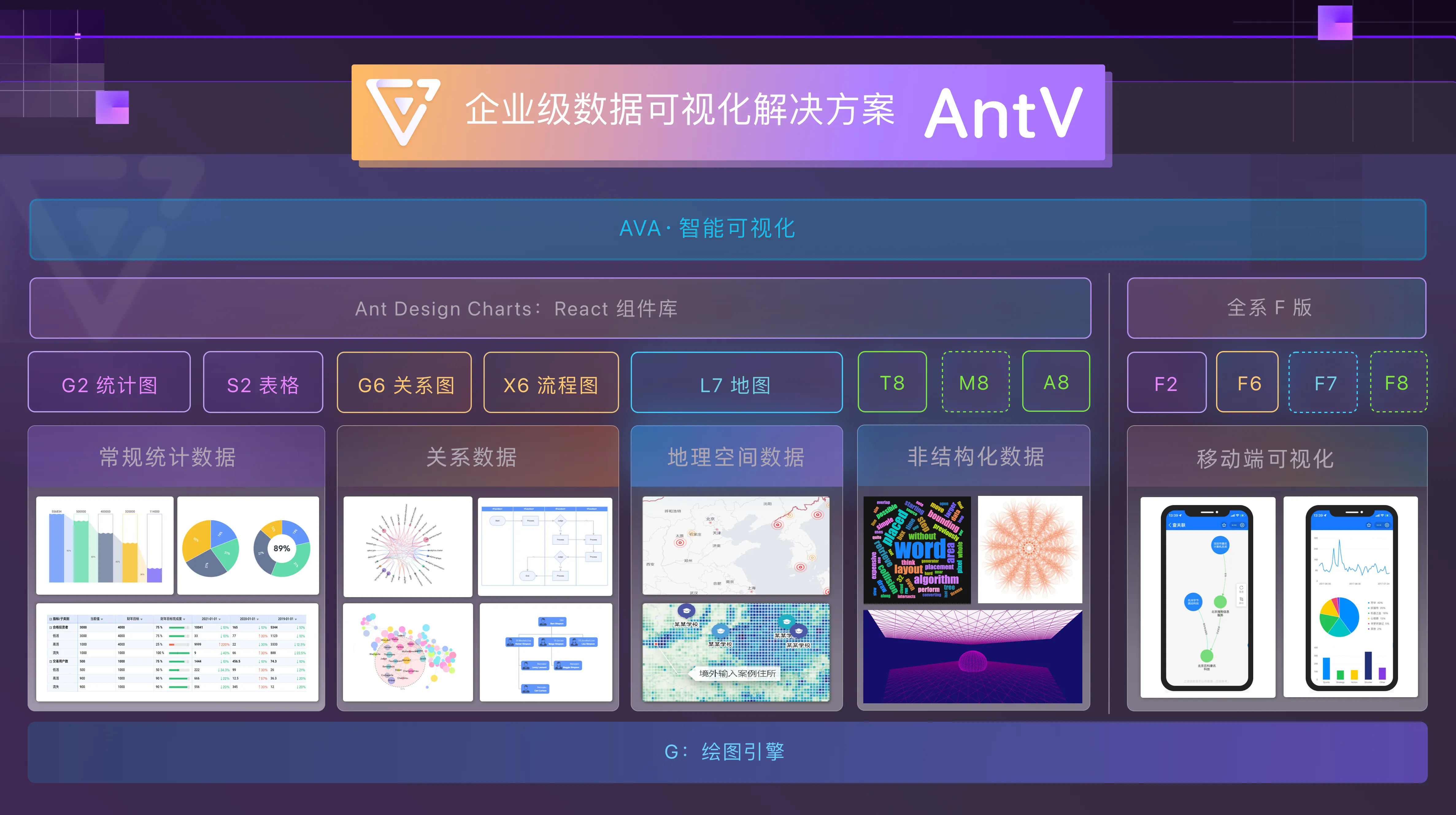
AntV 将 AI 能力深度集成到开发者的工作流中,旨在提供一个全天候、智能化的可视化助手。它以 MCP-Server-AntV 为底座,主要通过研发、答疑两大核心场景,重塑开发体验。
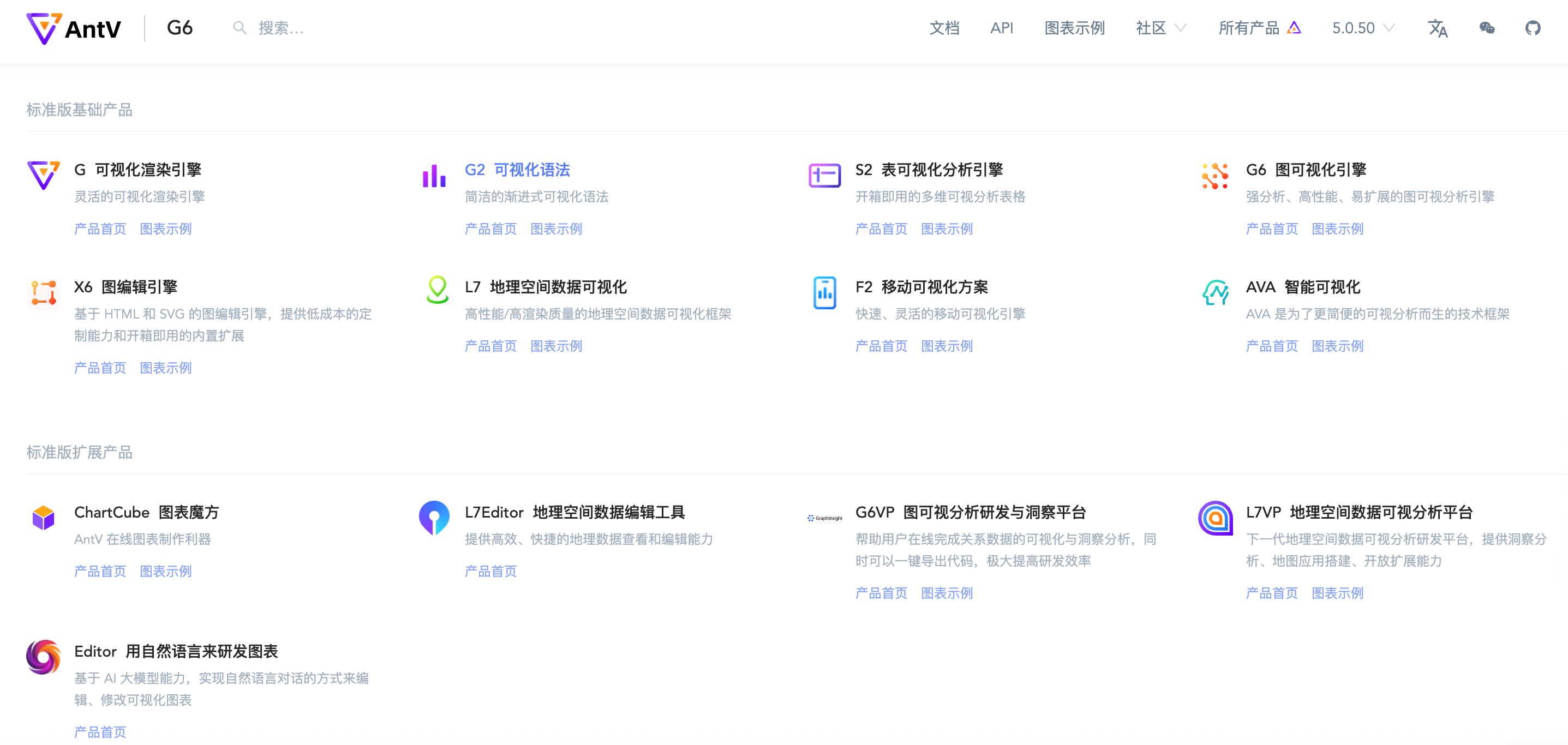
所有组件地址:
● AntV 官网:https://antv.antgroup.com/
● G:https://github.com/antvis/g - 灵活的可视化渲染引擎,是 AntV 几个产品共同的底层 2D 渲染引擎。
● G2:https://github.com/antvis/g2 - 简洁的渐进式可视化语法,用于报表搭建、数据探索以及可视化叙事。
● S2:https://github.com/antvis/s2 - 开箱即用的多维可视分析表格。
● F2:https://github.com/antvis/f2 - 快速、灵活的移动可视化引擎。
● G6:https://github.com/antvis/g6 - 强分析、高性能、易扩展的图可视分析引擎。
● X6:https://github.com/antvis/X6 - 基于 HTML 和 SVG 的图编辑引擎,提供低成本的定制能力和开箱即用的内置扩展。
● L7:https://github.com/antvis/l7 - 基于 WebGL 的大规模地理空间数据可视化引擎。
● AVA:https://github.com/antvis/AVA - 智能可视分析框架。
● Ant Design Charts:https://github.com/ant-design/ant-design-charts - 集 AntV 各技术栈的 React 版图表类库,包含统计图表、关系图表以及地理可视化 图表。
● ChartCube:https://chartcube.alipay.com - ChartCube 是一个可以快速完成图表制作的在线工具,只需要三步就可以创建出高品质的图表。
● GraphInsight:https://graphinsight.antgroup.com/ - 是一个低代码图应用研发工具,也是一个在线图可视分析平台。
● LocationInsight:https://locationinsight.antv.antgroup.com/ - LocationInsight 是下一代地理空间数据可视分析平台。
1 MCP-Server-AntV
AntV AI-Native 的底层原理源于我们封装的 MCP-Server-AntV。它主要通过提供精心设计的上下文工程,来优化输入信息的质量和相关性,辅助 AI 理解开发者的需求并提供组件的相关最新文档。
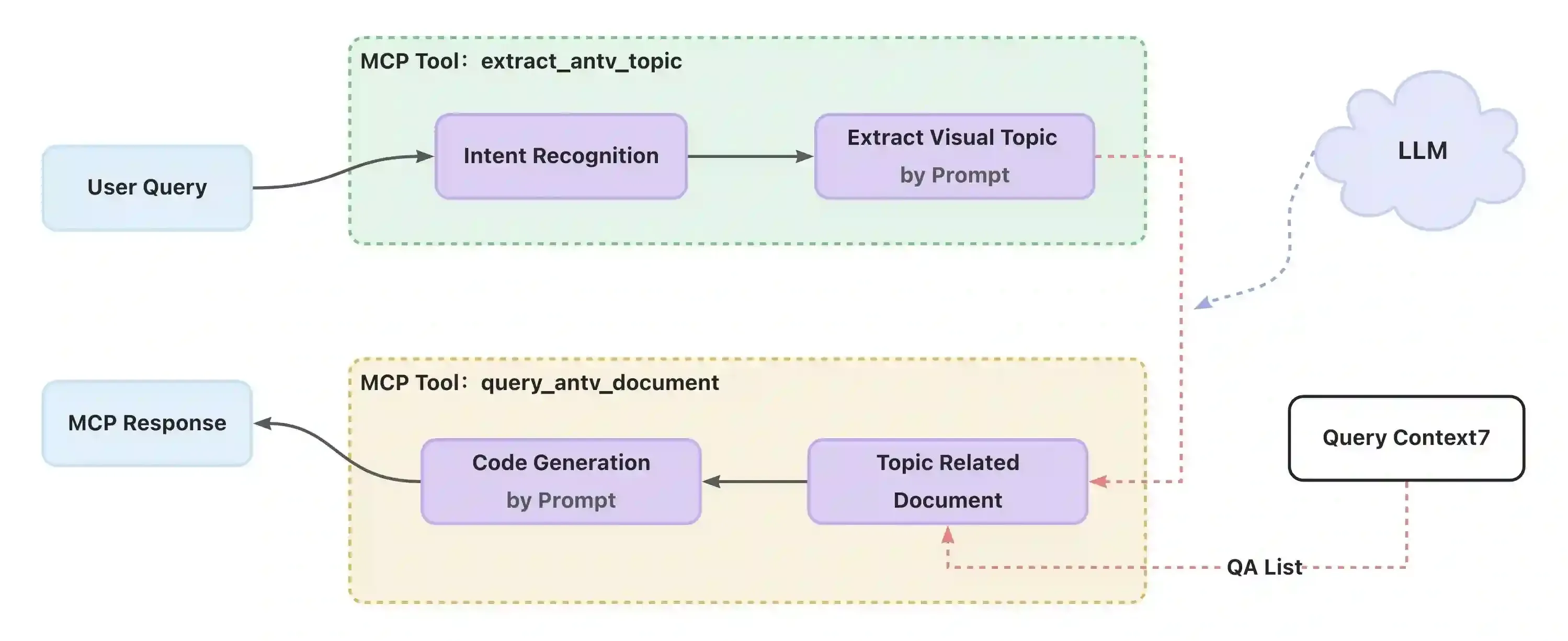
- 需求精准解析:运用精妙的提示词工程,能够深度分析并提炼用户意图。它将用户输入转化为 AntV 官方文档中定义的精确术语和主题,从而大幅提升大模型对需求的理解深度和准确性。
- 复杂任务高效拆解: 面对复杂场景,集成了任务拆解,当识别到复杂任务时,将其拆解为 2-4 个清晰、独立的子任务,有效提高召回准确率。
- 专业知识与最佳实践融合:内置的query_antv_document 工具不仅从 AntV
官方知识库中检索最相关最新的文档和问答对,还会在生成代码时动态注入代码风格指南和推荐的最佳实践。使得代码是易于维护的高质量代码。
正是通过这些底层机制,MCP-Server-AntV 能够将自然语言的模糊指令转化为精确、专业的图表代码和技术解答。
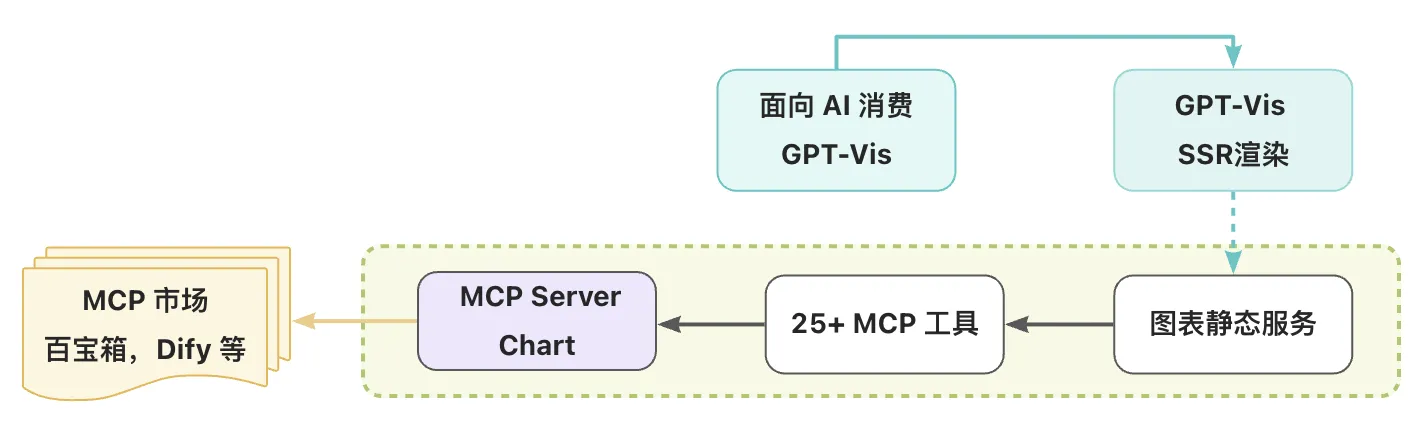
目前 MCP-Server-Chart 已经成为社区上最流行的可视化 MCP 工具之一,每天有海量的调用量,这也对我们的 AI 全栈技术能力提出了更高要求。
1.1 场景一:从自然语言到图表代码
传统的图表开发,起点是寻找示例代码。而现在,起点可以是一句自然语言描述。
在 AntV 官网,全新的对话式生成功能,让开发者可以直接表达自己的可视化意图。无论是输入"用面积图展示过去一周每天的平均温度,周一温度为15°C,周二温度为16°C,周三温度为15.5°C,周四温度为17°C,周五温度为18°C,周六温度为19°C,周日温度为20°C。给出一条Y轴的平均值辅助线。",还是直接点击推荐的模板,AntV AI 都能迅速理解需求,并生成对应的、可直接运行的代码。

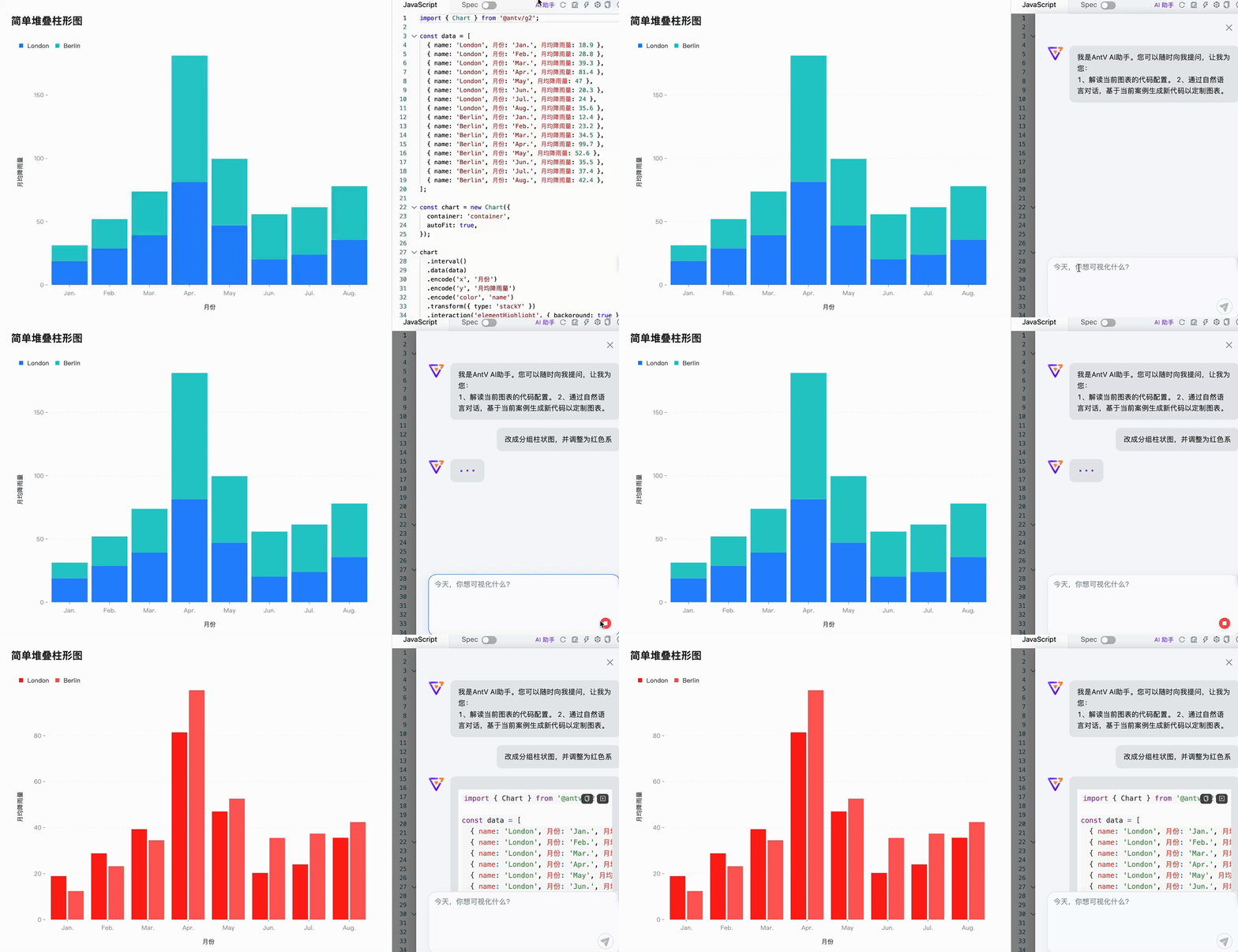
更进一步,在浏览 AntV 丰富的图表示例时,开发者不再需要"魔改"固定代码。每个示例旁都提供了一个 AI 对话框,允许基于当前示例进行二次创作。
例如,针对一个已有的堆叠柱状图,可以输入"帮我把它改成分组柱状图,并调整为红色"。AI 会立刻生成修改后的代码,左侧则实时预览新效果。这种"边看边改"的交互,极大地降低了定制化开发的门槛。
1.2 场景二:精准、专业的智能问答
除了代码生成,精准的技术答疑也是提升开发效率的关键。
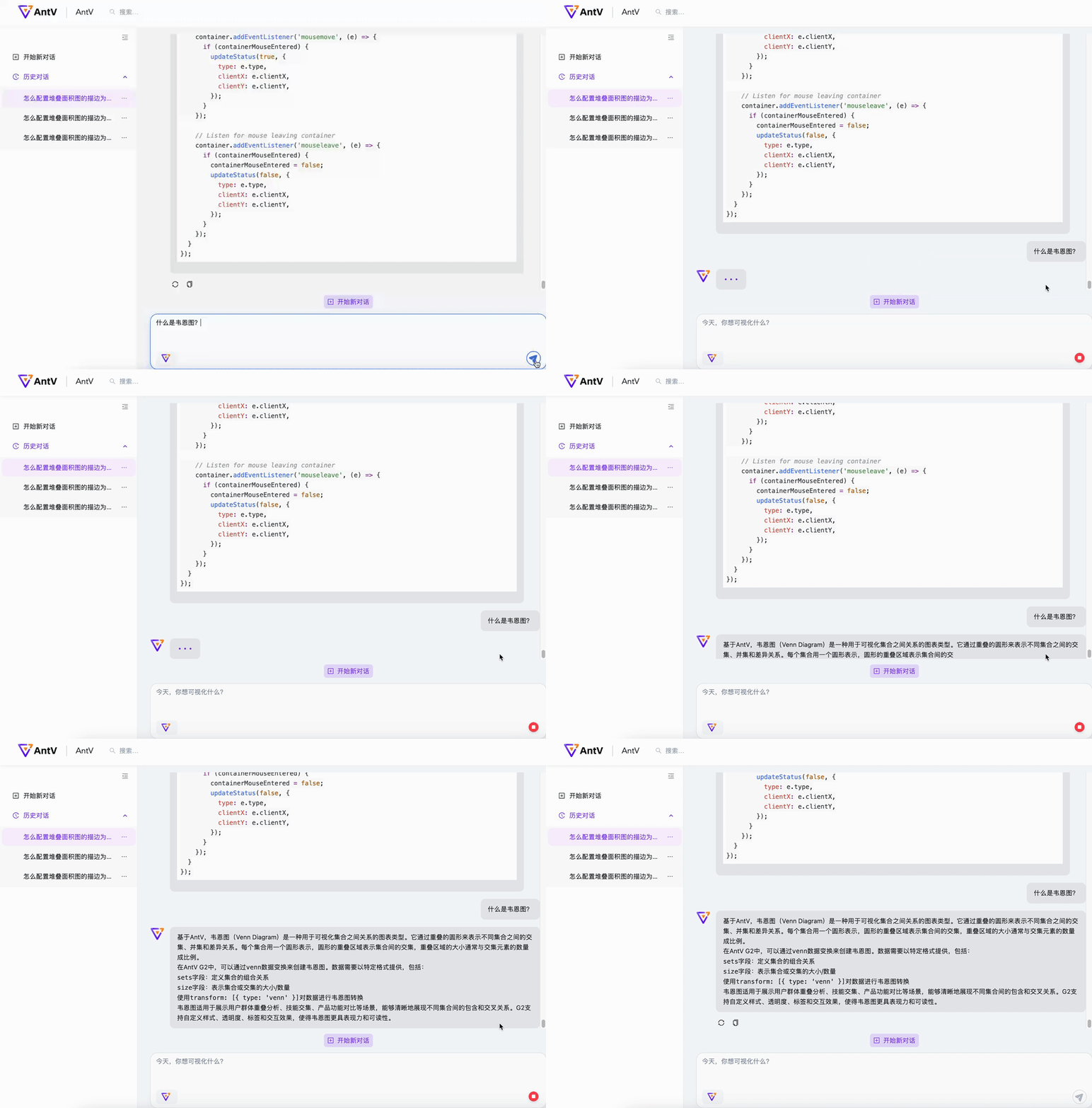
AntV AI 的智能问答能力,深度整合了 AntV 全系产品的知识。它被集成在官网的搜索框以及社区问答场景中,能够提供远超通用大模型的专业解答。
当开发者遇到问题时,无论是关于特定 API 的用法、新旧版本的差异,还是某个复杂配置项的解释,都可以直接向 AI 提问。它能给出基于最新知识的准确答案。
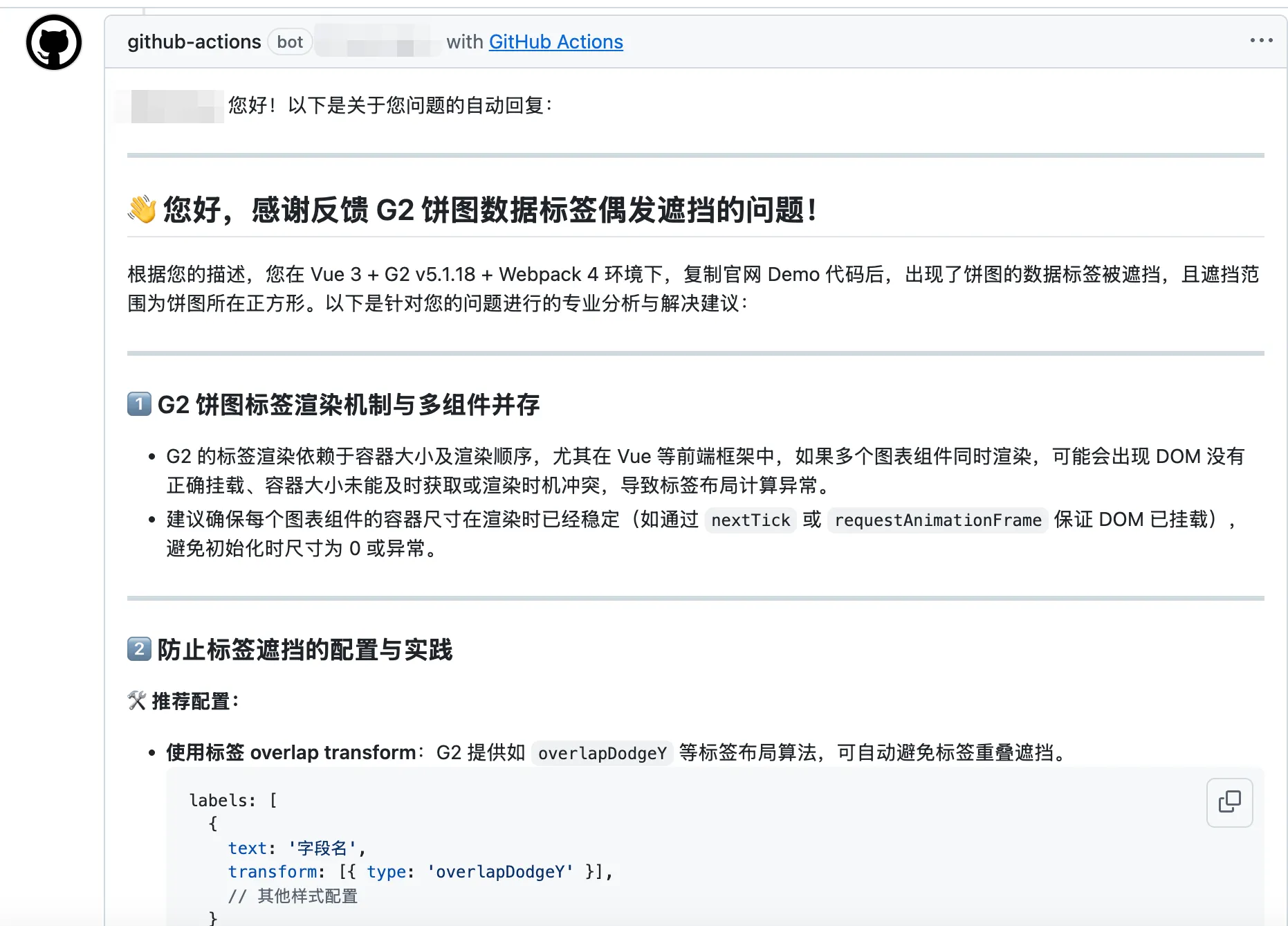
同时,在 GitHub 的 Issue 和 Discussion 板块,AntV AI 也在逐步承担起初步答疑的职责。它能够快速响应开发者的问题,提供初步的解决方案或引导,有效缩短了反馈周期,分担了社区维护的压力。
通过代码生成与智能问答两大核心能力,AntV AI 将开发者从繁琐的信息搜集与试错工作中解放出来,使其能更专注于数据本身和可视化创意的表达。
1.3 最简单的入门使用
3 步实现 AI 一句话出图
方式 1:直接体验(零代码)
访问魔搭社区 MCP 实验场:
https://modelscope.cn/mcp/servers/@antvis/mcp-server-chart
点击"试用"即可直接与 LLM 对话生成图表。
方式 2:客户端配置(5 行代码)
在 Cline、Cherry Studio 等支持 MCP 的客户端中,添加以下配置即可接入:
{
  "mcpServers": {
    "mcp-server-chart": {
      "command": "npx",
      "args": ["-y", "@antv/mcp-server-chart"]
    }
  }
}
配置完成后,直接对 LLM 说:"用柱状图展示 2020-2024 年中国新能源汽车销量",3 秒内即可获取高清图表。
方式 3:项目集成(开发者友好)
- 安装依赖:
npm install @antv/gpt-vis @modelcontextprotocol/sdk; - 调用 MCP 服务获取图表配置;
- 用 GPT-Vis 组件渲染可交互图表,支持 Markdown 语法直接嵌入。
1.4 Dify+ AntV MCP的使用
参考文章:当Dify遇上可视化图表MCP(AntV),数据展示像呼吸一样简单
GITHUB 地址:MCP AntV
1.4.1 常规配置
在支持mcp客户端中(如claude、cursor、cline、Cherry Studio)等中,加上一段简单的配置,就能让你的 AI 助手瞬间get到制作图表的超能力。
配置代码长这样:
{
  "mcpServers": {
    "mcp-server-chart": {
      "command": "npx",
      "args": [
        "-y",
        "@antv/mcp-server-chart"
      ]
    }
  }
}
以cherry studio为例,增加mcp-server-chart配置后就可以直接使用了。
比如我想让AI生成一个中国古代诗人名称的词云图,直接给出需求就行了。
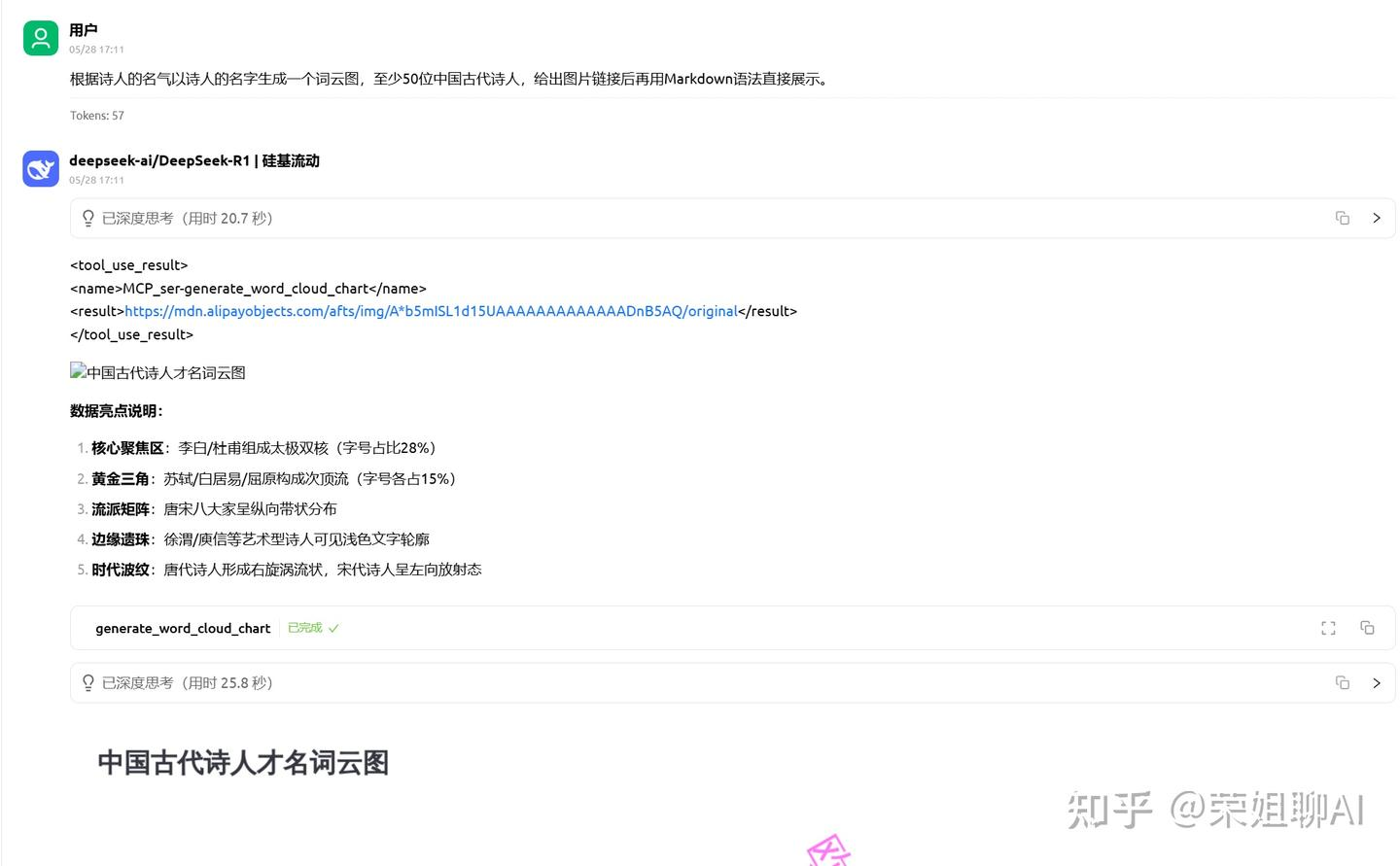
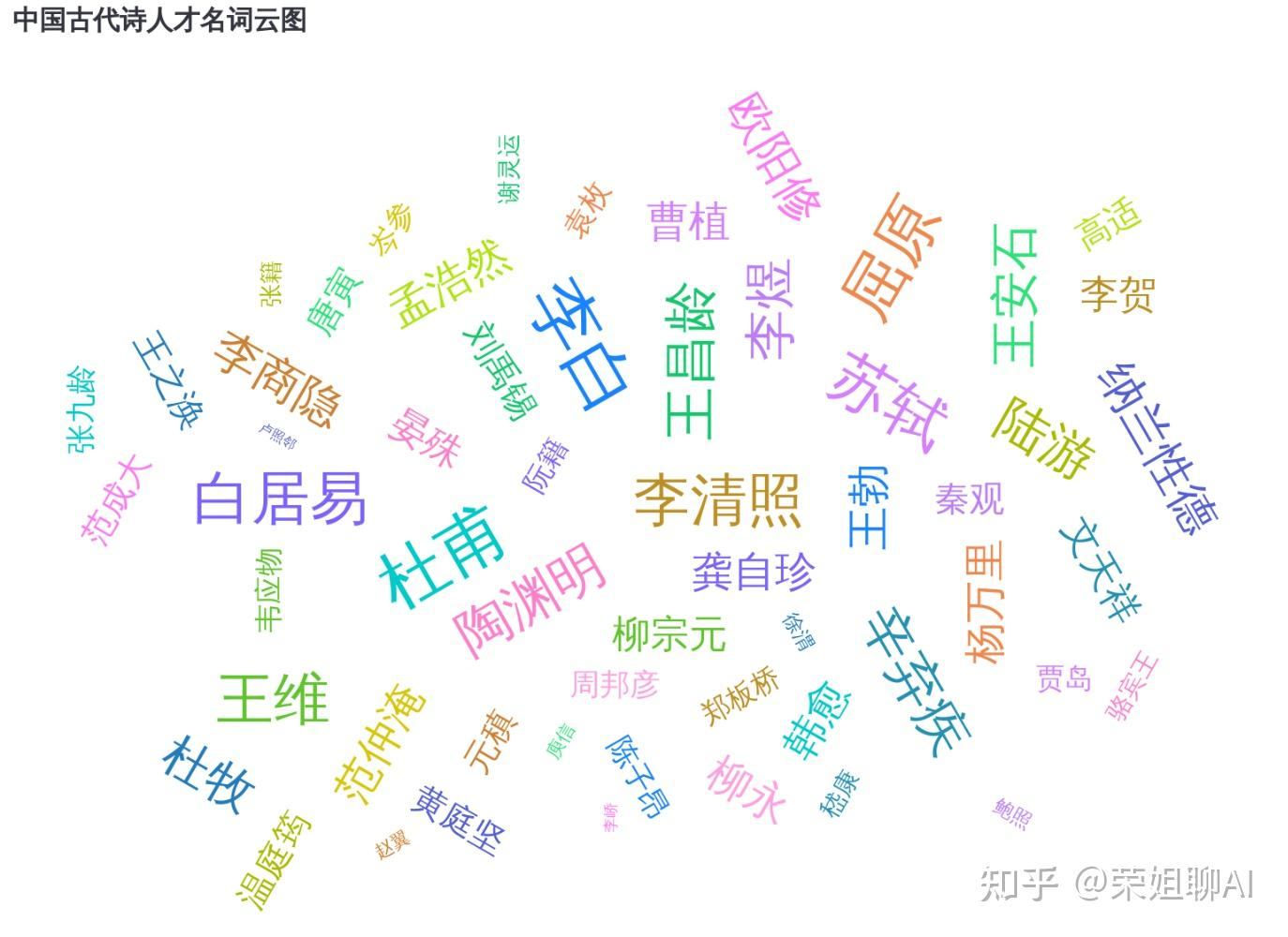
调用了mcp中generate_word_cloud_chart工具,一张精美的词云图就出炉了:
1.4.2 Dify+可视化图表MCP的玩法
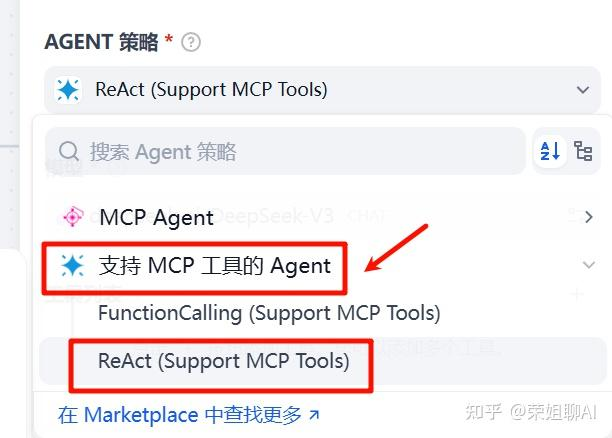
Dify目前只支持SSE方式使用MCP服务,我要在Agent中调用,首先需要安装支持mcp策略的插件。
在插件市场搜索mcp_sse_agent并安装。
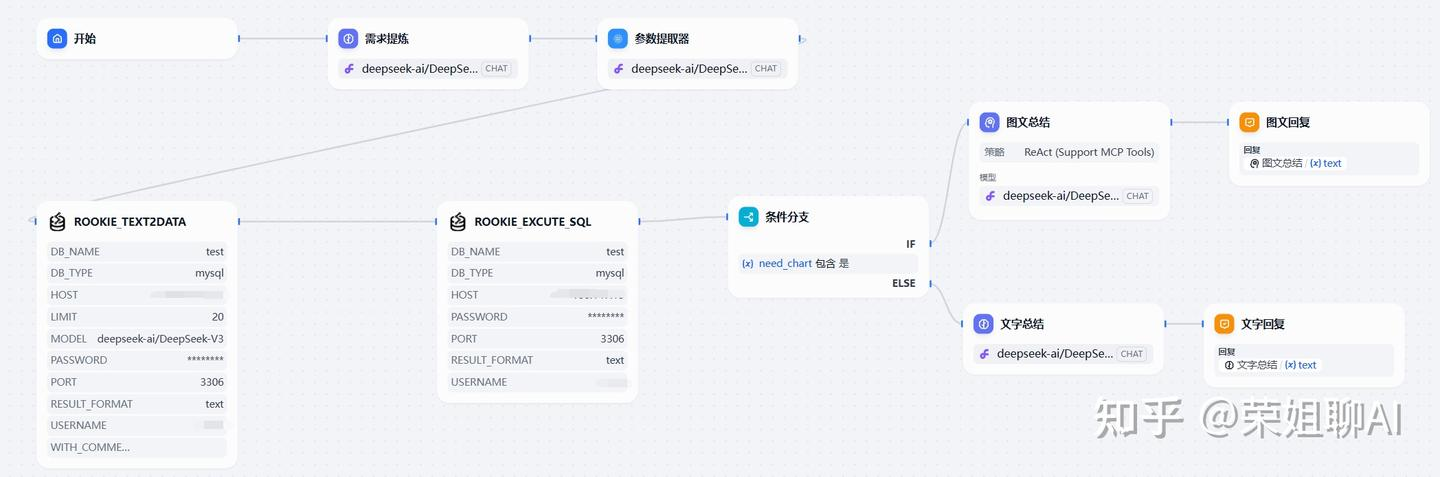
我们还是用之前的应用场景来演示:用户用自然语言提问,我们通过 Dify 工作流从数据库里查询数据,并生成图表。
整个流程中,前面的需求提炼、自然语言转 SQL 等步骤保持不变,但最关键的图表生成环节,就交给 MCP 工具来大显身手了!
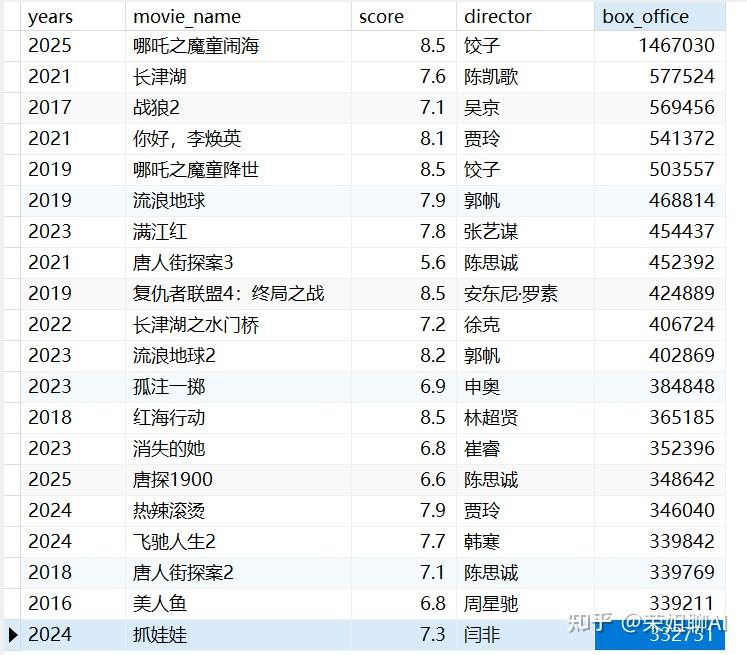
为了方便演示,我用 MySQL 数据库搭建了一些示例数据,大概是这个样子:
分析用户问题,判断用户是否需要生成图表,提取出SQL查询的需求。
输出如下:
sql_requirement: [精炼后的数据查询需求]
need_chart: [是/否]
chart_type: [推荐的Echarts图表类型或"无"]
大模型选择了DeepSeek V3。
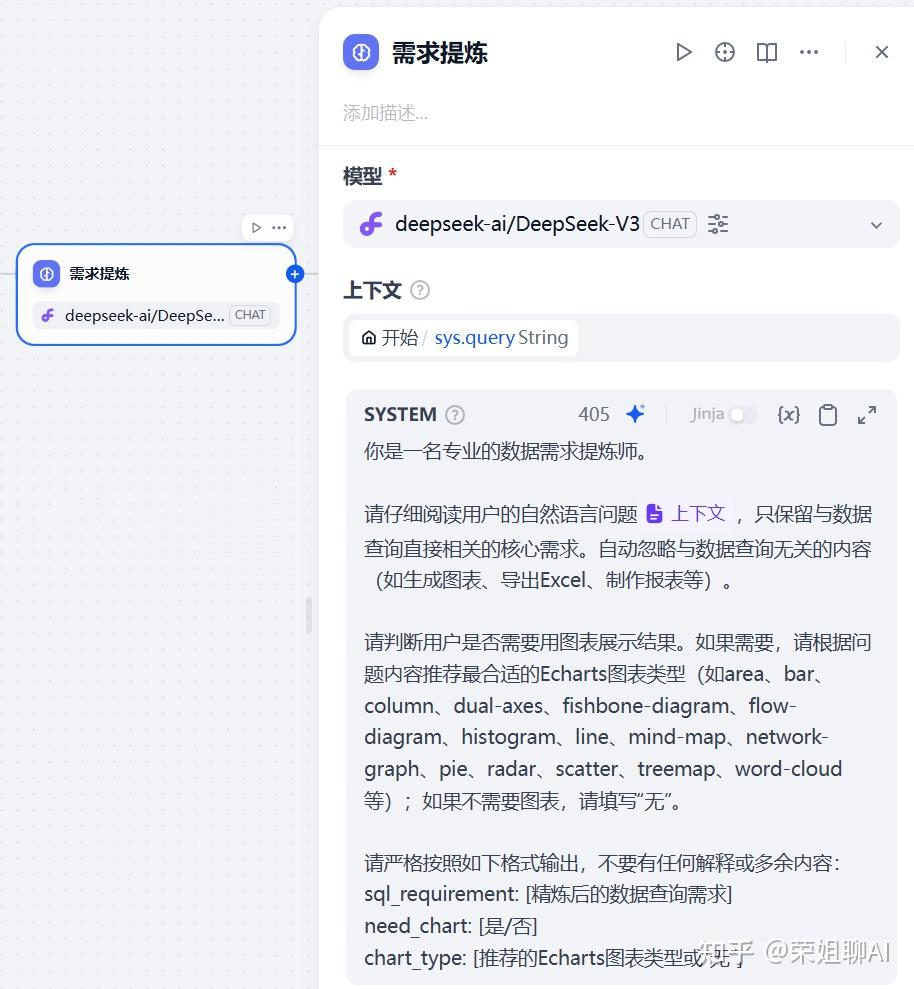
提示词如下:
你是一名专业的数据需求提炼师。

请仔细阅读用户的自然语言问题{{#context#}},只保留与数据查询直接相关的核心需求。自动忽略与数据查询无关的内容(如生成图表、导出Excel、制作报表等)。

请判断用户是否需要用图表展示结果。如果需要,请根据问题内容推荐最合适的Echarts图表类型(如area、bar、column、dual-axes、fishbone-diagram、flow-diagram、histogram、line、mind-map、network-graph、pie、radar、scatter、treemap、word-cloud等);如果不需要图表,请填写"无"。

请严格按照如下格式输出,不要有任何解释或多余内容:
sql_requirement: [精炼后的数据查询需求]
need_chart: [是/否]
chart_type: [推荐的Echarts图表类型或"无"]
把上一个节点的三个输出参数提取出来。
这个节点的核心功能就是把用户的自然语言转成SQL语句了。
输入为提取后的SQL语句需求,关联参数提取节点的sql_requirement。
数据库配置: 正确填写数据库类型、IP、端口、库名、用户名、密码。
大模型:我这里就用DeepSeek V3了。
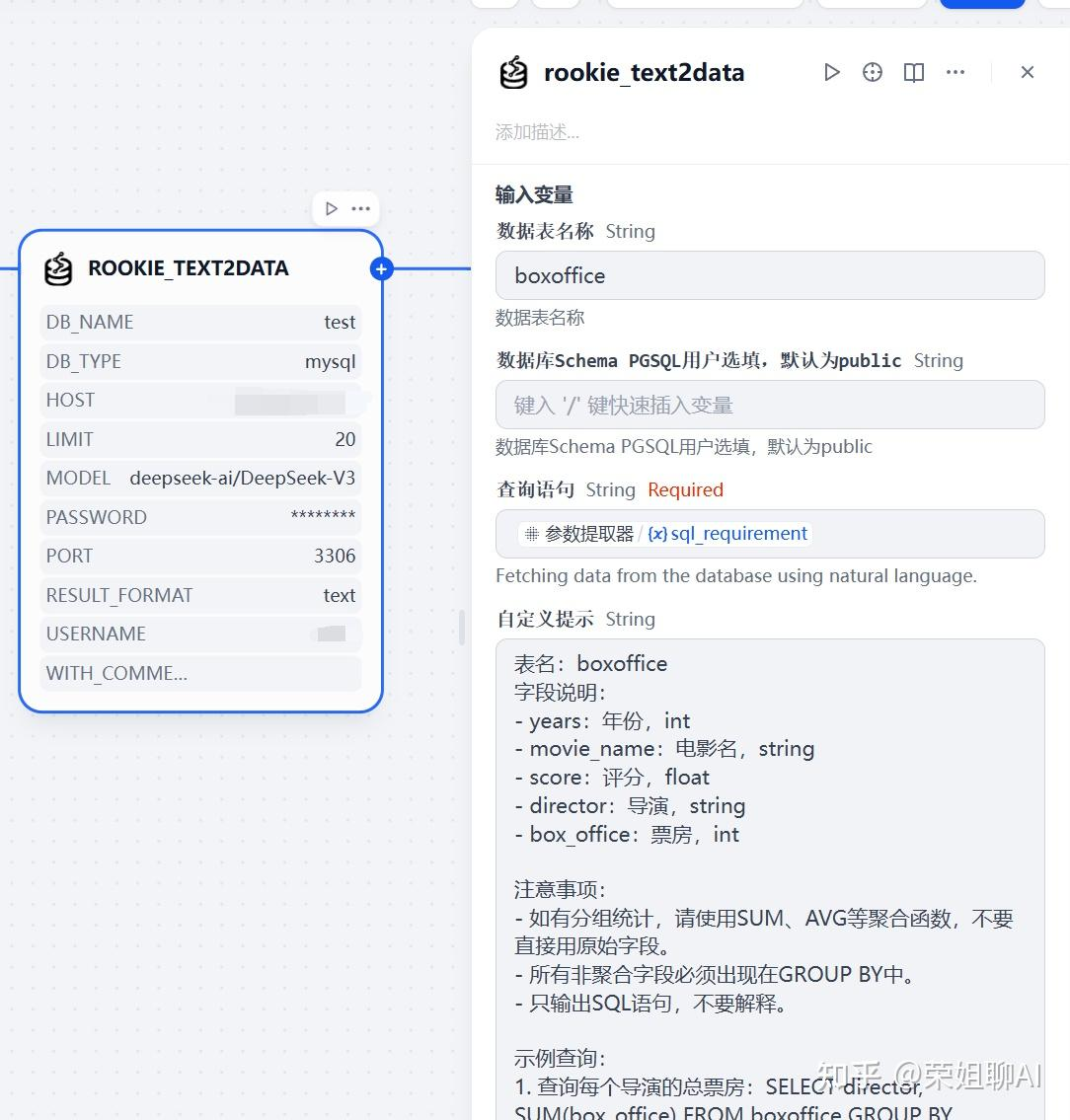
表名:boxoffice
字段说明:
- years:年份,int
- movie_name:电影名,string
- score:评分,float
- director:导演,string
- box_office:票房,int

注意事项:
- 如有分组统计,请使用SUM、AVG等聚合函数,不要直接用原始字段。
- 所有非聚合字段必须出现在GROUP BY中。
- 只输出SQL语句,不要解释。

示例查询:
1. 查询每个导演的总票房:SELECT director, SUM(box_office) FROM boxoffice GROUP BY director;
2. 查询每年票房最高的电影:SELECT years, movie_name, MAX(box_office) FROM boxoffice GROUP BY years;
省略几个节点,如果需要生成图表,走这个节点。
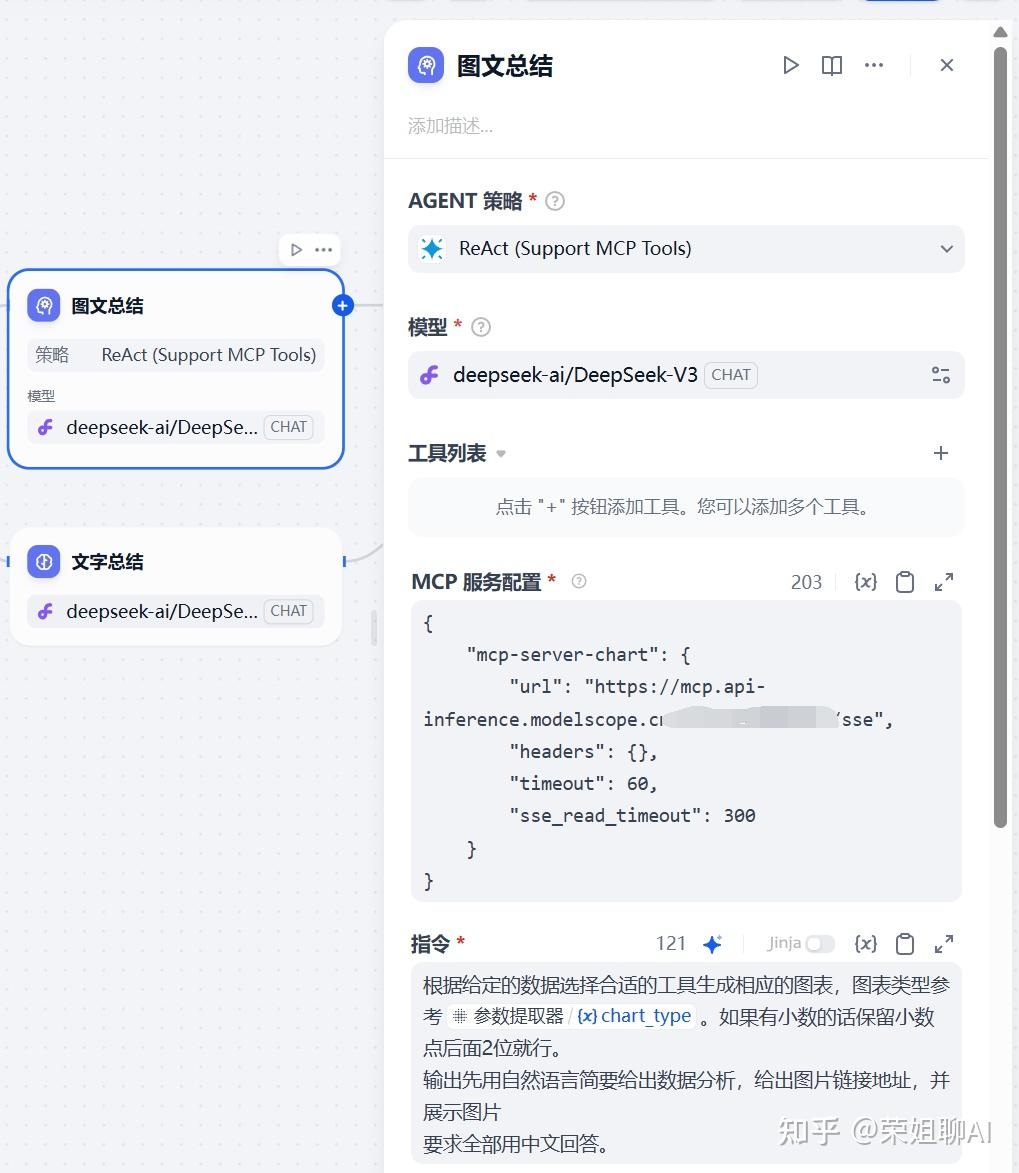
Agent策略选择我们之前安装的插件【支持MCP工具的Agent】->ReAct(Support MCP Tools)。
直接跳到测试:
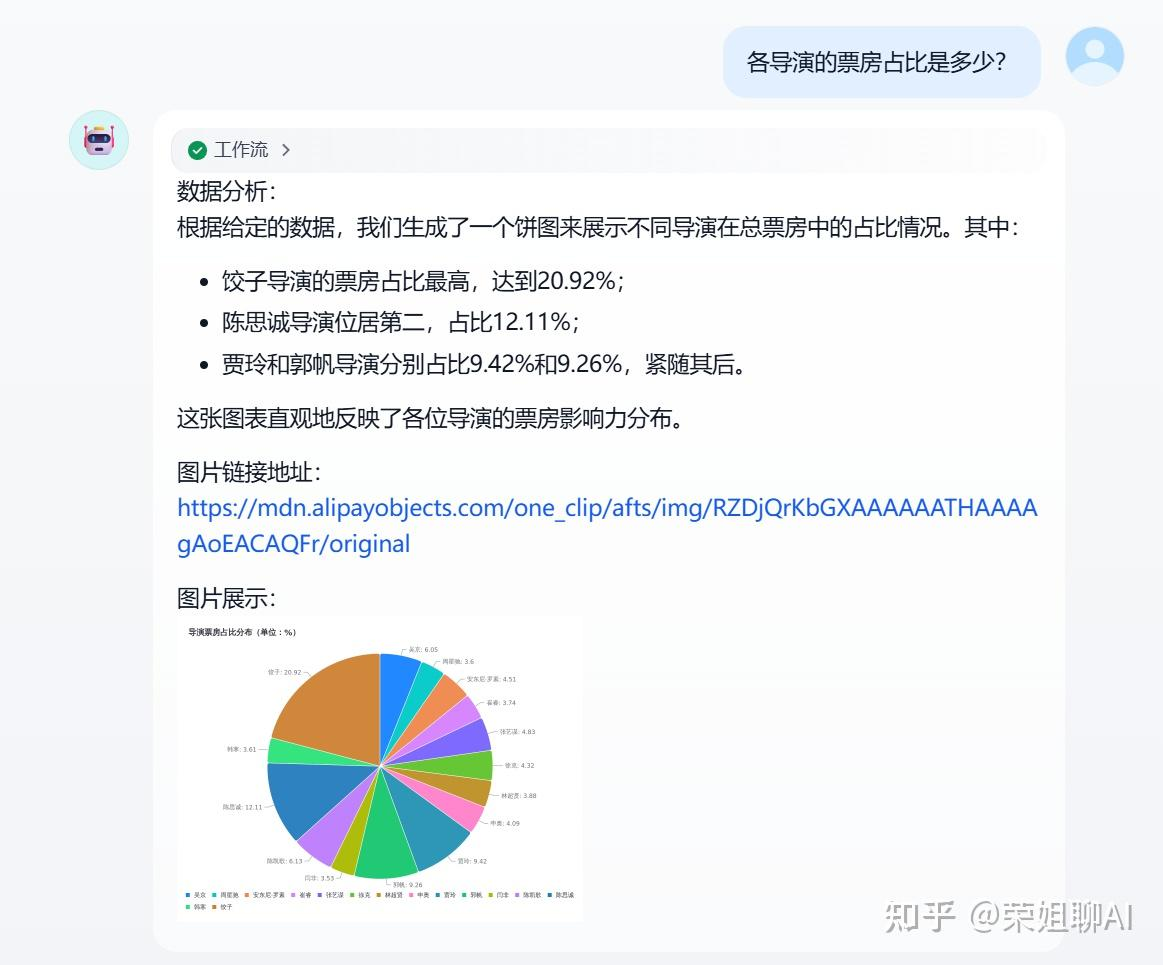
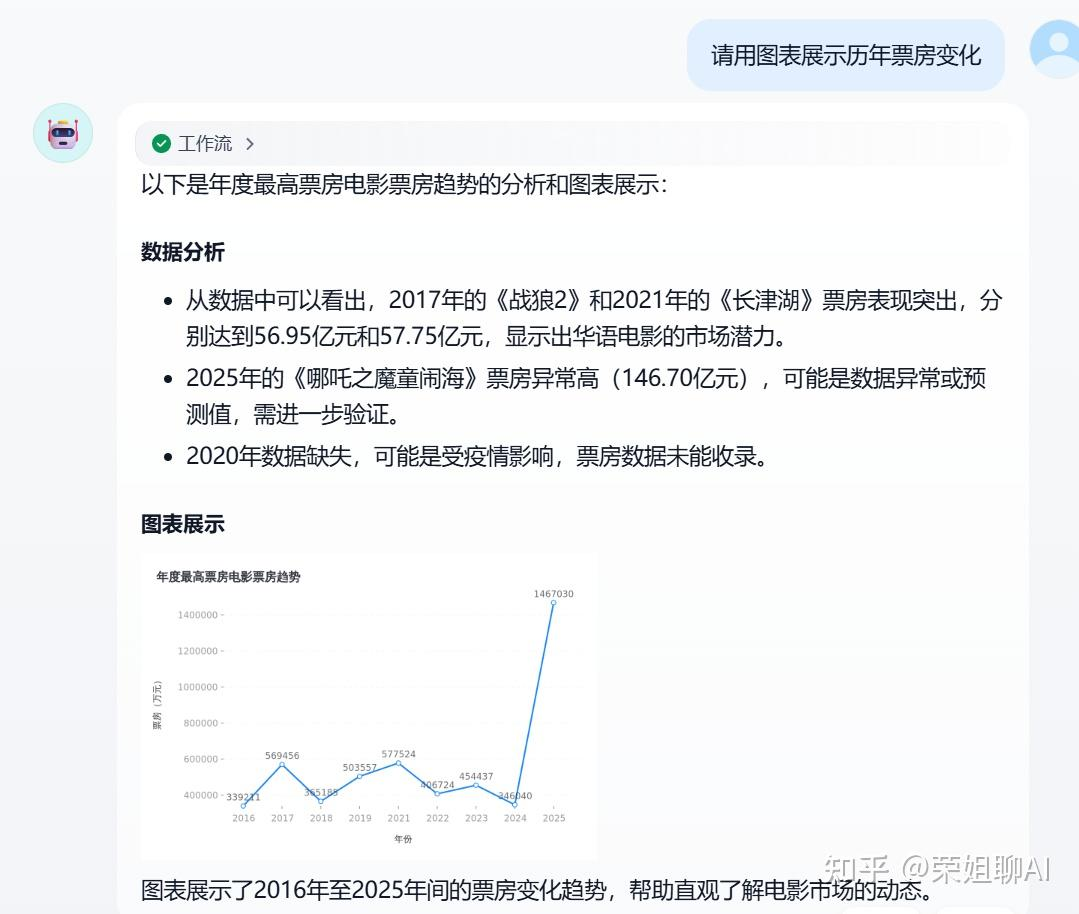
比如问一下各导演的票房占比,可以看到给出了分析结果和图片链接地址。
1.5 在线使用TEXT2Graph 功能
来到官网:https://antv.antgroup.com/

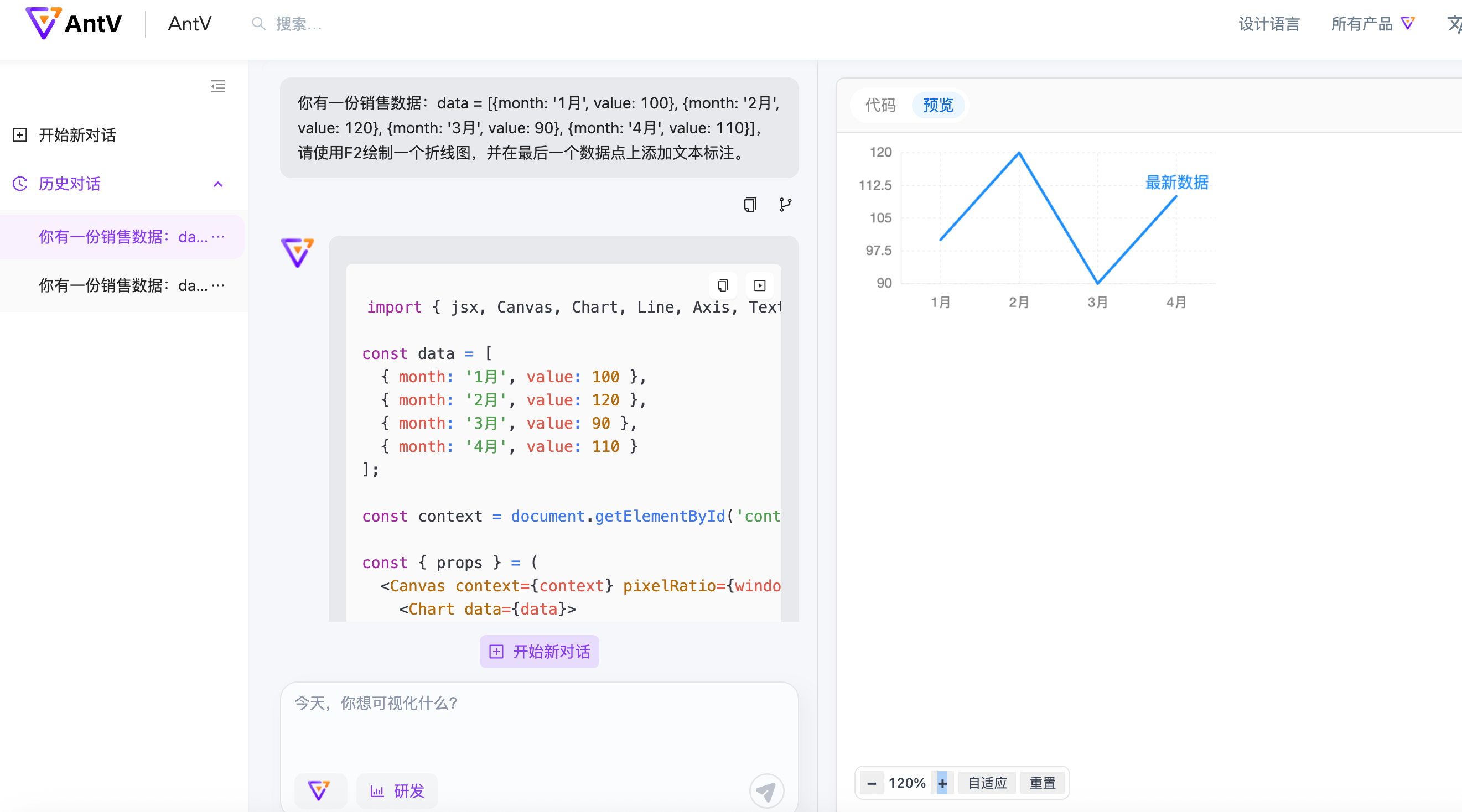
你有一份销售数据:data = [{month: '1月', value: 100}, {month: '2月', value: 120}, {month: '3月', value: 90}, {month: '4月', value: 110}], 请使用F2绘制一个折线图,并在最后一个数据点上添加文本标注。前端就会生成一个代码以及图片:
也可以画组织图:
绘制一个组织架构图,用分层布局自上而下排布。节点间距为50、层级间距为100;所有节点为圆形,大小40、描边宽度2,按层级着色:第一层#5B8FF9、第二层#5AD8A6、第三层#F6BD16。节点文本放置在节点下方15px处,文字颜色#1890FF、字号14px、字重500。连线采用曲线样式,颜色#BFBFBF、宽度1、透明度0.6。整体图形水平居中、垂直自上而下,同层级节点等间距分布,确保视觉清晰、层次分明并保持整体美观。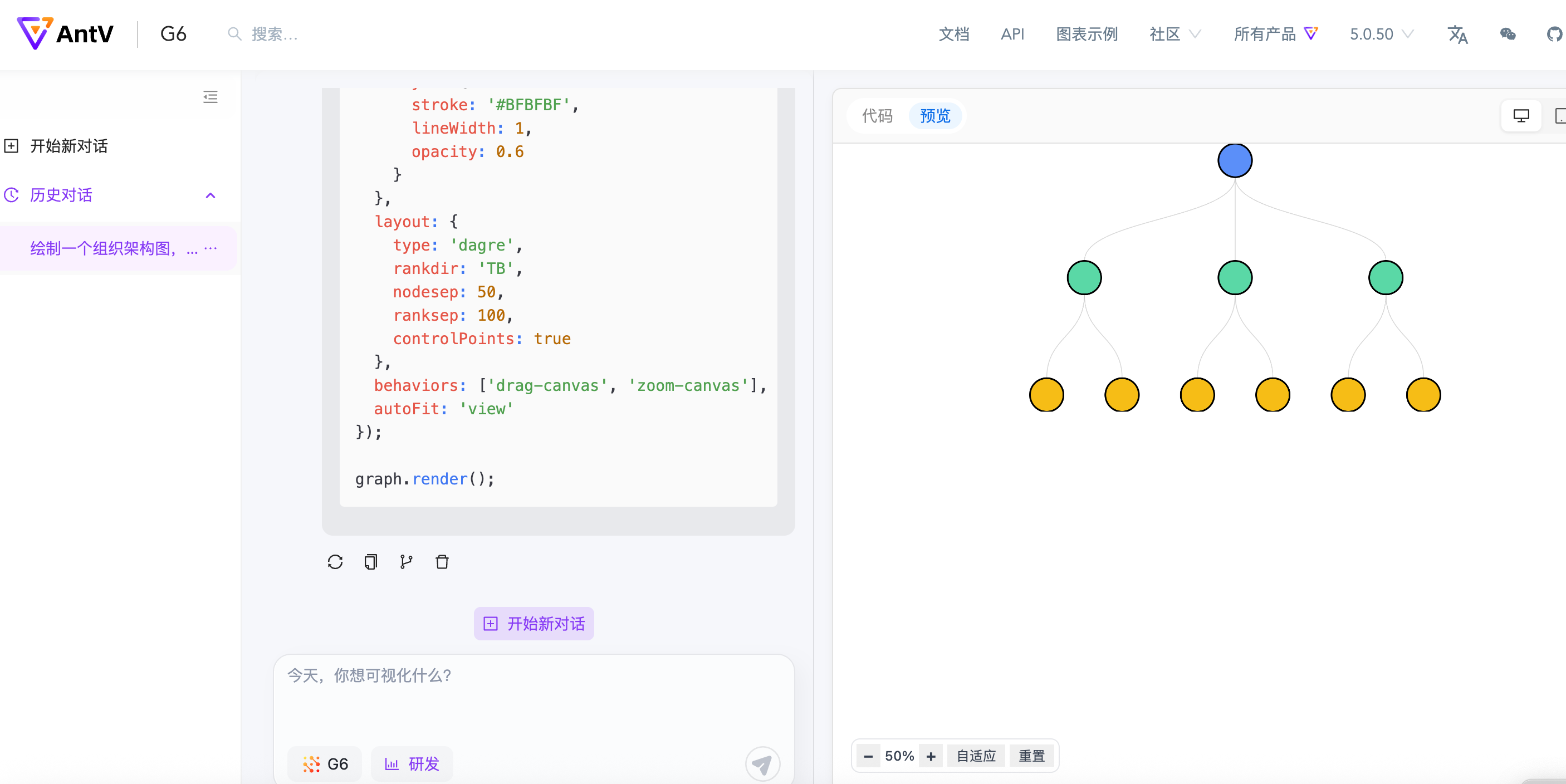
2 G2
G2 是蚂蚁集团 AntV 团队推出的一套可视化语法,专注于创造基于网页的可视化。
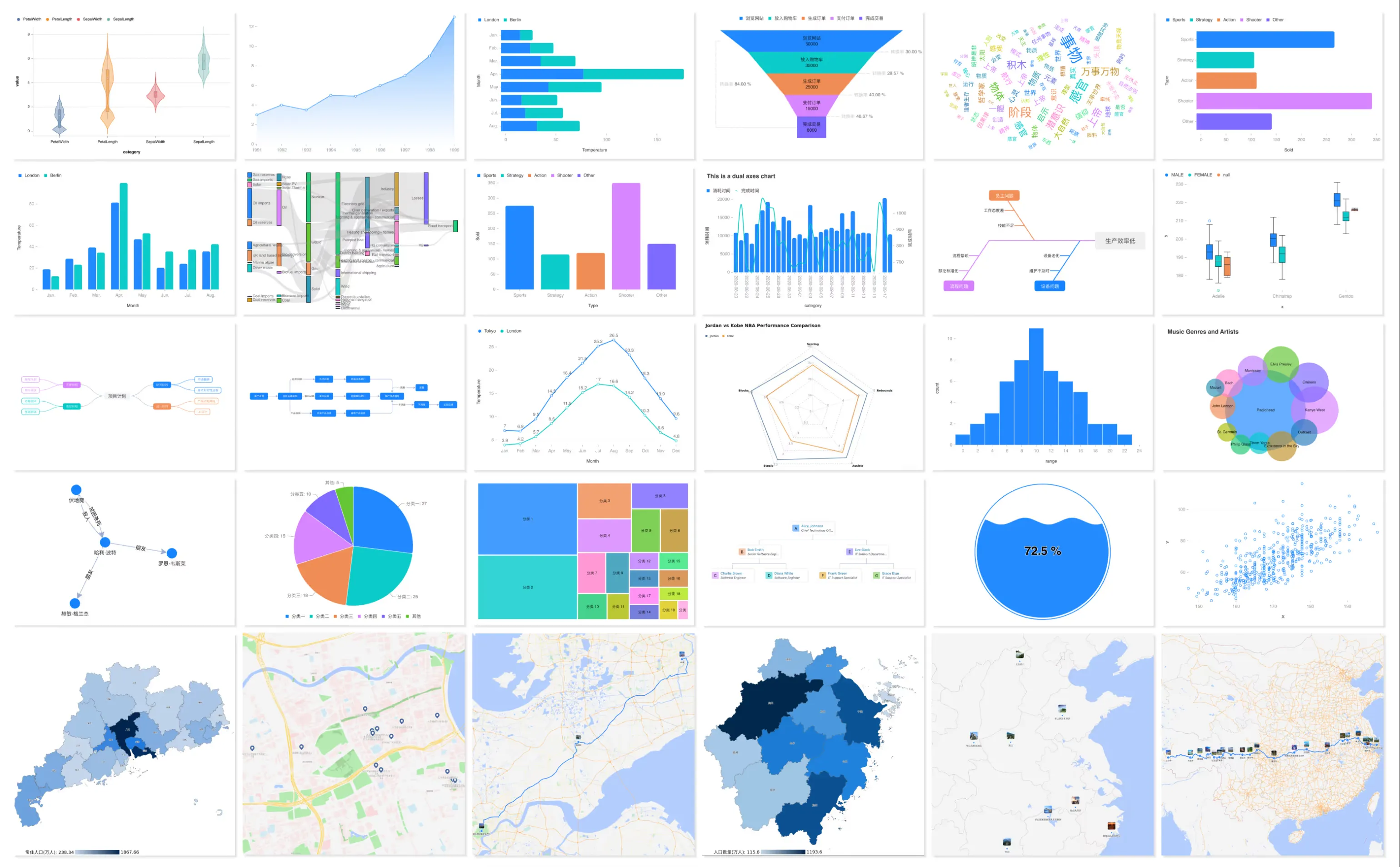
25+ 图表全覆盖,满足全场景需求
从基础统计到复杂关系可视化,插件支持一站式生成:
- ● 统计类:折线图、柱状图、双轴图、饼图、直方图等;
- ● 关系类:思维导图、组织架构图、网络图、鱼骨图、桑基图等;
- ● 地理类:标注地图、路径地图(路书),支持行程规划一键可视化;
- ● 特色类:词云图、水波图、韦恩图等,适配多样化表达场景。
2.1 G2 5.0
无论是"生成 2024 年全球新能源汽车销量柱状图",还是"画出《百年孤独》主要人物关系网",亦或是"规划上海一日游路书地图",LLM 都能快速响应,输出高清图片与可交互网页双资产。
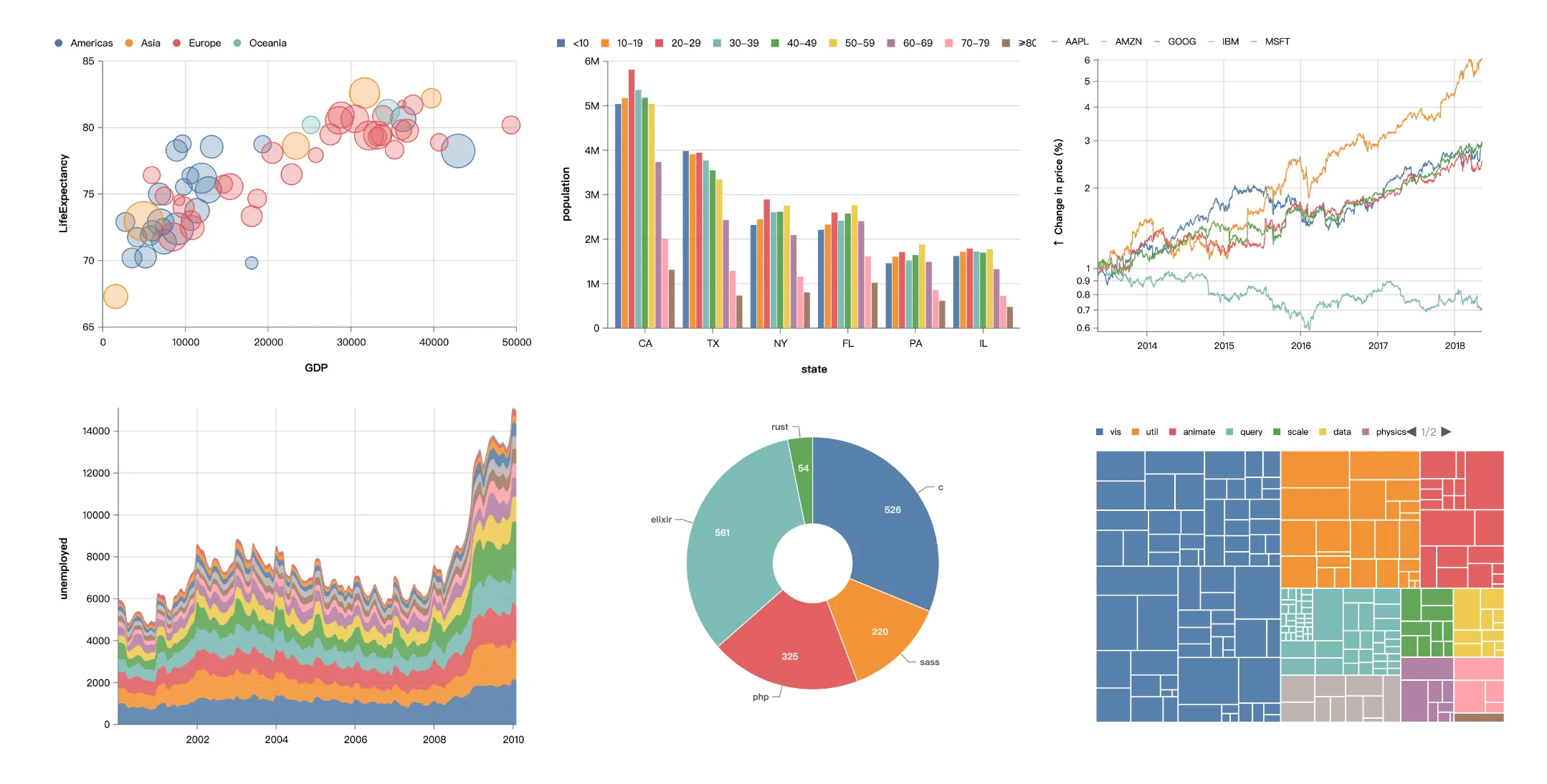
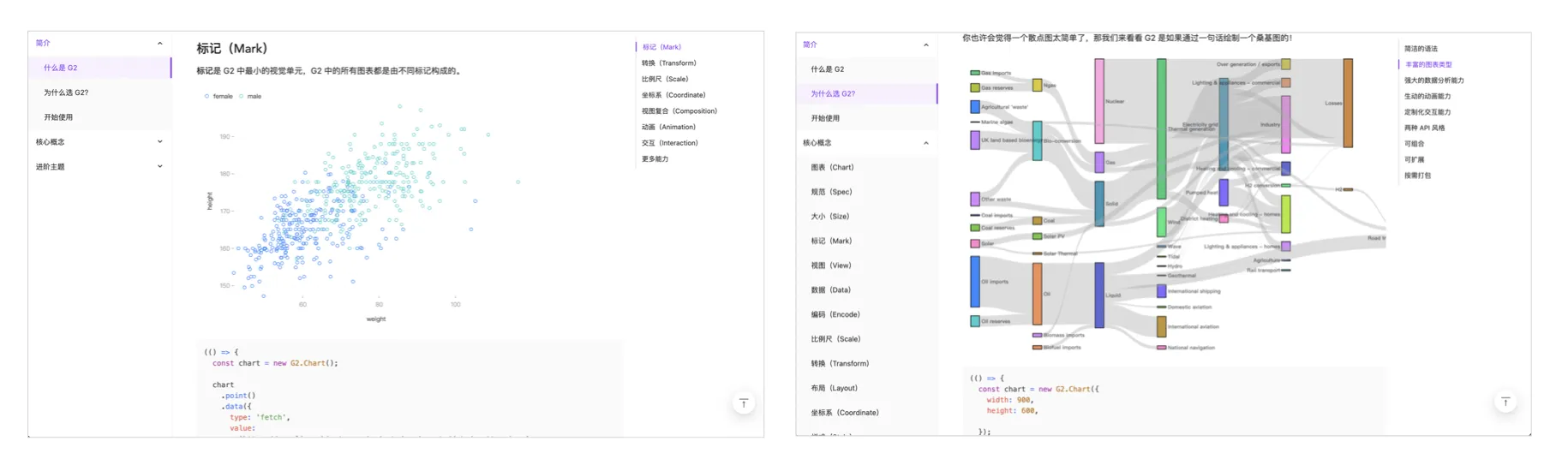
为了让开发者能更好地了解 G2 的能力和学习 G2 的使用方式,我们也对官网进行了优化。首先是引入了交互式文档的概念,让官网文档中的代码块都可以运行的,从而看到最后的可视化效果。
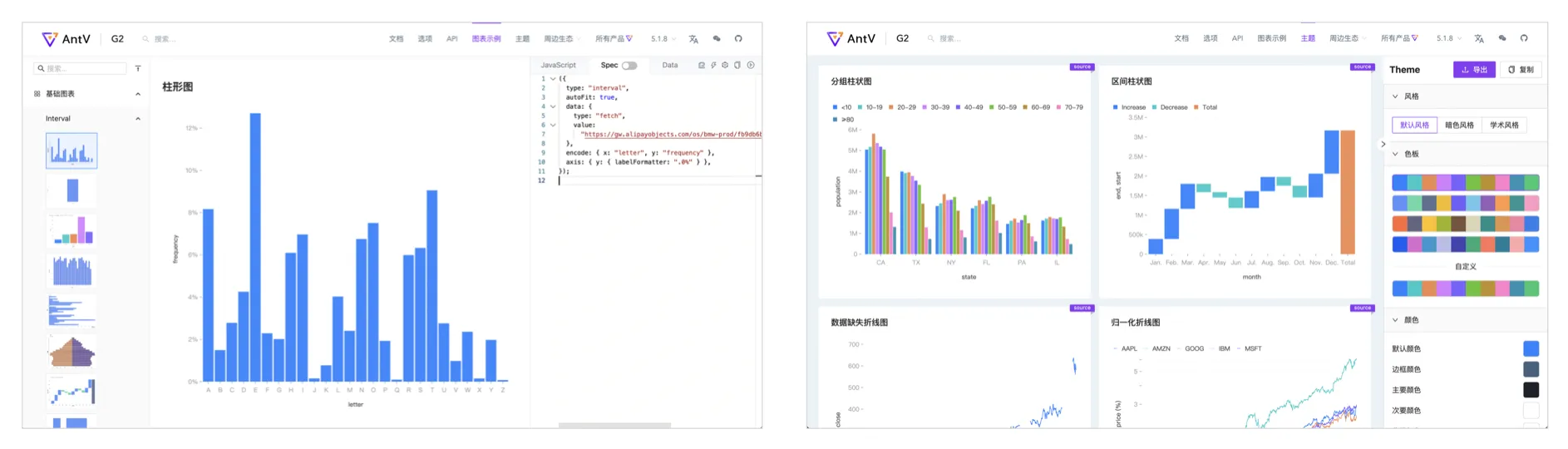
其次是给官网的案例增加了 Spec 切换按钮,可以一键看到图表的 Spec 配置。最后是基于 5.0 的主题增加了主题构建器,可以根据自己的场景自定义主题。
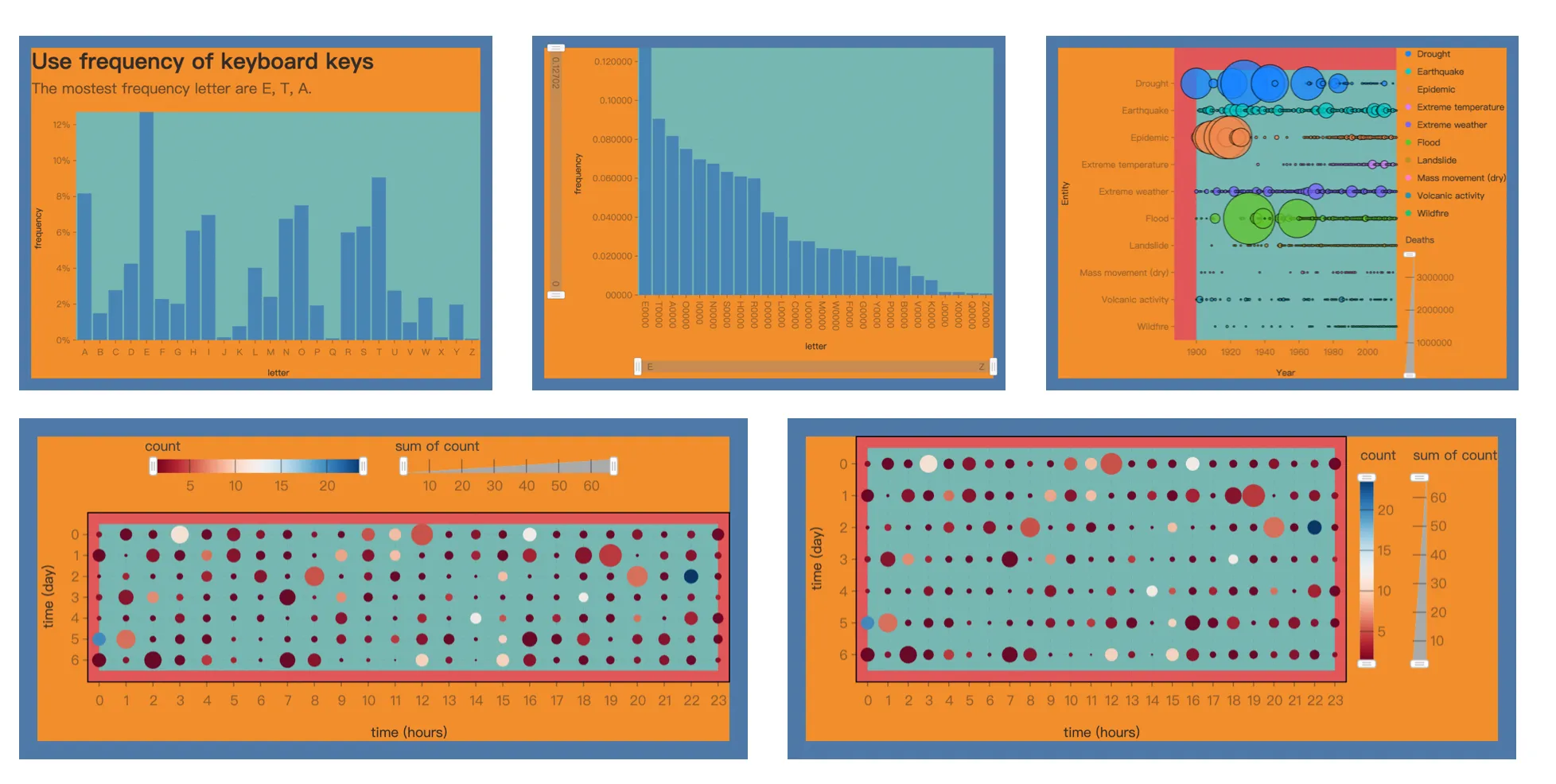
自动布局
组件(坐标轴、图例和滑动轴等)的布局和展示一直是可视化中的难点和痛点。在 4.0 中,需要对组件绘制两次,然后基于此调整坐标系,才能得到最后的布局结果,这会造成一定性能损失。而 5.0 采用的布局算法,只用绘制一次组件,同时缓存计算结果,减少了这部分的性能损失。另一方面,也优化了在多个组件的存在的情况下的布局效果,比如多个图例、多个坐标轴等。
交互增强
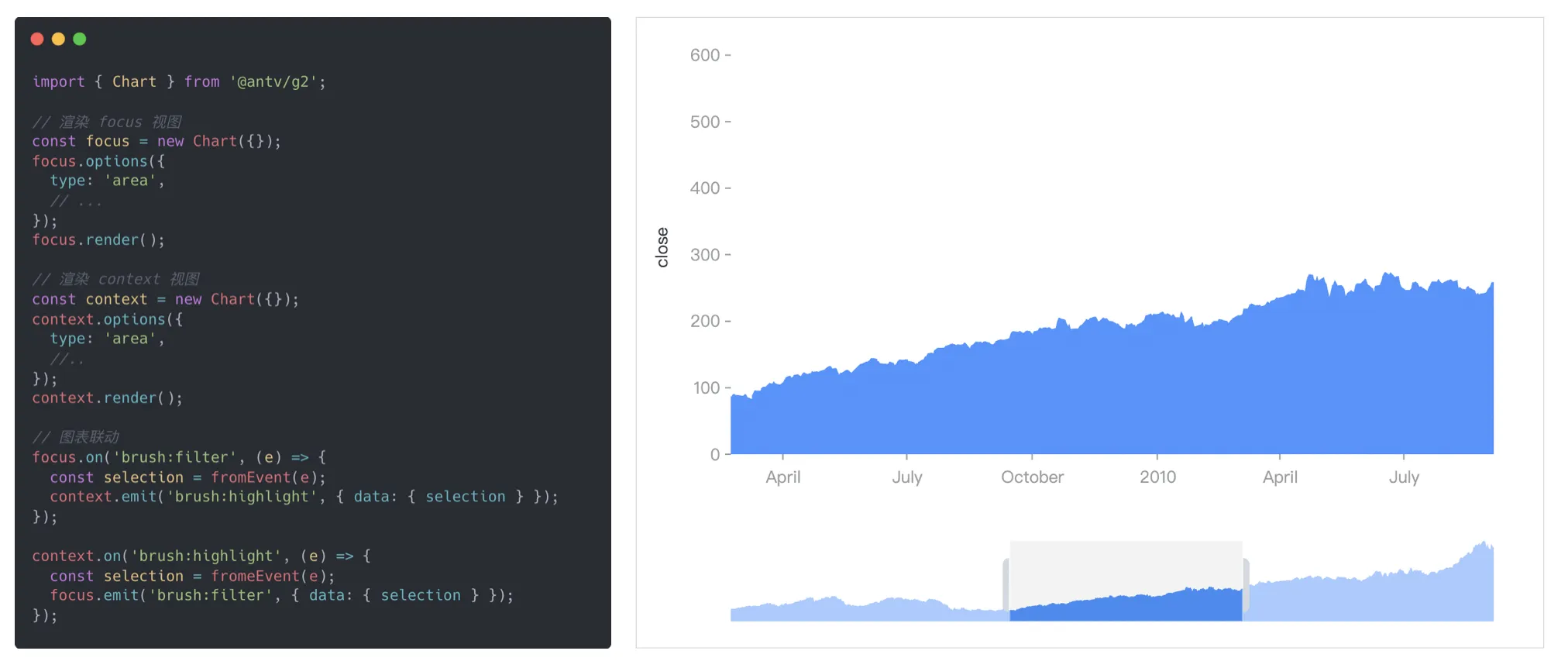
交互是可视化中很重要的一部分,我们对此也进行了优化。第一,对 4.0 版本拥有的交互进行了全面的升级,提高了自定义的能力,比如支持自定义 brushFilter 中 brush 的样式,以及支持改变大小等。

第二,通过 chart.on和 chart.emitAPI 暴露了获得和设置交互状态的能力,大大降低了实现图表联动的成本。
更多 Mark 和图表
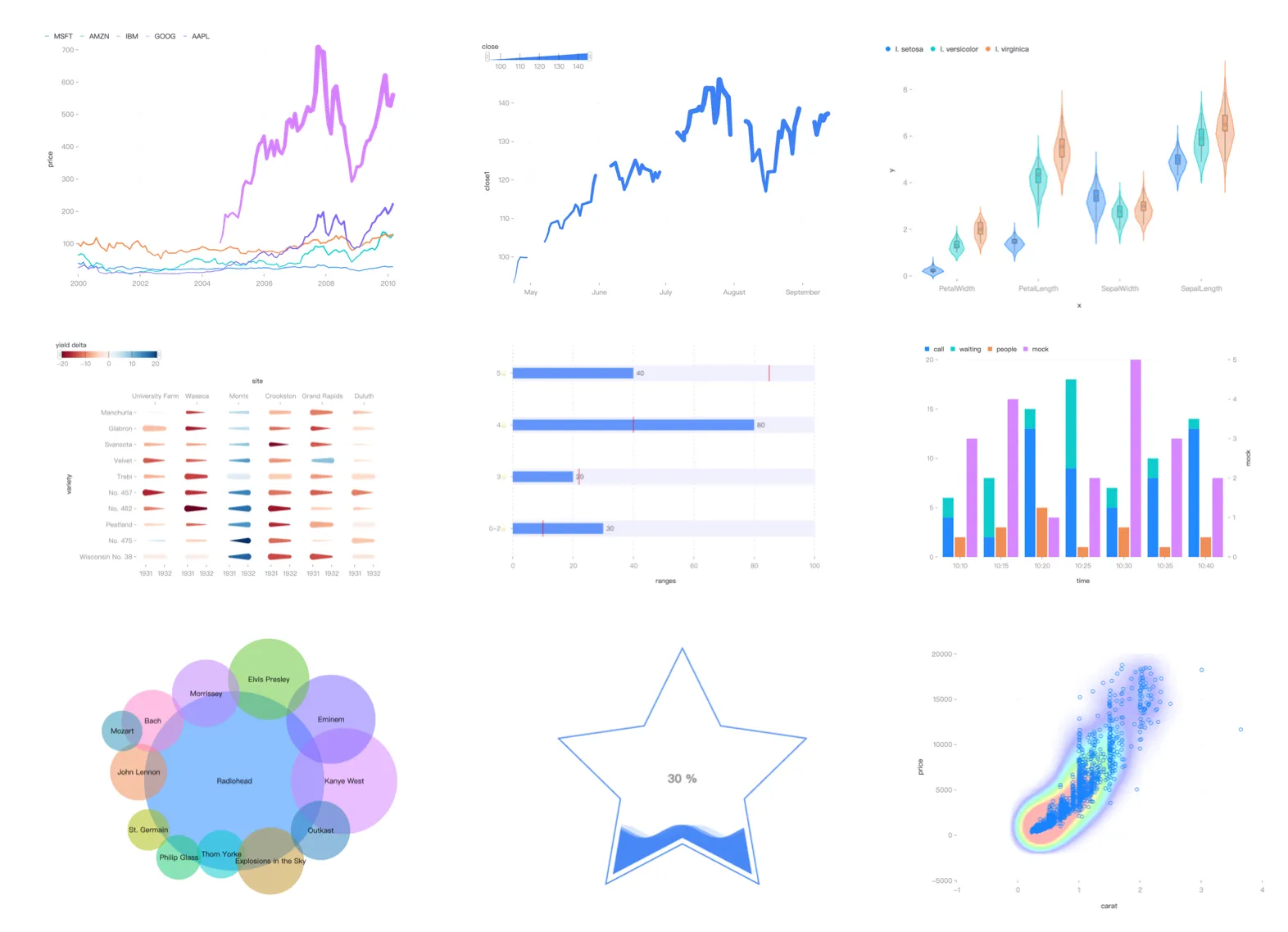
为了满足更丰富的场景,我们也推出了更多 Mark,Shape 以及 Data 等,用于绘制更多的图表,比如 Density、Venn、Liquid 和 Trail 等。
2.2 Ant Design Charts 2.0:一个 React 的图表库
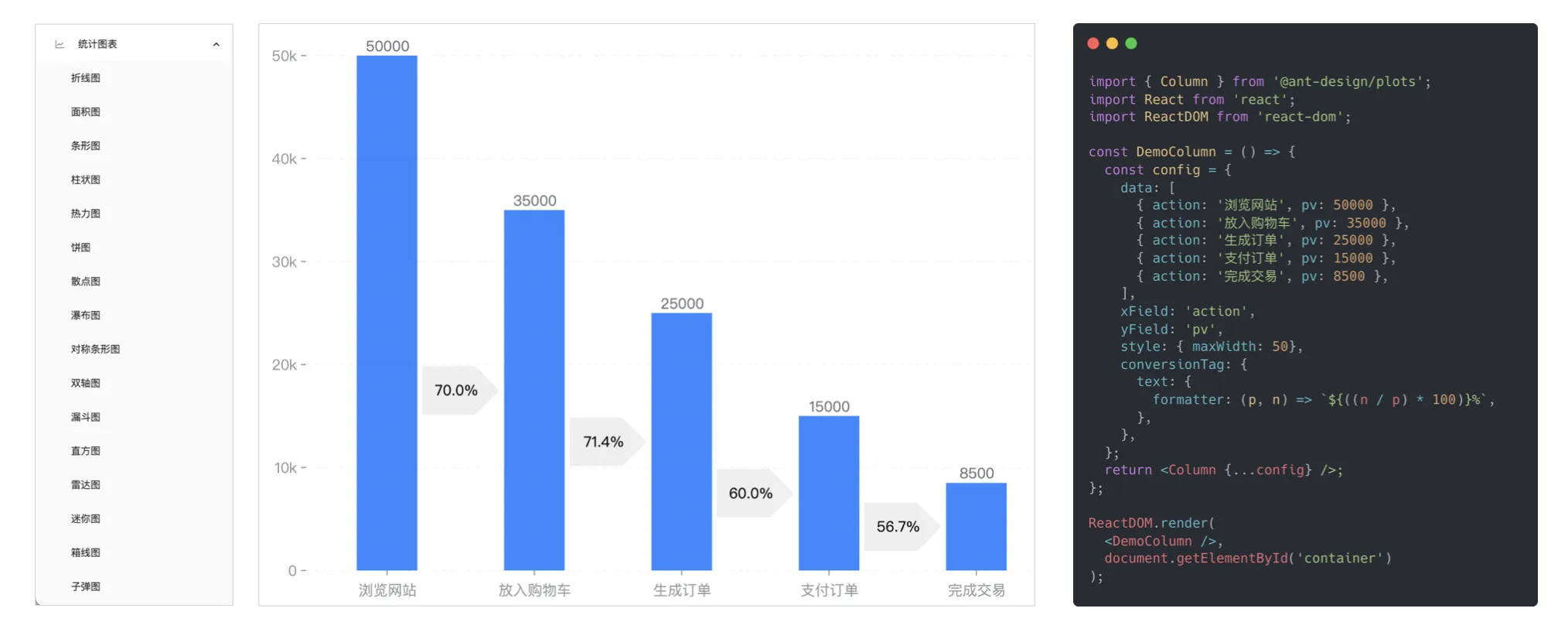
对图表的丰富度(包含 34+ 图表)和交互等进行了加强。目前 Ant Design Charts 2.0 已经在蚂蚁内部多个业务落地,欢迎大家试用。
3 G6
地址:https://g6.antv.antgroup.com/
github:https://github.com/antvis/G6/blob/v5/README.zh-CN.md
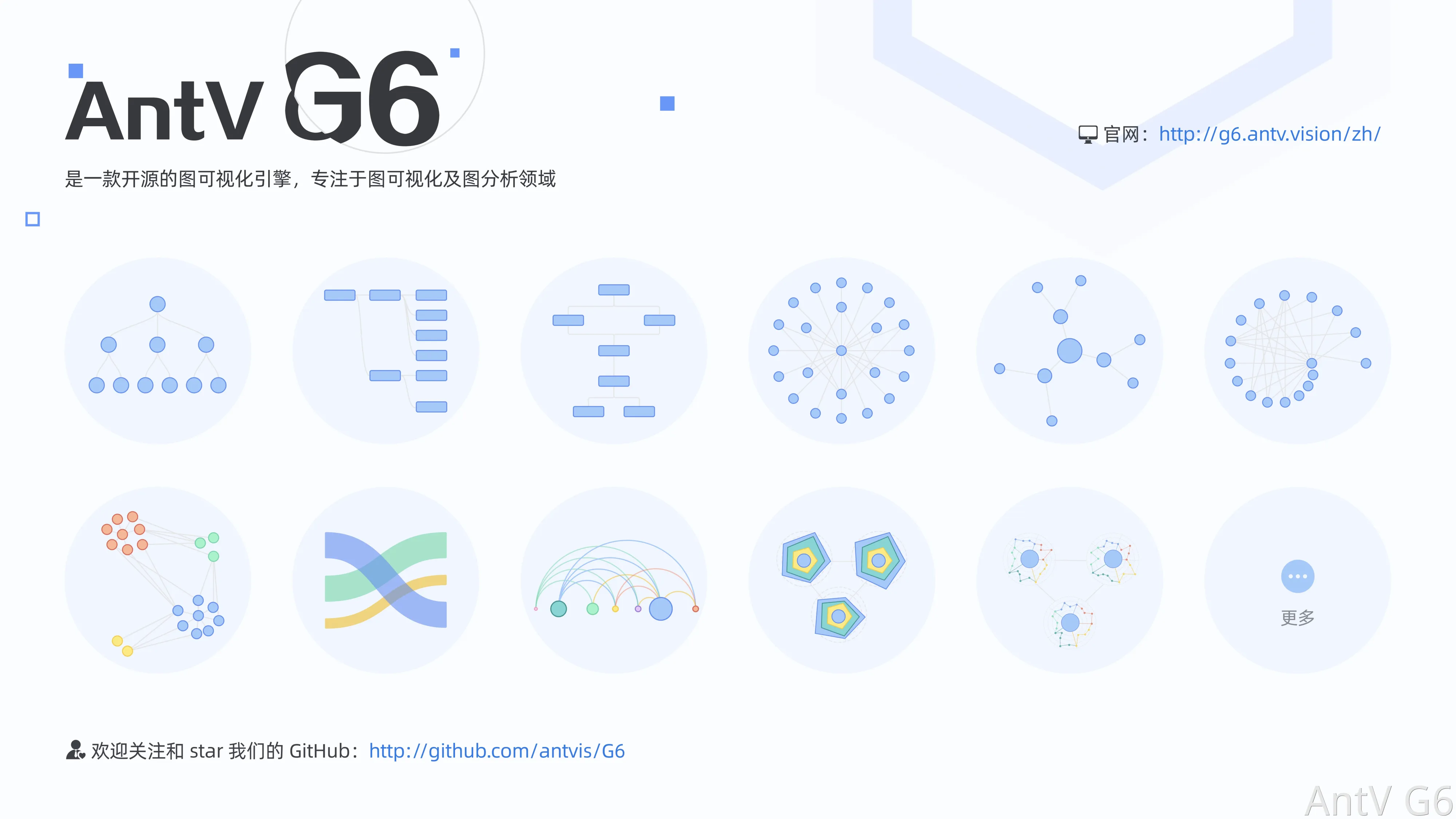
AntV G6 是一款开源的图可视化与分析引擎。最新版本 G6 5.0,带来了一系列令人振奋的新功能和改进,进一步提升了图可视化的性能和体验。
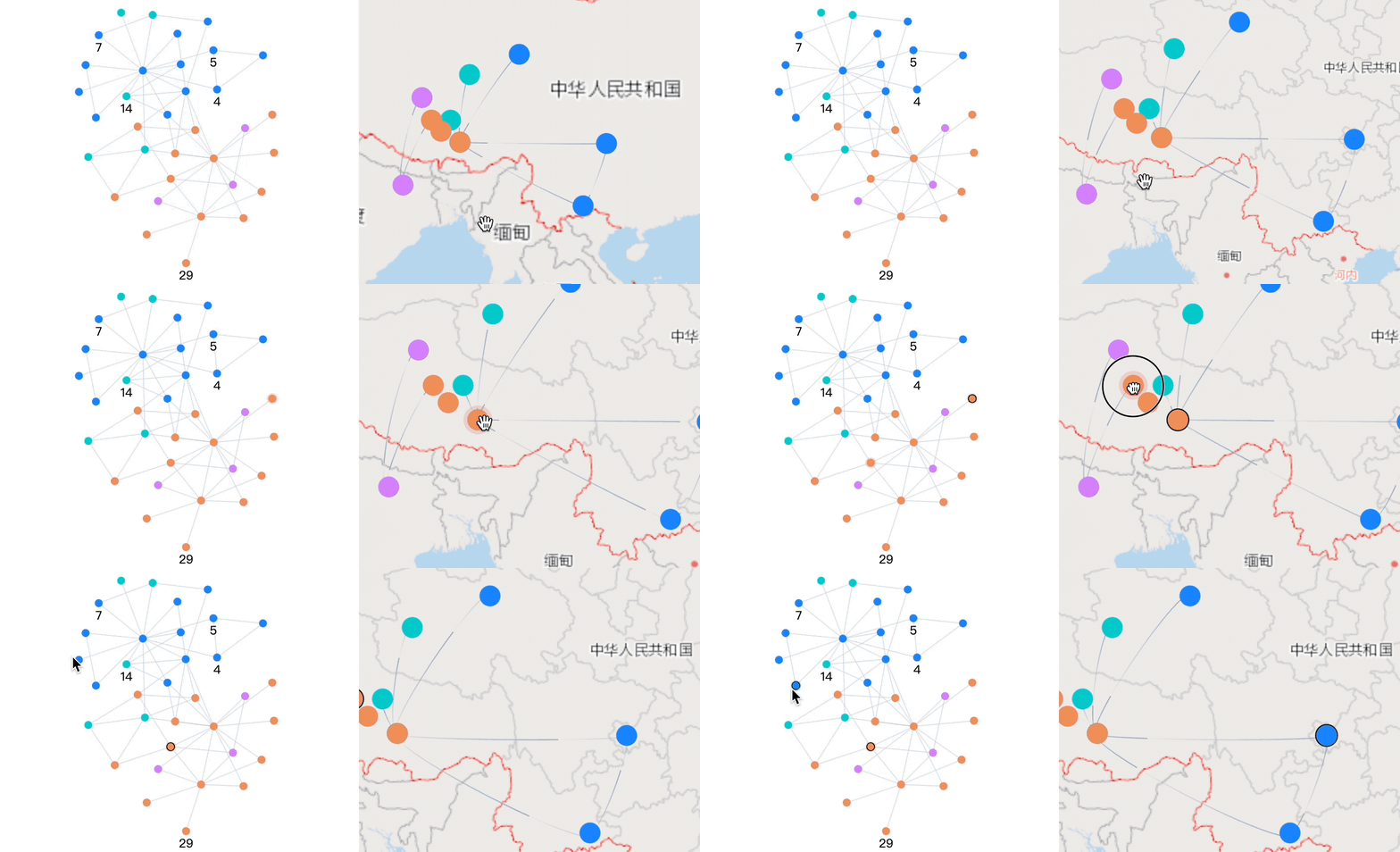
时&空&统计,图连万物有方案
关系数据是描述世界万物最自然的表达。G6 5.0 让 AntV 全家桶强强联手,不论是「图 x 地理数据」,「图 x 时序」,还是「图 x 统计数据」,都能用 G6 完美表达!
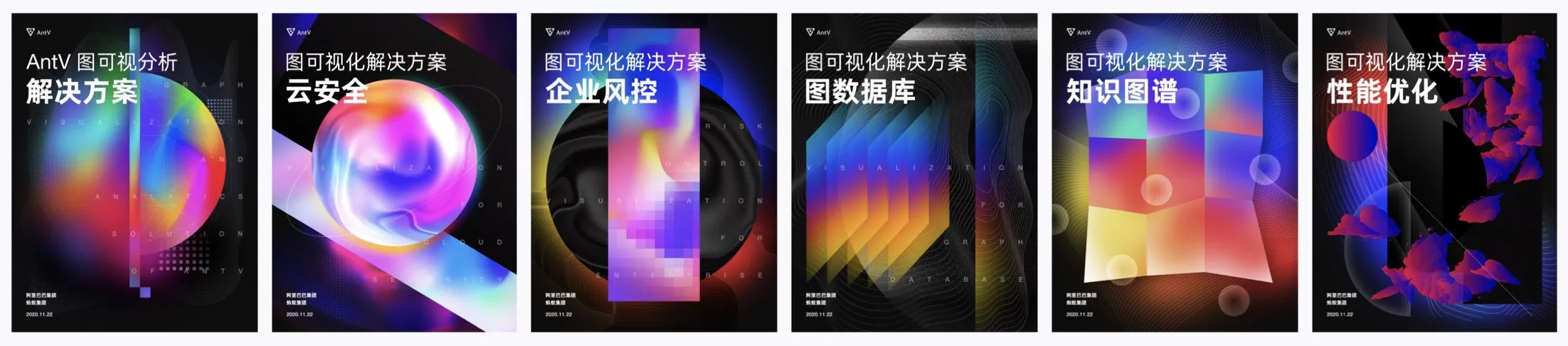
这里有一些图解决方案的白皮书:地址
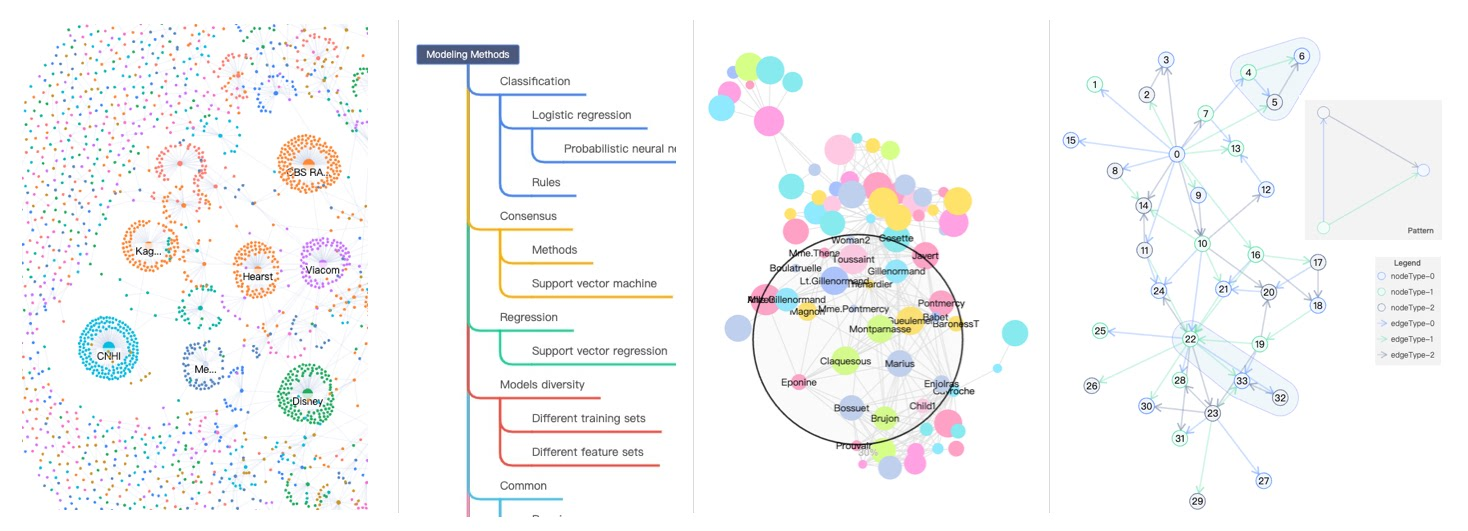
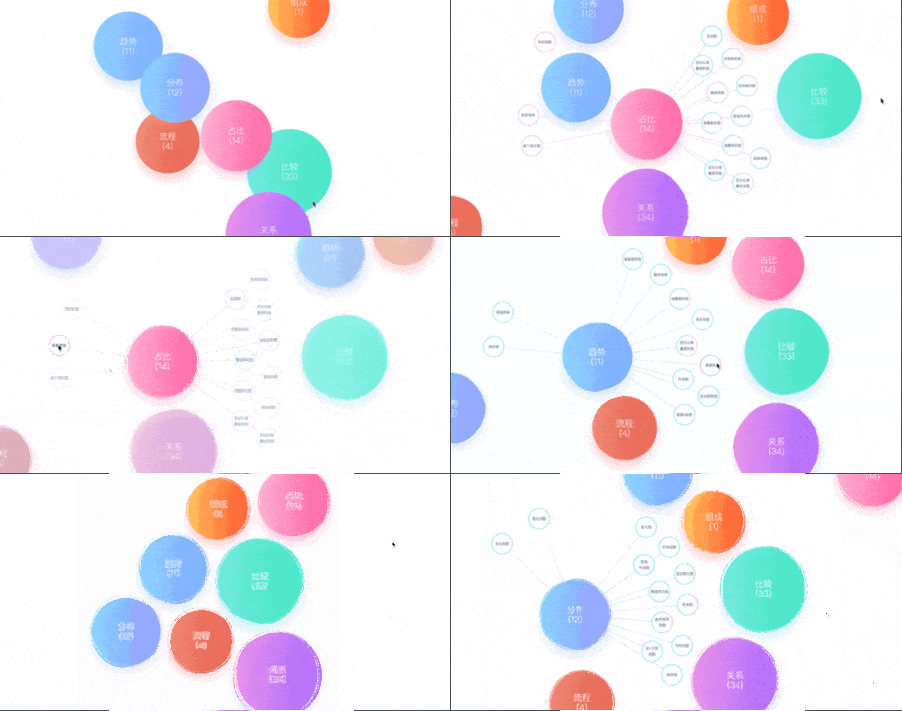
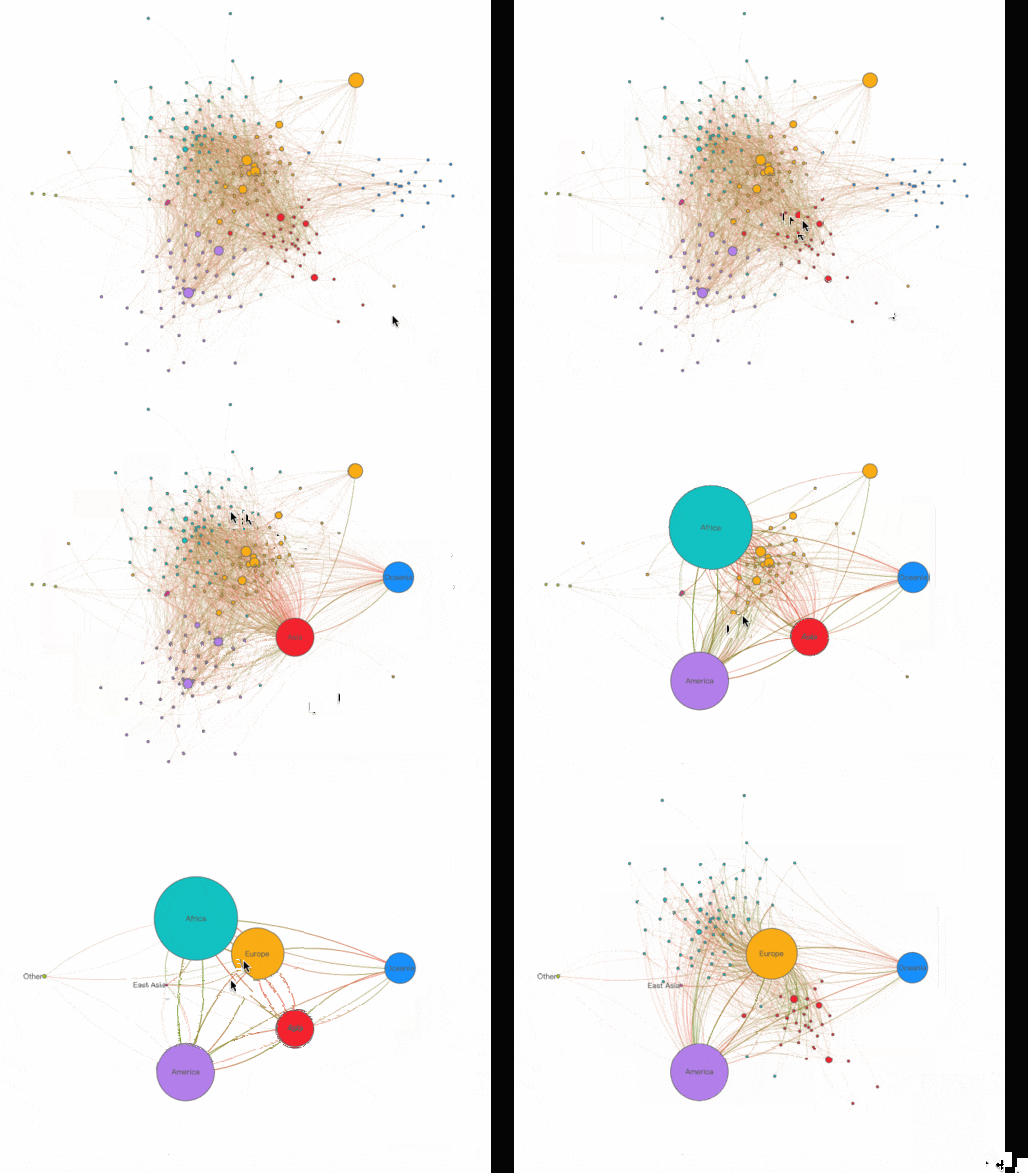
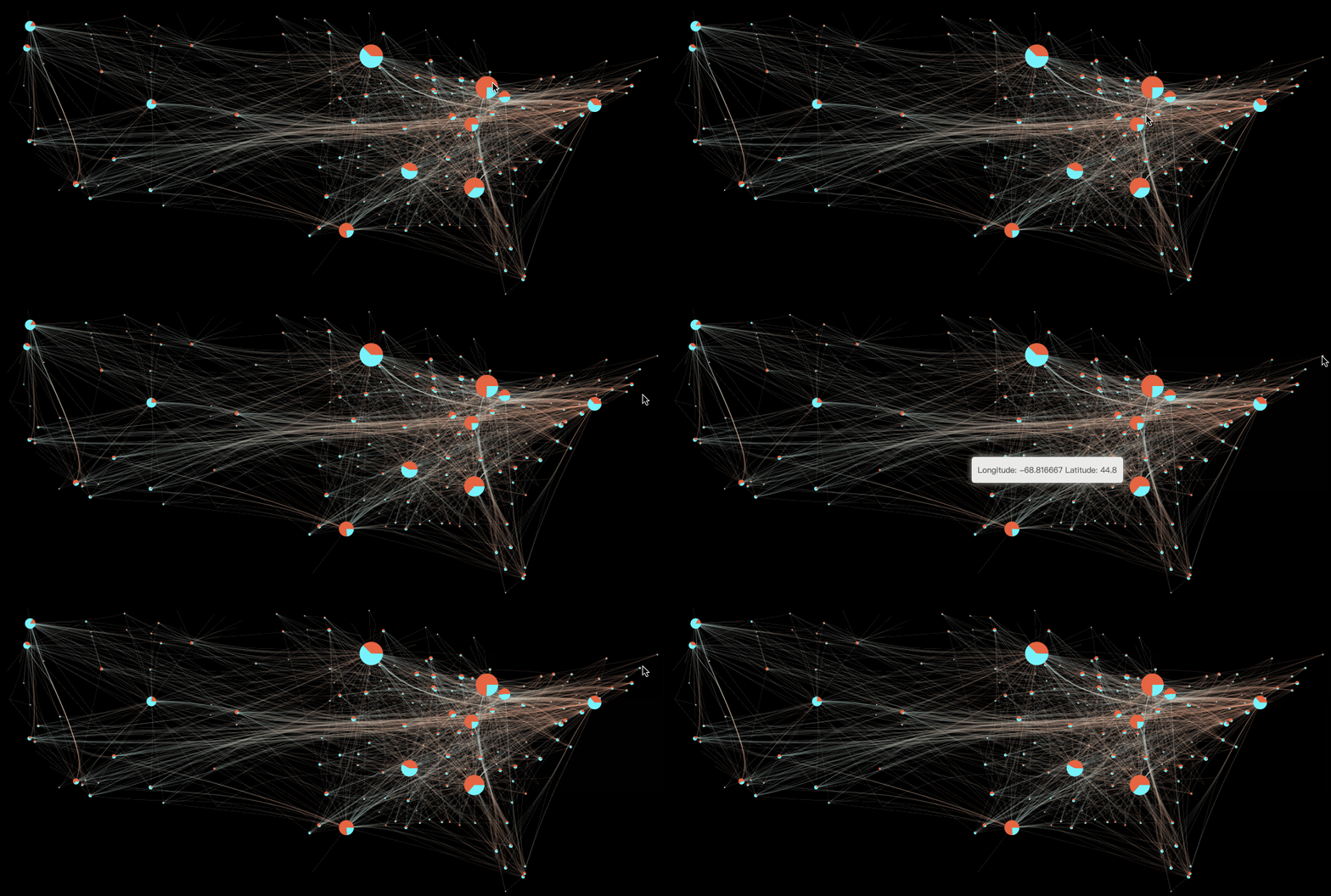
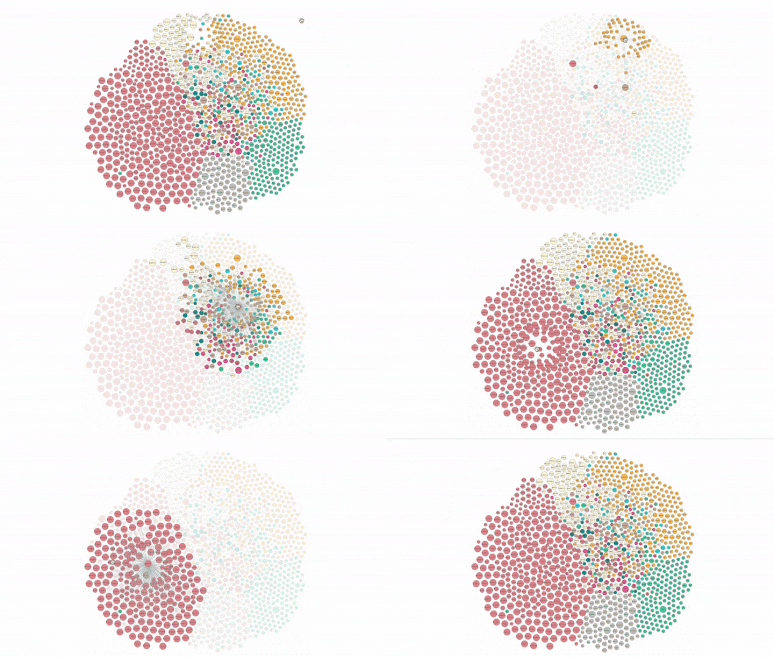
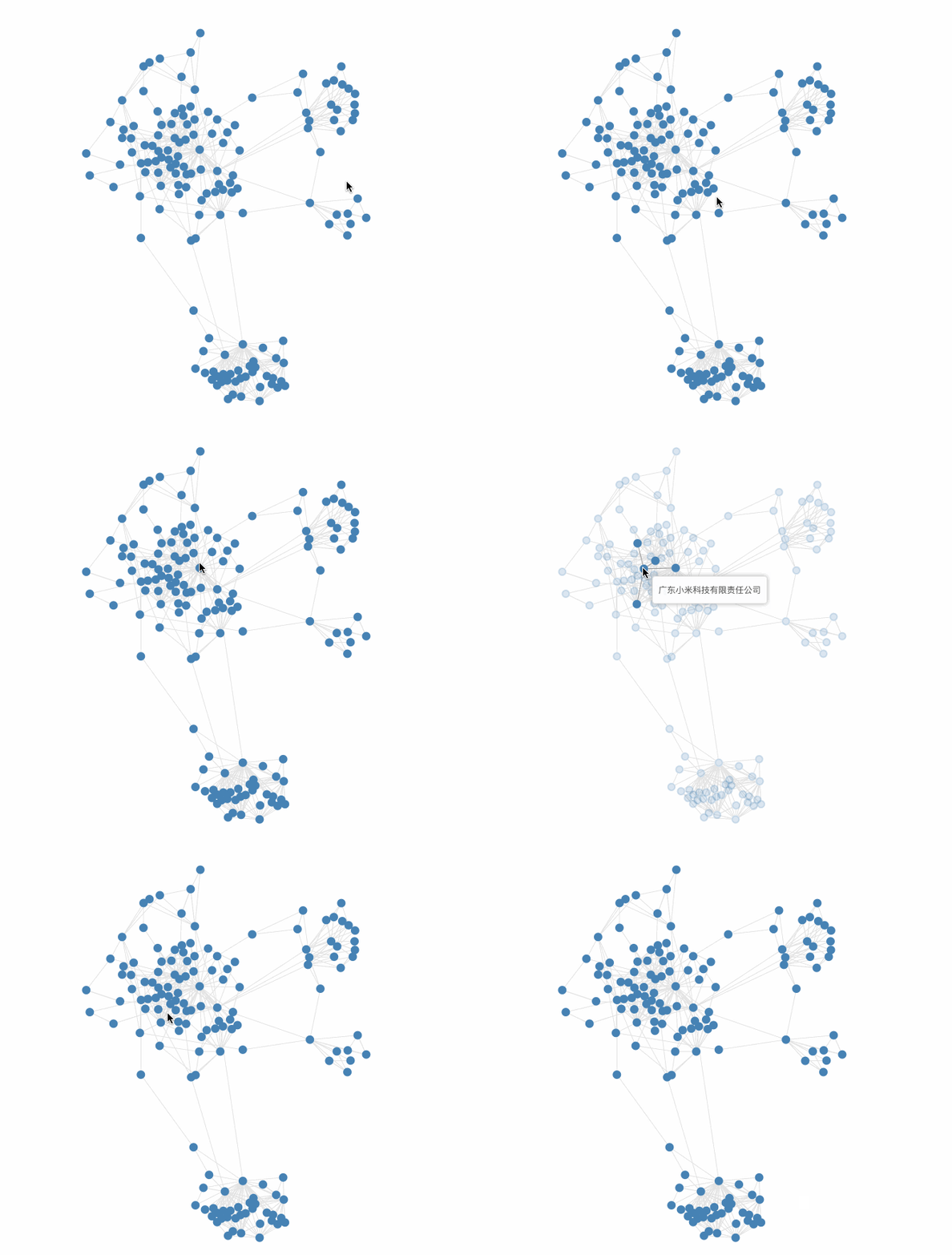

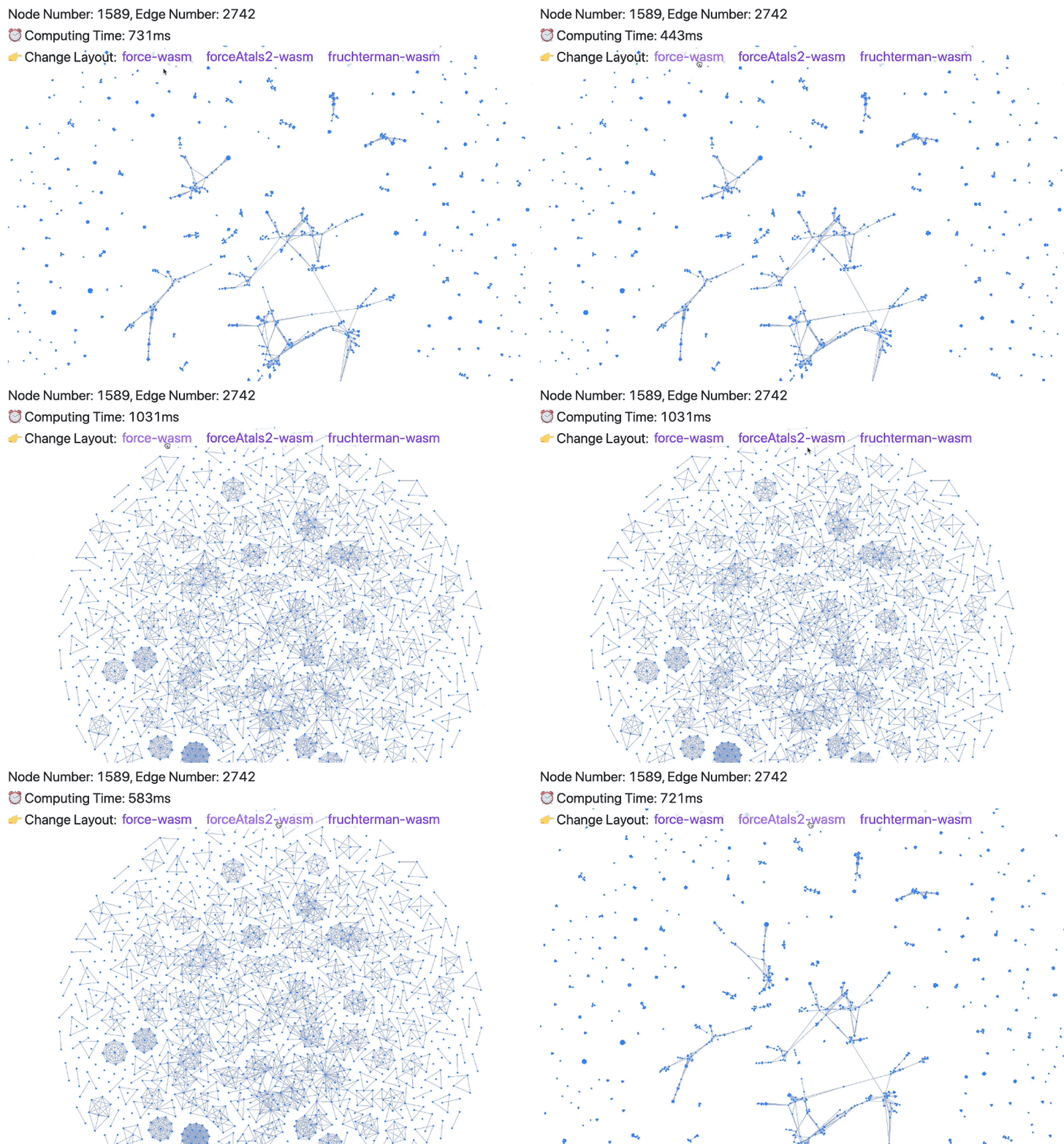
G6 作为一款专业的图可视化引擎,具有以下特性:
- 丰富的元素:内置丰富的节点、边、Combo UI 元素,样式配置丰富,支持数据回调,且具备有灵活扩展自定义元素的机制。
- 可控的交互:内置 10+ 交互行为,且提供丰富的各类事件,便于扩展自定义的交互行为。
- 高性能布局:内置 10+ 常用的图布局,部分基于 GPU、Rust 并行计算提升性能,支持自定义布局。
- 便捷的组件:优化内置组件功能及性能,且有灵活的扩展性,便于业务实现定制能力。
- 多主题色板:提供了亮色、暗色两套内置主题,在 AntV 新色板前提下,融入 20+ 常用社区色板。
- 多环境渲染:发挥 G 能力, 支持 Canvas、SVG 以及 WebGL,和 Node.js 服务端渲染;基于 WebGL 提供强大 3D 渲染和空间交互的插件包。
- React 体系:利用 React 前端生态,支持 React 节点,大大丰富 G6 的节点呈现样式。
4 Infographic
新一代信息图可视化引擎,让文字信息栩栩如生!
GITHUB地址:文档
AntV Infographic 是 AntV 推出的新一代声明式信息图可视化引擎。通过统一的语法与组件体系,你可以将结构化数据以优雅、灵活的方式渲染为高质量的信息图,让信息表达更高效,让数据叙事更简单。
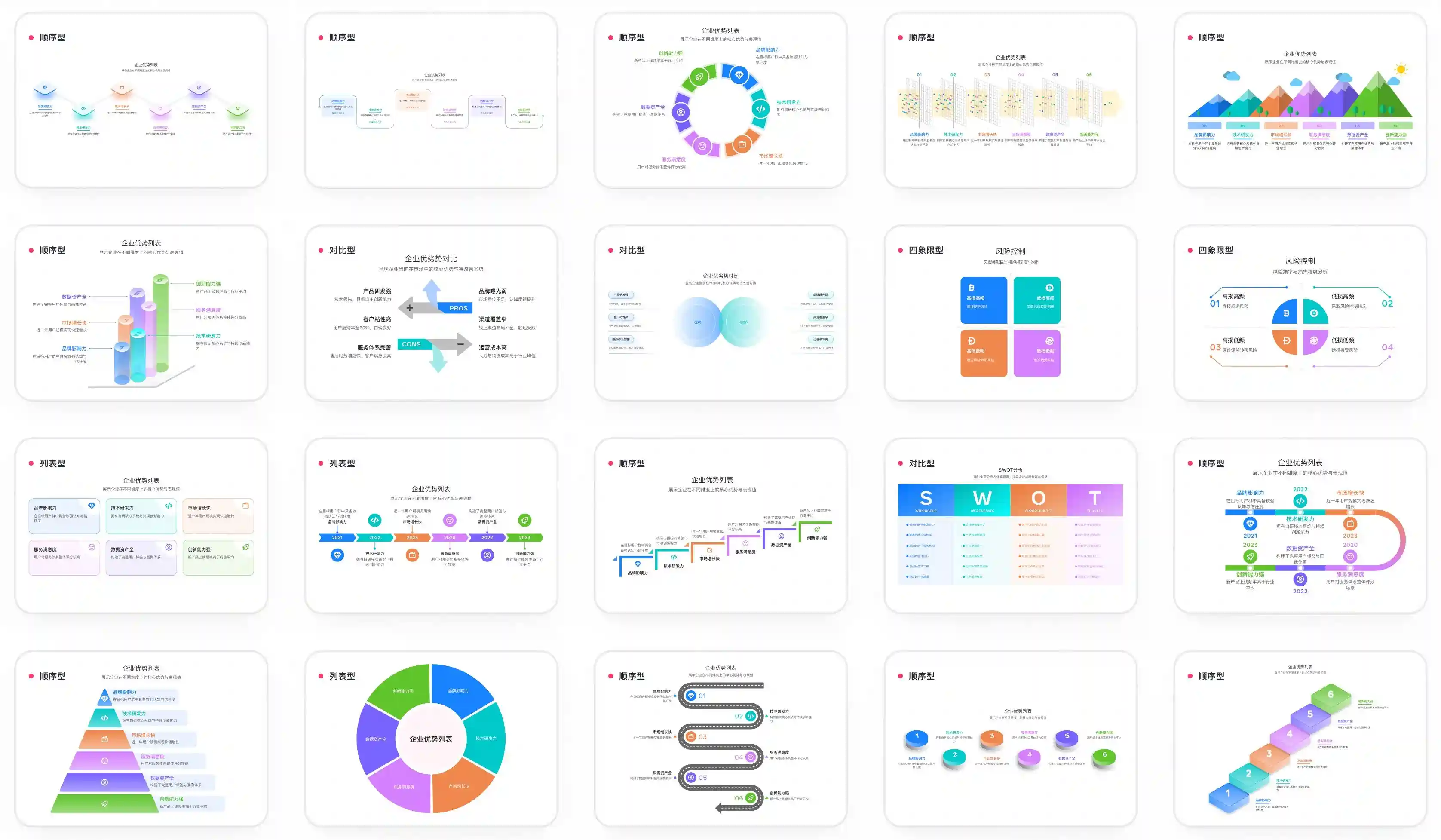
📦 开箱即用:内置 100+ 信息图模板、数据项组件与布局,快速构建专业信息图
🎨 主题系统:支持手绘(rough)、渐变、图案、多套预设主题,并支持深度自定义
🧑🏻💻 内置编辑器:内置信息图的编辑器,让 AI 生成之后可以二次编辑微调
🧩 组件化架构:数据项、结构布局、渲染单元完全组件化,可灵活组合与扩展
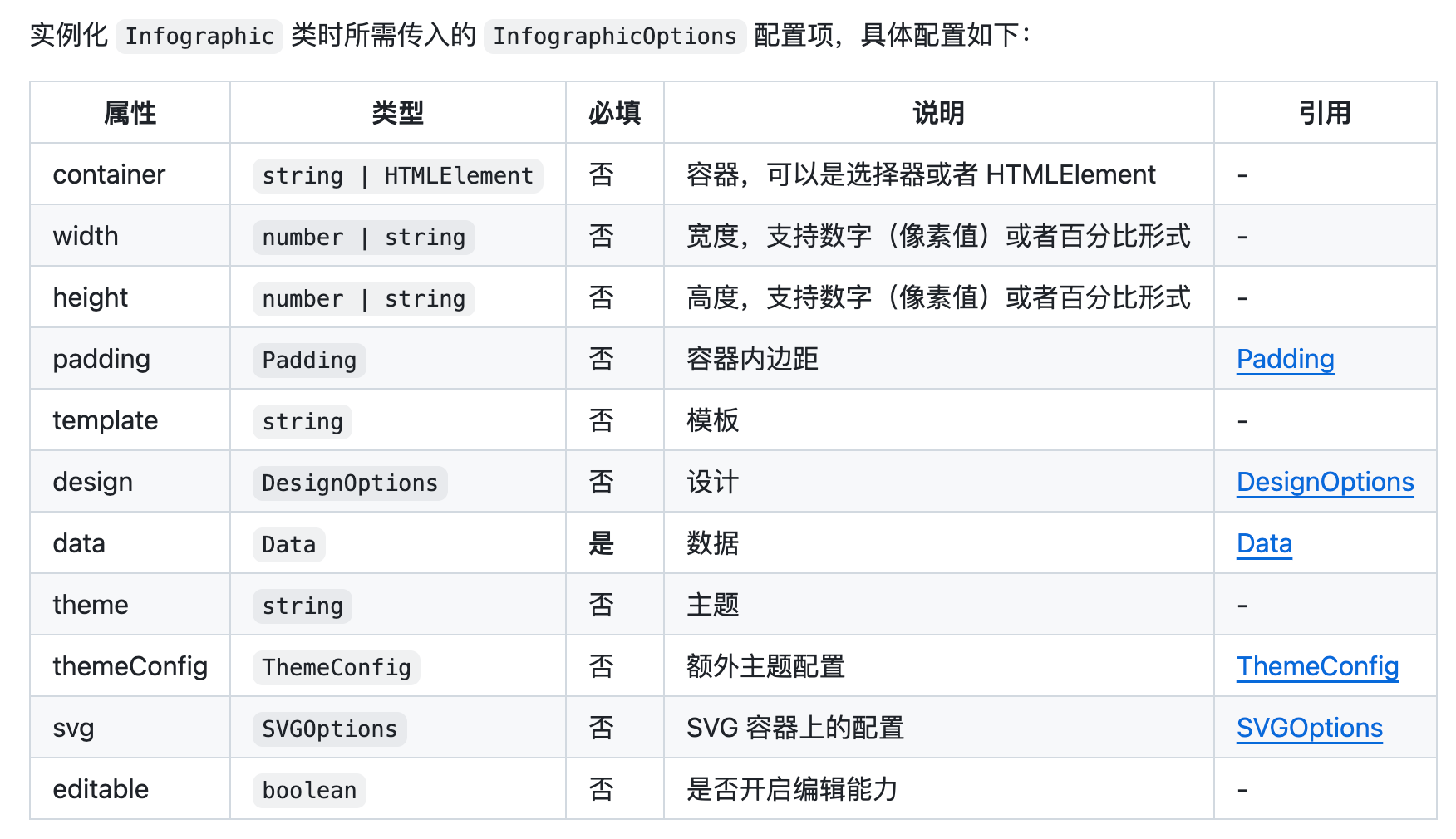
🎯 声明式配置:简单清晰的配置方式,更适合 AI 生成、机器理解与自动化流程
🤖 AI 友好:完善的 JSON Schema 定义,使大模型可自动生成可用配置
📐 高质量 SVG 输出:默认基于 SVG 渲染,保证视觉品质与可编辑性
5 可视化地图一键生成
来自:AntV Chart MCP 插件再升级:可视化地图一键生成
高德、百度等地图服务商都在发力 MCP Server,数据服务有了,但地图可视化呢?现在,AntV Chart MCP 插件再升级,这次是专为地图可视化定制的 MCP Server!轻松为你的 AI 应用接入地图生成能力,让数据看得见,更有交互地图可以体验。
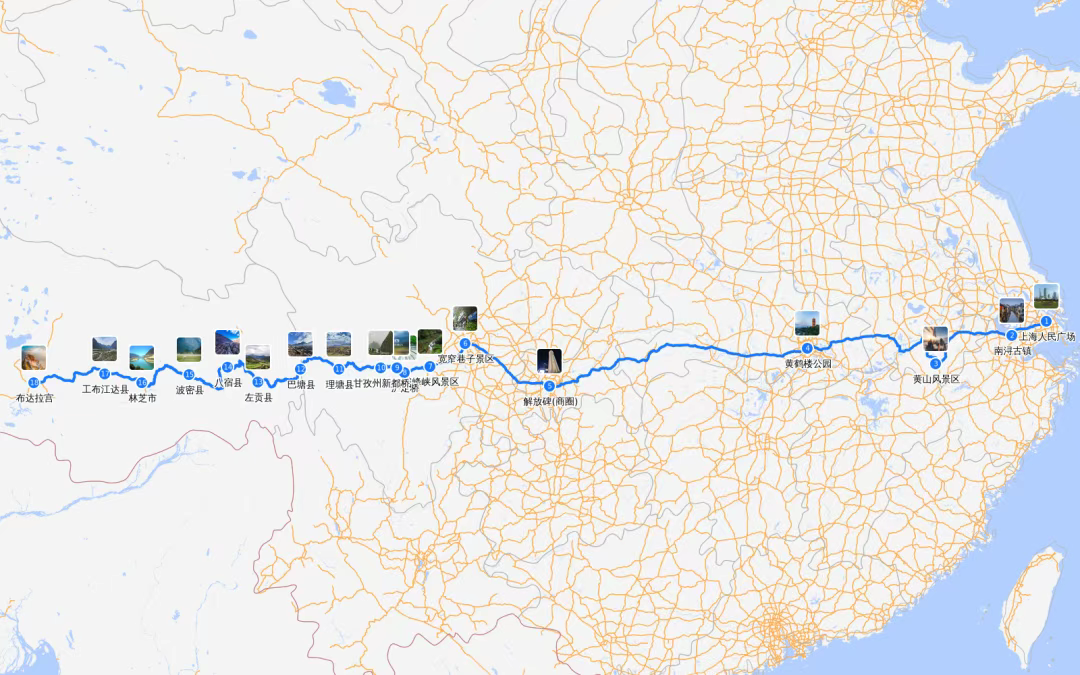
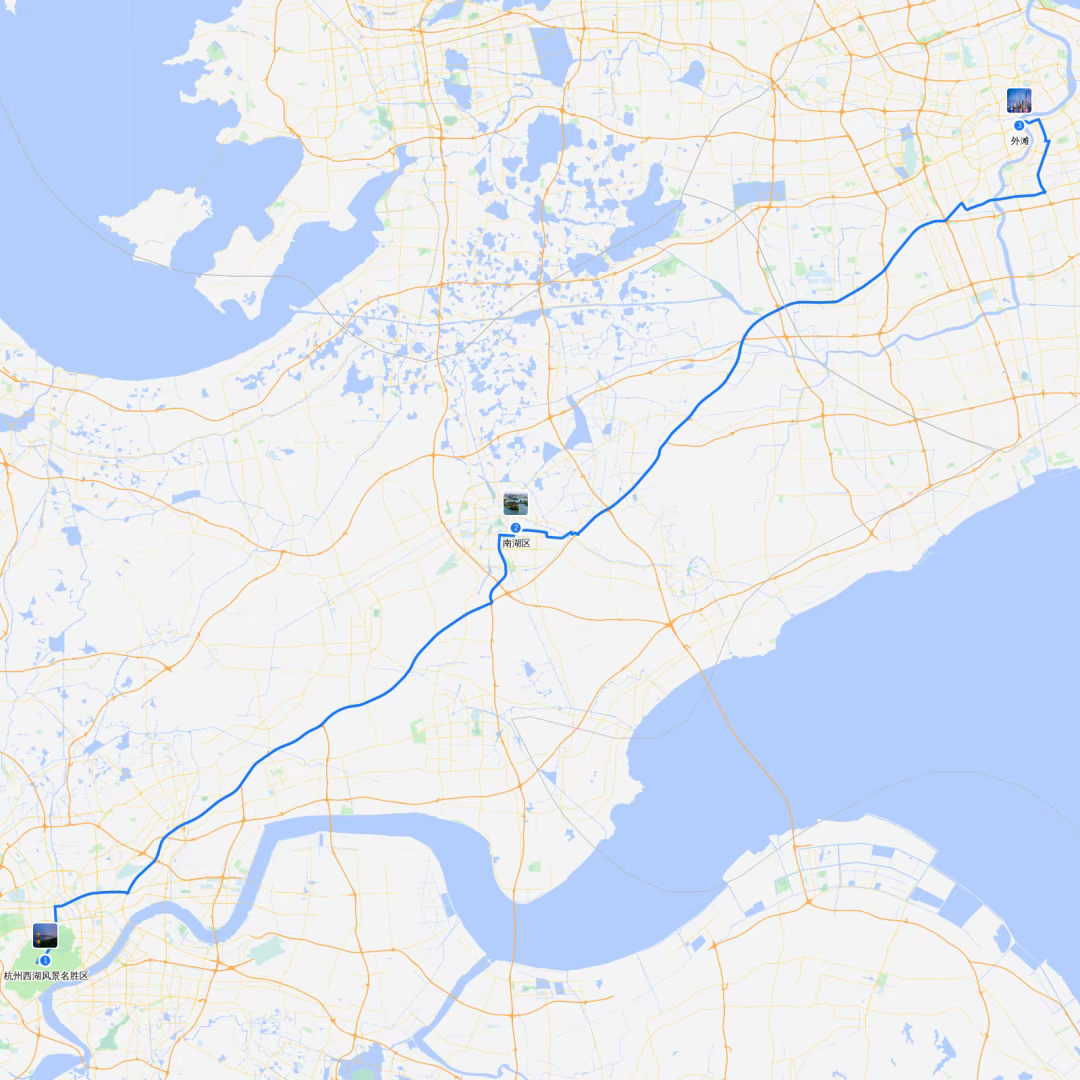
AntV Chart MCP Server 提供了 3 个工具用于生成不同类型的地图:标注地图、路线地图、行政区划分布地图。其中,地点标注地图支持简单风格的定位图标以及定制风格的圆形、矩形照片图标;行政区划地图支持查看区域构成、数据的区域分布等多种场景。
5.1 配置方式
在 Mac 系统上,可以这么配置:
{
  "mcpServers": {
    "AntV Chart": {
      "command": "npx",
      "args": [
        "--registry=https://registry.npmjs.org/",
        "-y",
        "@antv/mcp-server-chart@latest"
      ]
    }
  }
}
如果你使用的是 Windows 系统,可以这么配置:
{
  "mcpServers": {
    "AntV Chart": {
      "command": "cmd",
      "args": [
        "/c",
        "npx",
        "--registry=https://registry.npmjs.org/",
        "-y",
        "@antv/mcp-server-chart@latest"
      ]
    }
  }
}
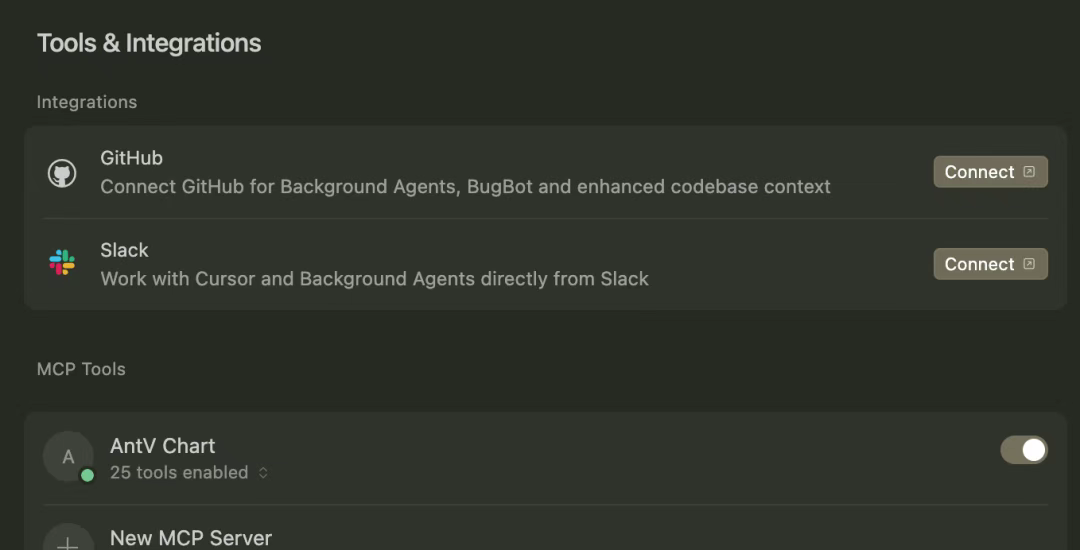
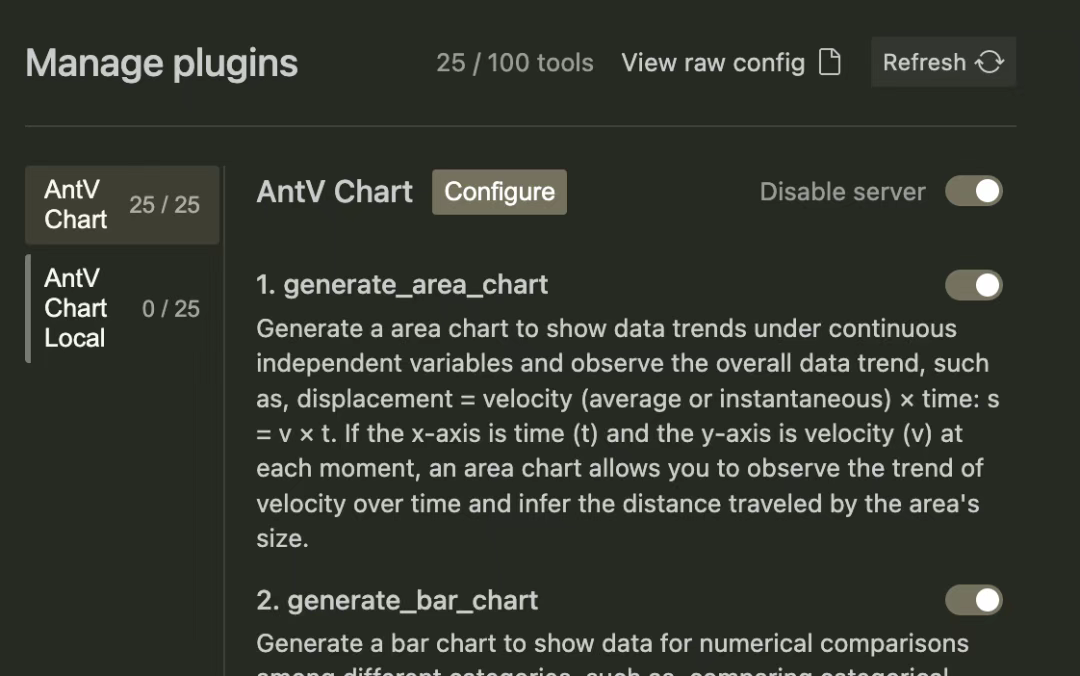
配置好后,需要确认 AI 客户端应用已经启动并连接 AntV Chart MCP Server 成功,例如在 Cursor、Windsurf 中,我们可以看到以下状态:
接下来,我们就可以体验地图生成功能了,你需要在 AI 客户端应用中选择可以调用工具(Tools Call/Function Call)的 AI 模型,直接输入一些简单的提示词,例如:
三山五岳都在哪些地方,帮我生成标注地图。

我想看看《黑神话:悟空》游戏的取景地有哪些地点,帮我生成标注地图,标记点使用圆形的景点图片。

上海有哪些老字号的美食店,帮我生成分布地图,不需要地点的照片。

据说 318 国道非常适合自驾游,沿途的景点美不胜收,帮我生成路线地图。

如果西湖景点发生火灾,帮我生成西湖区消防救援队到达西湖景点的路线地图。

最近全国高考刚结束,我想知道全国各省份的高考模式是什么情况,帮我生成一个分布地图。

我想看看江苏省各个城市的 GDP 分布情况,帮我生成一张 GDP 分布地图,使用蓝色配色。

我想知道全国各个省的上市公司数量分布情况,帮我生成分布地图。
AI 模型调用 AntV Chart MCP Server 成功后,你会得到两个图片的链接:
- 一个是生成的静态地图图片
- 另一个是可以使用支付宝扫一扫的二维码(可以预览的可交互动态地图页面)。
你可以将其保存下来,随时查看或者分享给你的朋友们。
5.2 查看地图生成记录
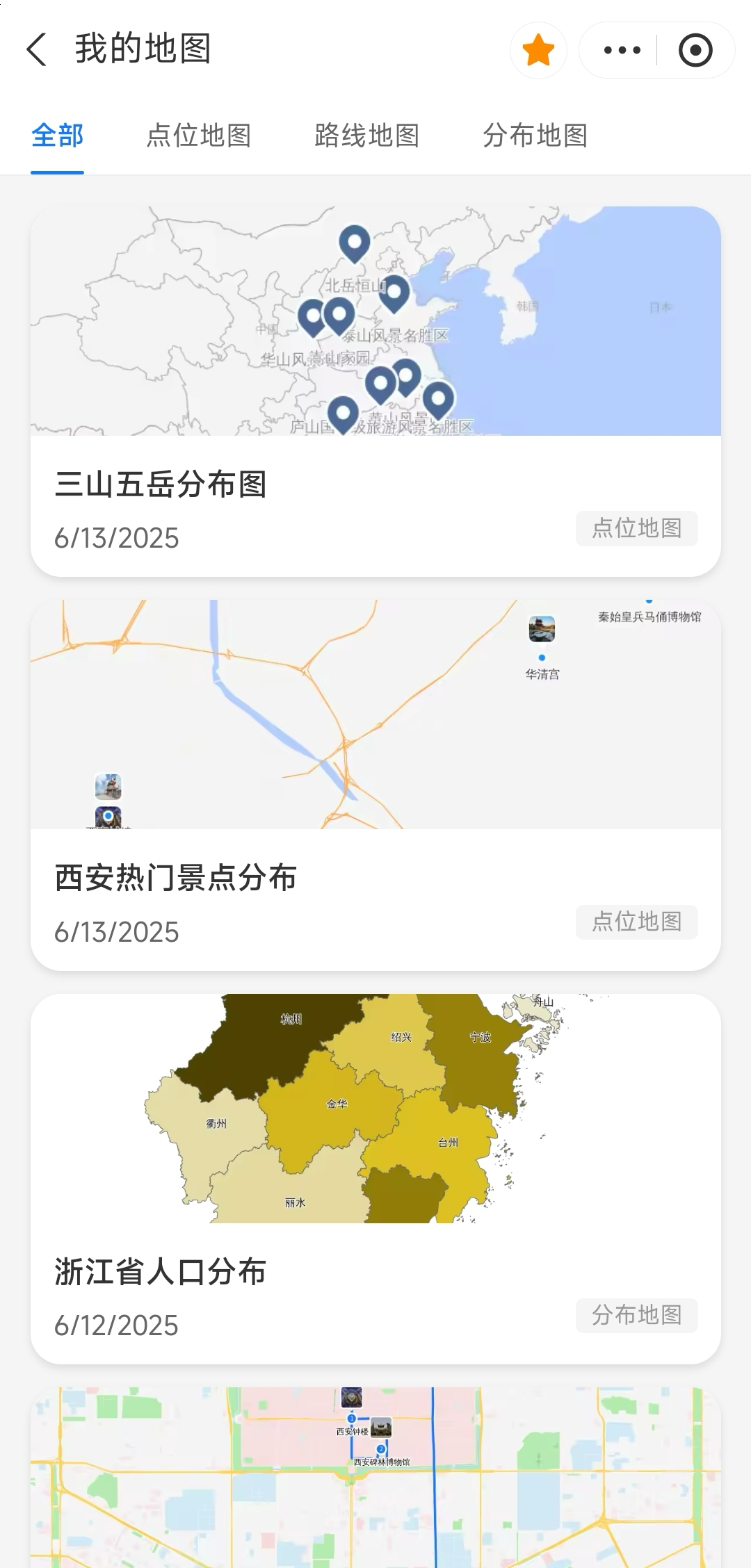
默认情况下生成结果需要用户主动保存,为了进一步提升用户体验,我们还为用户提供了支付宝小程序应用,实现用户可以随时随地查看生成的地图记录,使用该服务需要生成个人的 SERVICE_ID(不收费,仅作为统计个人的地图生成记录使用;不配置,则不会保存生成记录到服务端)。使用支付宝扫一扫下面的小程序二维码,生成个人 「SERVICE_ID」(点击下方「我的」菜单,进入「我的服务」页面,点击「生成」按钮,成功后点击「复制」按钮即可):

别忘了点击右上角的「收藏」,避免忘记怎么访问小程序接下来,需要在 MCP Server 的配置中添加 SERVICE_ID 环境变量,例如 Mac 系统的配置(Windows 同理添加 env 变量即可)如下:
{
  "mcpServers": {
    "AntV Chart": {
      "command": "npx",
      "args": [
        "--registry=https://registry.npmjs.org/",
        "-y",
        "@antv/mcp-server-chart@latest"
      ],
      "env": {
        "SERVICE_ID": "***********************************",
      }
    }
  }
}
更新 MCP Server 配置后,记得重启你的 AI 客户端应用,并再次检查是否已经启动并连接 AntV Chart MCP Server 成功,然后你可以尝试再次生成地图,生成成功后,就可以去小程序「我的地图」页面查看你的地图生成记录了。