一、背景介绍
在进行脚本创建之后,即可在脚本中创建代码,并进行代码编写,本文将以案例讲解的方式,详细介绍如何在Matlab脚本中创建代码。
二、如何采用Matlab脚本创建代码
1)首先采用edit+文件名的方式创建脚本,如下图所示。
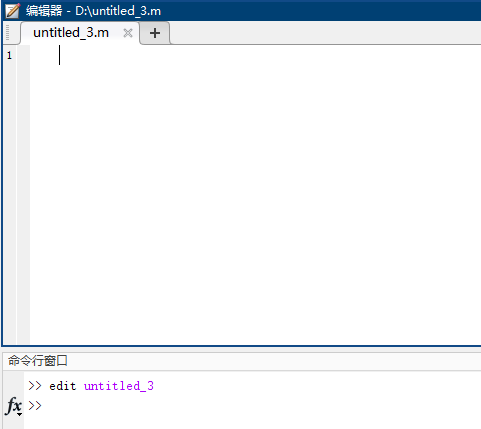
图1 脚本创建完成图
2)本文创建代码的案例为:
y=50*sin(x),x为0-10之间随机产生的5个整数,当y<10时,z=0,当y≥10时,z=1,进行matlab代码编写
3)进行代码编写,如下图所示
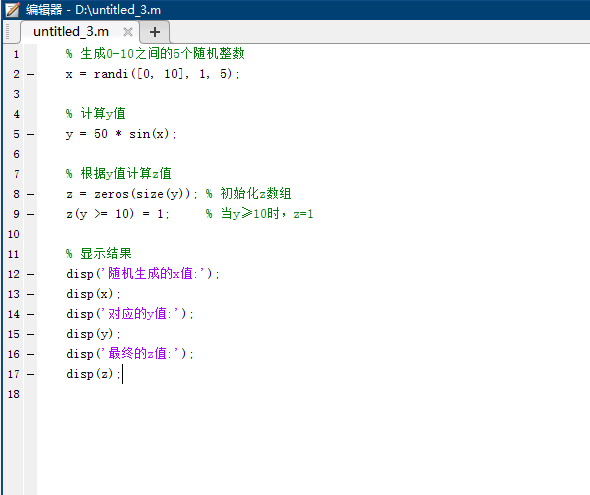
图2进行代码创建
图中"%"是代码的注释,即对代码进行解释,方便他人进行理解,可以采用编辑器中的注释按钮进行注释添加,也可以采用Ctrl+R进行注释添加,同时可以采用直接键入"%"进行注释添加。
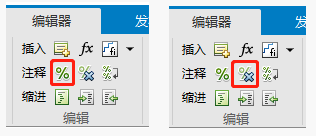
图3 注释添加和取消的按钮
在本案例中randi()为随机生成数值的函数,disp()为显示结果,zeros()为初始化结果。
本案例的详细代码如下:
Matlab
% 生成0-10之间的5个随机整数
x = randi([0, 10], 1, 5);

% 计算y值
y = 50 * sin(x);

% 根据y值计算z值
z = zeros(size(y)); % 初始化z数组
z(y >= 10) = 1;     % 当y≥10时,z=1

% 显示结果
disp('随机生成的x值:');
disp(x);
disp('对应的y值:');
disp(y);
disp('最终的z值:');
disp(z);
4)点击运行按钮,对代码进行运行,结果如下:
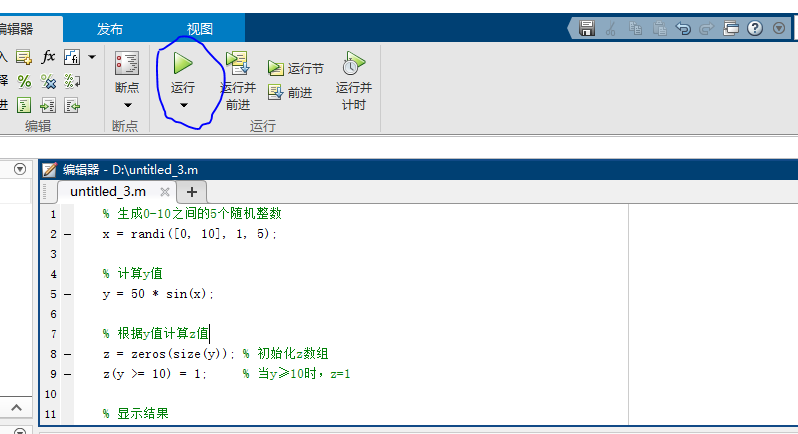
图4点击运行按钮,进行代码运行
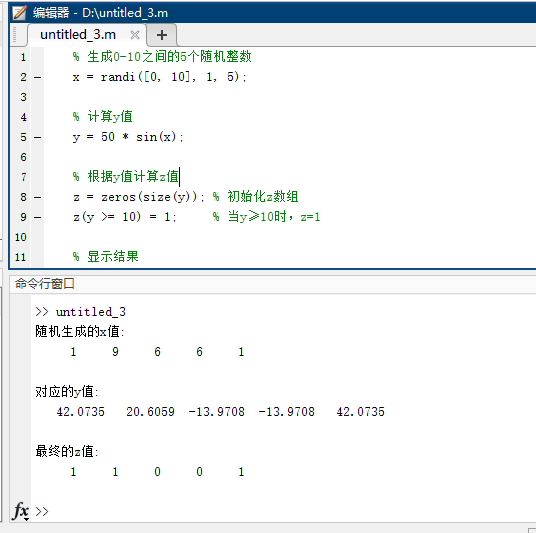
图5运行结果图
三、总结
本文介绍了在Matlab脚本中创建代码的具体方法。首先通过edit命令创建脚本文件,然后以y=50*sin(x)为例进行代码编写,其中x为0-10之间的5个随机整数,并根据y值计算z值(y<10时z=0,y≥10时z=1)。详细讲解了代码注释的添加方法(使用%符号或快捷键),并解释了randi()、disp()和zeros()等函数的作用。最后展示了完整的案例代码,包括随机数生成、条件判断和结果显示等功能。