- [【Unity 实用工具篇】| UX Tool 工具 快速上手使用,提高日常开发效率](#【Unity 实用工具篇】| UX Tool 工具 快速上手使用,提高日常开发效率)
-
- [一、UX Tool 工具](#一、UX Tool 工具)
-
- [1.1 介绍](#1.1 介绍)
- [1.2 使用说明及下载](#1.2 使用说明及下载)
- [1.3 安装指南](#1.3 安装指南)
-
- [1.3.1 InputSystem 安装](#1.3.1 InputSystem 安装)
- [1.3.2 DOTween 安装](#1.3.2 DOTween 安装)
- [1.3.3 导入UXTool工具包](#1.3.3 导入UXTool工具包)
- 二、使用教程,实用功能介绍
-
- [2.1 工具面板](#2.1 工具面板)
- [2.2 布局工具](#2.2 布局工具)
- [2.3 组件库](#2.3 组件库)
-
- [2.3.1 使用路径](#2.3.1 使用路径)
- [2.3.2 创建组件](#2.3.2 创建组件)
- [2.3.3 管理组件](#2.3.3 管理组件)
- [2.4 其他功能](#2.4 其他功能)
- 总结
前言
- 在日常生活中,无论做什么事情,效率肯定是很重要的一环。
- 而在游戏开发过程中,提高工作效率自然也是很重要的。
- 今天来分享一个Unity中可以提高开发效率的工具
UX Tool,一起来看下吧!
【Unity 实用工具篇】| UX Tool 工具 快速上手使用,提高日常开发效率
一、UX Tool 工具
1.1 介绍
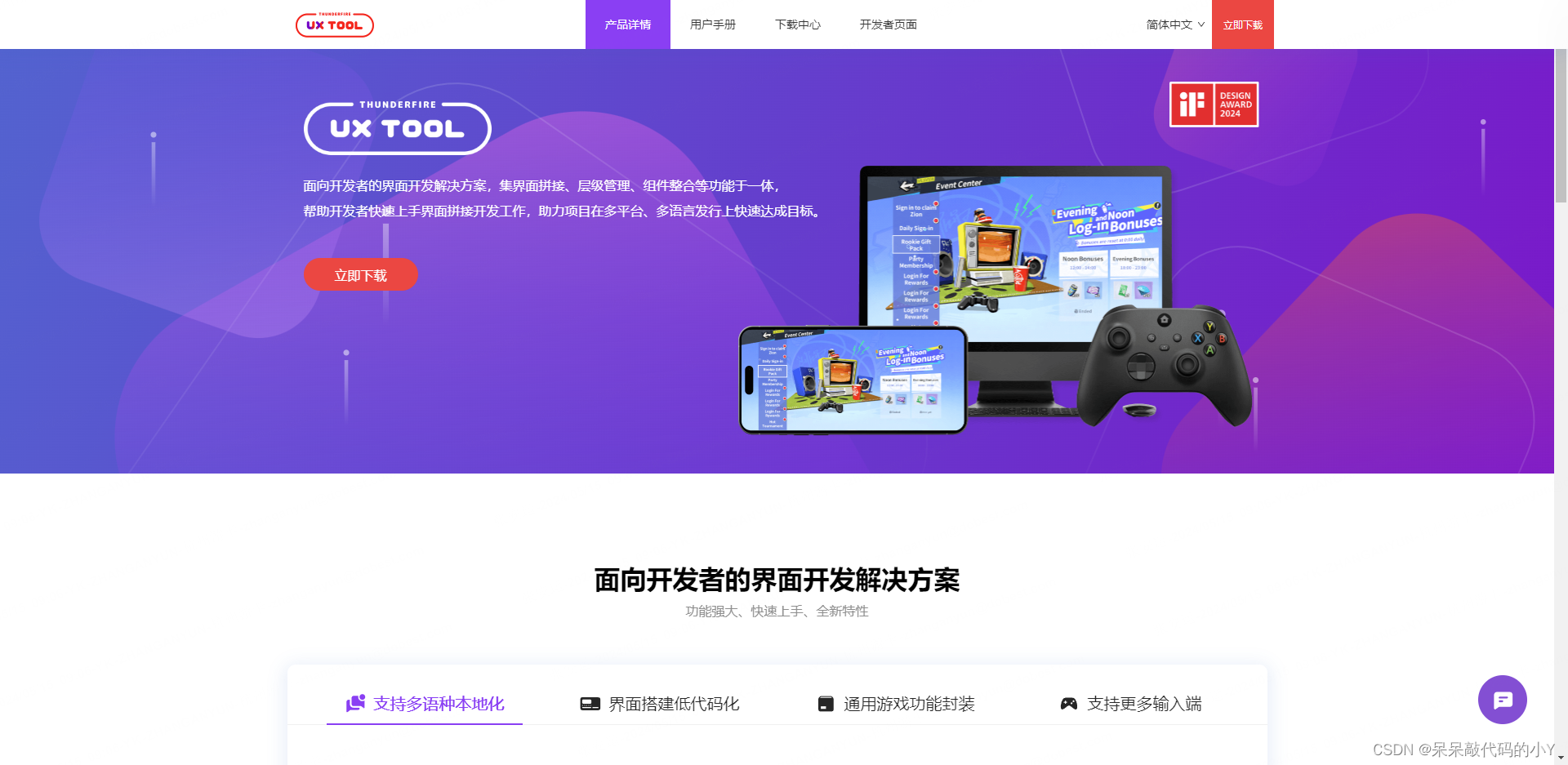
UX Tool 是网易雷火发布的一个Unity插件,旗下的《永劫无间手游》也是用到了这个工具中的一些功能。
面向开发者的界面开发解决方案,集界面拼接、层级管理、组件整合等功能于一体,
帮助开发者快速上手界面拼接开发工作,助力项目在多平台、多语言发行上快速达成目标。
特点:
- 支持多语种本地化
全面支持全球主流语种,一种工具,多种语言
本地化工作是游戏出海面对的巨大挑战之一,也是影响出海成败的关键因素。ThunderFire UX Tool从文本、图素、阅读规则等多角度出发,全面支持游戏产品的多语种本地化。 - 界面搭建低代码化
让设计师像使用设计软件一样流畅上手拼接工作
Unity本身的界面搭建规则主要面向程序员,对设计师有一定门槛。ThunderFire UX Tool从设计师角度出发,还原设计软件常用操作,简化拼接流程,降低对程序的依赖性,帮助非程序背景的设计师轻松上手并完成界面拼接工作。 - 通用游戏功能封装
拒绝重复造轮子,即接即用,提升开发效率
ThunderFire UX Tool从游戏通用功能出发,通过将红点系统、新手引导、色盲模式等常用模块进行封装,打包提供给开发者,无论大中小规模项目都能快速适配,大幅提升开发效率。 - 支持更多输入端
提供键鼠、手势、手柄等一应俱全的输入支持
ThunderFire UX Tool支持多种游戏输入形式。除了常规的键鼠和手势触摸外,还基于合作项目的主机端发行经验,开发了一套适配性和易用性更强的手柄引导解决方案。
1.2 使用说明及下载
- UXTool官方链接:UXTool
- UXTool下载链接:Unity商店下载
- DOTween下载链接:DOTween官网下载
- VX下载:关注个人公众号,回复:素材资源
1.3 安装指南
ThunderFire UX Tool 目前支持 2019、2020、2021的Unity 版本。(已在以上LTS版本进行过测试验证)
ThunderFire UX Tool 相关功能依赖 InputSystem 和 DOTween,因此在导入 ThunderFire UX Tool 工具包前需要先安装 InputSystem 和 DOTween。
1.3.1 InputSystem 安装
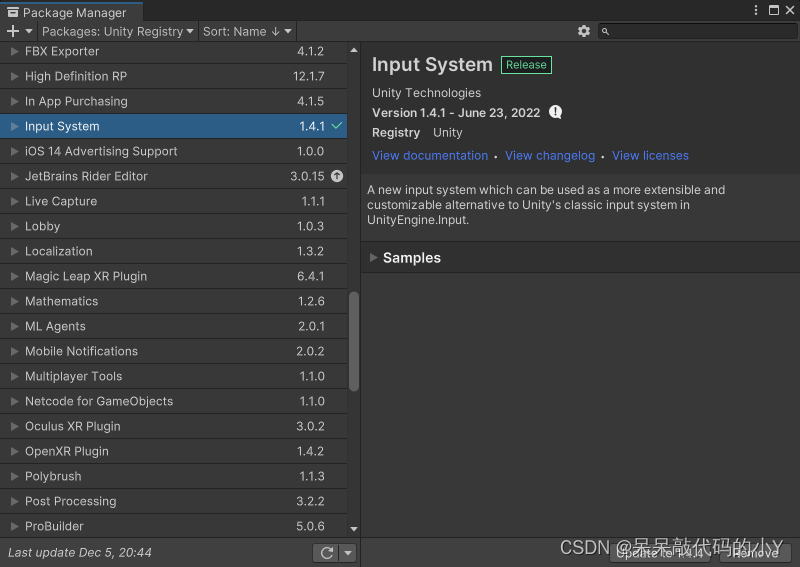
在菜单栏【Window->Package Manager】中安装 Input System。
1.3.2 DOTween 安装
DOTween 需要去官网下载,官网地址:http://dotween.demigiant.com/download.php
下载完成后导入 Assets 中即可。
1.3.3 导入UXTool工具包
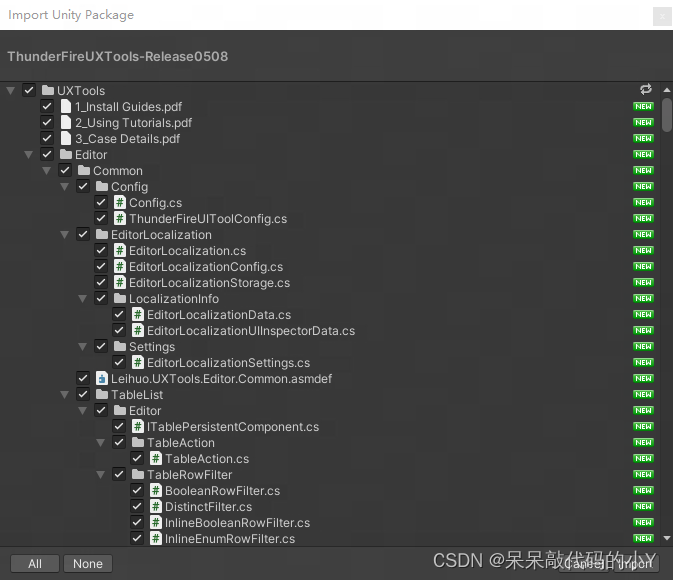
点击菜单栏【Assets->Import Package->Custom Package...】,选择 uxtools.unitypackage,导入即可开始使用。
如果安装出现问题可查看官方更多描述:用户手册-安装指南
二、使用教程,实用功能介绍
提示:本文内容会从使用者的角度出发,介绍该工具的一些实用功能,方便感兴趣的小伙伴可以快速了解该工具,若是想了解更详细的功能文档可前往官方文档查看。
2.1 工具面板
ToolBar是用于进行快速拼接界面的辅助工具栏,位于Scene面板底部,通过Unity顶栏【ThunderFireUXTool-工具栏 (ToolBar)】可进行启用或关闭。
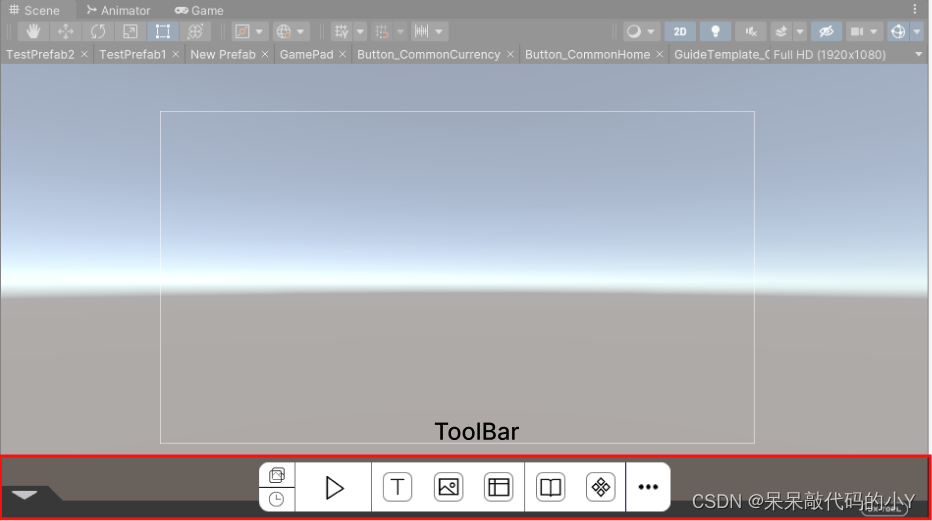
底部面板功能,从左往右依次:
- 背景图:在场景或Prefab中创建背景参考图,从而在参考图基础上进行界面制作。
- 最近打开:打开最近打开面板,查看最近打开过的Prefab。
- 预览:在Game面板中预览当前打开的Prefab。
- 文本:在场景或Prefab中创建UXText对象,通过拖拽直接绘制UXText的选框。
- 图片:在场景或Prefab中创建UXImage对象,通过拖拽直接绘制UXImage的选框。
- 参考线:在场景或Prefab中创建一组参考辅助线。
- 组件库:打开组件库面板,查看所有组件。
- 新建组件:将当前选中的节点或Prefab作为组件收纳在组件库中。
- 更多:打开工具信息面板或设置面板。
这里比较常用的功能是参考线、组件库及更多。
- 参考线 一般在项目中按自己的需求添加过一次就好了,可以随时调整参考线的位置。
- 组件库 则是在制作UI面板的时候要经常使用,点击这个按钮就会打开组件库的面板,从组件库中找到提前设置的组件直接拖到面板上使用即可。
- 更多 则是对该工具的一些设置,包括一些功能的开启等。
2.2 布局工具
UX Tool提供了基础的UI布局工具,帮助设计师在Scene中进行快速高效的界面拼接。 布局工具可在【ThunderFireUXTool-设置 (Setting)-功能开关】中选择开启或关闭。
对齐与排列工具位于Inspector面板、Rect Transform组件下,提供左对齐、水平居中对齐、右对齐、顶对齐、垂直居中对齐、底对齐共6种对齐方式,以及竖向分布和横向分布共2种分布方式。
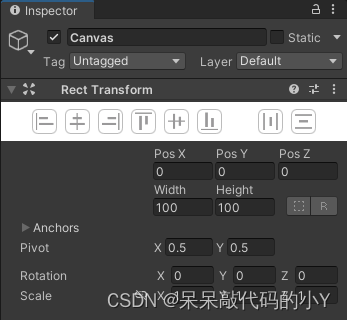
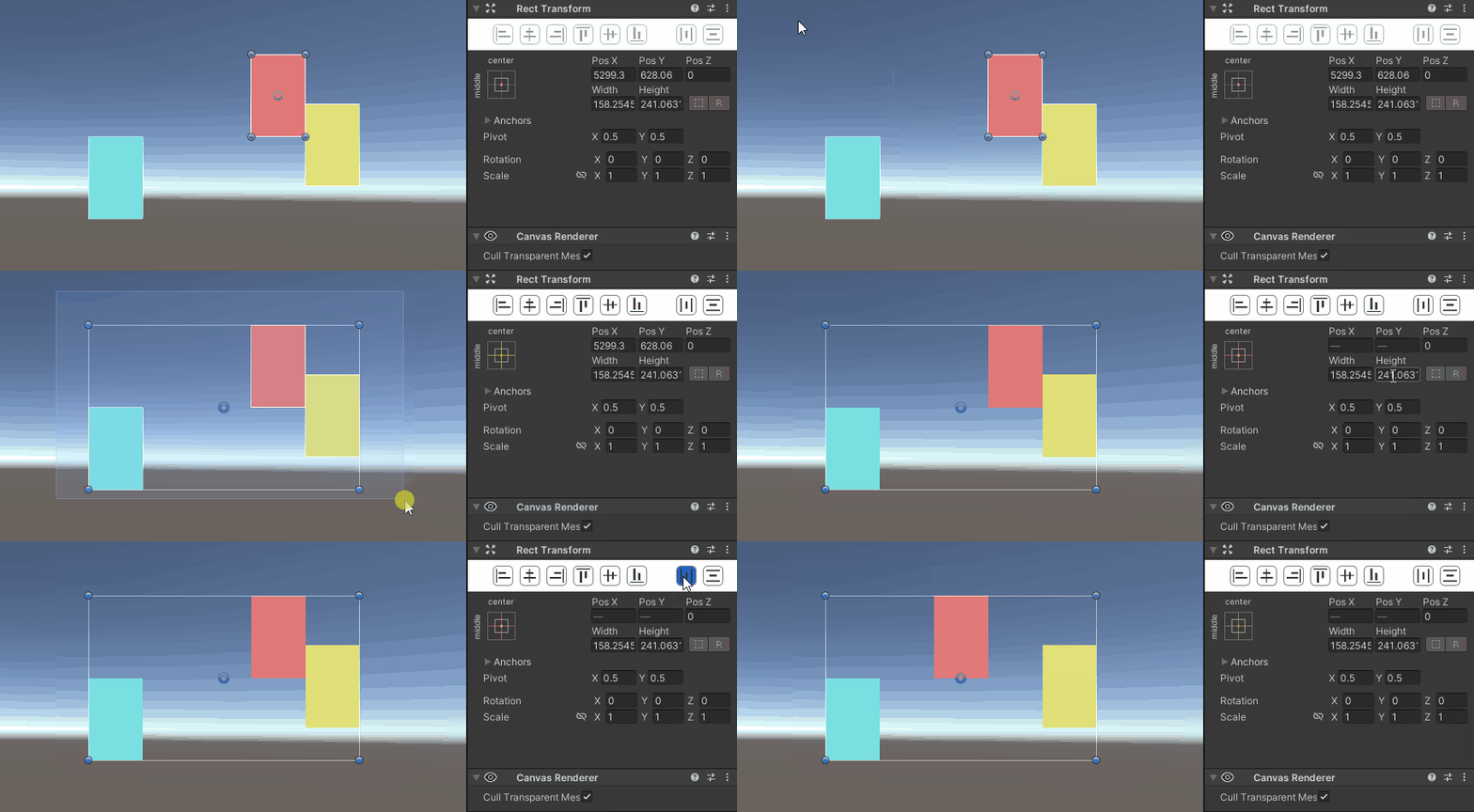
使用该工具可以实现多个对象的快速布局,提高拼接效率和准确性。
2.3 组件库
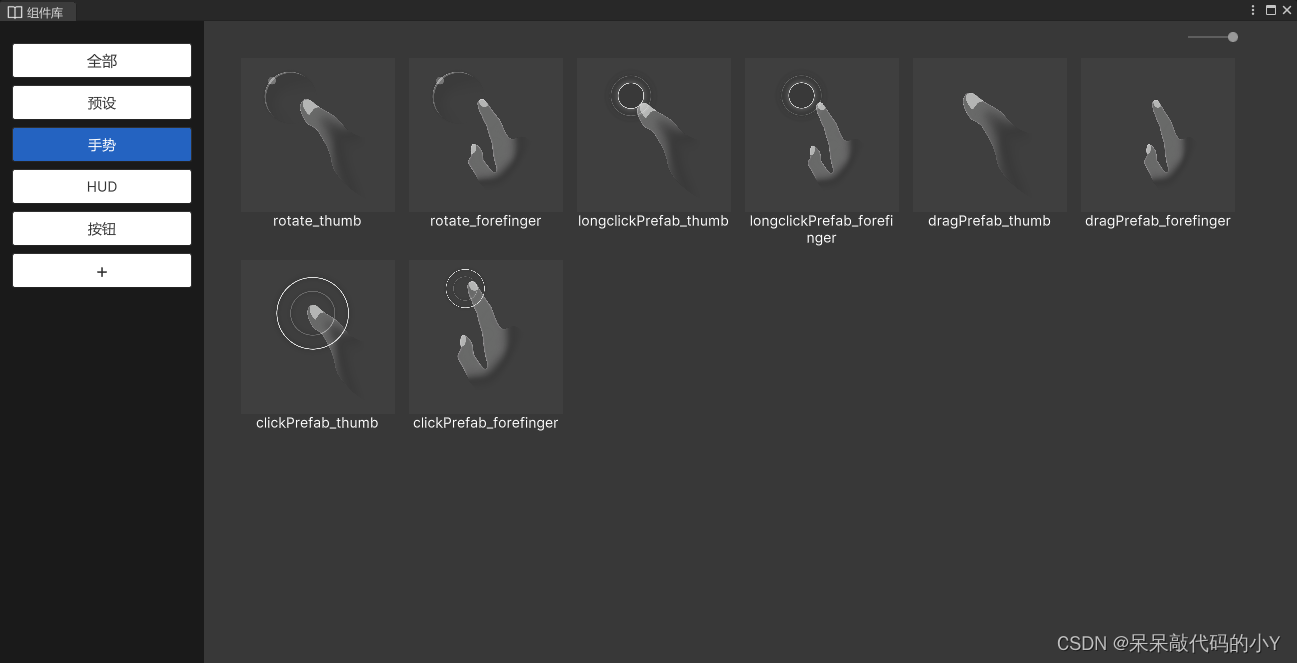
ThunderFire UX Tool中的组件库是将用户常用的Prefab以组件的形式收纳、分类和管理的工具。
组件是指设计师在Unity中进行界面拼接时创建的,具有通用性和复用性的Prefab。例如在多个界面中重复出现的按钮控件,作为组件存储后,便可以方便快速地多次使用。
组件库用来将各种组件进行分类收纳,帮助用户更加方便地管理所创建的组件。
2.3.1 使用路径
1.通过ToolBar打开 通过Unity顶部下拉菜单【ThunderFireUXTool-工具栏 (ToolBar)】启用ToolBar,然后点击ToolBar上的组件库按钮,即可打开组件库面板。

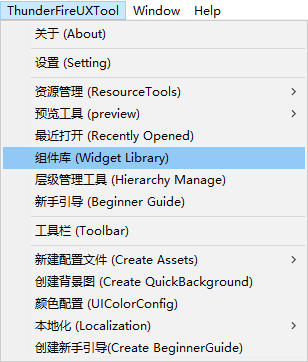
2.通过顶部下拉菜单打开 点击Unity顶部下拉菜单【ThunderFireUXTool-组件库 (Widget Repository)】,也可打开组件库面板。
2.3.2 创建组件
组件的创建方式有三种。任意Prefab或非Prefab的节点均可以被创建为组件。
1.通过ToolBar创建 通过Unity顶部下拉菜单【ThunderFireUXTool-工具栏 (ToolBar)】启用ToolBar,选中Scene中的Prefab或节点后,点击ToolBar上的【新建组件按钮】,会弹出新建组件弹窗,填写信息后即创建完成。

2.通过拖拽创建 打开组件库面板,直接从Hierarchy或Project【拖拽】Prefab或节点至组件库面板,会弹出新建组件弹窗,填写信息后即创建完成。
3.通过右键创建 在Project中选择Prefab右键点击【设置为组件(Set As UXWidget)】,会弹出新建组件弹窗,填写信息后即创建完成。
2.3.3 管理组件
组件以缩略图的形式展示在组件库中,双击可直接打开组件对应的Prefab。
在组件库中右键点击组件可修改组件属性,包括组件名称、组件类型、组件存储位置和组件生成模式。
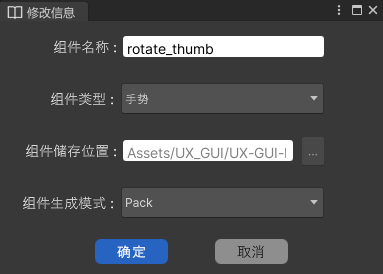
- 组件名称:即组件所对应的Prefab的名称,修改组件名称,该Prefab名称也会随之改变。
- 组件类型:即组件在组件库中的分类,默认为"全部",通过拖拽创建组件时会自动识别当前分类。除了在组件库面板中新- 建组件类型外,在组件信息中,点击组件类型下拉列表中的"+"号,也可创建新的类型。
- 组件储存位置:即组件所对应的Prefab在项目中的位置,设置一次后无法再次修改。
- 组件生成模式:
-
- Prefab:即组件以Prefab的形式添加到场景或Prefab中。
-
- Unpack Prefab:即组件与Prefab解绑后,直接以普通节点的形式添加到场景或Prefab中。
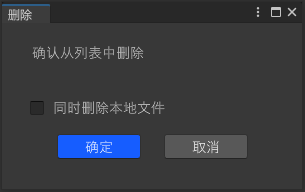
在组件库中右键点击组件可删除组件,可选择仅在组件库列表中删除,或同时删除对应的Prefab本地文件。
组件库这块比较重要,所以把相关使用方法都做了介绍。
已创建的组件可以在场景或Prefab中使用,打开组件库面板,直接将对应组件拖拽到Scene面板中即可生成。
项目中都会存在一些通用性的模版或资源,比如通用奖励道具、通用弹窗、通用按钮等等。
这个时候把这些通用资源放到组件库中,在后续有相关功能时就可以直接从组件库中使用,减少了无意义的重复劳动。
2.4 其他功能
除了上面说的之外,UXTool还提供了几个组件:UXText、UXImage和UXScrollView,以及新手引导、本地化功能、红点功能等功能。
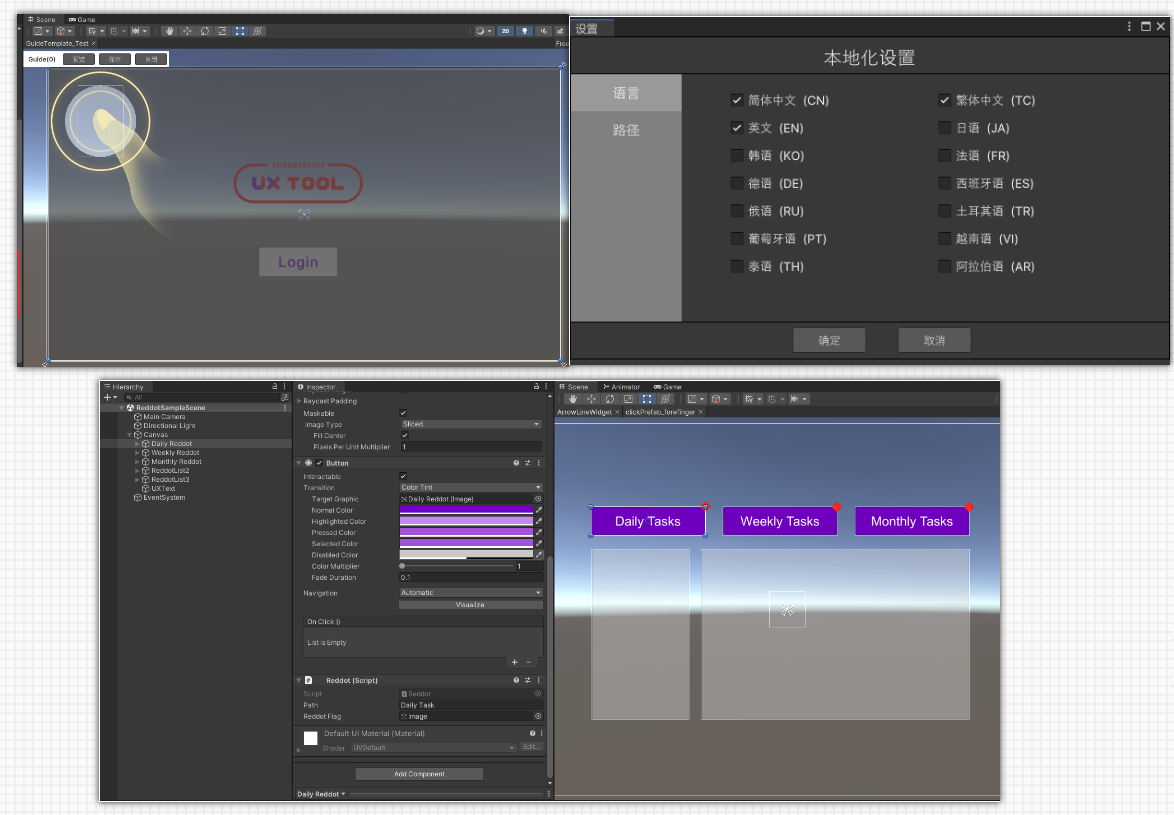
对其他功能感兴趣的可以去官方文档中查阅具体示例和实现方法。
总结
- 起初使用该工具的目的是为了用它的组件库,将通用的组件封装到组件库之后就可以快速使用并迭代了。
- 还有它的布局工具也可以让开发者在拼接UI界面时可以提高效率且位置坐标等更加精准。
- 该工具还提供了新手引导、本地化、红点等功能,对于轻量项目来说可以拿来直接使用,省去一部分开发时间。
- 本文提供了个人认为比较常用的部分功能介绍,如需更全面的教程可以前往官方文档查阅。
🎬 博客主页:https://xiaoy.blog.csdn.net
🎥 本文由 呆呆敲代码的小Y 原创 🙉
🎄 学习专栏推荐:Unity系统学习专栏
🌲 游戏制作专栏推荐:游戏制作
🌲Unity实战100例专栏推荐:Unity 实战100例 教程
🏅 欢迎点赞 👍 收藏 ⭐留言 📝 如有错误敬请指正!
📆 未来很长,值得我们全力奔赴更美好的生活✨
------------------❤️分割线❤️-------------------------