
Ubuntu LVM引导丢失紧急救援:完整恢复指南
目录
- 引言
- 问题描述
- 准备工作
- 恢复步骤详解
- [1. 安装LVM工具并扫描磁盘](#1. 安装LVM工具并扫描磁盘)
- [2. 扫描并激活卷组](#2. 扫描并激活卷组)
- [3. 显示逻辑卷信息](#3. 显示逻辑卷信息)
- [4. 挂载根分区和EFI分区](#4. 挂载根分区和EFI分区)
- [5. 诊断EFI分区损坏](#5. 诊断EFI分区损坏)
- [6. 修复损坏的EFI分区](#6. 修复损坏的EFI分区)
- [7. 重新挂载EFI分区](#7. 重新挂载EFI分区)
- [8. 进入chroot环境](#8. 进入chroot环境)
- [9. 重新安装GRUB引导](#9. 重新安装GRUB引导)
- [10. 更新GRUB配置](#10. 更新GRUB配置)
- [11. 退出并卸载分区](#11. 退出并卸载分区)
- 技术原理分析
- 常见问题与解决方案
- 预防措施
- 总结
引言
在使用Ubuntu系统时,如果采用了LVM(Logical Volume Manager,逻辑卷管理器)进行磁盘管理,可能会遇到引导丢失的问题。这种情况通常发生在系统更新、磁盘操作不当或EFI分区损坏后。本文将详细介绍如何通过紧急救援模式恢复Ubuntu LVM系统的引导,帮助你在遇到类似问题时能够快速恢复系统。
问题描述
当Ubuntu系统无法启动,出现"GRUB rescue"或直接进入BIOS界面时,很可能是引导加载程序(GRUB)或EFI系统分区(ESP)出现了问题。特别是对于使用LVM分区的系统,恢复过程需要额外的步骤来识别和挂载逻辑卷。
准备工作
在开始恢复之前,你需要准备:
- Ubuntu安装U盘或Live CD
- 能够启动到Live环境的计算机
- 基本的Linux命令行知识
启动到Ubuntu Live环境后,打开终端准备开始恢复操作。
恢复步骤详解
1. 安装LVM工具并扫描磁盘
首先,我们需要安装LVM管理工具并扫描系统中的磁盘:
shell
sudo apt install lvm2
sudo lvmdiskscan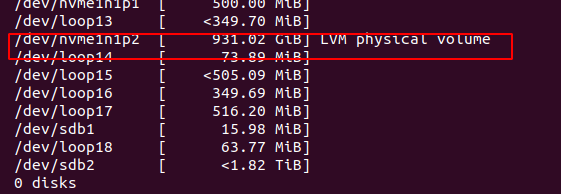
分析 :lvmdiskscan命令会扫描所有磁盘设备,显示哪些是LVM物理卷(PV),哪些是普通分区。这一步帮助我们确认LVM配置是否被系统识别。
2. 扫描并激活卷组
接下来,扫描卷组(Volume Group)并激活它:
shell
sudo vgscan
sudo vgchange -ay

分析:
vgscan:扫描所有卷组并重建缓存vgchange -ay:激活所有卷组(-a表示激活,-y表示对所有提示回答"yes")
激活卷组后,其中的逻辑卷(LV)才能被访问和挂载。
3. 显示逻辑卷信息
查看逻辑卷的详细信息,确认根分区的位置:
shell
sudo lvdisplay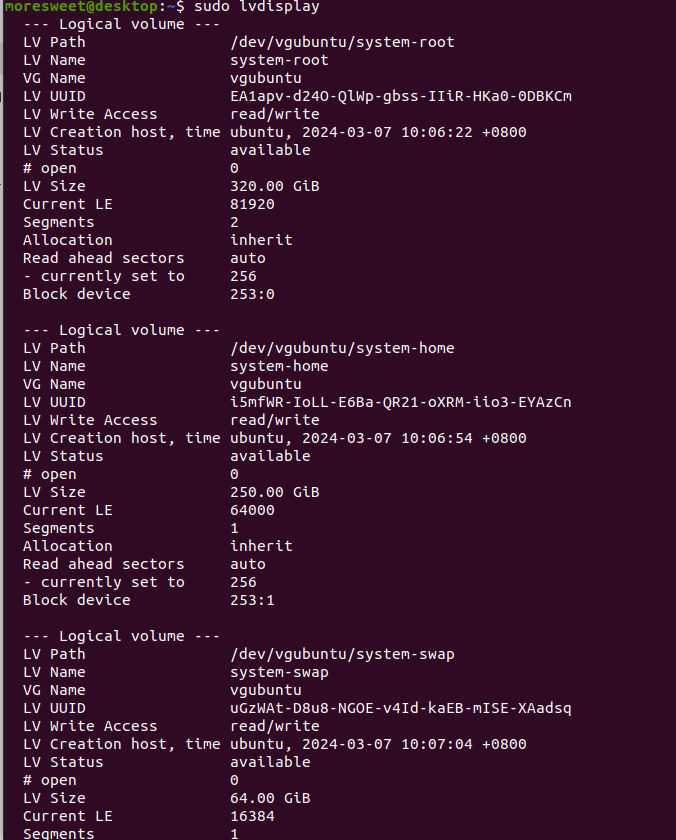
分析 :lvdisplay显示所有逻辑卷的详细信息,包括名称、路径、大小等。在这个例子中,我们可以看到根分区位于/dev/vgubuntu/system-root。
4. 挂载根分区和EFI分区
现在挂载根分区和EFI分区到临时目录:
shell
sudo mount /dev/vgubuntu/system-root /mnt/
sudo mount /dev/nvme1n1p1 /mnt/boot/efi
分析:
- 首先挂载根分区到
/mnt - 然后挂载EFI分区到
/mnt/boot/efi(这是Ubuntu系统中EFI分区的标准挂载点)
如果EFI分区挂载失败,可能意味着分区已损坏。
5. 诊断EFI分区损坏
怀疑引导分区已经损坏,我们检查EFI分区的文件系统状态:
shell
lsblk -f /dev/nvme1n1p1
果然已经损坏,正常的应该是这样:

分析 :lsblk -f显示分区的文件系统类型。正常的EFI分区应该显示为vfat文件系统,并有FAT32标签。如果显示为空或未知文件系统,说明分区已损坏。
6. 修复损坏的EFI分区
重新格式化损坏的EFI分区:
shell
sudo mkfs.vfat -F32 /dev/nvme1n1p1
lsblk -f /dev/nvme1n1p1
分析:
mkfs.vfat -F32:创建FAT32文件系统(EFI标准要求)- 再次使用
lsblk -f确认文件系统已正确创建
7. 重新挂载EFI分区
重新挂载修复后的EFI分区:
shell
sudo mount /dev/nvme1n1p1 /mnt/boot/efi8. 进入chroot环境
为了在目标系统环境中操作,我们需要挂载必要的系统目录并进入chroot:
shell
sudo mount --bind /dev /mnt/dev
sudo mount --bind /proc /mnt/proc
sudo mount --bind /sys /mnt/sys
sudo chroot /mnt
分析:
mount --bind:将主系统的/dev、/proc、/sys目录绑定到目标系统,确保chroot环境中有正确的设备文件和系统信息chroot:切换到目标系统的根目录,使我们能够在目标系统环境中执行命令
9. 重新安装GRUB引导
在chroot环境中重新安装GRUB到磁盘:
shell
grub-install /dev/nvme1n1
分析 :grub-install将GRUB引导加载程序安装到指定磁盘(这里是/dev/nvme1n1,注意是磁盘而不是分区)。这会创建EFI引导条目并将GRUB文件复制到EFI分区。
10. 更新GRUB配置
更新GRUB配置以检测所有可用的操作系统:
shell
update-grub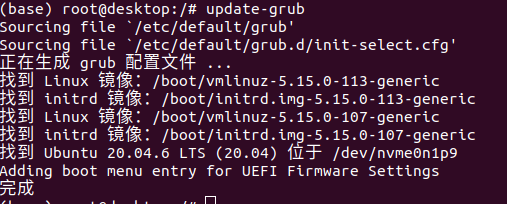
分析 :update-grub会扫描所有磁盘分区,检测已安装的操作系统,并生成/boot/grub/grub.cfg配置文件。
11. 退出并卸载分区
完成修复后,退出chroot环境并卸载所有分区:
shell
exit
sudo umount /mnt/boot/efi /mnt/home /mnt/dev /mnt/proc /mnt/sys /mnt
技术原理分析
LVM架构理解
LVM(逻辑卷管理器)是Linux下的一个磁盘管理方案,它通过以下层次抽象磁盘空间:
- 物理卷(PV):实际的磁盘分区或整个磁盘
- 卷组(VG):一个或多个物理卷的集合
- 逻辑卷(LV):从卷组中划分出的逻辑分区
这种架构提供了灵活性,允许动态调整分区大小、快照等功能,但也增加了引导恢复的复杂性。
EFI系统分区(ESP)
现代UEFI系统使用EFI系统分区来存储引导加载程序。这个分区必须:
- 格式化为FAT32文件系统
- 具有特定的GUID(对于EFI系统分区是
C12A7328-F81F-11D2-BA4B-00A0C93EC93B) - 通常挂载在
/boot/efi(Ubuntu)或/efi(其他发行版)
GRUB引导过程
- UEFI固件从ESP加载GRUB EFI应用程序
- GRUB读取其配置文件(
grub.cfg) - GRUB加载Linux内核和initramfs
- 内核接管并启动系统
常见问题与解决方案
Q1: vgchange -ay失败怎么办?
A: 检查LVM元数据是否损坏,可以尝试:
shell
sudo vgck
sudo vgcfgrestore
Q2: 无法挂载根分区?
A : 确认逻辑卷路径是否正确,使用lvdisplay查看准确路径。也可能是文件系统损坏,需要修复:
shell
sudo fsck /dev/vgubuntu/system-rootQ3: GRUB安装失败?
A: 确保EFI分区已正确格式化和挂载,检查UEFI/BIOS设置是否启用安全启动(可能需要禁用)。
Q4: 系统启动后仍然有问题?
A: 可能需要重建initramfs:
shell
update-initramfs -u -k all预防措施
-
定期备份EFI分区:
shellsudo dd if=/dev/nvme1n1p1 of=~/efi_backup.img bs=4M -
备份GRUB配置:
shellsudo cp /boot/grub/grub.cfg /boot/grub/grub.cfg.backup -
使用Boot-Repair工具:
shellsudo add-apt-repository ppa:yannubuntu/boot-repair sudo apt update sudo apt install boot-repair -
避免不当的磁盘操作:在进行磁盘分区、调整大小等操作时格外小心。
总结
Ubuntu LVM系统引导丢失是一个常见但可修复的问题。通过本文的步骤,你可以:
- 诊断引导问题的根本原因
- 修复损坏的EFI分区
- 重新安装和配置GRUB引导加载程序
- 成功恢复系统启动
关键是要理解LVM的工作原理和UEFI引导过程,这样在遇到问题时才能有针对性地解决。建议在日常使用中做好相关备份,并熟悉基本的Linux恢复命令,这样在紧急情况下能够快速恢复系统。
记住,数据安全最重要。在进行任何恢复操作前,如果可能,请先备份重要数据。如果你对某个步骤不确定,可以在虚拟机中先练习,熟悉整个过程后再在实际环境中操作。
最后更新:2025年1月7日
本文基于Ubuntu 22.04 LTS编写,其他版本可能略有不同